

将音频文件转换为视频格式,听起来可能有些技术性,但其实核心原理并不复杂。我们通常是在音频流的基础上,添加一个静态图像(如专辑封面、自定义图片)或简单的动态背景,从而封装成一个视频文件。这个过程对于需要在社交媒体、视频平台发布纯音频内容,或满足某些播放设备只识别视频格式的要求时,非常有用。下面,就为大家详细梳理几种经过验证的转换方法。

方法一:使用专业桌面软件 Pazera Free Audio Extractor
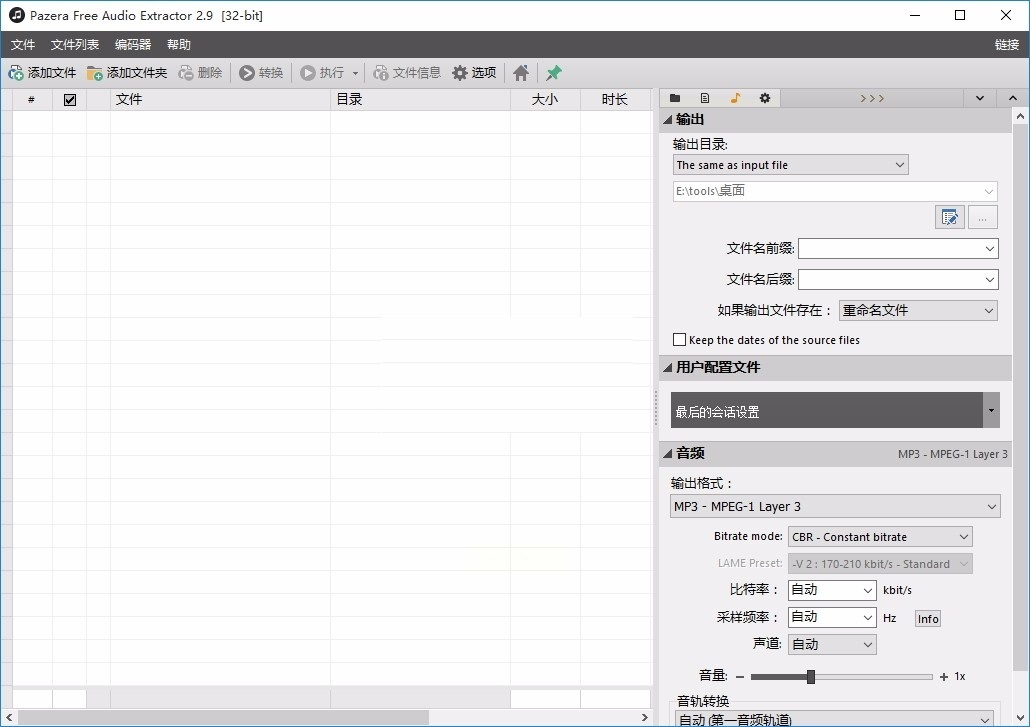
这是一款专注于音视频提取与转换的免费工具。它的优势在于支持格式广泛,几乎能读取任何常见的媒体文件,并将其输出为MP4。软件界面干净,没有复杂的功能堆砌,对新手非常友好。
步骤一:在官网获取并安装软件后,启动程序。你会看到一个非常直观的主界面。
步骤二:添加文件时,可以直接将MP3文件拖拽到软件窗口里,或者通过内置的文件浏览器进行选择。它支持一次性添加多个文件进行批量处理,能节省大量时间。
步骤三:在输出设置区域,将目标格式明确选择为“MP4”。你通常还可以对视频编码器、帧率等参数进行基础调整,不过对于单纯的音频转视频,保持默认设置一般即可。
步骤四:指定一个你容易找到的输出文件夹,然后点击转换按钮。软件处理速度取决于文件大小和电脑性能,通常很快就能完成。
方法二:借助多功能工具 汇帮音频大师
软件名称:汇帮音频大师
下载地址:https://www.huibang168.com/download/W0GN9r611Z7w
如果你的需求不仅仅是格式转换,还涉及音频剪辑、合并、降噪等,那么这类综合性音频处理软件会更合适。它以音频功能见长,转换只是其能力之一。
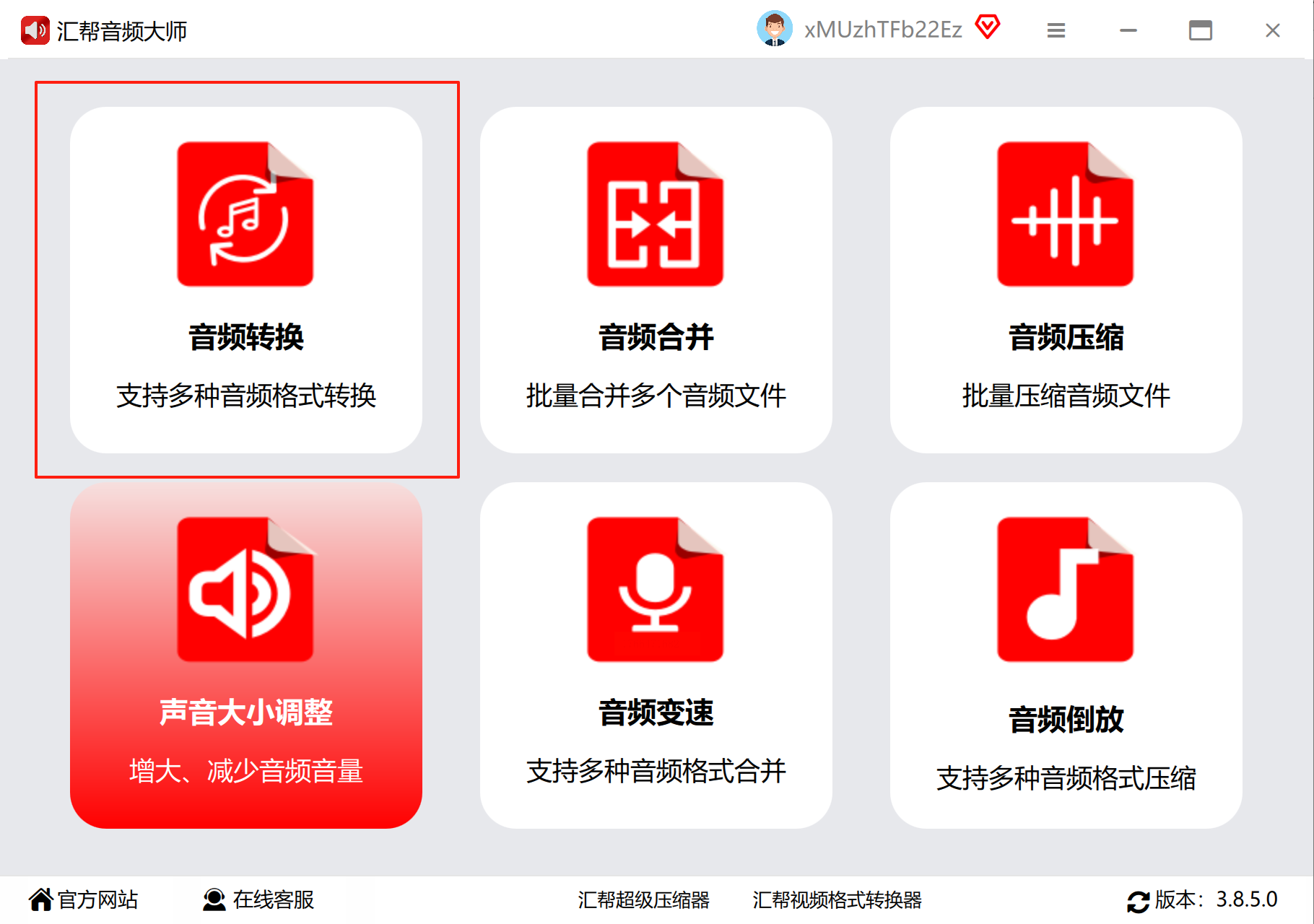
步骤一:运行软件后,在主界面找到“格式转换”或类似的功能模块并进入。
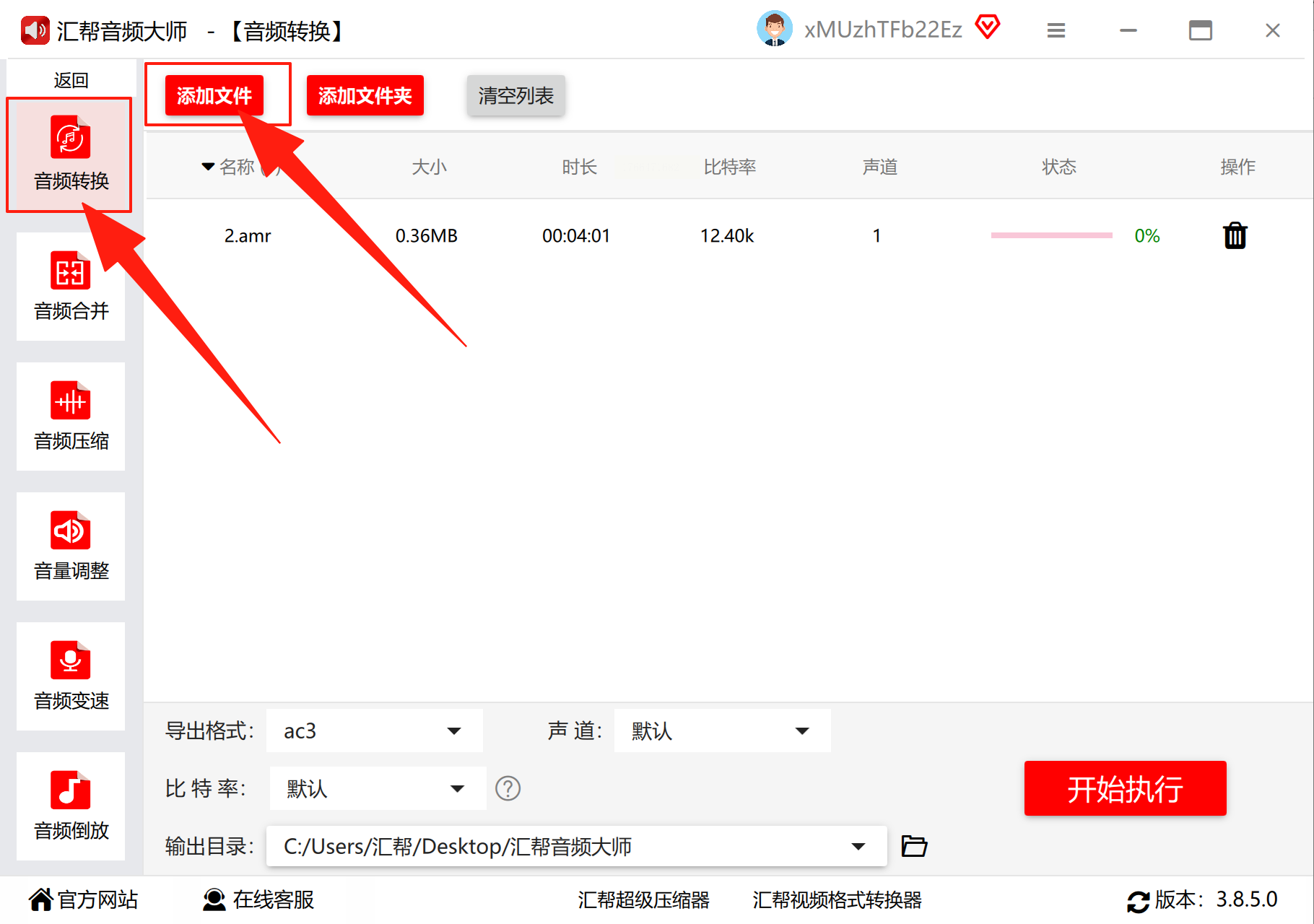
步骤二:通过“添加文件”按钮或直接拖拽的方式,导入你想要转换的MP3文件。
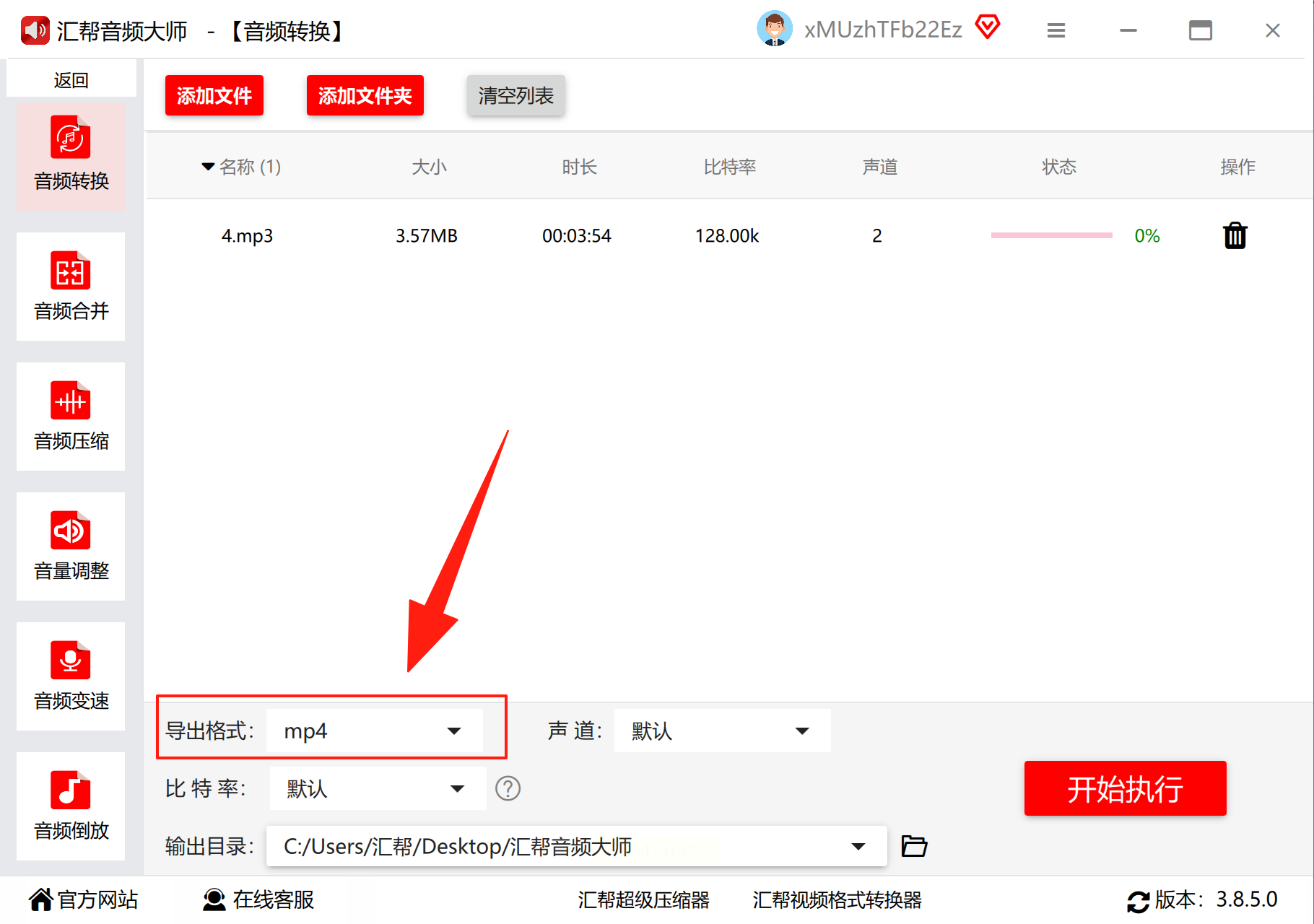
步骤三:在输出格式列表中,选择“MP4”作为目标格式。这类软件通常提供丰富的音视频格式选项。
步骤四:你可以根据需要调整输出视频的比特率。一般来说,更高的比特率意味着更好的音质,但文件体积也会更大。对于普通需求,默认的中等比特率已足够清晰。
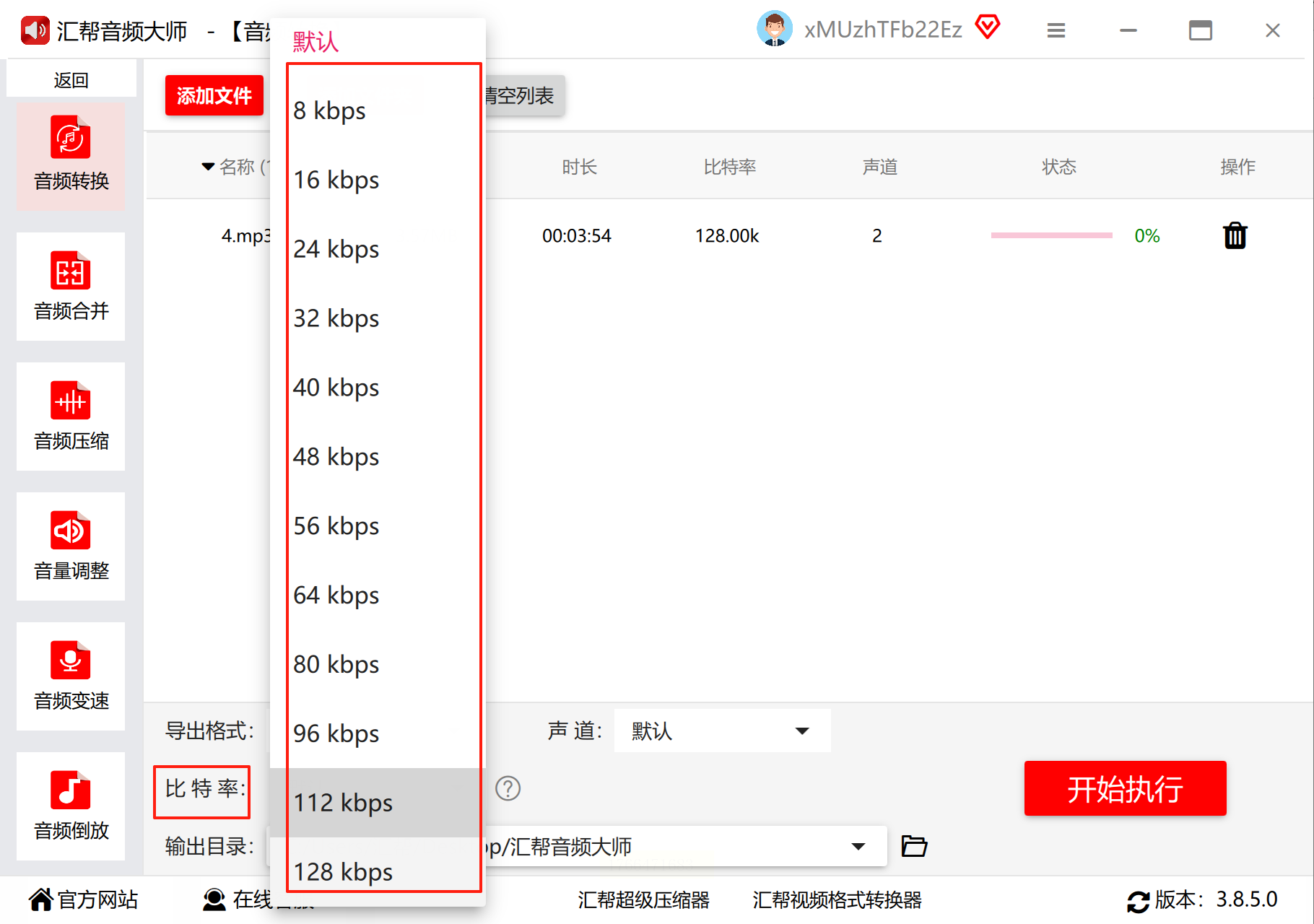
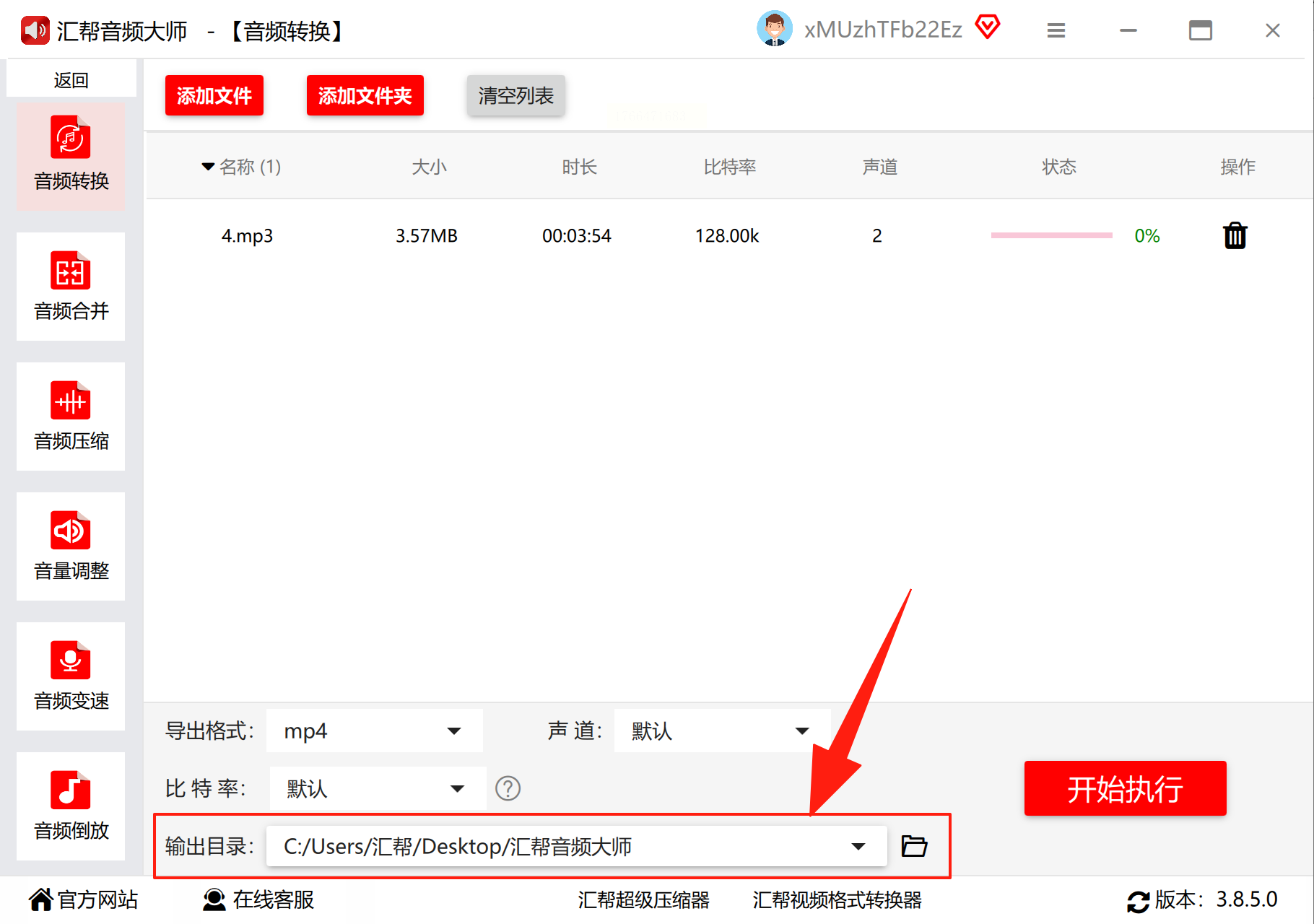
步骤五:为转换后的文件设置一个专门的保存位置,避免与原文件混淆。
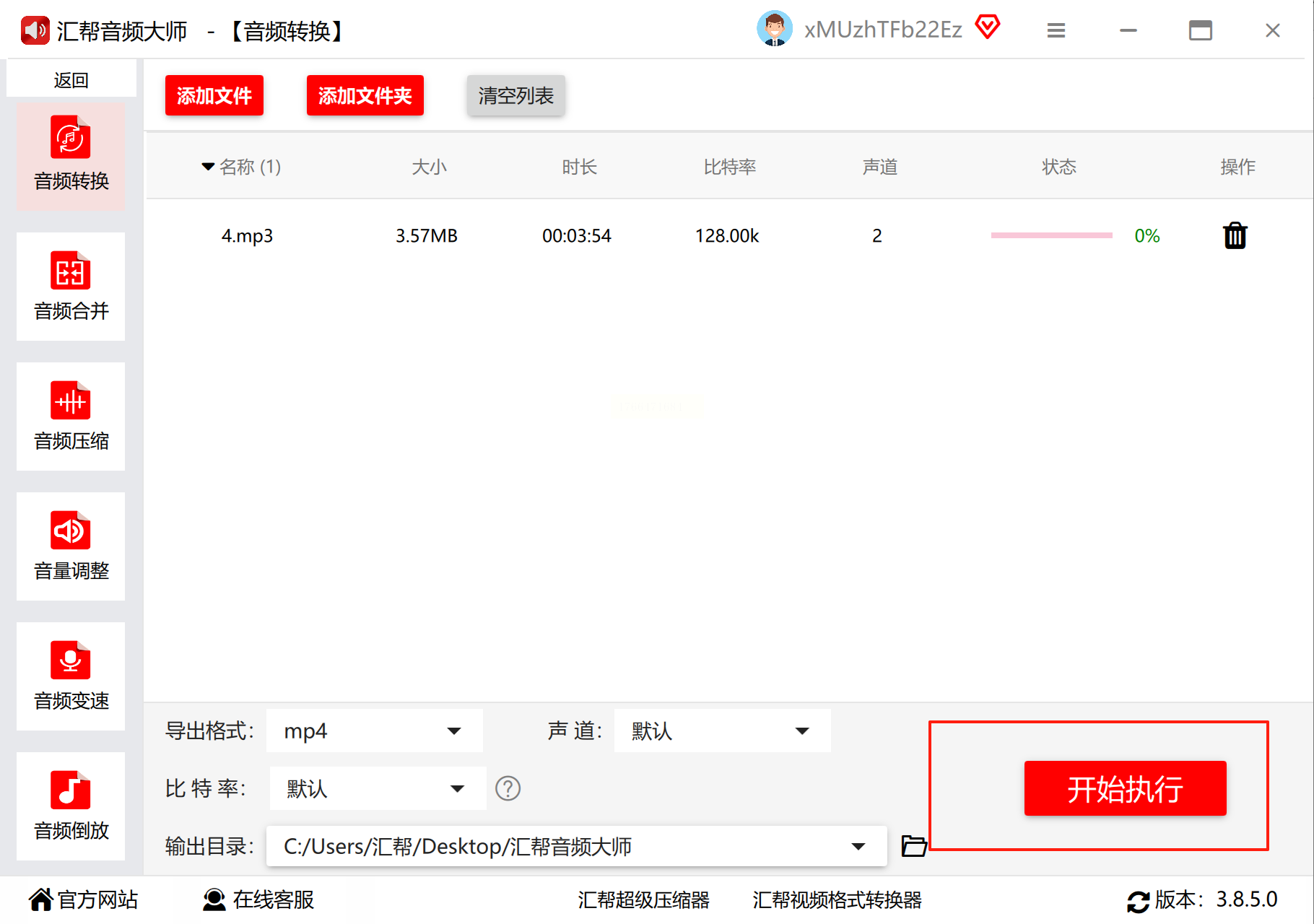
步骤六:确认所有设置无误后,点击“开始转换”或类似的按钮。进度条会清晰显示转换进程。
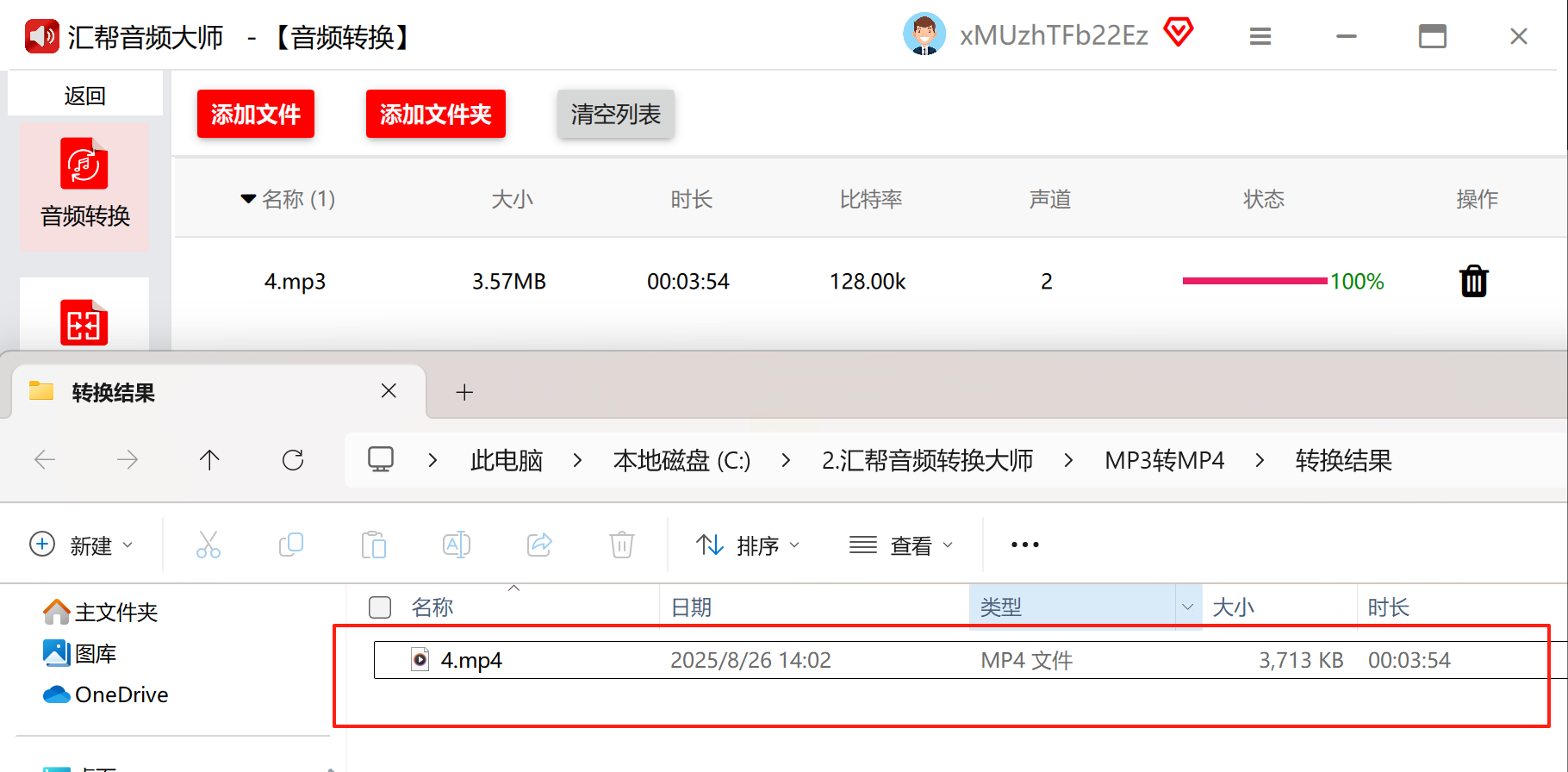
步骤七:转换结束后,务必去保存的文件夹里打开文件试听试看一下,确保转换过程没有出错,文件能正常播放。
方法三:尝试视频处理利器 HandBrake
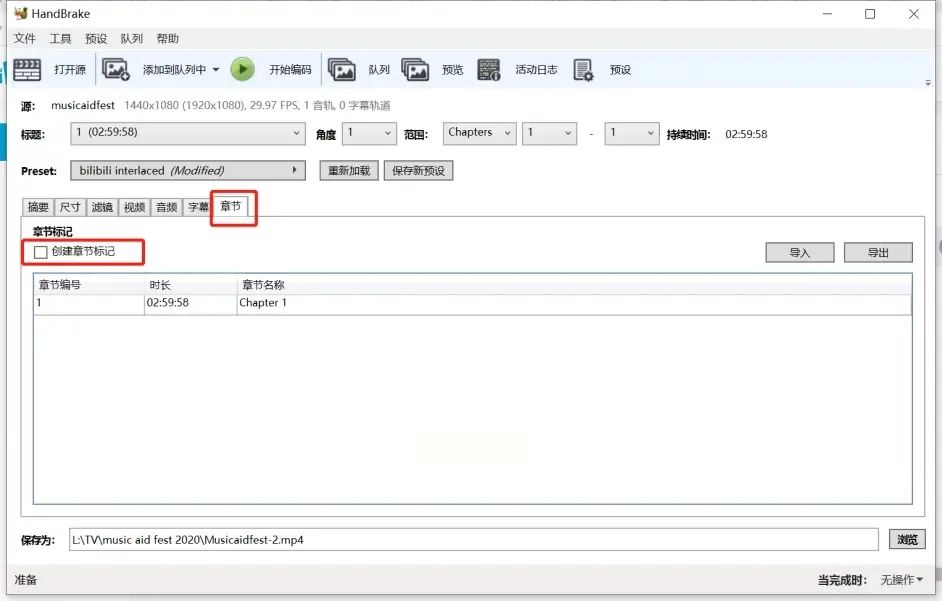
HandBrake是一款开源、免费且功能强大的视频转码器。虽然它主打视频压缩和转换,但其音频处理能力同样出色,完全可以胜任为音频添加静态画面生成视频的任务。
步骤一:安装并打开HandBrake,点击“文件”或“打开源”来导入你的MP3文件。需要注意的是,它可能需要你为音频匹配一张图片作为视频画面。
步骤二:在“输出设置”或“摘要”标签页,将容器格式设置为“MP4”。
步骤三:在“视频”选项卡中,由于输入是音频,你需要选择一个视频编码器(如H.264)并设置一个极低的帧率(例如1帧/秒),或者关联一张静态图片作为视频源。
步骤四:在“音频”选项卡中,可以检查和调整音频轨道参数,确保音质。
步骤五:选择输出路径,然后点击“开始编码”按钮。HandBrake会开始工作,将带有画面的音频文件封装成MP4。
方法四:利用在线转换平台 Aconvert
对于不想安装任何软件,或者只是偶尔有转换需求的用户,在线工具是最快捷的解决方案。它通过浏览器就能完成所有操作,非常方便。
步骤一:使用任意浏览器(如Chrome、Edge)访问Aconvert网站。
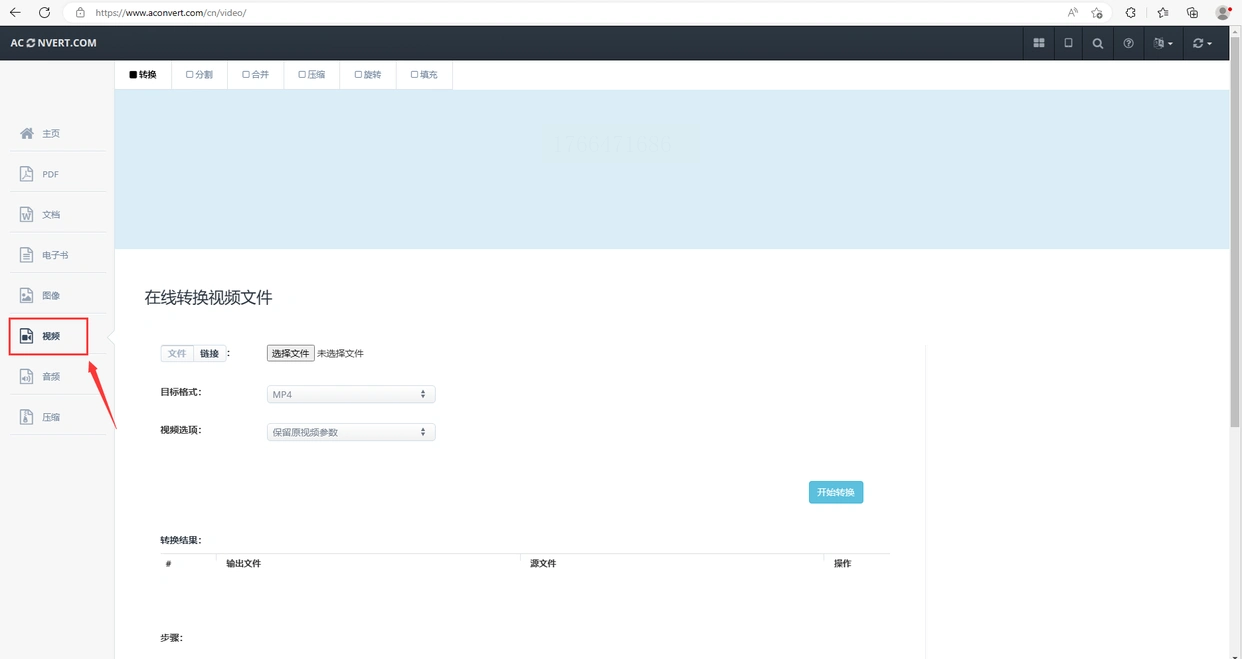
步骤二:在网站首页,找到“视频”转换类别并点击进入。
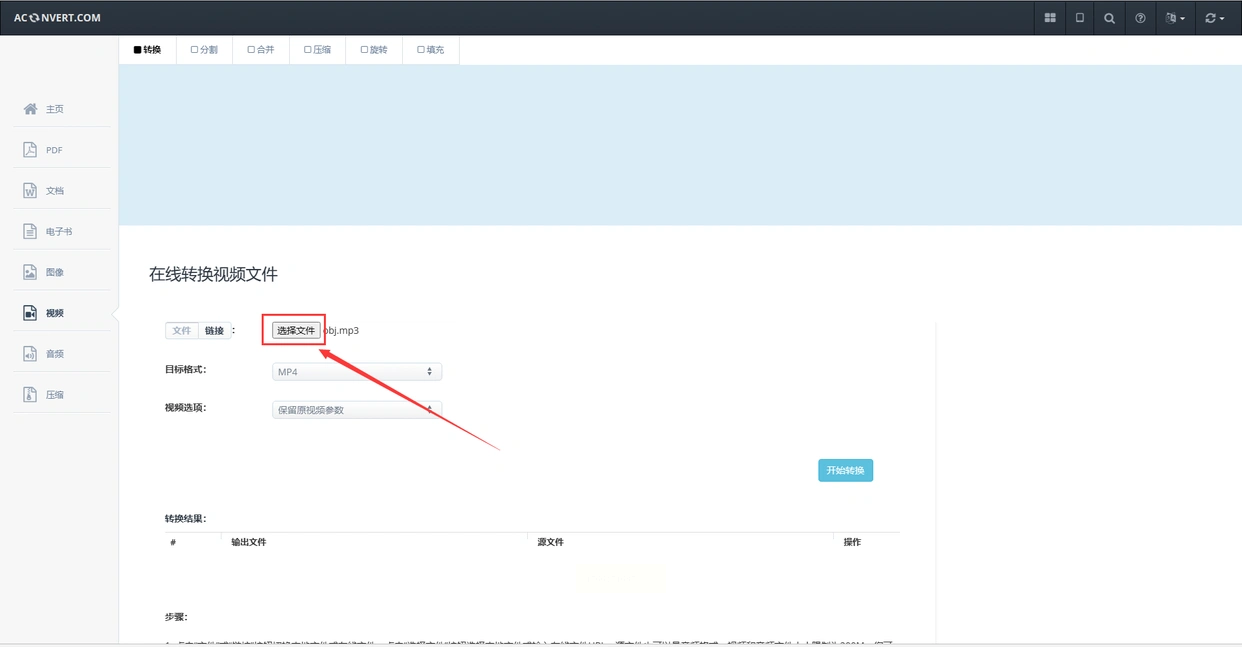
步骤三:点击“选择文件”按钮,从电脑中上传你的MP3文件。大部分在线工具对单个文件大小有限制,通常适合处理几百兆以内的文件。
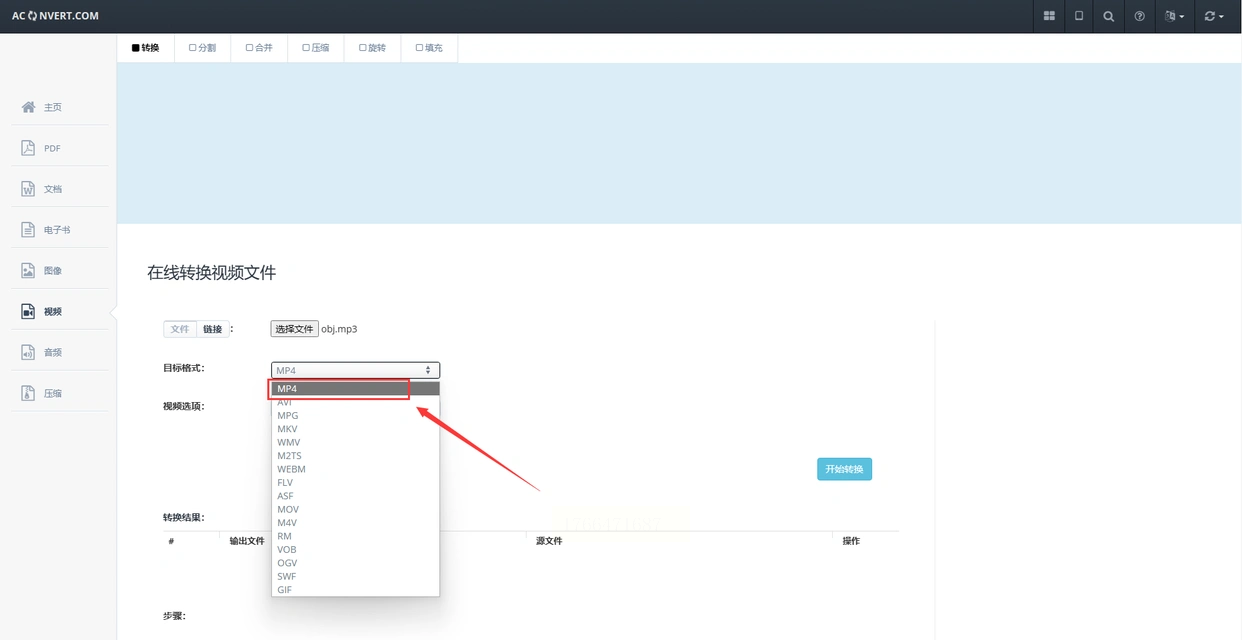
步骤四:在目标格式下拉菜单中,精准地选择“.mp4”格式。
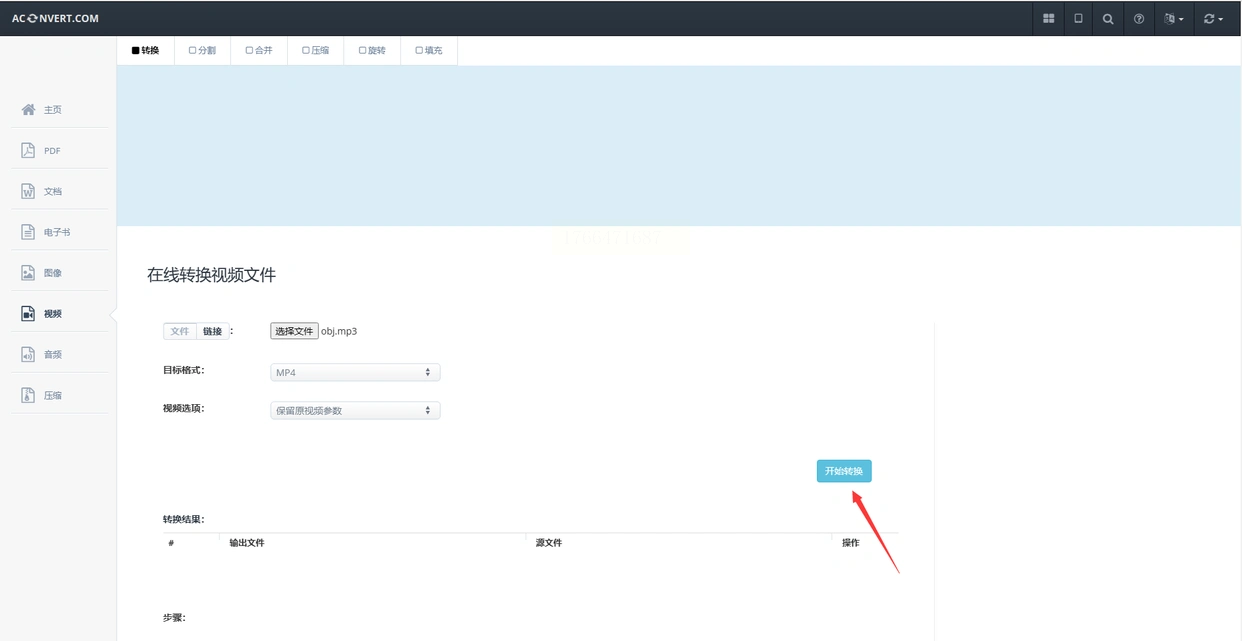
步骤五:点击“开始转换”或“Convert Now”按钮。服务器会处理你的文件,这个过程需要一些等待时间。
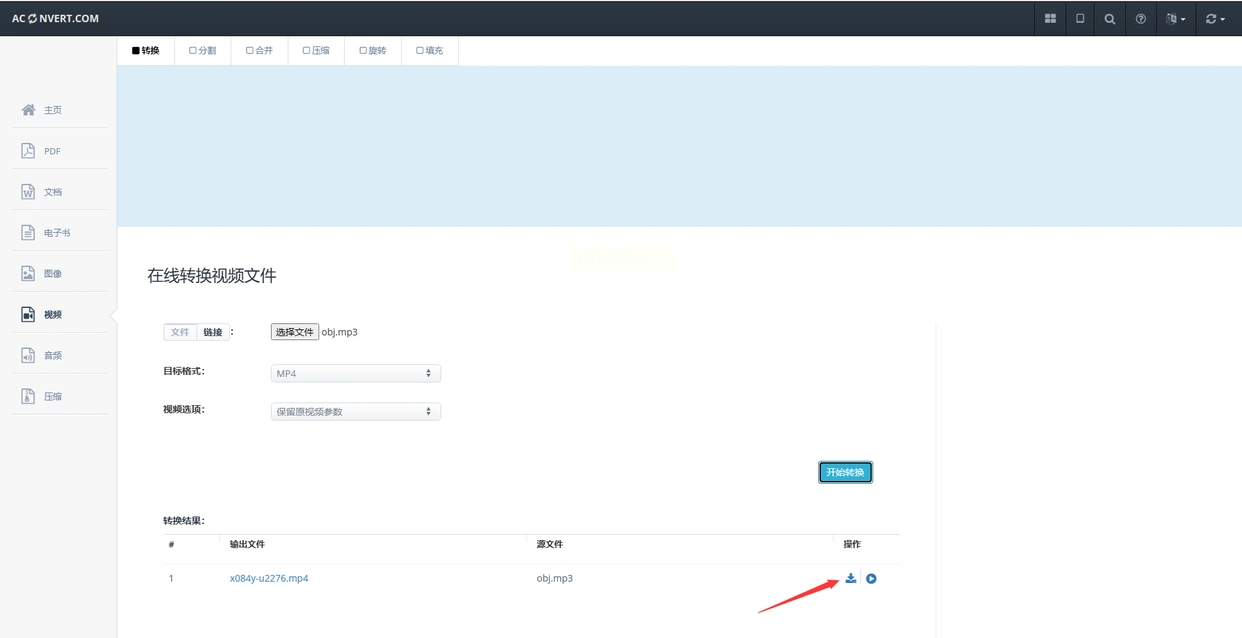
步骤六:转换完成后,页面会提供下载链接,点击即可将生成的MP4视频保存到本地。请注意,涉及隐私的敏感音频文件,谨慎使用在线工具。
以上就是几种主流的MP3转MP4方法。从功能强大的本地软件到随手可得的在线工具,每种方案都有其独特的适用场景。技术的目的始终是服务于人,解决实际问题。希望这篇梳理能帮你拨开迷雾,不再为格式转换而烦恼。下次当你需要让一段旋律拥有画面时,不妨就从这里介绍的方法中,挑选一个开始尝试吧。实践一次,远比空想十次来得有效。
