

在数字音频的世界里,格式转换是处理不同音频文件的常见需求。当你需要将AAC格式转换为MP3时,可能会发现设备兼容性或软件支持性存在差异。本文将详细介绍如何使用多种工具实现这一转换,并重点推荐一款安全可靠的软件,帮助你轻松完成操作。
一、工具一:汇帮音频大师(重点推荐)
软件名称:汇帮音频大师
下载地址:https://www.huibang168.com/download/W0GN9r611Z7w
软件介绍
汇帮音频大师是一款专注于音频处理的软件,无需担心内容泄露风险,本地运行安全可靠。它支持多种格式转换,尤其适合批量处理音频文件,操作简单直观,转换速度快且能保留源文件质量。
操作步骤
1. 下载并打开软件
首先,前往官网下载汇帮音频大师,安装完成后打开软件。
2. 进入音频转换界面
点击主界面的“音频转换”功能模块,进入格式转换专区。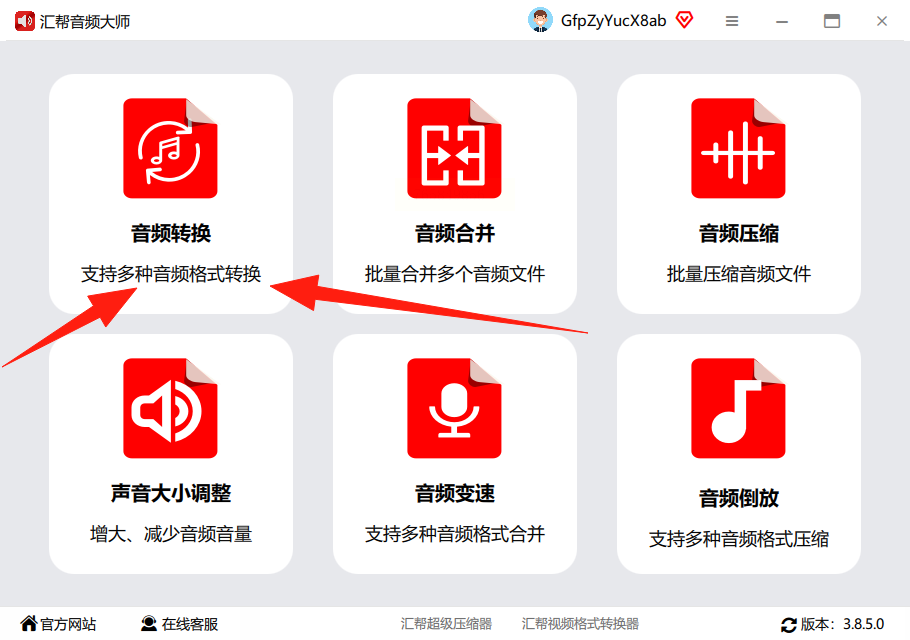
3. 上传音频文件
点击界面中的“添加文件”按钮,或直接拖拽多个AAC文件到上传区域,支持批量操作,无需逐个添加。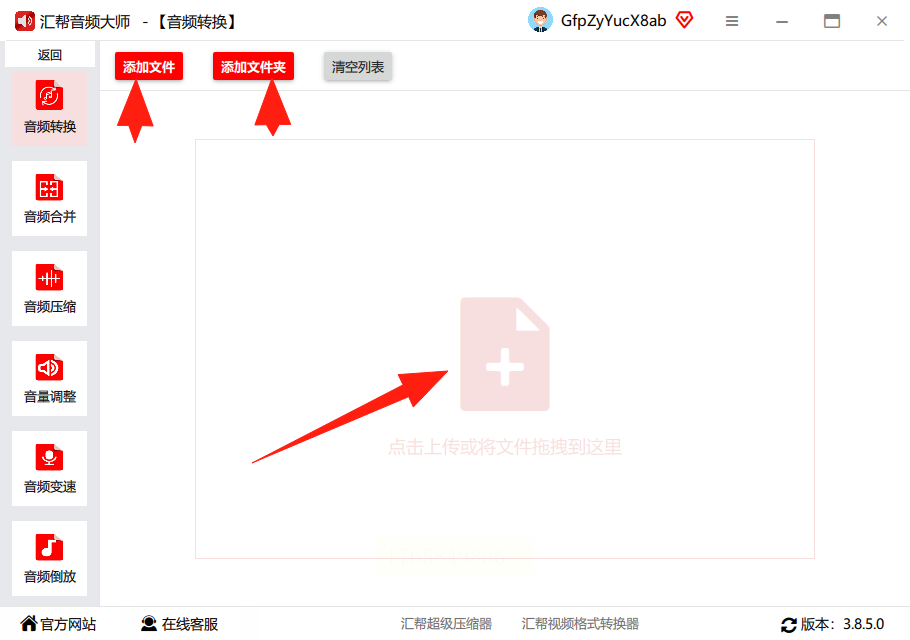
4. 设置输出参数
- 在“导出格式”下拉菜单中选择“MP3”。
- 声道可选择“默认”(软件会自动适配),若需调整可根据需求选单声道或双声道。
- 比特率建议选择“320kbps”(数值越高音质越好,但文件体积略大),也可根据设备需求选择128kbps或192kbps。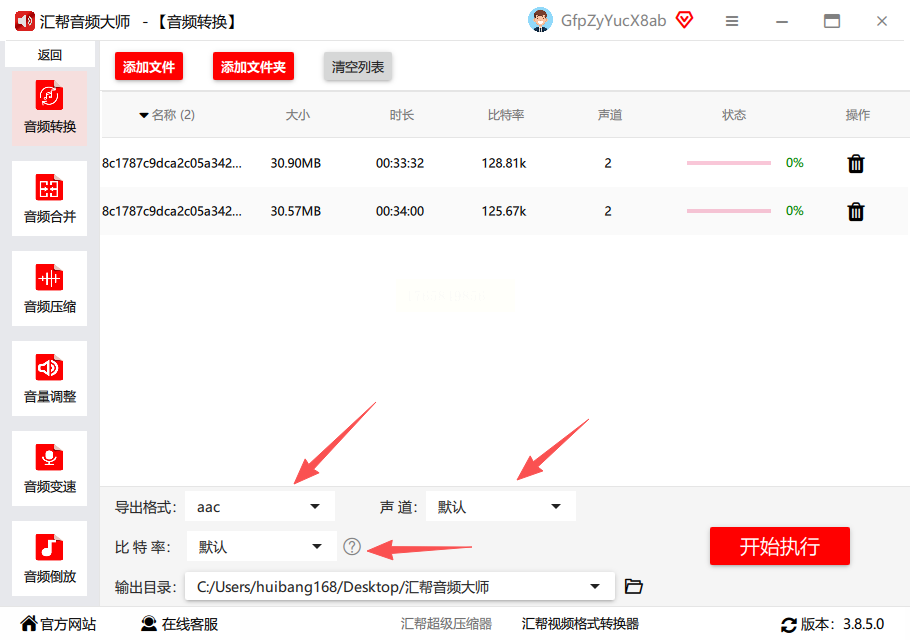
5. 选择输出路径
点击“浏览”按钮,设置转换后MP3文件的保存位置,避免文件混乱。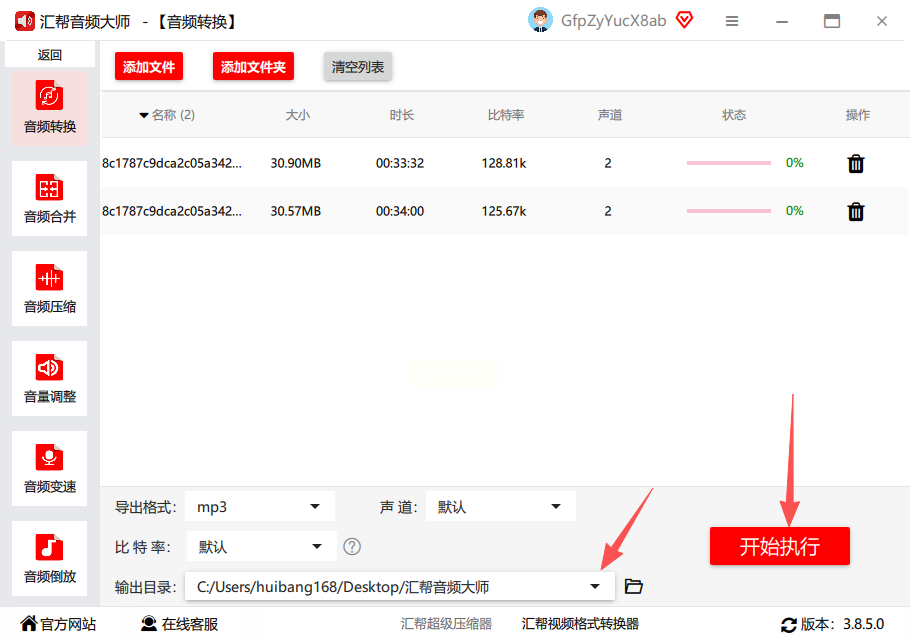
6. 开始转换
确认所有参数无误后,点击“开始执行”,软件会快速完成转换。转换完成后,可在指定路径找到生成的MP3文件,且源文件会被保留,不会被覆盖。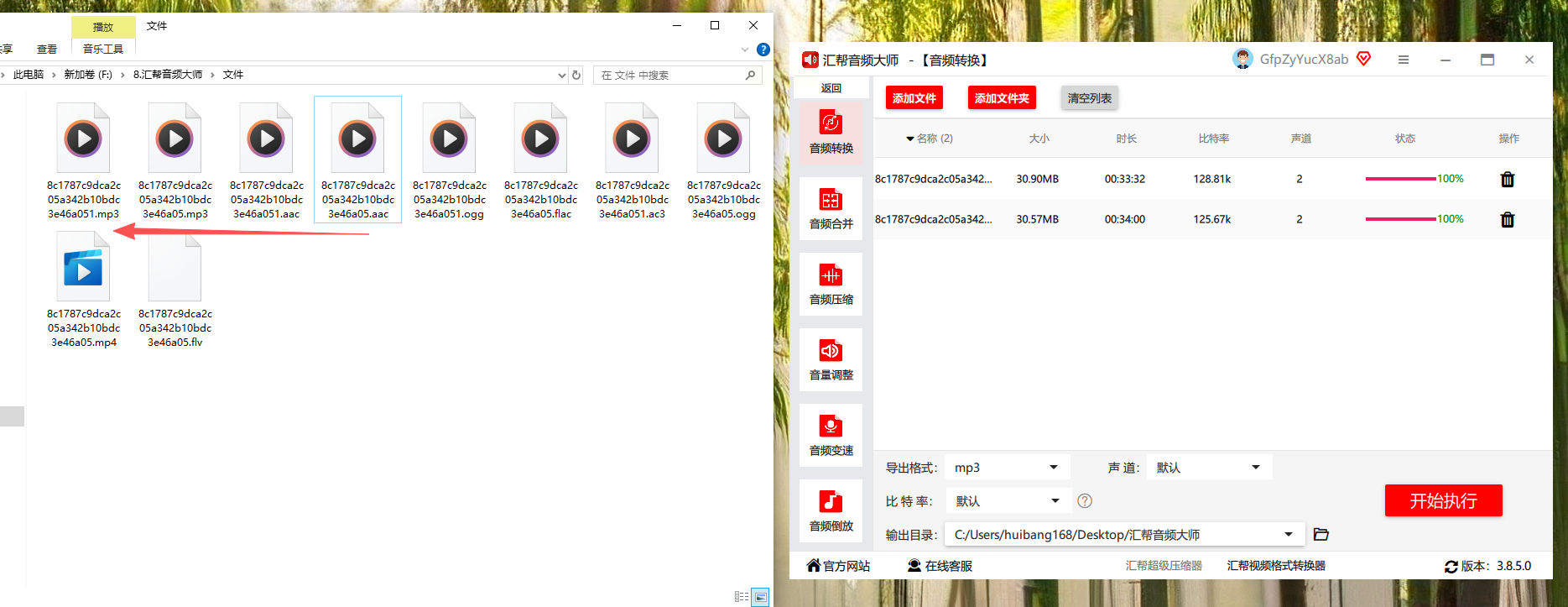
工具二:AVS Audio Converter
- 特点:功能全面,支持音频剪辑、混音和特效添加,转换质量较高,适合有额外编辑需求的用户。
- 操作步骤:
1. 安装并打开软件,点击“添加文件”导入AAC文件。
2. 在输出格式中选择“MP3”,可自定义比特率和声道。
3. 如需编辑音频,可点击“编辑”按钮调整音量、裁剪时长等。
4. 点击“Convert”开始转换,完成后在目标文件夹中查看结果。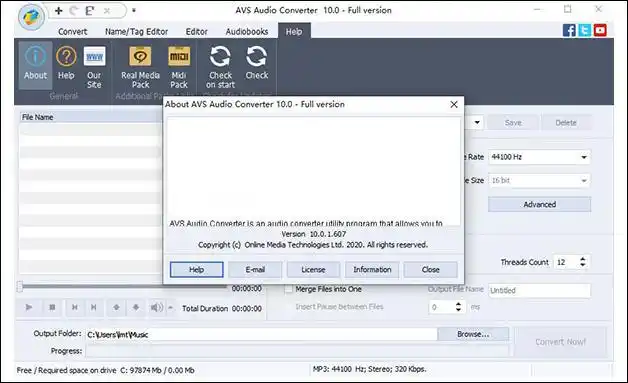
工具三:AudioToolSet
- 特点:界面简洁,专注于基础格式转换,支持批量操作,适合快速转换需求。
- 操作步骤:
1. 打开软件,点击首页的“转换音频”,选择“aac转换器”并设置目标格式为MP3。
2. 点击“添加文件”导入AAC文件,支持拖拽批量添加。
3. 确认文件信息后,点击“转换”,等待进度条完成即可。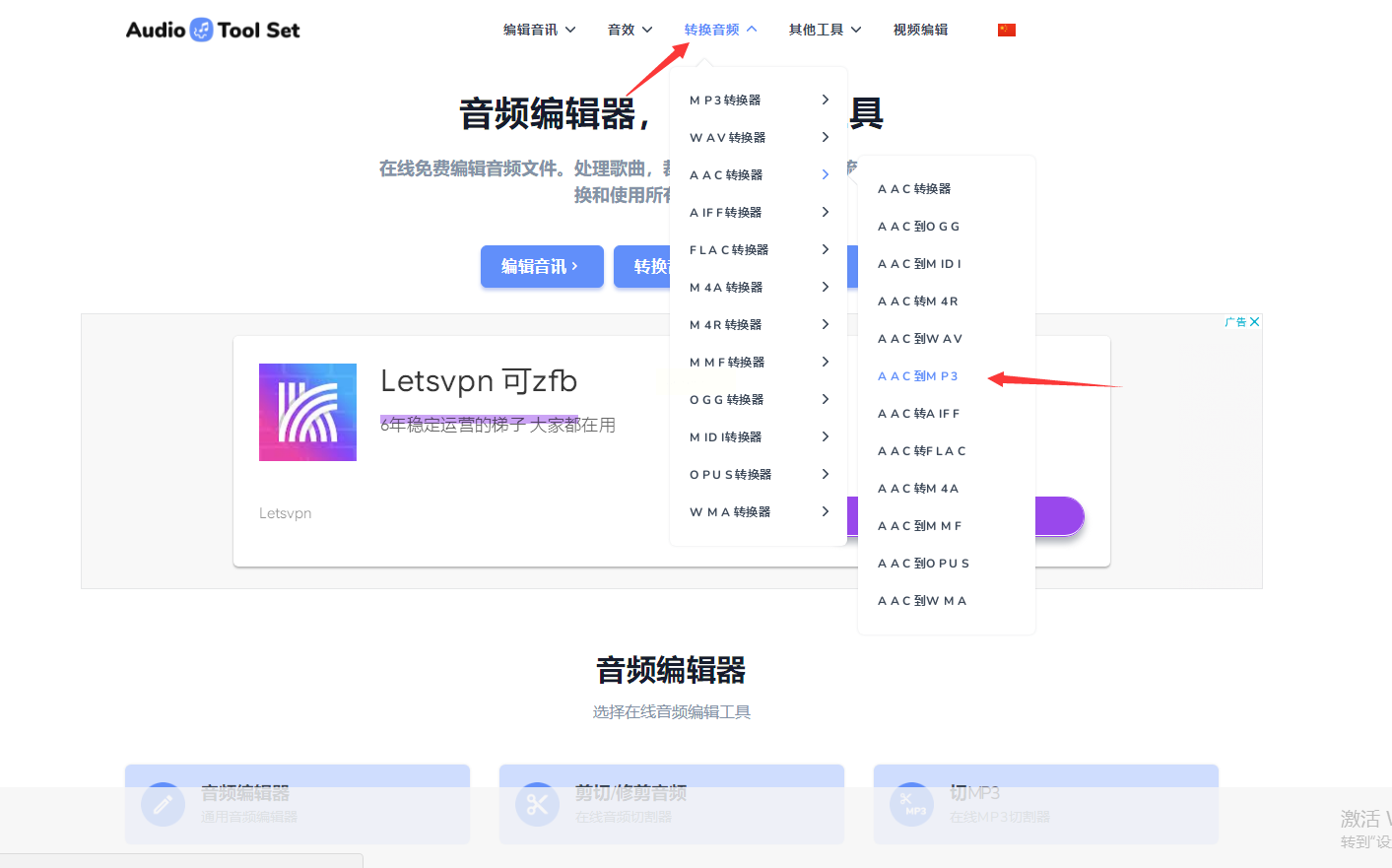
工具四:Super Sound Converter
- 特点:功能丰富,支持多种格式转换和基础编辑(如裁剪、混音),界面友好易上手。
- 操作步骤:
1. 打开软件,点击“添加文件”导入AAC音频。
2. 在输出格式中选择“MP3”,按需调整比特率和采样率。
3. 点击“Convert”开始转换,完成后在“已转换”文件夹中找到MP3文件。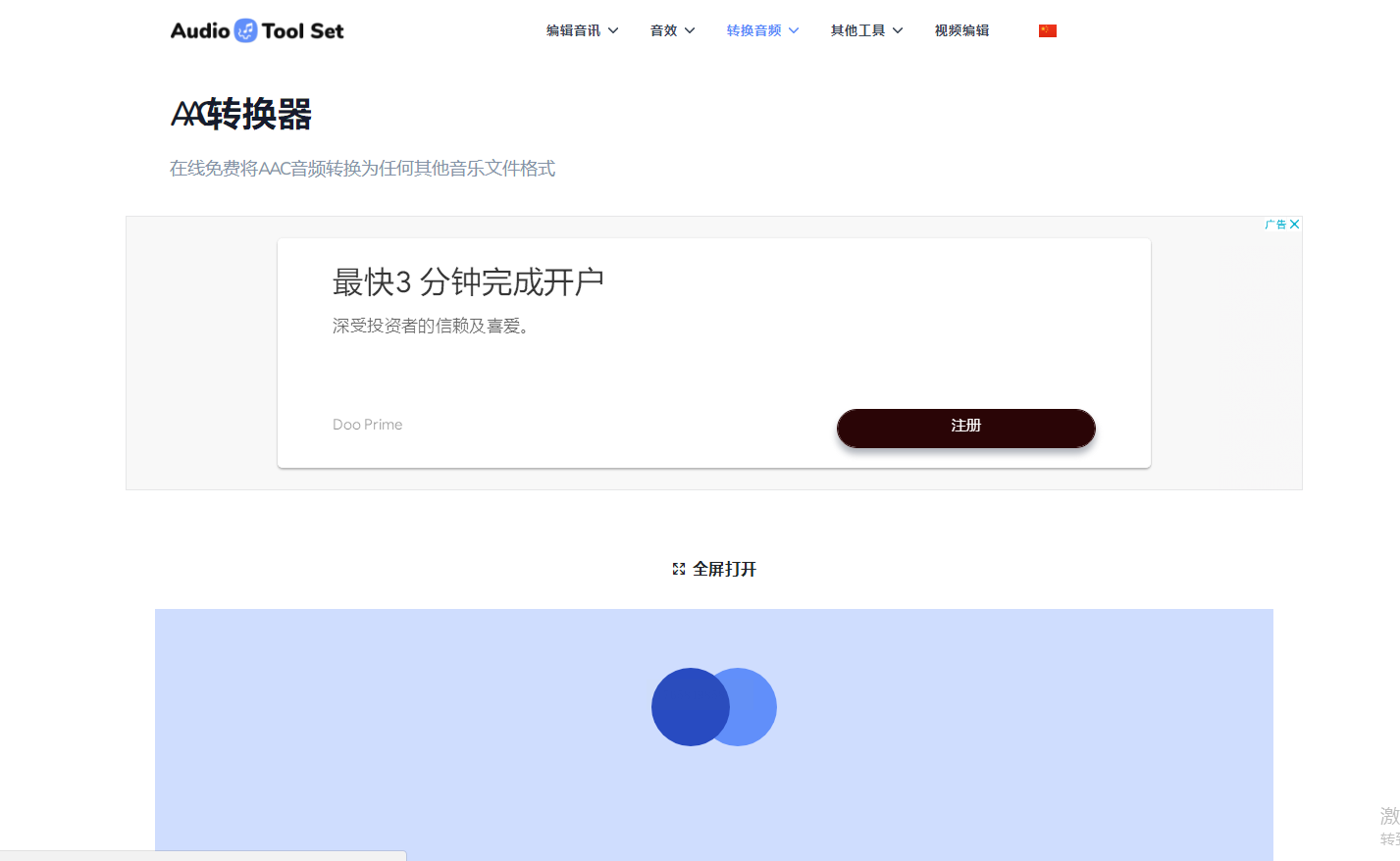
工具五:Bigasoft Audio Converter
- 特点:转换速度快,支持批量处理,可自定义参数(如采样率、声道),适合对转换效率要求高的用户。
- 操作步骤:
1. 安装后打开软件,点击“Add Files”导入AAC文件。
2. 在格式列表中选择“MP3”,并设置输出参数(如比特率)。
3. 点击“Convert”开始转换,转换完成后在“Output Folder”中查看结果。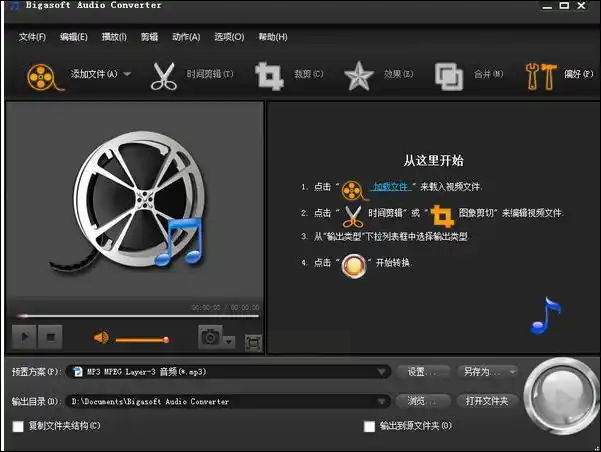
通过上述方法,你可以轻松实现AAC到MP3的格式转换,满足设备或软件的兼容性需求。
