

将AC3转换为MP3的需求通常出现在以下几种场景中:当您从DVD或蓝光光盘中提取了音频内容,希望能在手机或普通播放器上收听时;当您下载了带有AC3音轨的视频文件,想要单独提取音频用于其他用途时;当您需要将音频文件上传到某些对格式有限制的平台时;或者当您希望减小文件大小以便于存储和传输时。这种转换不仅解决了兼容性问题,还能让音频资源得到更充分的利用。
值得注意的是,AC3到MP3的转换本质上是一种有损转换到另一种有损格式的过程。AC3虽然也是有损压缩,但其编码算法特别针对多声道音频进行了优化;而MP3则更专注于双声道立体声音频的高效压缩。在转换过程中,多声道信息可能会被下混为立体声,一些高频细节也可能会有损失。但对于大多数日常应用场景来说,这种音质变化往往在可接受范围内,特别是当便捷性和兼容性成为首要考虑因素时。
下面,我将为大家详细介绍三种将AC3转换为MP3的方法,每种方法都有其特点和适用情境,您可以根据自己的具体需求和操作习惯选择最适合的一种。
AC3音频格式转MP3怎么操作?试试这三个方法
方法一:使用“汇帮音频大师”批量把ac3转换成mp3
软件名称:汇帮音频大师
下载地址:https://www.huibang168.com/download/W0GN9r611Z7w
1. 访问“汇帮音频大师”官方网站,找到软件下载链接。请确保从正规渠道下载,以避免潜在的安全风险。下载完成后,运行安装程序,按照提示完成软件的安装过程。
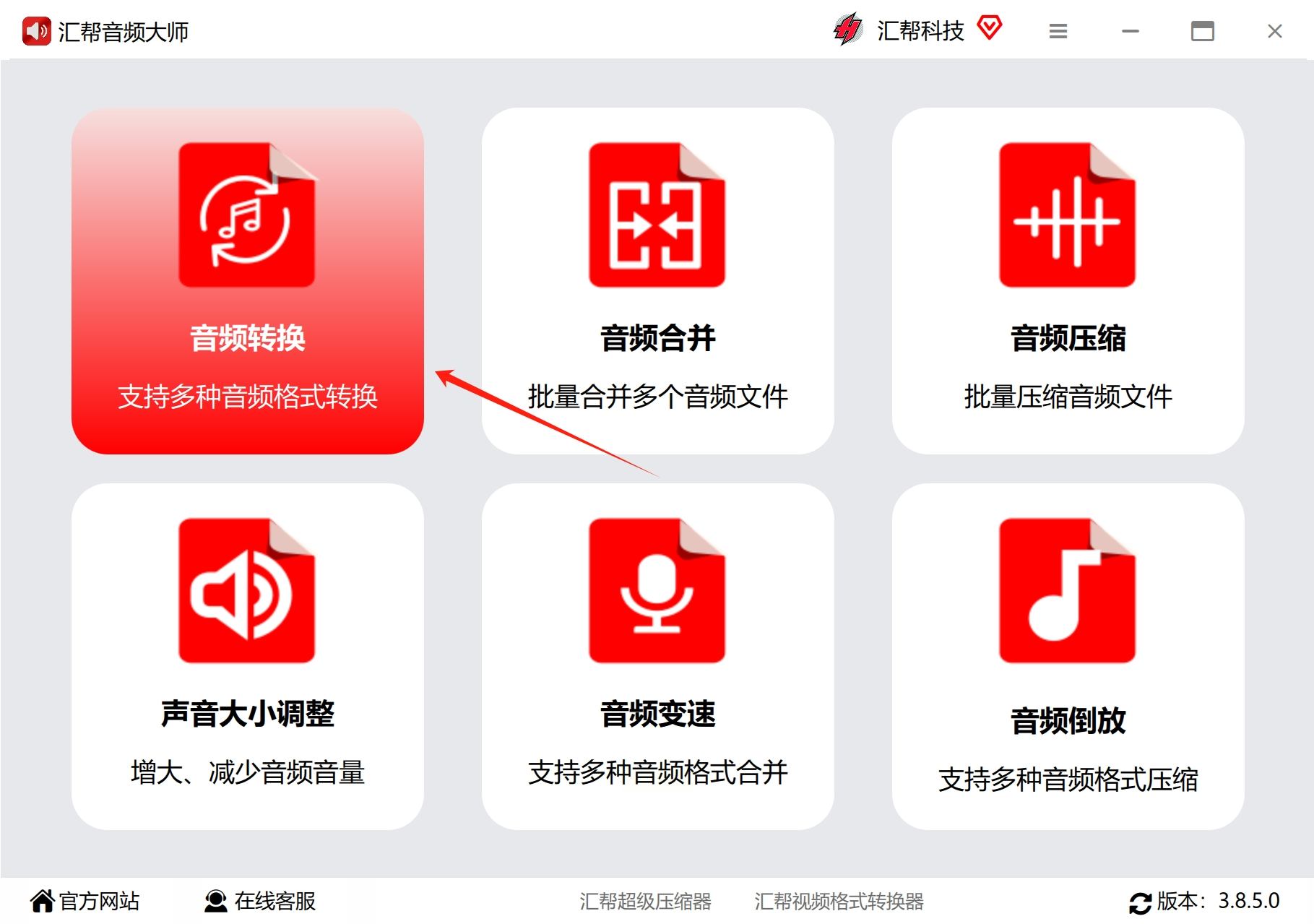
2. 启动“汇帮音频大师”软件,您会看到主界面上有多个功能选项。由于我们需要进行音频格式转换,请点击界面中的“音频转换”模块,进入专门的处理界面。
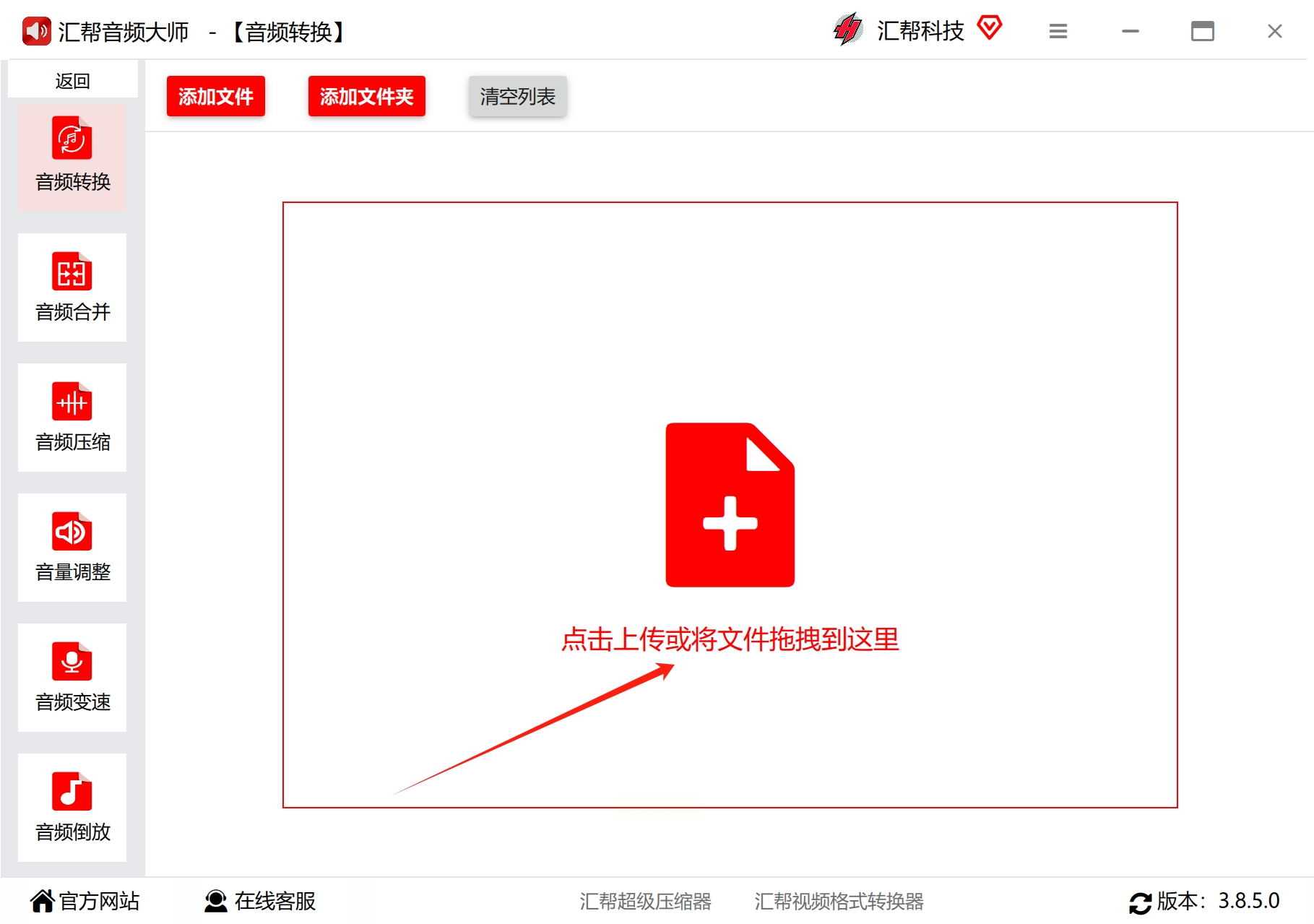
3. 在转换界面中,您可以通过两种方式添加文件:点击“添加文件”按钮从电脑中选择AC3文件,或者直接将文件拖拽到软件界面中。这款软件支持批量处理,您可以一次性添加多个需要转换的文件,这对处理大量音频时能节省不少时间。
4. 添加文件后,找到输出设置区域。在“导出格式”下拉菜单中选择“MP3”格式。软件通常会提供一些预设参数,如比特率、采样率等。如果您对音频参数没有特殊要求,保持默认设置即可;如果您希望控制文件大小或音质,可以适当调整这些参数。
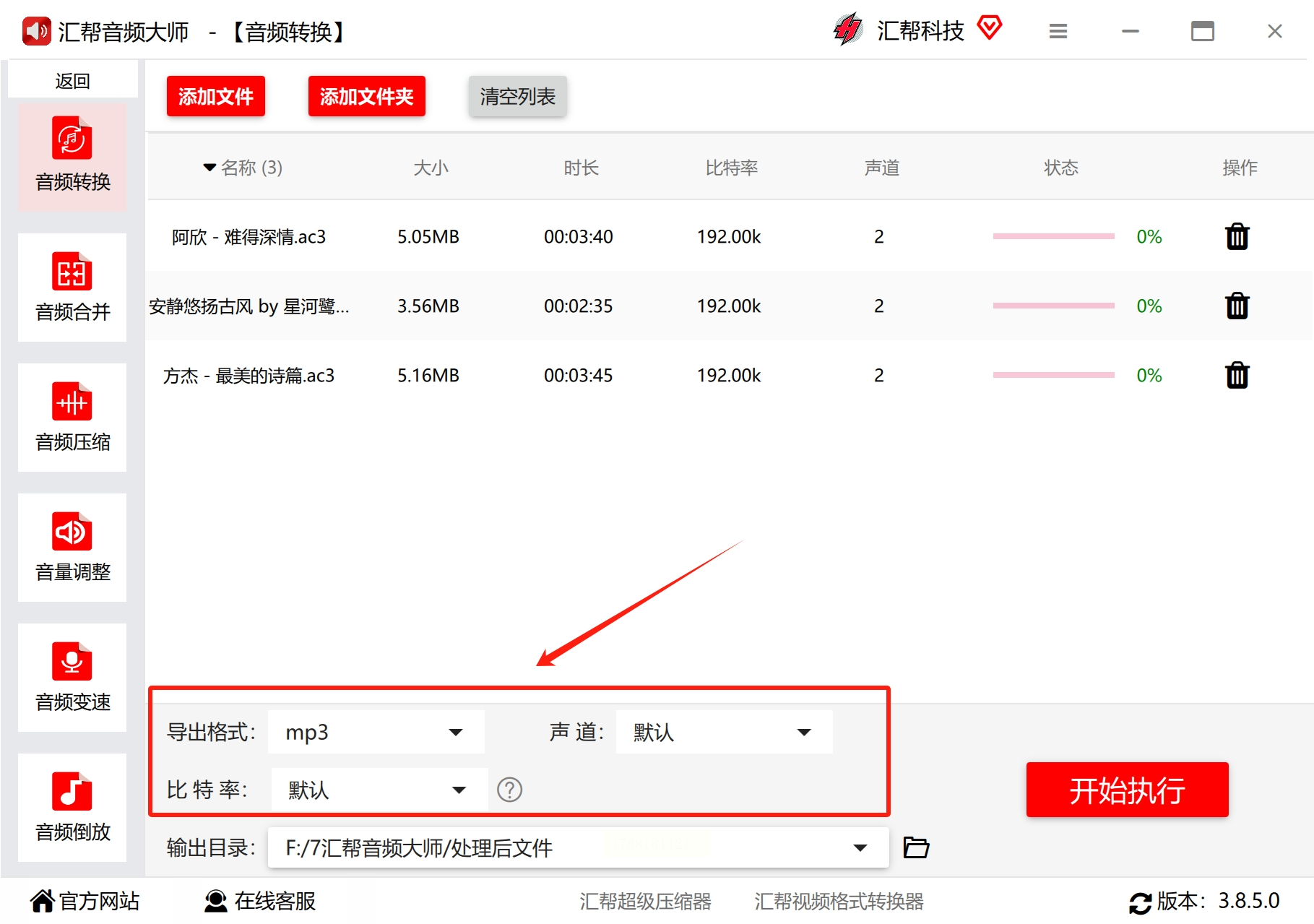
5. 接下来需要设置输出目录。点击“浏览”按钮或类似选项,选择一个文件夹用于保存转换后的MP3文件。建议创建一个专门的文件夹,这样便于后续查找和管理。
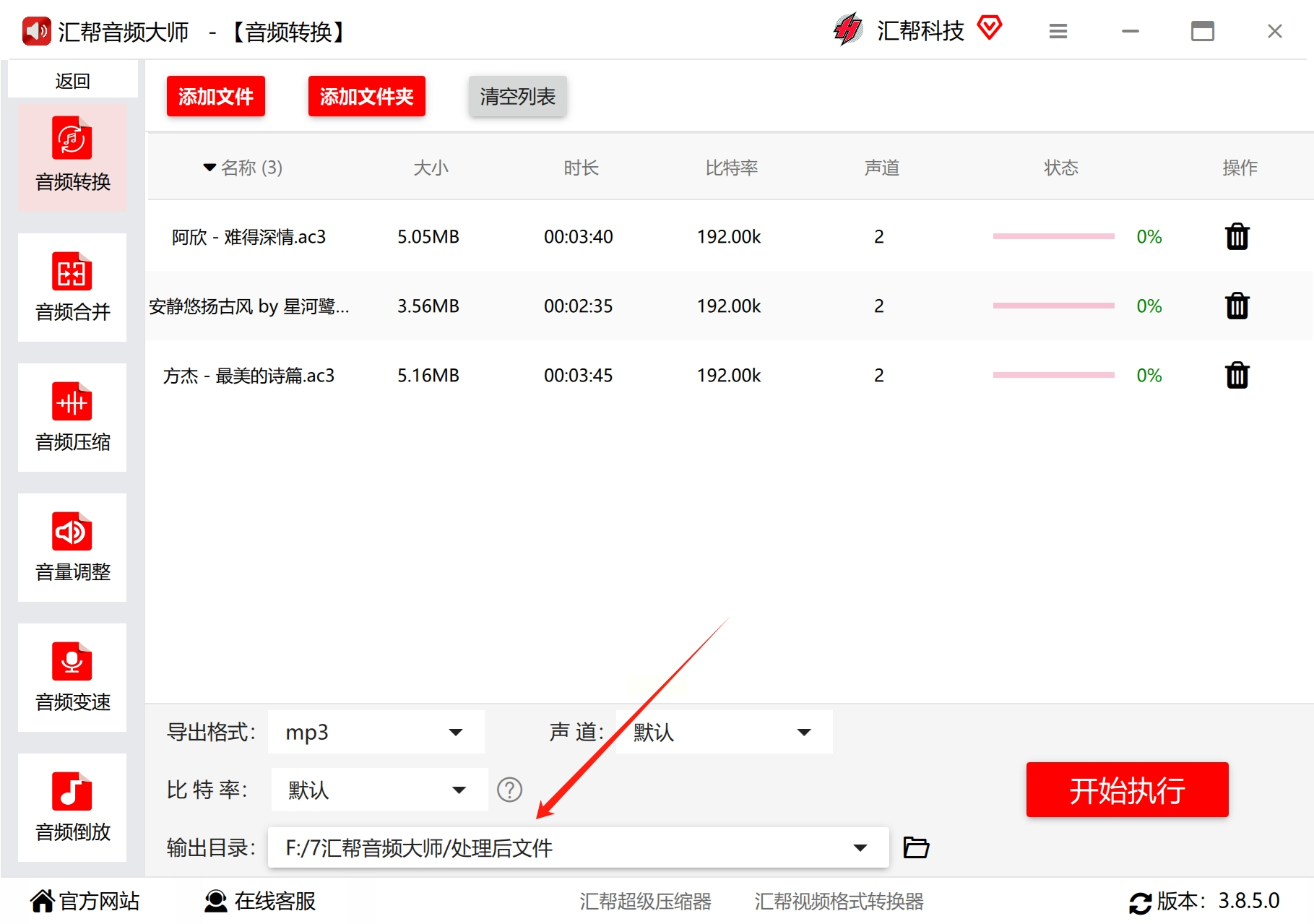
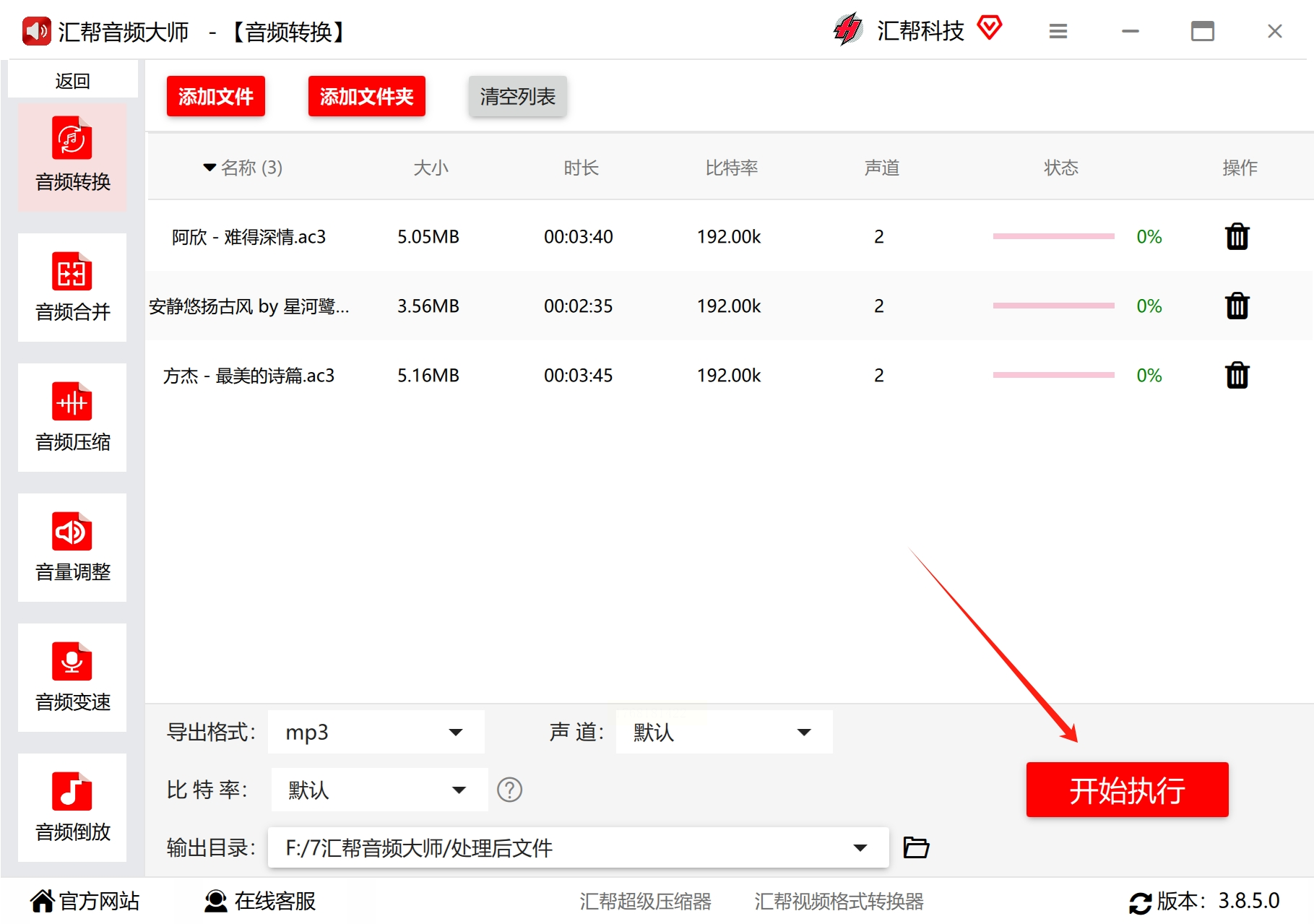
6. 确认所有设置无误后,点击“开始转换”或类似按钮启动转换过程。转换时间会根据文件大小和数量有所不同,通常单个文件的转换只需几秒到几十秒。
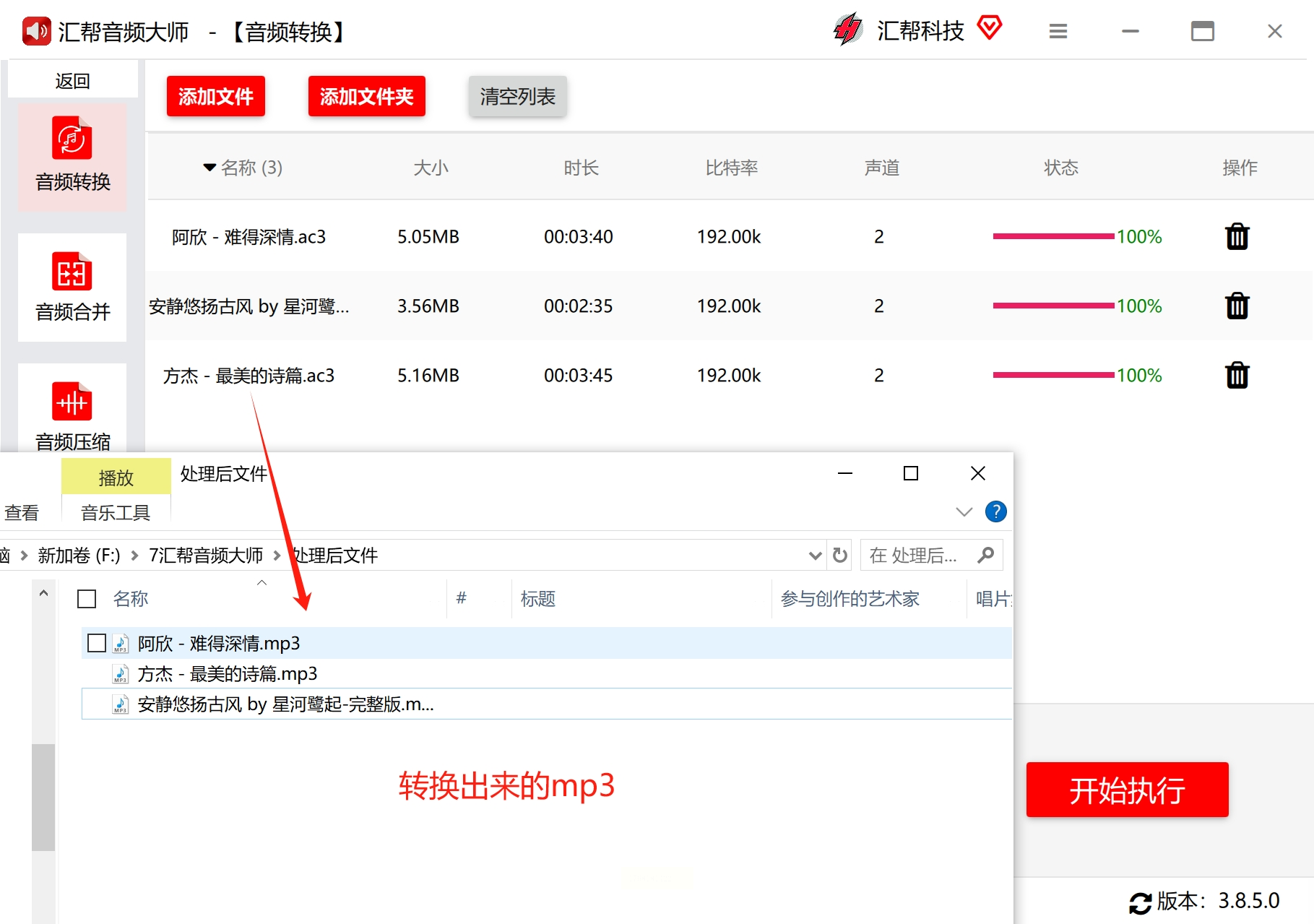
7. 转换完成后,软件通常会给出提示。您可以直接点击“打开输出文件夹”查看转换结果,验证文件是否已成功转换为MP3格式。
方法二:嗨格式音频转换器对音频格式进行转换
1. 在电脑上安装并启动嗨格式音频转换器。首次使用时,您可以先熟悉一下界面布局,主要功能通常以图标或文字形式呈现在主界面上。
2. 点击软件中的“添加文件”按钮,从电脑中选择需要转换的AC3音频文件。与许多同类软件一样,嗨格式音频转换器也支持拖拽添加文件的方式,您可以直接将文件从资源管理器拖到软件窗口中。
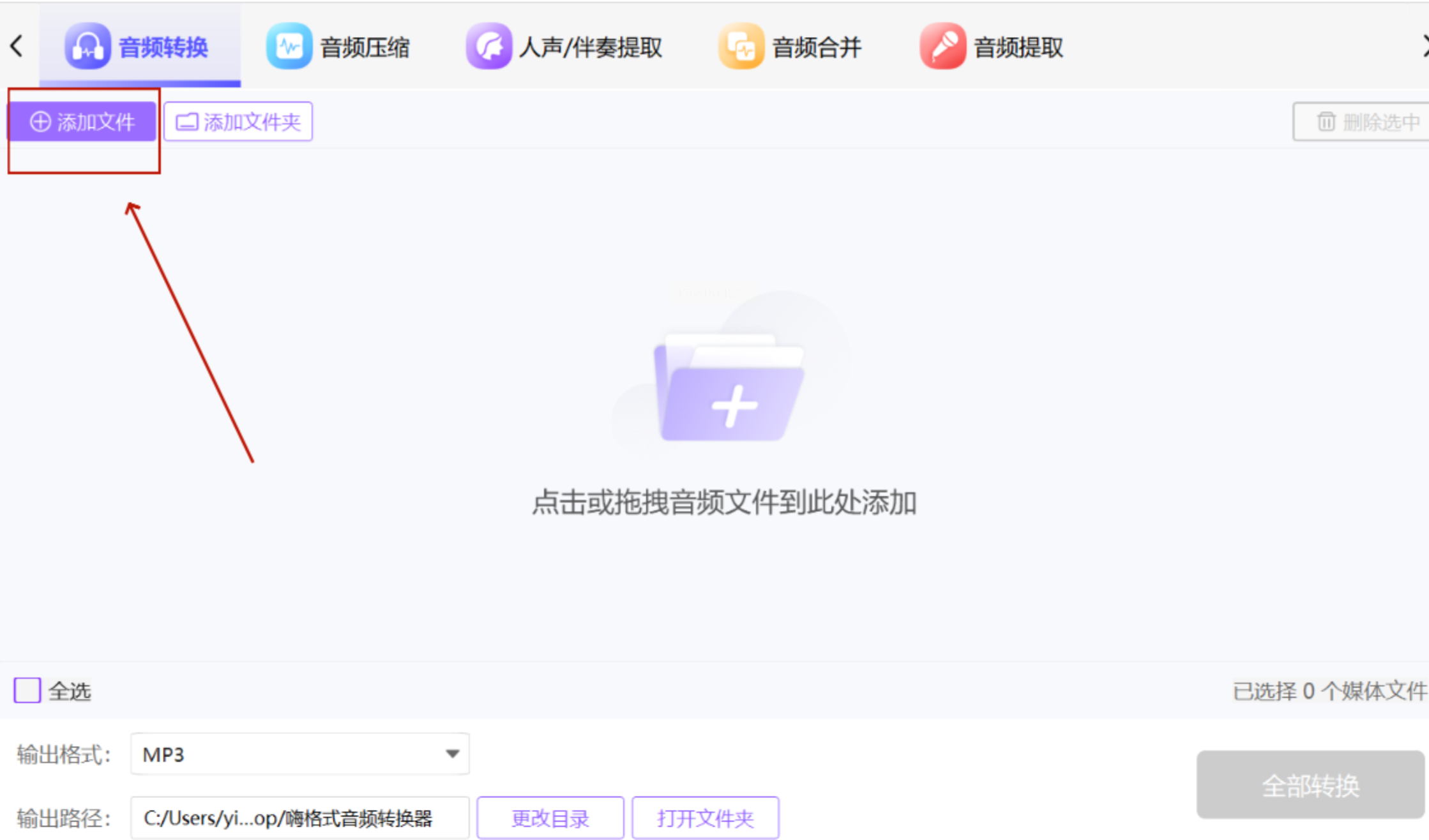
3. 文件添加成功后,您会看到文件列表及相关信息。接下来需要设置输出格式:找到输出格式选项,将其设置为“MP3”。同时,您还可以设置输出文件的质量参数和保存路径。如果您对音质有特定要求,可以调整比特率等参数;如果只是需要兼容播放,默认设置通常已足够。
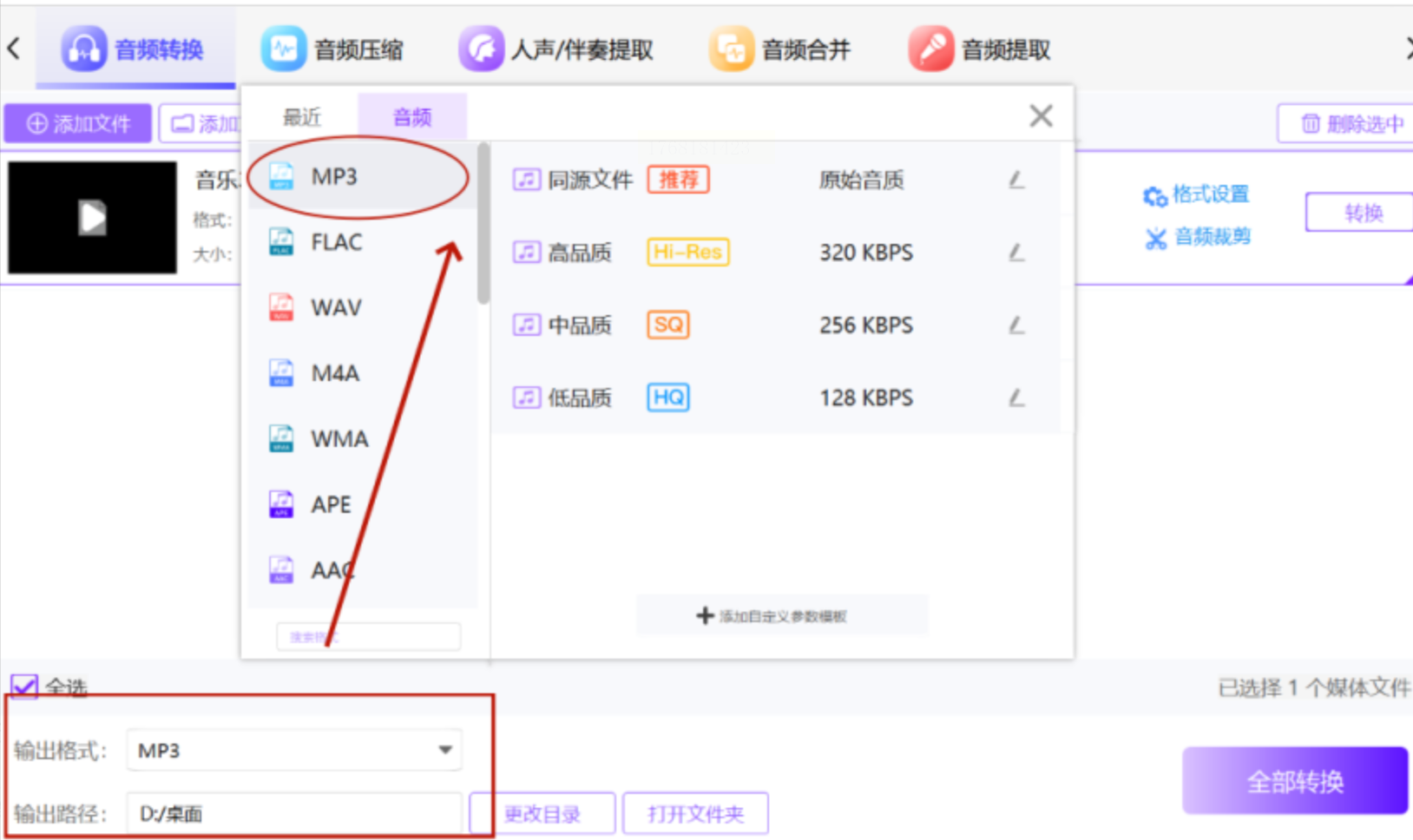
4. 完成所有设置后,点击“转换”按钮开始处理。转换过程中,进度条会显示当前状态,您可以根据需要暂停或取消转换任务。
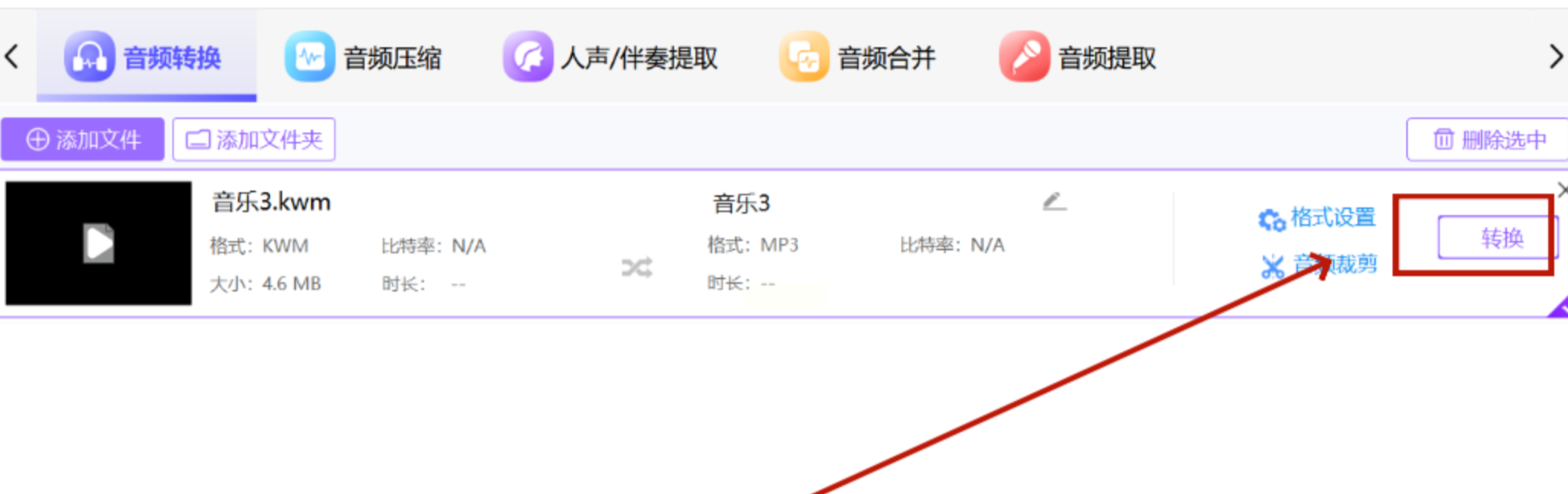
5. 转换结束后,软件会发出提示音或显示完成提示。您可以在预设的输出文件夹中找到转换好的MP3文件,也可以直接通过软件内的链接打开输出目录。
方法五:万兴优转来把音频转换成mp3格式
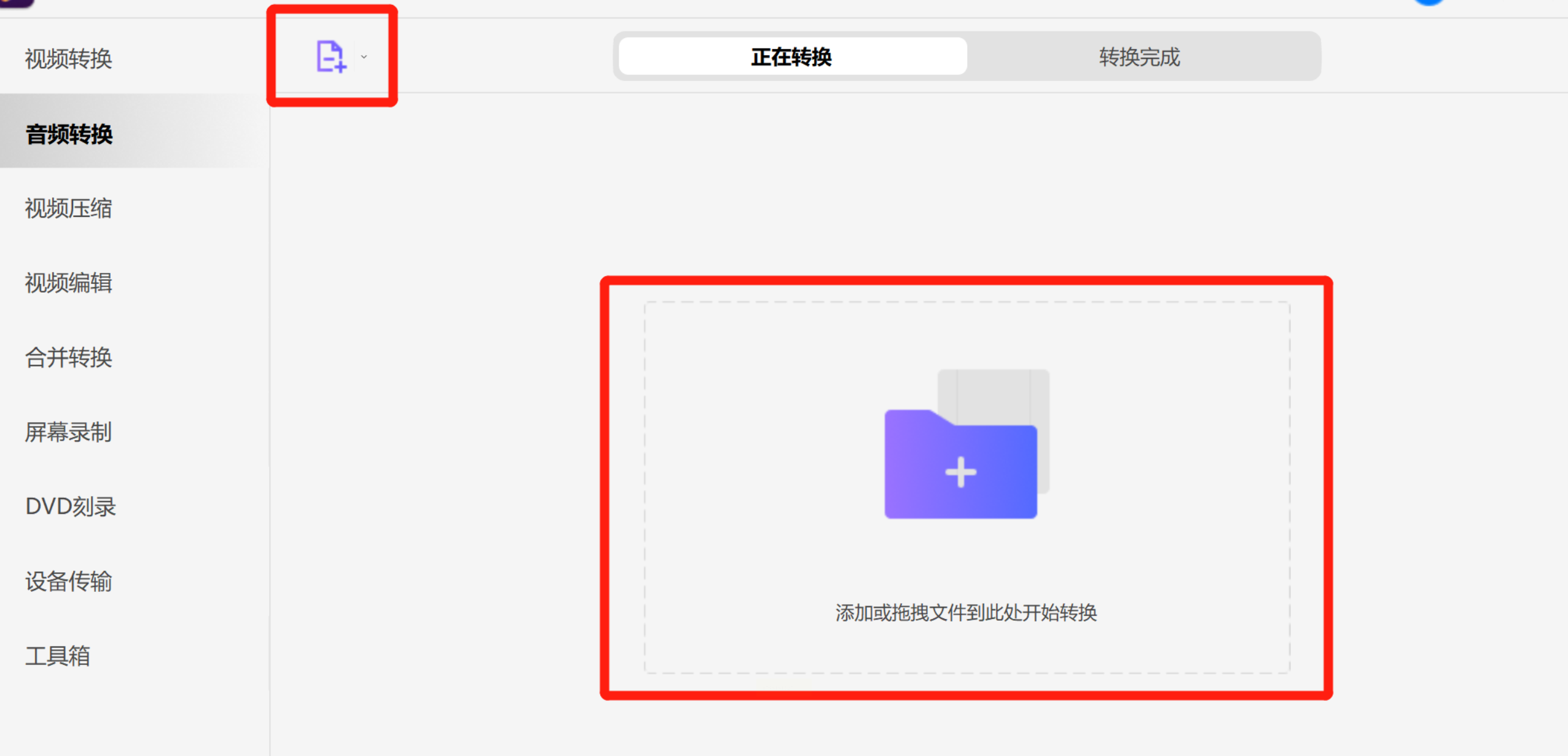
1. 启动万兴优转软件,在主界面左侧找到“音频转换”功能模块并点击进入。
2. 在音频转换界面中,点击“添加文件”按钮或直接将AC3文件拖拽到指定区域。软件支持批量添加,您可以同时导入多个文件进行统一处理。
3. 文件添加后,点击“输出格式”设置按钮。在弹出的格式选择窗口中,选择“MP3”格式,并根据需要调整音质参数。软件通常提供几种预设音质选项,如标准质量、高质量等,您可以根据实际需求选择。
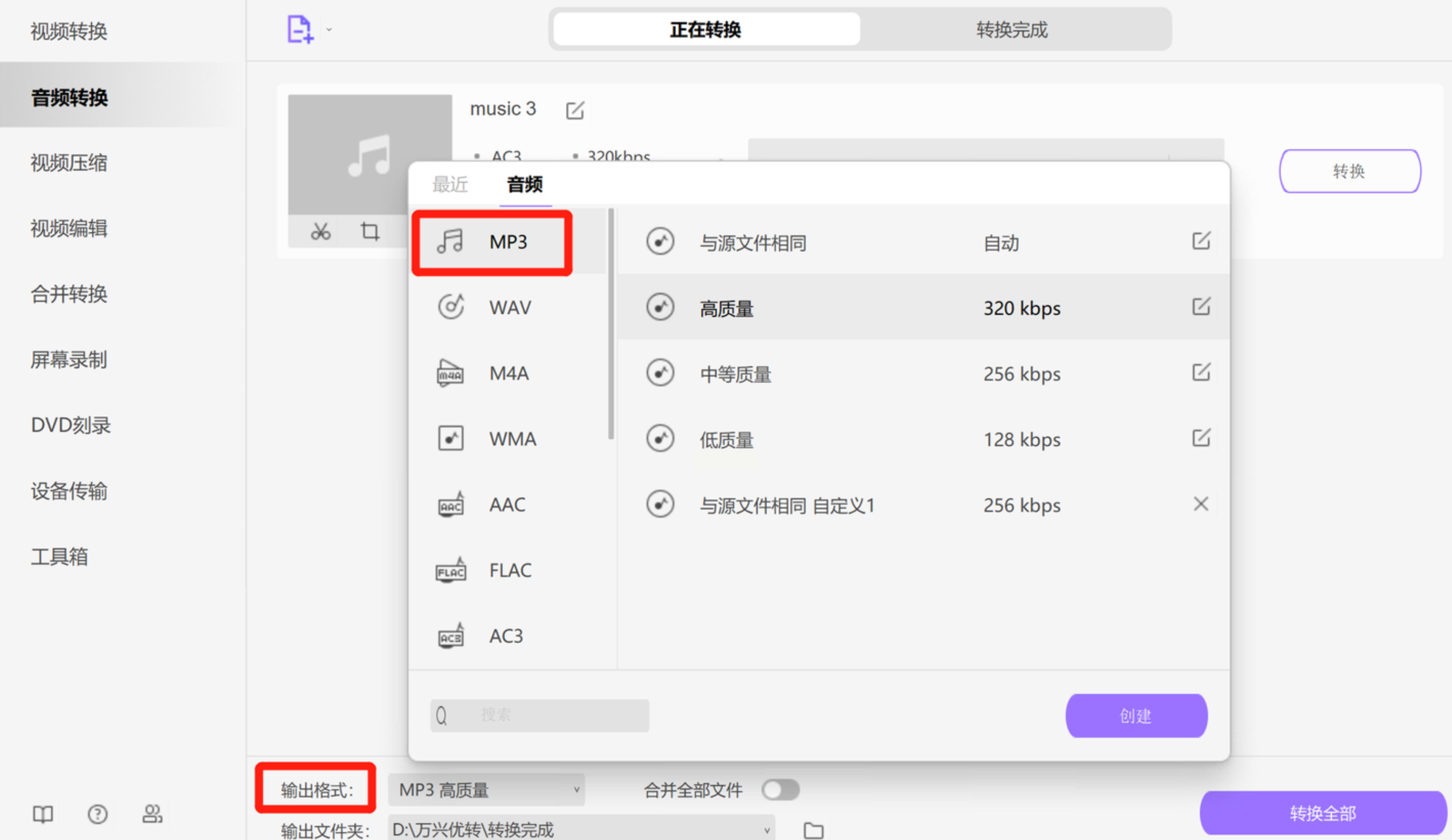
4. 设置输出文件夹,选择转换后文件的保存位置。您也可以使用默认保存路径,但为了便于管理,建议指定一个专门的文件夹。
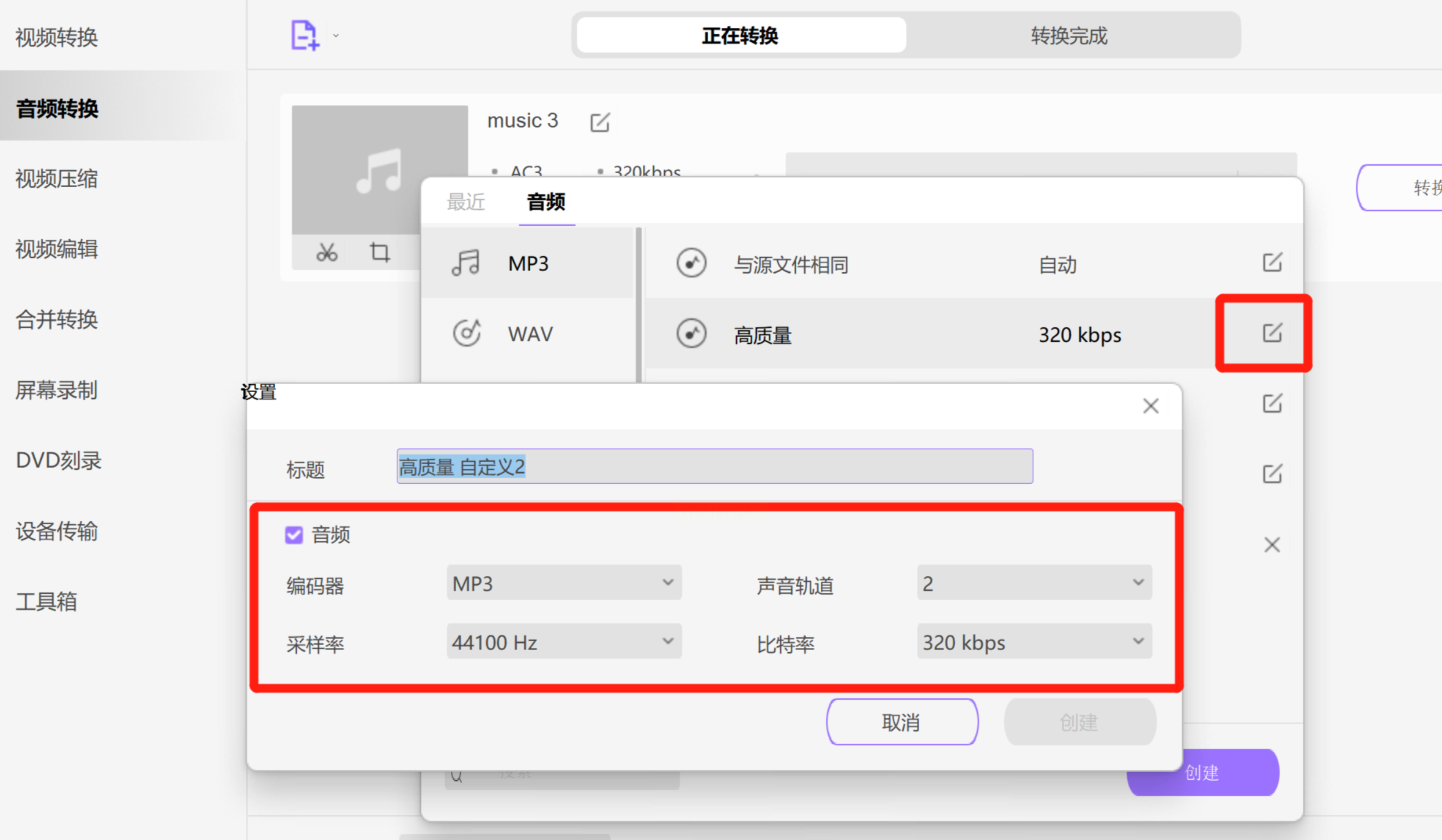
5. 如果只转换单个文件,直接点击“转换”按钮;如果添加了多个文件,可以点击“转换全部”进行批量处理。转换过程中,进度条会显示当前状态。
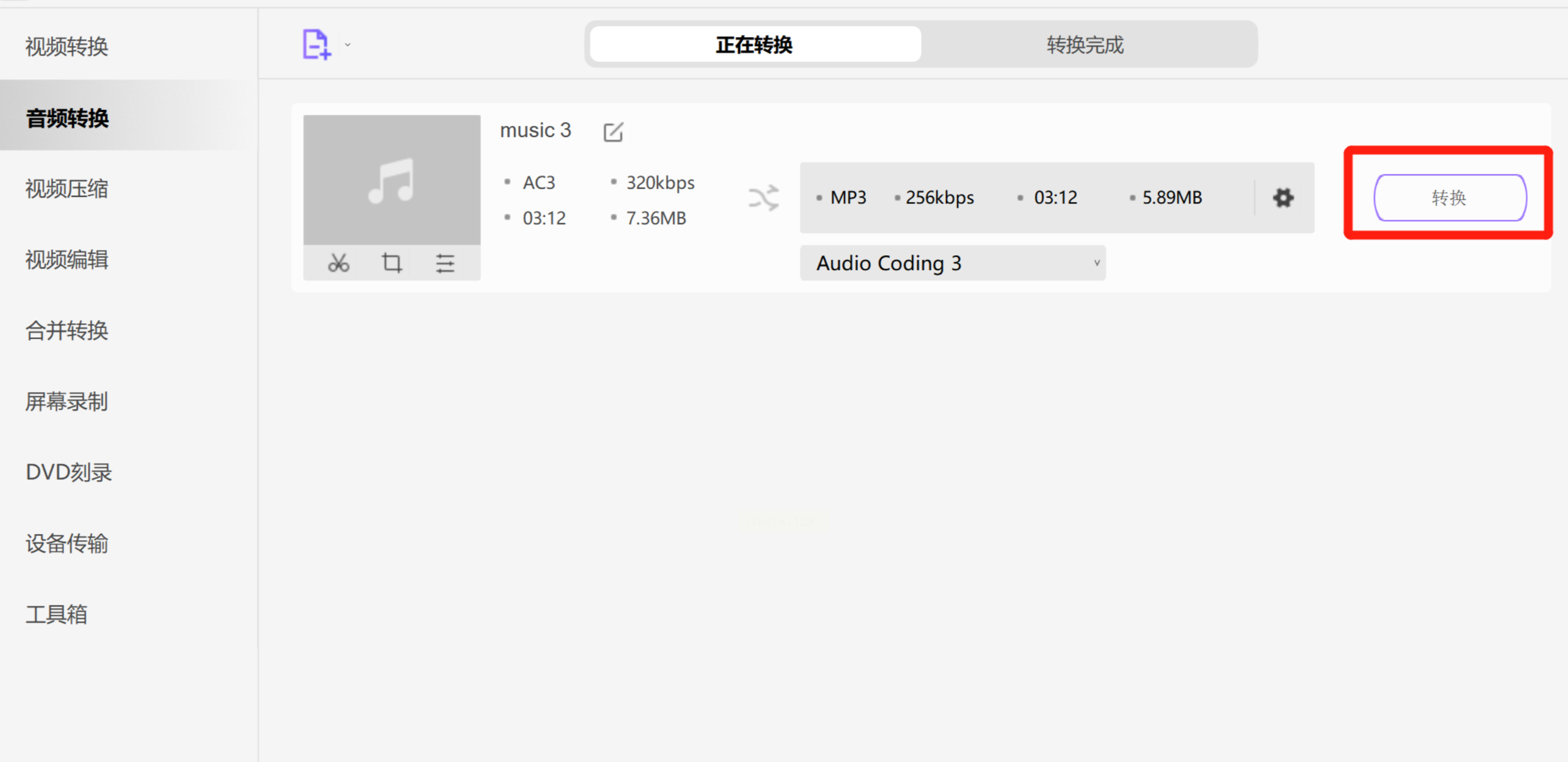
6. 转换完成后,软件会给出提示。您可以在输出文件夹中找到转换好的MP3文件,也可以通过软件内的“打开输出文件夹”功能快速访问。
以上三种方法各有特点,适用于不同的使用场景和用户需求。下面我将对这些方法进行综合比较,并提供一些选择建议和注意事项。
实际操作注意事项:
1. 源文件备份:在进行格式转换前,建议先对原始AC3文件进行备份。虽然转换过程通常不会影响源文件,但以防万一,保留原始文件总是明智的选择。
2. 参数设置:大多数转换工具都提供输出参数设置。如果您对音频技术不熟悉,使用默认设置通常是最安全的选择;如果您有特定需求,如控制文件大小或保持特定音质,可以适当调整比特率、采样率等参数。一般来说,128kbps或192kbps的比特率对于大多数应用场景已经足够。
3. 批量处理:如果需要转换多个文件,尽量选择支持批量处理的工具,这可以节省大量时间。在批量处理前,建议先试用单个文件转换,确认设置和效果符合预期后再进行批量操作。
4. 输出文件管理:为转换后的文件建立良好的管理习惯,如按日期、项目或内容分类保存,可以避免日后查找困难。
5. 版权意识:请注意,转换受版权保护的音频内容可能涉及法律问题。请确保您有权处理所转换的音频文件,遵守相关法律法规。
6. 软件安全:无论选择哪种工具,都请从官方网站或可信渠道下载,避免使用来路不明的软件,以防潜在的安全风险。
数字音频格式的多样性既是技术进步的表现,也给普通用户带来了一些使用上的挑战。AC3到MP3的转换只是众多格式转换需求中的一个例子,掌握这类技能可以帮助我们更好地管理和利用数字媒体资源。希望本文介绍的七种方法能为您提供实用的帮助,让您能够根据具体情况选择最合适的工具和方式。
技术的本质是服务于人,简化生活。在面对技术问题时,保持耐心和学习的心态,往往能找到最适合自己的解决方案。无论您选择哪种方法,都建议先从小规模测试开始,熟悉操作流程后再处理重要文件。音频世界丰富多彩,愿您能轻松驾驭各种格式,享受数字音频带来的乐趣。
如果您在操作过程中遇到其他问题,或发现新的实用工具和方法,欢迎分享交流。技术不断进步,解决问题的方法也在不断更新,保持开放和学习的态度,我们都能成为自己数字生活的熟练管理者。
