

音频文件体积过大,简直就是现代办公和日常分享的“隐形杀手”,它不光占着你宝贵的存储空间,还总是在关键时刻,给你的文件传输“使绊子”。
别着急,这个问题其实有特别简单的解决办法,那就是——给音频文件“瘦身”。今天,我会挑出几个特别好用、特别有代表性的工具分享给大家
咱们的目标就一个:让你看完就能上手,快速把那些“臃肿”的音频变得小巧精悍,同时还能尽量保住声音的清晰度。无论是工作文件,还是个人收藏,都能管理得清清爽爽。好了,闲话不多说,咱们直接进入正题,看看具体都有哪些妙招。

方法一:用《汇帮音频大师》,精细控制,批量搞定
首先出场的是功能比较全面的选手,《汇帮音频大师》。它不光能压缩,还能处理很多音频问题,但咱们今天主攻压缩。跟着我的步骤走,一点都不复杂。
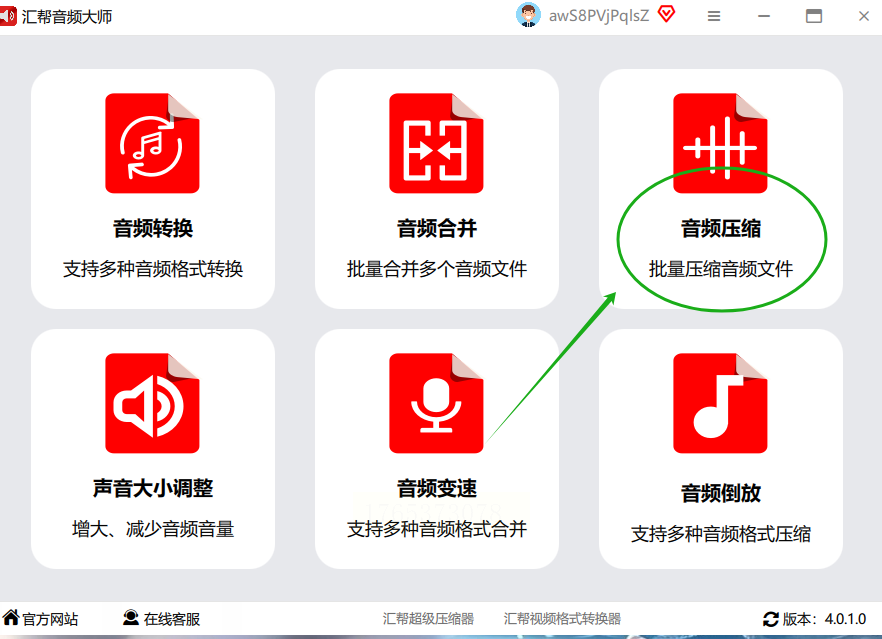
1. 找到压缩的“大门”
打开软件后,别被那些功能图标看花眼。你直接找“音频压缩”或者类似字样的按钮,通常都在很显眼的主界面上。点进去,就来到咱们的主战场了。
2. 把文件“扔”进去,越多越省事
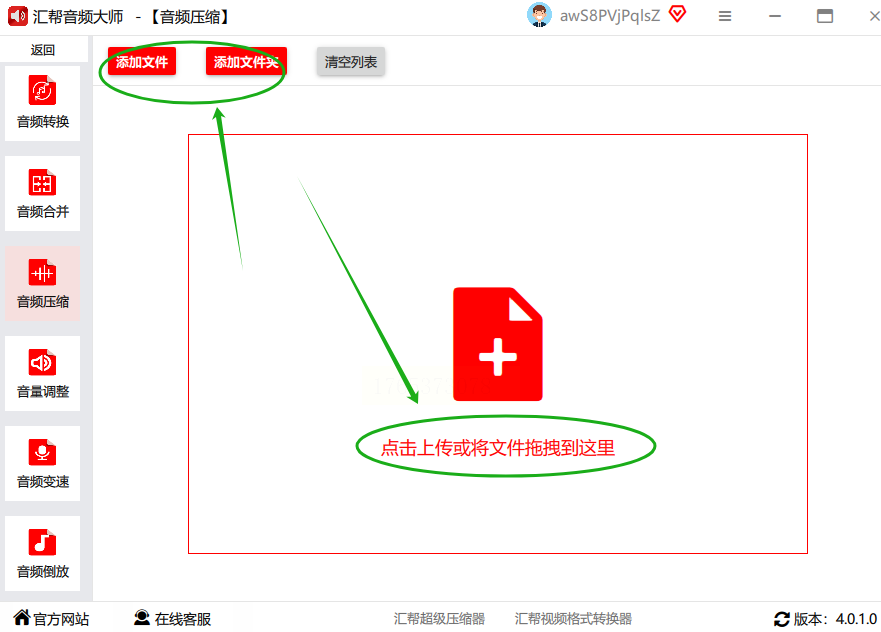
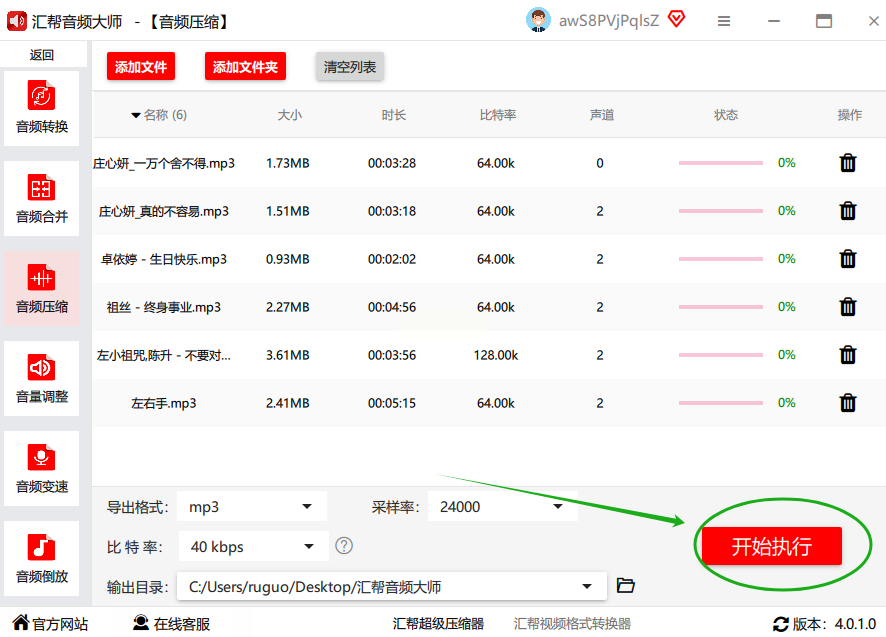
看到“添加文件”或“添加文件夹”的按钮了吗?对,就是它。你可以一个一个选文件,但更爽的方法是,直接把存着所有音频的那个文件夹,用鼠标拖拽到这个窗口里。唰一下,文件全进去了,特别适合处理那种几十个录音文件的情况,效率超高。
3. 调整参数,这里是关键!
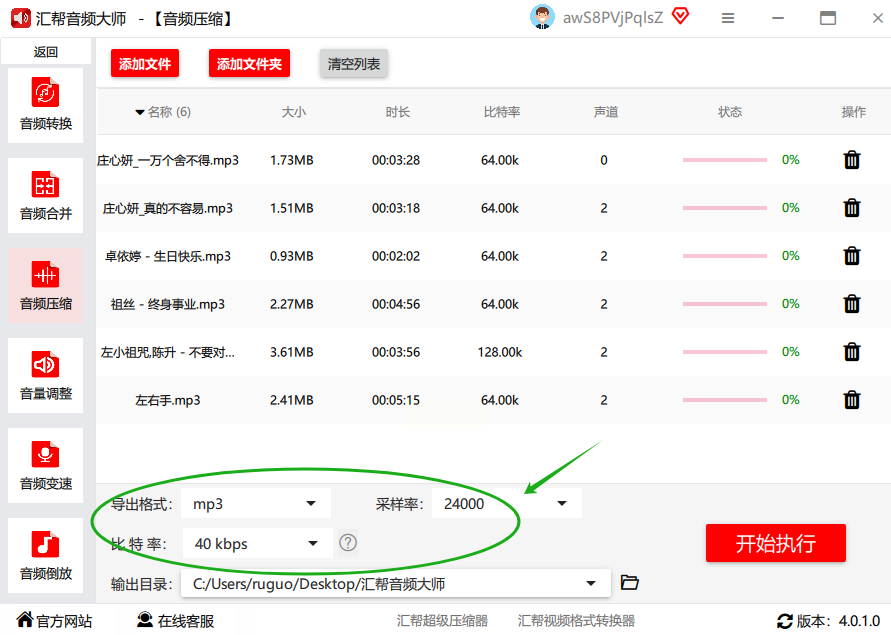
这一步决定了压缩效果,咱们稍微细看一下:
* 格式选择:通常用MP3就行,兼容性最好,到处都能播放。如果你对音质要求极高,可以考虑FLAC格式进行无损压缩,但压缩率会低一些。
* 采样率设置:这玩意儿决定了声音的细腻程度。数字越高,声音越保真,文件也越大。像电话录音、会议纪要这种,用22050Hz或44100Hz(也就是44.1kHz)完全足够了,这是CD音质的标准。如果是音乐文件,可以保持原样或选择44100Hz/48000Hz。
* 声道选择:这是个省空间的大妙招!如果你的录音是单人说话(比如采访、会议),声音基本上都是单声道的。那你就在这里果断选择“单声道”。文件体积能直接小将近一半,而且人耳听说话声,几乎感觉不出差别。
* 码率(比特率):这是压缩的“总开关”。码率越低,文件越小,但音质衰减风险越大。对于语音,128kbps甚至96kbps都够清晰;对于音乐,建议不要低于192kbps。软件里通常会有“高质量”、“中等”、“低质量”的预设选项,初学者可以直接选“中等”,在大小和质量间取个平衡。
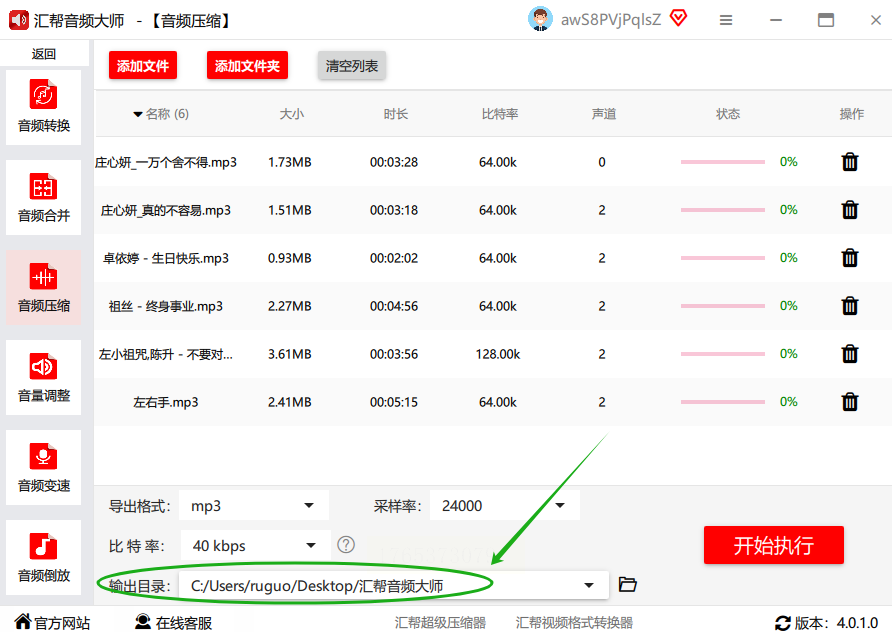
* 输出位置:千万记得提前选好一个文件夹,用来存放压缩后的“成品”。不然压缩完,你可能会找不到它们去哪了。
5. 最后一步,一键启动
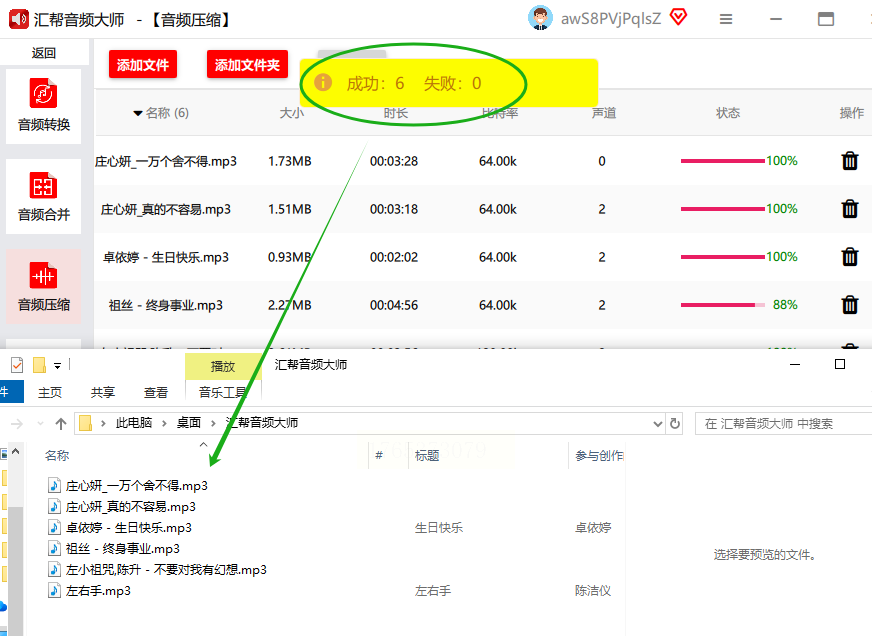
所有设置都检查好后,大胆点击那个最大的按钮,一般是“开始压缩”或“执行”。然后,你就喝口水休息一下
。软件会自己忙活,进度条跑完,所有文件就都“瘦身”成功了。它会自动保存到你刚才指定的文件夹里。
方法二:试试《配音工厂》APP,手机上的压缩快手
如果你习惯在手机上操作,或者文件就在手机里,那这个APP会很方便。
1. 打开APP,找对地方
在手机里打开《配音工厂》应用。进入主界面后,别管那些配音功能,咱们直接找“音频编辑”或者“工具”之类的菜单,点进去。
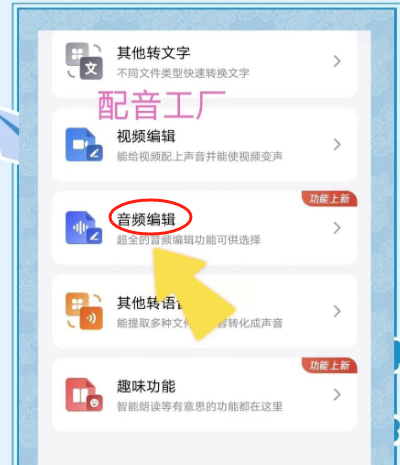
2. 选择压缩功能
在音频编辑的众多小功能里,找到“压缩音频”或“音频压缩”这个选项。点它,就进入压缩模式了。
3. 导入想瘦身的音频
接着,按提示从你的手机里选择想要压缩的音频文件。可以选一个,也可以多选几个进行批量处理。
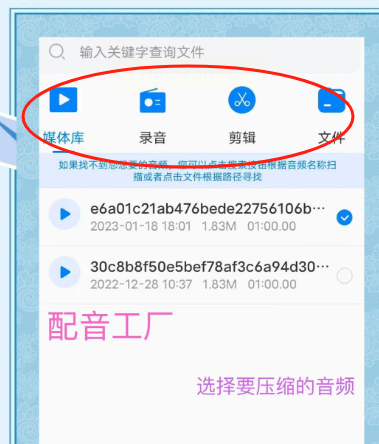
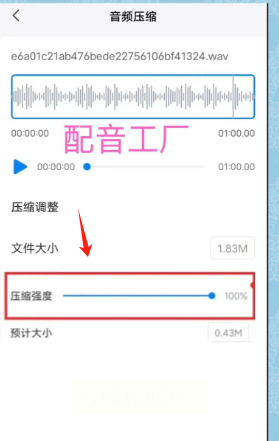
4. 滑动调节,实时可见
这里有个很棒的设计:通常会有一个“压缩强度”或“质量”的滑动条。你一边滑动,屏幕上就会实时显示压缩后的预估文件大小。你可以看着这个数字,把它调到你想要的大小(比如,从10M调到5M)。这比调那些复杂的参数直观多了!
5. 完成导出
调到你满意的大小后,点击“下一步”或“压缩”。稍等片刻,压缩好的音频就会保存到你的相册或指定文件夹中,非常简单直观。
方法三:巧用《优灵解压缩》,简单直接
这个工具可能很多人的电脑里都有,它不只是解压ZIP文件,其实也藏着音频压缩功能。
1. 启动与定位
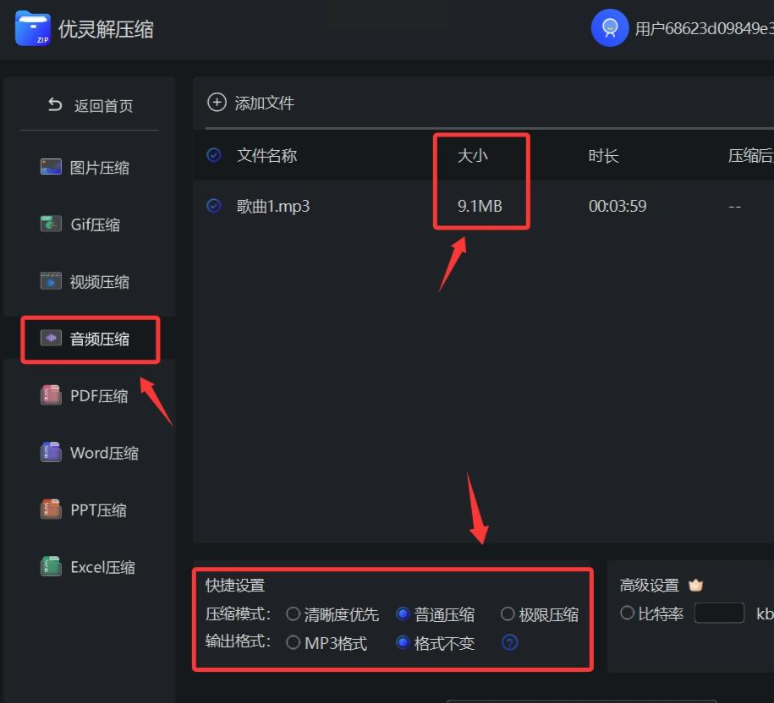
打开软件,在左侧的功能列表里仔细找找,会有“音频压缩”、“视频压缩”等选项。点击“音频压缩”。
2. 添加文件并选模式
通过“添加文件”按钮,或者更直接的,把音频文件拖进软件窗口。下面通常有几个压缩模式给你选,比如“普通压缩”(平衡大小和质量)和“极限压缩”(体积最小,但音质损失可能较大)。根据你的需要选一个。
3. 高级设置(可选)
如果你有点经验,可以点开“高级设置”或“自定义”。里面可以手动输入目标文件大小(比如,我就想压到5MB以内),或者调整比特率。设置好后,别忘了选择输出文件夹。
4. 开始压缩
点击“开始压缩”按钮。这个过程通常很快,几秒到一分钟不等。
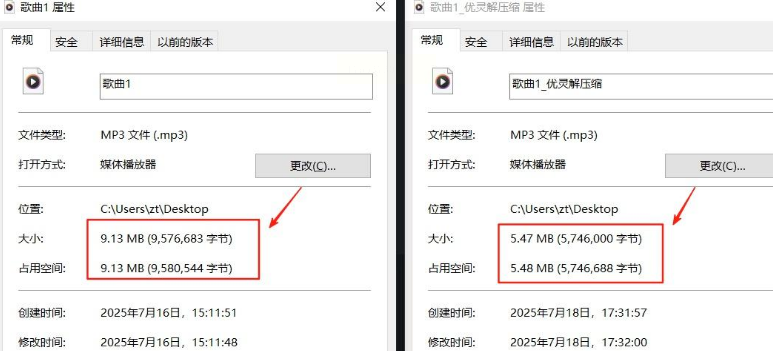
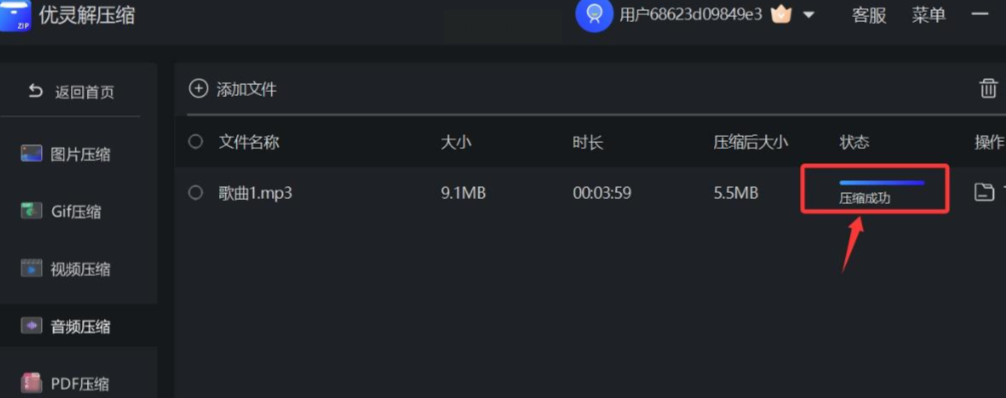 完成后,软件会提示你,原来很大的文件,瞬间就“苗条”了。
方法四:使用《汇帮超级压缩器》,界面清爽
这个可以看作是《汇帮音频大师》的“简约专注版”,专门对付压缩,界面更直接。
1. 打开软件,直击要害
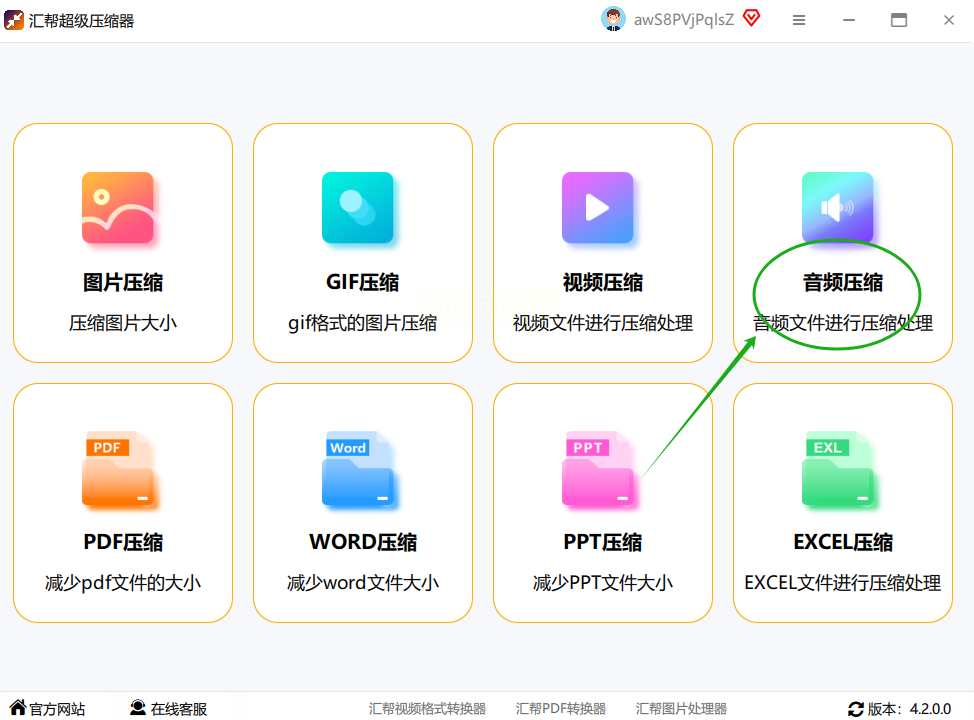
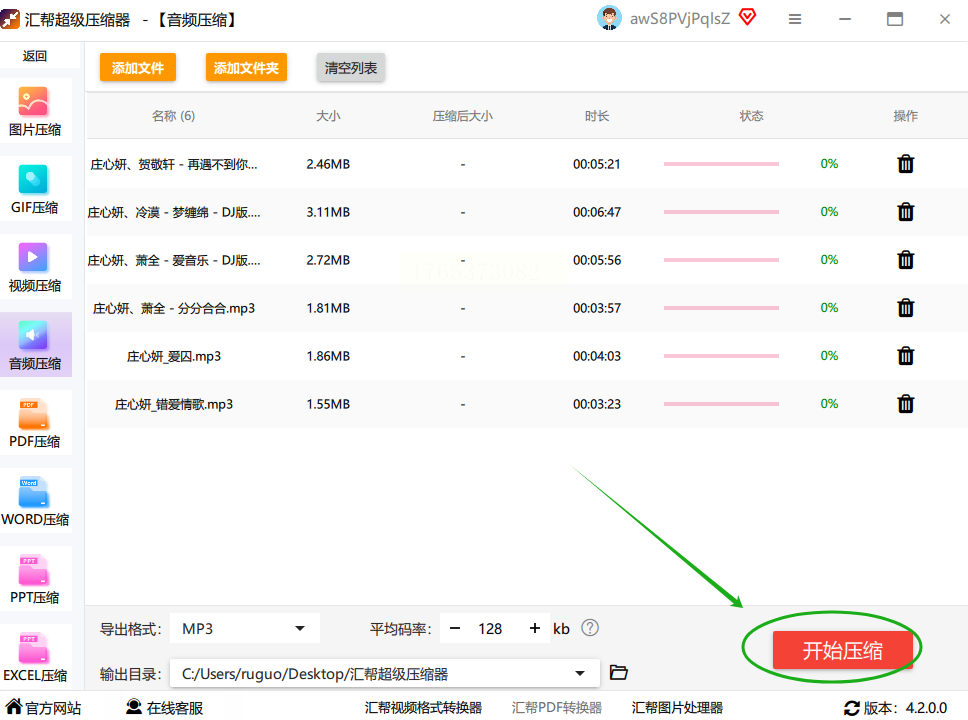
打开软件,主界面非常清爽,功能一目了然。直接点击“音频压缩”这个大图标。
2. 批量导入,毫无压力
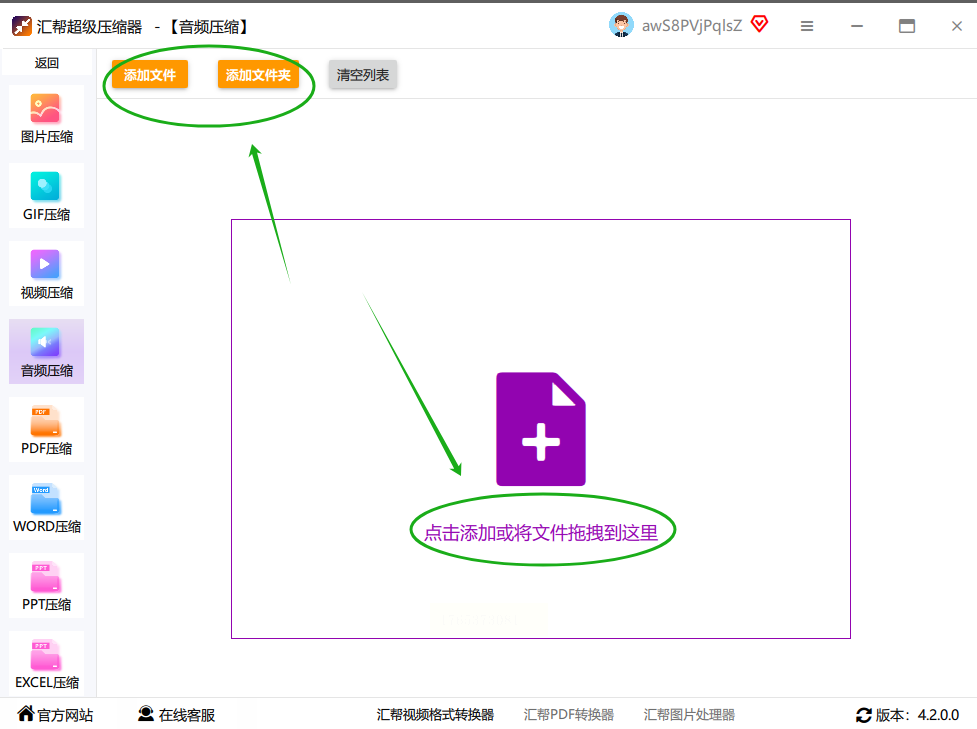
同样支持“添加文件”和“添加文件夹”。把你准备处理的一堆音频,整个文件夹拖进去,最省事。
3. 核心参数设置
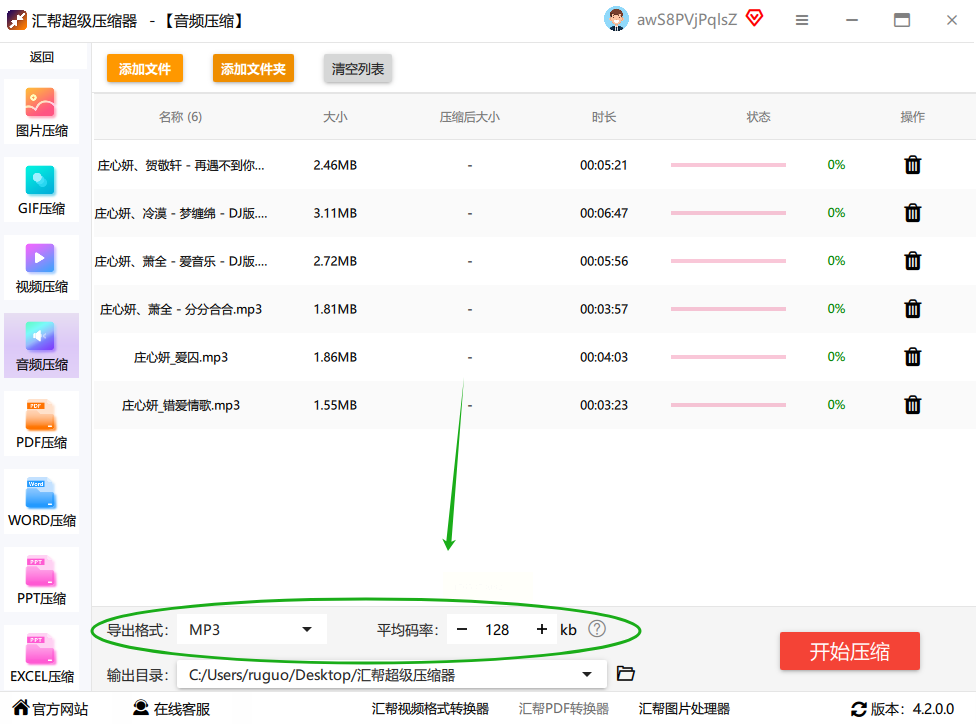
* 格式:保持MP3通常是最佳选择。
* 平均码率:这是核心。软件可能会用“高质量”、“中等”、“低质量”来替代复杂的数字选择。对于语音选“中等”,对于音乐选“高质量”,基本不会出错。
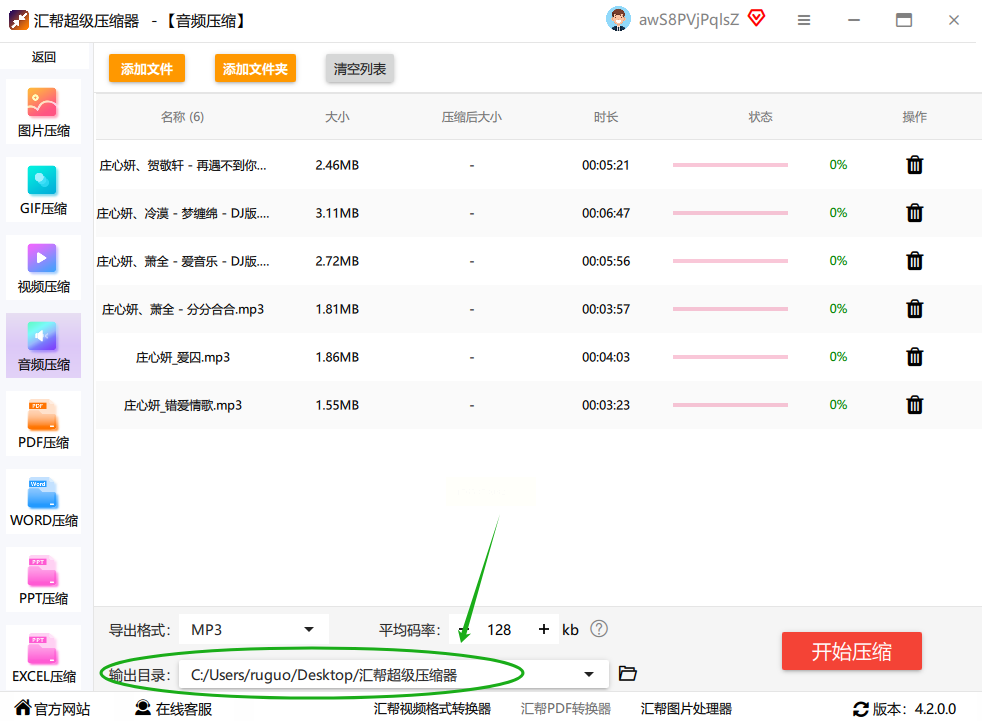
* 输出路径:老生常谈,但必须记得设置好。
4. 一键完成
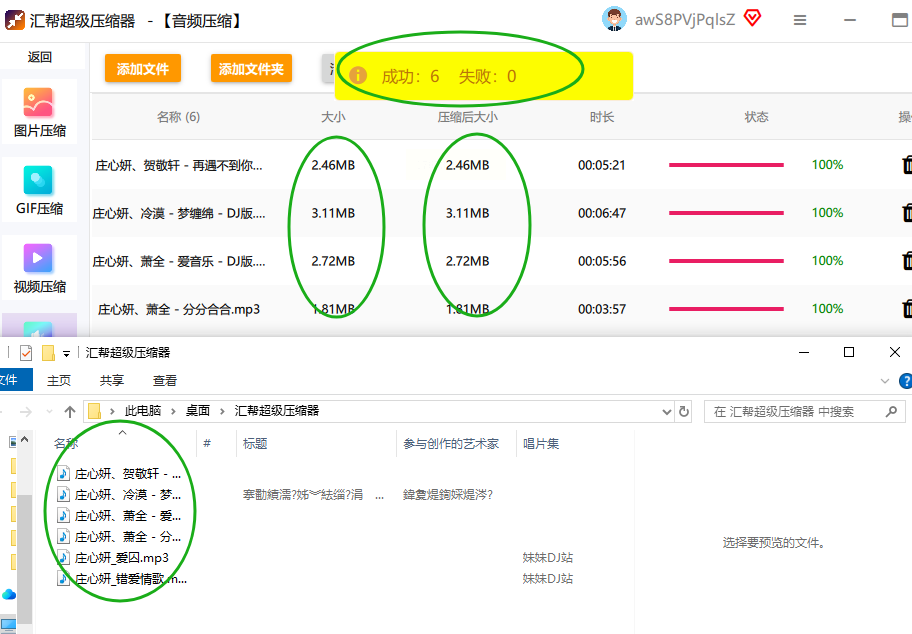
点击“开始压缩”,看着进度条跑完。
压缩速度很快,完成后会有提示音或弹窗,你可以立刻打开文件夹检查成果。
记住,压缩不是目的,而是手段。我们的目标是在可接受的音质损失范围内,获得尽可能小的文件体积。对于重要的音乐作品或访谈录音,压缩前务必做好原始文件的备份。对于普通的会议录音、语音备忘录,则可以大胆采用更高的压缩比。
希望这份详尽的指南能真正帮到你。从此以后,无论是工作还是生活,遇到大体积的音频文件,你都能从容应对,轻松给它“瘦身”。如果还有哪里不清楚,或者遇到了新问题,随时可以再来聊聊。祝你使用愉快!
