

你是否曾遇到过下载的音频文件无法在手机或车载音响上播放的尴尬?或者,精心收藏的高品质音乐因为格式冷门,只能在电脑里“吃灰”?这很可能是因为你手头的是AIFF文件——一种音质出色但兼容性有限的音频格式。别担心,这不是什么难题。今天,我们就来聊聊如何将AIFF这类“高冷”格式,轻松变成人见人爱的MP3,让你的音乐在任何设备上都能畅听无阻。无论你是想为移动设备腾出空间,还是单纯需要更通用的格式,下面的方法总有一款适合你。
下面,我们将探索几种主流的转换途径,从功能全面的专业软件到巧妙的免费工具,一步步带你完成转换。

工具一:全能型音视频处理工具
这是一款集多种媒体处理功能于一身的软件,音频转换只是其能力之一,非常适合需要偶尔处理不同媒体文件的用户。
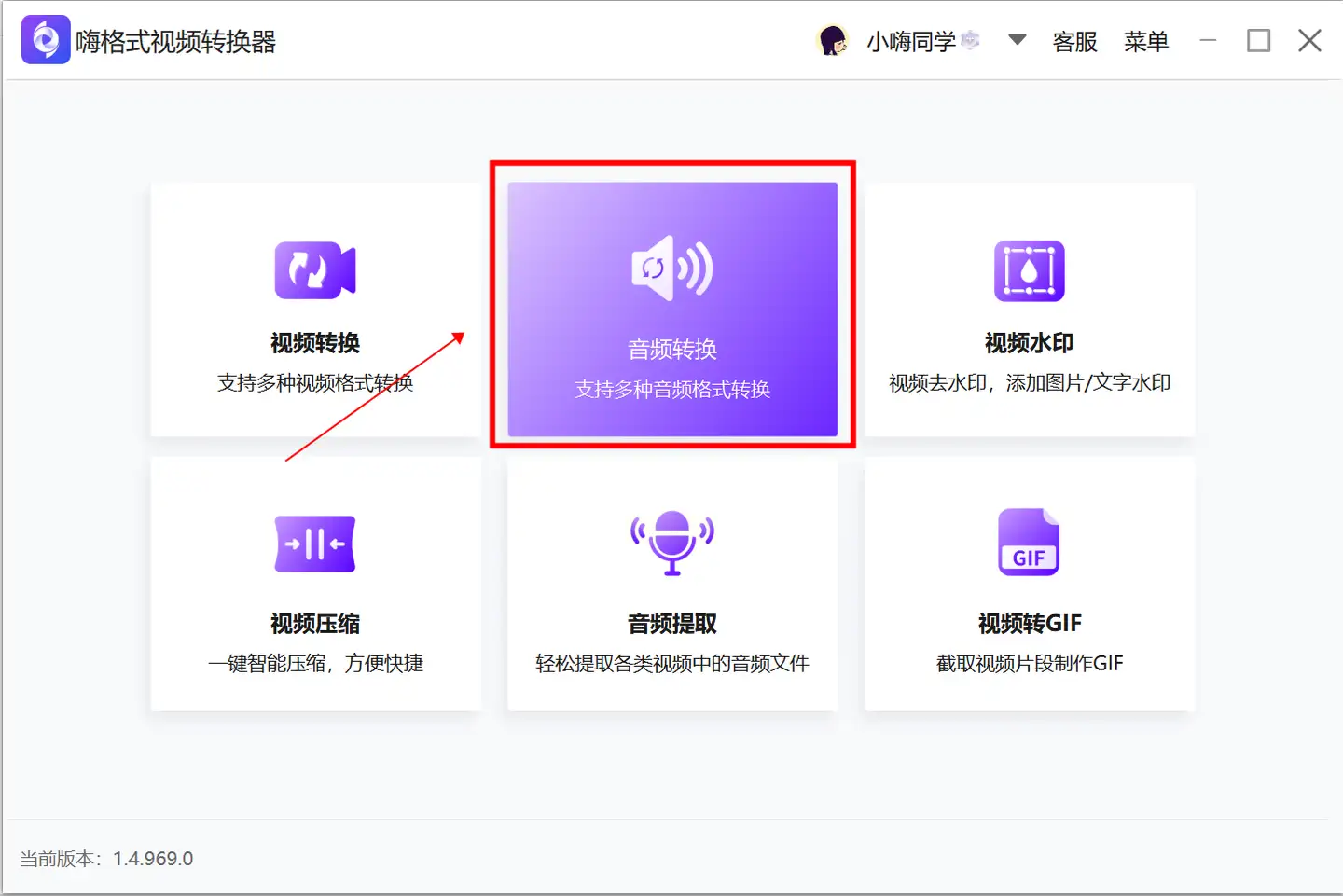
步骤一:在电脑上安装并启动该工具。进入主界面后,你会看到视频转换、音频转换等多个选项。这里,我们需要找到并点击 「音频转换」 功能模块。
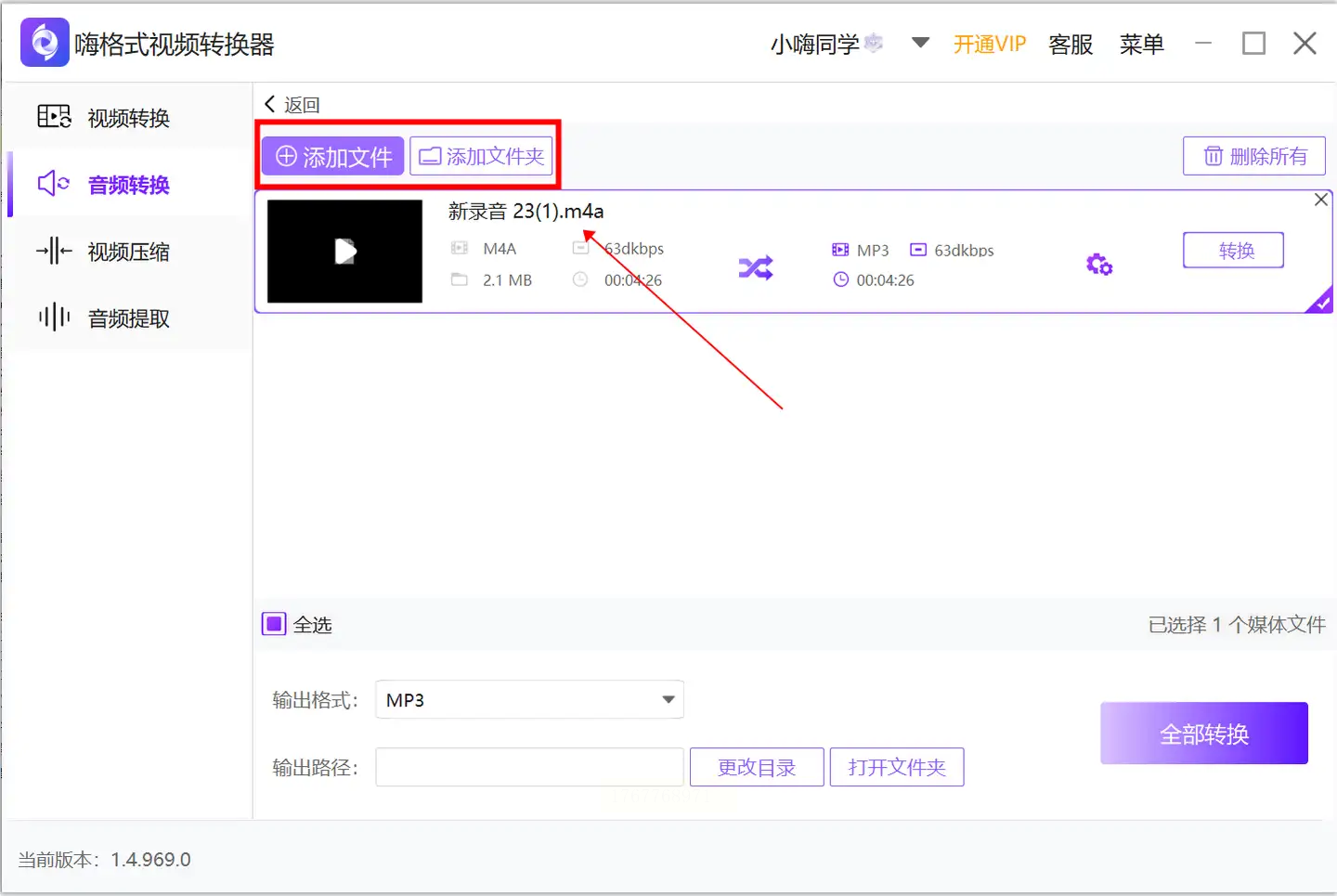
步骤二:进入音频转换界面后,你可以通过直接拖拽文件到窗口,或者点击“添加文件”按钮的方式,将需要转换的AIFF文件导入。软件支持批量操作,一次性处理多个文件能节省大量时间。
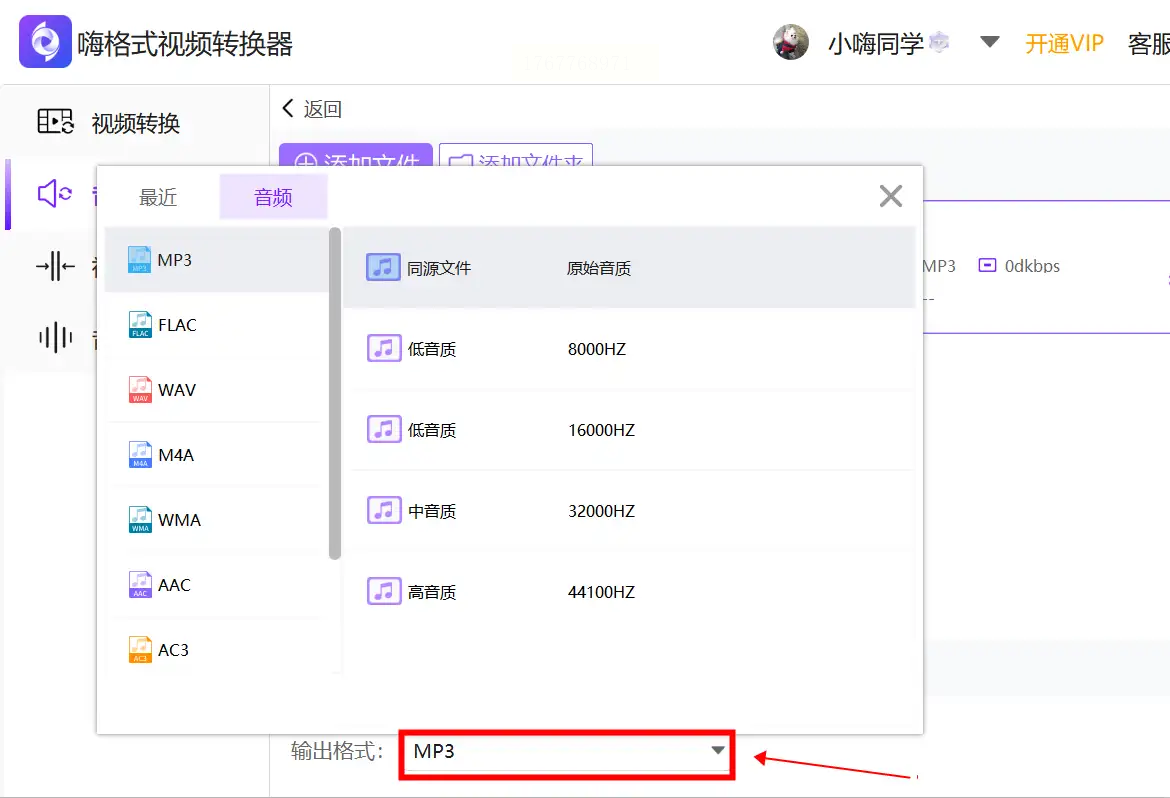
步骤三:文件添加完毕后,在输出设置区域,将目标格式选择为 MP3。点击旁边的“设置”或“高级”按钮,你可以进一步调整比特率、声道等参数。简单来说,比特率越高,音质越好,文件也越大。如果用于网络传输或空间有限的设备,选择128-192 kbps即可;若是追求更好听感,可以考虑256 kbps或更高。最后,选择一个方便的文件夹保存输出文件,点击“全部转换”或类似按钮,等待进度条走完即可。
工具二:汇帮音频大师
软件名称:汇帮音频大师
下载地址:https://www.huibang168.com/download/W0GN9r611Z7w
这款软件专注于音频领域,提供了格式转换、剪辑、合并、提取等丰富功能,堪称音频处理的多面手。
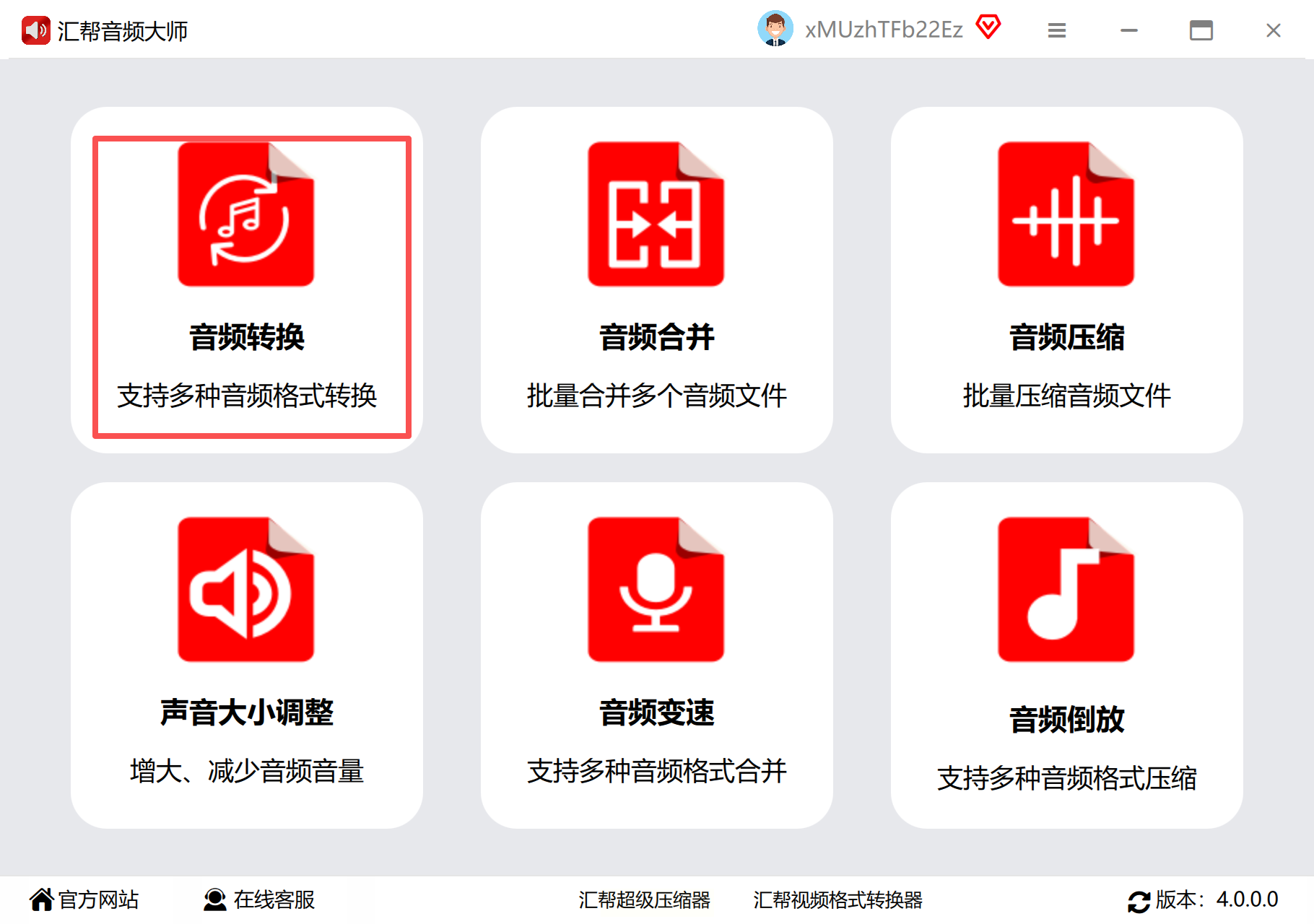
步骤一:启动软件,在主功能菜单中清晰定位并点击 「音频转换」 选项。
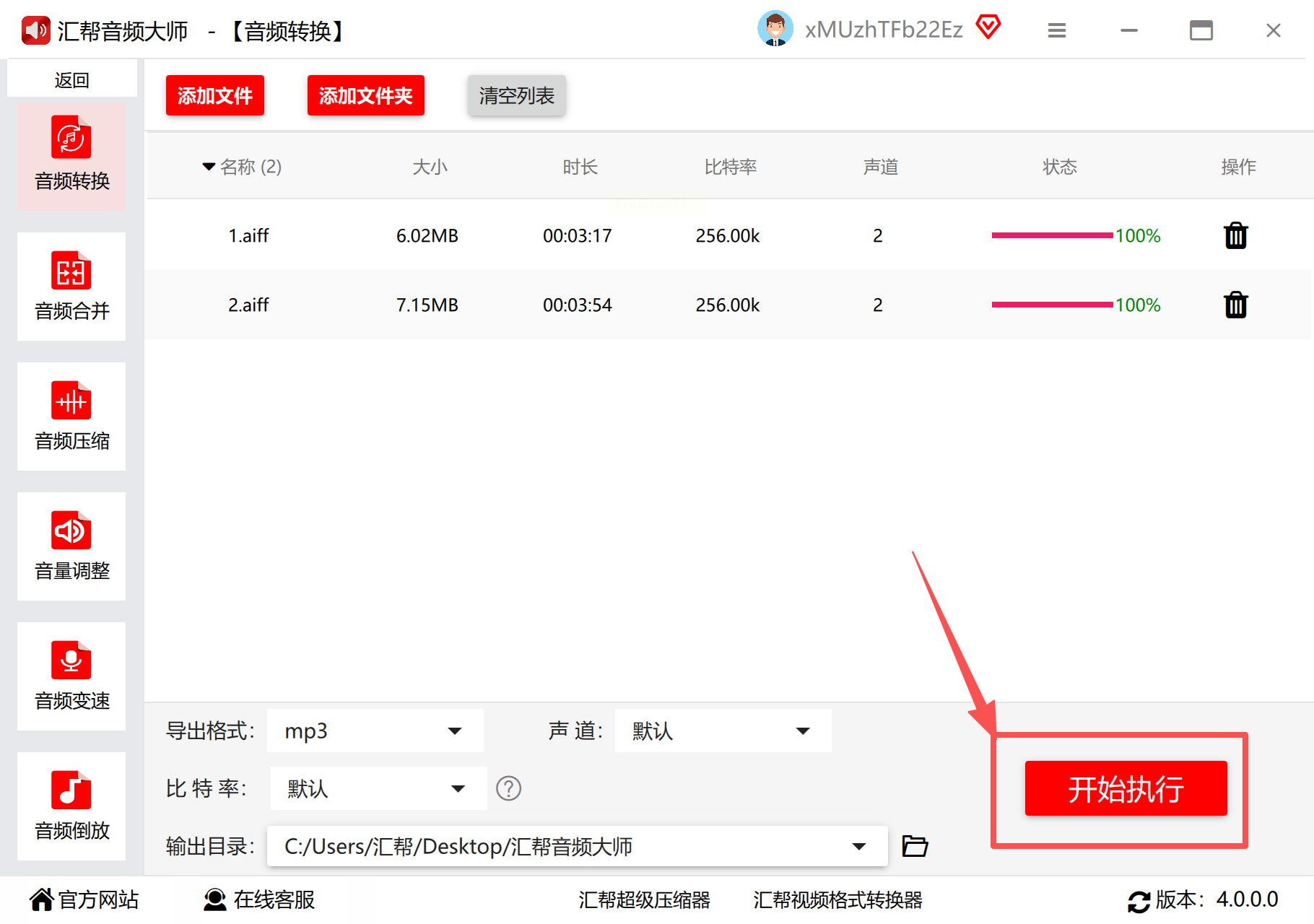
步骤二:通过点击“添加文件”或直接将AIFF文件拖入软件窗口,完成文件导入。它的界面通常设计得非常直观,批量添加也很方便。
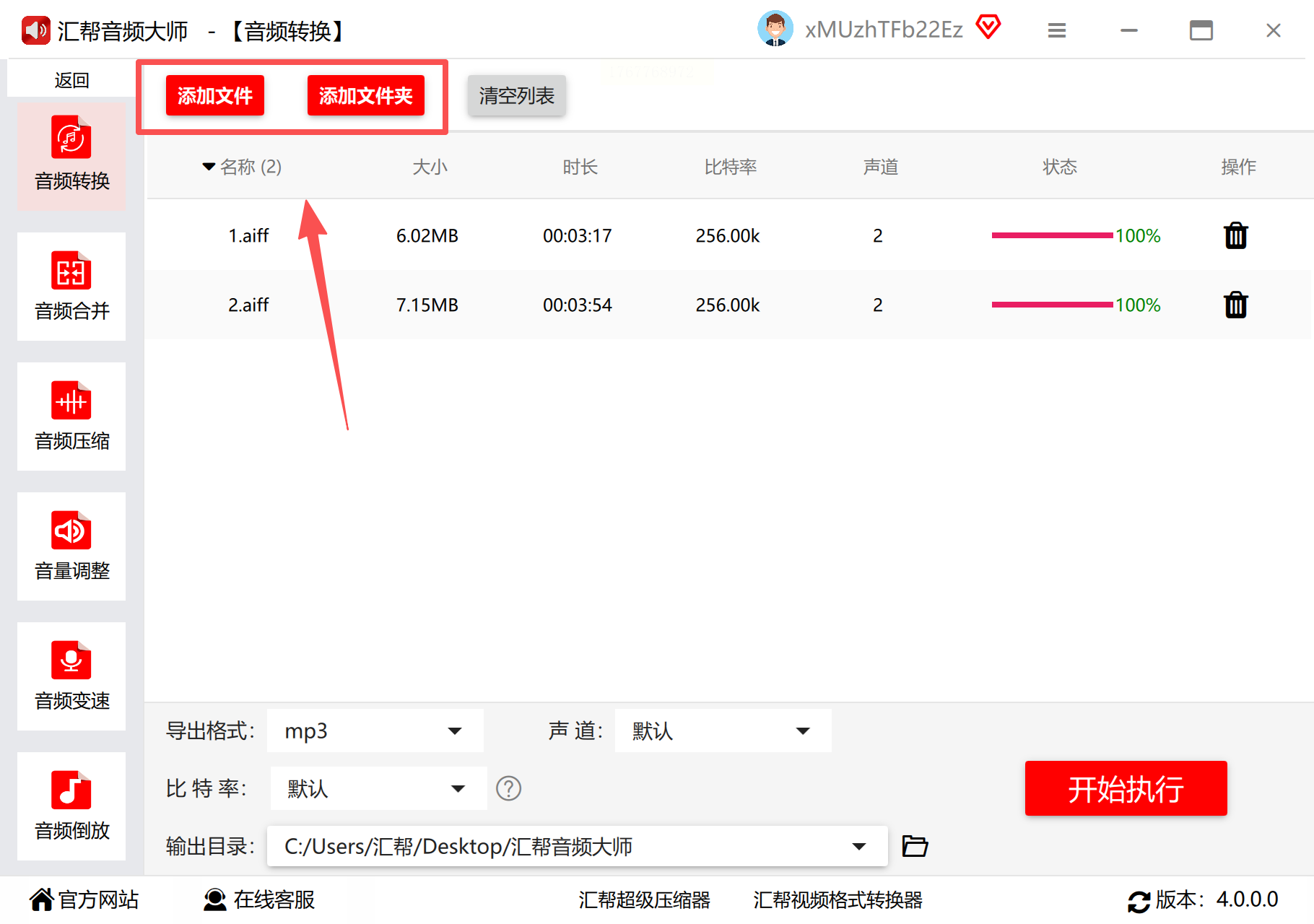
步骤三:在输出格式列表中,选择 MP3。软件支持的格式非常广泛,基本涵盖了所有常见音频类型。
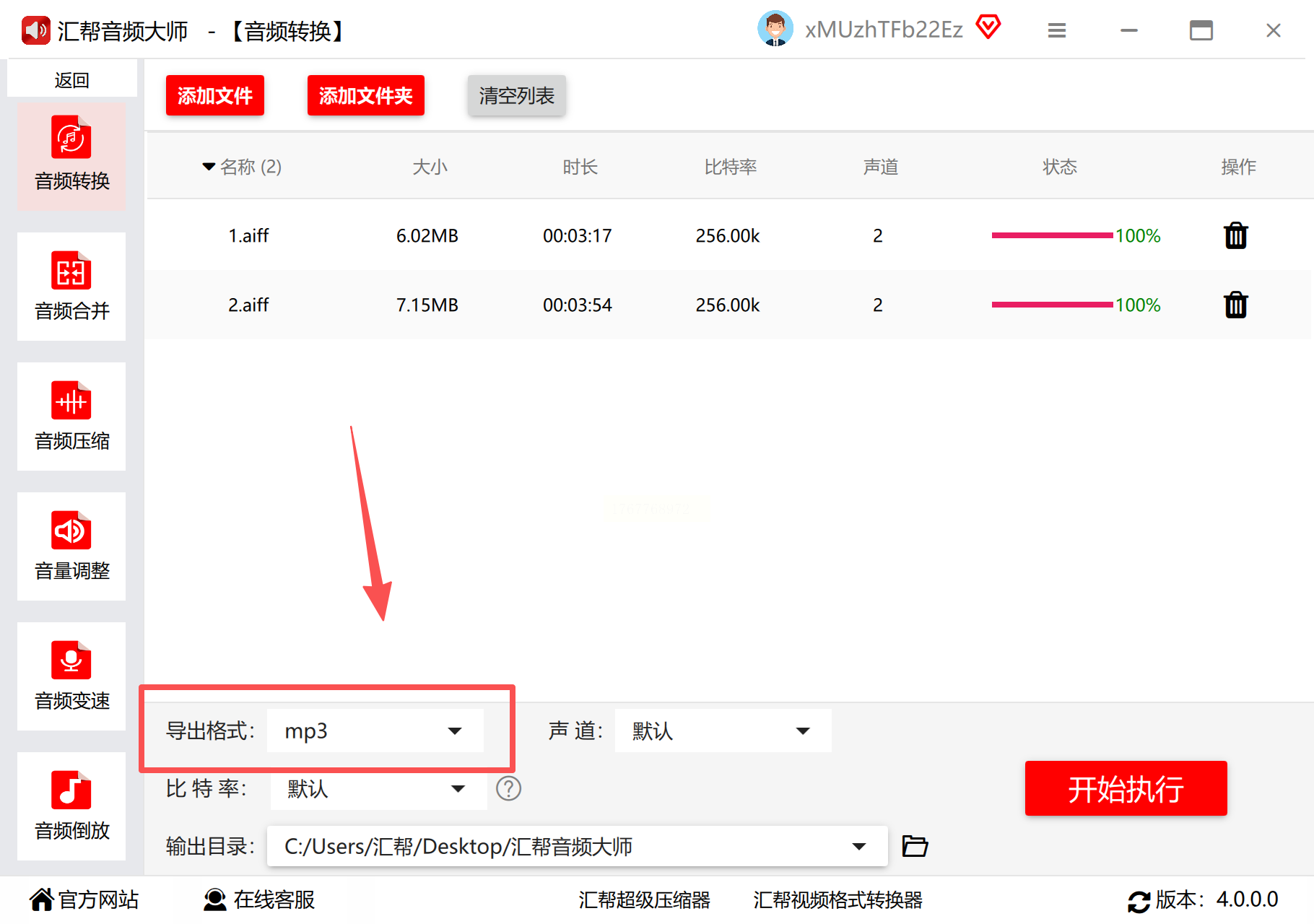
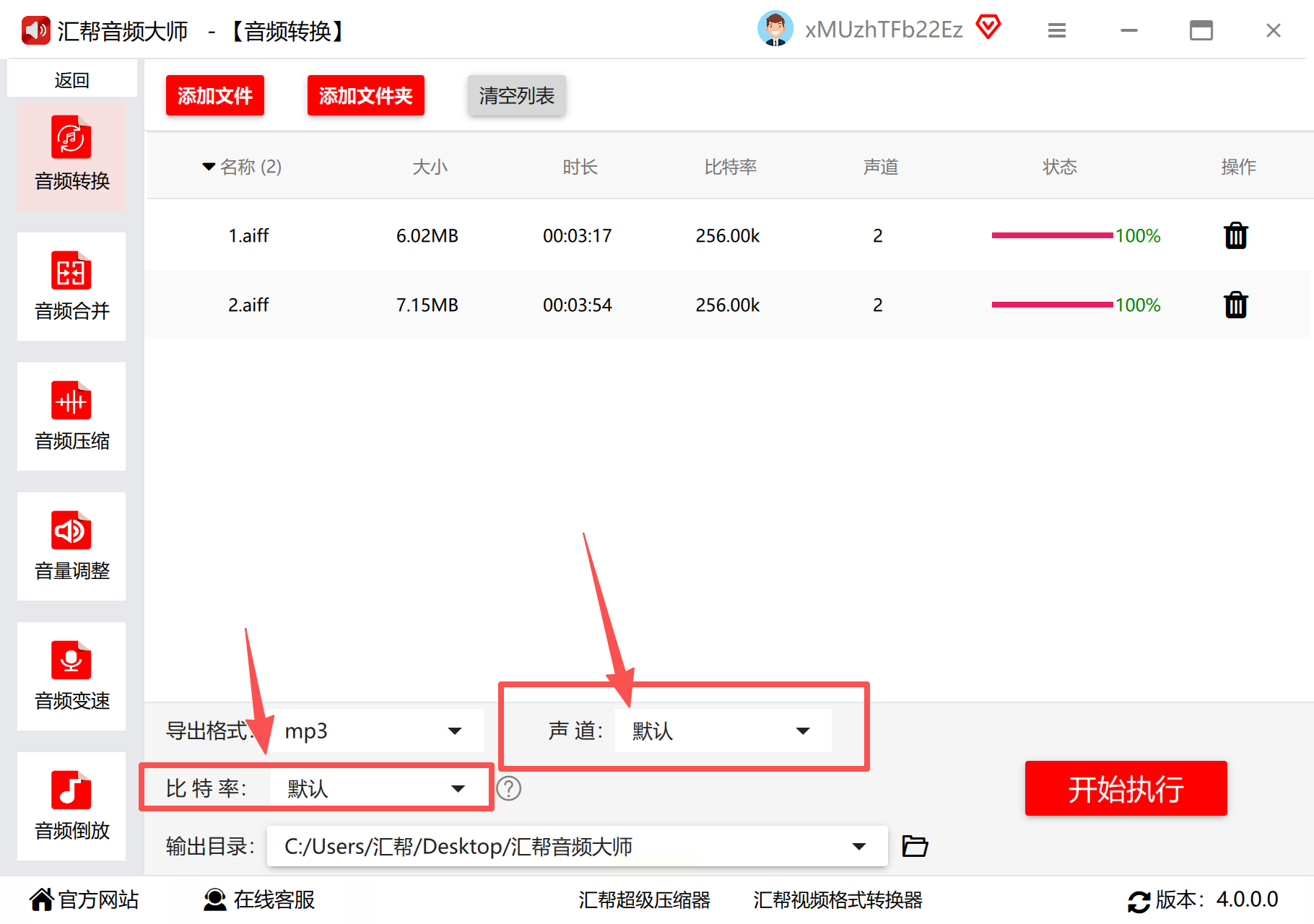
步骤四:根据你的需求,自定义输出音频的参数。例如,你可以调整声道(立体声或单声道)和比特率。更高的比特率意味着保留更多细节,但文件体积会增大。
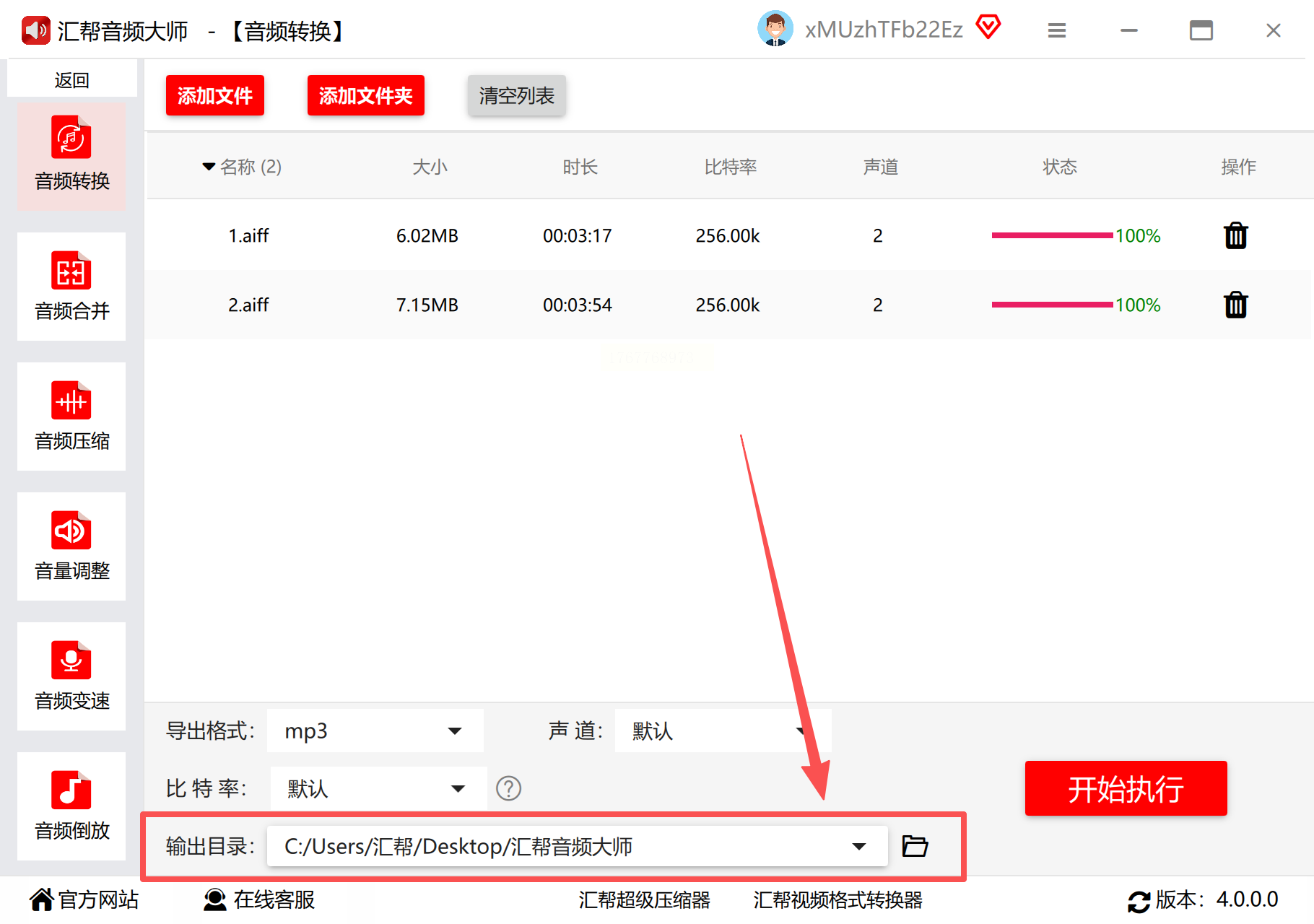
步骤五:为转换后的文件指定一个存储位置。你可以新建一个文件夹以便管理,也可以使用默认路径。
步骤六:确认所有设置无误后,点击“开始转换”或“执行”按钮。软件界面会显示转换进度条,让你清晰掌握剩余时间。
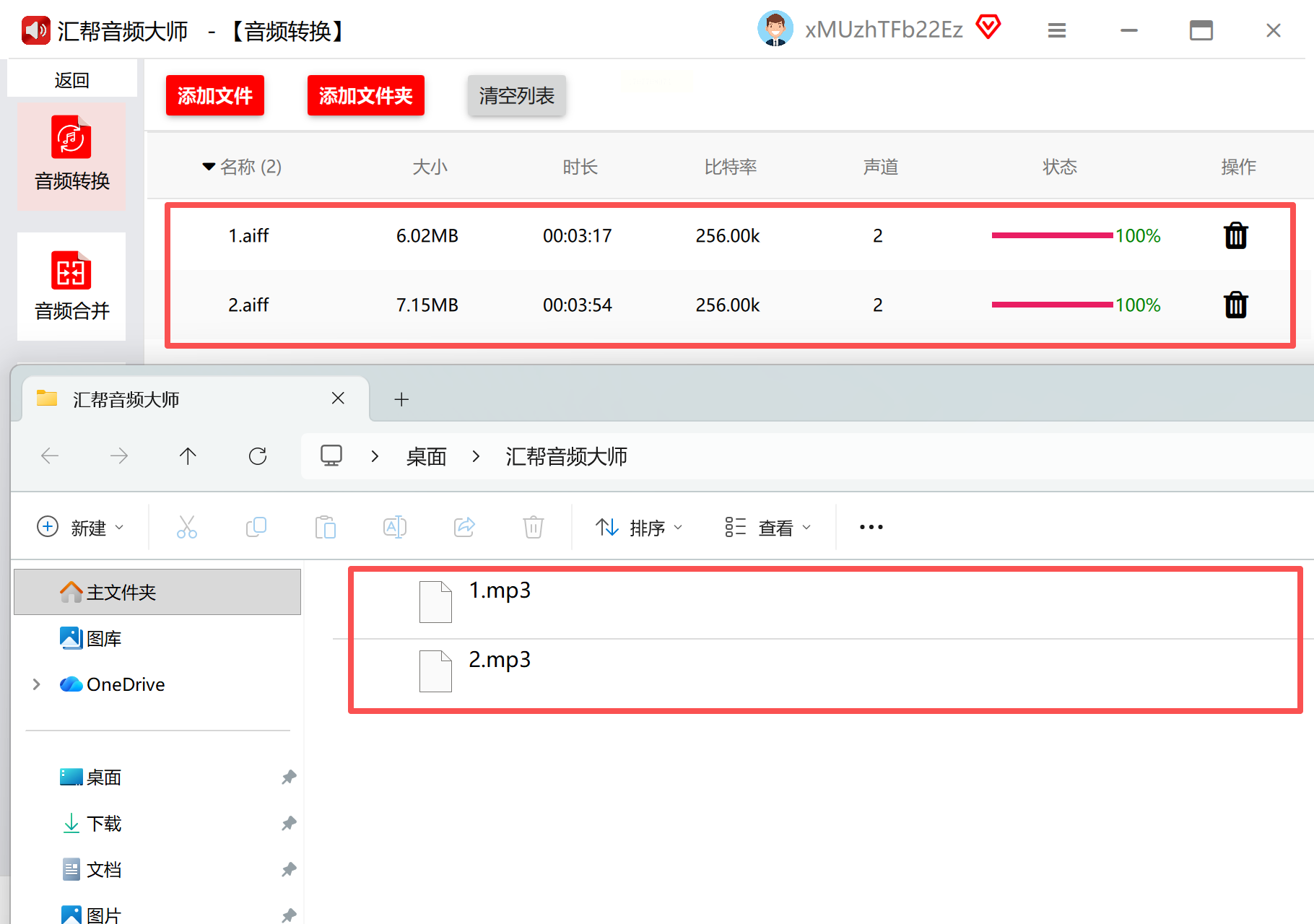
步骤七:转换完成后,强烈建议你打开输出文件夹,试听一下转换好的MP3文件,检查音质是否满足预期,确保转换过程没有出现错误。
工具三:浏览器开发者的隐藏技巧
这是一个非常规但完全免费的方法,利用了现代浏览器的媒体处理能力,适合喜欢折腾的技术爱好者。
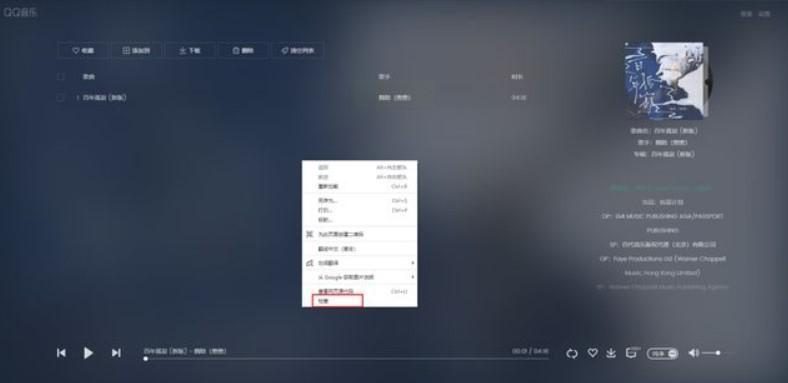
步骤一:打开Chrome或Edge等浏览器,在你常使用的音频播放网页(或任何可以触发网络请求的地方),右键点击页面空白处,选择 「检查」 或 「审查元素」,打开开发者工具。
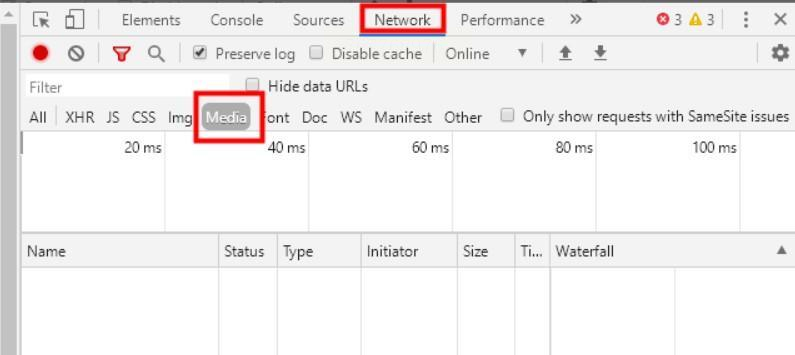
步骤二:在开发者工具面板中,切换到 「网络」 标签页。为了更清晰地捕捉到音频文件,你可以在筛选类型中选择“媒体”。
步骤三:在浏览器中播放或触发加载你的AIFF文件(可能需要一个本地服务器环境或特定网页来加载本地文件)。此时,在“网络”标签页下,你会看到一条关于该音频文件的请求记录。
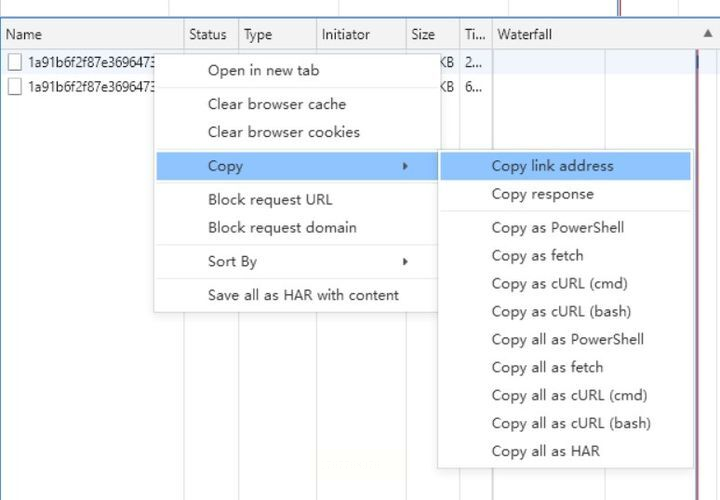
步骤四:右键点击这条请求记录,在菜单中找到类似 「Copy」 > 「Copy link address」 的选项,复制其链接地址。
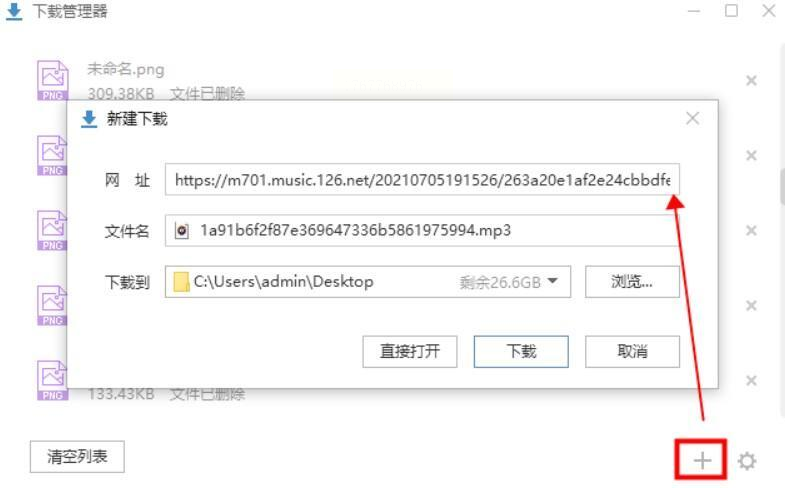
步骤五:将这个链接地址粘贴到浏览器的新标签页地址栏中并访问。浏览器可能会直接播放该音频,或者提供下载选项。此时,你可以通过右键菜单“音频另存为…”来保存文件,有时浏览器会自动将其识别为MP3等通用格式进行保存。这个方法成功率取决于网站和浏览器,更适合处理网络资源。
工具四:免费开源的音频工作站
Audacity是一款强大且完全免费的音频编辑软件,转换格式只是其基础功能。如果你除了转换还有剪辑、降噪等深度需求,它绝对是首选。
步骤一:首先,下载并安装Audacity。打开软件后,点击菜单栏的 「文件」,选择 「打开」,导入你的AIFF文件。你也可以通过“文件”>“导入”>“音频”来完成。

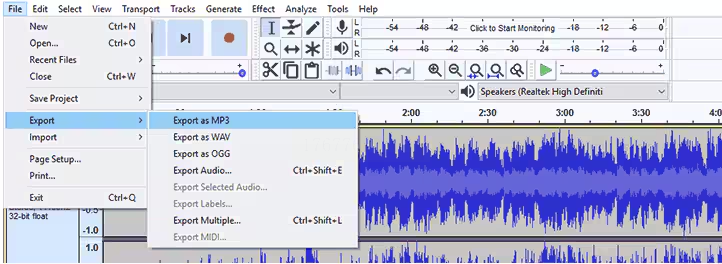
步骤二:文件成功导入后,在波形界面可以看到音频内容。再次点击顶部菜单的 「文件」,将鼠标移至 「导出」 选项,然后在子菜单中选择 「导出为MP3」。
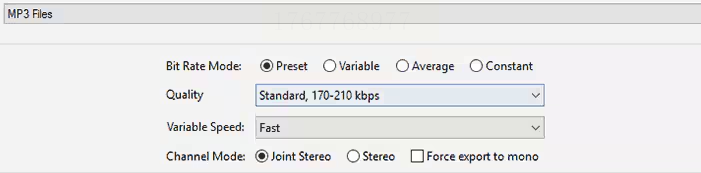
步骤三:在弹出的保存对话框中,最关键的是设置比特率。在“质量”下拉菜单中,你可以选择预设的比特率,如128 kbps、192 kbps或320 kbps。数字越高,音质保留越好,文件也越大。日常使用192 kbps是一个很好的平衡点。其他参数如声道模式,通常保持默认即可。
步骤四:为文件命名并选择保存位置,点击 「保存」。如果是首次导出MP3,Audacity可能会提示你配置LAME MP3编码器,只需按照指引下载一个很小的编码器文件即可。之后,软件便会开始转换。
看到这里,相信你已经对如何将AIFF转换为MP3有了全面的了解。从“傻瓜式”的一键转换工具,到可精细调控的专业软件,再到充满探索乐趣的浏览器技巧,每种方法都有其独特的适用场景。核心在于明确自己的需求:是追求极致的便捷,还是需要无损的音质把控?是处理单个文件,还是面对大批量任务?选择最适合你的那把“钥匙”,就能轻松打开音频通用性的大门。记住,数字生活的乐趣,往往就藏在这些让资源流动起来的小技巧里。现在,就去试试,让你珍藏的音频焕发新的生命力吧!
