

你是不是也遇到过这种情况?听到一首特别喜欢的歌,或者一段有意思的音频,就想把它设成自己的手机铃声,让每次来电都变得与众不同。可能都尝试过这个操作,但往往卡在了格式转换这一步——iPhone的铃声需要用专门的M4R格式,而我们平时听的歌大多是MP3格式。这就像你想把一把普通的钥匙插进特制的锁里,怎么都对不上号。
别着急,这事儿其实没你想的那么复杂。今天我就把这些方法整理出来,用最直白的话讲给你听,保证你听完就能上手操作。我会介绍几种不同的转换方式,有的软件功能全面,有的操作特别简单,还有的能批量处理,你可以根据自己的习惯和需求来选择。不管你是电脑小白还是有点基础的用户,都能找到适合你的那一款。

方法一:用汇帮音频大师,一步步慢慢来
软件名称:汇帮音频大师
下载地址:https://www.huibang168.com/download/W0GN9r611Z7w
先说说这个软件吧。它的界面挺清爽的,功能也集中,不会让你眼花缭乱。我第一次用的时候,大概花了五分钟就摸清了所有按钮的位置。
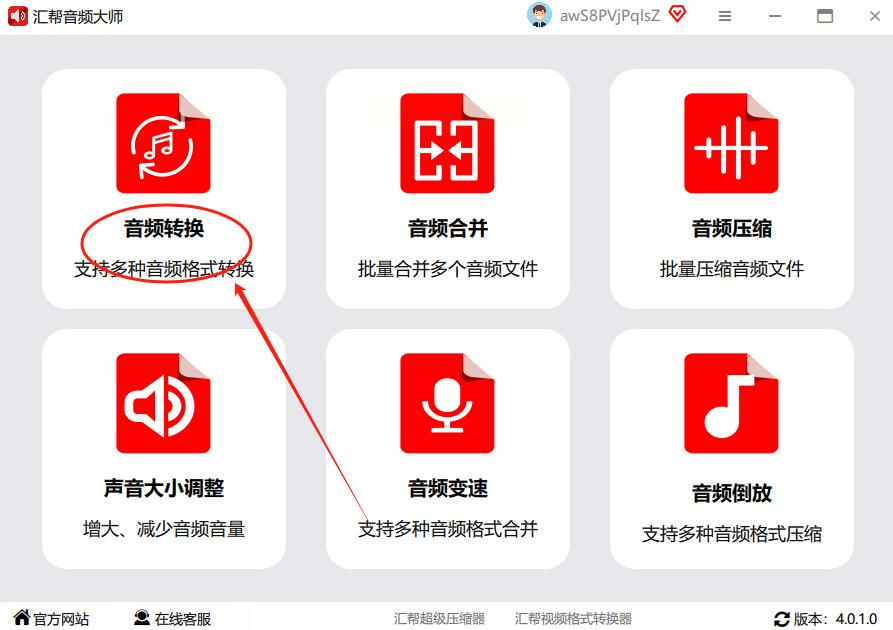
第一步,打开软件,找到正确入口。
双击桌面上的软件图标,等它完全启动。主界面左侧有一排选项,你找找看,有个叫“音频转换”的模块。对,就是它,点进去。
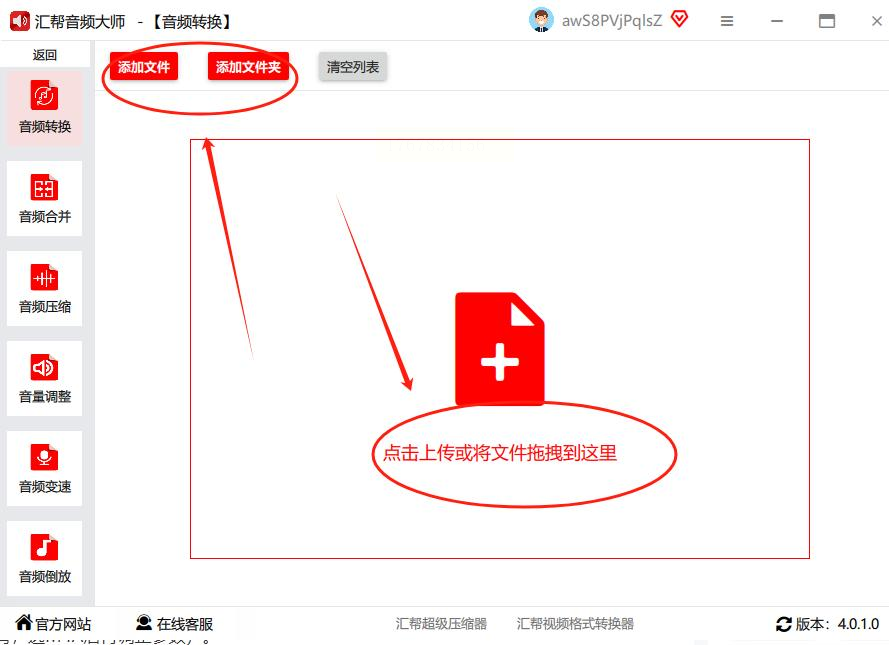
第二步,把你的MP3文件放进去。
现在你会看到一个中间区域,空荡荡的。这里就是放文件的地方。你有两种方式可以把文件放进来:要么直接把你电脑里的MP3文件拖到这个区域里,要么点击那个显眼的“+”号按钮,从文件夹里选择文件。如果你有好几首歌想一起转换,可以一次性全选拖进来,它能批量处理。
第三步,选择输出格式,这个很关键。
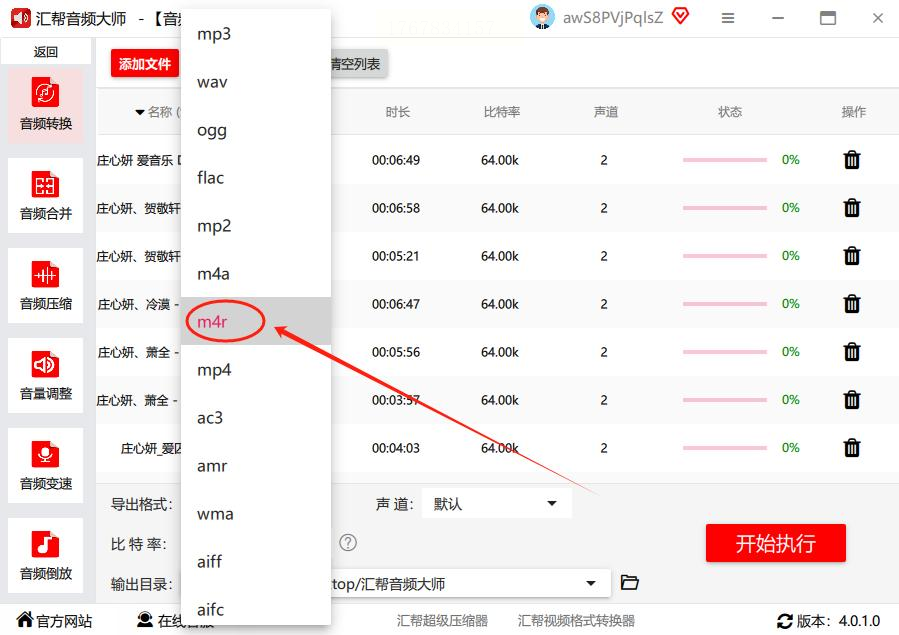
看看界面右侧,有个“格式设置”区域。找到“音频格式”这个下拉框,点开它,在一堆格式名称里找到“M4R”。注意看清楚了,是M4R,不是M4A,这两个长得像但不是一回事。M4R才是iPhone铃声专用的格式。
第四步,调整参数(这步可以跳过)。
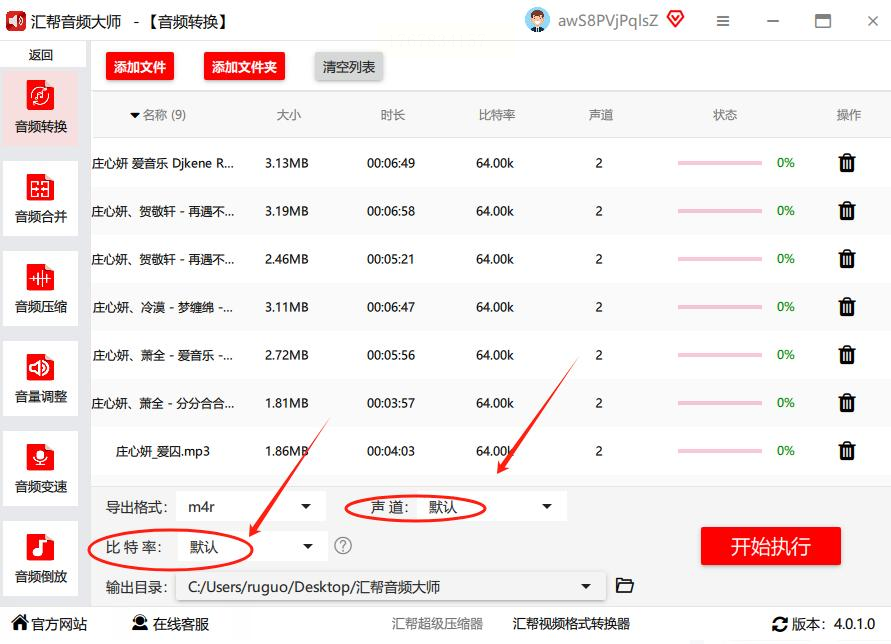
选好格式后,旁边可能有个“设置”按钮。点进去,你会看到比特率、声道、采样率这些选项。如果你不懂这些,我的建议是:别动,保持默认。默认设置已经为iPhone铃声优化过了,乱调反而可能导致音质变差或者手机不识别。当然,如果你是个发烧友,知道自己在做什么,那随意调整。
第五步,选个地方保存转换好的文件。
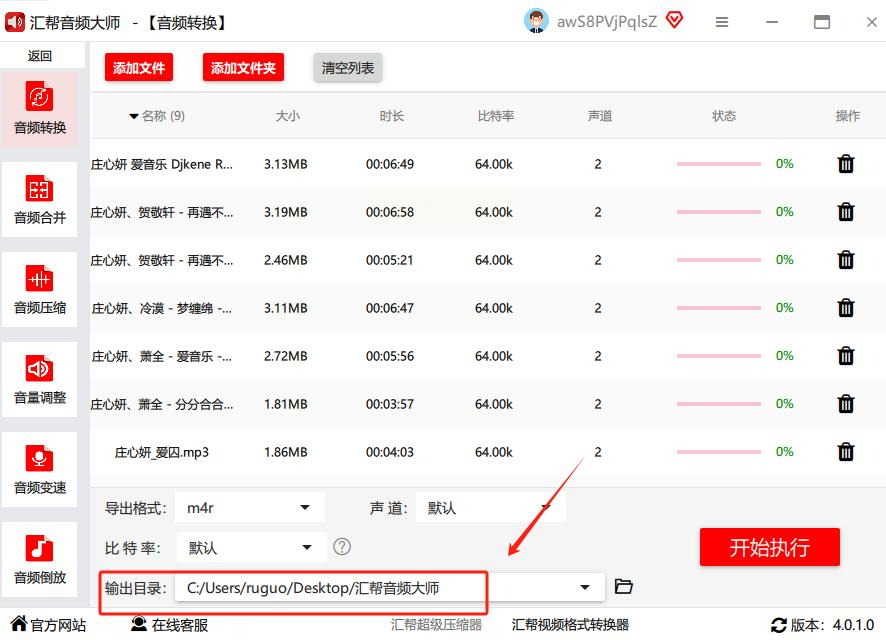
在“输出目录”那里,点一下“浏览”按钮,选一个你容易找到的文件夹。我习惯在桌面新建一个叫“我的铃声”的文件夹,所有转换好的文件都放这里,找起来特别方便。
第六步,开始转换,等着就行。
检查一下前面几步都设置对了,然后点击那个大大的“开始转换”按钮。进度条会开始走动,转换速度取决于你的文件大小和电脑速度,一般几十秒就够了。
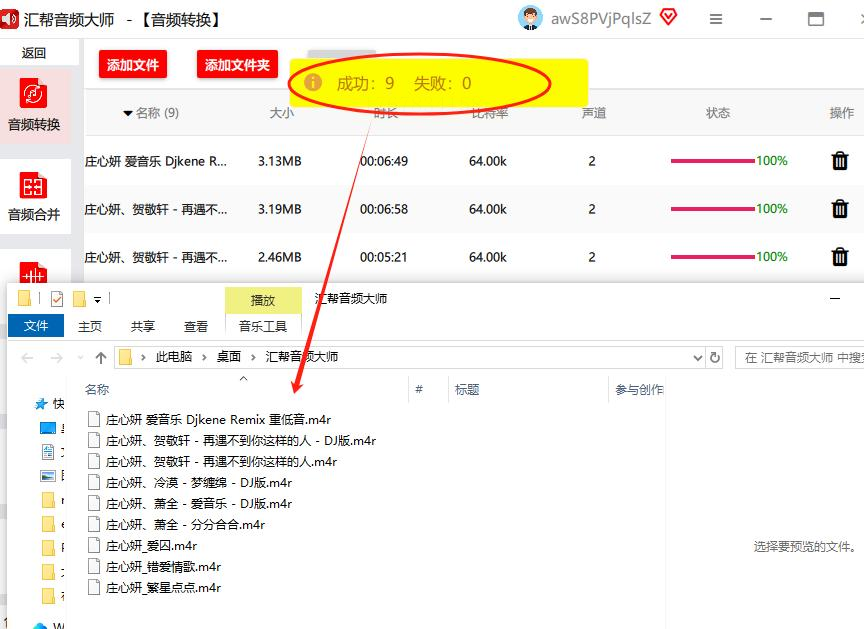
转换完成后,通常会有“叮”的一声提示音,软件也可能弹出个小窗口告诉你成功了。这时候,直接去你刚才设置的文件夹里,就能找到那个新鲜出炉的M4R文件了。
方法二:用智能音频处理专家,追求极简操作
如果你觉得上面的步骤还是有点多,那试试这个。它的设计思路就是“怎么简单怎么来”,很多步骤都自动化了。
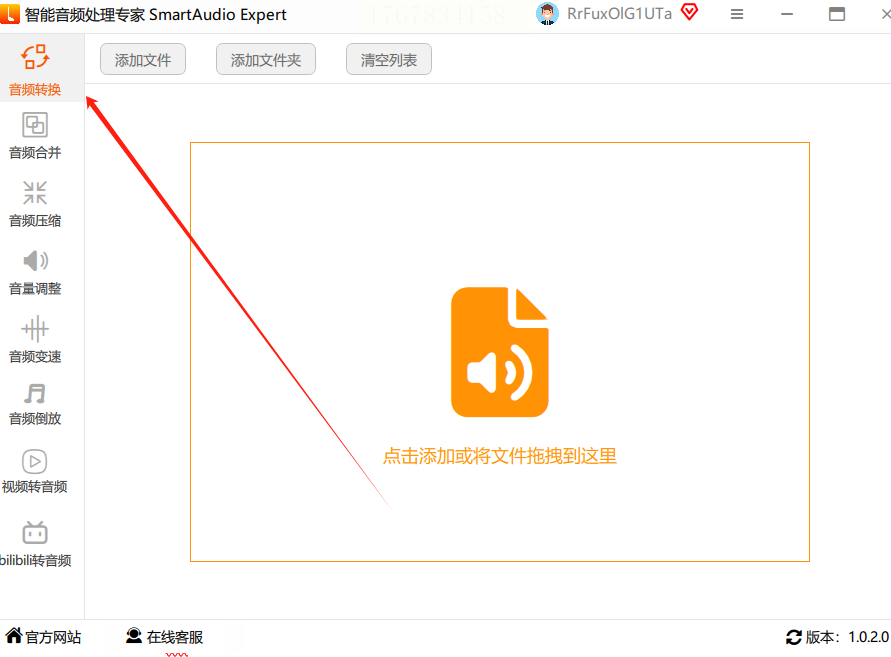
打开软件,直奔主题。
启动后,主界面上通常有个很显眼的图标,看起来像个小音符或者音乐符号,下面写着“音频转换”。别犹豫,点它。
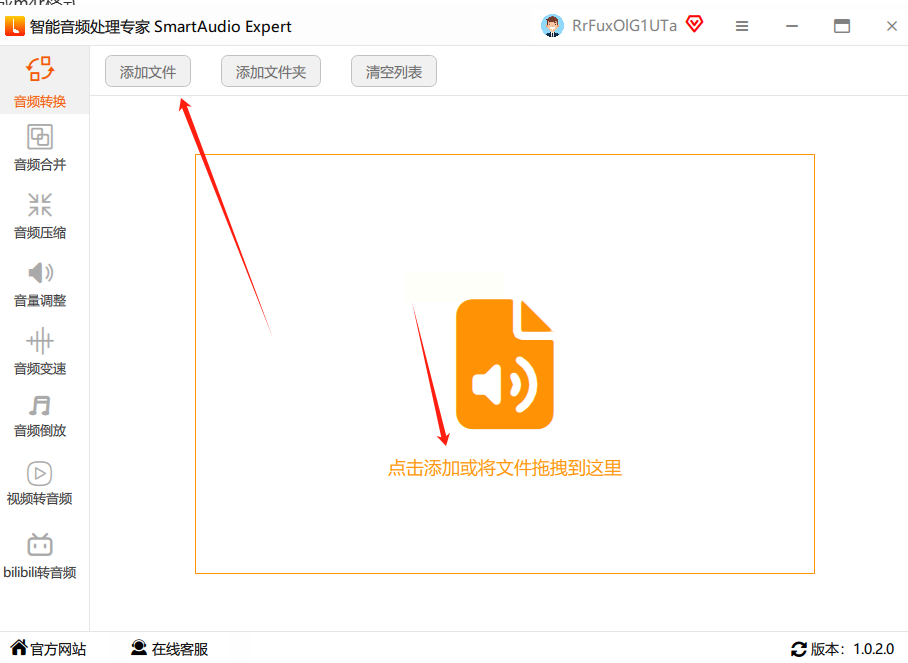
添加文件,怎么方便怎么来。
这个软件在添加文件上做得特别人性化。你可以把MP3文件直接从资源管理器里拖拽到软件窗口,松手就行。或者,点击窗口右下角的“添加文件”按钮,像平时打开文件一样去选。它一次性能添加好多文件,我试过,十个八个没问题,适合攒了一堆音频想一起处理的朋友。
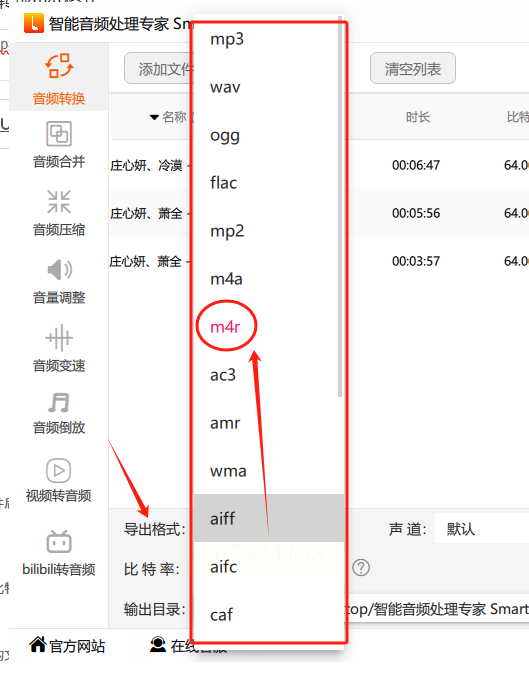
选择格式,它有贴心模板。
文件添加好后,右侧会自动弹出格式选择面板。在“音频格式”分类里,找到“M4R”。
参数设置?新手请无视。
对于绝大多数人,声道、比特率这些参数,默认值就是最好的。软件已经帮你调好了兼容性最佳的设置。除非你特别懂音频,想自己折腾一下音质,否则完全不用点开那个“高级设置”。咱们的目标是快速搞定,不是吗?
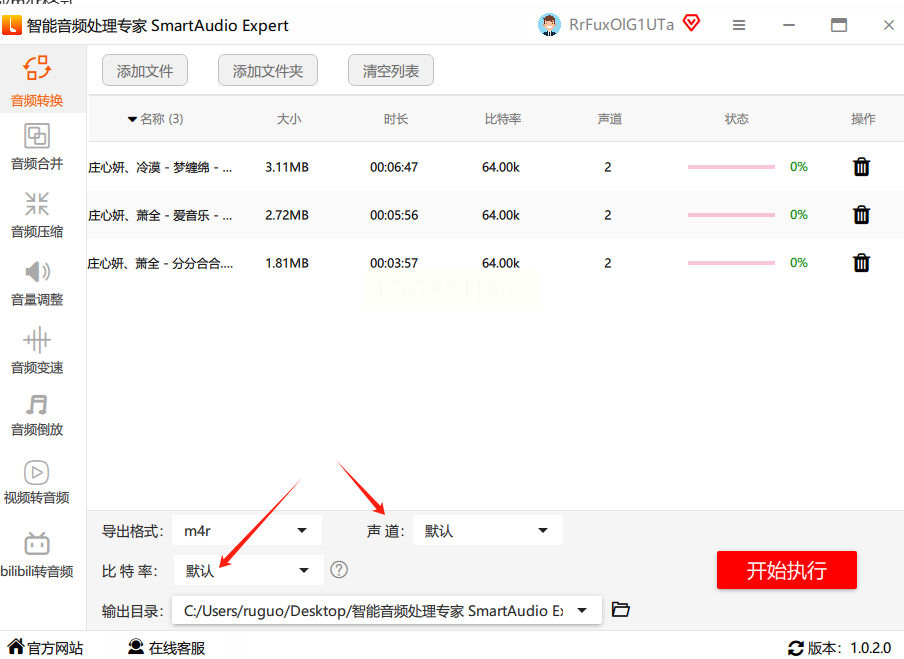
指定保存位置,别让文件“失踪”。
在软件里找找“输出设置”或“保存到”这样的选项。点“浏览”,选一个文件夹。我再说一遍,专门建个新文件夹是个好习惯,桌面就行,命名为“铃声库”。这样以后你手机想换铃声了,就来这个文件夹里挑,井井有条。

一键转换,眨眼就完成。
所有东西都设置好了吧?现在,目光移向界面右上角,找到那个“开始转换”按钮,点下去。
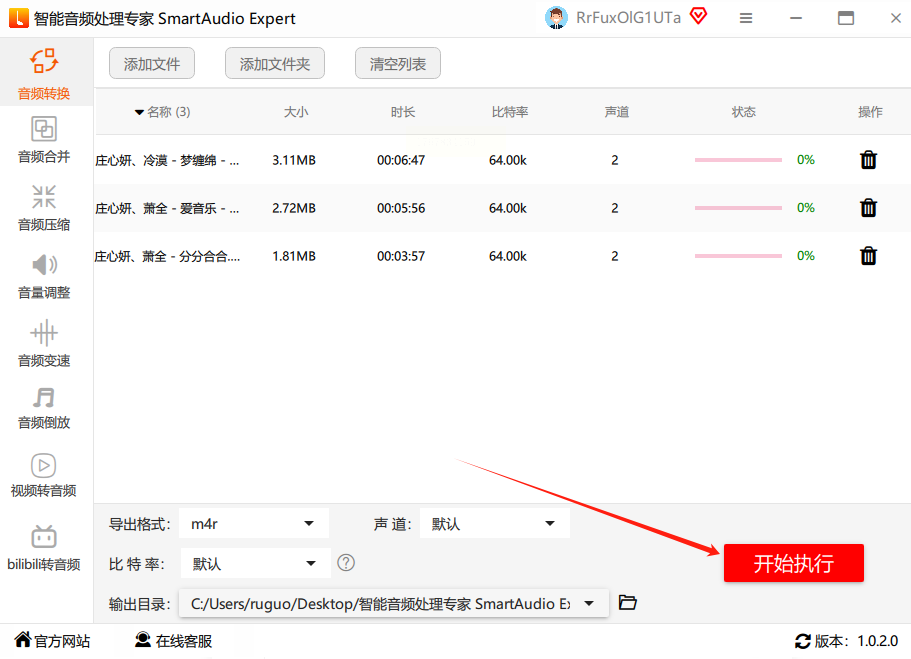
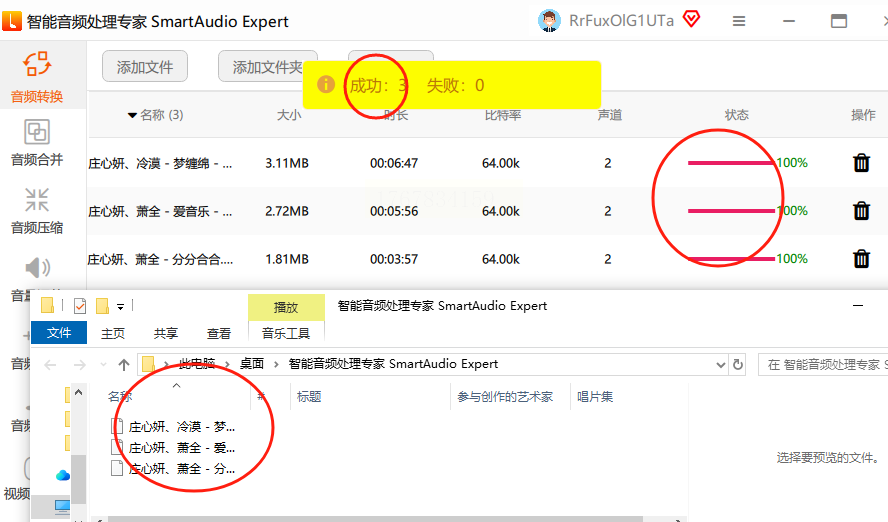
进度条跑得飞快,小文件几乎秒完成。完成后,屏幕上会弹出“转换成功!”的提示,清晰明了。
方法三:用专业音视频转换软件,功能全面强大
这类软件通常名气比较大,功能也多,不仅能转音频,还能处理视频。如果你电脑里正好有,或者不介意安装一个多功能工具,这个方法也很靠谱。
首先,当然是启动软件。
找到软件图标,双击打开。稍微等一下,让它完全加载。
导入文件,支持批量是亮点。
在软件主界面上,寻找“添加文件”、“添加媒体”或类似的按钮。点击它,会弹出你电脑的文件浏览窗口。找到你的MP3文件,可以单选,也可以按住Ctrl键多选,一次性导入好几个。这个批量功能在处理大量文件时,效率提升不是一点半点。
设置输出格式,找准分类。
导入文件后,界面某处会有一个“输出格式”、“转换格式”或“目标格式”的下拉菜单。点开它,选择“M4R”格式。
参数可以微调,但默认值很安全。
选择了M4R格式后,旁边可能有个“设置”或“齿轮”图标。点进去,会看到详细的音频参数。同样的原则:如果你不了解比特率、采样率对音质和文件大小的具体影响,那就别改,用软件预设的默认值。这些默认值通常能保证最好的设备兼容性。
转换前,想好文件存哪儿。
在点击最终转换按钮前,记得设置输出文件夹。软件一般有“输出目录”、“保存路径”的选项。点“浏览”或“更改”,选一个目的地。别让转换好的文件默认存到某个深深的系统文件夹里,到时候找起来可就费劲了。
启动转换,然后喝杯水。
确认无误后,找到那个最大的、最醒目的“转换”、“开始”或“运行”按钮,点击它。软件就开始工作了。你可以看到每个文件的转换进度。转换时间因文件大小和数量而异,去接杯水,活动一下,回来就好了。
完成后,软件通常会告诉你。
转换结束时,软件可能会弹出提示框,也可能在列表里把文件状态标记为“完成”。根据提示,去你设置的输出文件夹里,就能找到转换好的M4R文件。
方法四:用汇帮视频格式转换器,换个思路也能成
你可能好奇,一个视频转换器怎么能转音频?其实,很多这类软件都是“音视频通吃”的,音频转换只是其功能之一。用起来也很顺手。
第一步,准备工作。
在电脑桌面上找到这个软件的快捷方式,双击打开它。如果第一次用,可能需要稍等片刻让它初始化。
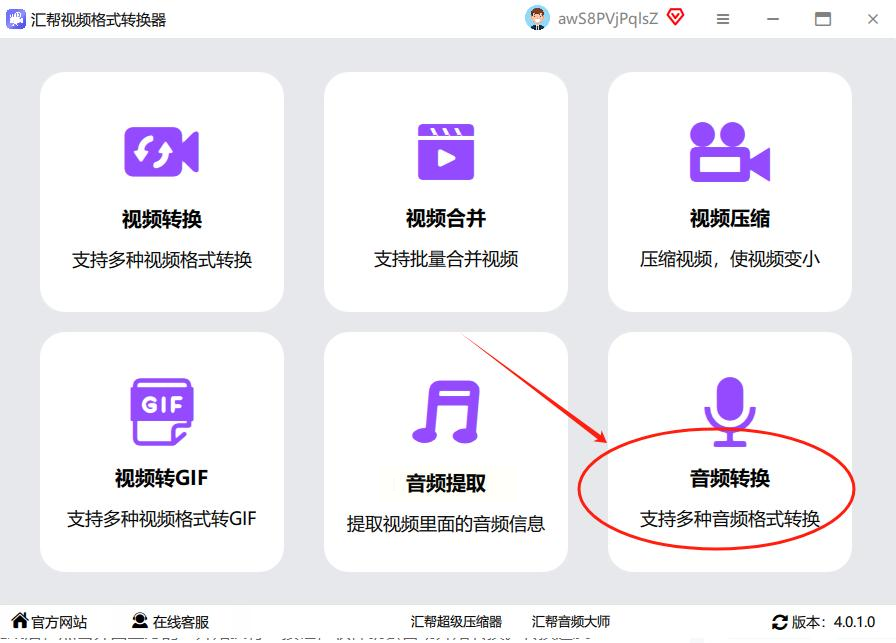
第二步,找到音频转换的入口。
软件打开后,别被视频相关的按钮迷惑。注意看主界面左侧的导航栏,里面应该有一个“音频转换”或“音频工具”的选项。点击它,界面就会切换到音频处理模式。
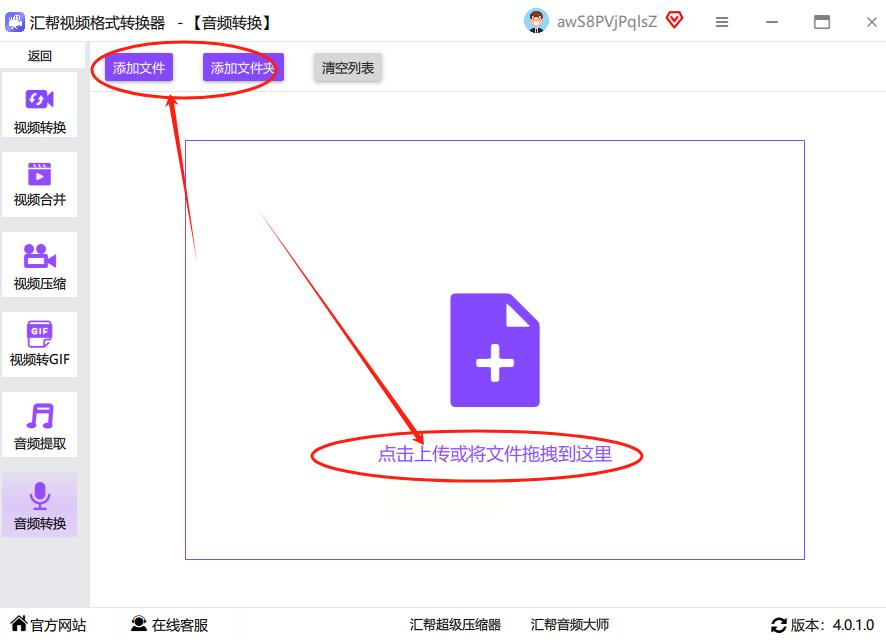
第三步,把MP3文件弄进来。
切换后,界面中央通常是一个可以拖放文件的区域。最直接的方法:打开你存放MP3的文件夹,直接用鼠标左键点住文件,拖到软件的这个区域里,松开鼠标。文件就进去了。当然,你也可以点击区域内的“添加文件”按钮来手动选择。批量操作同样支持。
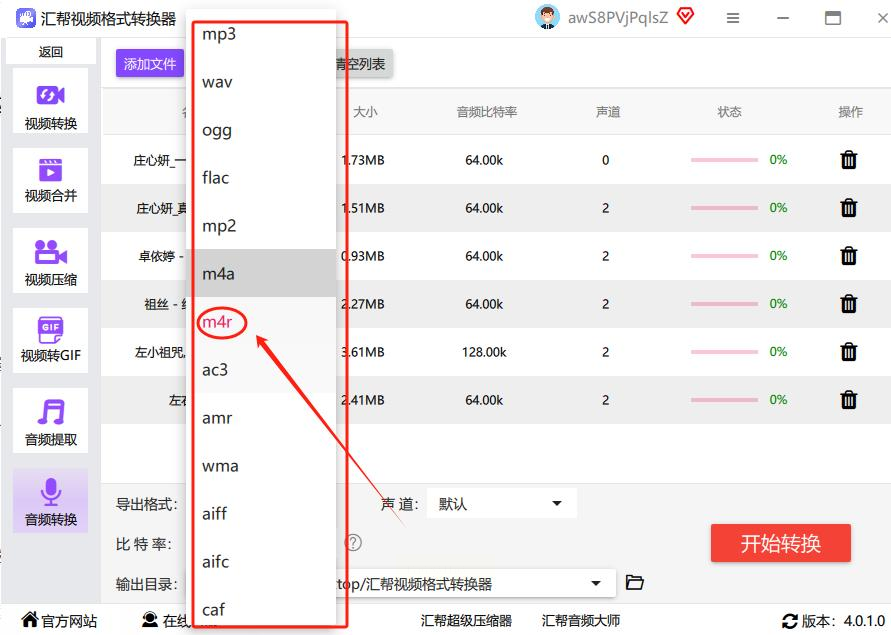
第四步,关键一步:选择M4R。
文件导入后,查看界面右侧。那里会有一个“导出格式”、“输出格式”的下拉选择框。点击它,在长长的格式列表中,找到“M4R”。它可能按字母排序,在M开头的格式里找找看。
第五步,关于音质参数。
选择了M4R后,下方或旁边可能会出现声道、比特率等选项。对于制作手机铃声,默认的立体声、128kbps或更高的比特率已经完全够用,能保证清晰度。除非你有特殊要求,否则不建议改动。提高比特率会增加文件大小,但手机铃声通常很短,这点大小差异可以忽略不计。
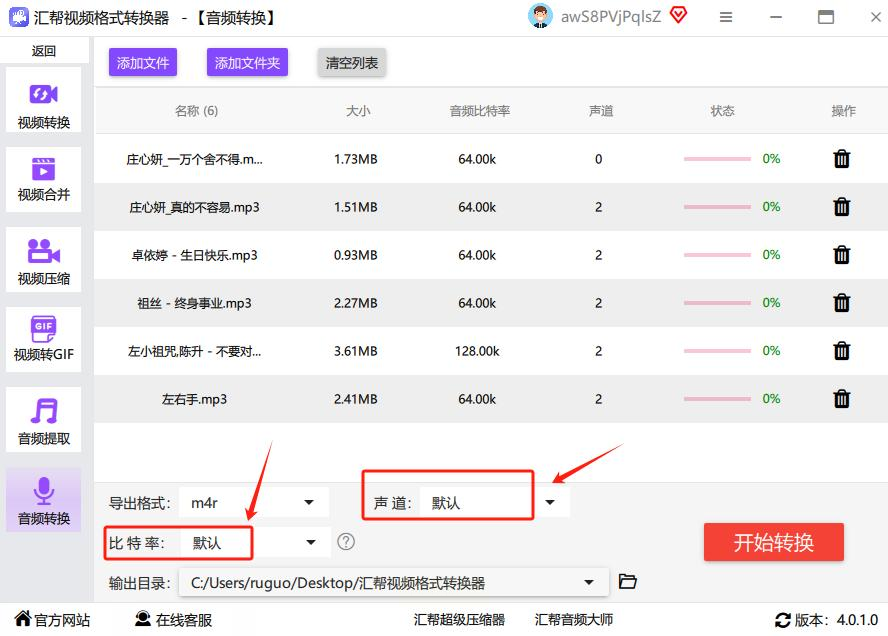
第六步,为转换后的文件安个家。
在界面底部或设置区域,找到“输出路径”这一项。点击后面的“浏览”按钮,在弹出的窗口里,选择一个你容易记住的文件夹。我第三次建议了:在桌面新建文件夹,真的省心。
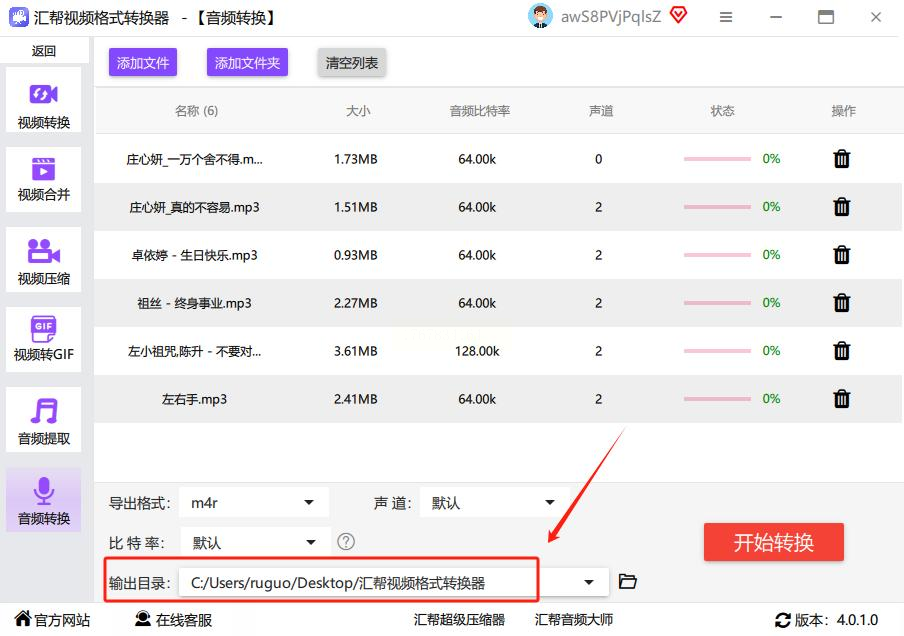
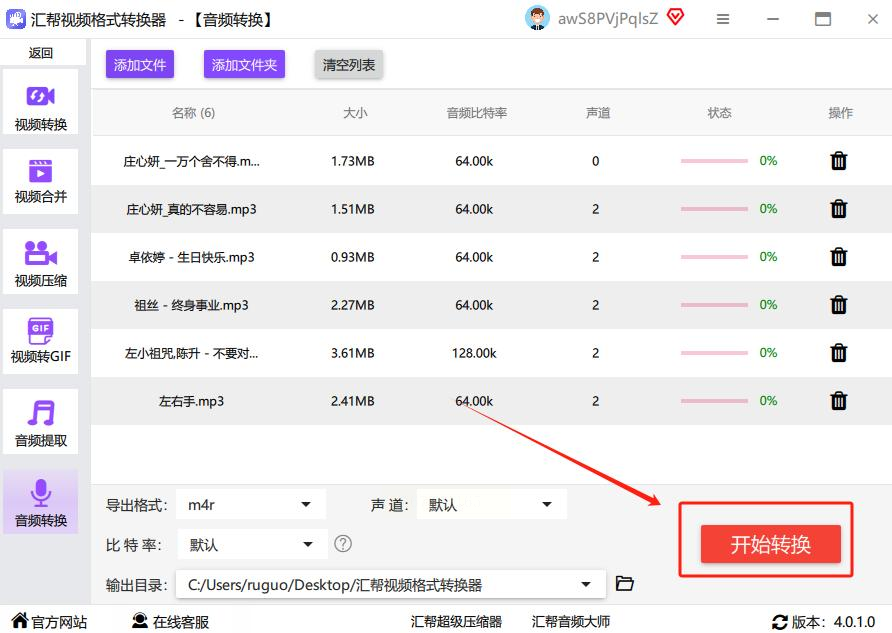
第七步,执行转换,等待完成。
现在,所有准备工作都做完了。在界面上方找一个叫“开始执行”、“全部转换”或类似含义的按钮,果断点击它。软件底部会出现进度条,显示转换状态。根据文件数量,稍等一会儿。转换完成后,软件可能有提示音,也可能没有,但进度条会显示100%。这时,你就可以去你设定的输出文件夹里取用你的M4R铃声文件了。
方法五:利用在线转换网站,不用安装软件
如果你不想在电脑上安装任何软件,或者只是偶尔转换一两个文件,在线工具是个不错的选择。不过,这种方法需要网络,并且要注意文件隐私。
打开浏览器,搜索靠谱网站。
用你的浏览器,搜索“在线音频转换 M4R”。会出来很多结果。尽量选择那些评价好、界面干净、没有太多弹窗广告的网站。有些知名的大站通常更可靠。
上传你的MP3文件。
进入网站后,你会看到一个很大的“上传文件”或“选择文件”按钮。点击它,从你的电脑里选择要转换的MP3文件。注意,免费网站通常有文件大小限制,比如不超过50MB,这对铃声来说绰绰有余了。
选择输出格式为M4R。
文件上传后,网站会让你选择“输出格式”、“目标格式”。在音频格式列表中,找到“M4R”或者“iPhone Ringtone (M4R)”。如果找不到M4R,试试选择“AAC”或“MPEG-4 Audio”,有时这些格式转换后再改后缀名为.m4r也能用。
简单设置(如果有的话)。
一些高级的在线工具可能允许你设置比特率或裁剪长度。对于铃声,你可以把长度设置在30秒以内。如果网站提供“裁剪”功能,你可以手动输入开始和结束时间,截取你最想要的那一段。
开始转换并下载。
点击“转换”、“开始”或“Convert”按钮。网站会在服务器上处理你的文件,这需要一点时间,取决于网速和服务器负载。转换完成后,页面会提供一个“下载”链接。点击它,把转换好的M4R文件保存到你的电脑上。
方法六:使用苹果自家的iTunes(适用于macOS和Windows)
如果你用的是Mac电脑,或者Windows电脑上安装了iTunes,用苹果自家的工具来制作铃声,兼容性绝对是最好的。步骤稍微多点,但一劳永逸。
首先,确保iTunes已更新到最新版。
打开iTunes(在Mac上可能是“音乐”应用,但制作铃声的功能类似)。
将MP3文件导入到iTunes资料库。
打开iTunes,点击“文件”菜单,选择“将文件添加到资料库”或“添加到媒体库”,然后选择你的MP3文件。文件会出现在“歌曲”列表中。
创建AAC版本。
在歌曲列表中,右键点击你刚导入的MP3歌曲,选择“歌曲信息”或“获取信息”。在弹出的窗口中,找到“选项”标签页。在这里,你可以设置“开始时间”和“停止时间”,确保总长度不超过30秒(例如,从0:30到1:00)。设置好后,点击确定。然后再次右键点击这首歌曲,这次选择“创建AAC版本”。iTunes会生成一个长度为你刚才设定的、格式为M4A的新文件。
修改文件后缀名。
在iTunes的“歌曲”列表中找到这个新创建的短版本文件(通常和原文件同名,但时长不同)。右键点击它,选择“在Windows资源管理器中显示”或“在Finder中显示”。找到这个M4A文件,将它的文件扩展名从“.m4a”直接改为“.m4r”。系统会提示你确认更改,点“是”。
将M4R文件添加到铃声库。
回到iTunes,点击左上角的菜单,选择“铃声”。然后将你刚才改好后缀名的.m4r文件,直接拖拽到iTunes的铃声库窗口中。iTunes会将其识别为铃声并导入。
同步到iPhone。
用数据线连接你的iPhone和电脑。在iTunes中点击你的设备图标,然后选择侧边栏的“铃声”。选择“同步铃声”,你可以选择同步所有铃声或所选铃声。点击“应用”或“同步”,等待同步完成。之后在你的iPhone上就能找到并使用这个自制铃声了。
其实,科技工具的存在就是为了让生活更便利、更有趣。给自己设置一个独特的铃声,是一件能提升幸福感的小事。每次电话响起,听到那段属于自己的声音,心情都会不一样。希望这篇教程能帮你扫清障碍,轻松搞定这个需求。
如果你在操作过程中遇到任何问题,或者发现了更好的方法,随时可以再来交流。享受制作铃声的乐趣,也享受那个独一无二的来电瞬间吧!
