

你是不是也遇到过这些尴尬?
想把珍藏的无损mp3分享给朋友,对方却说手机不支持?精心剪辑的播客音频格式不对,电脑端放不了?看着手机里存了几百首歌,却因为格式兼容性问题只能听一半?别慌!今天就给你扒一扒超实用的mp3转ogg秘籍,不管你是电脑小白还是音乐达人,总有一款方法让你轻松搞定格式转换,从此音频文件自由!
怎么批量把MP3转成OGG格式?简单方法分享

方案一:汇帮音频大师实现批量转换音频格式
第一步:安装软件并打开
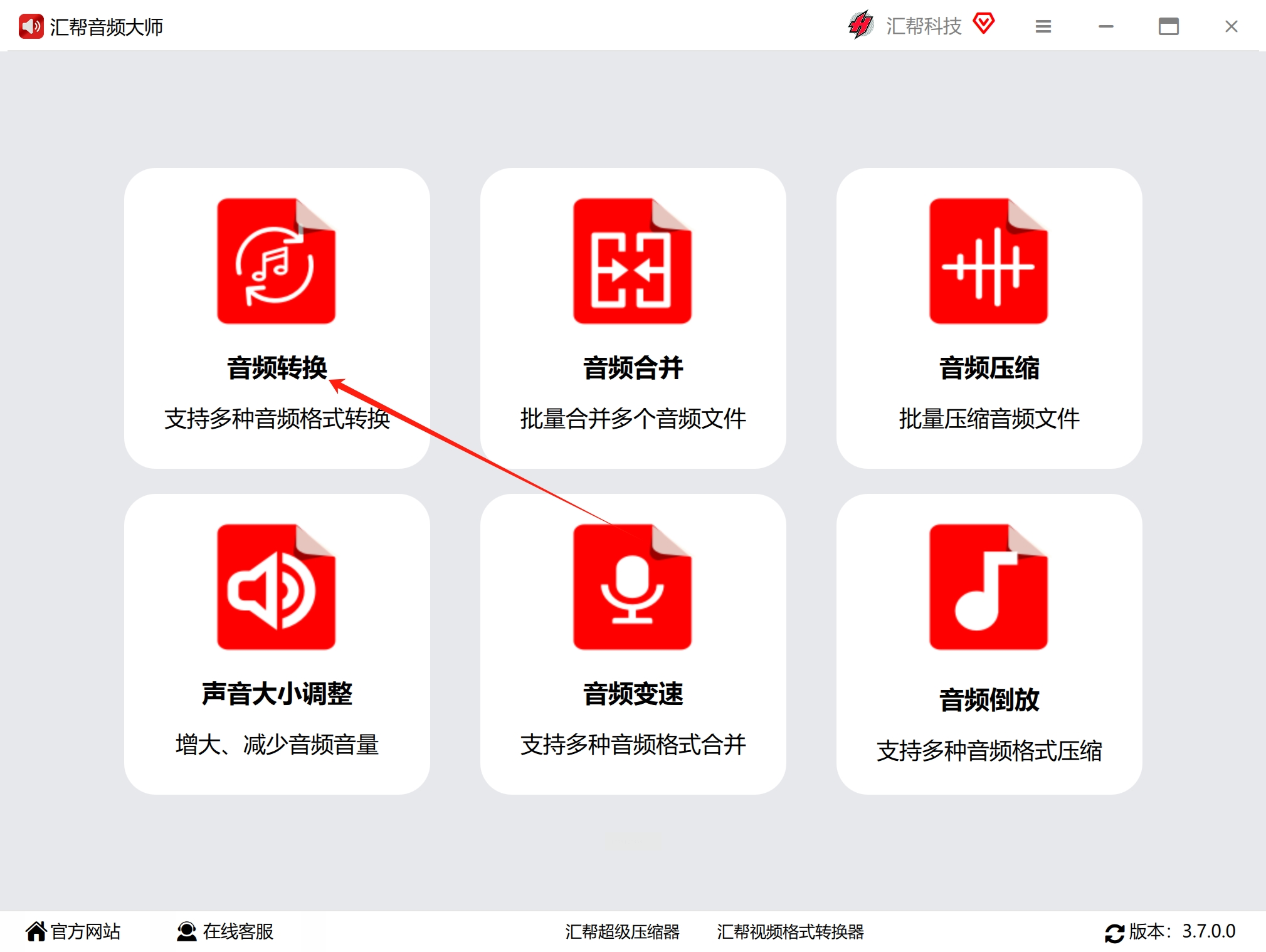
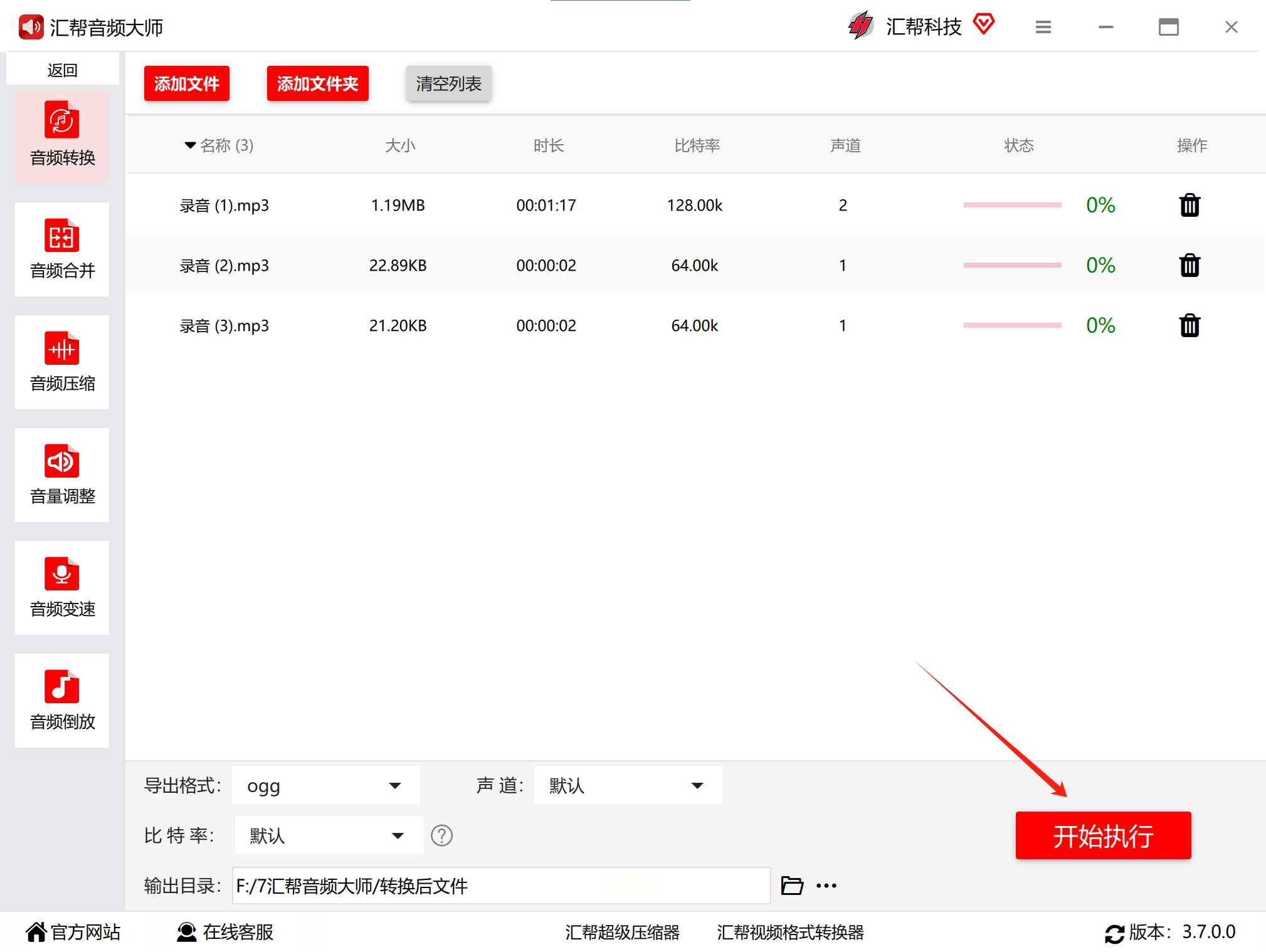
搜索下载汇帮音频大师,安装完成后双击打开。界面超简洁,一眼就能看到【音频转换】的大按钮,点进去就对了~
第二步:添加一堆mp3文件
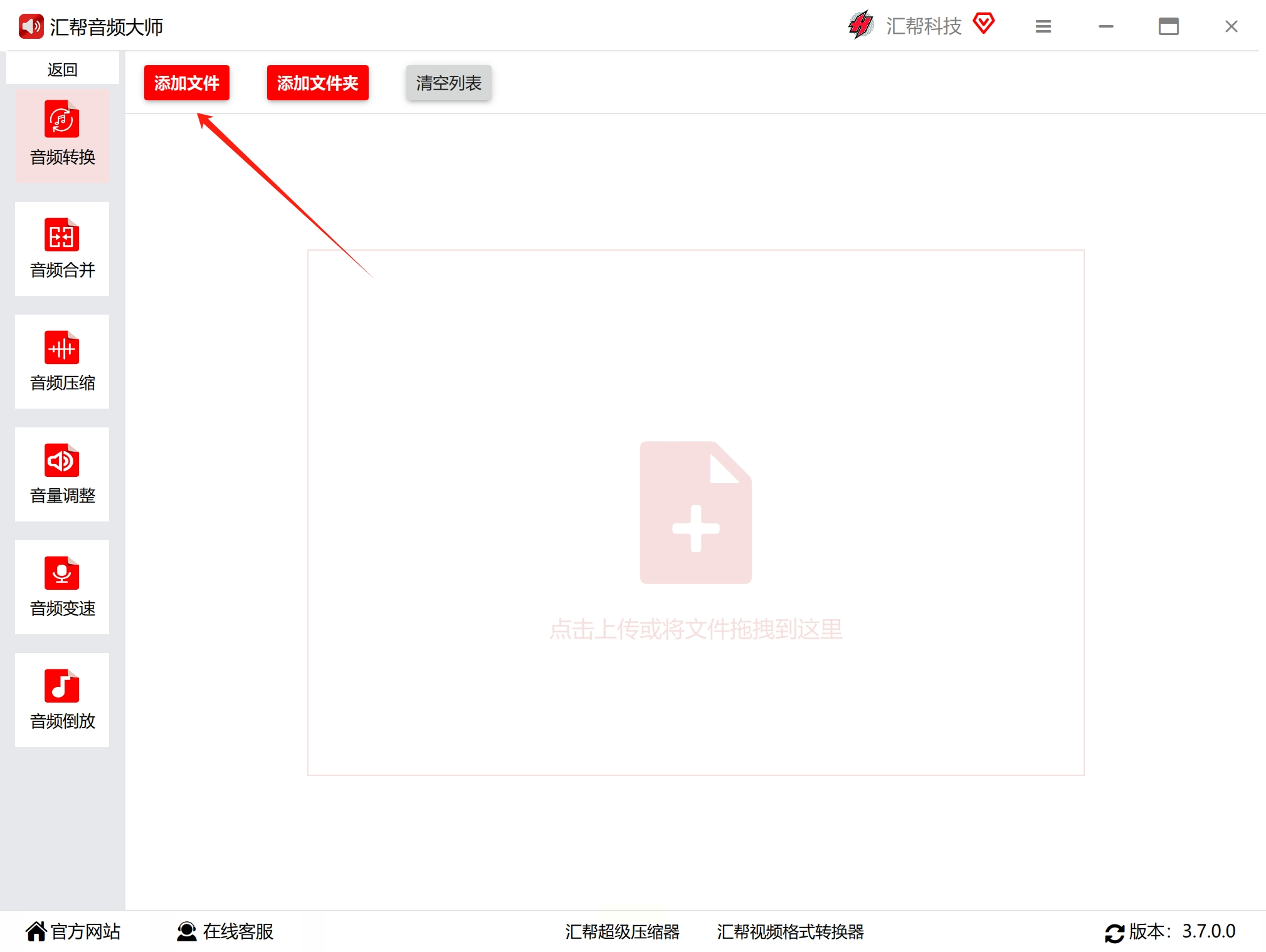
在功能页面里,你会看到【添加文件】和【添加文件夹】两个选项。如果是单个文件,点【添加文件】找到文件位置;如果是文件夹里的一堆歌,直接点【添加文件夹】,可以把整个文件夹都添加进去
第三步:选择ogg格式和输出位置
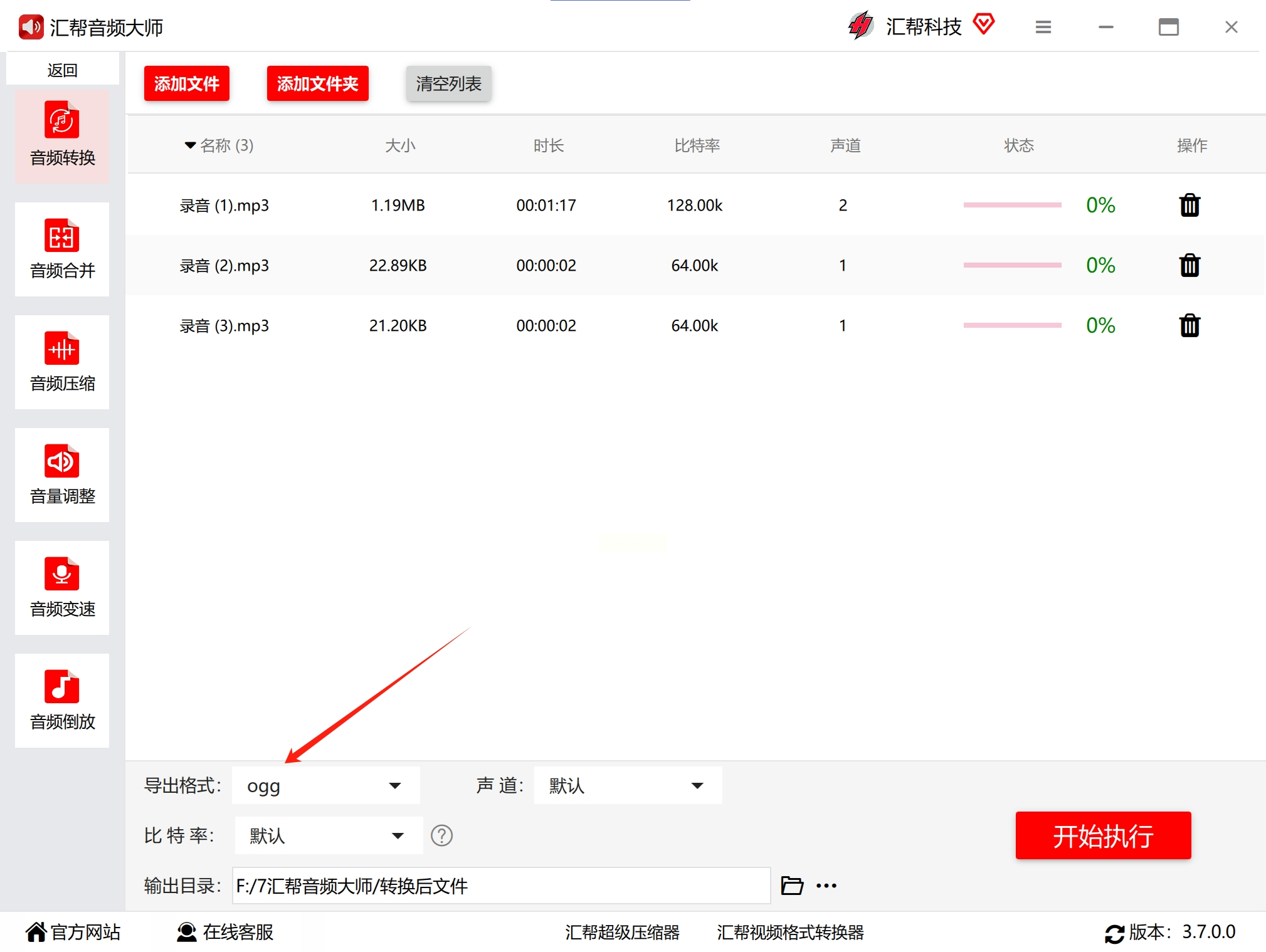
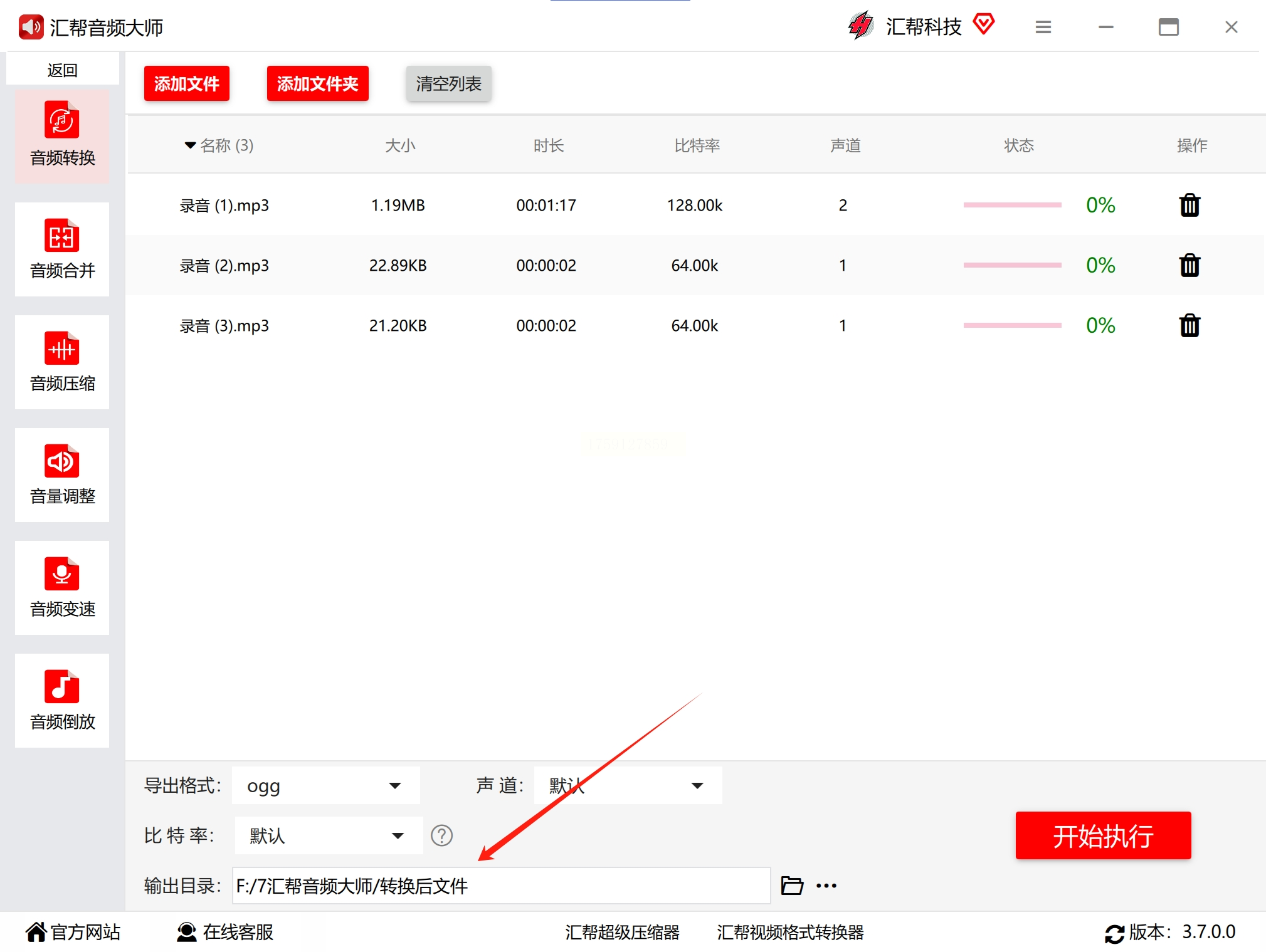
文件添加好后,在界面下方找到“导出格式”,点下拉菜单选择ogg。这里有个贴心的小细节:你可以选择“自动创建输出文件夹”,也能手动指定位置,比如存到D盘的“我的ogg音乐”文件夹里,怎么方便怎么来~
第四步:一键开始转换
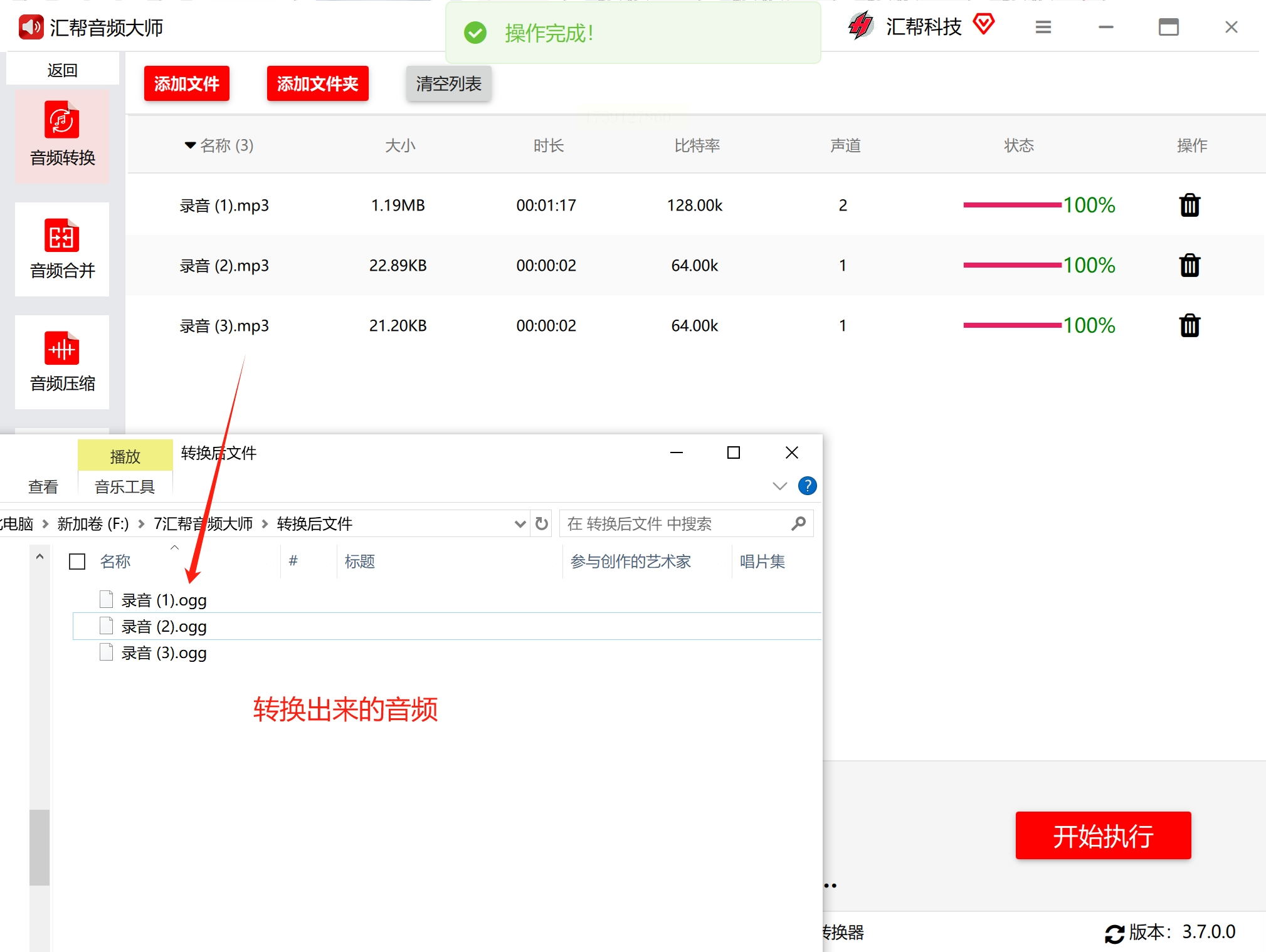
所有设置搞定后,直接点【开始执行】按钮!软件会自动按顺序转换所有文件,进度条会实时显示转换状态。转换完成后,它还会自动帮你打开输出文件夹,让你亲眼看到新生成的ogg文件,而且完全不会覆盖原文件,安全感满满~
方案二:Audition软件可以帮我们实现音频格式转换
如果你是对音质要求高的音乐发烧友,或者需要给音频做精细编辑,Adobe Audition绝对是你的本命工具!这软件虽然看起来专业,但操作起来超有成就感。
第一步:导入你的宝贝mp3
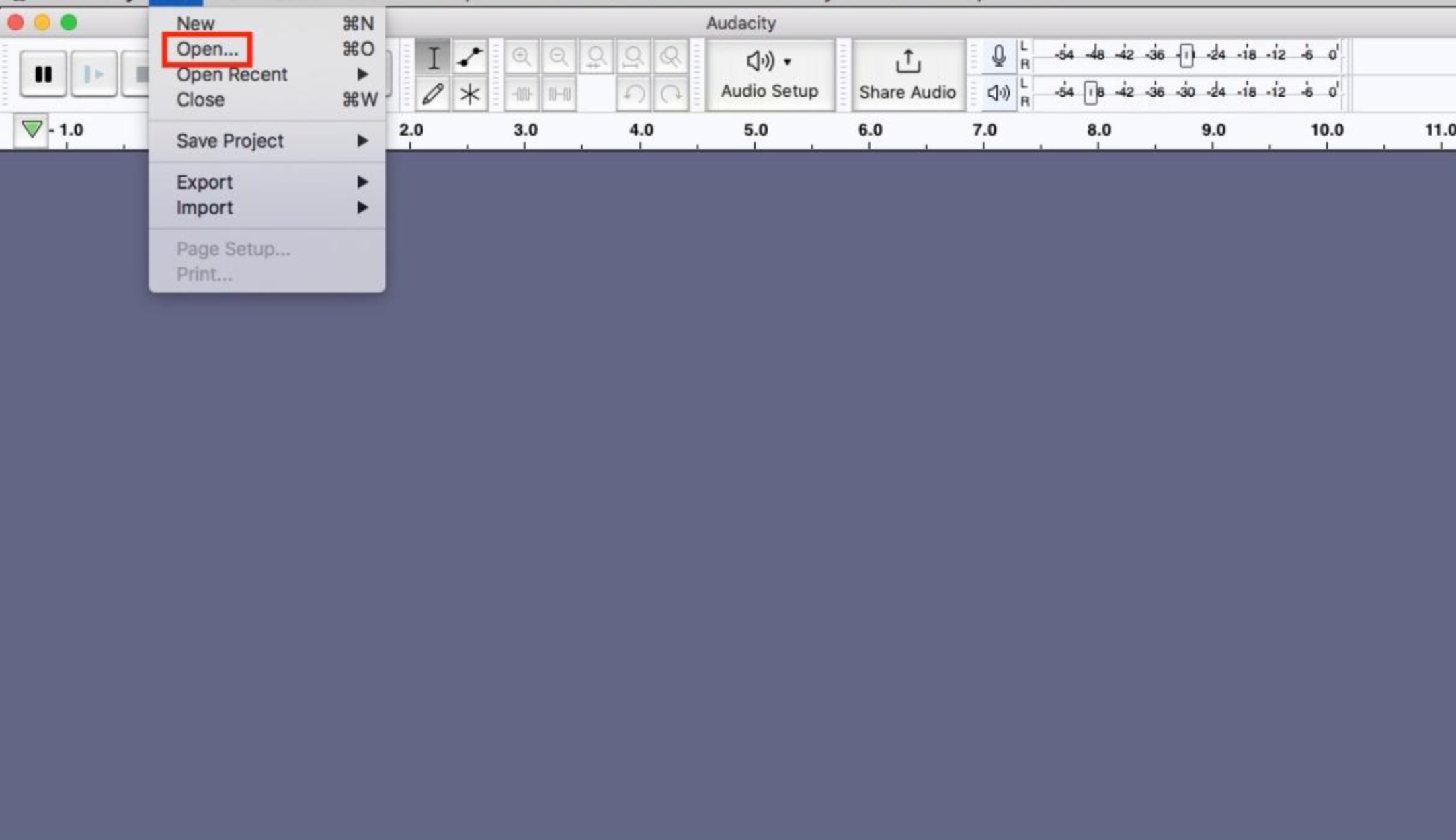
打开软件后,先在左上角菜单栏找到【文件】>【导入】,然后在电脑里找到你要转换的mp3文件。悄悄说,支持同时导入多个文件哦,Ctrl+A全选超方便!
第二步:导出成ogg格式
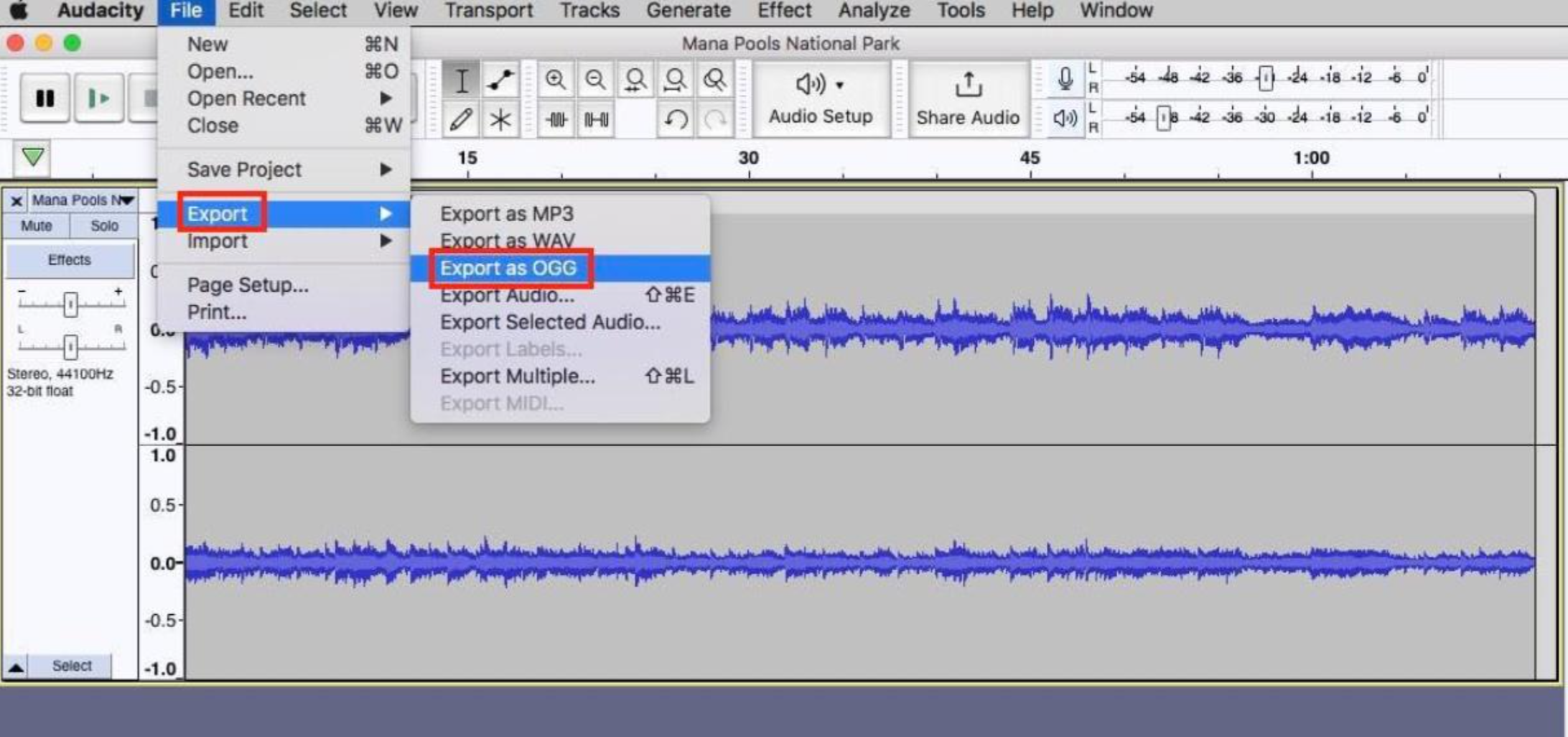
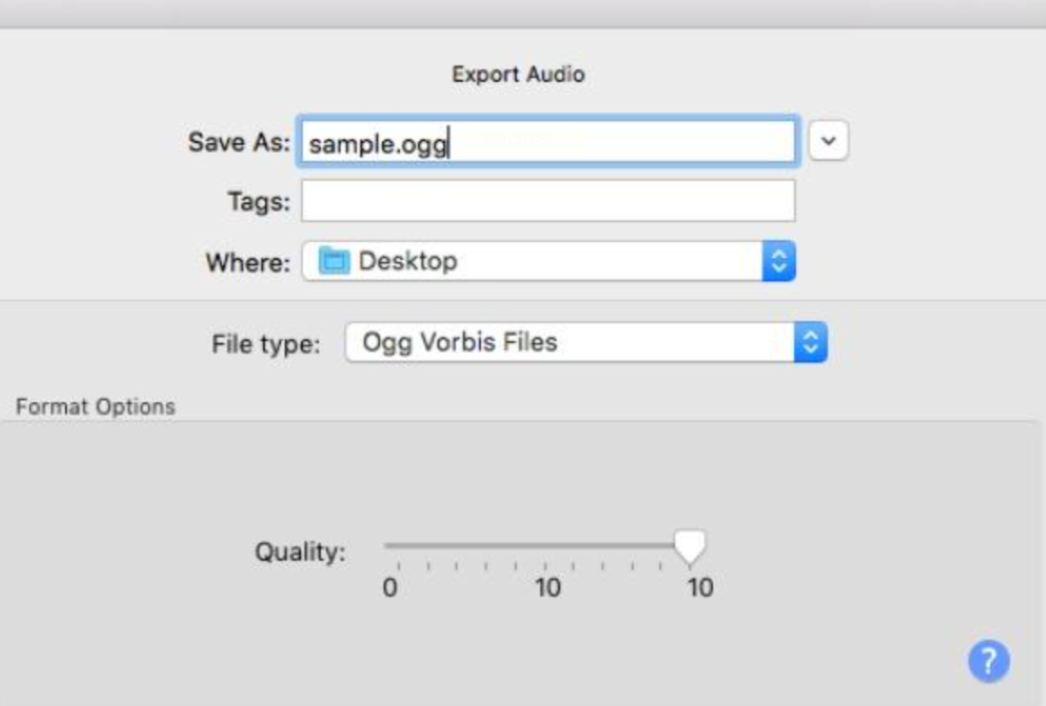
导入成功后,再次点击【文件】菜单,选择【另存为】(不是普通的“保存”哦!)。这时候会弹出一个格式选择框,你要在里面找到ogg格式。别担心,Audition默认会显示常用格式,找不到的话可以在“更多格式”里翻一翻~
第三步:细节调整让音质起飞
在弹出的设置窗口里,有个“高级设置”按钮,点击它就能看到比特率、采样率这些专业参数了!推荐大家选比特率128kbps(适合日常听歌),或者256kbps(无损音质党专属),采样率选44.1kHz就够用啦~
第四步:一键生成ogg文件
设置完参数后,点击【确定】,然后选择你喜欢的保存位置,文件名随便取个好听的,比如“我的宝藏歌单.ogg”,最后点【保存】。软件会自动开始转换,进度条走完后,你就能在指定文件夹里找到亮晶晶的ogg文件啦!
方案三:小捷视频转换器——手机电脑双用的灵活工具
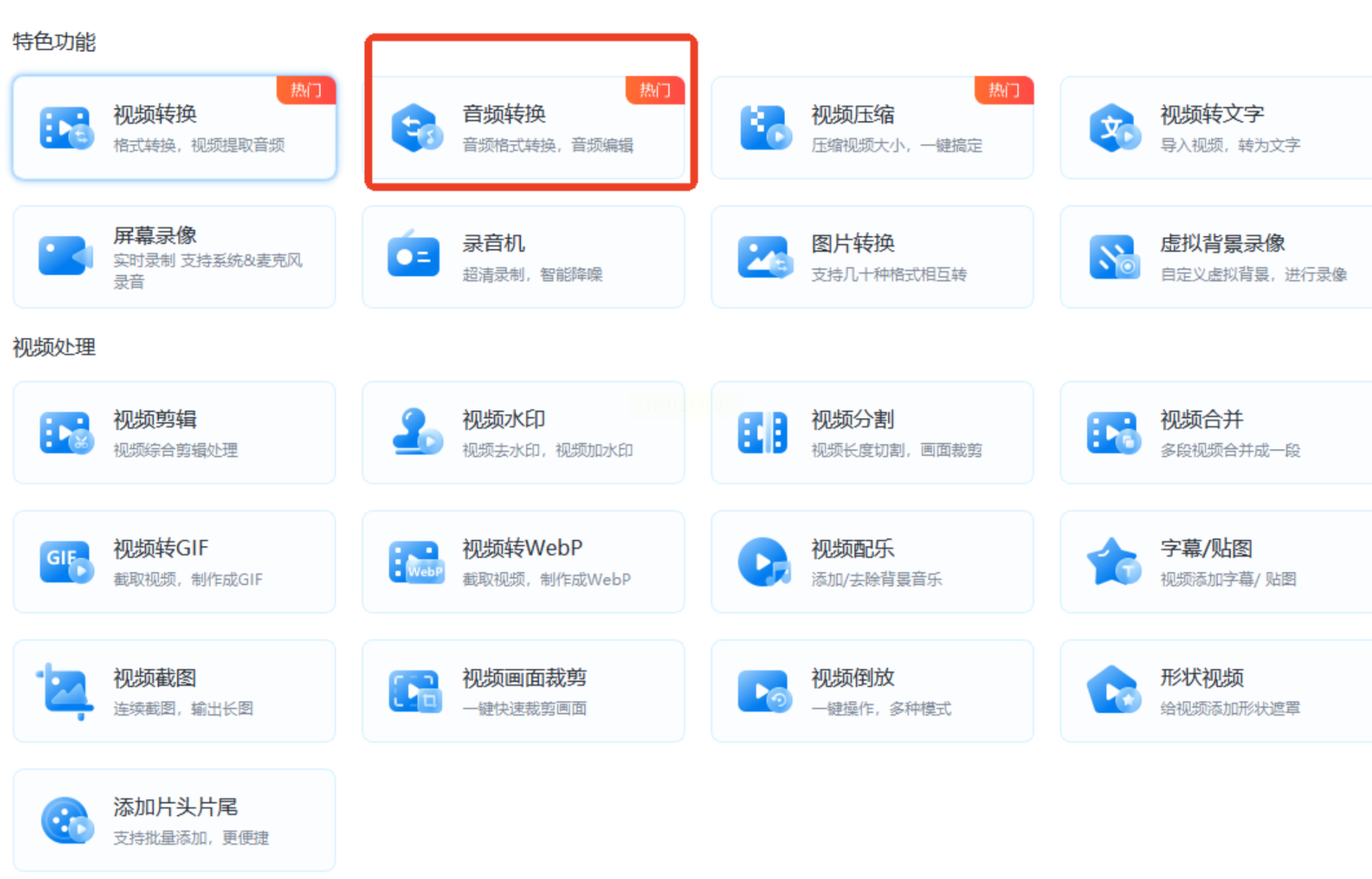
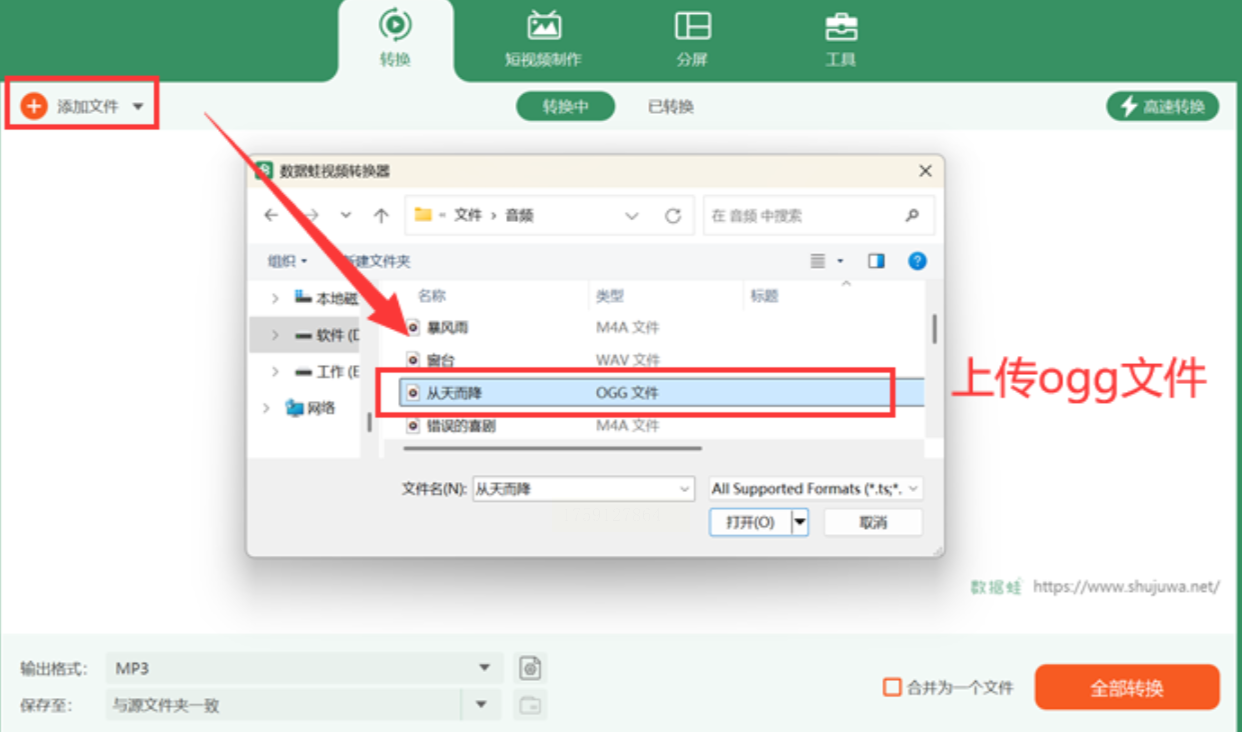
1. 打开软件后,点击左侧【音频转换】,然后点【添加文件】,把mp3文件拖进去。
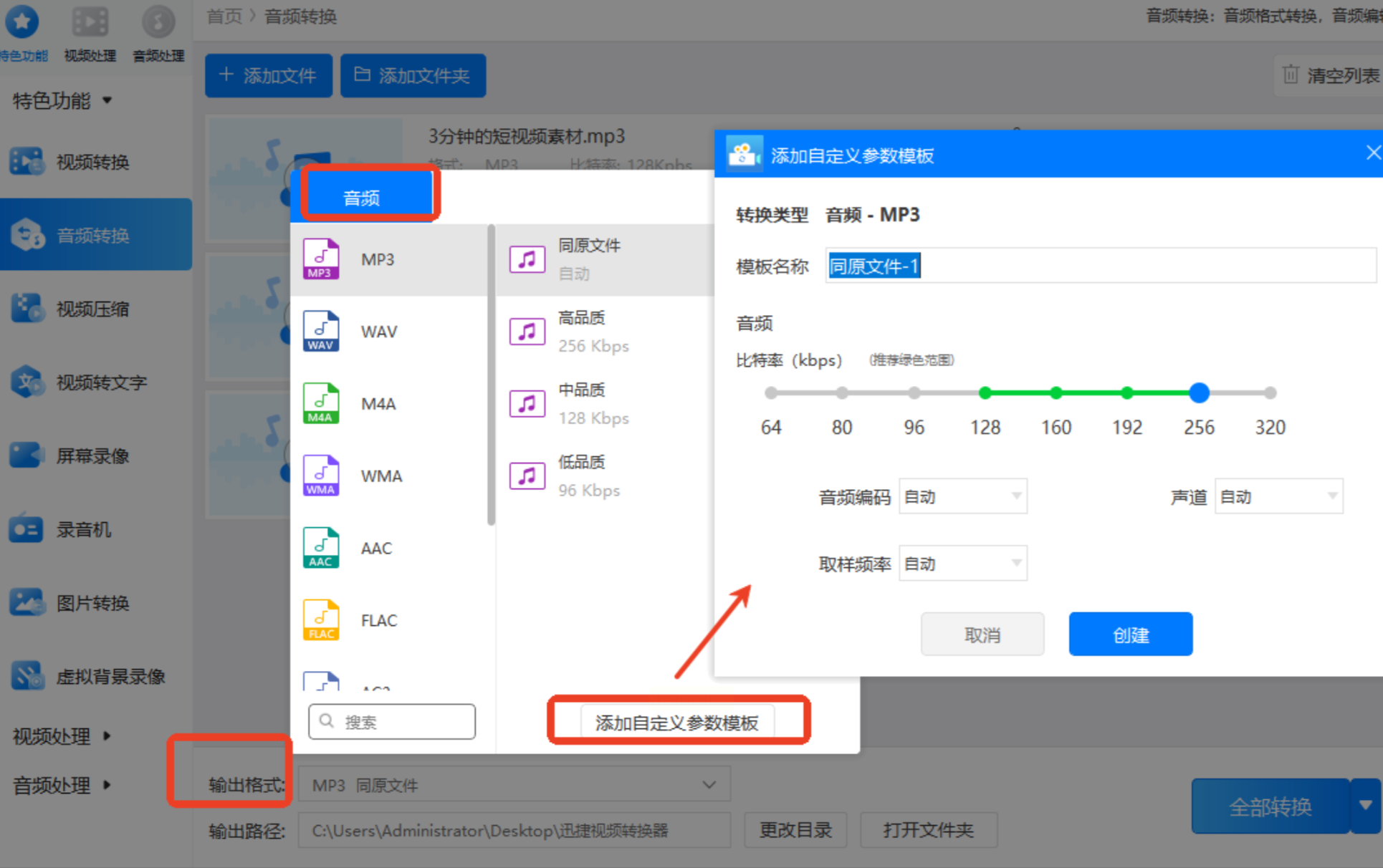
2. 在右下角“输出格式”里选ogg,还能点击“自定义设置”调整比特率(比如选192kbps,文件小音质还好)。
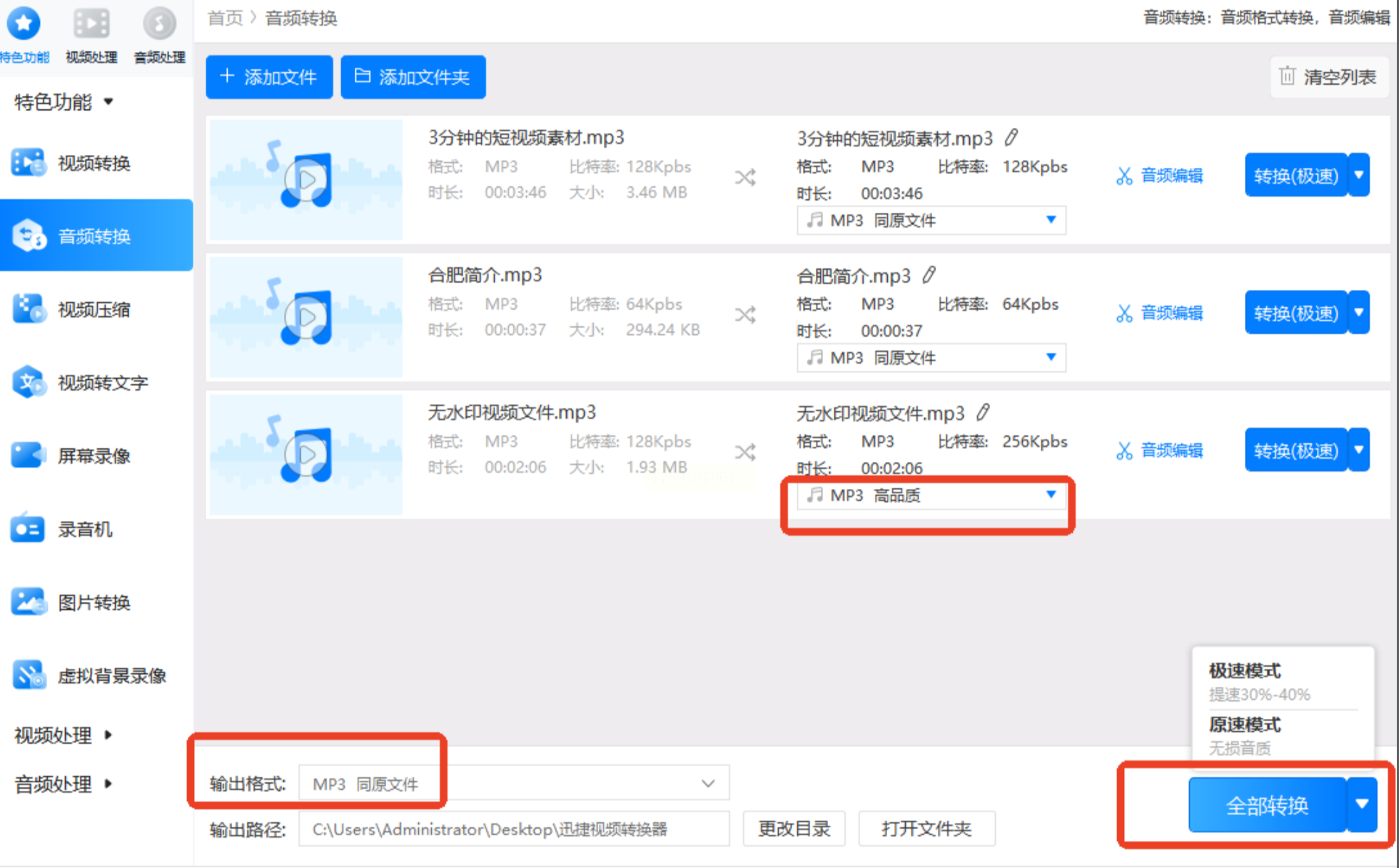
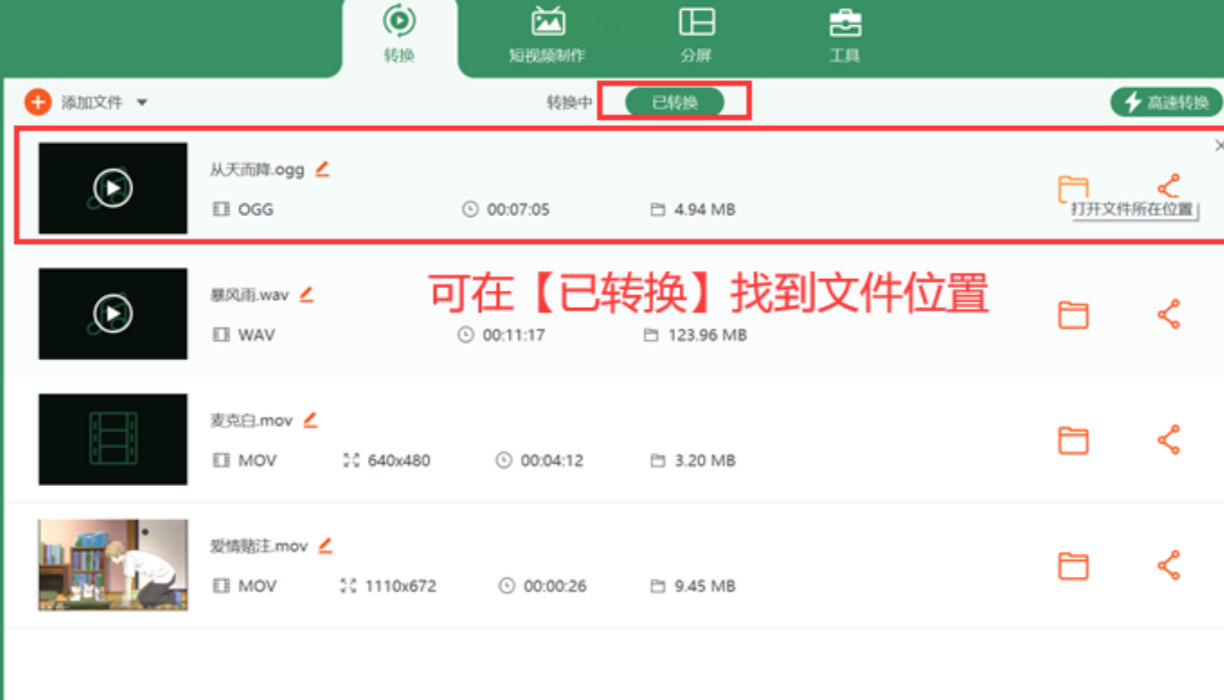
3. 选好输出位置后,点【全部转换】,等进度条走完就能去文件夹找ogg文件啦~
方案四:ONLINE-CONVERT——国外专业在线转换站
1. 打开浏览器,搜“ONLINE-CONVERT”,进入官网后在顶部找到“Audio converter”下拉菜单,选“Convert to OGG”。
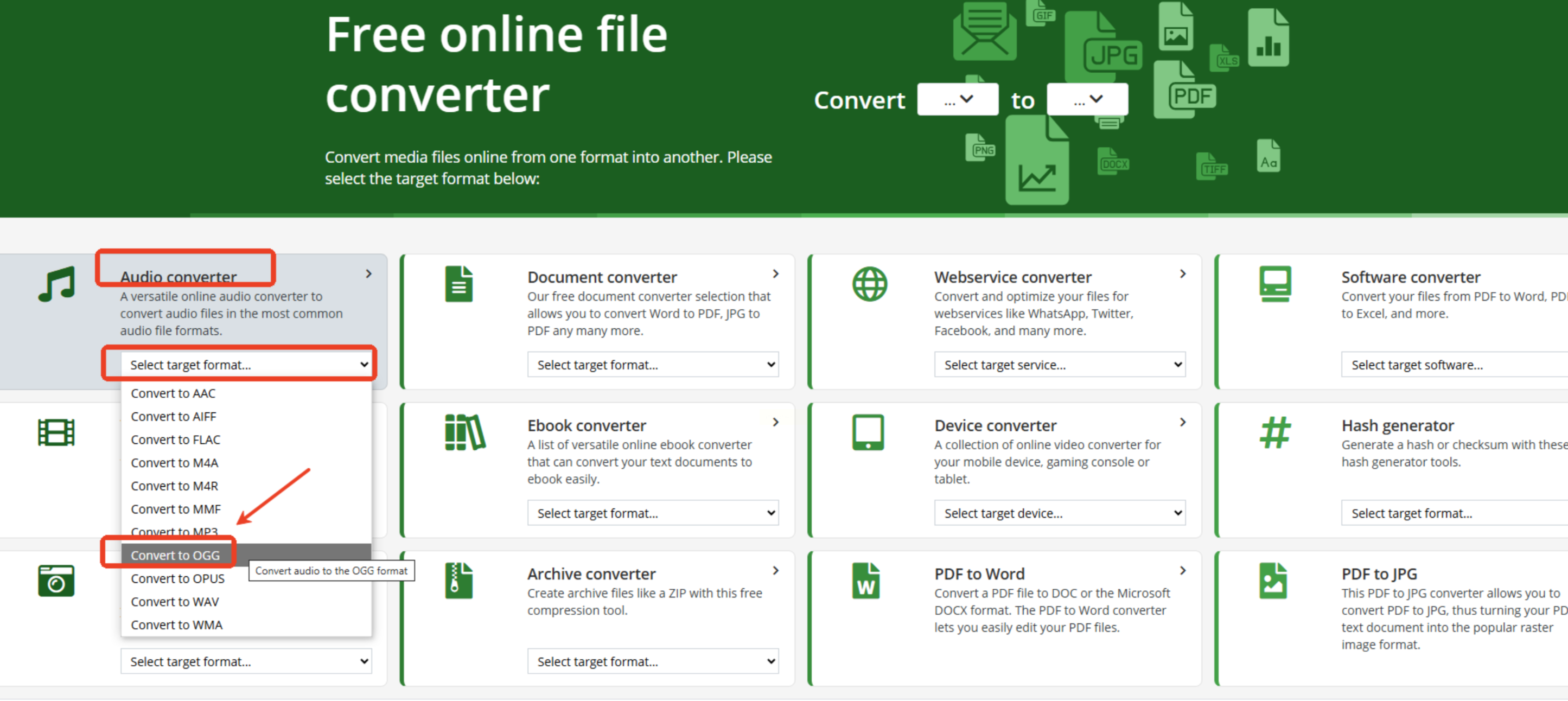
2. 点击“Choose File”按钮,找到你的mp3文件上传(支持拖放操作)。
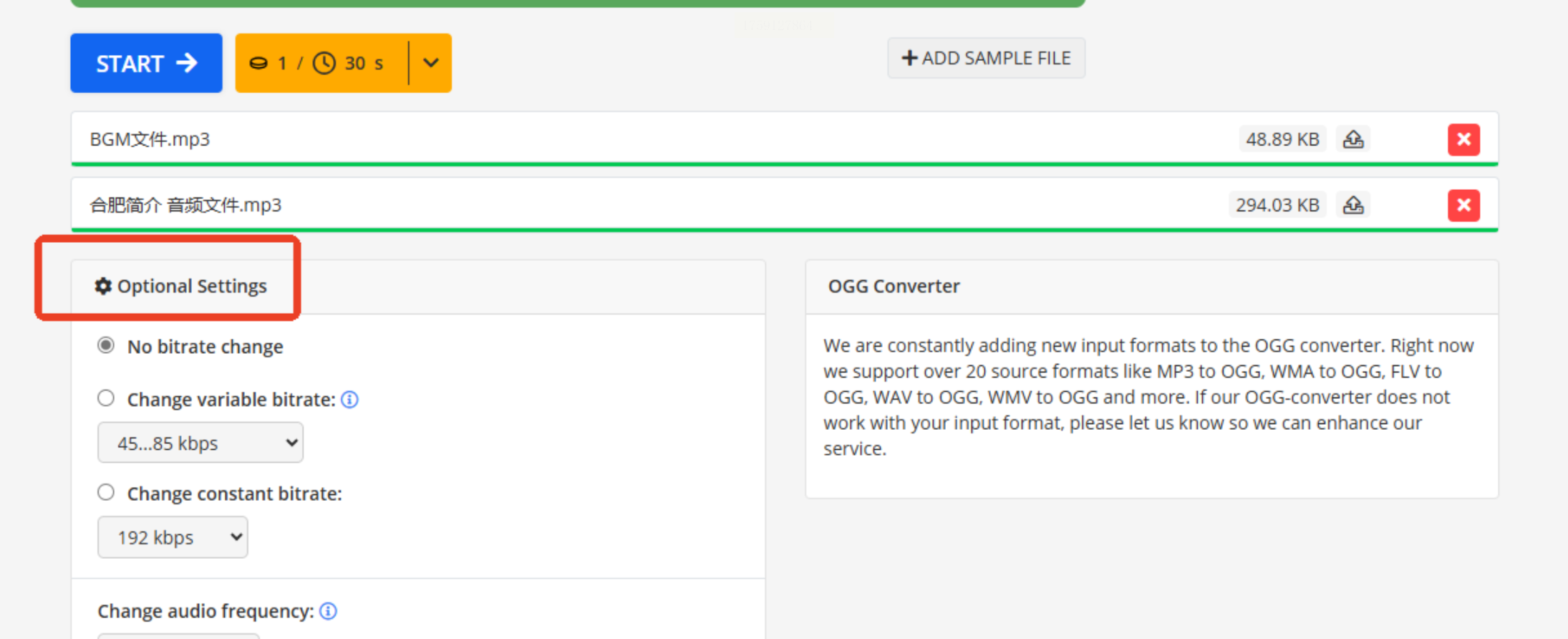
3. 在“Optional settings”里可以调整比特率、音频频率(比如选44.1kHz),参数不用调太复杂,保持默认也能出好音质。
4. 最后点“START”开始转换,等进度条走完,点击“Download”就能把ogg文件存到本地啦~
现在音频格式不再是问题,你的歌单可以自由流动啦!不管是把mp3存进车载音响,还是把ogg文件分享给音乐同好,都能轻松实现。如果转换过程中遇到问题,记得先检查文件完整性,或者换个软件试试~希望这些方法能帮你打通音频格式的任督二脉,从此爱上数字音乐的每一个细节!
