

在学习、工作和娱乐中,你是否经常遇到音频播放速度不合适的情况?比如听网课录音时老师语速像树懒一样慢,追剧时BGM节奏拖沓到让人打瞌睡,练歌时原唱已经唱完一句,自己还在调整气息。这些"龟速音频"不仅影响效率,更会让学习和娱乐体验大打折扣。
本教程将针对不同场景下的音频变速需求,详细介绍5种实用方法,包括软件操作、插件使用、在线工具等,让你轻松调整音频播放速度,无论是倍速学习、节奏调整还是音质优化,都能快速上手。

方法一:使用音频编辑软件快速变速(以汇帮音频大师为例)
操作步骤:
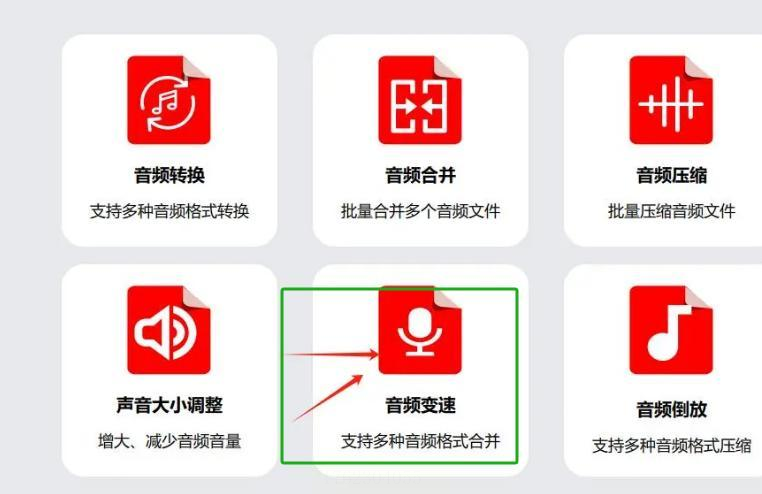
1. 打开软件并选择功能:双击打开安装好的音频编辑软件,在界面上方菜单栏找到【音频处理】或【音频变速】选项,点击进入变速功能界面。
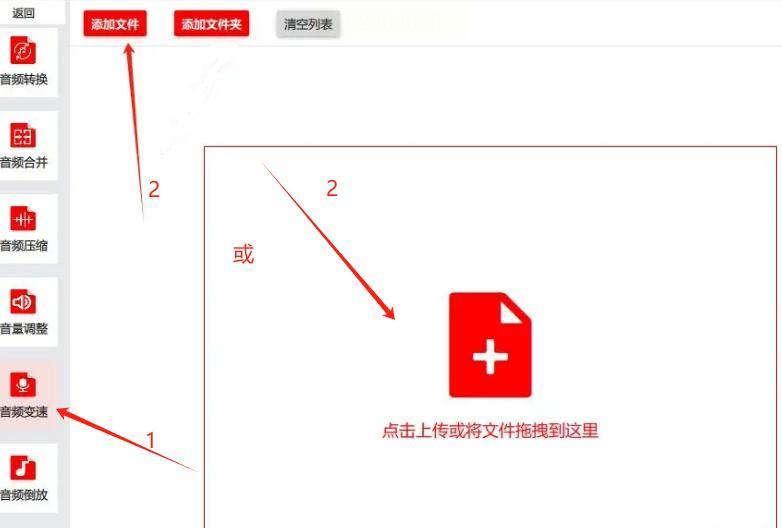
2. 添加音频文件:点击界面左上角的【添加文件】按钮,或直接将需要变速的音频文件拖拽到软件界面中,支持批量导入多个音频文件。
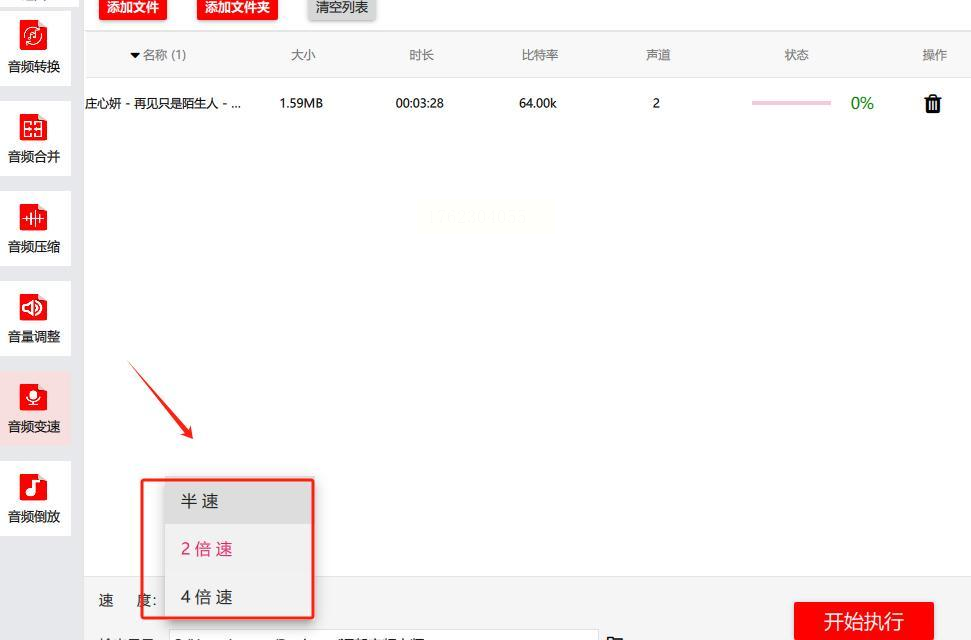
3. 设置变速参数:在下方的速度设置区域,通过下拉菜单选择预设速度(如0.5倍、1.25倍、2倍等),或直接在数字框中输入自定义倍数。如果需要精确调整,还可通过滑块调节速度比例。
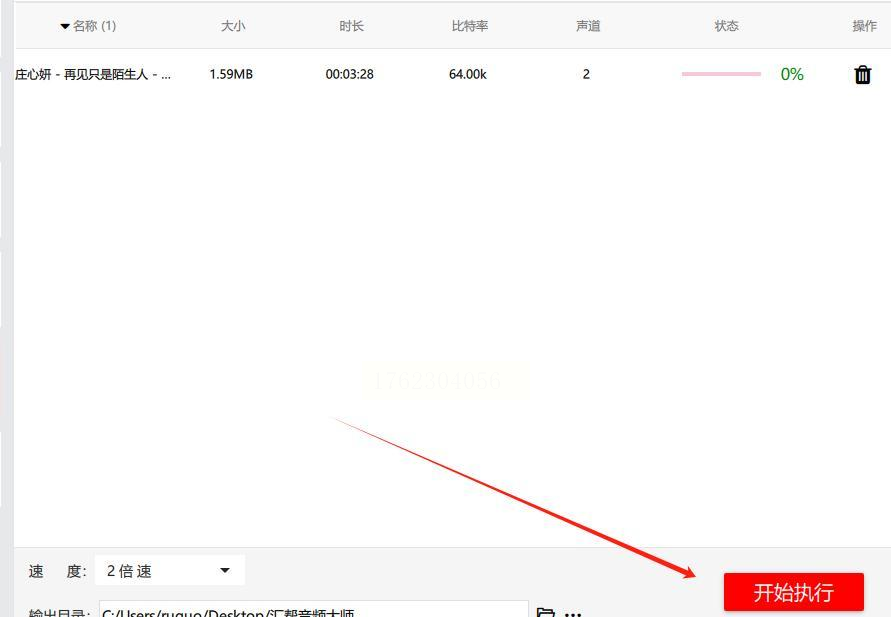
4. 确认并导出:设置完成后,点击【开始处理】按钮,软件会自动对音频进行变速处理。处理完成后,点击【导出】按钮,选择保存路径和格式(如MP3、WAV等),即可得到变速后的音频文件。
方法二:使用专业音频插件实现精细变速(适合Audacity用户)
操作步骤:
1. 打开音频编辑软件:在电脑中打开Audacity等音频编辑软件,导入需要调整速度的音频文件。
2. 加载变速插件:在软件的菜单栏中选择【效果】→【添加效果】,找到【变速/变调】插件(如"变速调整"或"速度变化"),点击加载。
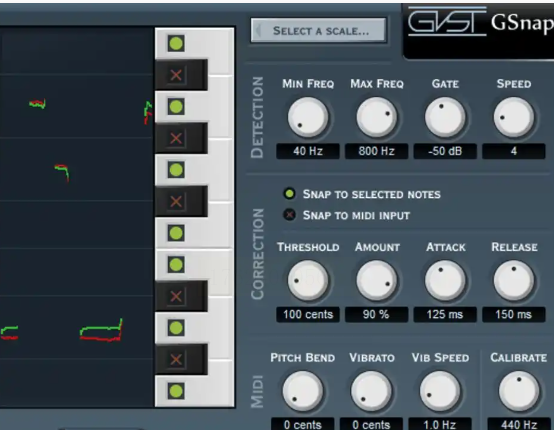
3. 调整速度参数:在弹出的插件界面中,将"速度"滑块向右拖动可加快音频,向左拖动可减慢音频。如果需要保持原音调不变,勾选"保持音调"选项(部分插件可能需要单独设置)。
4. 预览并导出:调整参数后,点击【预览】按钮听效果,确认无误后点击【应用】。最后,通过【文件】→【导出为】将处理后的音频保存到本地。
方法三:使用在线工具快速处理音频变速(无需安装软件)
操作步骤:
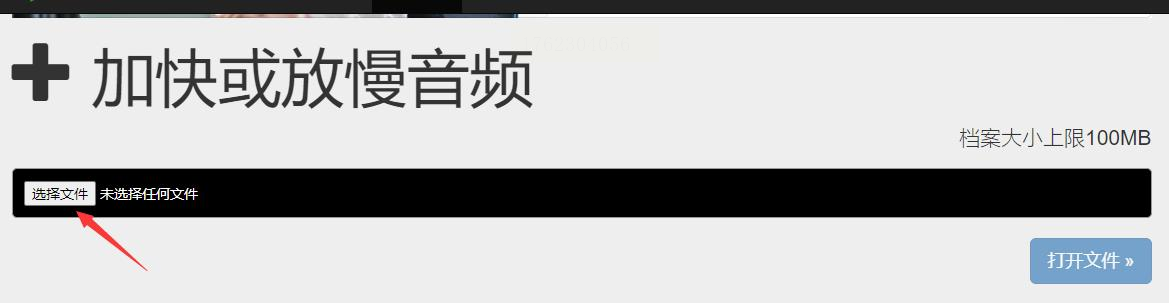
1. 打开在线工具平台:使用浏览器访问音频处理网站(如"音频转换在线工具"等正规平台),在功能列表中找到【音频变速】选项并点击进入。
2. 上传音频文件:点击页面中的【选择文件】按钮,从电脑中选择需要变速的音频文件,支持常见格式(MP3、WAV、FLAC等)。
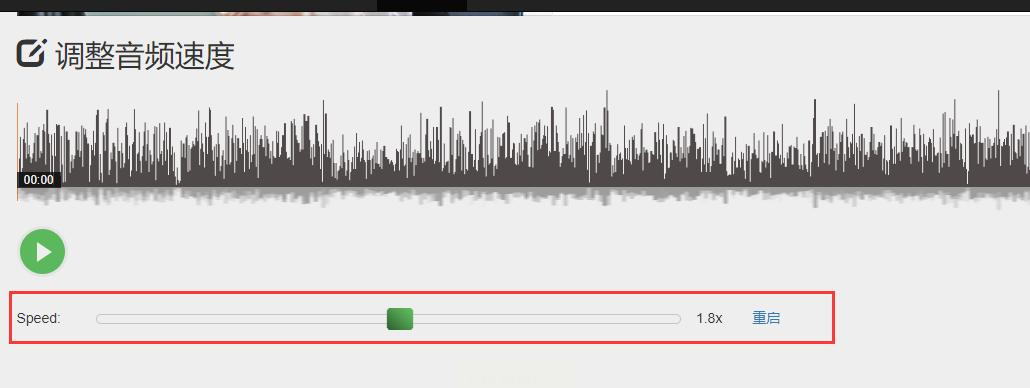
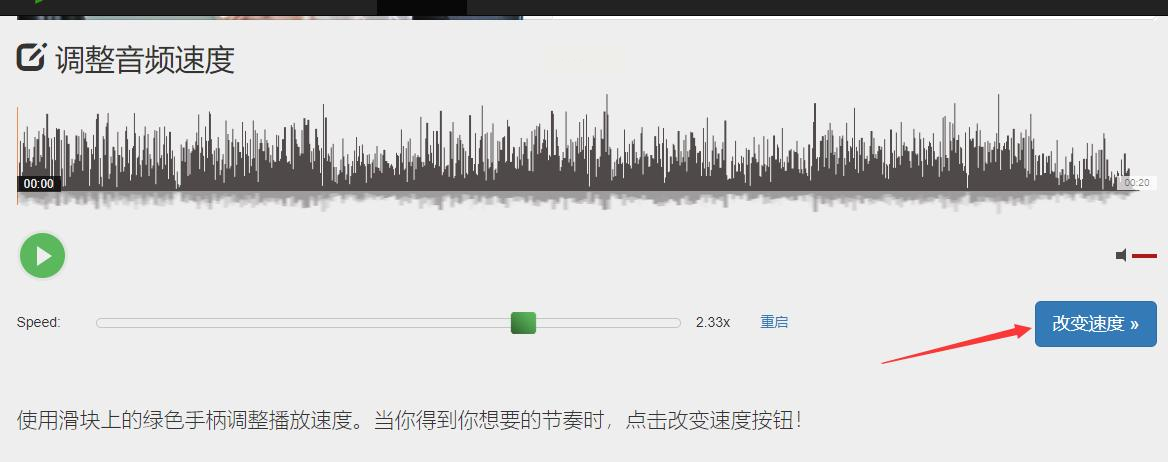
3. 设置变速参数:在界面右侧的速度设置区域,通过滑块或数字输入框调整速度倍数(如0.5倍至2倍)。部分工具还提供"保持原音调"的选项,建议勾选以避免变调。
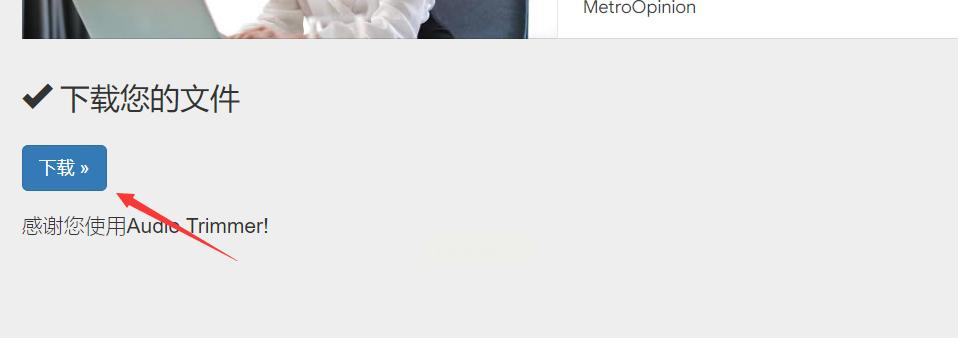
4. 生成并下载:设置完成后点击【开始转换】,等待处理完成后,点击【下载】按钮即可将变速后的音频保存到本地。
方法四:使用专业音频处理工具批量变速(适合多文件处理)
操作步骤:
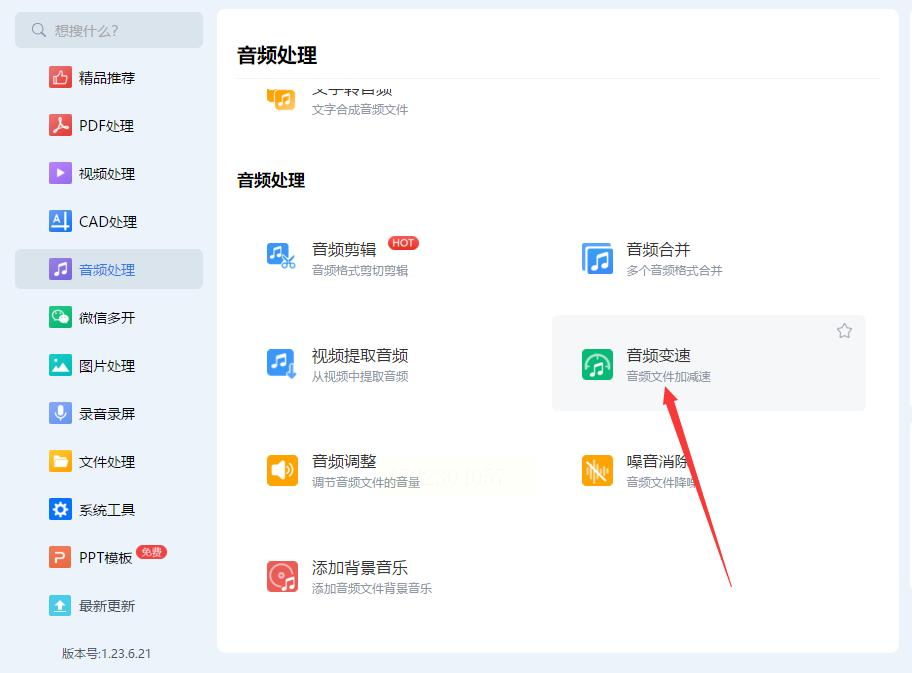
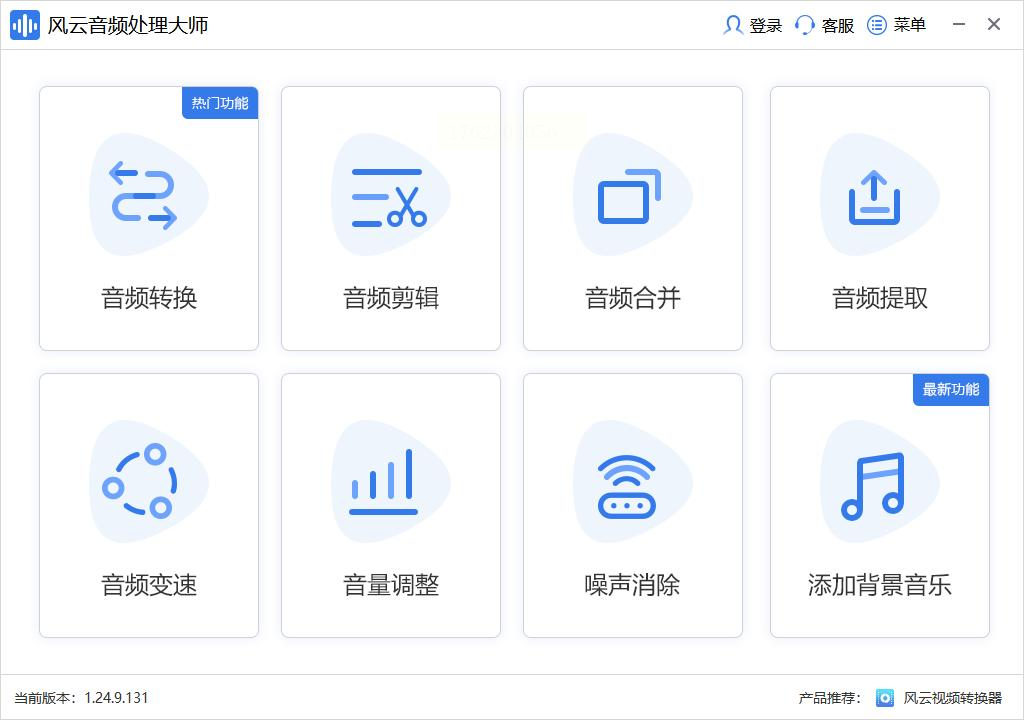
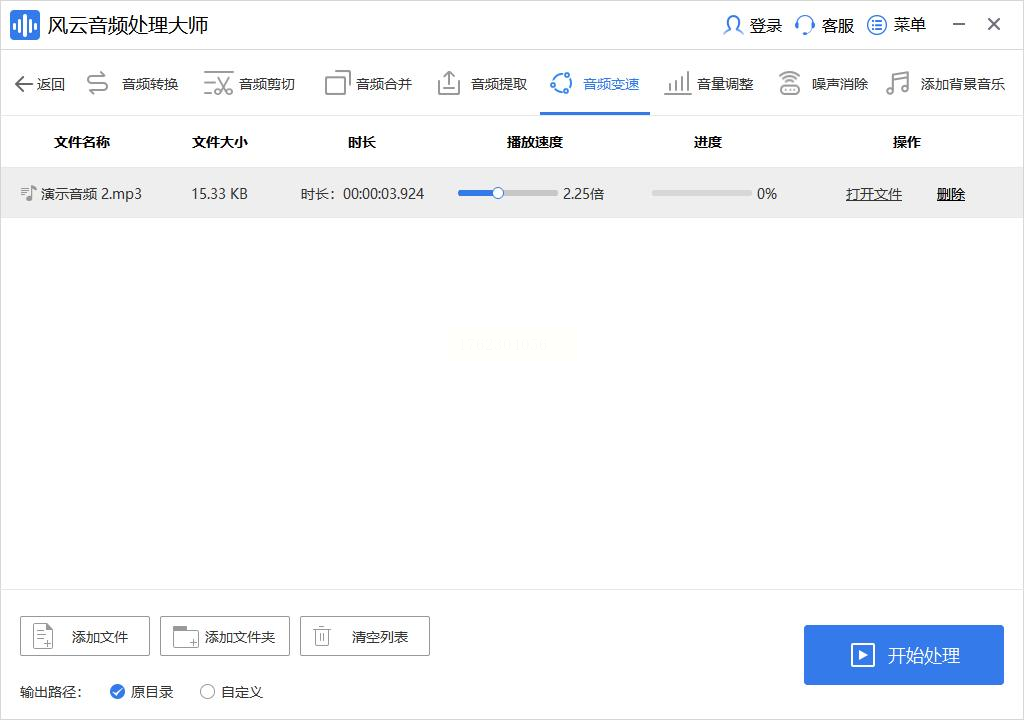
1. 打开音频处理软件:打开风云音频处理大师等专业工具,在主界面中找到【音频变速】功能模块并点击进入。
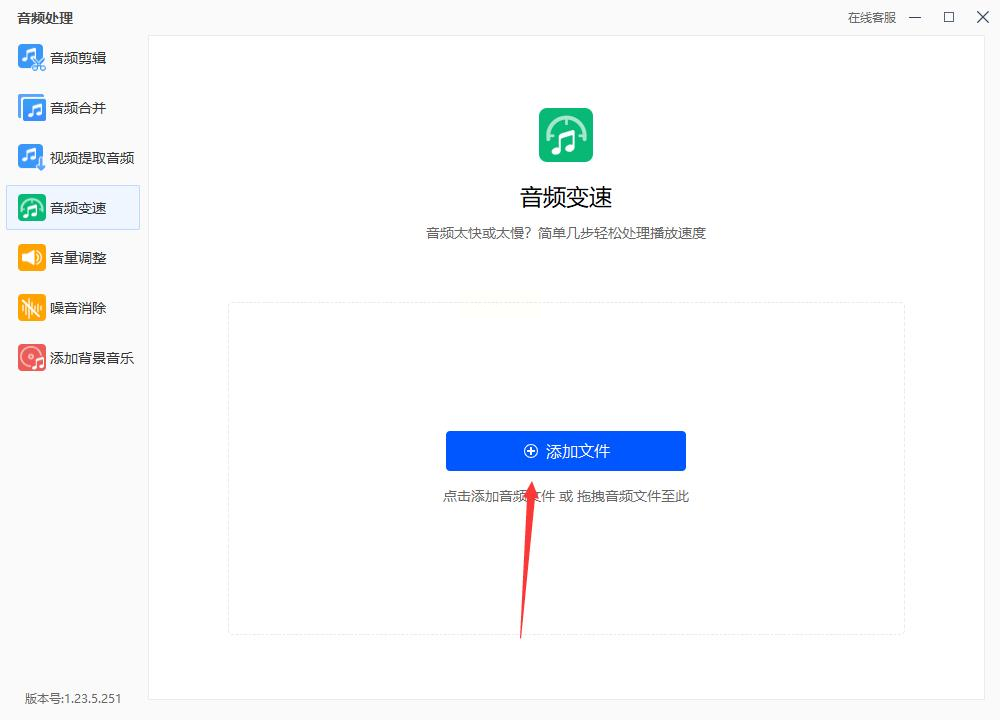
2. 批量导入文件:点击【添加文件】或【添加文件夹】按钮,将需要处理的多个音频文件一次性导入。支持批量选择和文件夹导入,提高处理效率。
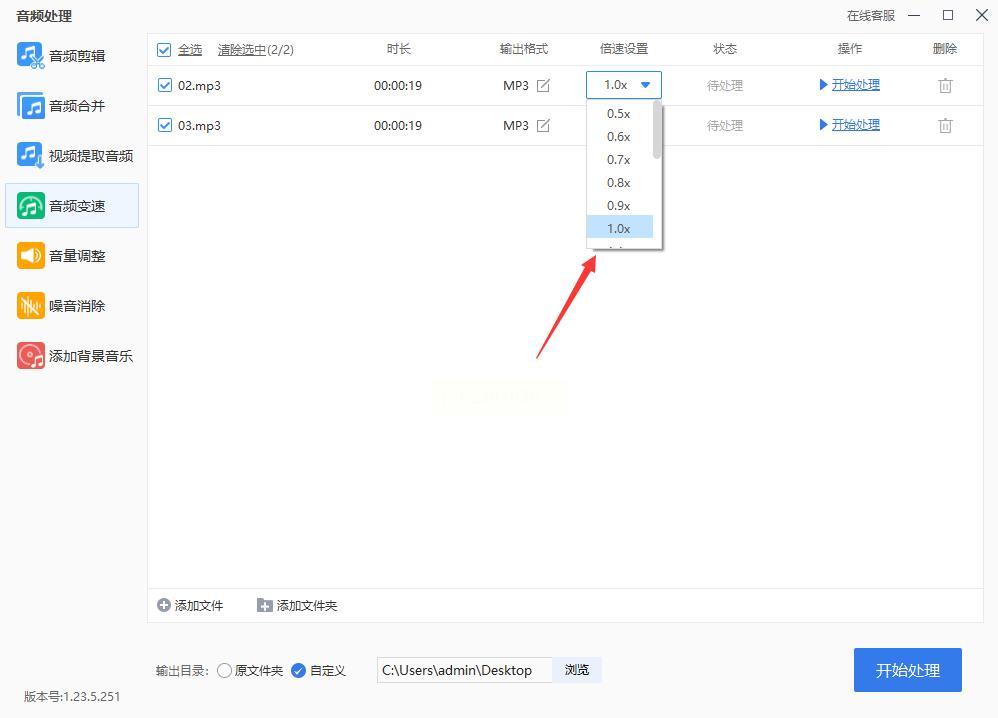
3. 统一设置速度参数:在速度设置区域,选择统一的变速倍数(如1.5倍),或针对不同文件单独设置。部分工具还支持"渐变速"效果,可实现速度从慢到快的平滑过渡。
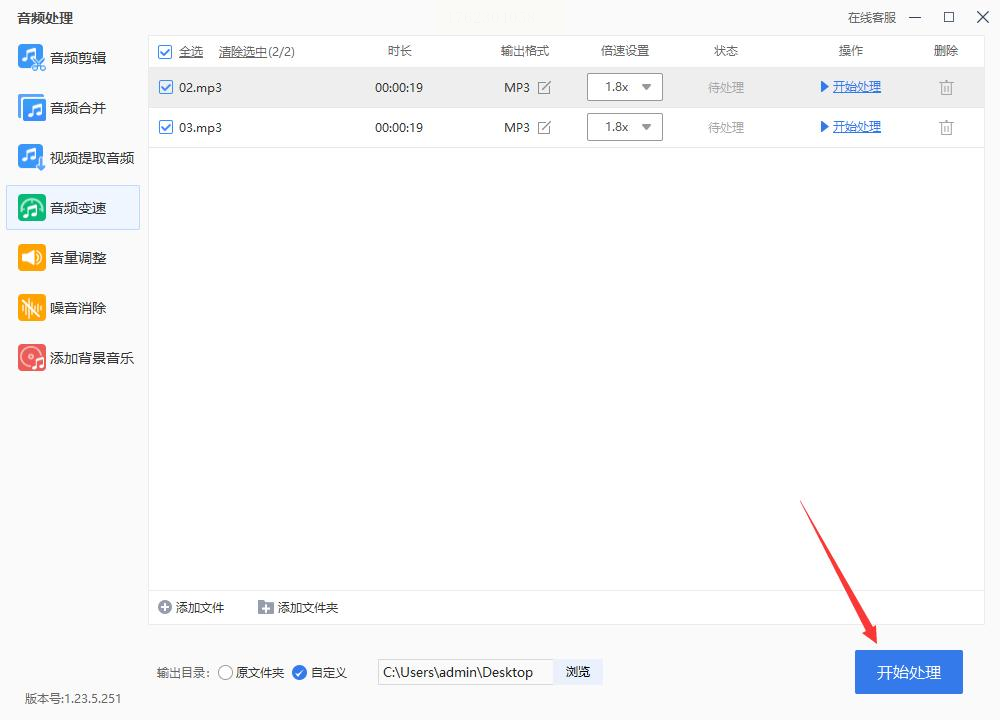
4. 导出处理结果:设置完成后点击【开始处理】,软件会自动完成所有文件的变速转换。处理完成后,可在指定的输出文件夹中找到所有变速后的音频文件。
方法五:使用办公软件内置音频工具(适合零基础用户)
操作步骤:
1. 打开文档或表格:在WPS或Microsoft Word等办公软件中,插入需要调整速度的音频文件(点击【插入】→【音频】→【PC上的音频】)。
2. 进入音频编辑模式:选中插入的音频图标,点击【播放】选项卡中的【音频工具】→【播放】,找到"播放速度"设置区域。
3. 调整播放速度:通过下拉菜单选择预设速度(如0.75倍、1.25倍、2倍等),软件会实时预览变速效果。
4. 导出处理后的音频:如果需要单独保存变速后的音频,可通过右键音频图标选择【另存为】,或使用软件自带的音频导出功能,将处理后的音频保存到本地。
掌握音频变速技巧后,你可以轻松应对各种场景需求:学习时将网课录音加速1.5倍,节省时间;追剧时将BGM调整到理想节奏;练歌时根据自己的节奏调整原唱速度。不同方法各有优势:软件处理速度快、支持批量操作;插件功能精细、适合专业需求;在线工具无需安装、适合临时使用。
建议根据实际需求选择工具:日常简单变速用在线工具或办公软件;专业音频编辑用Audacity+插件;多文件批量处理用专业软件。记住,调整速度时优先保持音调不变,这样能确保声音自然流畅。多尝试不同方法,找到最适合自己的音频变速方案,从此告别"龟速音频"的烦恼!
