

一、为什么要把B站视频转成MP3?
在移动互联网时代,音频内容的传播和使用场景正在不断拓展。许多用户选择把B站视频转为MP3,主要出于以下需求:
1. 通勤场景优化:地铁、公交等通勤途中,视频无法播放,音频格式能让你高效利用碎片时间学习或放松。
2. 学习效率提升:课程视频中的重点内容可以转化为音频反复听,配合笔记加深记忆。
3. 设备兼容性:部分老旧设备或车载音响仅支持音频文件,音频格式更通用。
4. 存储空间节省:同等时长的音频文件体积仅为视频的1/10-1/5,适合批量下载。
但需要注意的是,B站视频转音频需遵守版权规定,仅适用于个人学习、研究等合理使用场景,请勿用于商业传播。
怎么把B站视频转成MP3?用这4个方法超简单
把B站视频转成MP3的方法一:专业音频转换软件「汇帮音频大师」
软件名称:汇帮音频大师
下载地址:https://www.huibang168.com/download/W0GN9r611Z7w
操作步骤:
1. 启动
首次使用时,建议勾选"自动关联视频格式"选项,方便后续操作。
2. 添加视频文件
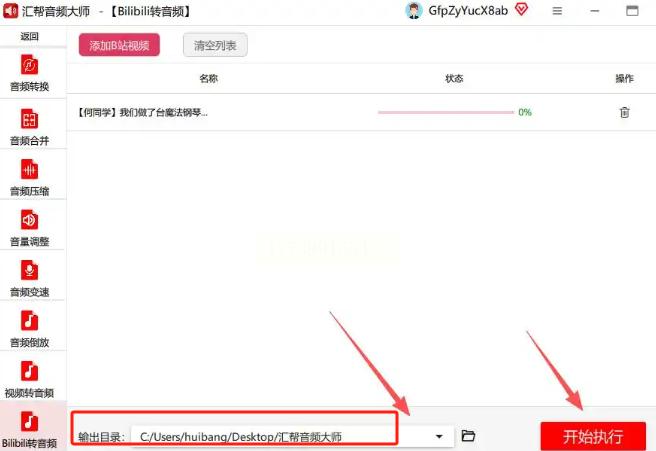
点击主界面左侧的"B站视频转音频"模块,
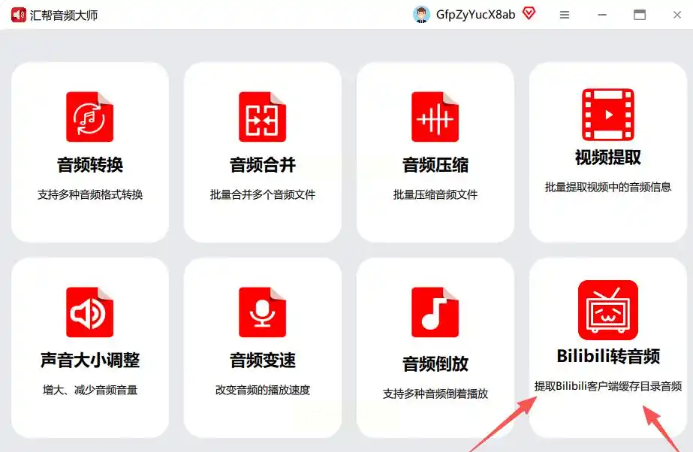
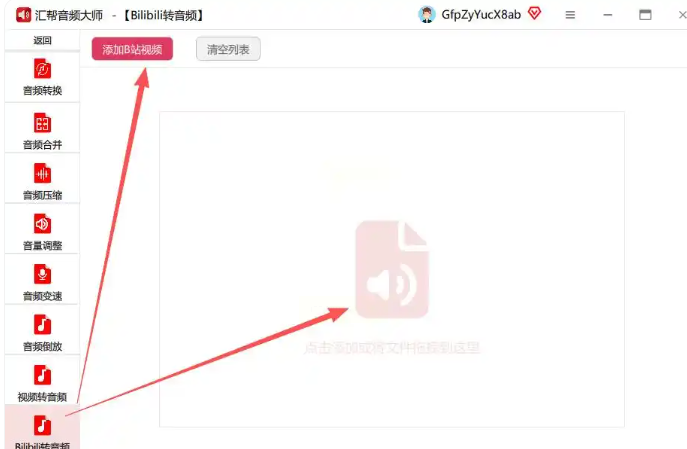
选择"添加文件"按钮。这里有两种导入方式:
- 方式A:直接复制B站视频链接,软件会自动解析下载(需确保视频已登录B站账号)
- 方式B:将已缓存的视频文件(如.mkv/.flv格式)拖拽至软件窗口(支持批量导入)
3. 批量管理与设置
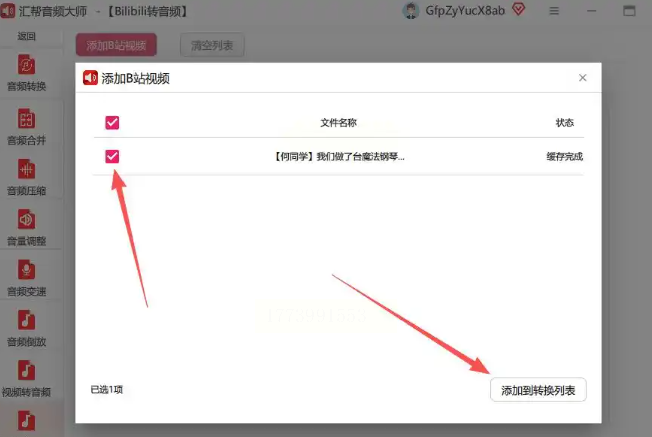
在文件列表中勾选需要转换的视频,点击"添加到队列"。重点设置:
- 输出路径:建议新建专门的音频文件夹(如D:\B站音频库)
- 格式选择:在"音频格式"下拉框选MP3,推荐比特率128-192kbps(兼顾音质与体积)
- 批量选项:勾选"保持原始顺序",避免文件混乱
4. 开始转换
点击右下角"开始转换",软件会显示实时进度条。若需暂停/继续,可点击对应按钮。转换完成后,系统会自动弹出成功提示,点击"打开文件夹"即可找到目标文件。
把B站视频转成MP3的方法二:轻量在线工具「云格式转换」
操作步骤:
1. 链接获取与复制
打开B站视频页面。
2. 在线解析
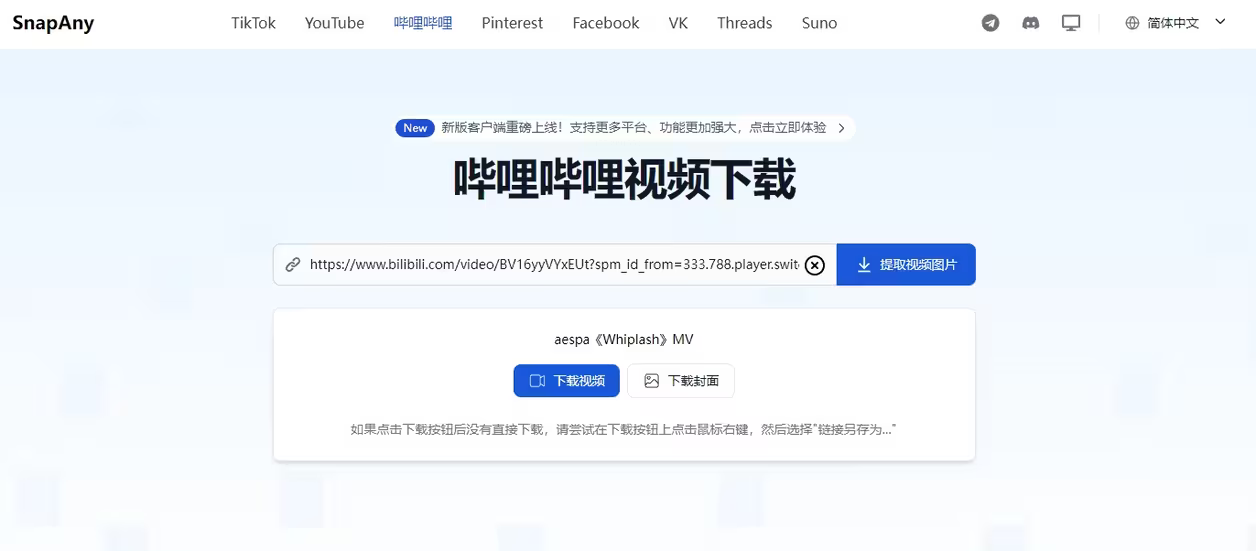
进入在线转换平台),粘贴链接至解析框。平台会自动识别视频信息,显示原视频时长、清晰度等参数。
3. 参数设置
选择"仅提取音频"模式,输出格式默认MP3。这里可调节比特率(320kbps为最高音质),但需注意:过高比特率会导致文件体积显著增大。
4. 下载与验证
点击"开始转换"后,等待10-30秒(取决于视频大小),系统生成下载链接。建议先下载1分钟片段验证音质,确认无误后再批量下载。
把B站视频转成MP3的方法三:专业剪辑软件「Prism」
操作步骤:
1. 文件导入
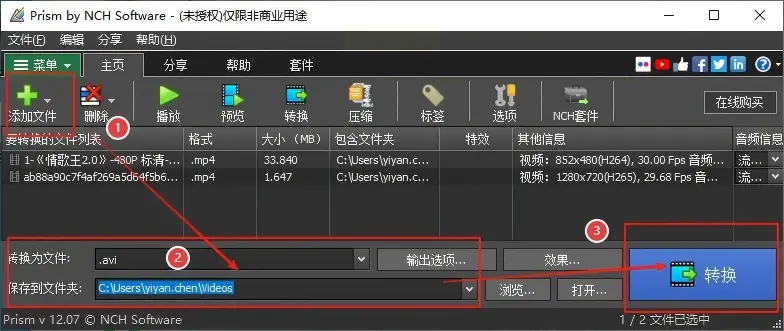
打开Prism软件,点击界面中央的"添加文件"按钮,找到已下载的B站视频(支持.mkv/.avi/.mp4等格式)。导入后可在文件列表中预览时长。
2. 输出参数设置
在下方"输出格式"中选择MP3,系统会自动匹配最佳编码参数。若需自定义,可点击"设置"按钮调整:
- 声道:立体声(适合音乐类)/单声道(适合旁白类)
- 采样率:44.1kHz为通用标准,高于此值会增加文件体积但提升音质
- 输出位置:建议新建"B站音频"文件夹,避免与原始文件混淆
3. 批量转换与合并
若需合并多个视频音频,可勾选"合并转换"选项,按Ctrl+点击选择多个文件,点击右下角"转换"按钮后自动生成合并后的MP3。
把B站视频转成MP3的方法四:命令行工具「FFmpeg」
操作步骤:
1. 安装FFmpeg
从官网下载对应系统版本(Windows/Linux/Mac),解压后将路径添加到环境变量。打开命令提示符,输入`ffmpeg -version`验证安装成功。
2. 转换命令示例
基础命令:
```bash
ffmpeg -i input.mp4 -vn -acodec libmp3lame -ab 192k output.mp3
```
参数说明:
- `-i`:指定输入文件
- `-vn`:去除视频流(仅保留音频)
- `-acodec`:设置音频编码
- `-ab`:设置比特率(192kbps平衡音质与体积)
3. 批量转换脚本
创建.bat文件(Windows)或.sh文件(Mac/Linux),循环处理文件夹内所有视频:
```bash
@echo off
for %%f in (*.mp4) do (
ffmpeg -i "%%f" -vn -acodec libmp3lame -ab 192k "%%~nf.mp3"
)
pause
```
技术难点说明:
- 需安装Visual C++运行库(Windows系统)
- 高分辨率视频(4K)可能导致转换时间过长,建议先使用`ffmpeg -i input.mp4 -vf scale=1280:720`降分辨率
- 命令行操作适合配合批处理脚本实现自动化,进阶用户可学习ffmpeg滤镜功能
把B站视频转成MP3格式是一项实用的数字技能,从专业软件到简易工具,多种方案满足不同场景需求。记住,技术工具是提升效率的手段,真正有价值的是对内容的合理利用与尊重版权的态度。希望本文能帮助你更高效地管理音频资源,让优质内容在移动场景中焕发新的生命力。随着技术发展,未来格式转换工具会更加智能化,但掌握基础方法始终是应对变化的核心能力。
最后,欢迎在评论区分享你最常用的转换工具和操作技巧,让更多人受益于这些实用方法!
