

在数字内容创作越来越普及的今天,音频变速已经成为日常剪辑、混音和二次创作中不可或缺的技能。无论是调整播客语速、优化背景音乐节奏,还是处理学习资料的音频内容,掌握多种音频变速工具都能让创作效率大大提升。本文将详细介绍六种主流音频变速方法,从专业软件到轻量化工具,帮你找到最适合的解决方案。
一、音频变速工具总览
现代音频处理工具不仅限于专业软件,从简单的手机应用到桌面级工作站,不同场景下使用的工具各有特点。以下六种方法涵盖了免费开源、专业付费和移动端应用,能满足不同用户的需求:
- 方案1:Audacity
开源免费的跨平台音频编辑器,功能全面且无版权限制,适合需要专业编辑的场景。
- 方案2:汇帮音频大师
专注音频处理的轻量化工具,无需复杂设置,操作直观,适合快速变速需求。
- 方案3:Adobe Premiere Pro
视频编辑行业标杆,附带音频变速功能,适合已有视频素材的混合编辑。
- 方案4:GoldWave
经典音频编辑软件,支持多格式处理,适合音频爱好者进行精细调整。
- 方案5:喜马拉雅剪辑
内容创作平台的内置工具,支持快速上传和社交化分享,适合自媒体人使用。
- 方案6:剪映
短视频创作神器,移动端与桌面端同步,支持实时预览变速效果。
二、详细操作方案
方案1:Audacity(开源专业音频处理)
1. 启动Audacity,点击左上角菜单栏的「文件」→「打开」,选择需要变速的音频文件。
2. 选中波形区域,点击菜单栏的「效果」→「变速(Pitch)」。
3. 在弹出窗口中,拖动「播放速率」滑块调整速度(0.5×-2×为常见范围),预览无误后点击「确定」。
4. 导出处理后的音频:「文件」→「导出为」→选择格式(MP3/WAV等),设置保存路径后完成。
*优势:完全免费,支持多轨编辑,适合复杂音频处理。*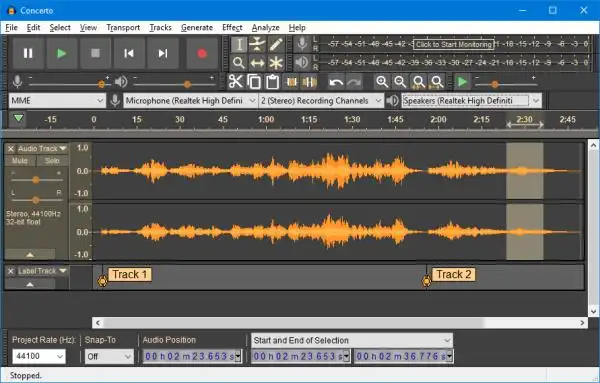
方案2:汇帮音频大师(快速操作首选)
软件名称:汇帮音频大师
下载地址:https://www.huibang168.com/download/W0GN9r611Z7w
1. 打开汇帮音频大师,在功能菜单中找到「音频变速」选项,点击进入。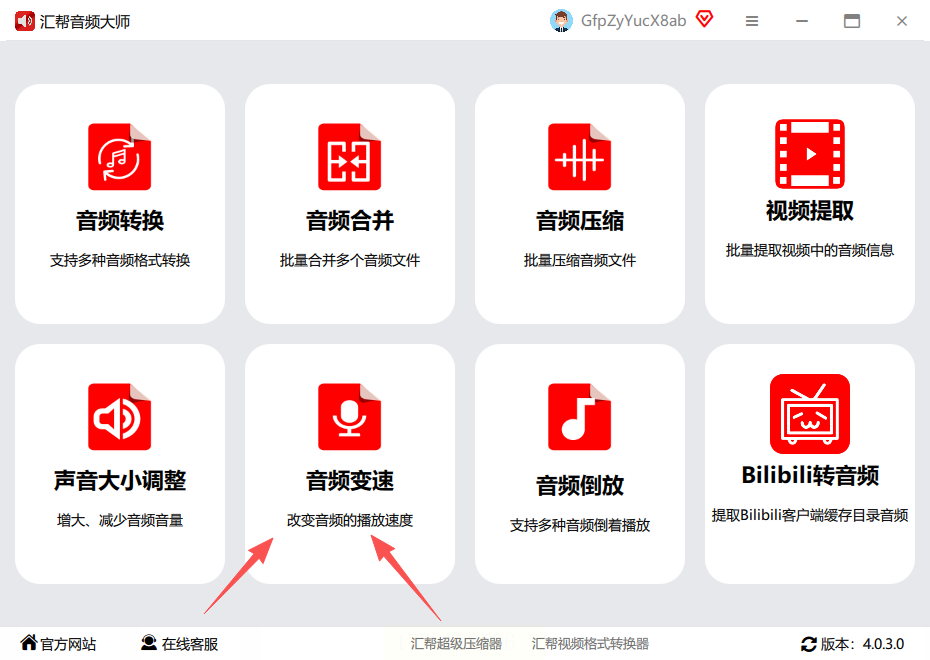
2. 通过「添加文件」或直接拖拽方式导入音频,支持批量处理多个文件。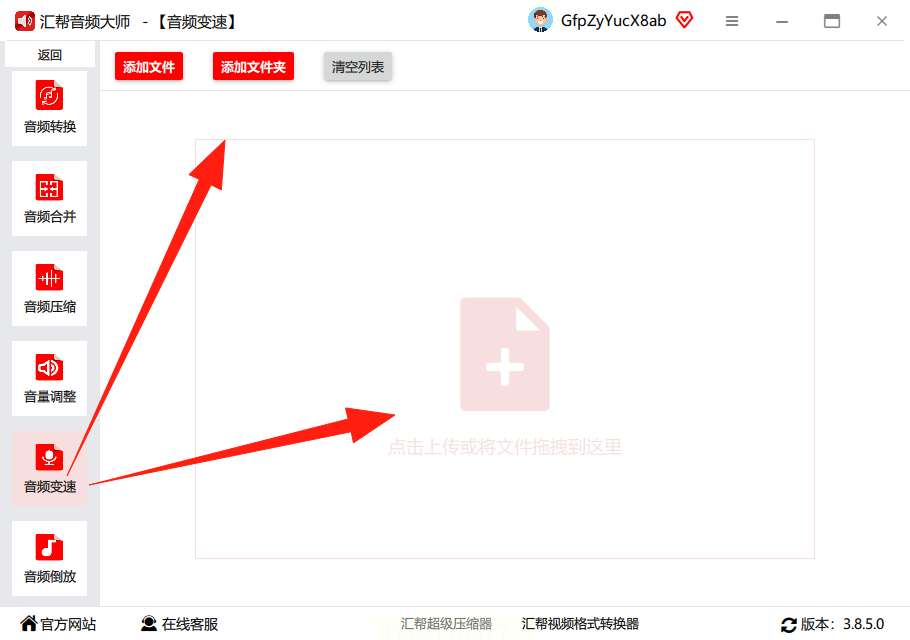
3. 在速度调节栏选择0.5×-4×倍速范围,通过「滑块+数字输入」双重方式精确设置。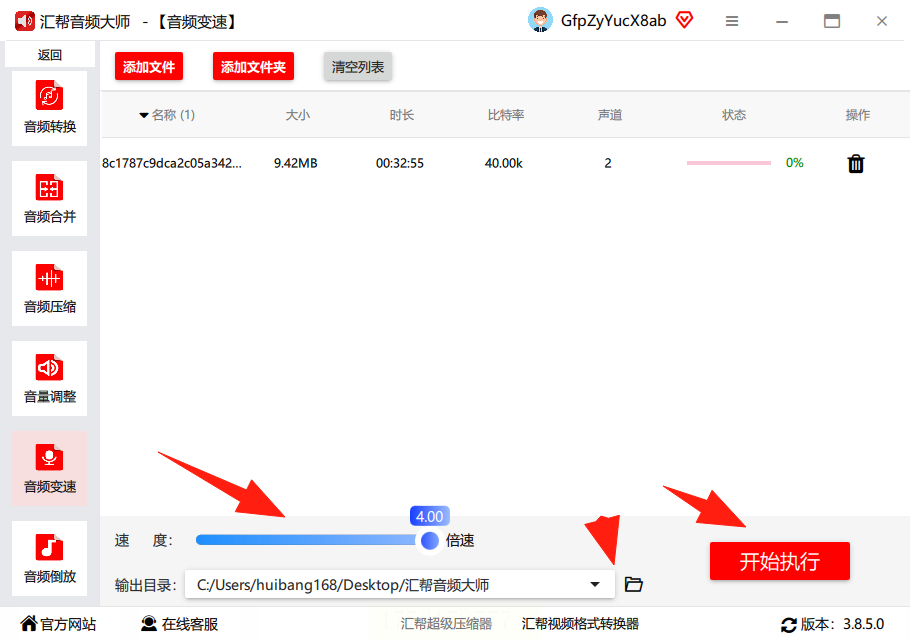
4. 确认输出格式为MP3(或其他常用格式)及保存路径,点击「开始处理」。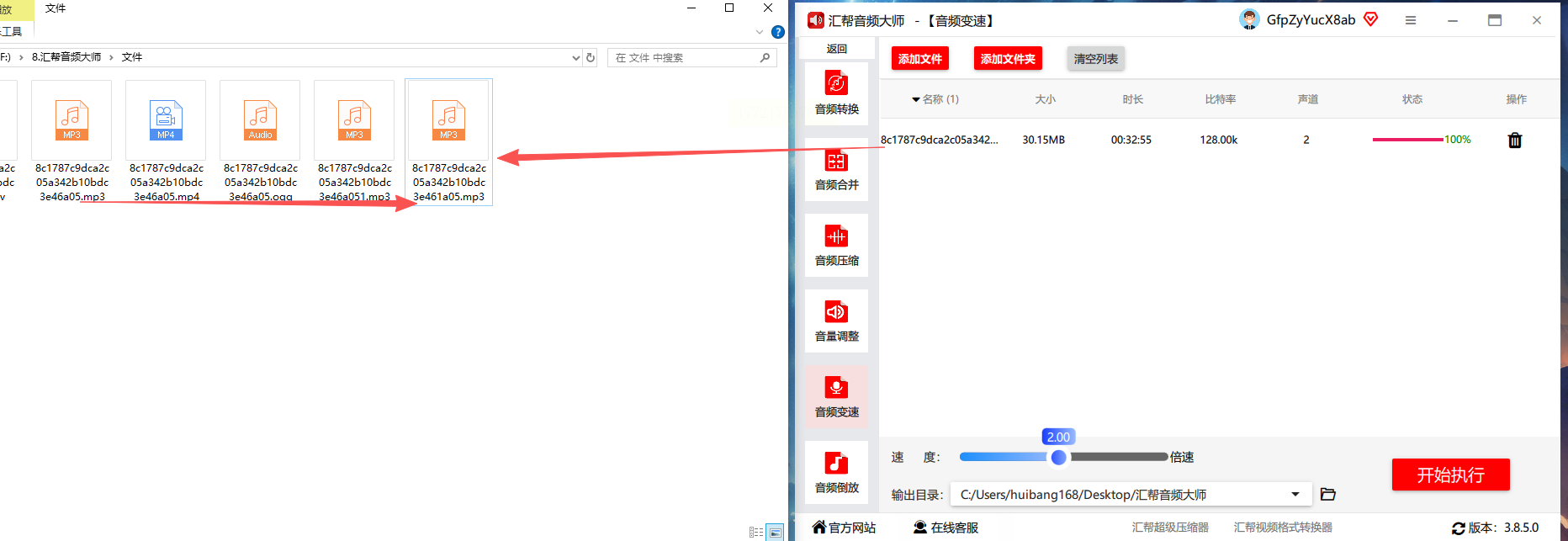
*安全提示:汇帮音频大师采用本地处理模式,无需上传云端,所有文件在本地完成变速并生成新文件,避免内容信息泄露风险。*
*特点:操作仅需三步,保留原始文件同时生成变速版本,适合日常快速需求。*
方案3:Adobe Premiere Pro(视频音频联动处理)
1. 打开Premiere Pro,将音频素材拖入时间轴轨道,确保已解锁音频轨道。
2. 右键点击时间轴上的音频片段,选择「速度/持续时间」。
3. 在「缩放持续时间」输入框中调整数值(100%为原速,数值越大速度越快),点击「确定」。
4. 完成变速后,右键轨道选择「导出」→「媒体」,设置格式为「MP3」,确认后导出。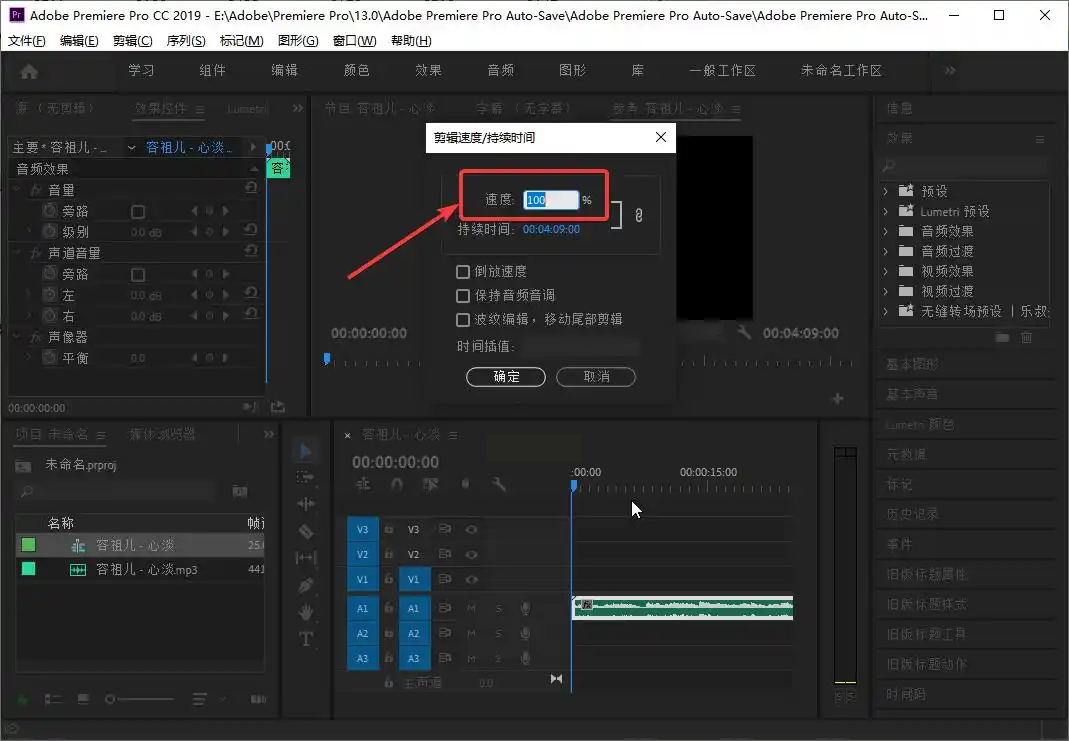
*适合场景:已有视频素材需同步调整音频的情况,如影视混剪、教学视频语速优化。*
方案4:GoldWave(音频精细编辑工具)
1. 启动GoldWave后,打开需要处理的音频文件(点击「文件」→「打开」)。
2. 波形显示区选中目标片段(可用鼠标拖动选择),点击「效果」→「变速」。
3. 在弹出窗口中,可通过「速率」滑块调节速度(0.5×-2×),同时勾选「保持音高」选项以避免声音变调。
4. 调整完成后点击「预览」确认效果,再点击「保存」生成新的音频文件。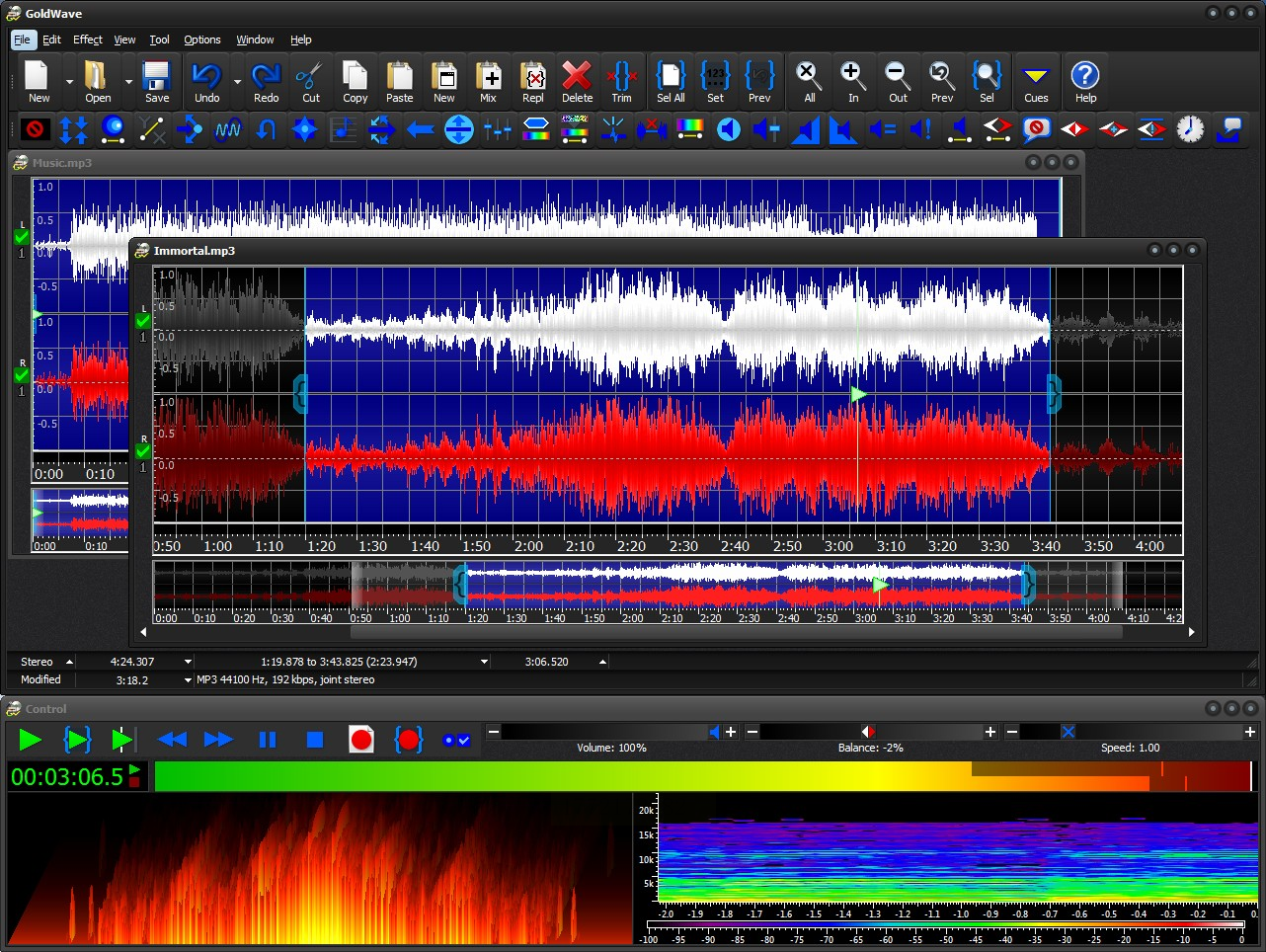
*亮点:支持频谱显示和实时波形预览,适合制作播客语速调整或有声书剪辑。*
方案5:喜马拉雅剪辑(平台化快速处理)
1. 登录喜马拉雅创作者平台,进入「音频管理」面板,选择左侧「云剪辑」工具。
2. 上传需要变速的音频文件,系统支持本地文件或云端素材库快速导入。
3. 在音频波形区域框选需要变速的片段(或选择整个音频),点击「变速」按钮。
4. 通过滑动速度调节条(0.5×-2×)选择目标速度,预览无误后选择「导出」,默认导出为MP3格式。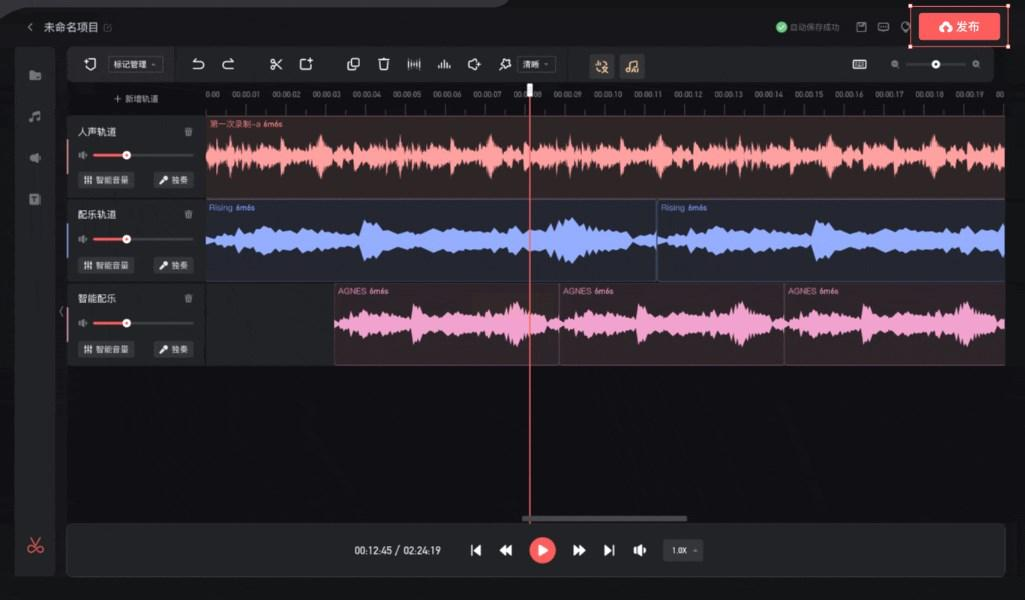
*优势:导出后可直接分享至平台,适合音频内容创作者批量处理平台素材。*
方案6:剪映(短视频音频变速神器)
1. 在剪映中导入需要调整的音频或视频文件(点击「+」号选择素材)。
2. 选中轨道上的音频,点击底部工具栏「变速」按钮,弹出速度调节窗口。
3. 选择「常规变速」(预设1.25×-2×倍速)或「曲线变速」(自定义速度变化曲线),通过滑块实时预览。
4. 点击「完成」后直接导出,支持MP3格式及社交平台一键分享。
*适用场景:短视频背景音乐调整、Vlog片段节奏优化,移动端即可完成。*
三、常见问题解答
1. Q:不同工具变速后音质有差异吗?
A:专业软件如Audacity和GoldWave在变速时通过算法优化音质损失,而汇帮音频大师、剪映等轻量工具采用快速转码方式,对于普通用途已足够清晰。
2. Q:如何避免变速后音频变调?
A:选择工具时优先勾选「保持原音高」选项(如Audacity、GoldWave),部分工具可手动调节音高与速度的平衡。
3. Q:批量处理大文件会卡顿吗?
A:汇帮音频大师支持批量并行处理,硬件配置中等的电脑可同时处理3-5个普通音频文件,导出时间与文件大小成正比。
4. Q:手机端有哪些变速工具推荐?
A:除剪映手机版外,还可使用「音频变速大师」「变速精灵」等APP,操作逻辑与桌面端类似,适合碎片化调整。
四、工具选择建议
- 新手入门:优先使用「汇帮音频大师」或「剪映」,三步完成变速,无需专业知识。
- 专业编辑:Audacity(免费开源)或GoldWave(付费专业版)适合精细调整。
- 平台内容创作:喜马拉雅剪辑适合音频平台内容,Premiere Pro适合视频音频联动。
无论选择哪种工具,本地处理始终是保障隐私安全的最佳方式。汇帮音频大师采用本地引擎处理,文件全程不经过第三方服务器,避免内容泄露风险,是兼顾效率与安全的理想选择。掌握这些方法后,无论是调整播客语速、优化学习资料,还是制作短视频背景音乐,都能轻松应对!
*注意:所有工具均需通过正规渠道获取,确保软件来源安全可靠,享受高效创作的同时保护个人数据安全。*
