

FLAC是无损音频格式,音质好但手机/耳机兼容性差,想转成MP3却不知从何下手?flac格式如何转mp3?别急,今天分享5个简单方法,电脑手机都能用,看完马上会操作!
一、电脑端:汇帮音频大师(推荐新手)
软件名称:汇帮音频大师
下载地址:https://www.huibang168.com/download/W0GN9r611Z7w
特点:界面简洁,支持批量转换,操作步骤少,适合文件不多的情况。
具体步骤:
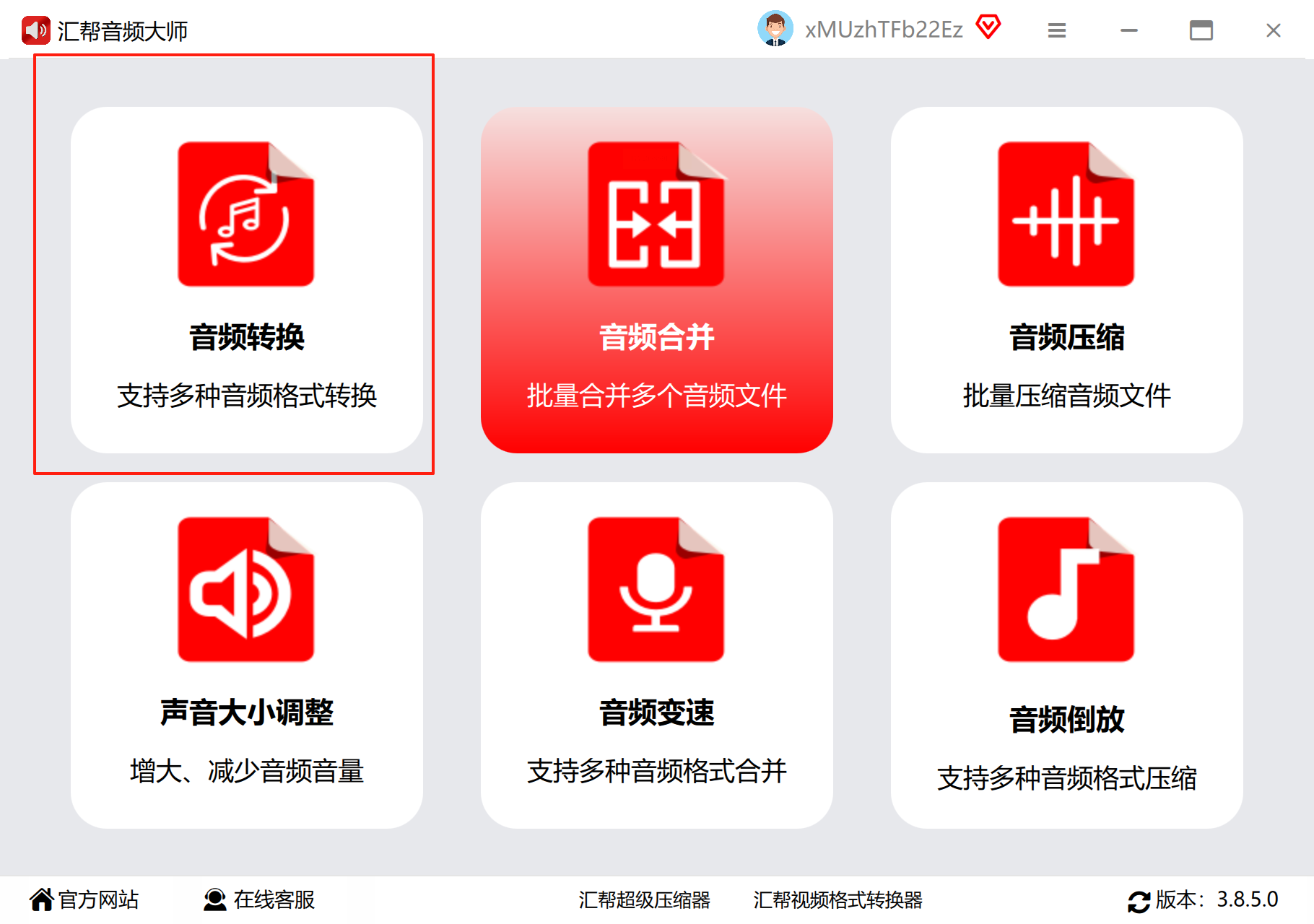
1. 打开软件,点击「音频转换」分类(图标/文字都能点)
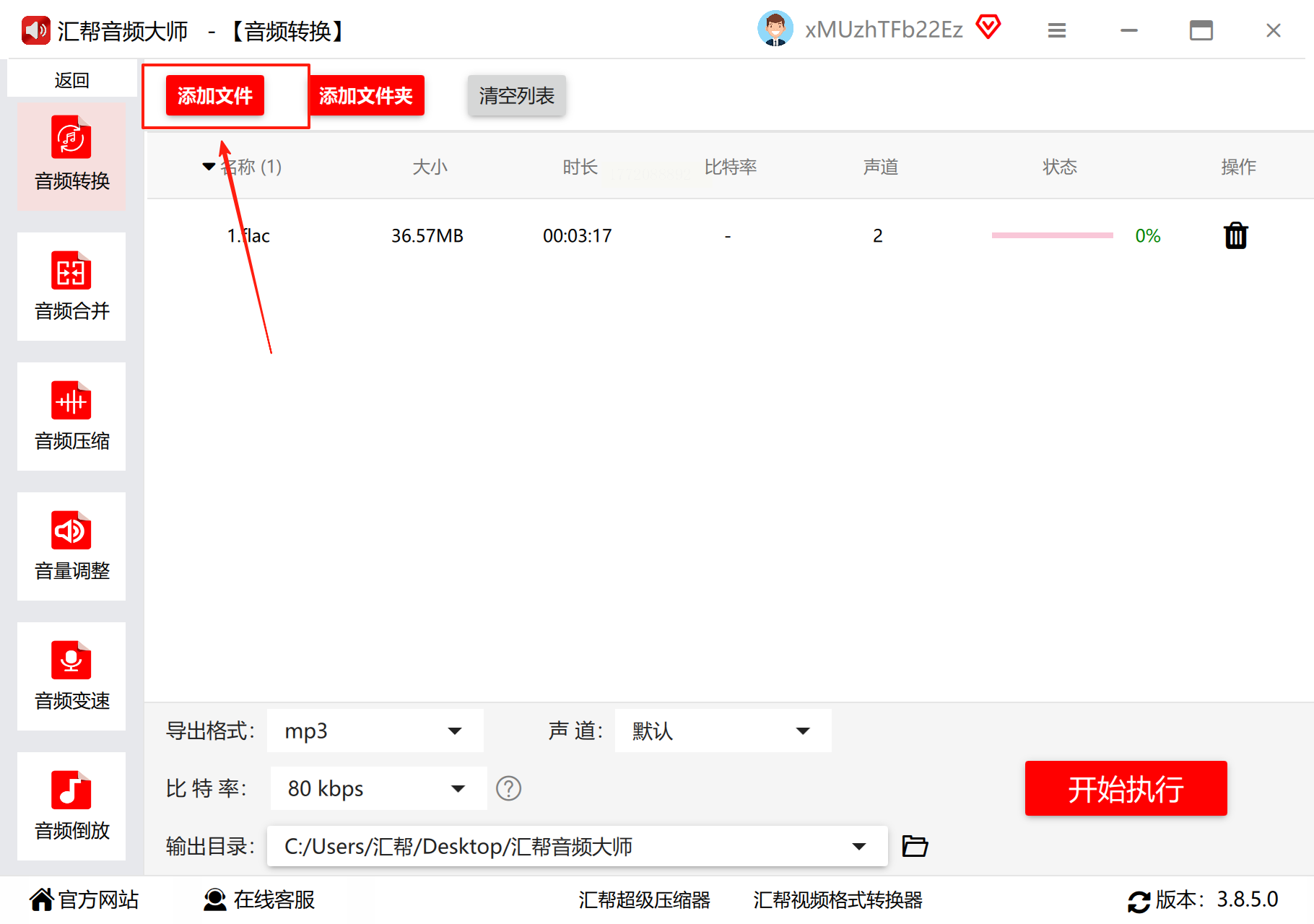
2. 添加文件:单个文件点「添加文件」,多个文件拖进窗口,或点「添加文件夹」更方便
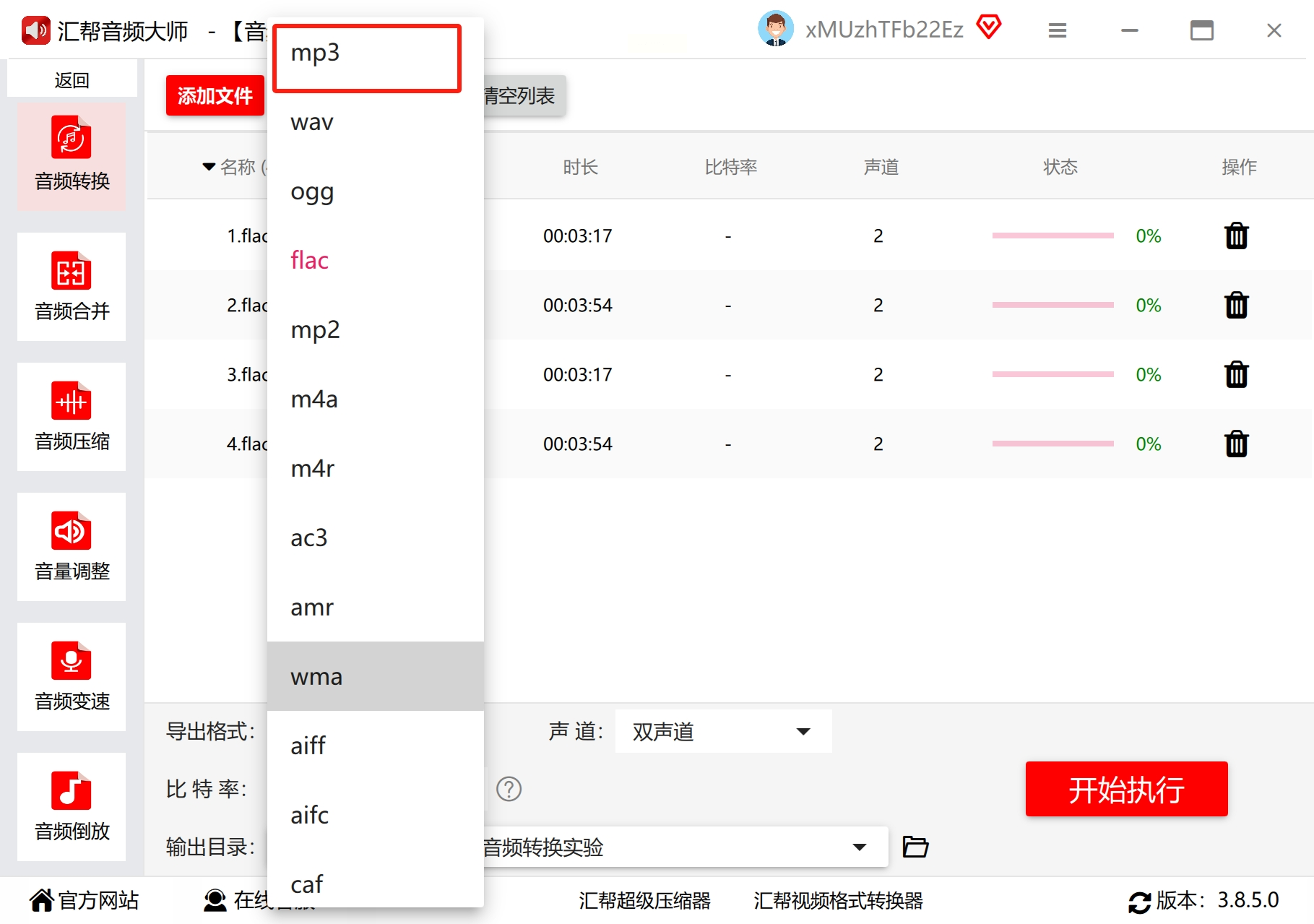
3. 选输出格式:在「导出格式」里选 MP3(其他格式同理替换即可)
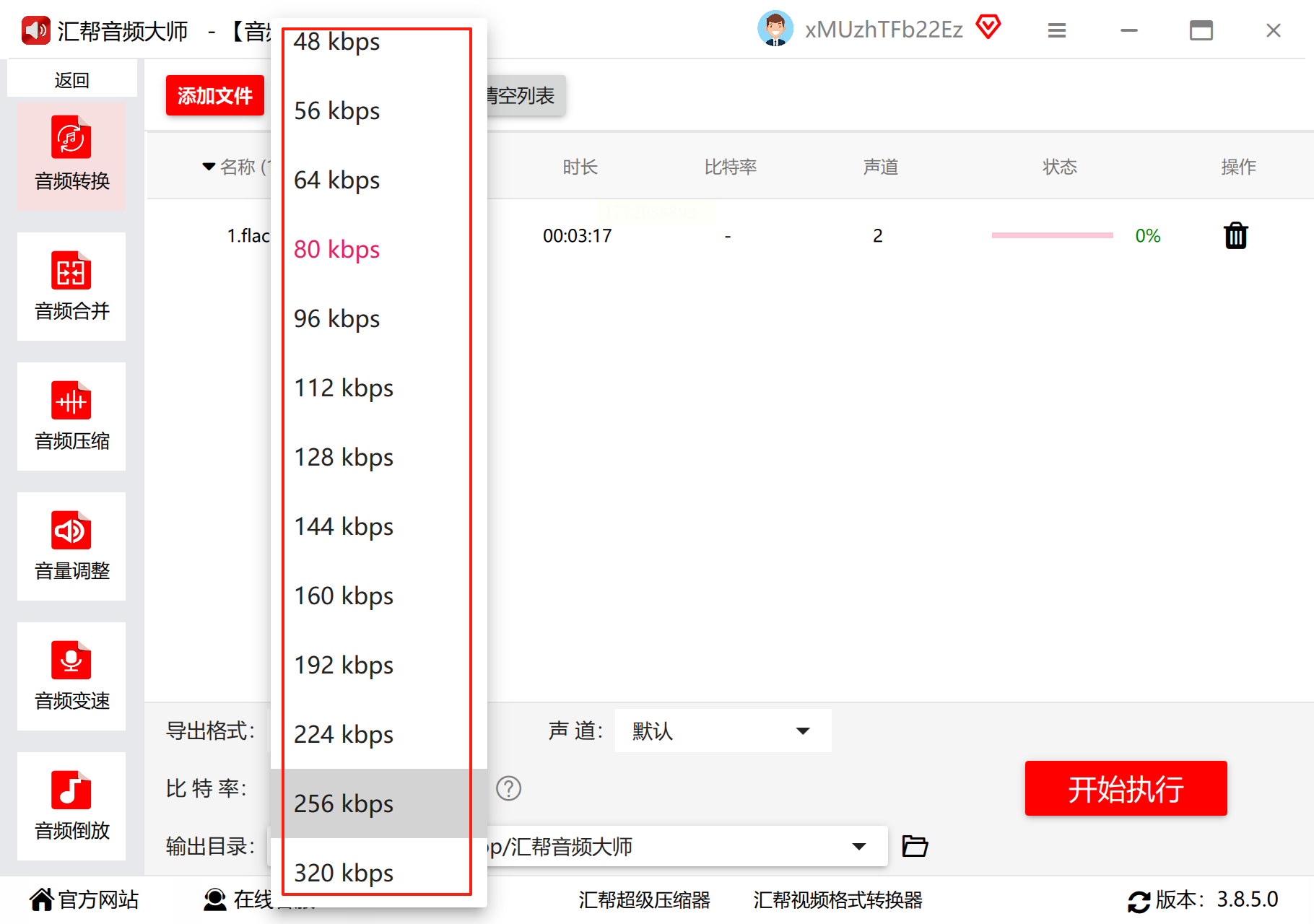
4. 设置参数:比特率建议选128~320kbps(手机听歌128足够,设备好可320)
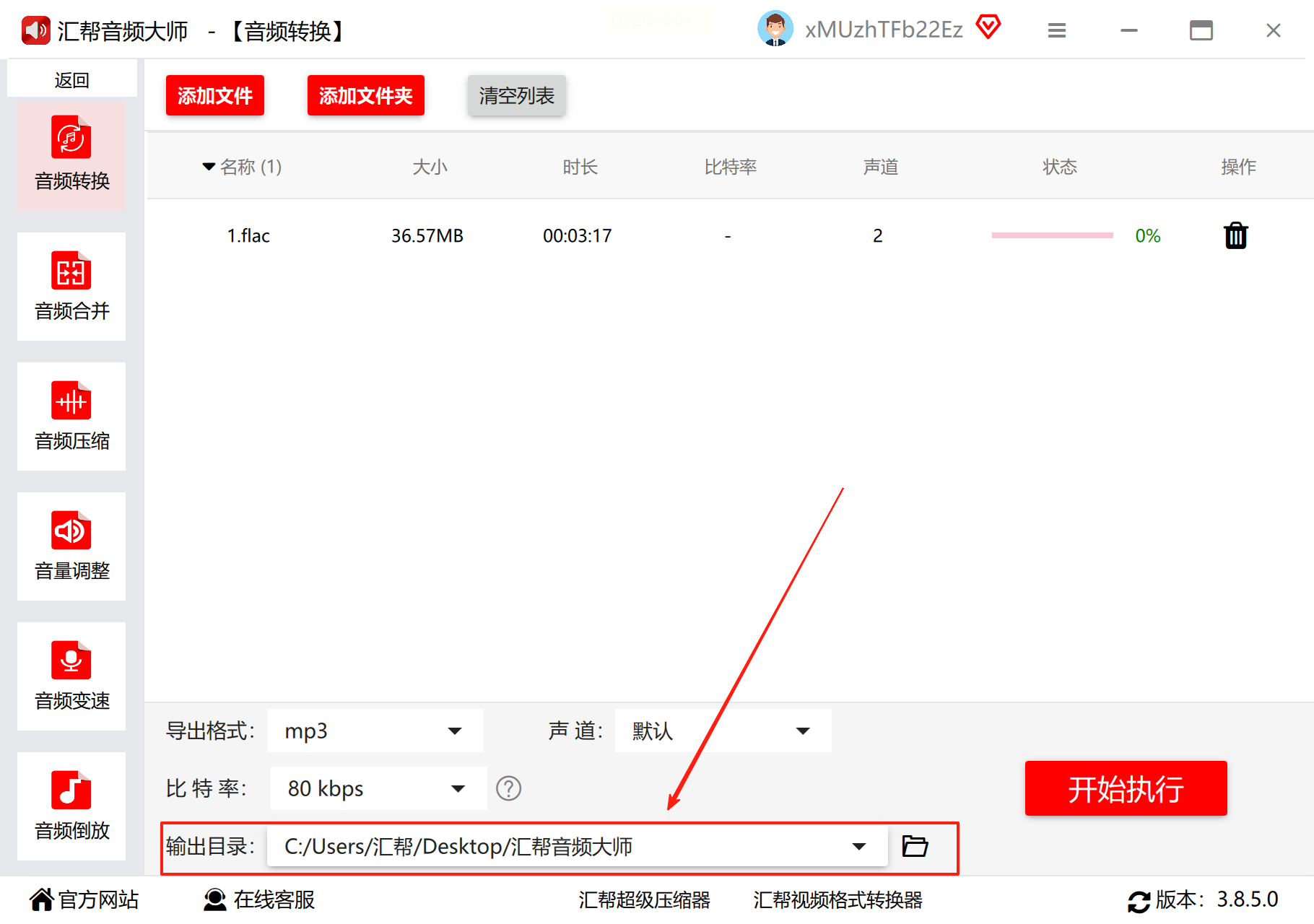
5. 路径修改:自定义创建新的文件存储路径,也可以选择默认路径
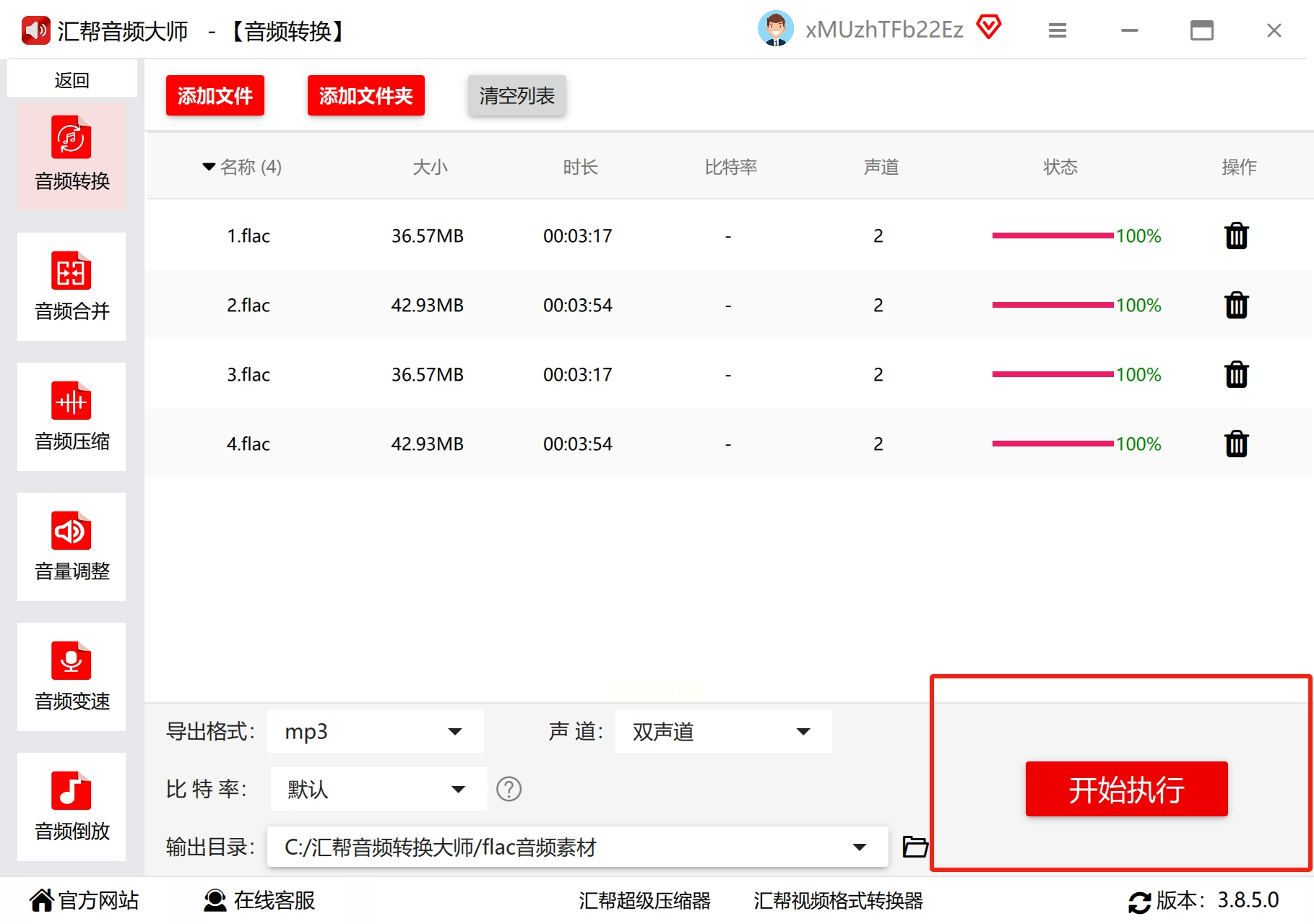
6. 开始转换:点「开始执行」,进度条走完后会自动弹文件夹,检查文件大小和音质
提示:转换后可先听一段,确认音质没损失再删原FLAC文件。
二、电脑端:数据蛙视频转换器(批量需求)
特点:支持视频音频一体转换,批量添加超方便,适合多文件处理。
具体步骤:
1. 安装并打开软件,选「音频转换」模块(界面清晰)
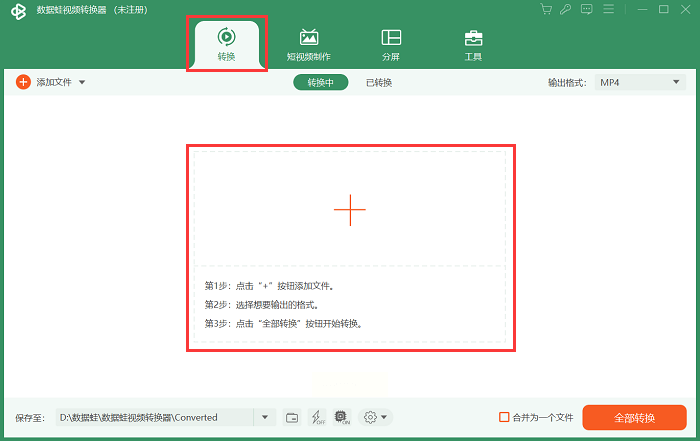
2. 导入FLAC文件:拖文件到界面,或点「添加文件/文件夹」批量导入
3. 选输出格式:在「音频格式」列表里选 MP3,可自定义比特率/声道
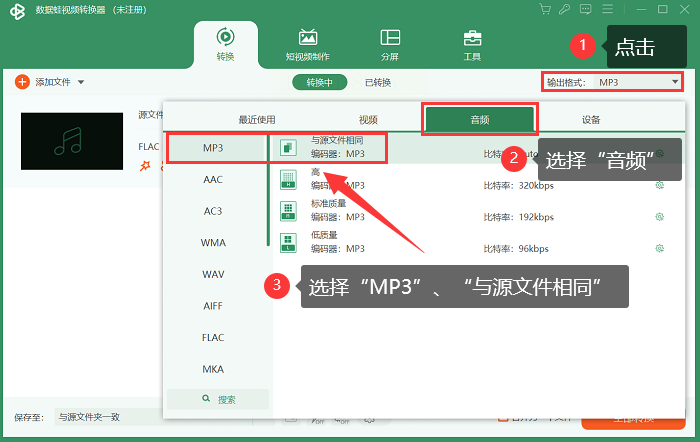
4. 设置路径:在「输出目录」选保存位置(默认桌面,建议新建文件夹)
5. 点击「全部转换」,等进度条结束就能在目标文件夹找到MP3文件
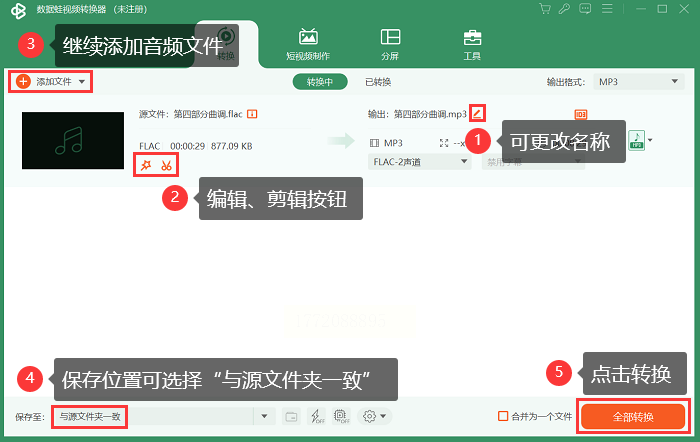
优势:转换速度快,还能同时改文件名、裁剪音频,适合整理歌单时用。
三、在线转换:RestreamAudio Converter(手机也能用)
特点:网页操作,无需安装软件,手机扫码/电脑直接打开就能用。
具体步骤:
1. 打开网页:在浏览器搜「RestreamAudio Converter」进入官网
2. 上传文件:点「选择File」,手机直接选相册里的FLAC文件,电脑拖文件到窗口
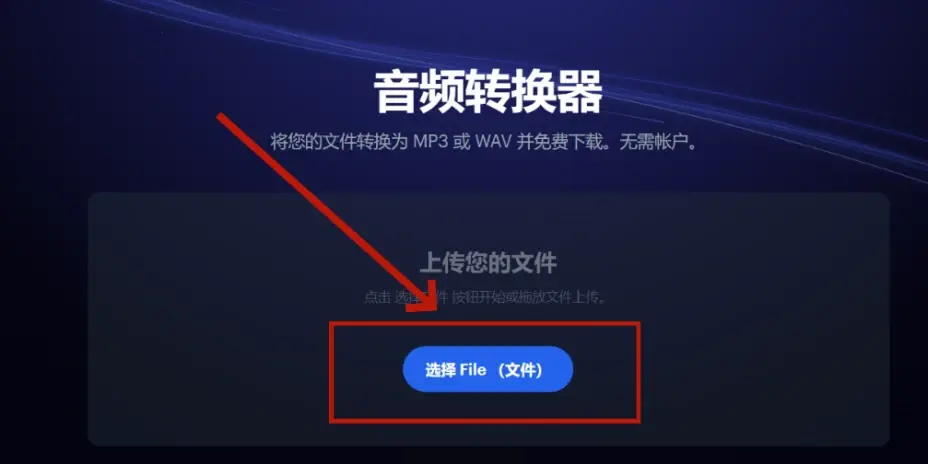
3. 设置格式:在「输出格式」下拉选 MP3,确认参数(默认比特率可不改)
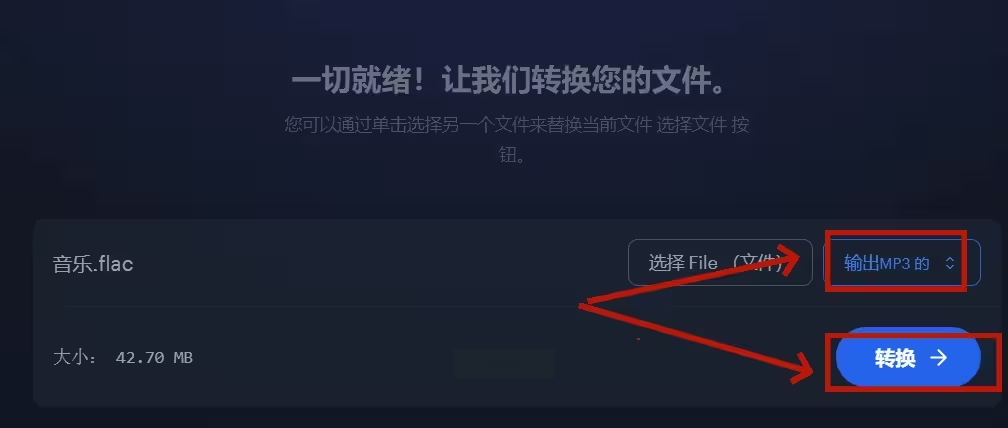
4. 点击「转换」,等进度条结束后点「下载」,文件会自动存到手机/电脑
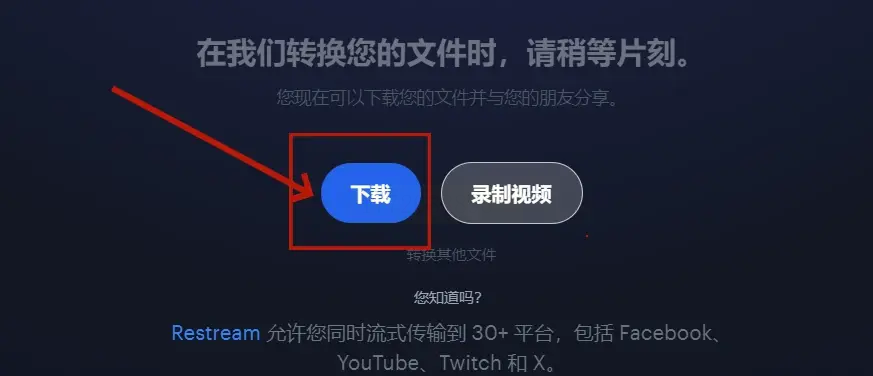
注意:网络不稳定时文件别太大,建议100首以内用在线工具更省心。
四、电脑端:闪电音频格式转换器(快速批量)
特点:纯音频转换工具,体积小,支持超多种格式,转换速度快。
具体步骤:
1. 打开软件,点「格式转换」模块(界面只有一个主功能区)
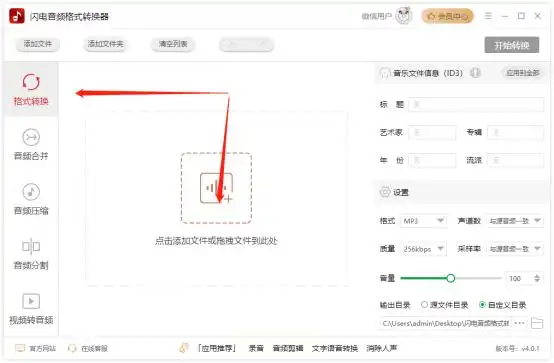
2. 添加FLAC文件:点「添加文件」或直接拖进文件(支持拖多个)
3. 选MP3格式:在格式列表选 MP3,设置输出路径(默认在原文件同目录)
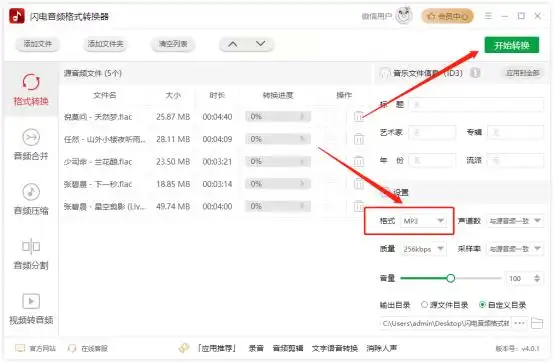
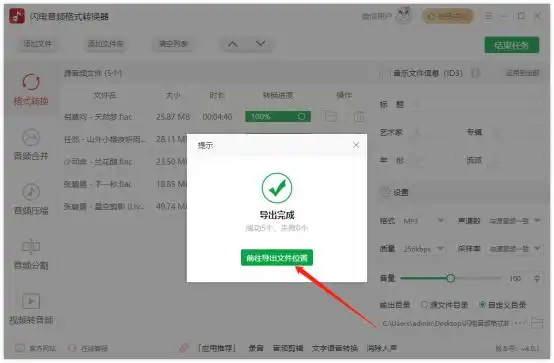
4. 点击「开始转换」,转换完会自动提示「完成」,直接点「打开文件」检查
优势:全程不用复杂设置,适合快速转几个文件,比如旅行时想听的歌。
五、电脑端:剪映专业版(音乐库直接转)
特点:手机操作,适合临时转换(比如刚录的音频),不用额外下载软件。
具体步骤:
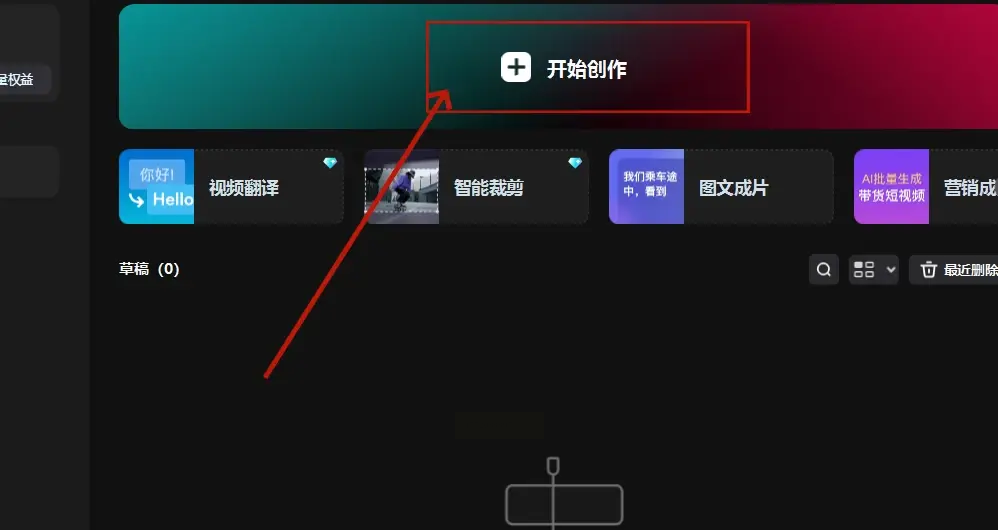
1. 打开剪映专业版,点「开始创作」→ 选「音频」分类(别选错视频)
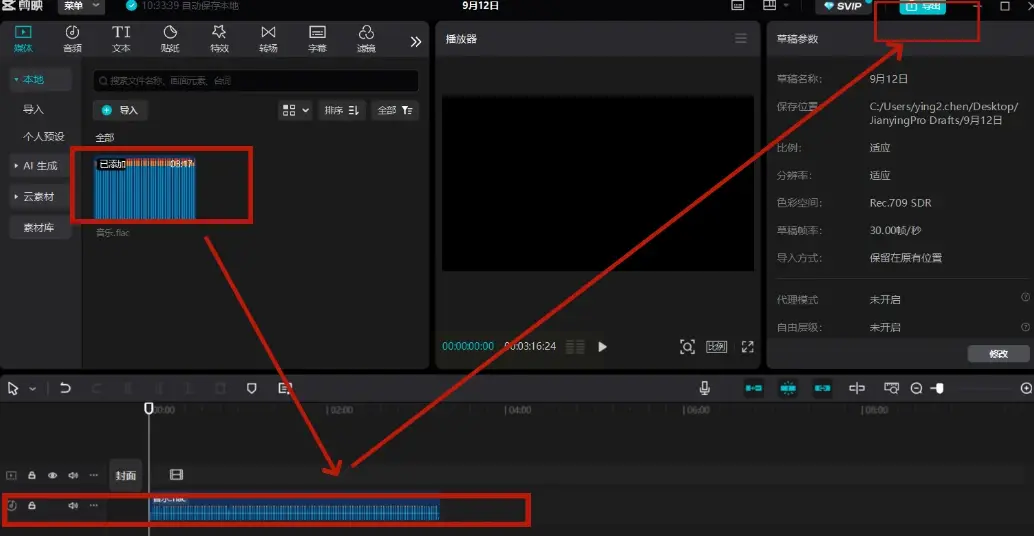
2. 导入FLAC文件:点「音频文件」,找到手机里的FLAC文件(需提前存相册)
3. 拖到轨道:把音频拖到时间轴,点右上角「导出」
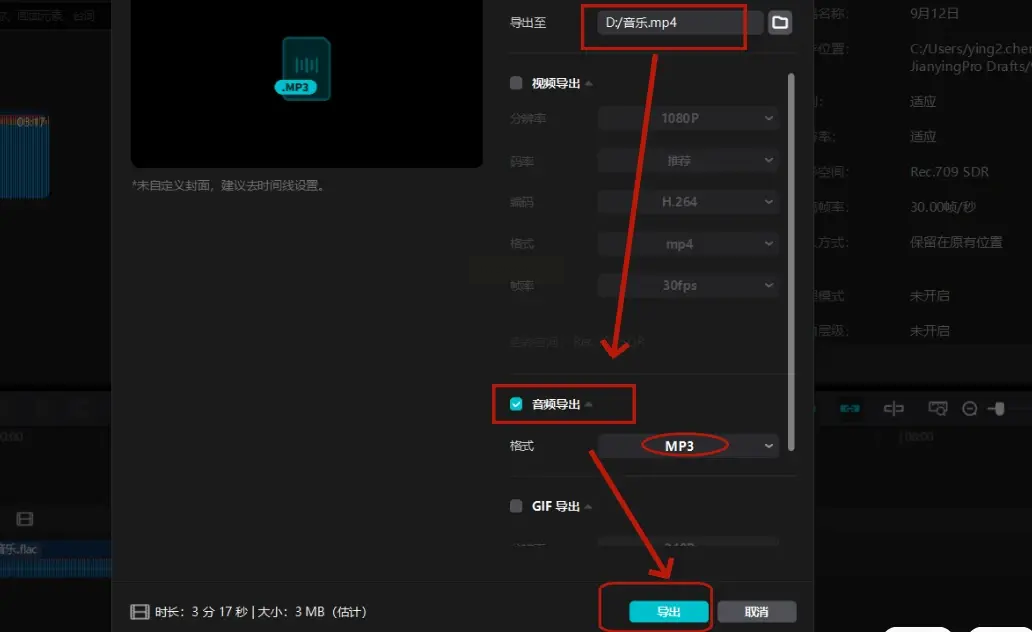
4. 设置参数:选「MP3」格式,画质/比特率默认,存到手机相册或指定文件夹
5. 完成导出:等10秒左右,文件会自动生成MP3,直接在相册播放测试
提示:剪映导出的音频文件可能带水印,适合免费临时用,正式转换还是用电脑工具。
总结:哪种方法最适合你?
- 新手首选:汇帮音频大师(步骤少,自动弹文件夹)
- 批量文件:数据蛙/闪电音频(支持拖文件夹,快且稳)
- 手机应急:在线工具/Restream(不用安装,网页直接转)
- 音乐库文件:剪映专业版(直接在APP里操作,省空间)
转换时注意:原FLAC文件先备份,转换后用手机/耳机测试播放流畅度,比特率选128~192kbps足够日常使用,不用追求320kbps(除非设备支持无损)。现在选一个方法试试,1分钟就能搞定!
