

平时用手机、录音笔或者一些音乐App下载音频时,经常会碰到AAC格式的文件。这种格式在音质和压缩率上表现不错,但在一些老款播放器、车载系统或者剪辑软件里却不怎么“吃香”,识别不了或者无法直接导入。这时候,把AAC转成MP3就成了一个比较实际的需求。
MP3格式的兼容性确实没得说,几乎所有设备都能播放。那音乐格式aac转成mp3到底怎么弄呢?网上的方法五花八门,有的要付费,有的操作复杂,还有的在线工具传个文件要等半天。今天小编就结合自己的实际使用经验,给大家整理了5种可行的方法,其中有一种是我自己用了挺久的本地软件,操作简单、批量处理也稳,分享出来供大家参考。

方法一:在线转换网站(适合偶尔转一两个文件)
以Free Convert为例:
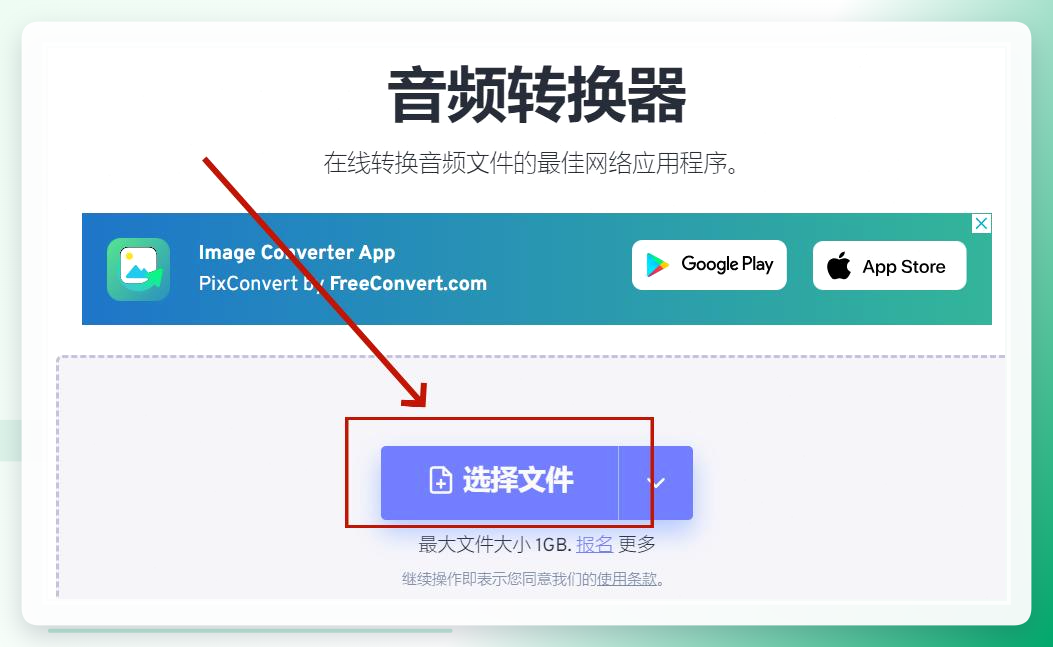
浏览器打开Free Convert网站,点击上传区域,把AAC音频文件添加进去。
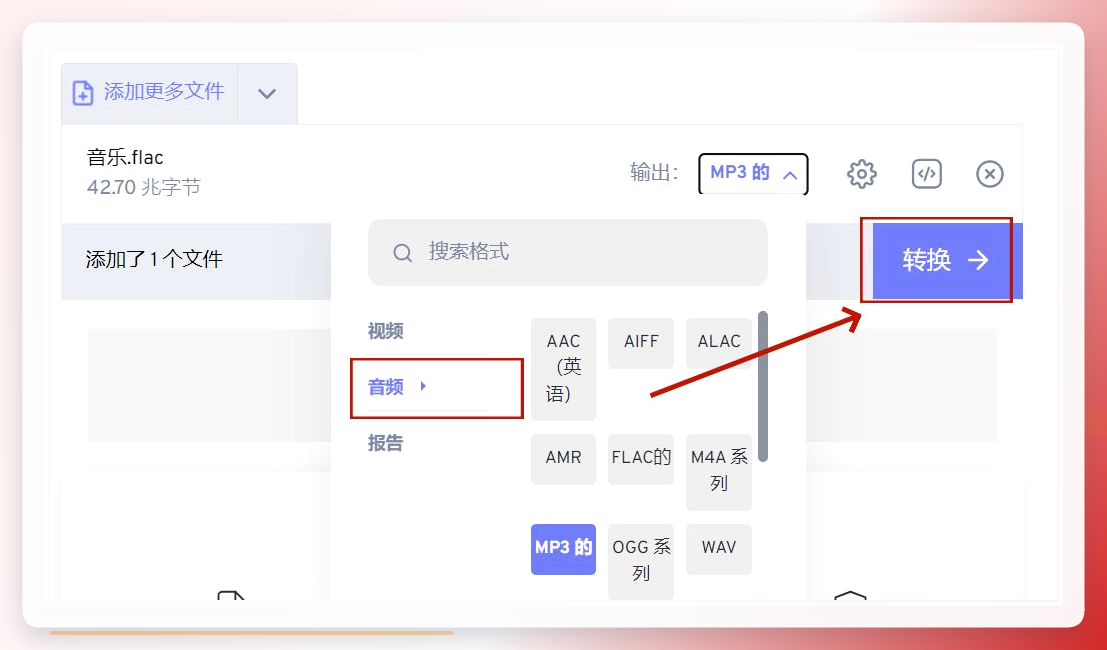
 在输出格式里选择MP3,然后点击“转换”按钮。
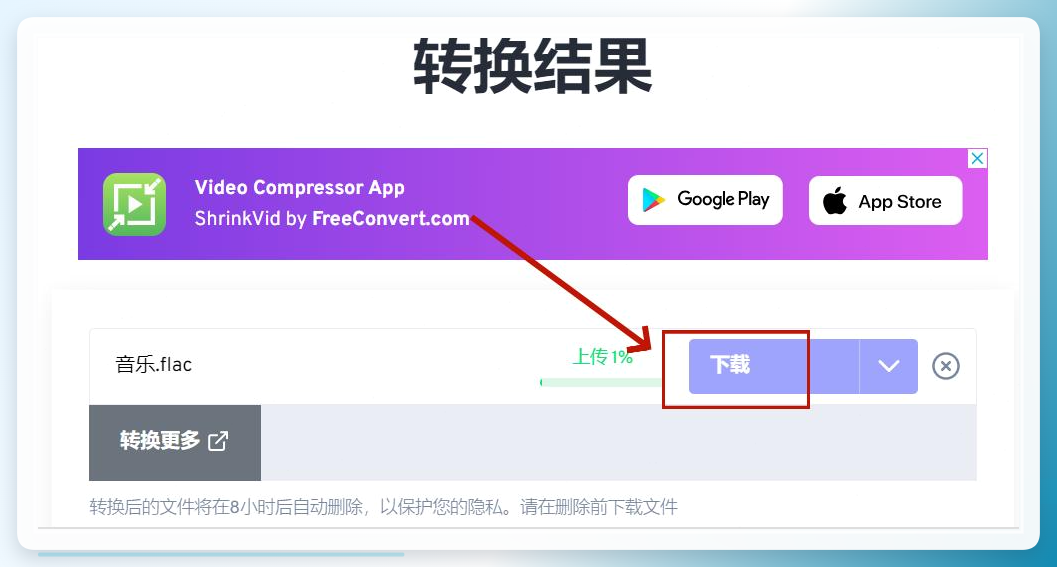
 等待上传和转换完成,下载文件到本地即可。
方法二:汇帮音频大师(推荐,支持批量处理)
我把AAC转MP3的完整步骤整理如下,照着操作就行:
步骤1:进入音频转换功能
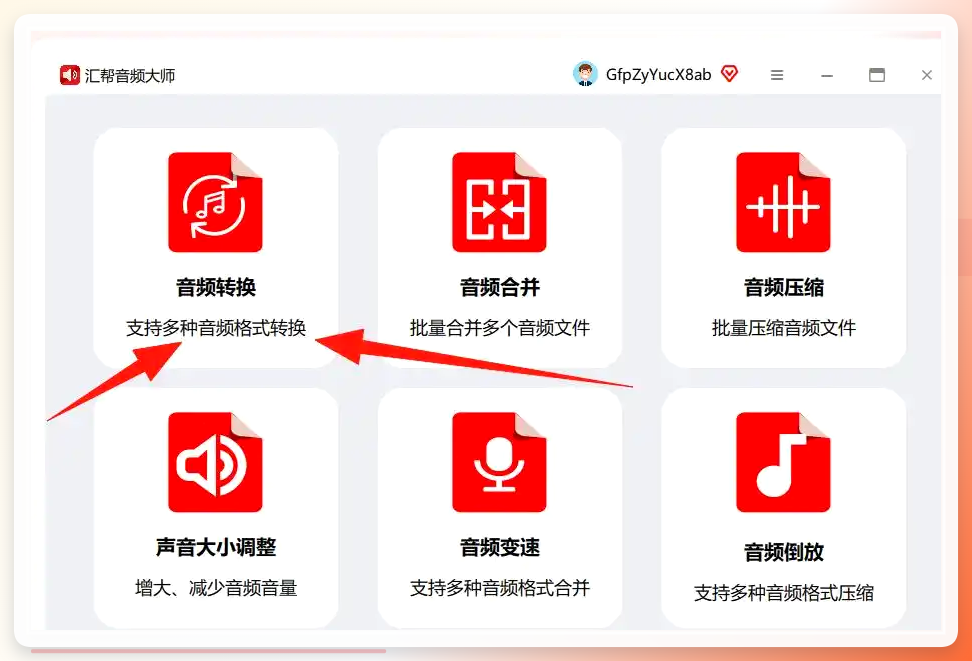
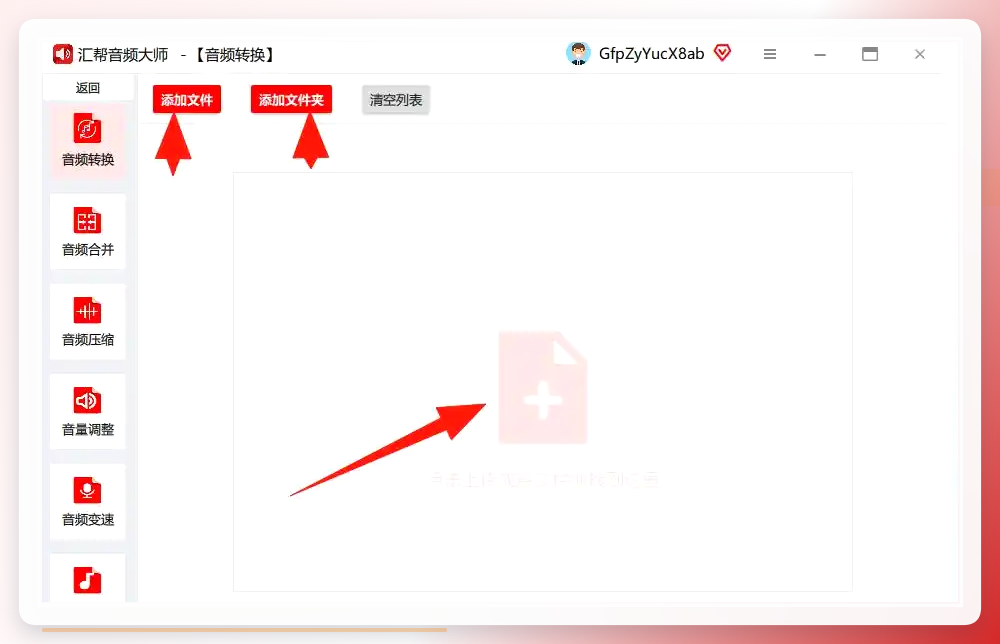
打开汇帮音频大师,在主界面点击“音频转换”模块,进入文件处理页面。
 步骤2:导入AAC音频文件
点击上传区域,或者直接把文件拖拽到窗口内。软件支持一次性添加多个AAC文件进行批量操作,添加后界面会显示每个文件的基本信息,方便核对,不会搞混。
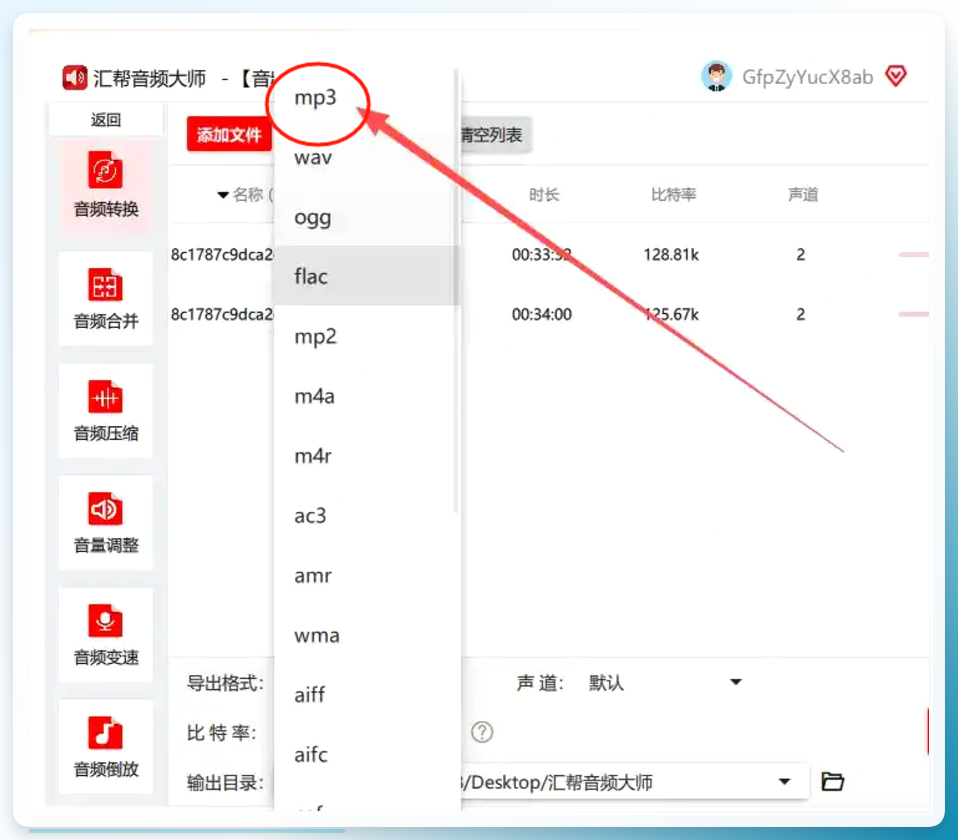
 步骤3:设置输出格式为MP3
在导出格式下拉列表中选择“MP3”。声道和比特率参数保持默认就可以满足大多数使用场景;如果对音质有更高要求,可以手动把比特率调到192kbps以上,文件体积会相应大一些,根据自己的需求取舍就行。
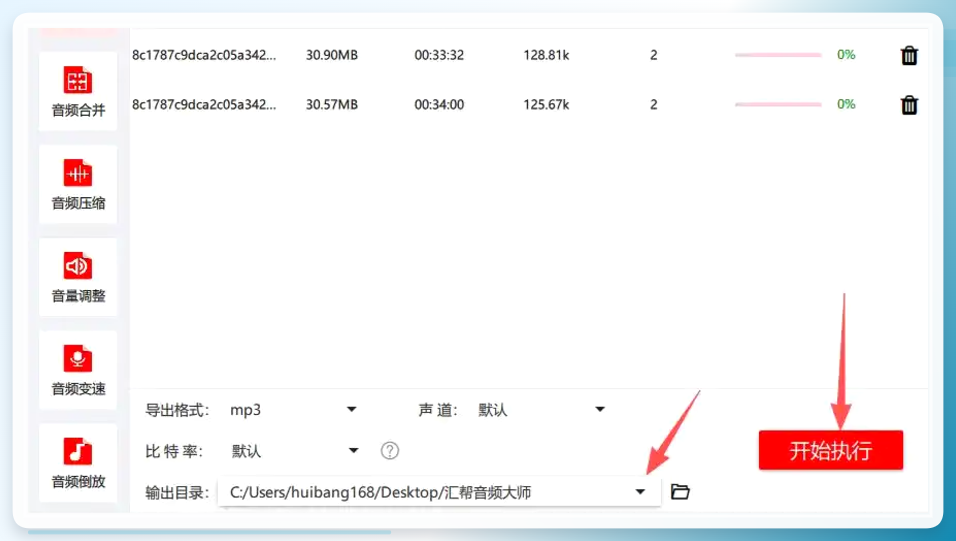
 步骤4:指定输出目录并执行
输出目录默认指向桌面,也可以点击路径按钮自定义保存位置。确认设置无误后,点击“开始执行”按钮启动转换。
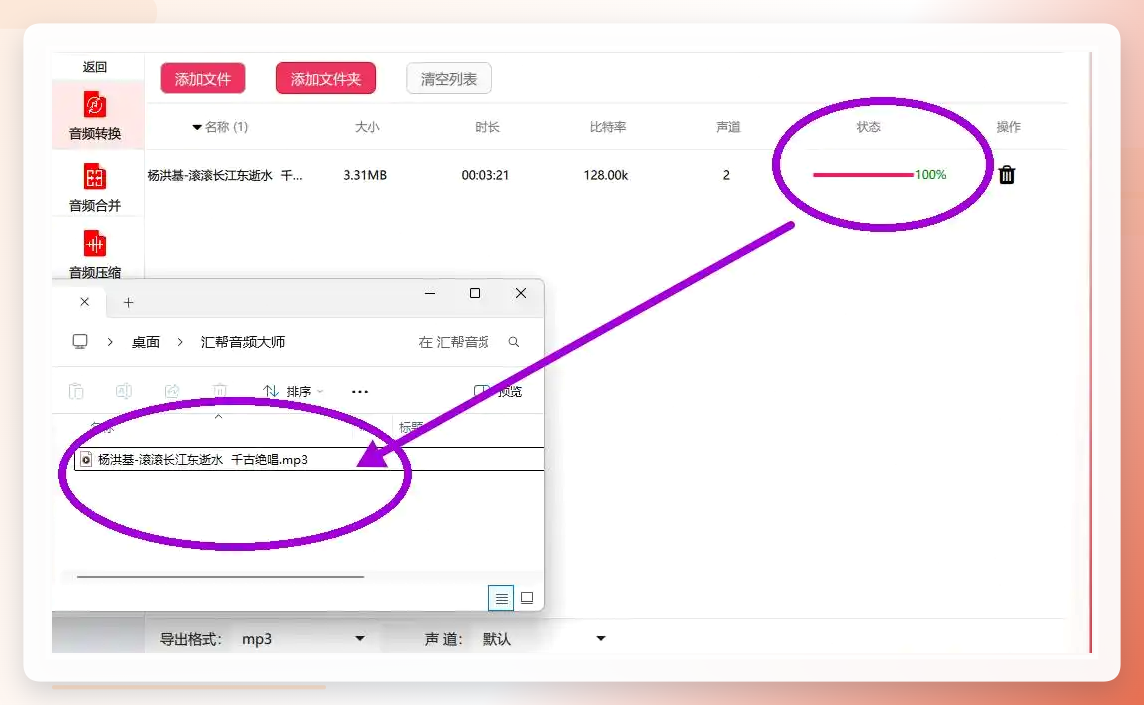
 步骤5:确认转换结果
转换完成后,页面会显示“处理成功”的状态标识,一目了然。前往输出目录就能找到对应的MP3文件了。
 小编实际体验:批量添加几十个文件一起转,整个过程很顺畅,没有出现卡死或者中途报错的情况。转换速度也比较理想,基本不需要长时间等待。如果你经常需要处理音频格式转换,这款工具值得一试。
方法三:智能音频处理专家(适合大批量操作)
如果你的AAC文件数量特别多,比如几百个甚至上千个,那一款支持高性能批量转换的工具就派上用场了。
操作步骤:
打开软件,选择界面左侧的“音频转换”,然后把需要转换的音频文件添加进去。
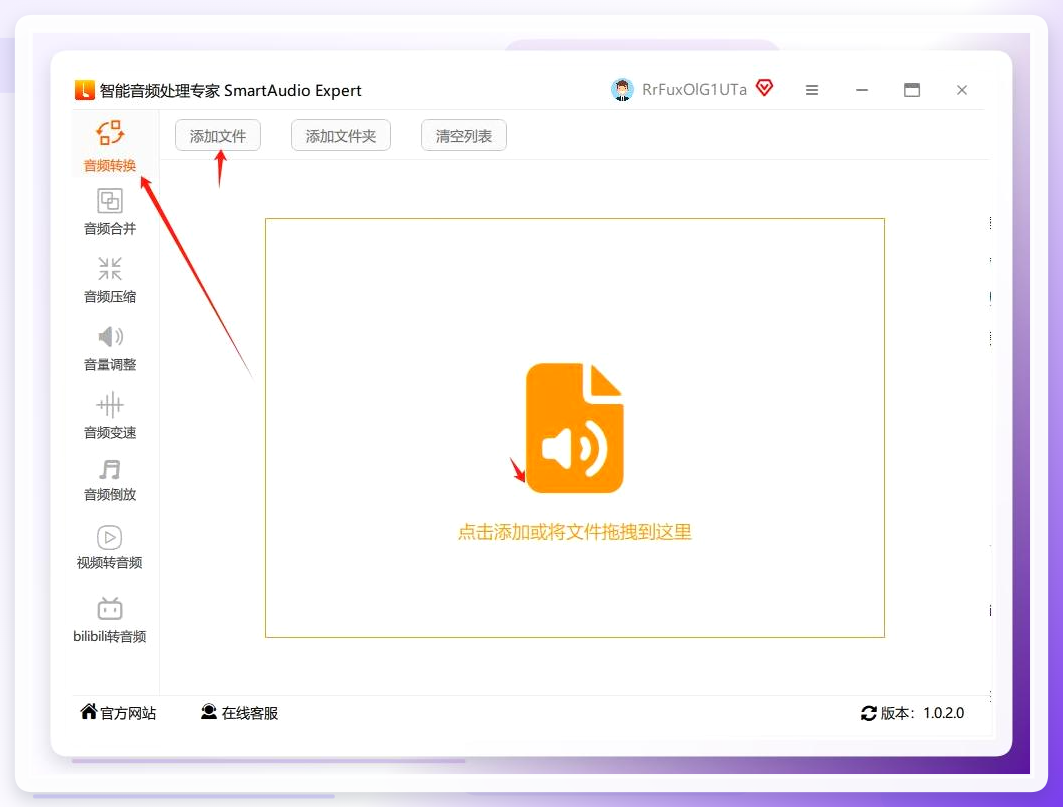 文件添加完成后,在界面下方设置好输出参数(输出格式选择MP3即可)。
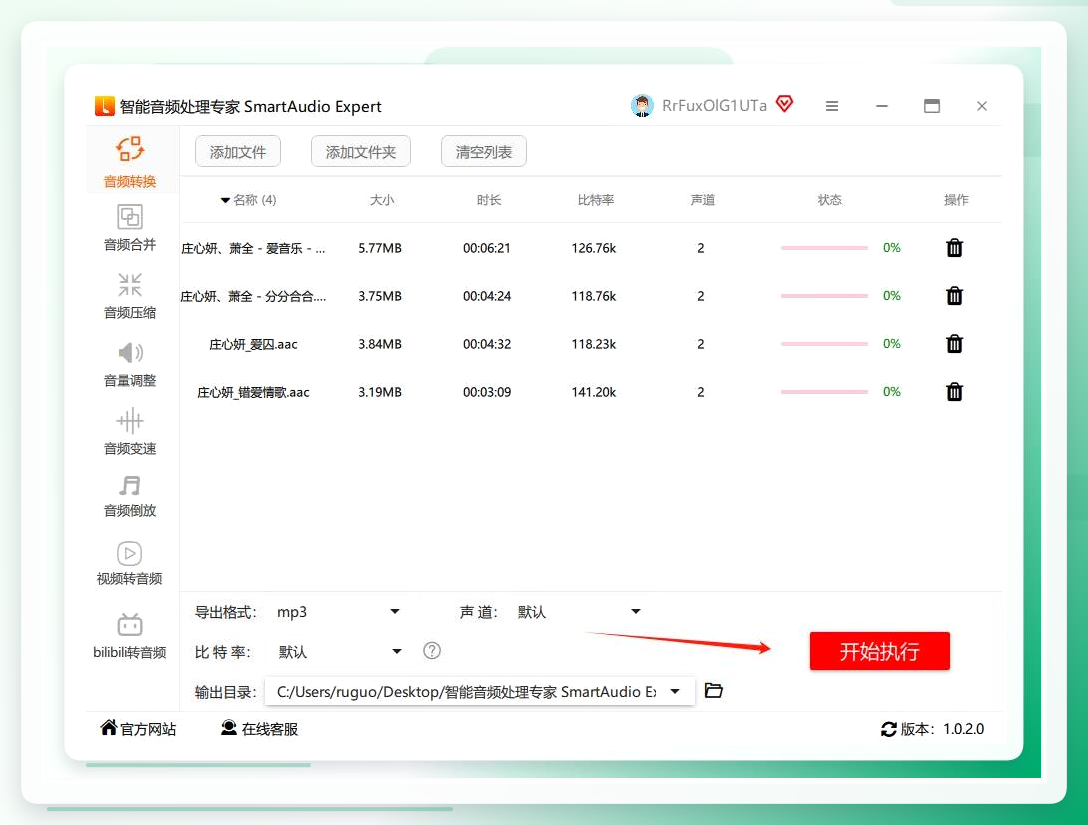
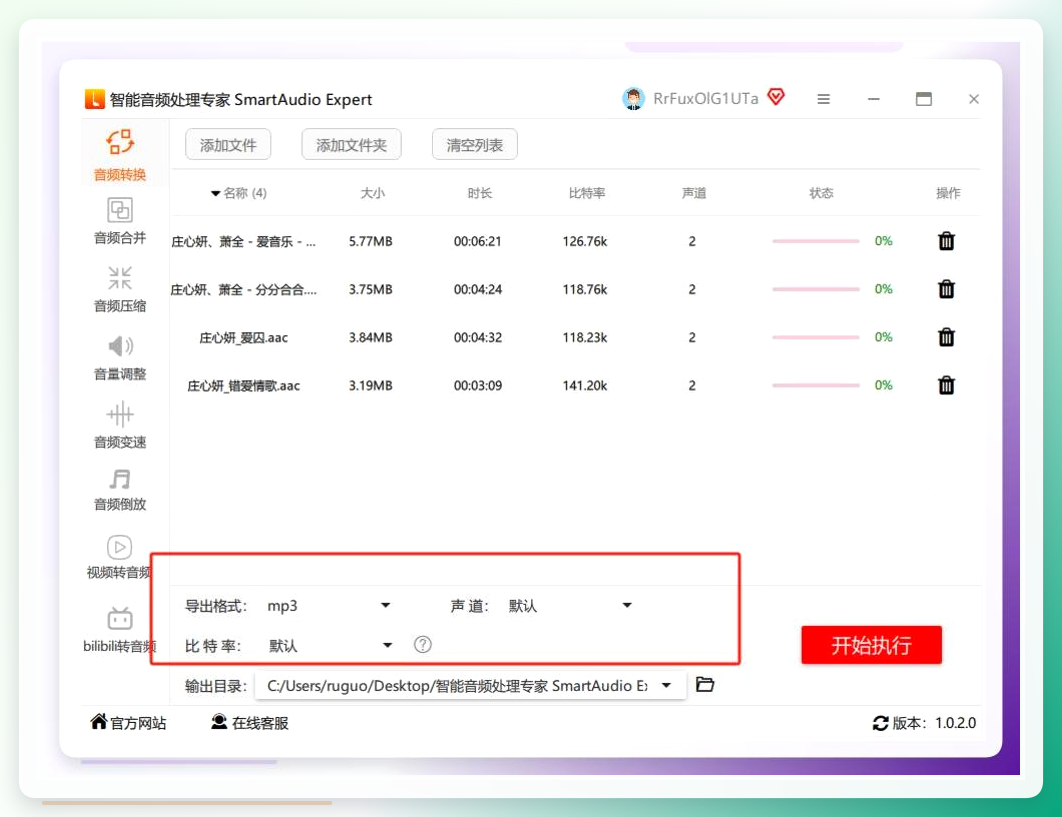 点击“开始执行”按钮,等待进度条走完。
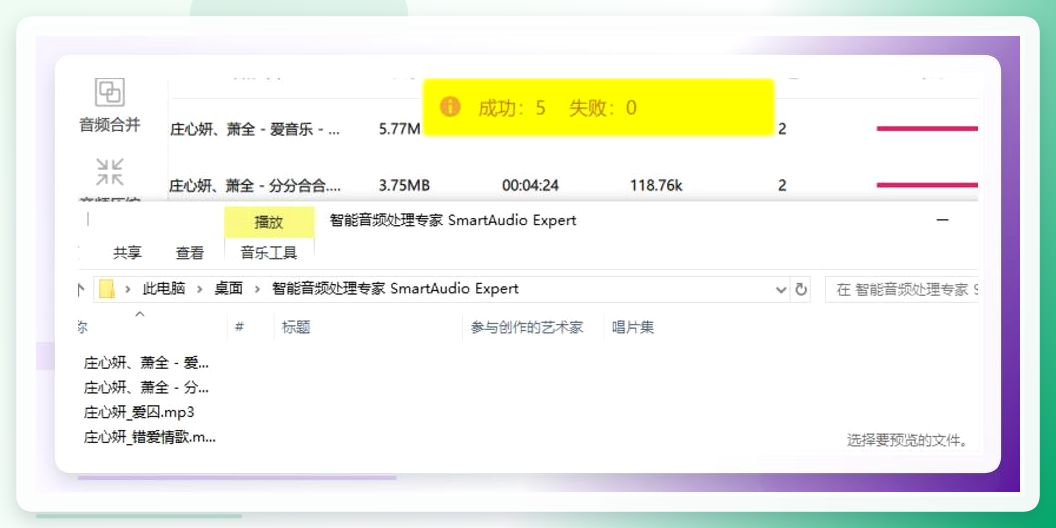
 转换完成后,软件会显示输出文件位置,打开文件夹就能看到转换好的MP3音频了。
方法四:Audiotoolset在线工具(免安装轻量选择)
操作步骤:
打开Audiotoolset首页,点击“转换音频”,选择AAC转换器,然后进入AAC to MP3页面。
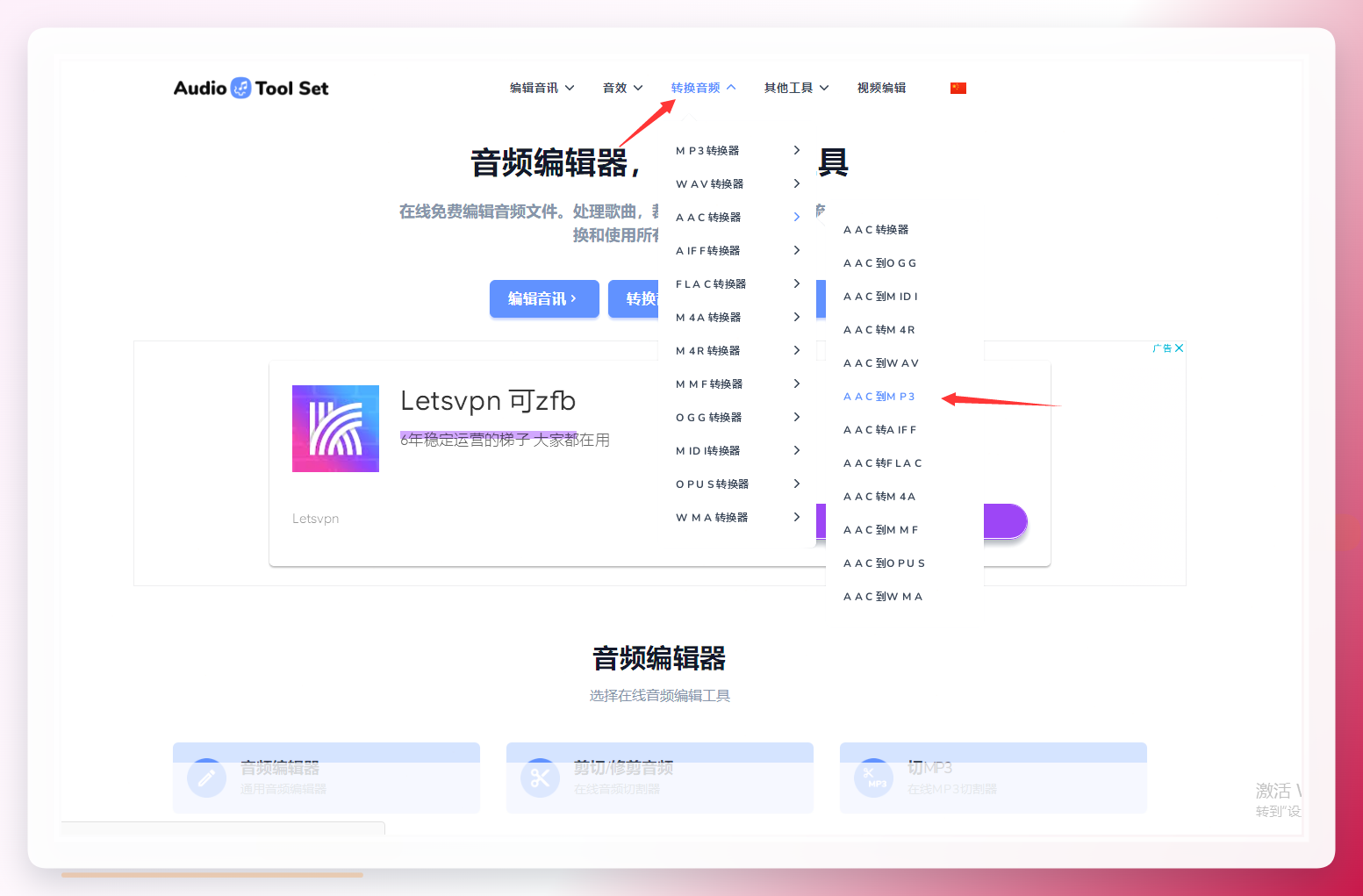 把AAC音频文件添加进来,点击转换按钮,完成后保存文件即可。

方法五:系统自带工具或播放器转换
如果你的电脑上安装了某些主流播放器(比如VLC等),也可以利用它们自带的转换功能来实现AAC转MP3。以VLC为例,在“媒体”菜单中选择“转换/保存”,添加AAC文件后在配置文件中选择MP3格式,再指定输出路径执行转换即可。
总结与建议
上面分享了5种AAC转MP3的方法,每种都有自己的适用场景:
偶尔转一两个文件:在线转换网站或Audiotoolset足够用,方便快捷;
文件较多且追求效率:推荐用汇帮音频大师,批量添加、一键转换,操作直观,处理稳定,是我目前用得比较顺手的一款工具;
超大批量文件处理:可以考虑智能音频处理专家这类软件,性能更强;
不想装任何软件:用播放器自带功能也能凑合,只是效率会低一些。
不管选择哪种方式,建议在转换前先确认好输出格式和音质参数,避免转换完发现不是自己想要的。希望这篇文章能帮到正在为AAC转MP3发愁的朋友,如果觉得有用,欢迎收藏转发给需要的人。
