

你是不是也有这样的烦恼:想把收藏的MP3歌曲转成音质更好的FLAC格式,却对着一堆工具无从下手,要么操作太复杂,要么担心学不会,甚至怕误操作损坏文件?其实,MP3如何转flac根本不用“犯难”,不用专业知识,不用复杂操作,3种小白专属方法,跟着步骤一步步来,无论是单个文件还是批量转换,都能轻松搞定,让你快速拥有高质量音频。
方法1:汇帮音频大师(适合新手!操作超简单,不用安装复杂软件)
软件名称:汇帮音频大师
下载地址:https://www.huibang168.com/download/W0GN9r611Z7w
这个方法最适合:想快速把单个或多个MP3转成FLAC,操作越简单越好,不想花时间学复杂工具的小白。
操作步骤(一步一步来,跟着做就对了):
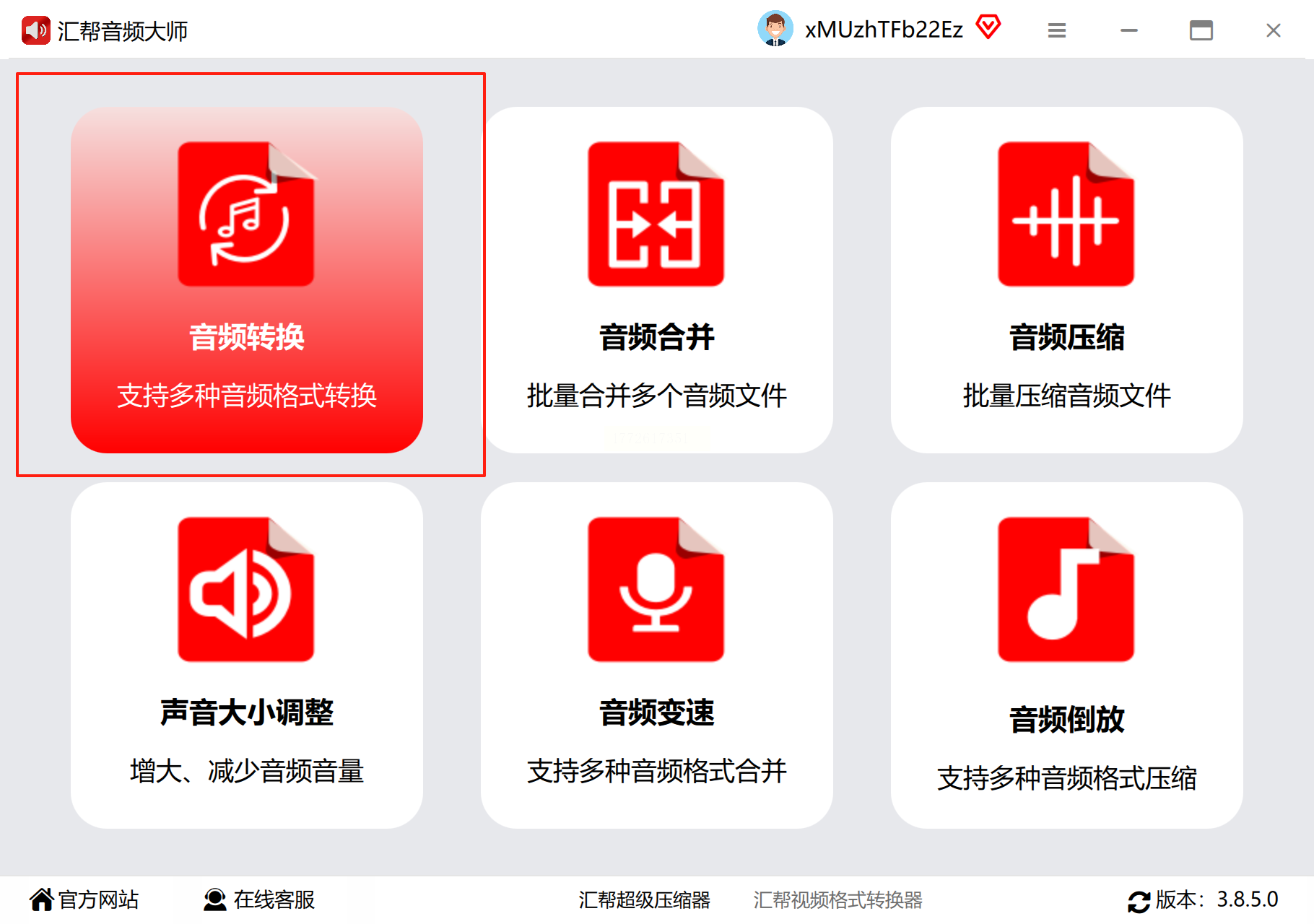
2. 选择功能:打开软件后,首页找到“音频转换”(就像微信首页有“聊天”“朋友圈”一样,一眼就能看到),点进去。
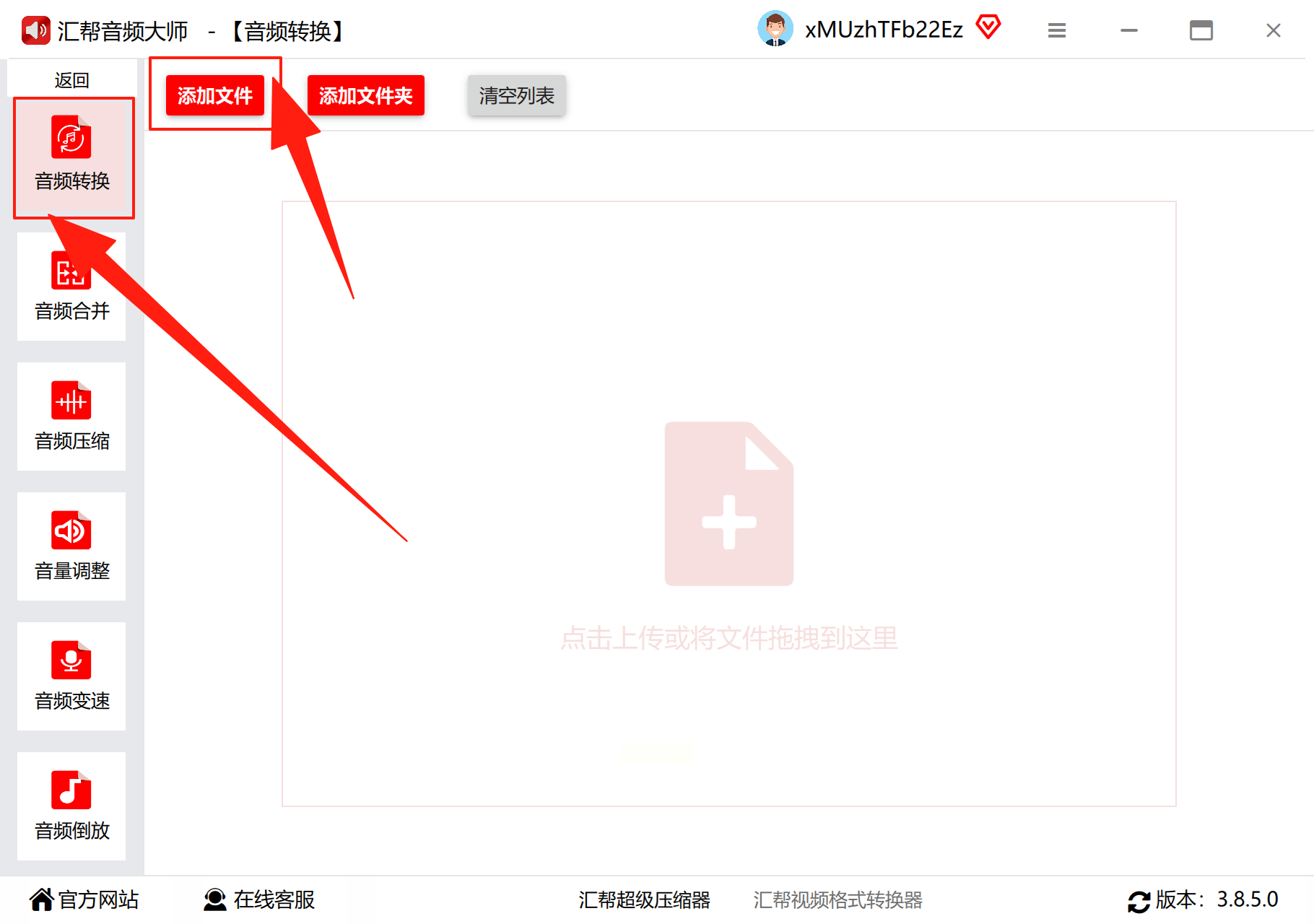
3. 添加MP3文件:点“添加文件”按钮,找到你要转换的MP3文件(比如存在电脑桌面的“我的歌.mp3”),选中它,点“打开”。如果有多个文件,也可以全选一起拖进去。
4. 设置输出格式:在“输出格式”里找到“FLAC”(下拉菜单里找,字母顺序排,F开头的FLAC很容易找到),点一下选好。
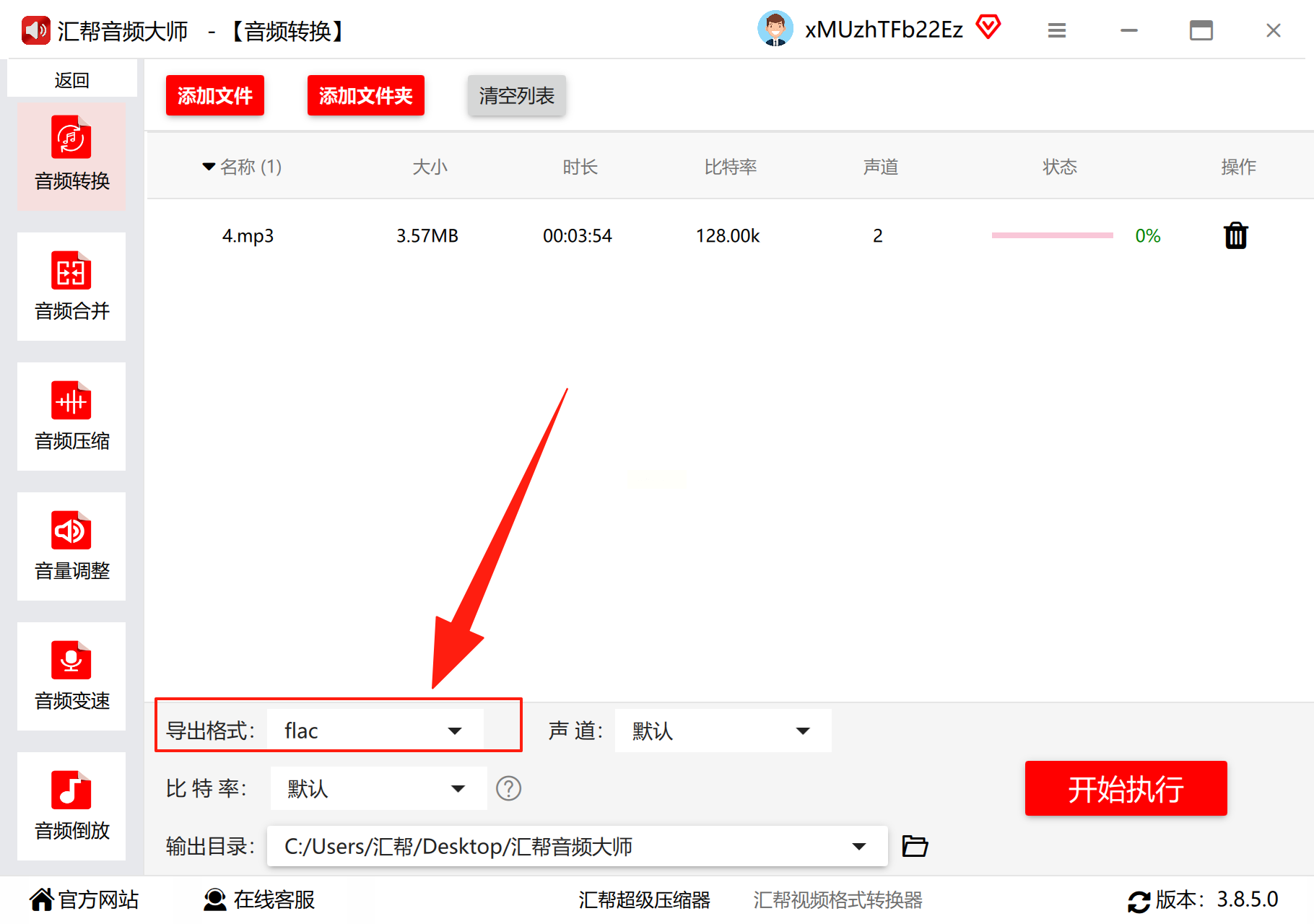
5. 调整音质(可选):如果想更好听,比特率可以选“320kbps”(数值越大音质越好,新手不用调太高,默认也行)。
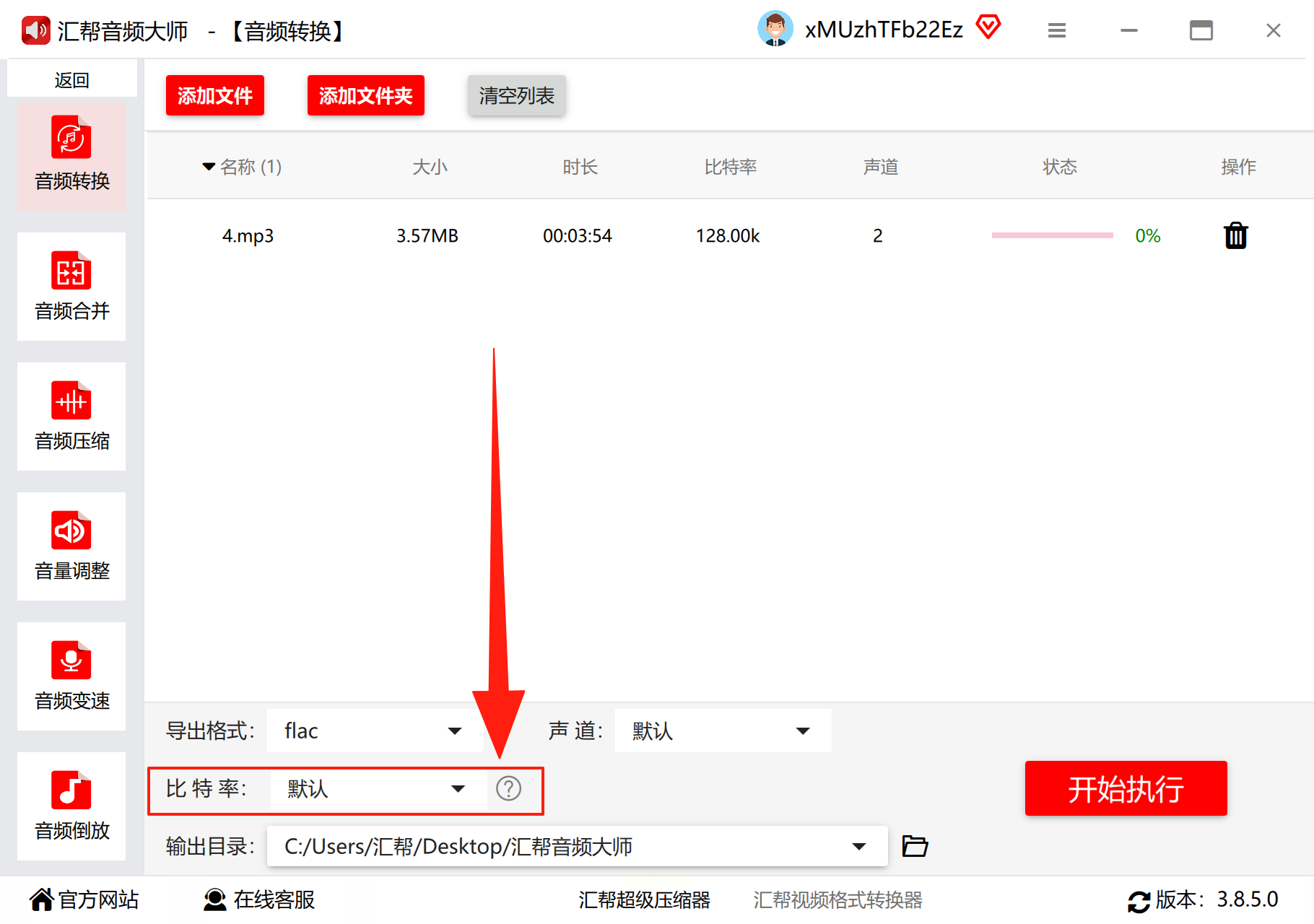
6. 选保存位置:点“浏览”按钮,选一个你容易找到的文件夹(比如“桌面”或新建一个“FLAC音乐”文件夹),方便后面找转换后的文件。
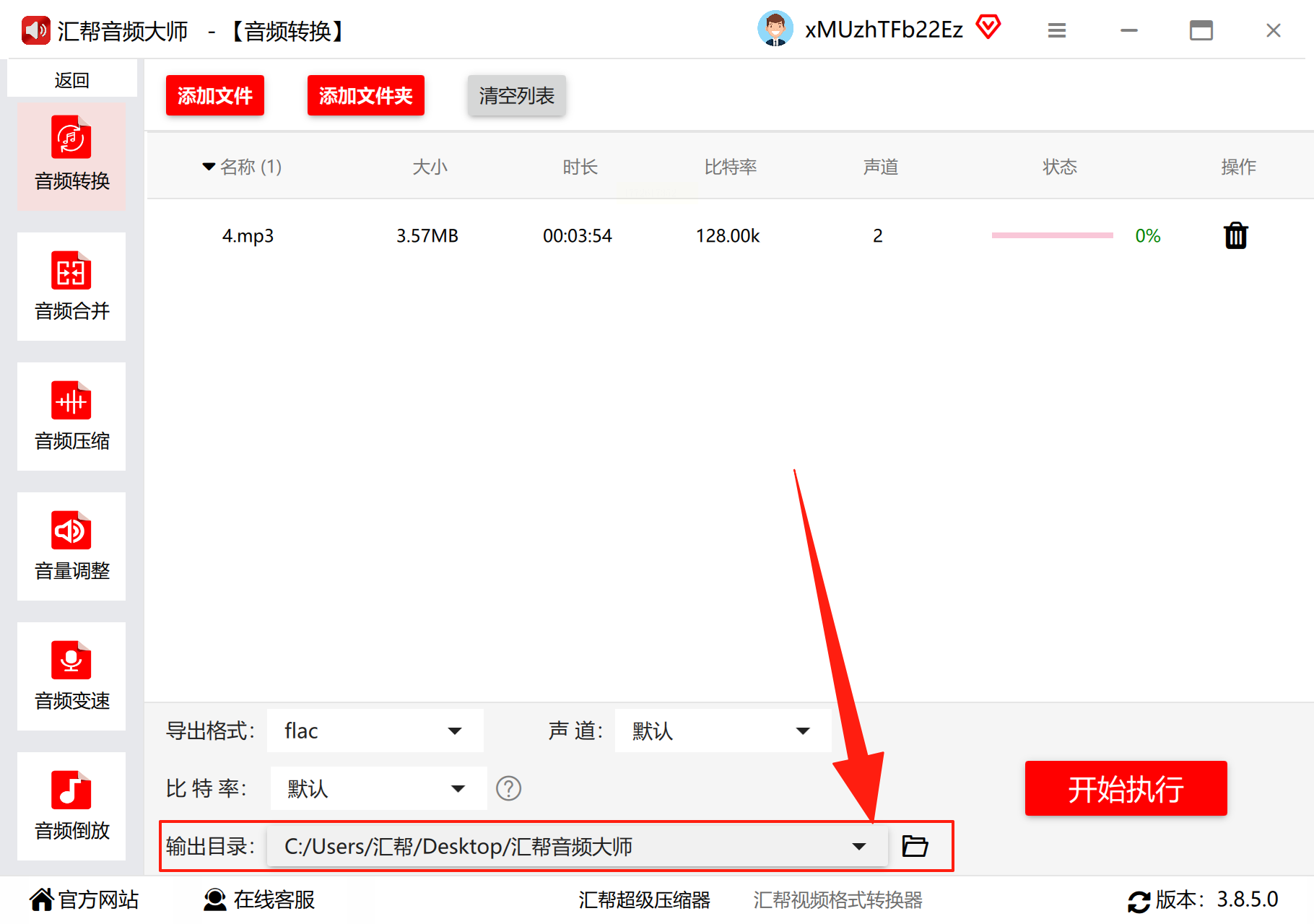
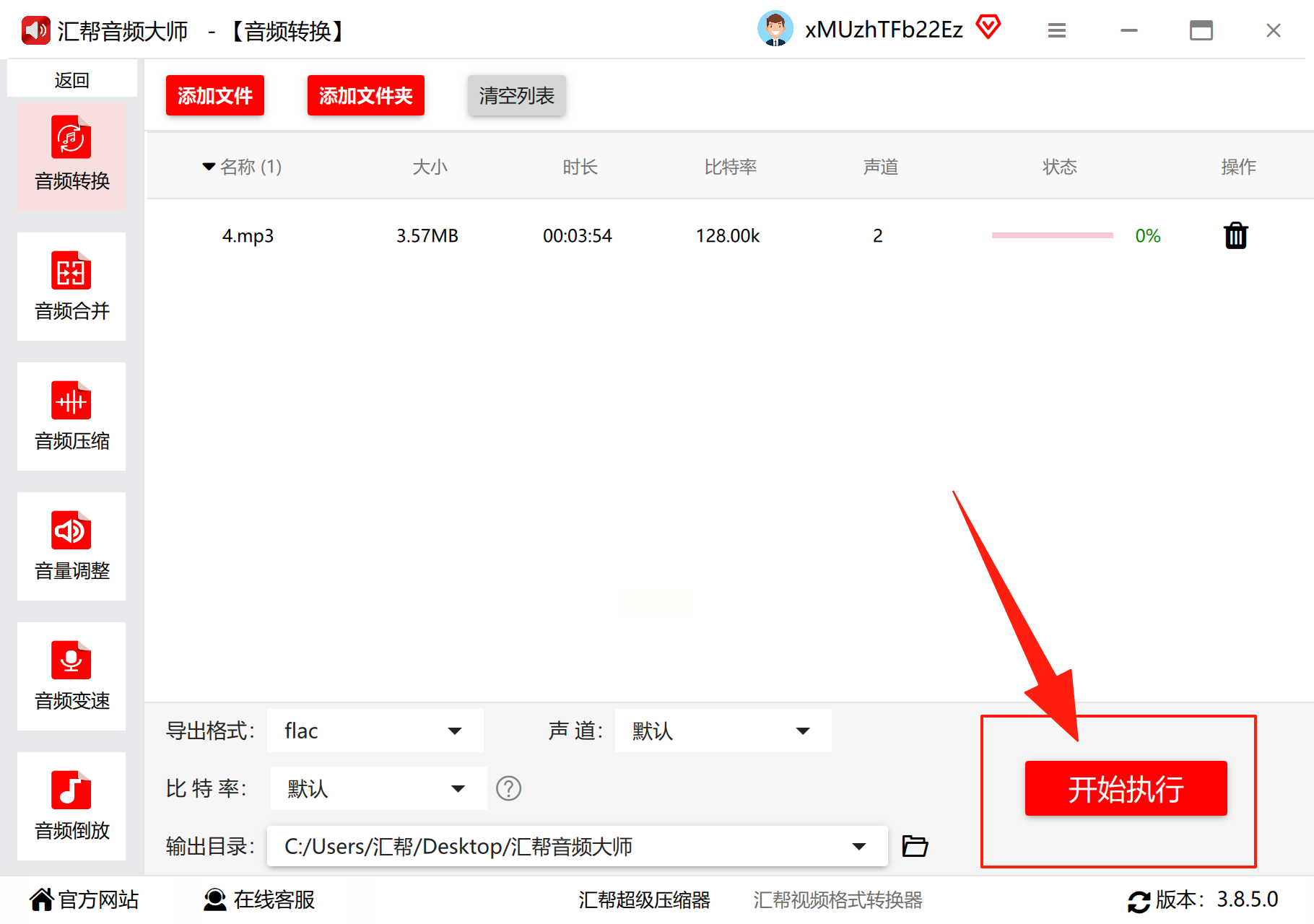
7. 开始转换:点“开始转换”按钮,软件会自动处理,你可以看到进度条走,等进度条走完就好啦~
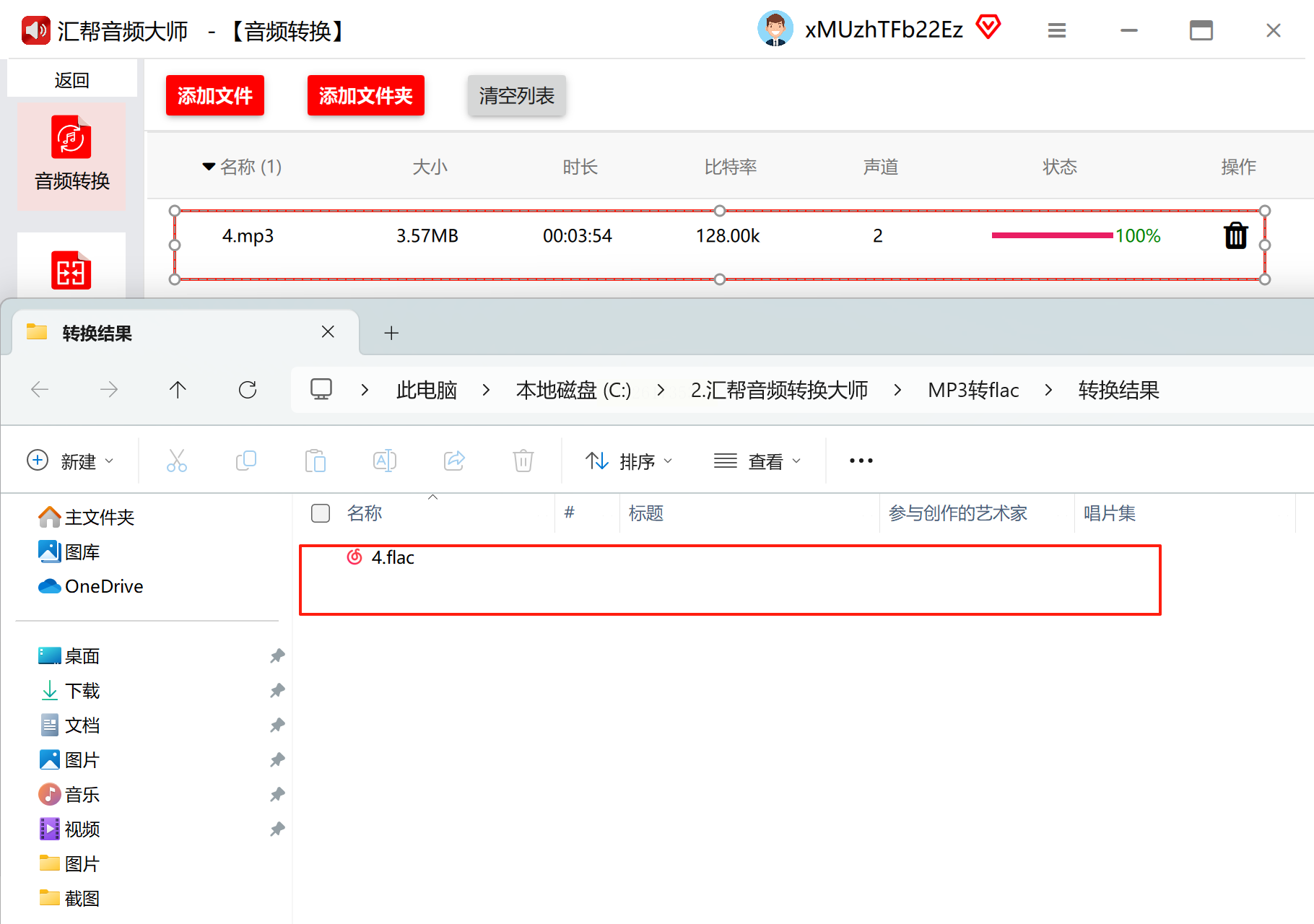
8. 检查结果:转换完成后,去你刚才选的保存位置,找到那个新生成的FLAC文件,双击播放试试,听听有没有杂音,内容对不对。
方法2:格式工厂(经典老工具,适合批量转换+中文界面)
这个方法最适合:家里有旧电脑/需要批量转换多个MP3文件,喜欢中文界面的小白。
操作步骤:
1. 下载安装:去格式工厂官网(认准“官方”字样,别点错钓鱼网站)下载安装包,安装时记得取消捆绑软件(就是安装过程中别点“下一步”太快,仔细看有没有多余软件选项,取消勾选)。
2. 打开软件:安装好后,桌面会有图标,双击打开,界面是中文的,很友好。
3. 选音频转换:左边菜单选“音频”,然后右边列表里找到“FLAC”(中文写的“FLAC”格式),点一下。
4. 添加文件:点“添加文件”,或者直接把MP3文件拖到软件窗口里(像拖东西到微信聊天框一样),可以拖多个。
5. 开始转换:点右上角的“确定”,回到主界面,点“开始”按钮(大按钮,很显眼),软件会自动转换。
6. 找到转换后的文件:转换完成后,点“输出文件夹”(就是软件底部的按钮),就能看到所有转好的FLAC文件啦。
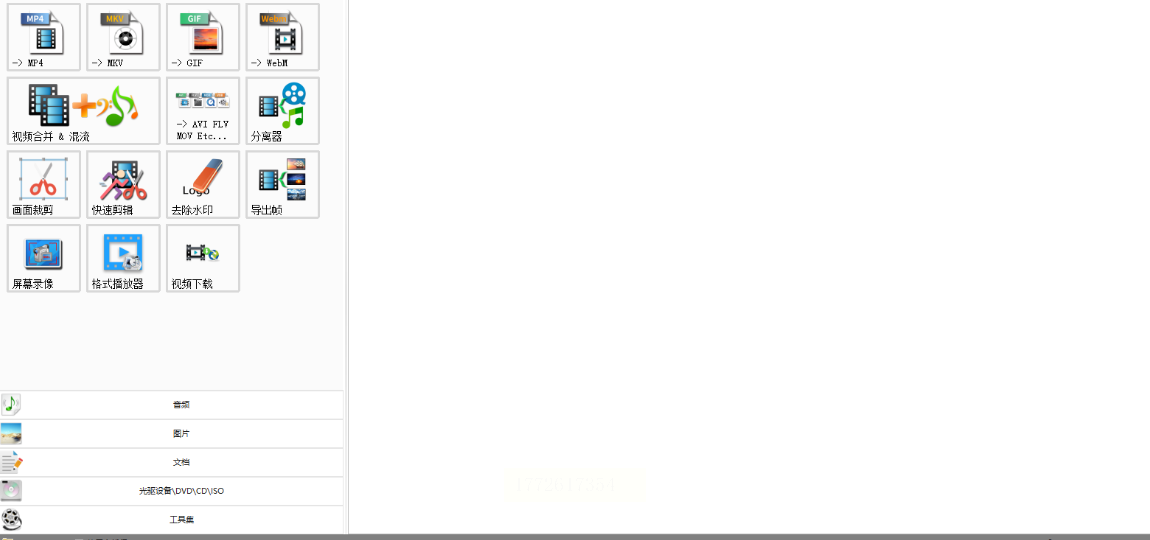
方法3:Audacity(免费开源,适合想边转换边简单编辑的小白)
这个方法最适合:想用免费工具,还想给音乐修修杂音、剪辑一下再转格式的小白。
操作步骤:
1. 下载安装:去Audacity官网(audacity官网,免费的),选适合自己电脑的版本(Windows/macOS/Linux都有),下载安装包,安装时按提示一步步来,别乱点。
2. 打开软件:安装后打开,界面有点像录音软件,别紧张,只需要用其中几个功能。
3. 导入MP3文件:点上方菜单“文件”>“导入”>“音频”,找到你的MP3文件,选中后点“打开”。
4. 导出为FLAC:点“文件”>“导出”>“导出为FLAC”(第一次用可能需要选格式,选FLAC就行)。
5. 设置信息(可选):会弹出一个窗口,让你填歌曲信息(比如歌手、专辑名),不想填就直接点“确定”。
6. 选保存位置:选一个你记得住的地方(比如桌面),点“保存”,转换就开始了。
7. 检查结果:到保存的地方看看文件,双击播放,确认没问题就成功啦~
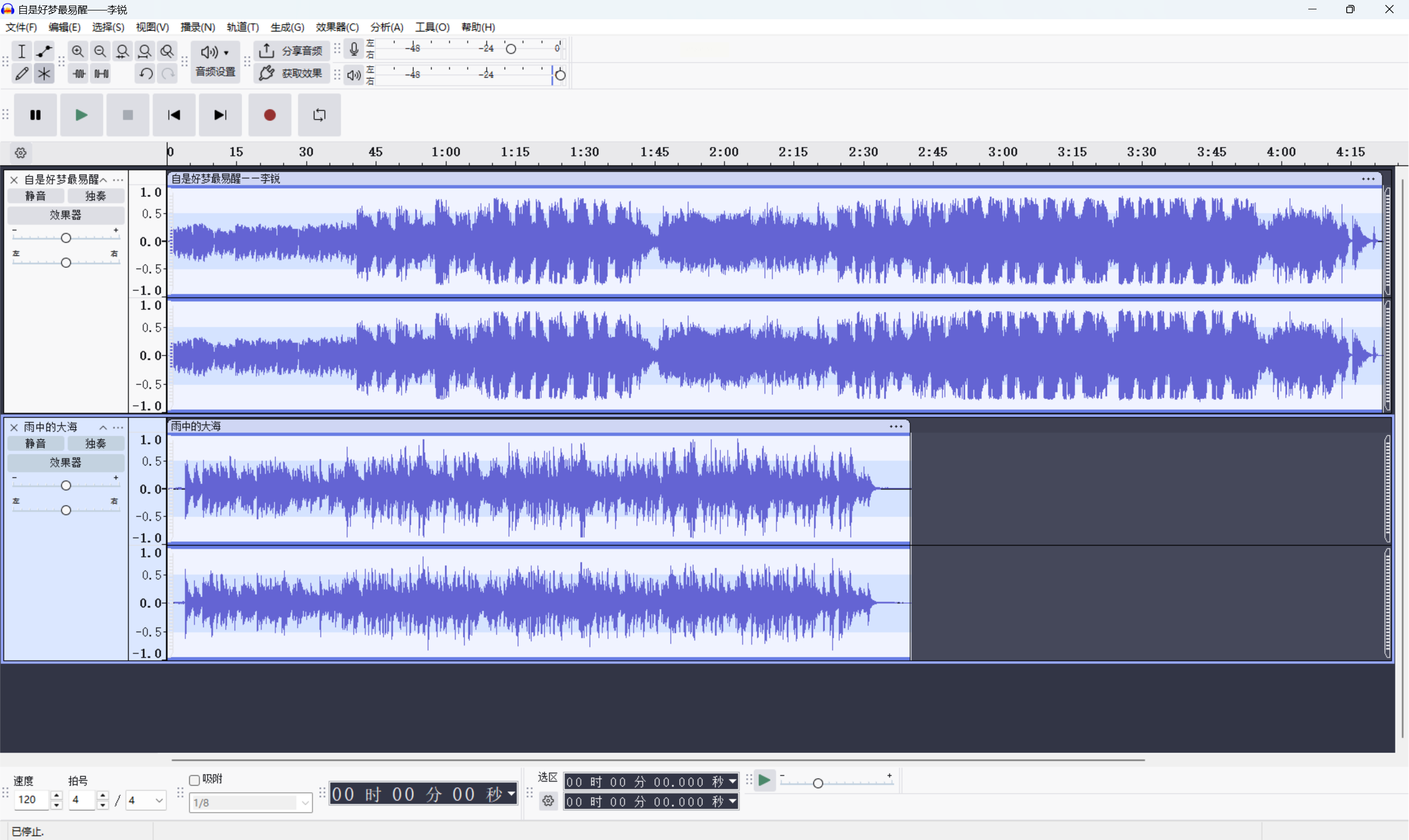 其实MP3如何转flac,根本没有想象中复杂,不用专业知识,不用花费大量时间学习,以上3种方法,覆盖了小白的所有需求——单个转换、批量转换、边编辑边转换,操作简单、一步到位,还能兼顾音质和便捷性。无论你是单纯想转换格式,还是想简单编辑音频,都能找到适合自己的方式,轻松解决MP3转FLAC的困扰,让你快速拥有高质量音频,新手也能零踩坑。
