

你是否曾遇到过下载的高品质音乐无法在车载播放器或老旧设备上播放的尴尬?或者,作为一名音乐爱好者,你精心收藏的FLAC无损专辑,却因为兼容性问题无法导入剪辑软件进行二次创作?别担心,这不是音频文件出了问题,而是格式“方言”不通。FLAC和WAV都是高品质音频的代表,但它们的“性格”迥异:FLAC像一位高效的收纳师,在完美保持音质的前提下将文件体积压缩得更小;而WAV则像一位忠实的记录员,原汁原味、不经任何压缩地保存每一个音频细节。当我们需要更广泛的兼容性、进行专业音频编辑或满足特定设备需求时,将FLAC转换为WAV就成了一项实用技能。这篇指南将带你绕过复杂的术语,用几种清晰易懂的方法,轻松完成格式转换,释放你音频文件的全部潜力。

方案一:使用“闪电音频格式转换器”(桌面软件)
这款软件以其简洁明了的界面和快速的转换速度著称,非常适合追求效率、希望一步到位的用户。
步骤一:启动与功能选择
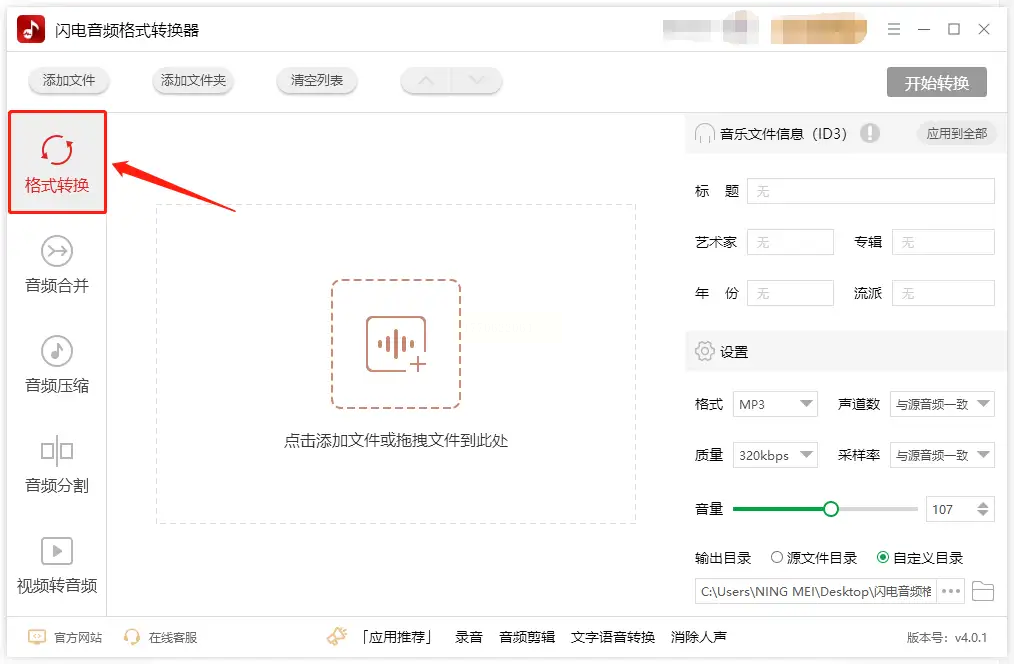
在电脑上安装并运行“闪电音频格式转换器”。软件主界面通常会清晰罗列各项功能,找到并点击【格式转换】或类似的选项,进入核心操作区域。
步骤二:添加待转换文件
你可以直接将电脑中的FLAC音频文件拖拽到软件窗口的指定区域,这种方式非常快捷。或者,点击“添加文件”按钮,从文件夹中浏览并选择。它支持批量添加,一次性处理整个专辑也没问题。
步骤三:设置输出格式与参数
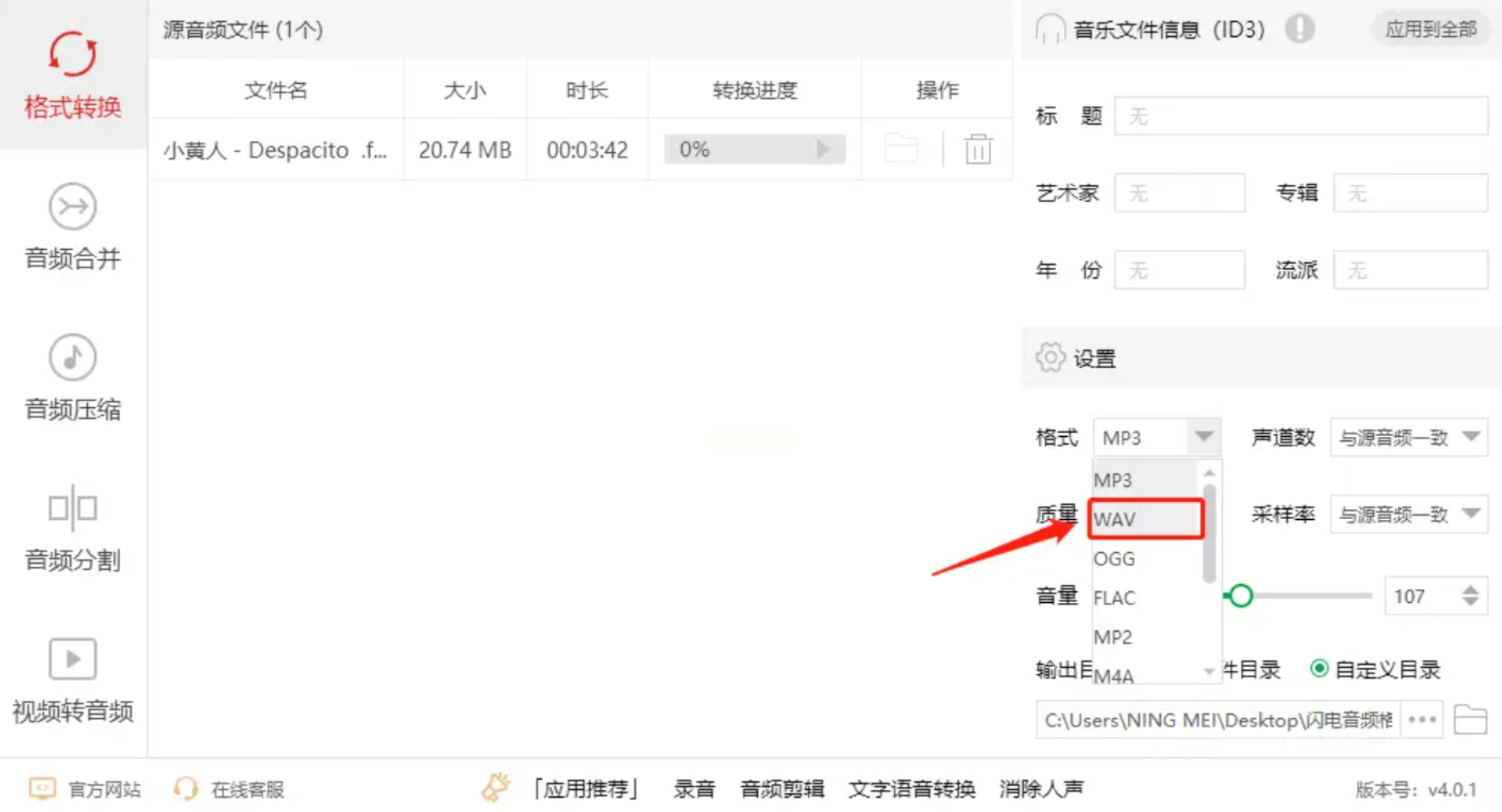
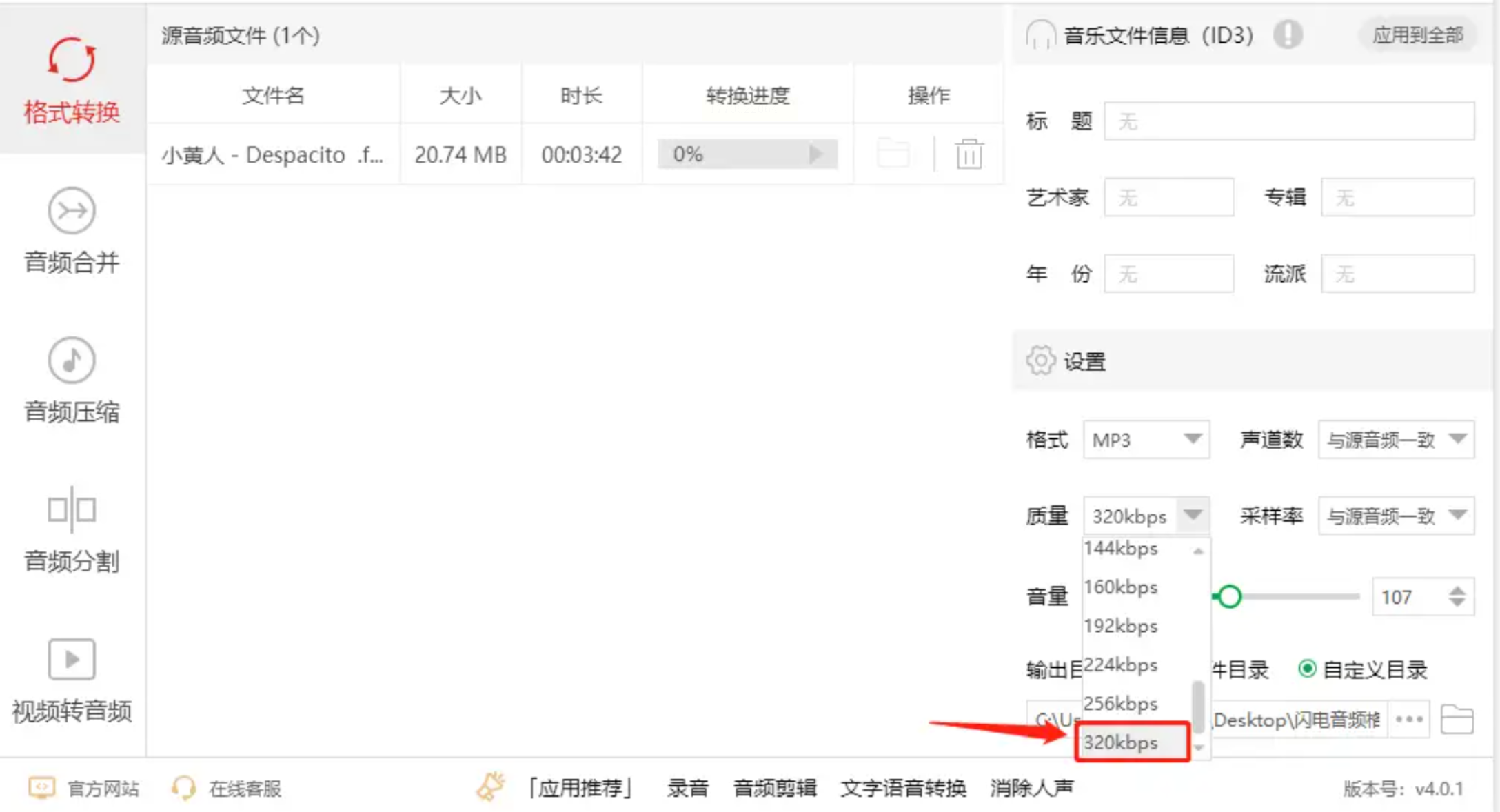
在输出设置中,将目标格式选择为【WAV】。通常,软件会提供一些质量参数选项。对于从无损FLAC转换,建议将“采样率”和“位深度”设置为与源文件一致(通常为44100 Hz或更高,16位或24位),以保持无损品质。声道模式选择“保持原样”即可。
步骤四:执行转换
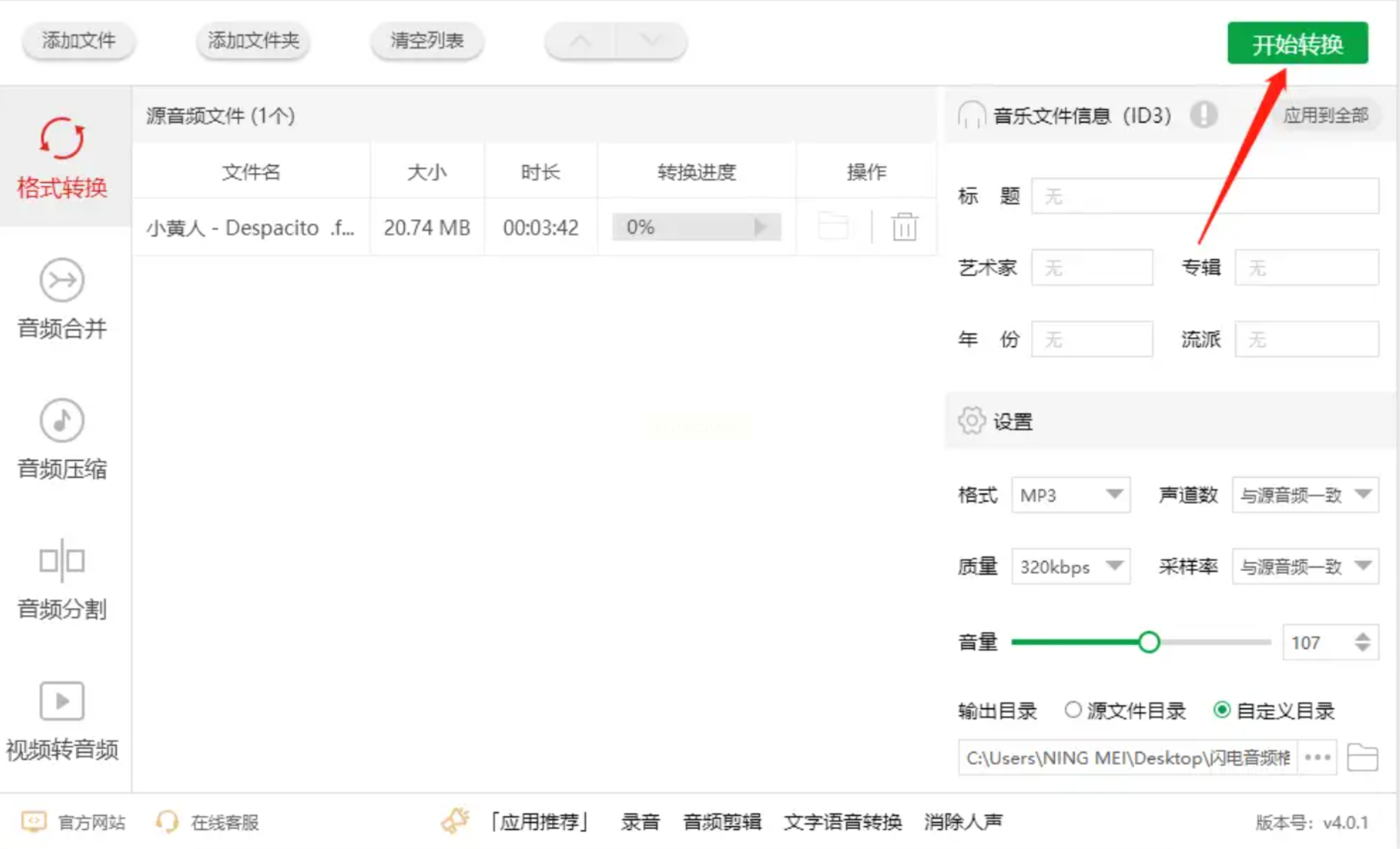
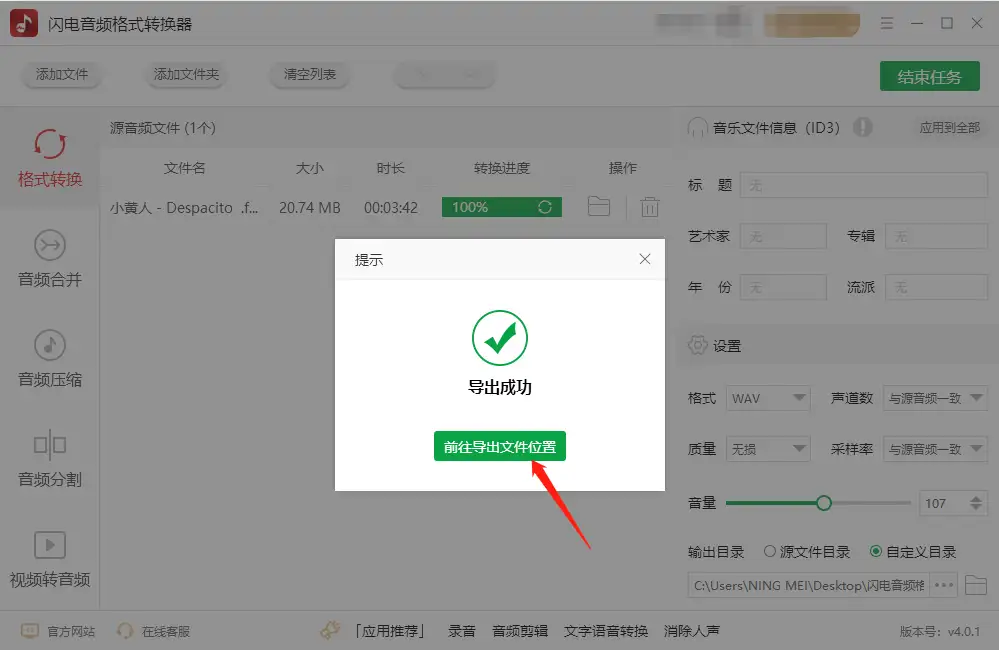
确认输出目录(即转换后文件的保存位置)后,点击【开始转换】或【全部转换】按钮。转换过程通常很快,一个几百兆的FLAC文件可能在几秒到一分钟内完成。
步骤五:验证结果
转换完成后,软件会有提示。你可以直接点击“打开输出文件夹”快速定位到生成的WAV文件,建议随机播放一段,检查音频是否完整、有无异常噪音,确保转换成功。
方案二:使用“汇帮音频大师”(多功能音频工具箱)
软件名称:汇帮音频大师
下载地址:https://www.huibang168.com/download/W0GN9r611Z7w
如果你的需求不仅仅是格式转换,还可能涉及音频剪辑、合并、提取等,那么这款功能更集成的软件会是一个强大的选择。
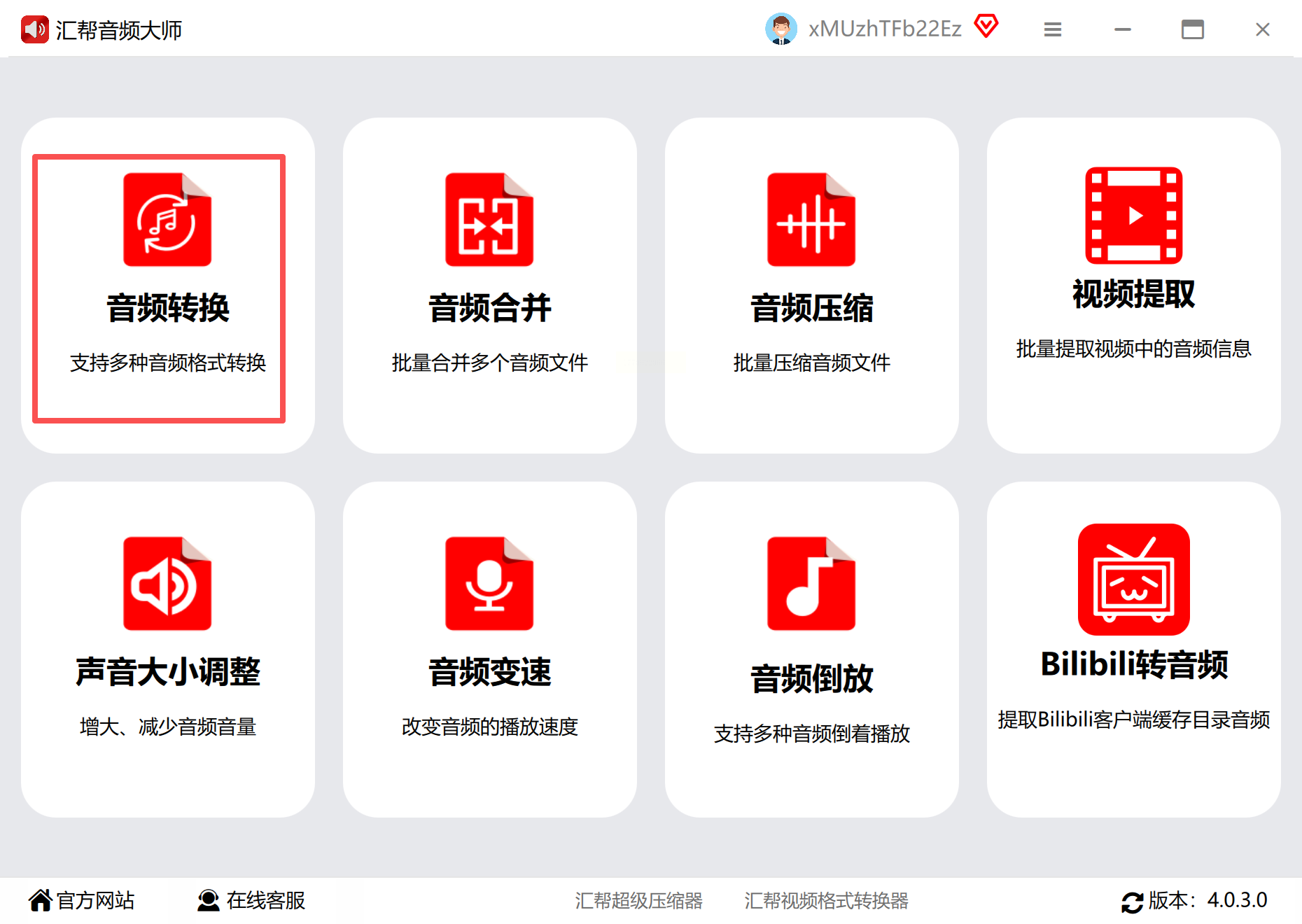
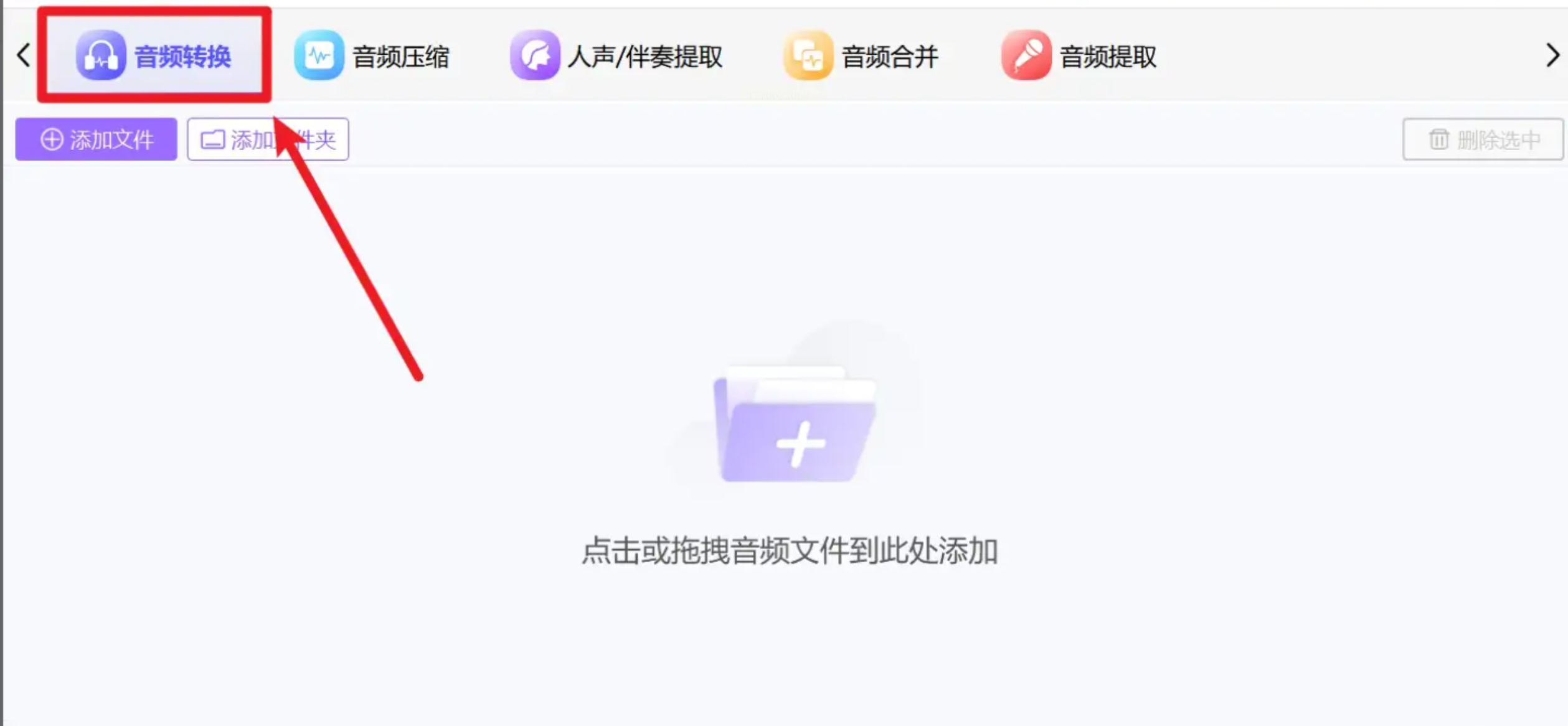
步骤一:启动音频转换模块
打开工具,在主界面中找到并点击【音频转换】功能模块。它通常支持几乎所有常见音频格式的互转。
步骤二:批量导入文件
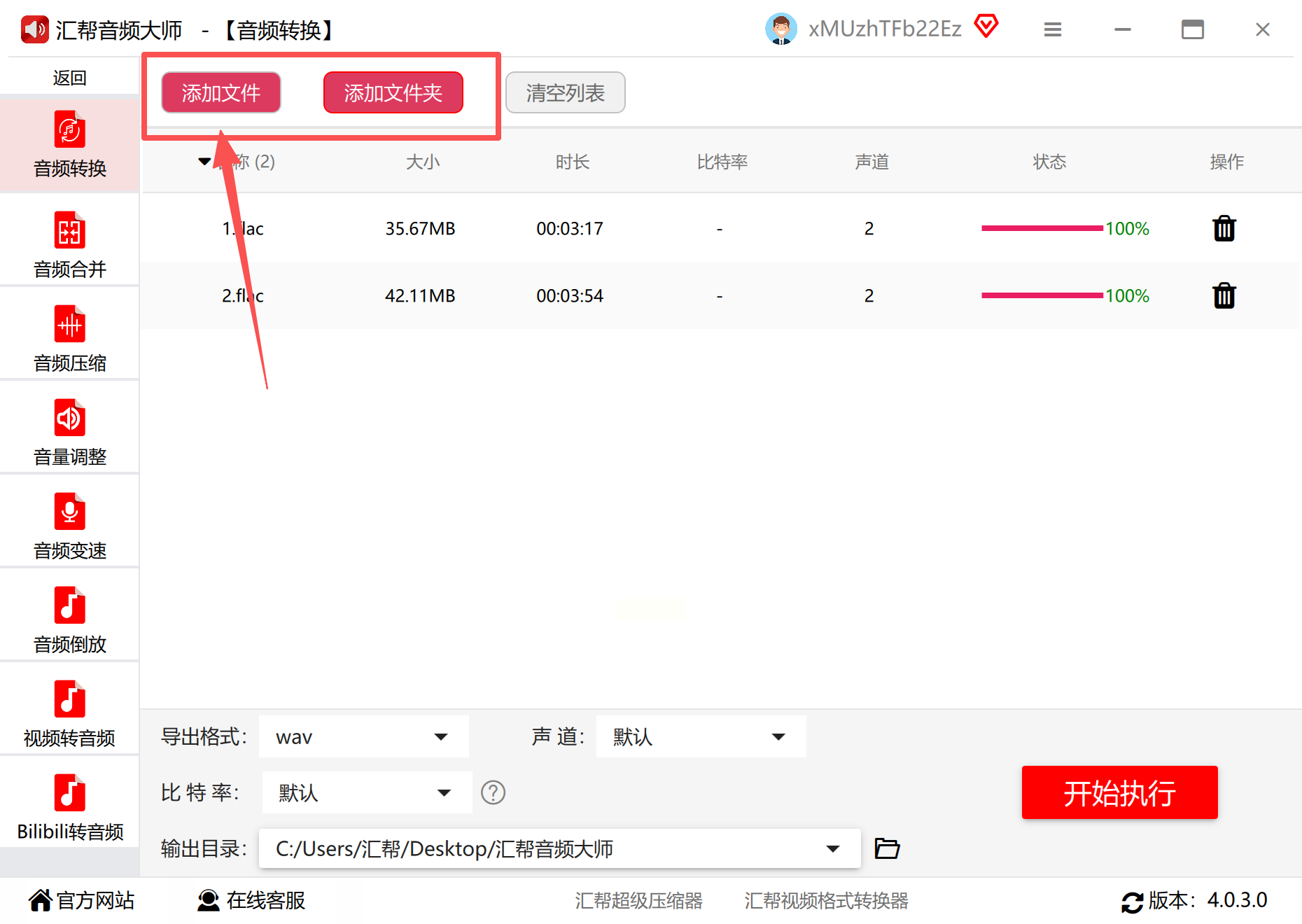
点击【添加文件】或【添加文件夹】按钮,将你需要转换的FLAC文件导入到软件列表中。它的批量处理能力很强,可以轻松管理大量文件。
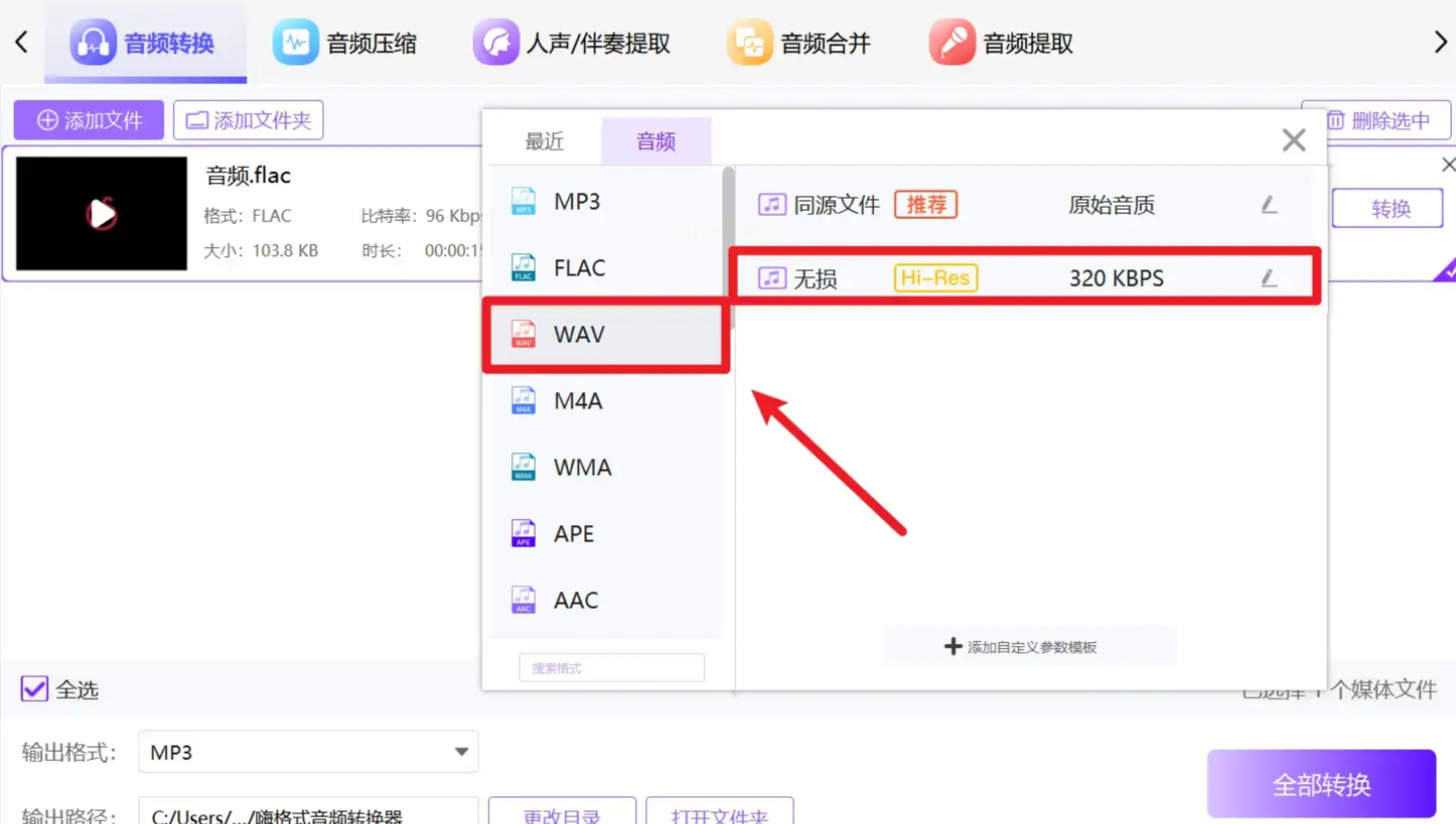
步骤三:选定输出格式
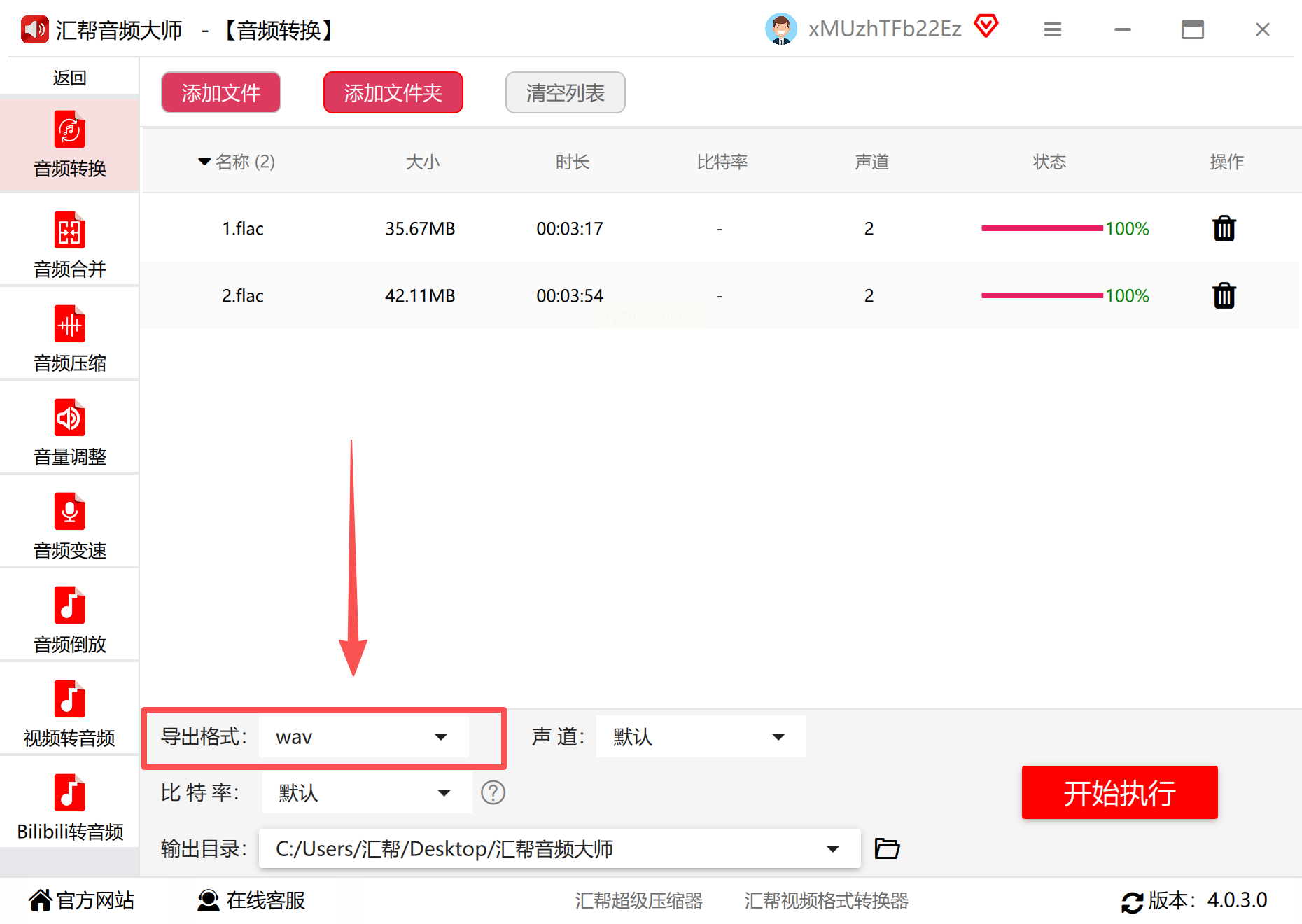
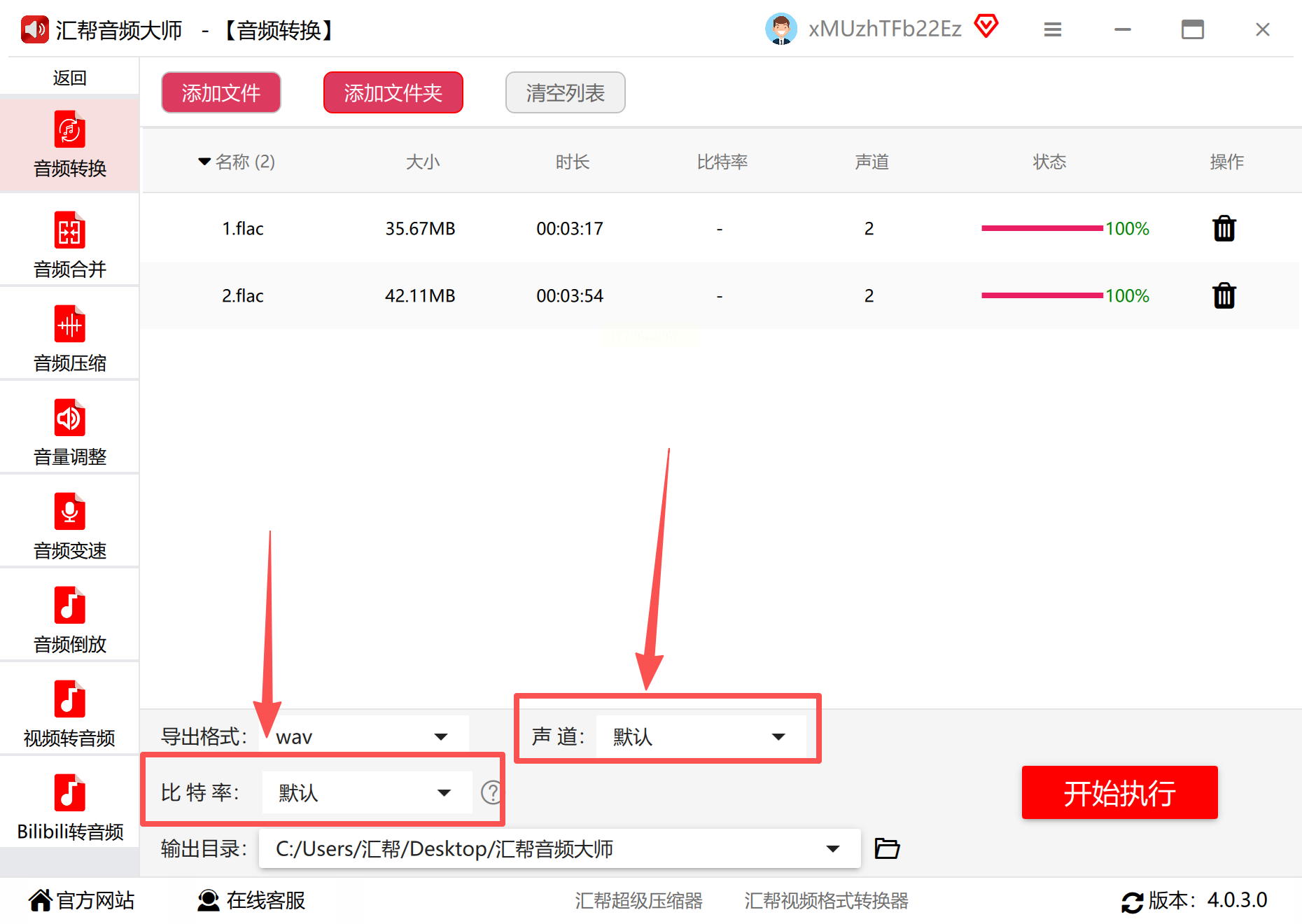
在输出设置区域,将格式明确选择为【WAV】。如果未来需要转为MP3、AAC等其他格式,也是在这里进行切换。
步骤四:精细调整参数
点击【参数设置】等高级选项,你可以更细致地调整输出WAV文件的属性,例如声道数(立体声/单声道)、比特率(对于WAV,更高的比特率意味着更好的理论质量,但文件更大)。一般情况下,保持默认或选择最高质量预设。
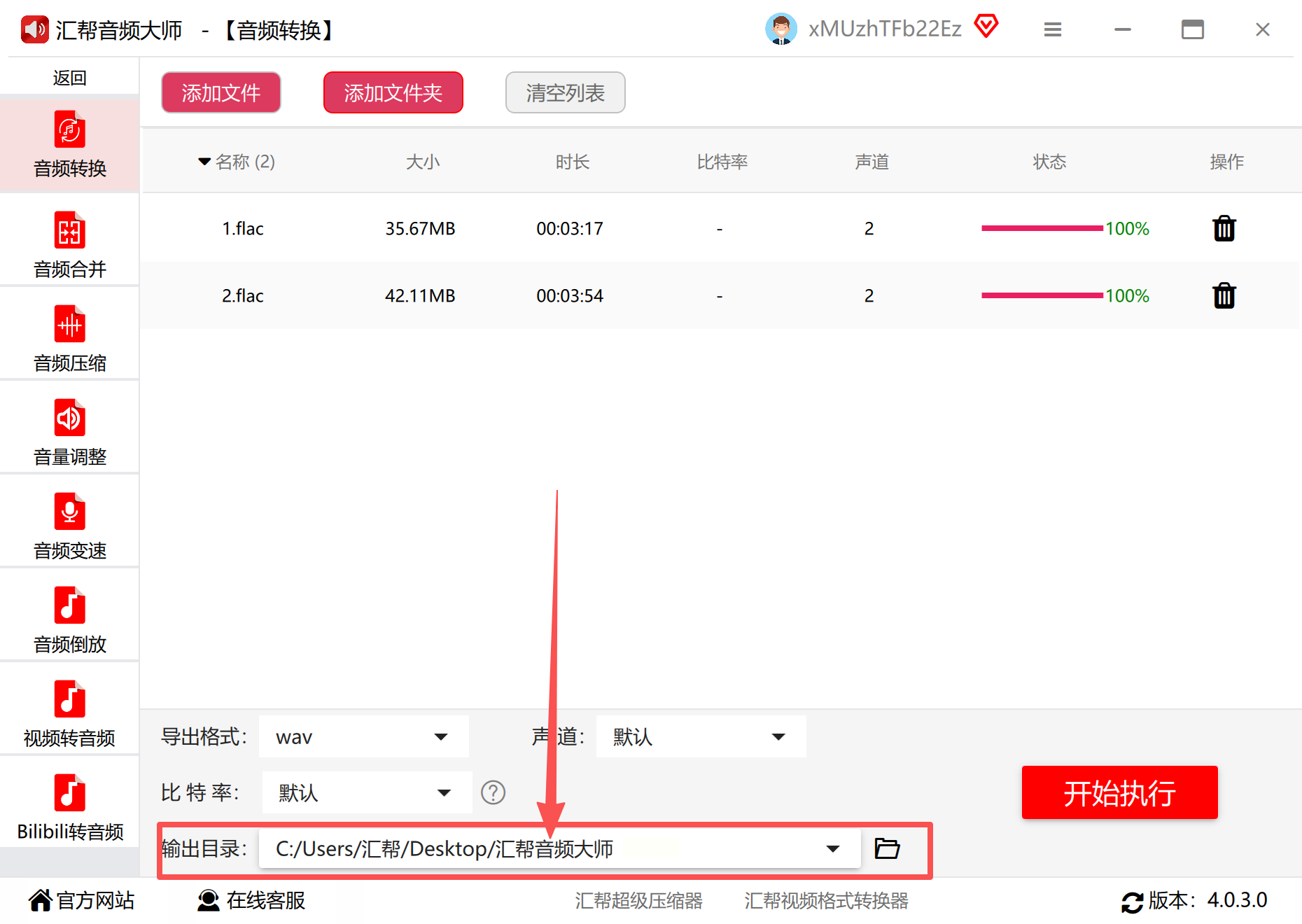
步骤五:设置保存路径
为转换后的文件指定一个易于查找的保存目录。你可以使用软件默认路径,更推荐点击【浏览】自定义一个新文件夹,方便后续管理。
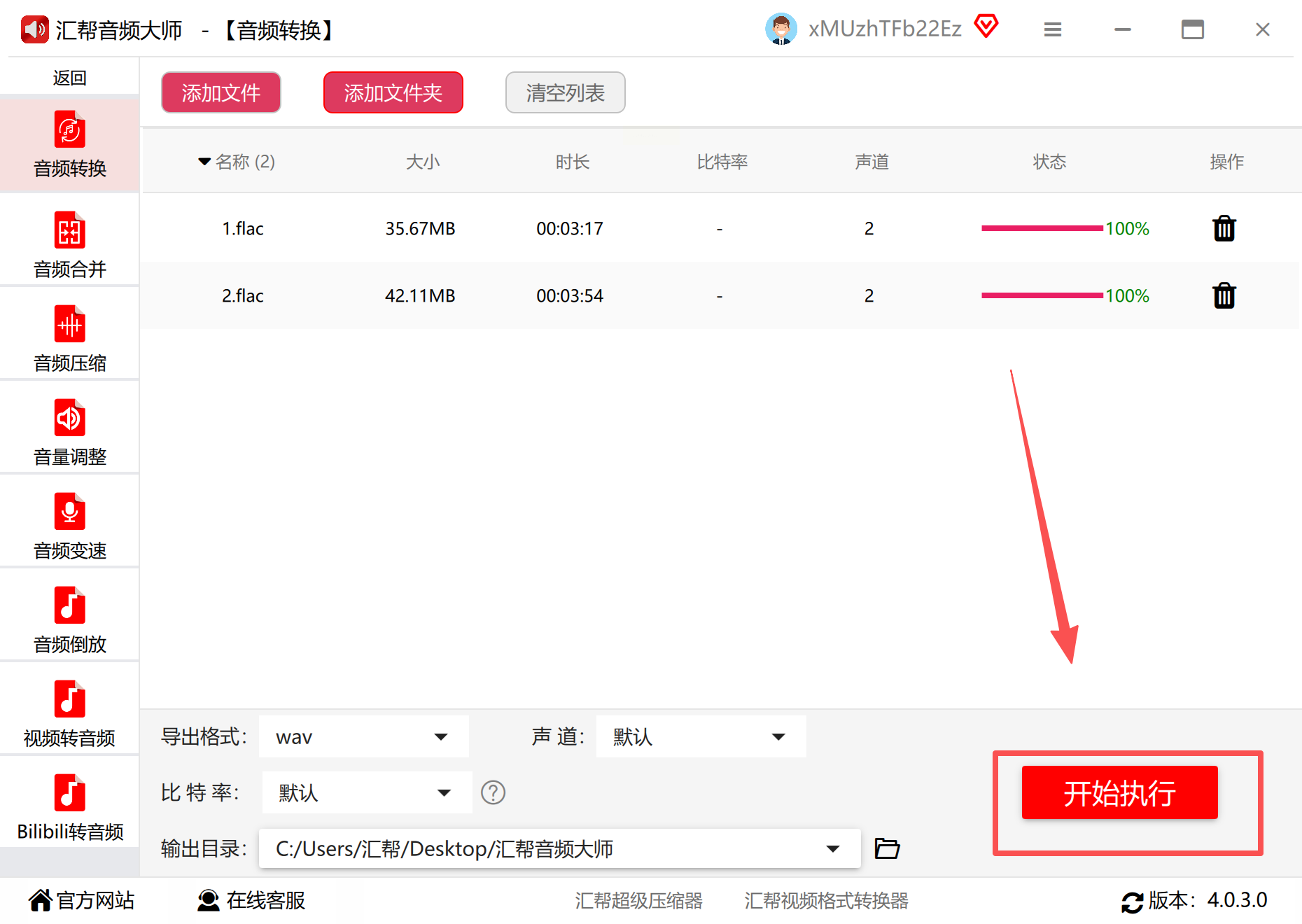
步骤六:启动转换进程
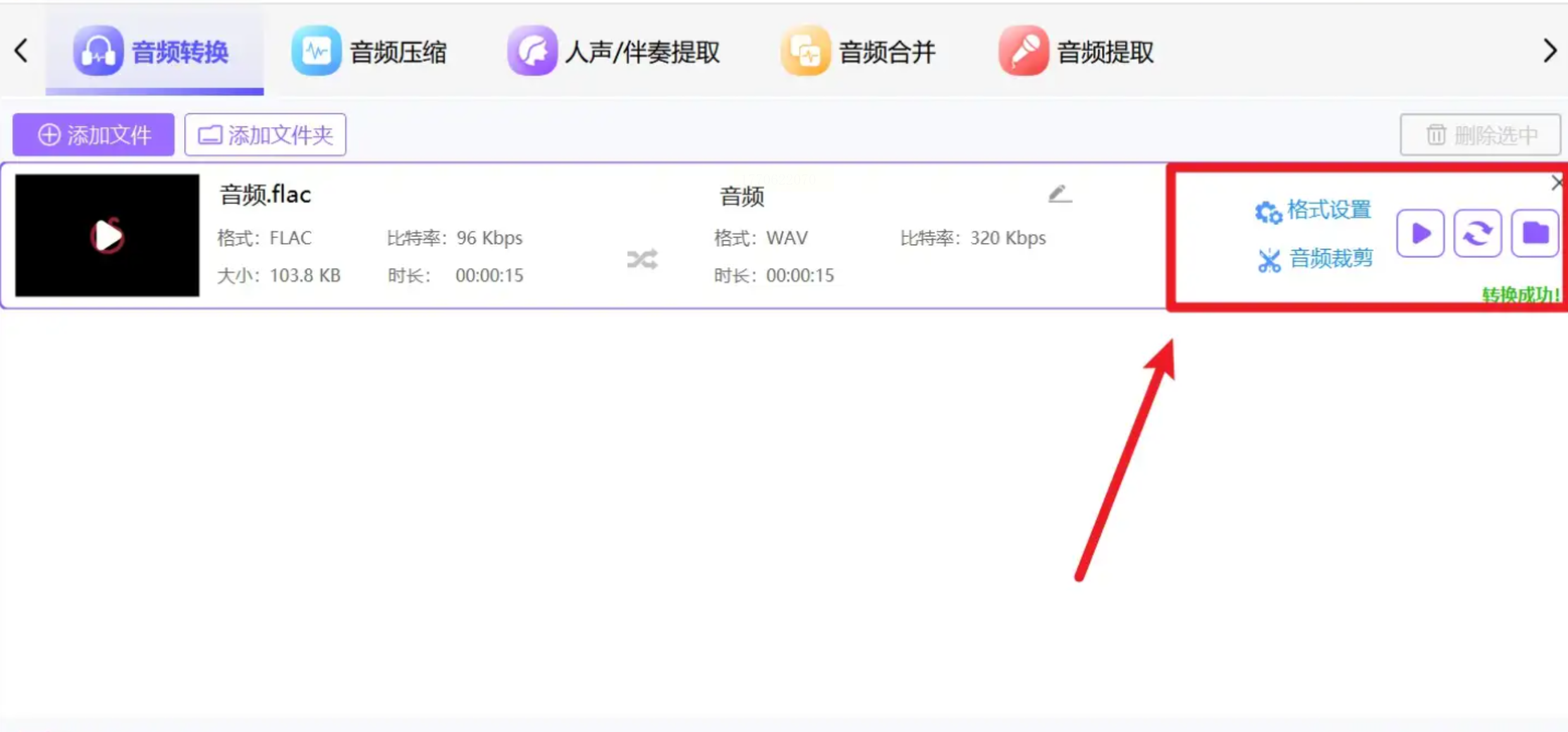
点击【开始转换】或【全部转换】。界面上会显示每个文件的转换进度条,你能清晰看到处理状态。
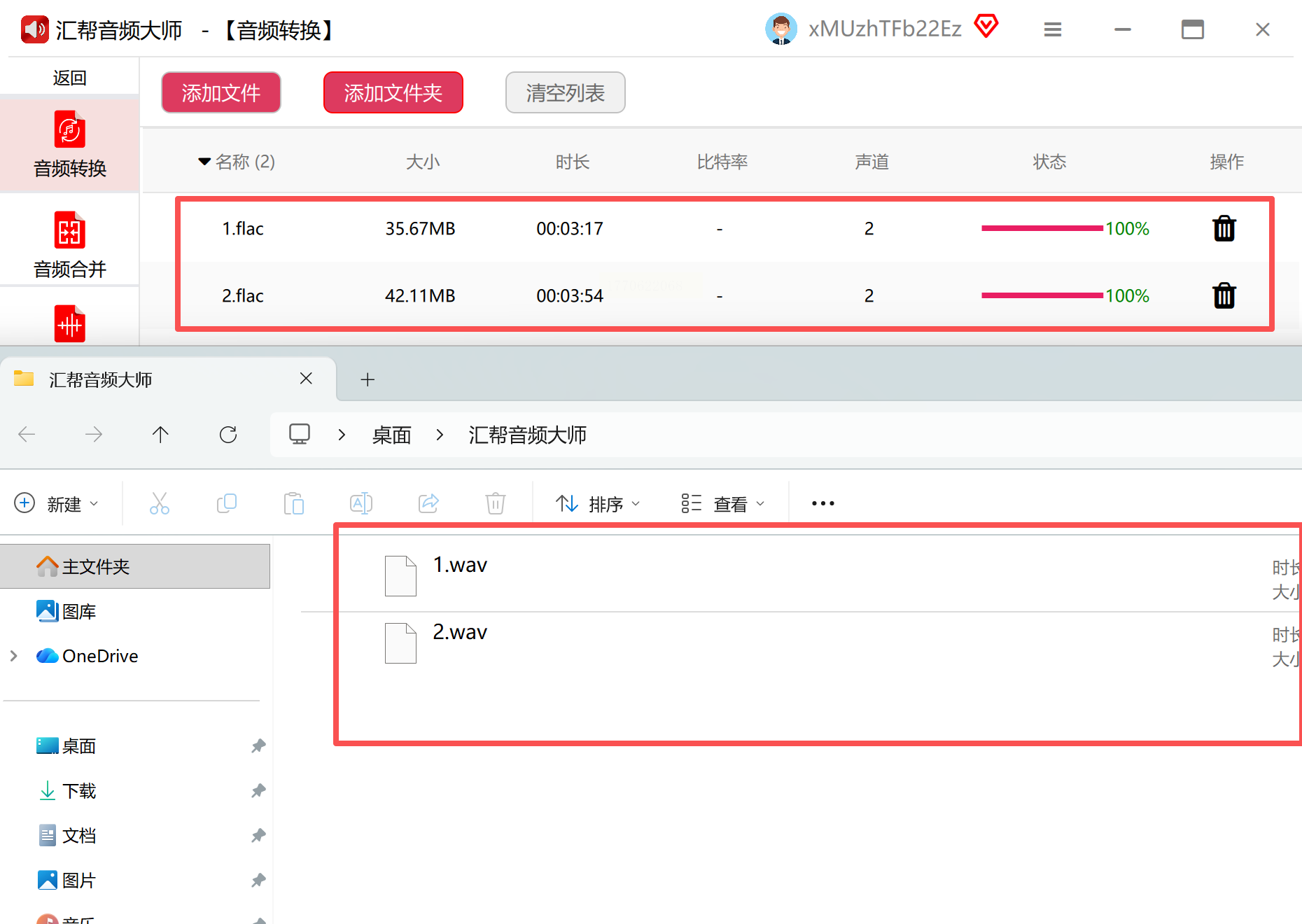
步骤七:完成检查
所有文件转换完毕后,务必前往你设置的保存路径,抽查几个文件进行播放试听,确保批量转换的准确性和音频完整性。
方案三:使用专业音频编辑软件(如Audacity)
如果你本身就在使用或学习音频编辑,那么用Audacity这类免费、开源且功能强大的软件来完成转换,是最具性价比和专业性的方式。
步骤一:导入音频文件
打开Audacity,通过【文件】>【打开】菜单,导入你的FLAC文件。它会将音频波形显示在轨道中。
步骤二:导出为WAV
点击菜单栏的【文件】,选择【导出】>【导出为WAV…】。
步骤三:配置导出参数
在弹出的对话框中,你可以设置文件名和保存位置。关键是点击【选项】按钮,在这里选择所需的WAV子格式(如“Microsoft 16位 PCM”)和音质参数。对于大多数情况,默认的PCM 16位立体声已是CD品质。
步骤四:完成导出
设置好元数据(如艺术家、专辑名,可选填)后,点击【保存】,Audacity便会开始渲染并导出WAV文件。这种方法虽然多一步导入,但让你在转换前还能进行简单的剪辑或音量调整,一举两得。
希望这份详尽的指南能像一位贴心的助手,帮你扫清音频格式之间的障碍,让你收藏的每一段旋律都能在需要的场合流畅响起。音频的世界很广阔,从格式转换开始,去探索更多可能性吧。
