

在数字音频处理中,格式转换是常见需求。MP3作为最普及的音频格式,虽兼容性强但部分设备或软件对其支持有限;而OGG格式以开源、低比特率下音质更优著称,在特定场景下优势明显。因此,掌握MP3转OGG的方法能有效解决跨设备播放、存储等问题。以下将详细介绍多种转换工具的使用步骤,帮助你高效完成格式转换。
汇帮音频大师转换
软件名称:汇帮音频大师
下载地址:https://www.huibang168.com/download/W0GN9r611Z7w
1. 下载安装与基础操作
首先,从官网下载汇帮音频大师(注:软件下载请通过正规渠道,确保设备安全)。安装完成后打开软件,在主界面找到“音频转换”功能并点击进入。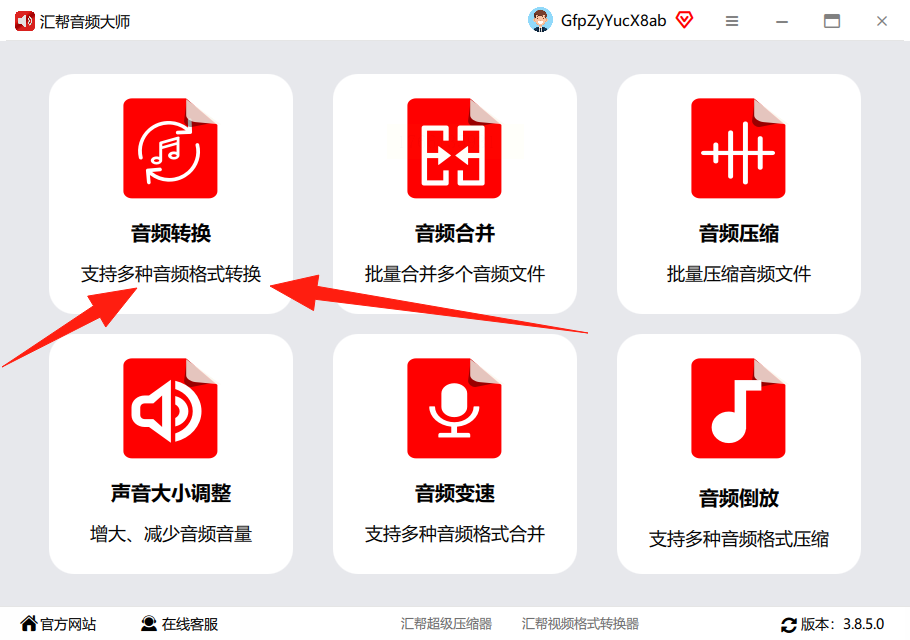
2. 导入音频文件
进入转换界面后,可通过两种方式添加文件: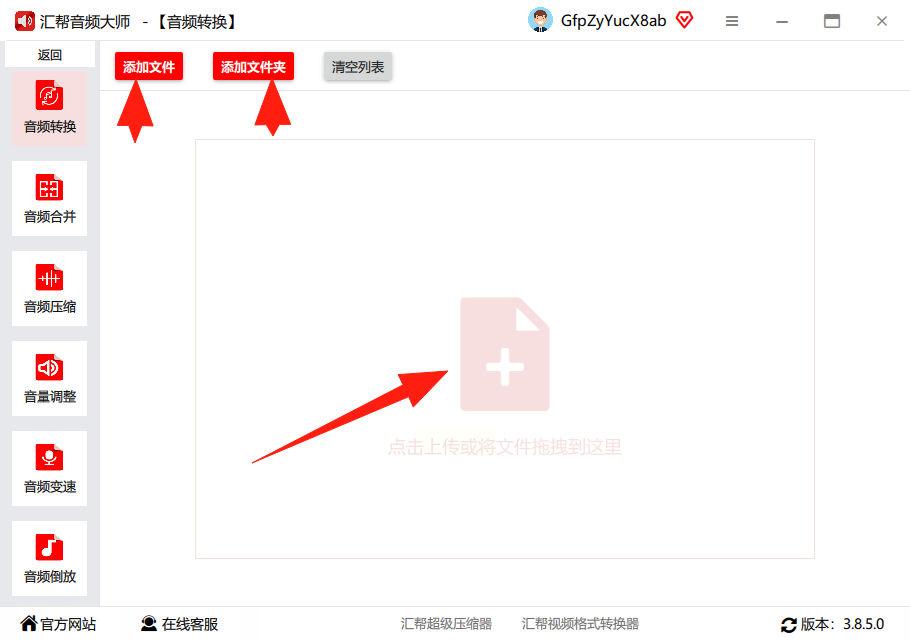
- 点击“添加文件”按钮,从本地文件夹中选择MP3文件;
- 直接拖拽文件到软件窗口(支持批量导入,适合多张文件同时处理)。
3. 设置转换参数
文件上传后,界面会显示音频基本信息。在“导出格式”下拉菜单中选择“OGG”,其他参数按需调整: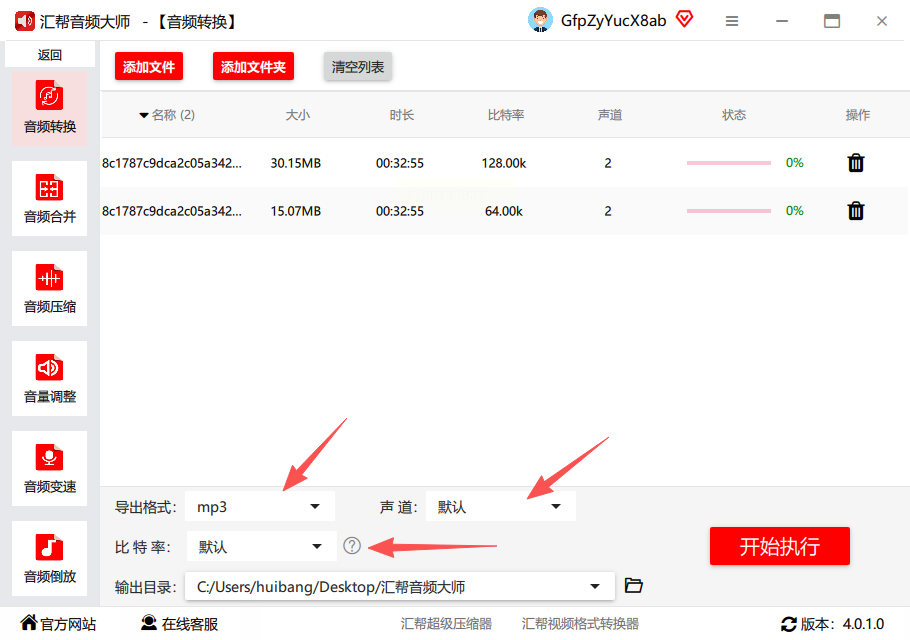
- 声道:默认选择双声道即可(如需节省存储空间,可设为单声道);
- 比特率:数值越高音质越接近原始音频,但文件体积会增大,建议根据需求选择(如128kbps平衡音质与大小)。
4. 选择输出路径与执行转换
点击“浏览”按钮设置文件保存位置,确认参数无误后点击“开始转换”。转换完成后,软件会自动提示“转换成功”,且原始文件会保留在原位置,方便核对。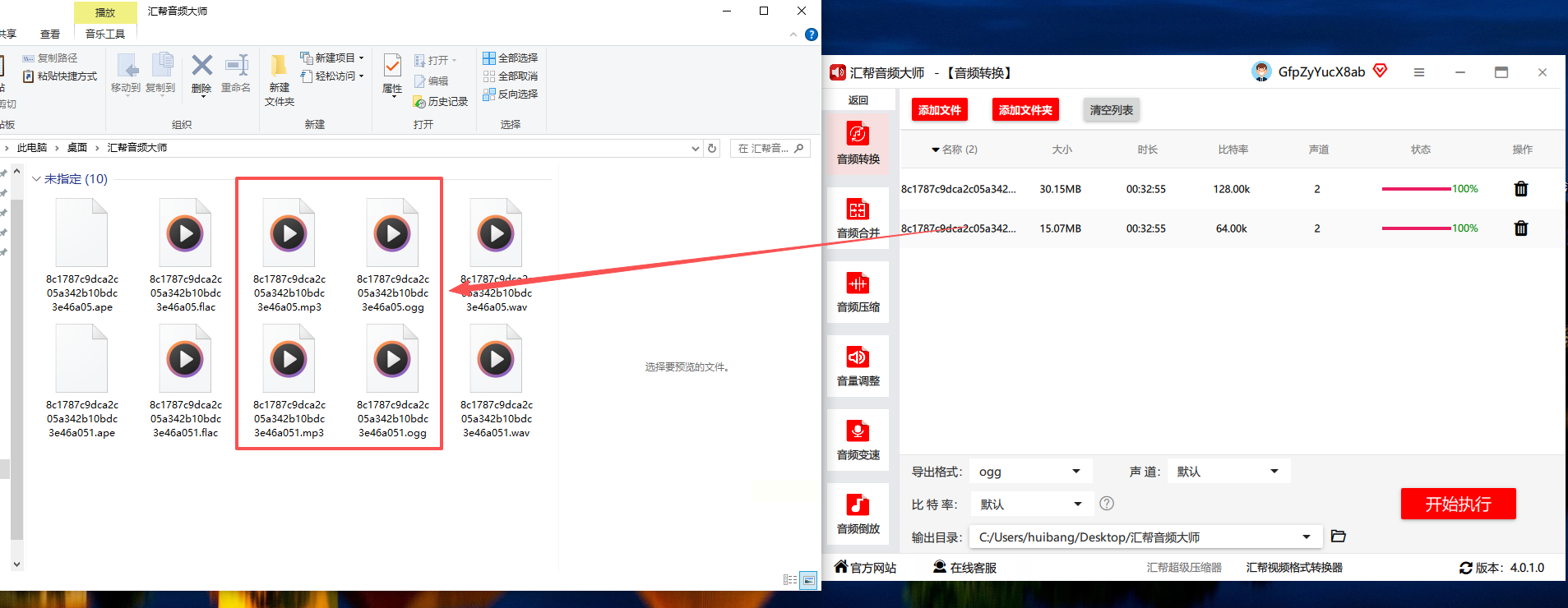
安全优势:汇帮音频大师采用本地处理模式,转换过程无需上传至云端,有效保护文件隐私与数据安全,无需担心内容泄露风险。
风云音频处理大师
1. 打开软件后,在功能菜单中选择“音频转换”;
2. 点击“添加文件”或直接拖拽MP3文件;
3. 在输出格式列表中找到“OGG”并勾选,设置音质参数(如“标准质量”);
4. 选择输出文件夹后点击“开始转换”,等待进度条完成即可。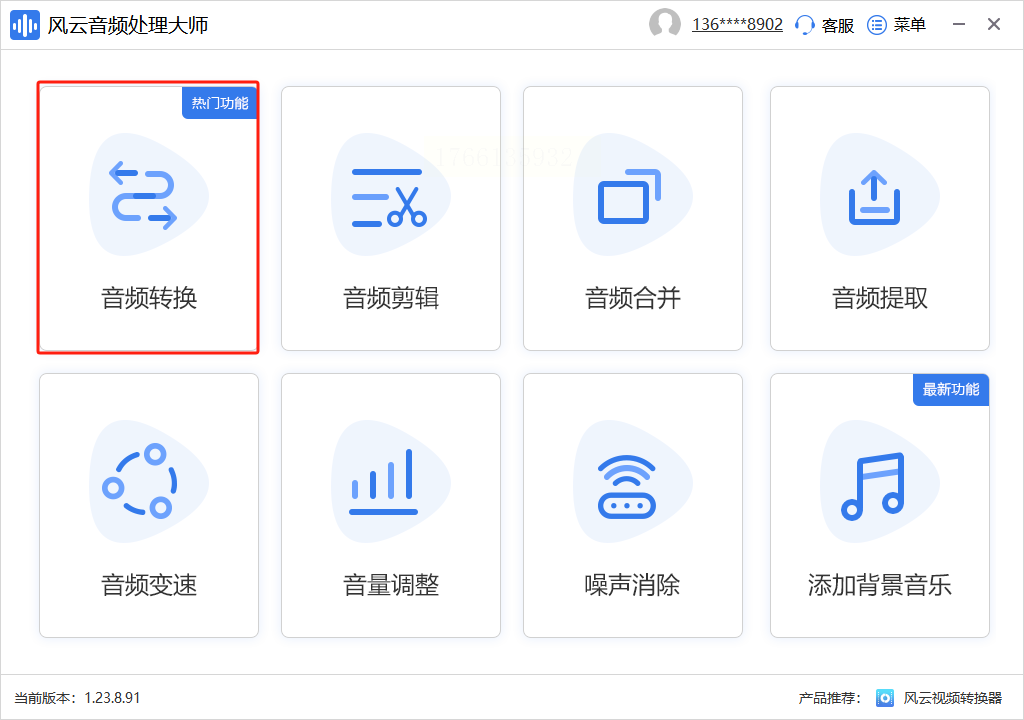
Bluefox MP3 OGG Converter
1. 软件界面简洁,直接点击“添加文件”导入MP3;
2. 输出格式选择“OGG”,可预览音频波形确认无误;
3. 点击“转换”按钮,等待进度条结束。该工具适合快速处理少量文件,操作步骤更简洁。
3. GoldWave(兼顾剪辑与转换)
若需先剪辑音频再转换:
1. 打开GoldWave,导入MP3文件并裁剪(如截取部分音频);
2. 完成编辑后,点击菜单栏“文件→另存为”;
3. 在格式列表中选择“OGG”,设置比特率等参数,点击“保存”即可。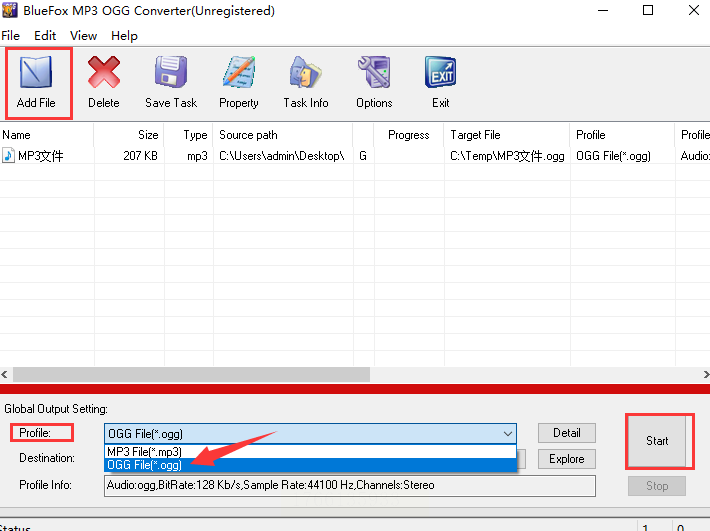
常见问题解答
Q:转换后的OGG文件为什么体积比预期大?
A:比特率设置过高会导致文件体积增大。若需平衡大小与音质,建议选择128kbps或160kbps比特率。
Q:转换后的音频有杂音是什么原因?
A:可能是原MP3文件损坏或比特率不匹配。尝试重新下载源文件,或降低比特率后再次转换。
Q:不同工具转换后音质差异大吗?
A:本地软件(如汇帮、风云)因处理更稳定,音质损耗较小;在线工具可能因压缩算法不同导致轻微差异,建议优先使用本地软件。
音频格式转换看似简单,实则需要兼顾效率、安全与音质。
希望本教程能帮助你解决音频格式转换的困扰,让数字音频处理变得更简单高效!
