

在数字音乐存储与播放中,FLAC格式面临着两大痛点:一是文件体积较大,一首无损FLAC歌曲可能占用50MB以上存储空间,而转换为MP3后可缩小至10-20MB;二是设备兼容性问题,部分老旧播放器、智能电视甚至手机系统对FLAC的支持存在局限。将FLAC转为MP3格式,既能在保持接近无损音质的前提下显著减小文件体积,又能提升音频文件在各类设备上的通用性,尤其适合需要多设备播放、存储空间有限或频繁移动音频文件的用户。接下来,我将从不同使用场景出发,介绍五种实用的转换方法。

将FLAC转为MP3格式方法一:在线音频转换工具(适合临时单文件转换)
操作步骤
1. 打开网站后,首页通常会有明显的“音频转换”或“格式转换”入口。
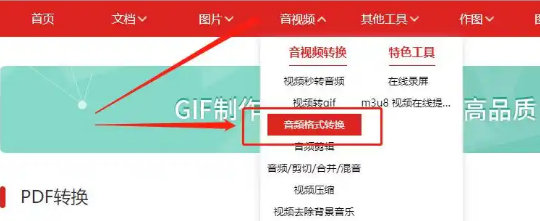
2. 进入音频转换界面:在功能导航栏找到“音视频转换”或“音频格式转换”选项,点击进入专业转换页面。不同平台布局可能略有差异,但核心功能区通常包含“选择文件”“格式设置”“转换”等按钮。
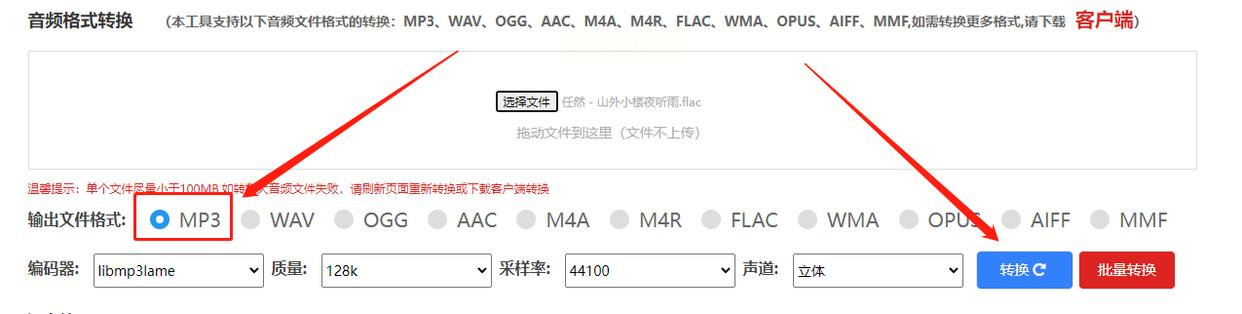
3. 上传FLAC文件:点击界面中央醒目的“选择文件”按钮(或类似上传图标),在弹出的文件浏览器中找到需要转换的FLAC文件,可同时选中多个文件(部分平台支持批量上传)。如果是Chrome、Edge等浏览器,也可直接将文件拖拽到指定区域快速上传。
4. 设置输出参数:在格式选项中选择“MP3”作为输出格式,部分平台还提供比特率(如128kbps/256kbps/320kbps)、采样率等高级设置。对于普通用户,建议默认比特率设置(如320kbps)已足够,若对音质要求不高,可适当降低至192kbps以进一步减小文件体积。
5. 开始转换:确认所有参数无误后,点击“转换”按钮。等待进度条加载完成(在线转换速度取决于文件大小和网络带宽,通常1-5分钟内完成单个文件转换)。
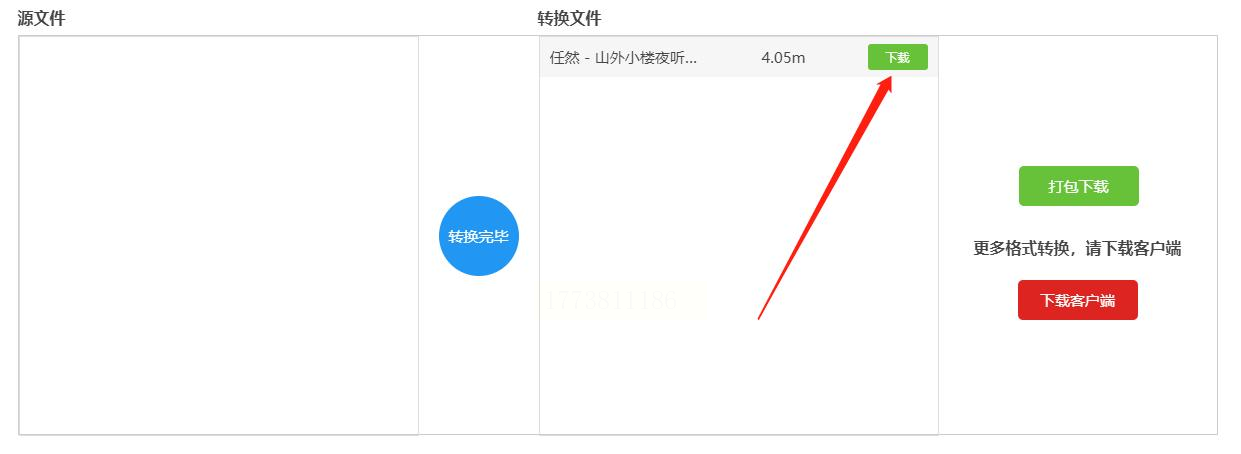
6. 下载转换结果:转换完成后,页面会显示“下载”按钮(或自动弹出下载窗口)。点击下载后,MP3文件会自动保存到浏览器默认的下载文件夹中。
将FLAC转为MP3格式方法二:汇帮音频大师(适合Windows系统批量转换)
软件名称:汇帮音频大师
下载地址:https://www.huibang168.com/download/W0GN9r611Z7w
操作步骤
1. 启动软件:双击桌面快捷方式启动软件。首次使用可能需要完成简单的功能引导设置。
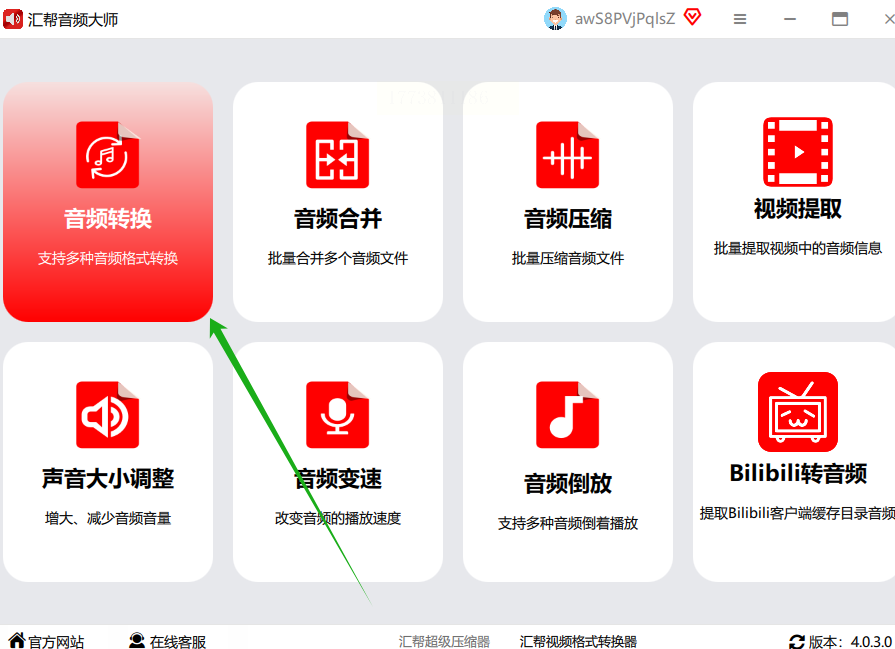
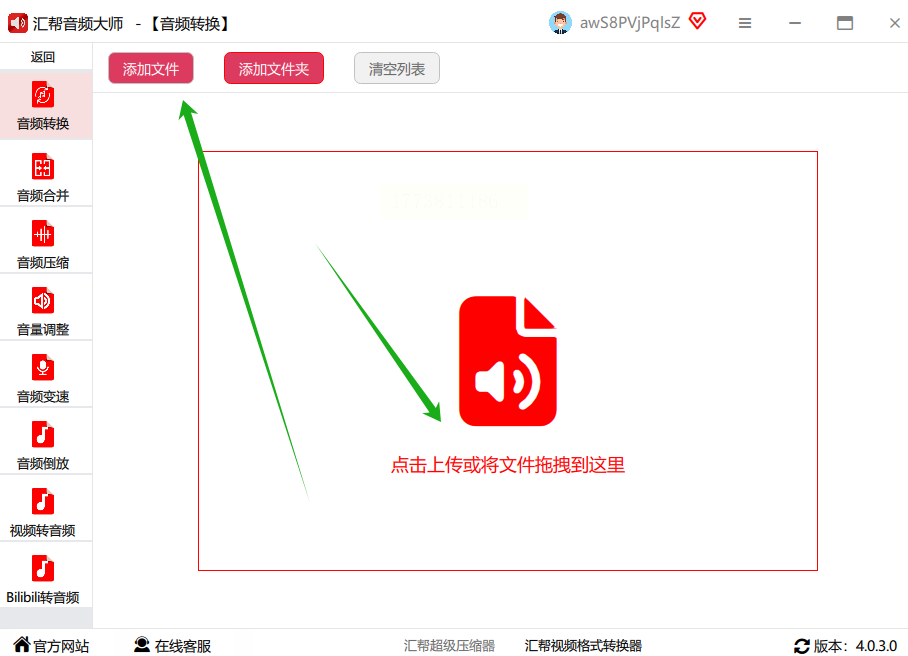
2. 进入音频转换模块:在主界面左侧功能栏找到“音频转换”选项(或类似“格式转换”“音频处理”的功能区),点击进入后界面会显示“添加文件”“添加文件夹”等批量操作入口。
3. 批量导入FLAC文件:
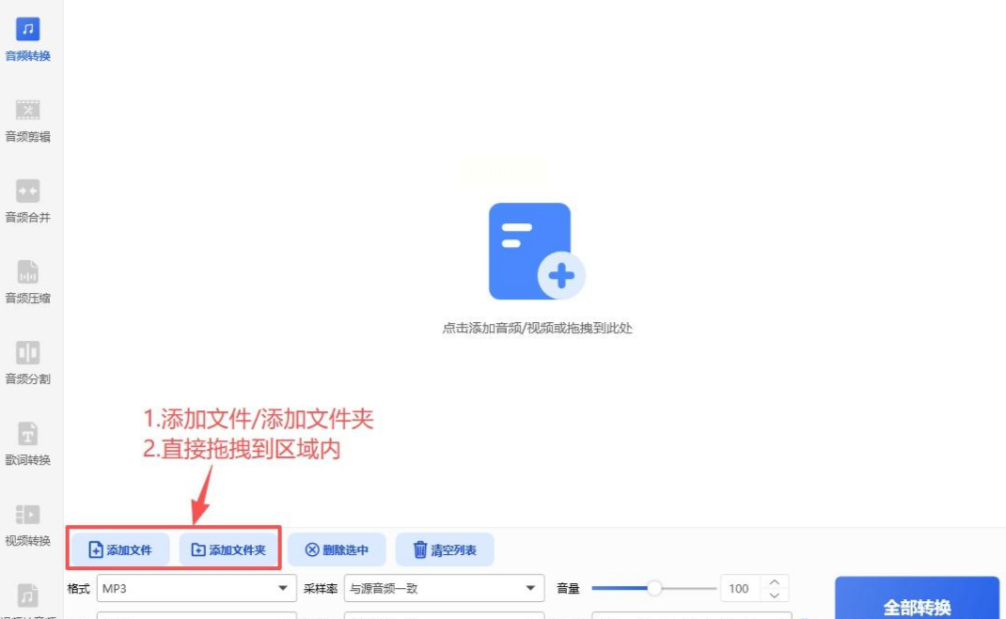
- 方法1:点击左上角“添加文件”按钮,在文件浏览器中逐个选中FLAC文件(按住Ctrl键可多选)。
- 方法2:直接将存放FLAC文件的文件夹整体拖拽到软件界面,或点击“添加文件夹”按钮批量导入,这种方式适合需要转换同一文件夹内所有文件的场景。
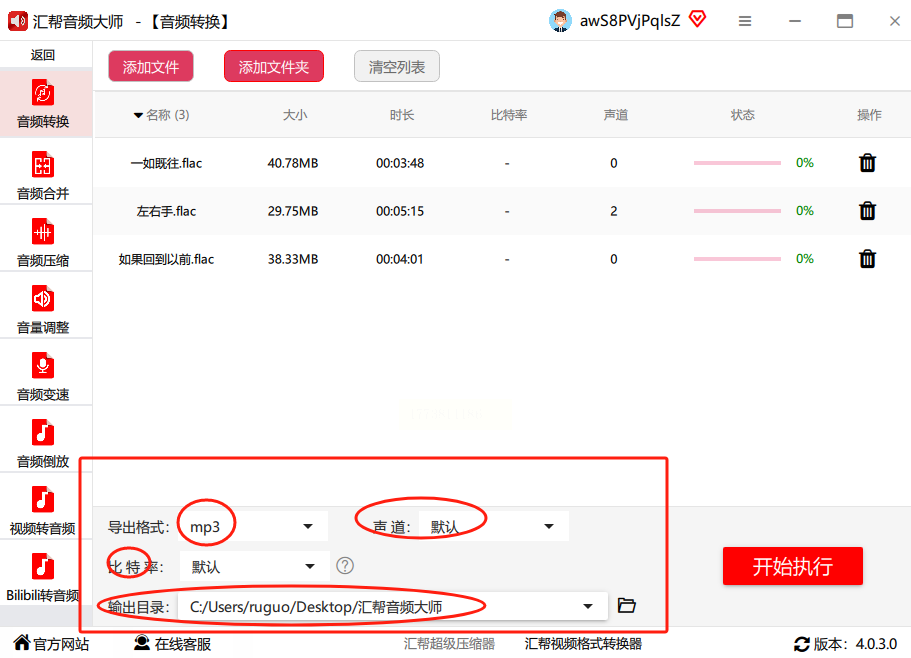
4. 设置输出参数:在界面下方找到“输出设置”区域,点击“导出格式”下拉菜单,选择“MP3”格式。接着可根据需求调整输出参数:
- 比特率:建议选择192-320kbps(320kbps接近原FLAC音质,192kbps适合空间有限的场景)
- 采样率:保持44.1kHz或48kHz(与原FLAC文件一致可确保音质最佳)
- 输出路径:点击“浏览”按钮设置转换后MP3文件的保存位置,可勾选“与源文件同路径”避免文件混乱。
5. 开始批量转换:确认参数无误后,点击右下角“开始执行”按钮。
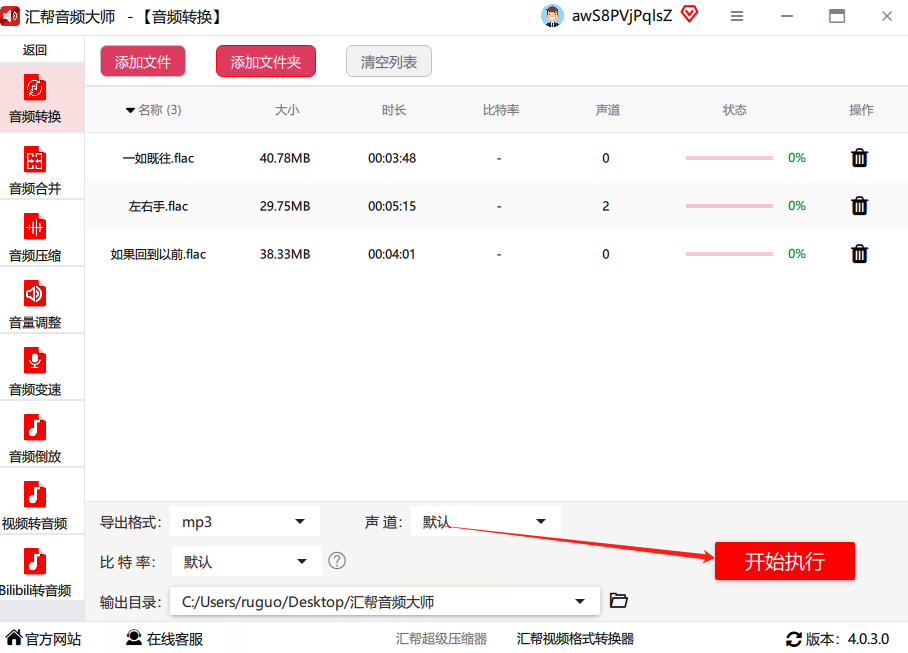
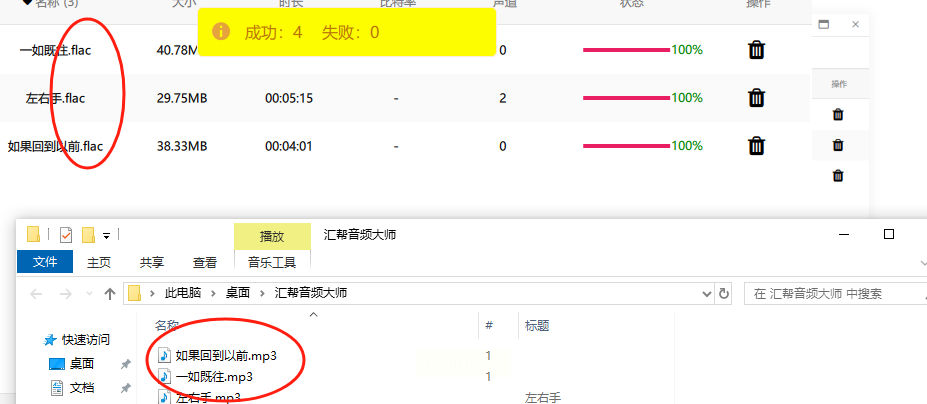
软件会自动按序转换文件,进度条会实时显示每个文件的转换状态(可暂停/取消单个任务)。转换完成后,状态栏会提示“全部完成”。
将FLAC转为MP3格式方法三:蛙视频转换器(全能格式处理工具)
操作步骤
1. 启动软件:打开软件主界面。注意区分“音频转换”和“视频转换”功能区,找到“音频转换”模块。
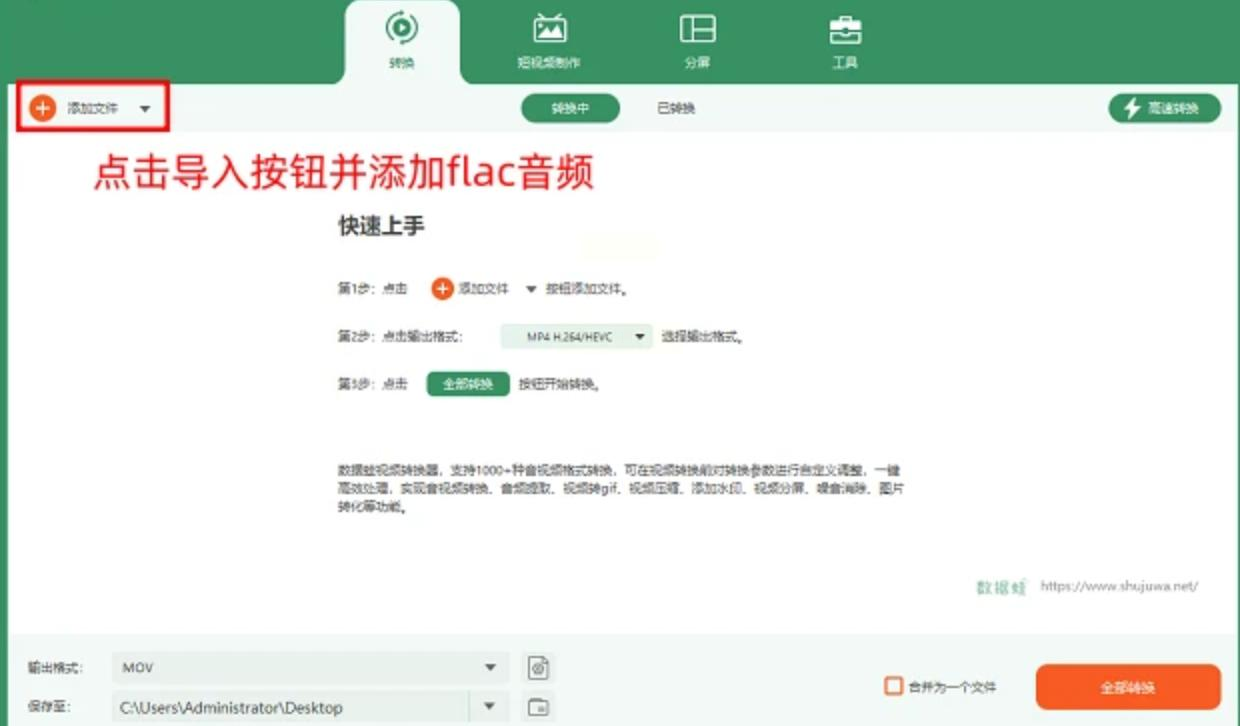
2. 导入FLAC文件:
- 方式一:点击界面中央的“添加文件”按钮,在文件浏览器中选择FLAC文件。
- 方式二:直接从资源管理器拖拽FLAC文件到软件界面的“待转换文件”区域(支持多文件拖拽)。
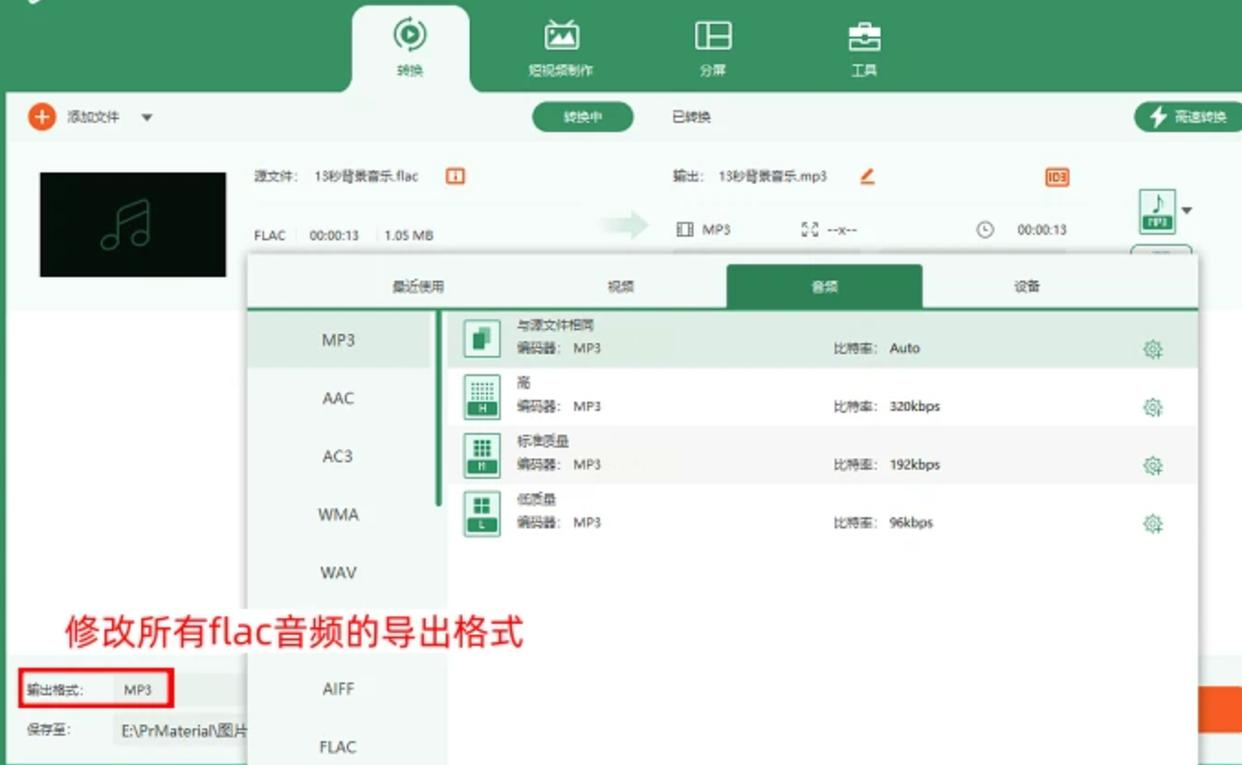
3. 设置输出格式:在文件列表右侧找到“输出格式”下拉菜单,选择“音频”分类下的“MP3”格式。部分版本可能需要先选择“转换为”→“音频”→“MP3”的层级路径。
4. 自定义转换参数:点击“设置”按钮(齿轮图标)进入高级设置界面,可调整:
- 比特率:推荐192-320kbps
- 声道:选择“立体声”(默认设置,与原FLAC一致)
- 音量:如需统一调整音量,可勾选“音量标准化”并设置目标分贝值
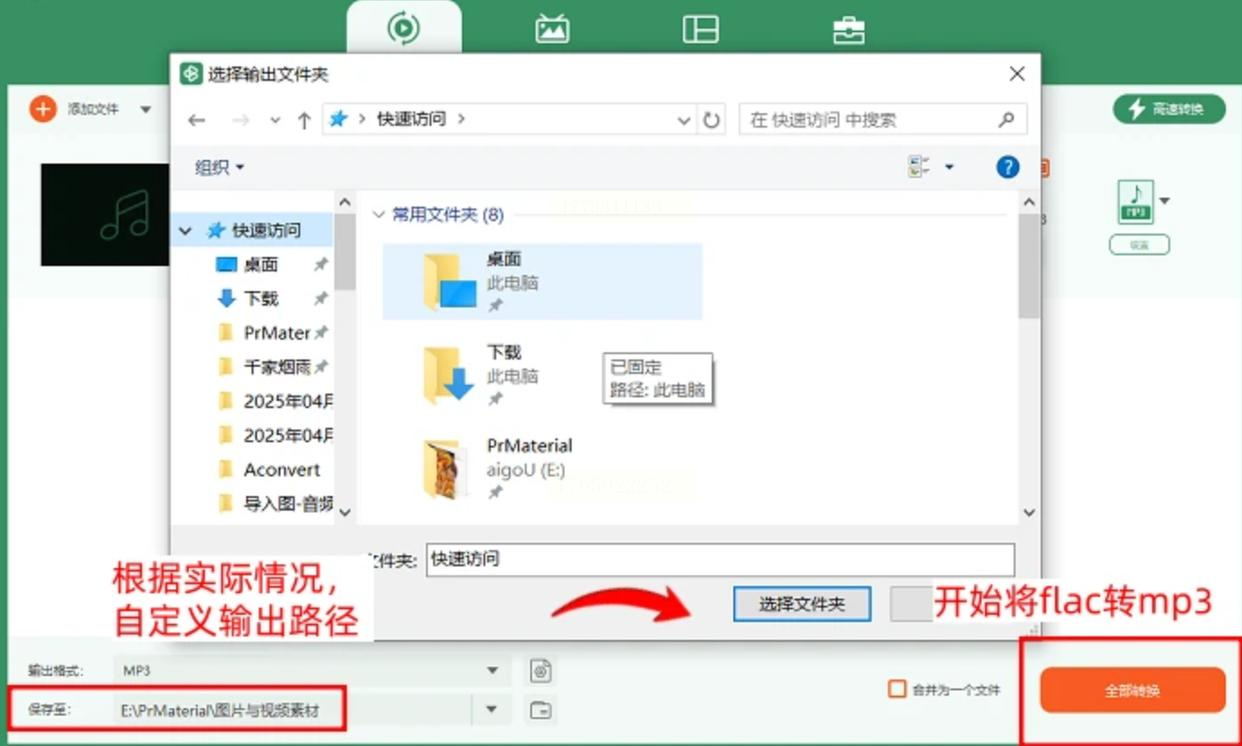
5. 执行转换:点击“全部转换”按钮,软件会自动在后台处理所有文件。转换完成后,软件会弹出提示框,点击“打开文件夹”可直接定位到生成的MP3文件。
将FLAC转为MP3格式方法四:专业音频格式转换器(适合音质敏感型用户)
操作步骤
1. 启动软件。
2. 导入FLAC文件:
- 点击菜单栏“文件”→“导入”→“音频”,选择FLAC文件
- 或直接将FLAC文件拖拽到Audacity编辑界面
3. 设置导出参数:
- 点击“文件”→“导出为”→“导出为MP3”
- 在弹出的MP3导出设置窗口中:
- 格式设置:选择“MP3”,比特率建议320kbps(高质量)或192kbps(平衡音质与体积)
- 编码设置:勾选“使用LAME编码”(需提前安装LAME库)
- ID3标签:勾选“嵌入元数据”保留原FLAC文件的歌曲名、歌手等信息
4. 开始转换导出:点击“保存”按钮,软件会生成MP3文件并显示进度条。转换完成后,可在导出目录查看结果文件。
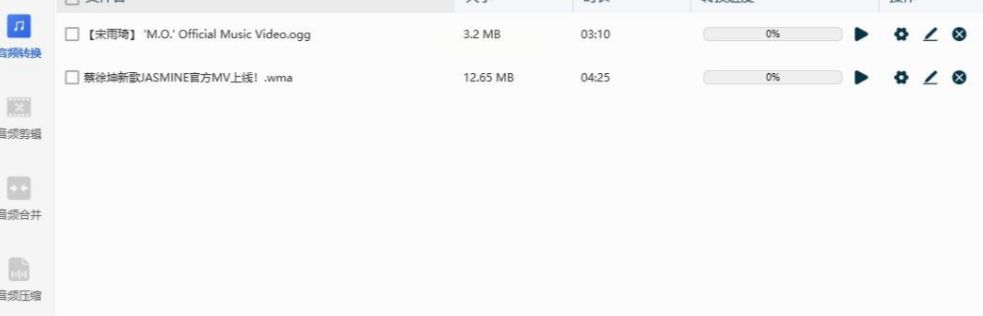
将FLAC转为MP3格式方法五:手机端格式转换工具(适合移动场景处理)
操作步骤(以手机端为例)
1. 选择可靠的手机APP
2. 导入FLAC文件:打开APP后,点击“音频转换”功能,选择“导入文件”。若文件在手机相册或文件管理器中,可直接从对应路径打开;若文件来自微信/QQ传输,需先保存到本地存储。
3. 设置输出参数:
- 选择“输出格式”为“MP3”
- 调整比特率(128-320kbps)和声道(默认立体声)
- 部分APP支持“与原文件同参数”快速转换
4. 执行转换:点击“开始转换”,等待进度条完成。转换后的文件会自动保存到指定文件夹(如“转换结果”或“音频输出”目录),可直接在APP内打开或分享到其他应用。
实际操作注意事项
1. 文件备份:转换前建议备份原FLAC文件,防止转换过程中出现错误导致文件损坏或丢失。
2. 参数设置平衡:比特率选择320kbps时音质最佳但文件体积大,192kbps适合大多数设备,建议根据实际需求调整。
3. 避免过度压缩:采样率低于44.1kHz可能导致音质下降,转换时尽量保持与原FLAC文件一致的采样率参数。
4. 设备兼容性测试:转换后可先在目标设备(如智能电视、老旧播放器)上播放测试,确认无杂音或卡顿。
5. 软件安全:从官网下载工具,避免第三方平台的破解版软件,防止病毒或恶意插件。
通过本文介绍的五种方法,我们全面覆盖了将FLAC转为MP3格式的各类需求场景。从临时应急的在线工具到专业级的批量处理软件,每种方法都有其独特优势。在日常使用中,建议优先根据文件数量和使用场景选择合适工具,同时注意保持设备和软件的更新,以获得最佳转换体验。
音频格式转换看似简单,但背后涉及到编码算法、参数优化和设备兼容性等多个环节。希望本文能帮助读者解决实际问题,让数字音频文件的管理更加高效便捷。如果你在转换过程中遇到问题,欢迎在评论区交流讨论,共同探索更多实用的音频处理技巧。
