

昨天还有粉丝私信问我,说他下载了几首无损歌曲,结果格式是m4a,车上的老款播放器压根不认,问我到底咋办。说实话,这事儿我之前也栽过跟头,当时为了把手机录音转成mp3发给别人,愣是折腾了一下午。其实怎样把m4a转换成mp3这个问题,真没大家想的那么复杂,选对工具就是分分钟的事。
今天我就把自己用着觉得靠谱的方法整理出来了,不整那些虚头巴脑的,全是实际能用的。
 要是你手头正好有这种格式的音频文件,那咱就直接说重点。我最常用的是一款叫做汇帮音频大师的电脑软件,它在处理如何将m4a格式转换为mp3这类需求上,属于那种一打开就能看懂的良心工具,重点是转换速度快,输出的音质也有保障。
详细操作步骤:
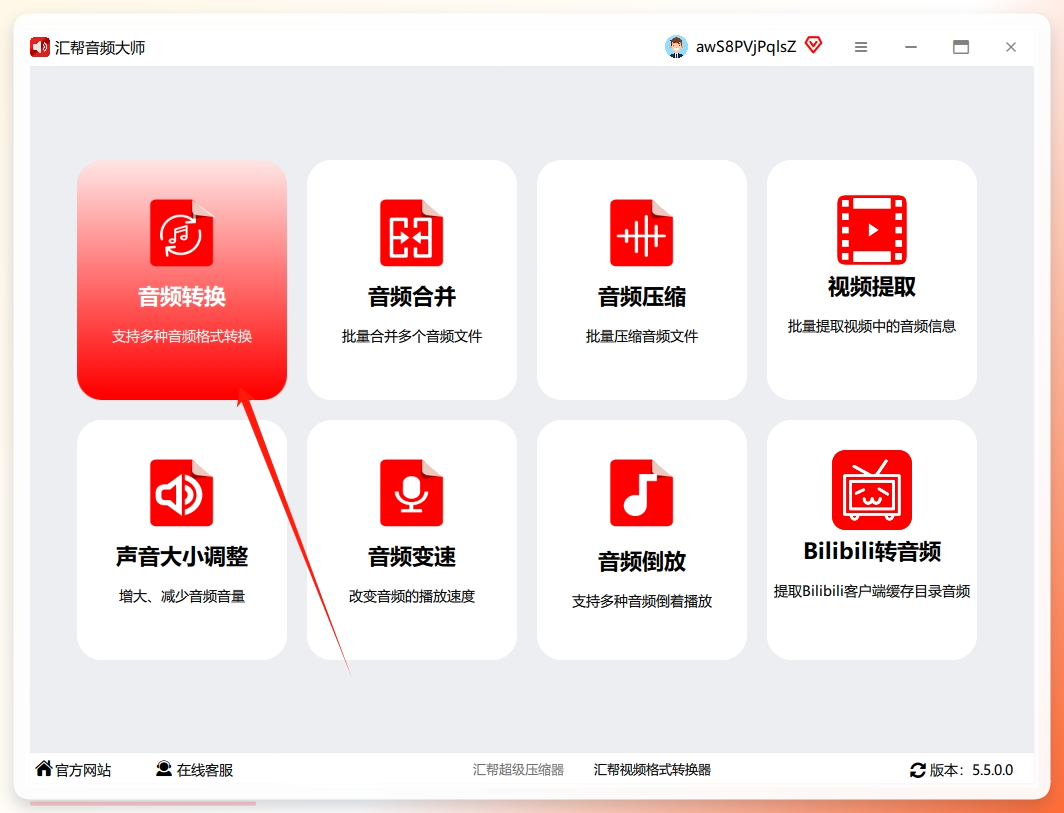
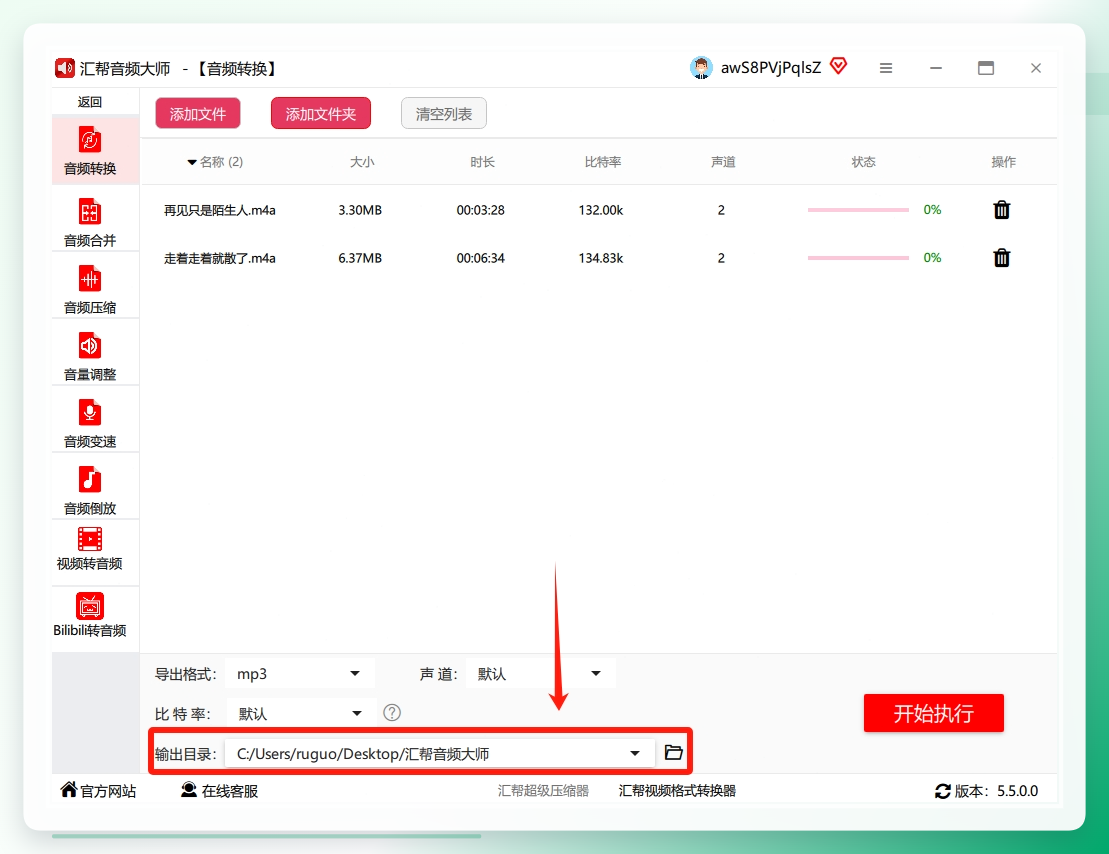
打开软件,你会看到一个很直观的界面。别犹豫,直接点击最显眼的“音频转换”功能按钮就进入了。
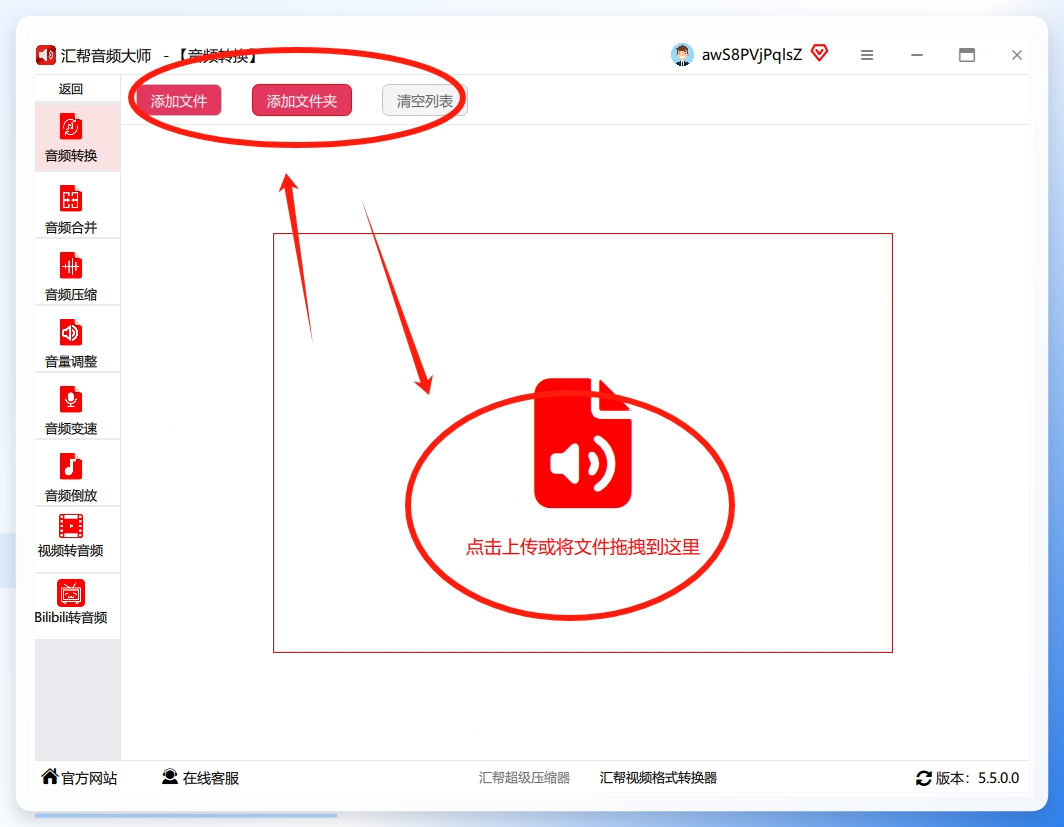
 进来之后就像是个文件管理器,点“添加文件”或者直接把你的m4a文件拖拽进来就行。它支持批量操作,一次搞定好几个文件,效率特别高。
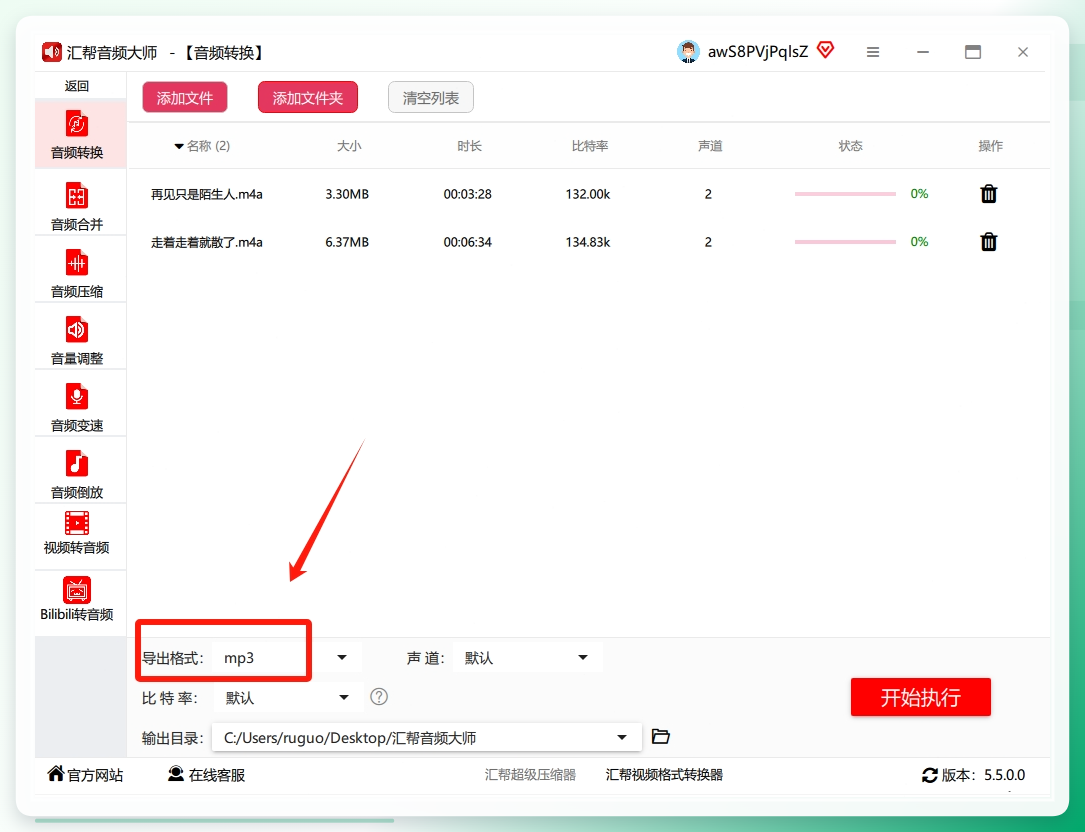
 文件添加成功后,重点来了。看下面“导出格式”这一行,它支持几十种格式。我们想要mp3,直接点一下选择“mp3”即可。
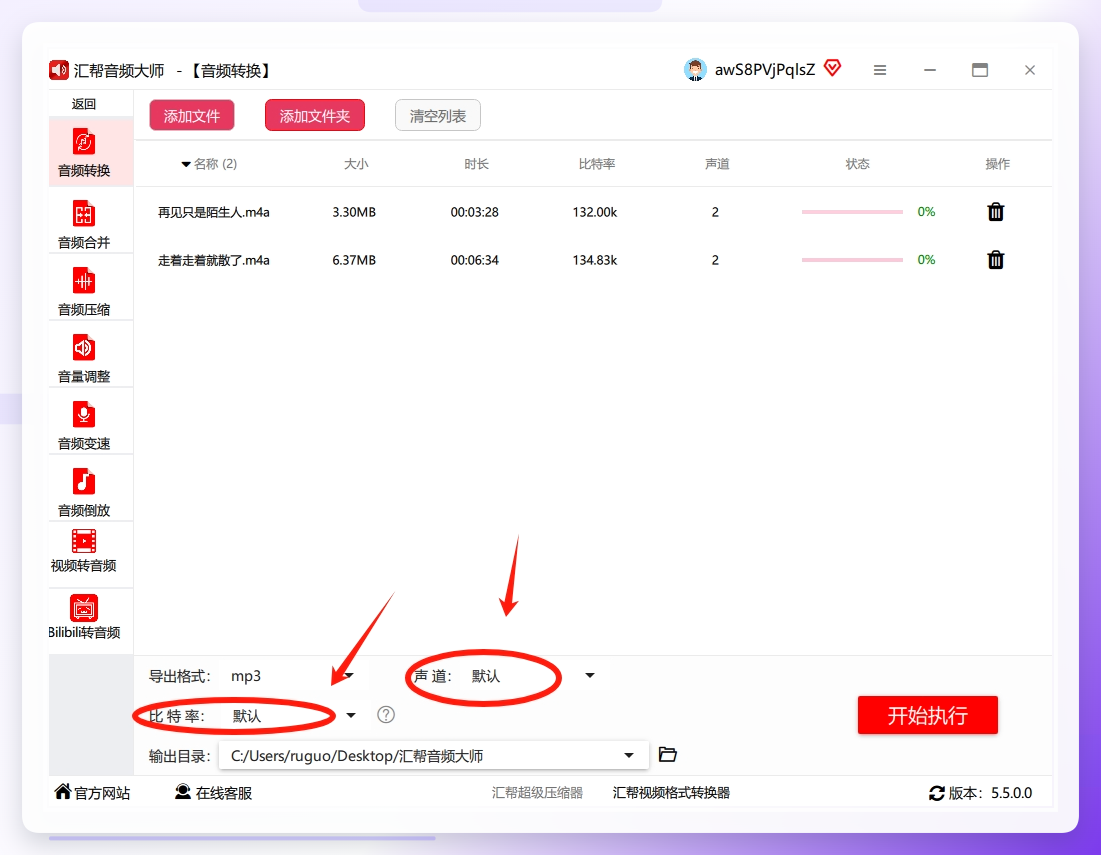
 旁边的“声道”和“比特率”可以稍微调一下。声道有单声道和双声道,一般听歌选双声道;比特率越高音质越好,但文件也越大,320kbps是主流高音质标准。不想麻烦的话,保持默认也完全够用。
 设置好后,点击“输出路径”,选一个你找得到的地方保存。最后,点击右下角那个大大的“开始执行”按钮,等着就行。
 转换成功!软件会直接提示,并且保留你原来的m4a文件,这样就不怕弄丢原文件了。
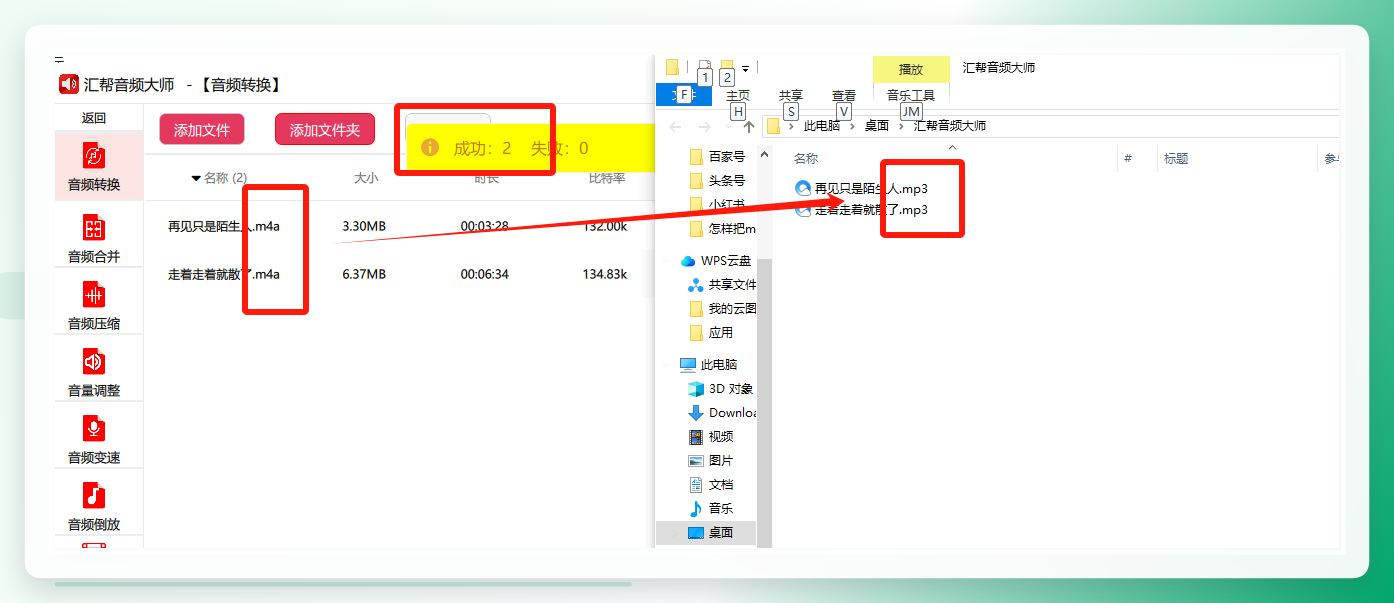 这软件的操作逻辑就很符合普通人的习惯,不像有些工具,找半天按钮都找不到。而且它不联网也能用,文件不会上传到服务器,隐私方面确实让人放心不少。
当然,除了这种本地安装的软件,偶尔手上没电脑,或者懒得装软件的时候,我也会用一阵子在线网站应应急。
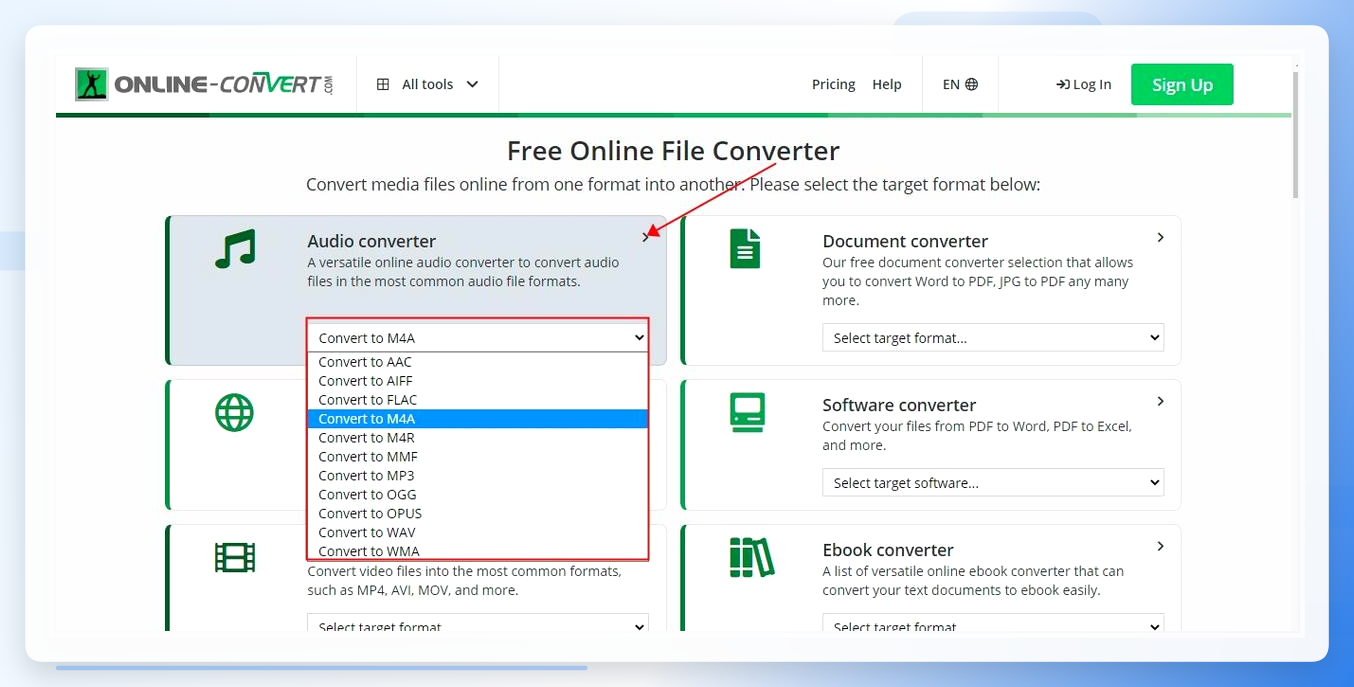
有一个叫 online-converter 的在线转换网站,用起来也还算顺手。它最大的好处就是不用安装,打开浏览器就能用。不过我得提醒一句,在线转换受网速影响大,而且文件太大的话,等待时间会有点折磨人。
进入官网后界面上有【Audio converte】的功能模块,点击下拉框选择音频的输出格式为MP3格式。
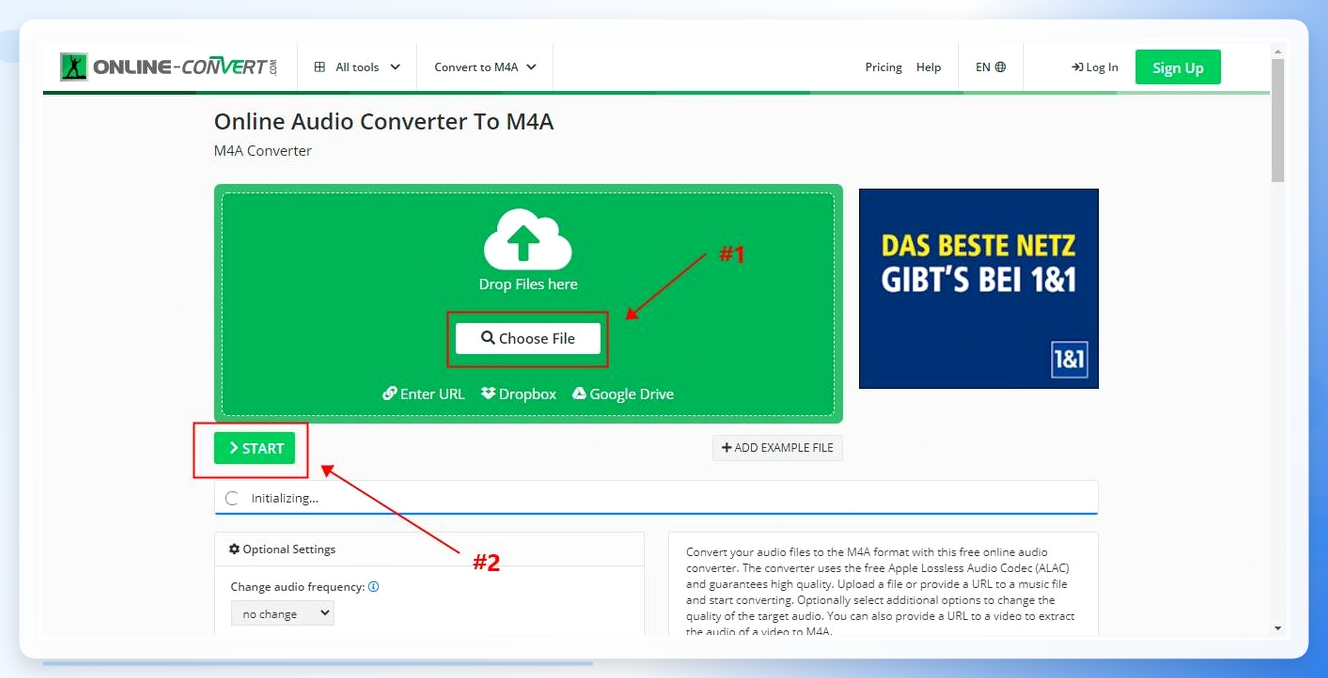
 步骤三:跳转到功能界面后点击【choose files】的按钮,上传本地需要转码的m4a音频文件,然后点击“start”等待处理。
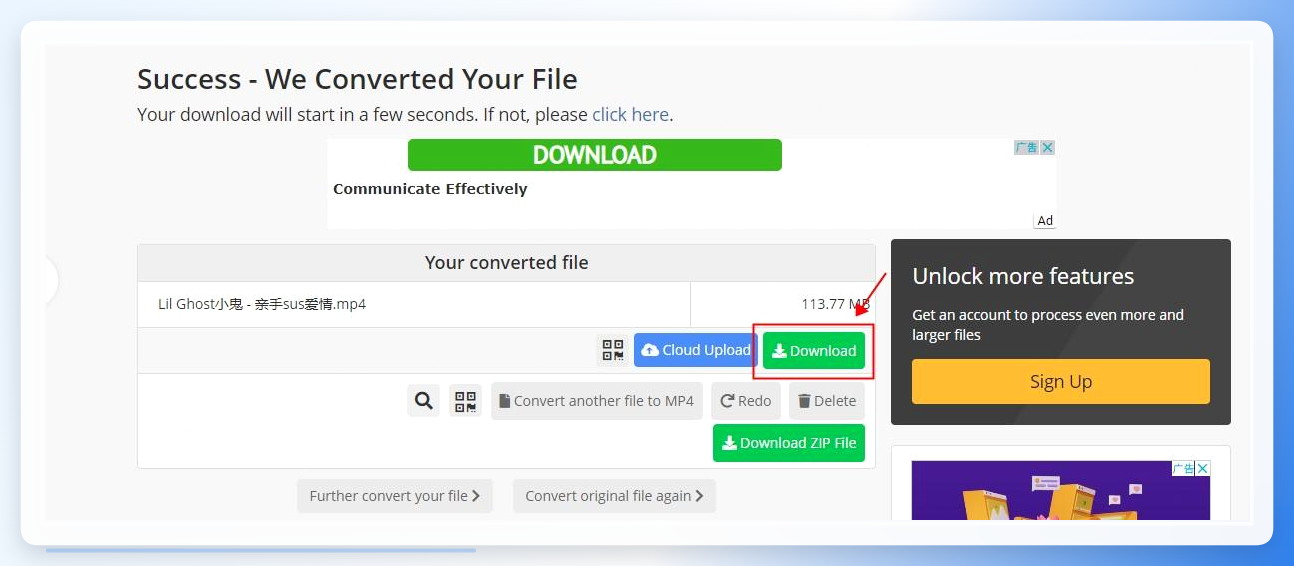
 步骤四:处理完成后可以点击【download】下载MP3文件到本地保存。
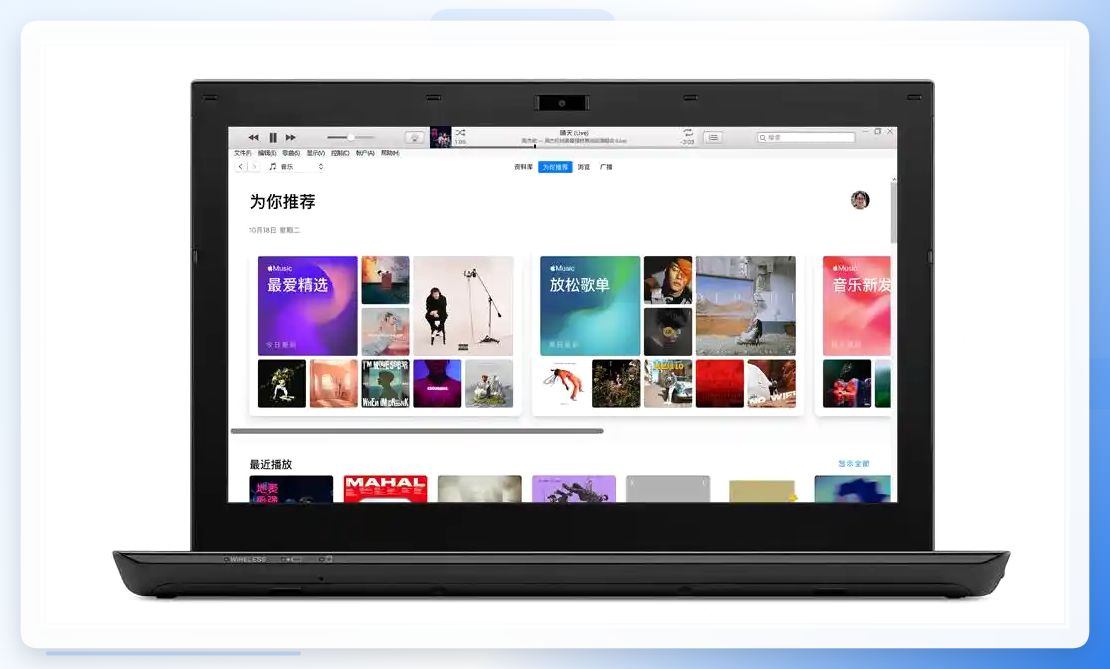
 要是你觉得在线网站不太稳定,电脑里其实还有个隐藏工具,很多人可能都没意识到,那就是 iTunes/Apple Music 应用。对于苹果用户来说,这个方法等于是白送的。
打开iTunes/Apple Music:在你的Mac电脑上打开“音乐”应用(macOS Catalina及更高版本),或者在Windows电脑上打开iTunes。
设置导入偏好:
- 在Mac上:点击菜单栏的【音乐】—【设置】—【文件】—【导入设置】。
- 在Windows上:点击菜单栏的【编辑】—【偏好设置】—【通用】—【导入设置】。
- 在导入设置中,将“导入使用”选项更改为“MP3编码器””,并选择你想要的音质(如“高品质(192kbps)”)。
选择M4A文件进行转换:在你的音乐资料库中,选中你需要转换的M4A歌曲(可以多选)。
创建MP3版本:右键点击选中的歌曲,或点击菜单栏的【文件】—【转换】,然后选择“创建MP3版本”。
iTunes/Apple Music就会在资料库中创建一个MP3版本的文件,源M4A文件会保留不动。
 这个方法靠谱是靠谱,但我嫌它操作路径有点长,得一层一层点进去。所以大多数时候,我还是更乐意用专门的转换工具。
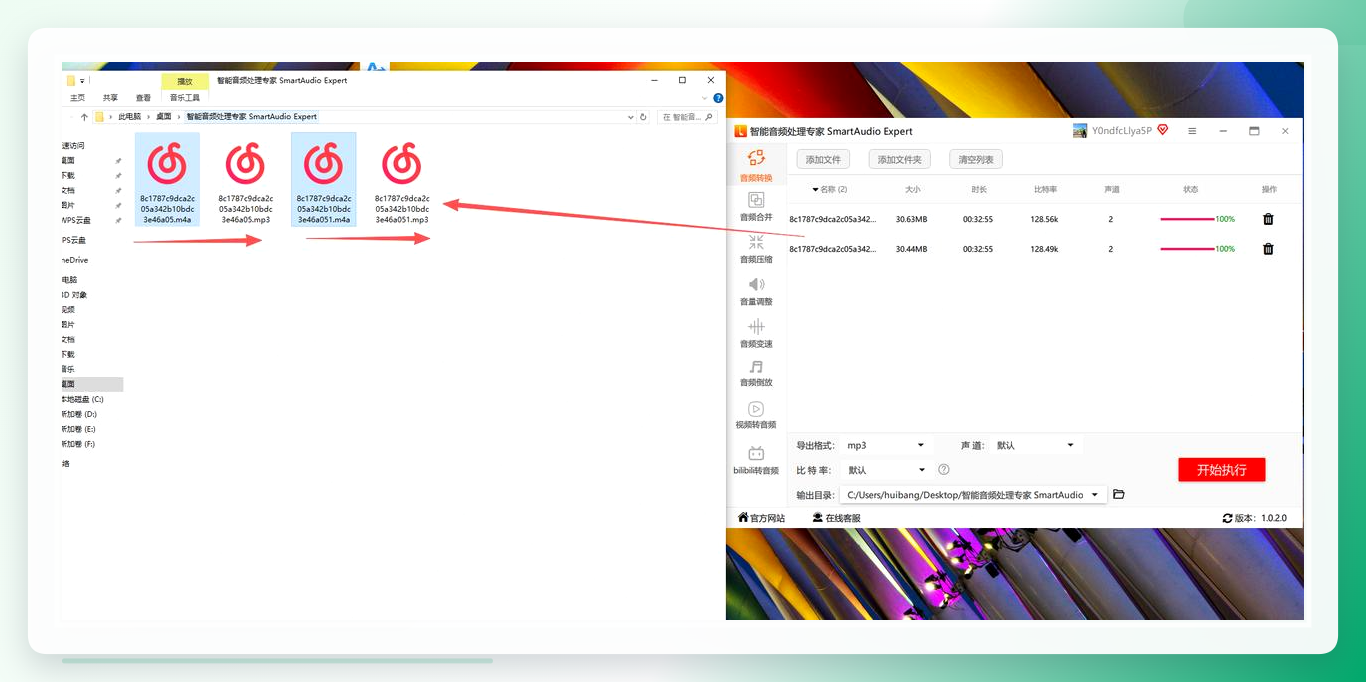
接下来这个智能音频处理专家,可以说是汇帮音频大师的进阶版。功能上更全面,但操作逻辑依旧简单,而且针对音频优化这块,处理得确实细。
打开软件,在左侧功能栏直接选择“音频转换”,然后在右侧点击“添加文件”或直接拖拽上传你的m4a文件。
 文件导进去之后,下面的“导出格式”同样选择“mp3”。下面的比特率参数不懂就别动,默认就好。
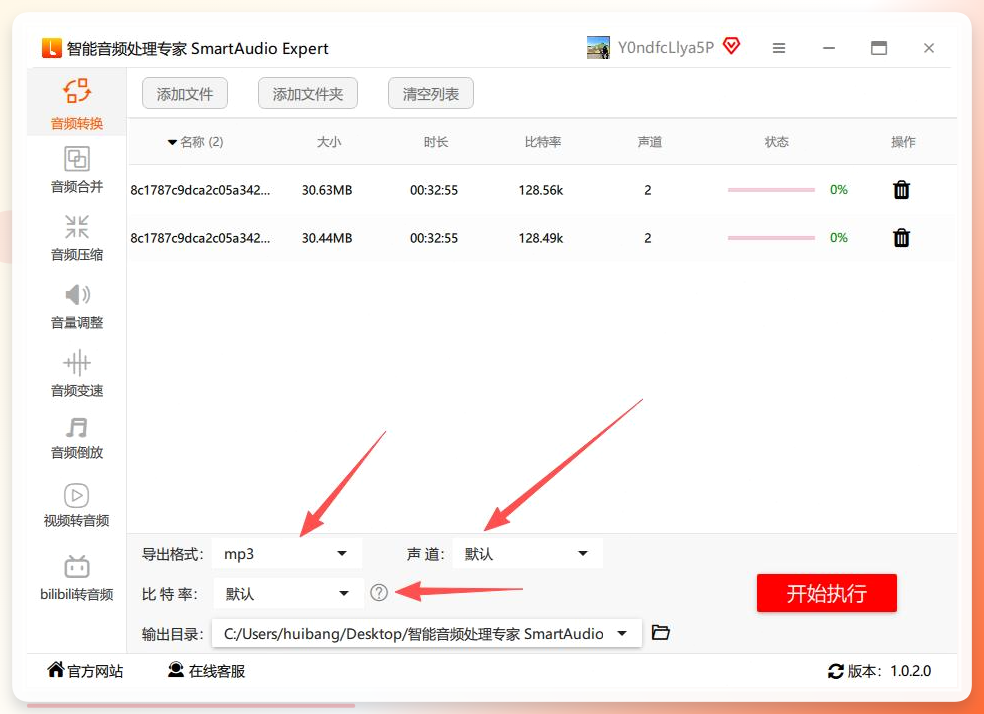 选择好输出文件夹,点击“开始执行”。
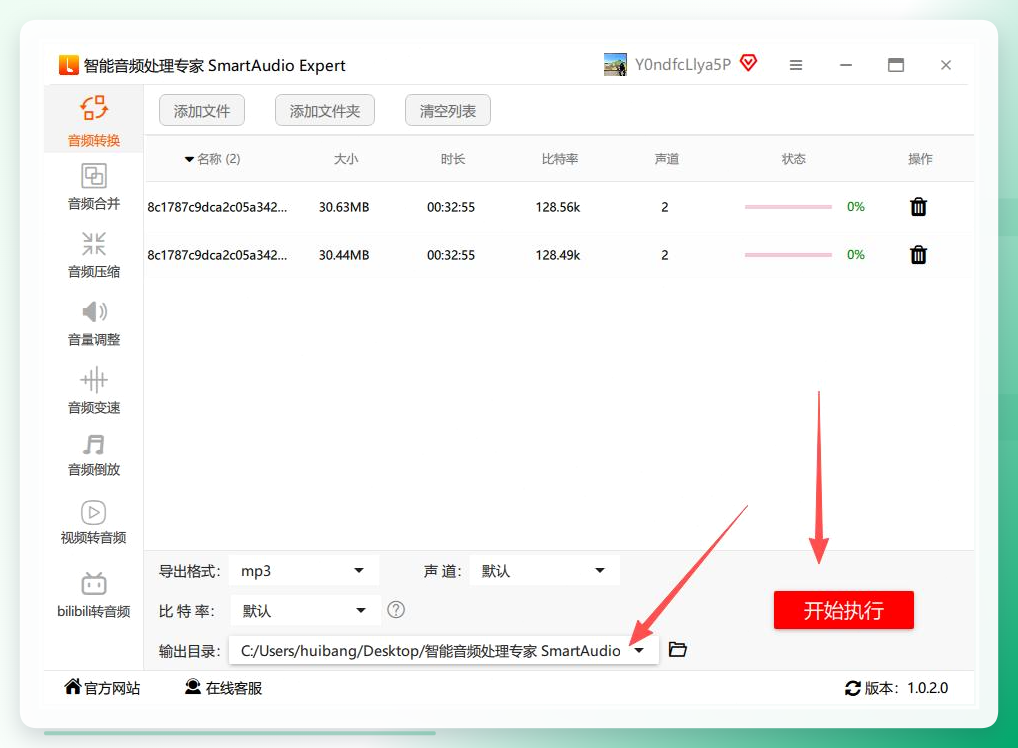 转换完成,源文件也在,非常稳。
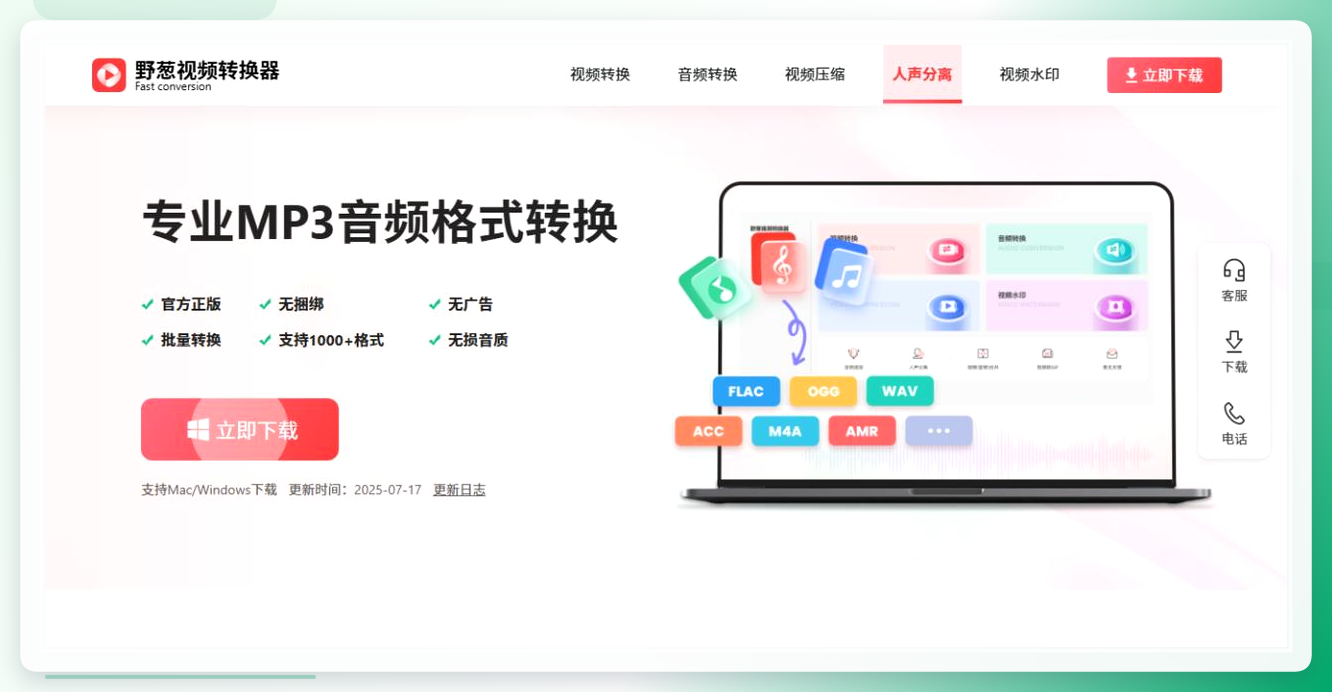
 说到这儿,我突然想起来还有一款叫野葱视频转换器的。这名字听着挺有意思,但它可不是只能转视频。除了音频转换,还能处理视频相关操作,适合既需要转音频,又偶尔处理视频的用户。它处理M4A转MP3的速度很快,兼容性也很好,不管是普通M4A文件,还是一些特殊编码的M4A,都能轻松转换。
 反正方法都摆在眼前了,我觉得最省心的还是第一款汇帮音频大师,步骤少,转得快,对电脑配置要求也不高。要是你只是为了解决眼前这一个问题,不想折腾,直接选它就对了。弄完这个基本就成了,要是还有哪儿不懂,评论区喊我一声。
