

今天我要跟你详细聊聊,怎么把AAC格式的录音转换成通用的MP3。我会给你介绍七种不同的方法,有电脑软件,也有在线网站,有的适合批量处理,有的特别适合新手。每种方法我都会拆开揉碎了讲,保证你看完就能上手操作。咱们不搞那些复杂的专业术语,就用朋友聊天的方式,一步步带你走完整个转换过程。无论你是电脑小白还是有点基础,都能找到适合你的那一款工具。放心,跟着我的步骤走,保管你半小时内就能学会,以后再也不怕碰到AAC文件了。

方法一:使用命令行工具FFmpeg
详细步骤:
1. 下载并配置FFmpeg。从其官网下载编译好的程序,解压到一个文件夹,比如`C:\ffmpeg`。然后需要将这个文件夹的路径添加到系统的环境变量“Path”中,这样在命令行任何位置都能调用它。
2. 打开命令行窗口。按`Win+R`键,输入`cmd`,回车打开命令提示符。
3. 执行转换命令。使用`cd`命令切换到你的AAC文件所在的目录。然后输入基本转换命令:
```
ffmpeg -i "输入文件名.aac" "输出文件名.mp3"
```
例如:`ffmpeg -i "我的录音.aac" "我的录音.mp3"`
4. 等待完成。回车后,FFmpeg会开始工作,屏幕上会滚动显示处理信息。完成后,MP3文件就会出现在同一个文件夹里。你还可以添加参数控制音质,比如`-b:a 320k`表示指定320kbps的比特率。
方法二:用“汇帮音频大师”批量转换,省时省力
软件名称:汇帮音频大师
下载地址:https://www.huibang168.com/download/W0GN9r611Z7w
详细步骤:
1. 打开软件。这个应该不用多说吧?在桌面找到图标,双击就行。如果第一次用,可能需要简单注册一下,跟着提示走,一分钟就能完成。
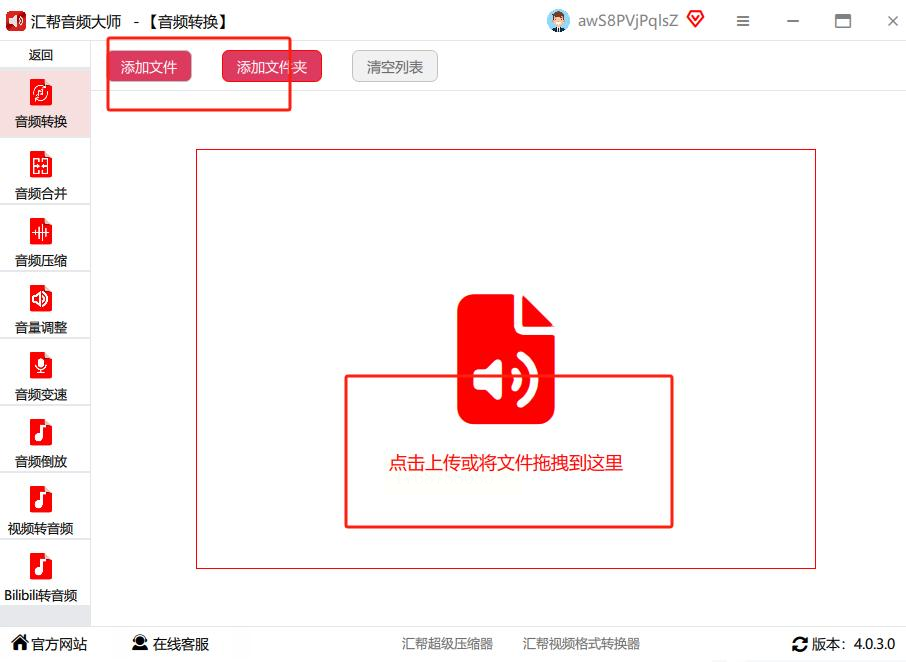
2. 找对功能入口。软件主界面左边有一排选项,找到“音频转换”这个按钮,点进去。别点错了啊,它旁边可能有视频转换、图片转换,咱们这次只用音频功能。

3. 添加你的AAC文件。这里给你三个选择,看哪个顺手用哪个:
* 点界面中间的“添加文件”按钮,就像在电脑里找文档一样,浏览文件夹,选中你要转的文件。
* 如果文件都在同一个文件夹里,直接点“添加文件夹”更省事,整个文件夹一起导入。
* 最简单粗暴的:直接打开文件所在的位置,用鼠标把文件拖到软件界面里。看到有“拖拽到此”的提示松开就行。
4. 设置输出格式。现在看界面右边,有个“输出设置”区域。格式那里下拉菜单,选择“MP3”。下面的声道和比特率,如果你不是特别要求,用默认的就行。想音质好点的话,可以把比特率调到320kbps,当然文件也会大一些。
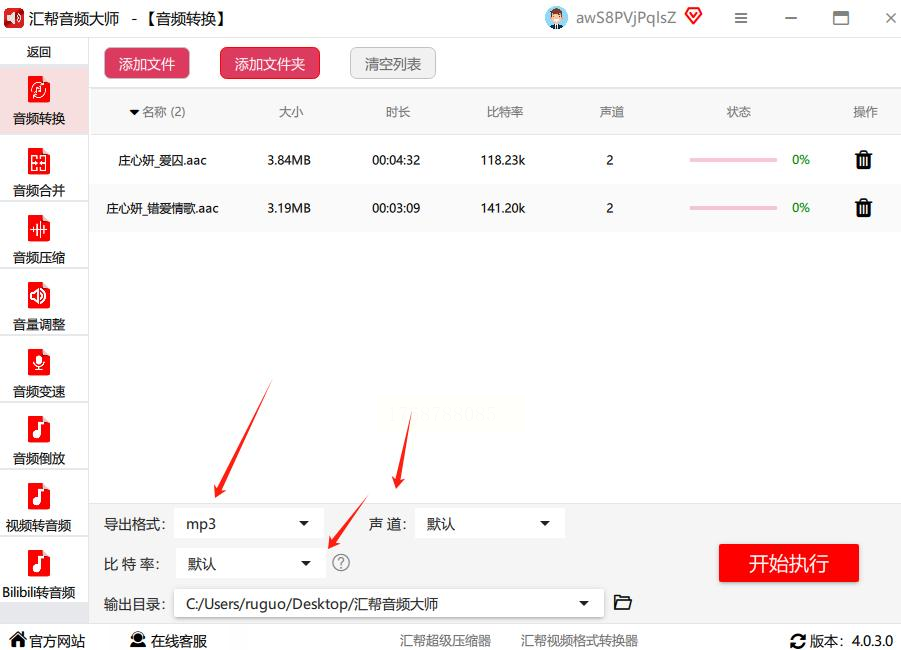
5. 选个保存位置。点“输出目录”旁边的按钮,选个你容易找到的文件夹。我建议你新建一个,比如就叫“转换后的MP3”,这样以后好管理。

6. 开始转换。检查一下文件、格式、保存位置都没问题,就点右下角那个红色的“开始执行”按钮。然后你可以去倒杯水,伸个懒腰,软件会自己工作。
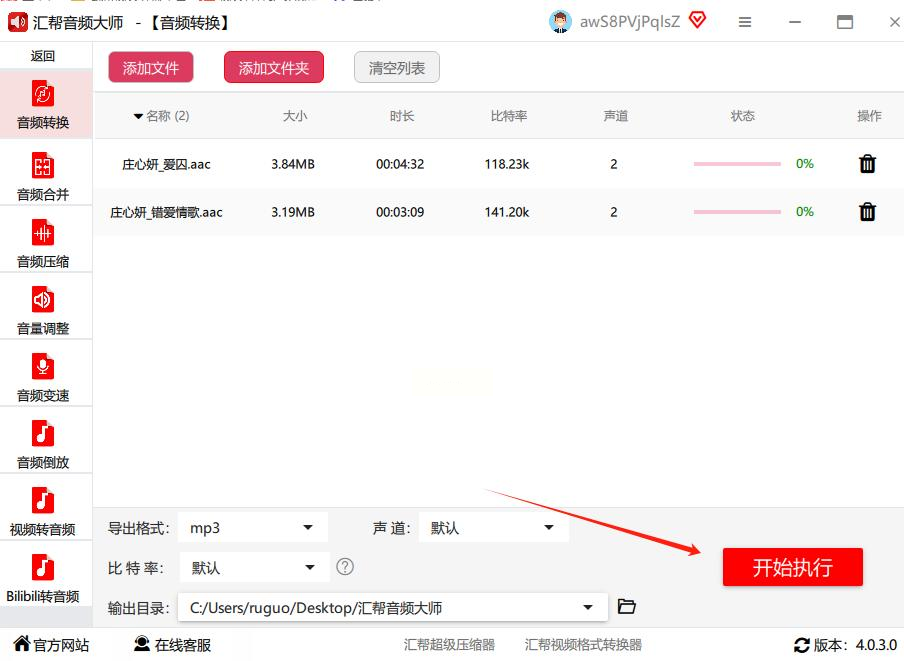
转换完成后,它会自动弹出保存文件夹,你的MP3文件已经乖乖躺在里面了。

方法三:利用专业音频编辑软件——智能音频处理专家
详细步骤:
1. 打开软件后界面看起来专业些,但别怕,咱们只用到基础功能。我们找到“音频转换‘点击进去
2. 导入AAC文件。点击菜单栏的“添加文件”,或者直接拖拽将需要转换的文件添加进去
3. 导出格式选“MP3”。其他参数默认,然后再设置一个输出目录
4. 最后点击”开始执行“就可以了,软件就会开始编码并生成MP3文件。
方法四:试试“智能视频转换助手”,新手零压力
详细步骤:
1. 安装并启动软件。从官网下载安装包,一路“下一步”就行。安装完打开,你会看到一个很干净的主界面。
2. 导入音频文件。看左上角,有个明显的“添加文件”按钮,点它。然后在你的电脑里找到那个AAC文件,选中,点“打开”。成功的话,文件会出现在中间的列表里。
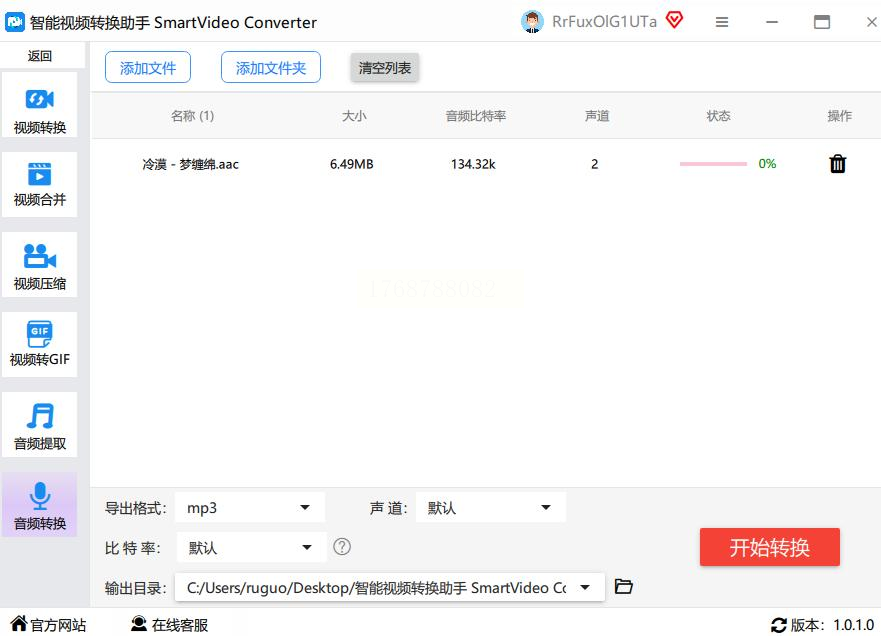
3. 确认输出格式。现在把视线移到左下角,找到“输出格式”。旁边应该显示着MP3,如果不是,点一下下拉箭头,从音频格式里找到MP3并选中。其他参数先别管,用默认设置。
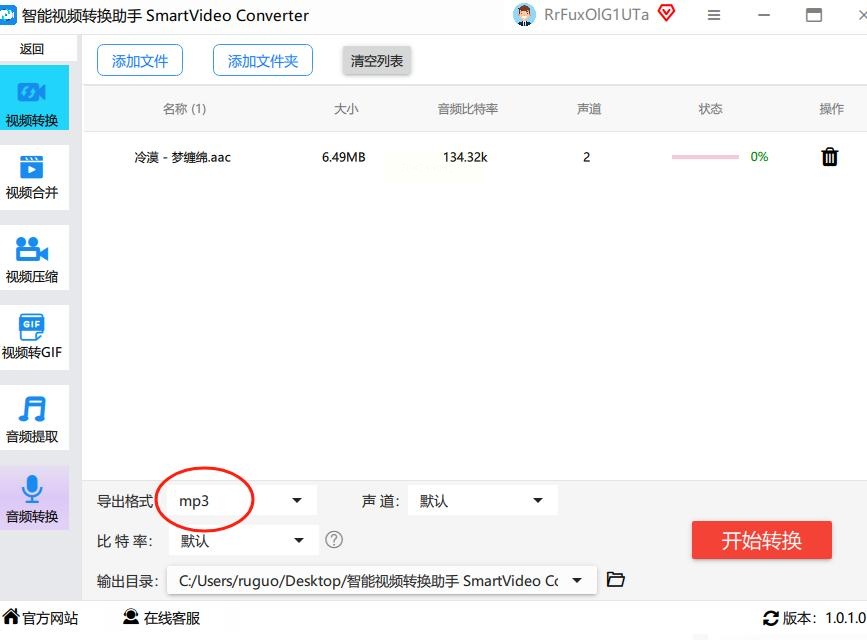
4. 一键转换。都设置好了吧?看右下角,有个“开始转换”的大按钮,放心点下去。软件会显示转换进度,有个小条在走,等它走到100%就完成了。
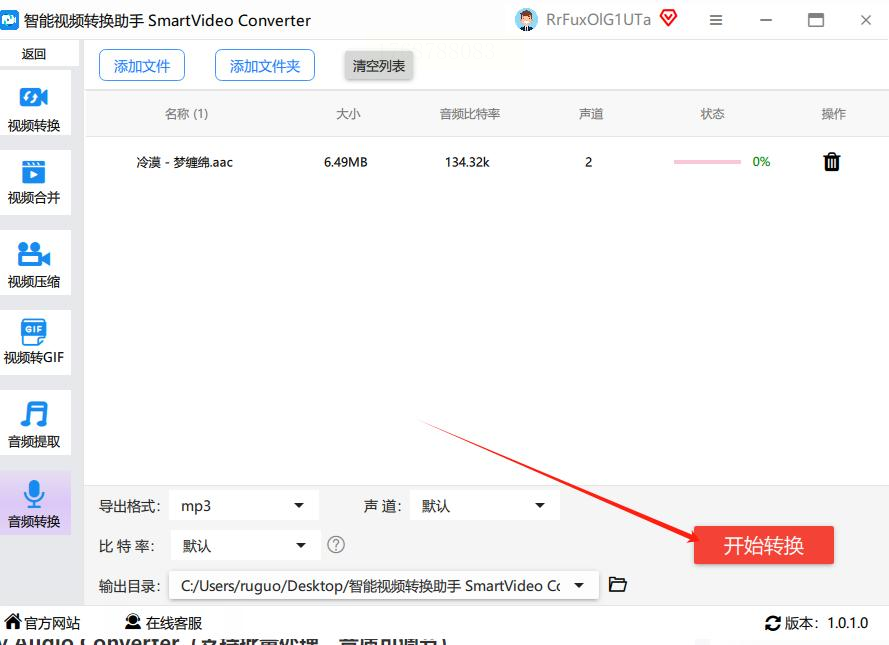
5. 获取转换后的文件。转换结束后,软件通常会弹出一个窗口,告诉你文件保存在哪里。直接点“打开文件夹”,就能看到新鲜的MP3文件了。如果没弹窗,也别急,去你软件设置的默认保存路径找找,一般在“文档”或者“下载”文件夹里。

方法五:在线网站转换,不装软件也能行
详细步骤:
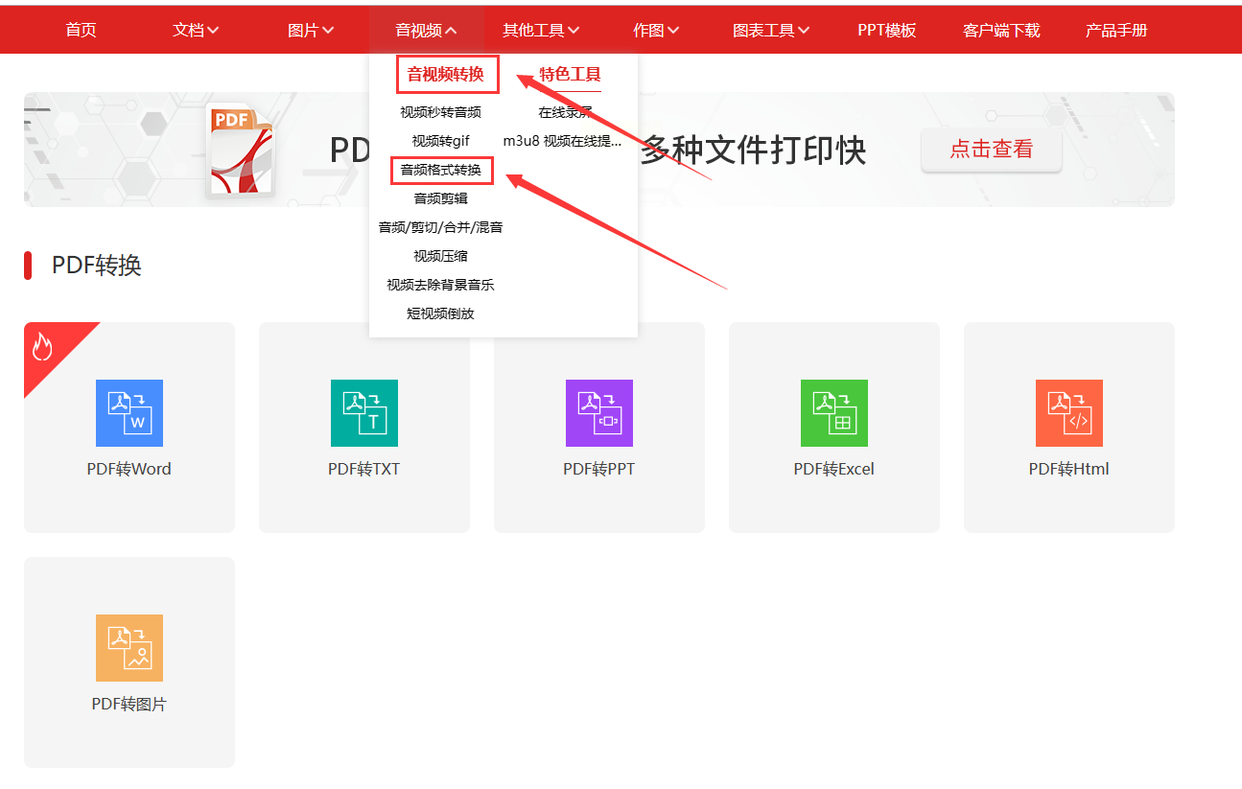
1. 打开网站并选择功能。在浏览器地址栏输入网站名字,进入首页。你会看到很多功能选项,找到“音视频”这一项,把鼠标放上去,会弹出下拉菜单。在里面选择“音频格式转换”,点进去。
2. 上传文件并设置。页面中间有个“选择文件”的按钮,点它,从电脑里选中你的AAC文件。文件开始上传后,注意页面下方的“输出格式”,点开选择框,选中“MP3”。都选好后,找到那个醒目的“转换”按钮,点一下。
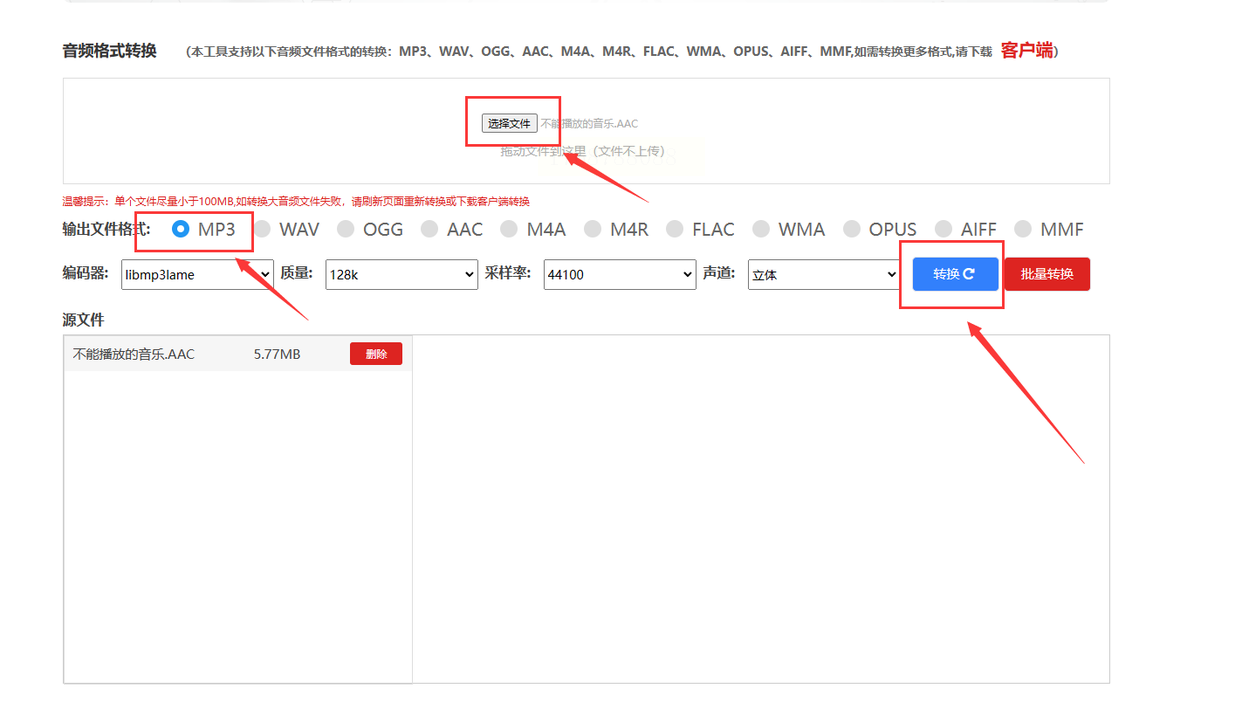
3. 下载转换结果。网站需要一点时间处理文件,耐心等一会儿。页面上会有进度提示,转换完成后,会出现一个“下载”按钮。点它,把MP3文件保存到你的电脑上。记得记住存到哪里了,不然下次又找不着。

方法六:Free Convert在线转换器,基础功能免费
详细步骤:
1. 访问网站并上传。用浏览器打开这个网站,首页通常很直接,有一个大大的上传区域。点击“上传文件”或者直接把AAC文件拖进去。
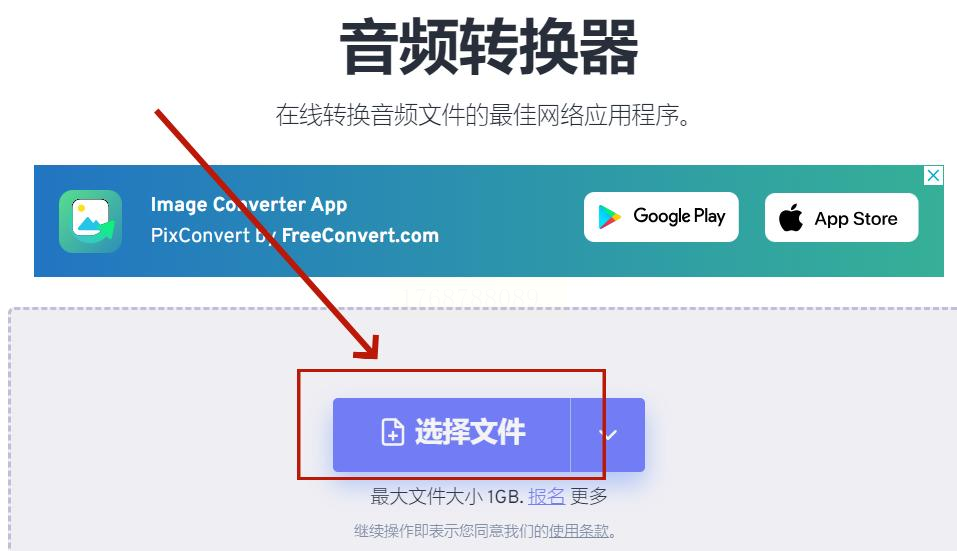
2. 设置格式并转换。文件上传成功后,在页面找到设置输出格式的地方。选择“MP3”格式。然后,找到并点击“转换”按钮,启动转换过程。
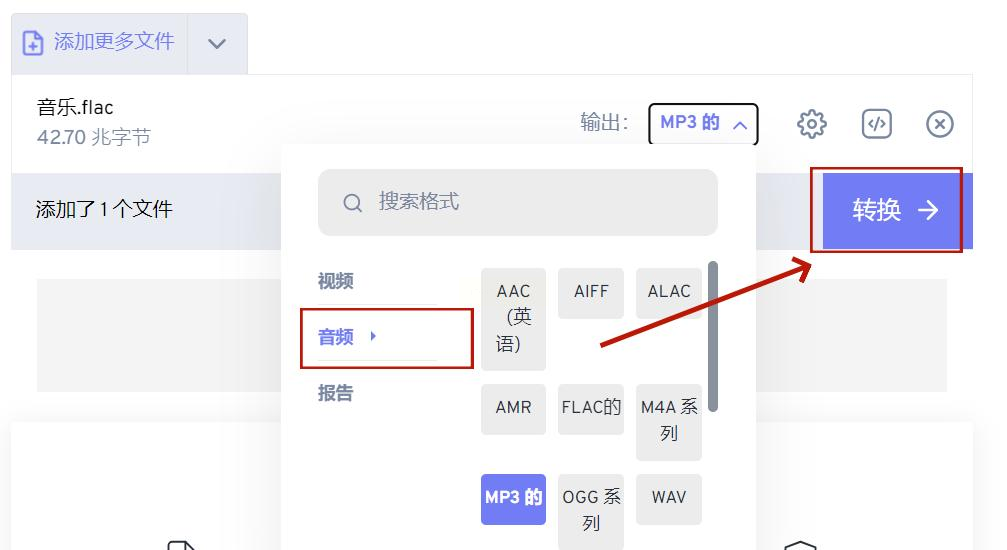
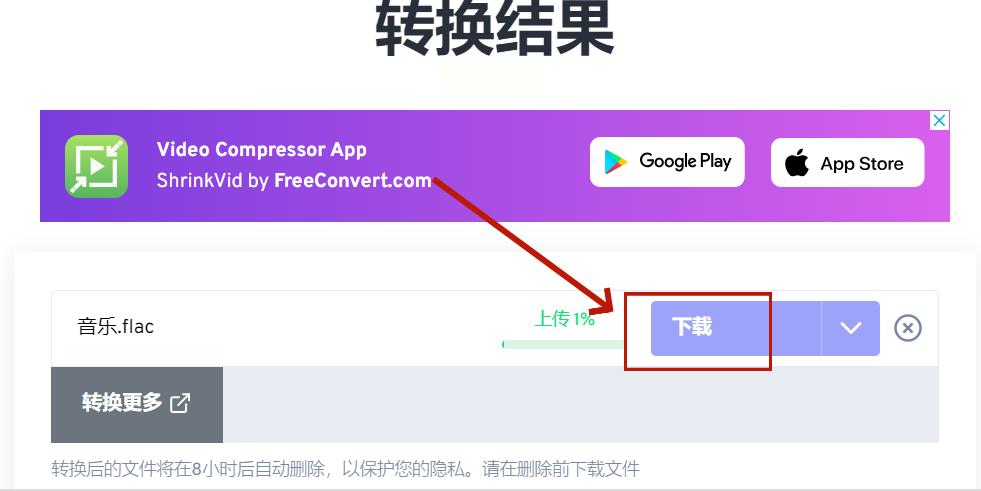
3. 等待并下载。这个步骤需要一点耐心,因为文件要在上传、转换、生成。完成后,页面上会提供下载链接,点击它把MP3文件保存下来就行。记住,文件太大或者网络不好时,这个方法可能会比较慢。
方法七:123APPs在线转换器,操作直观又安全
详细步骤:
1. 进入网站选择工具。打开123APPs网站,首页罗列了各种转换工具。直接找到“音频转换器”这个图标,点击进入。

2. 上传和选择格式。页面中央通常有一个蓝色的上传图标,很显眼。点击它,选择你的AAC文件。上传完成后,在输出格式的选项里,选择“MP3”。
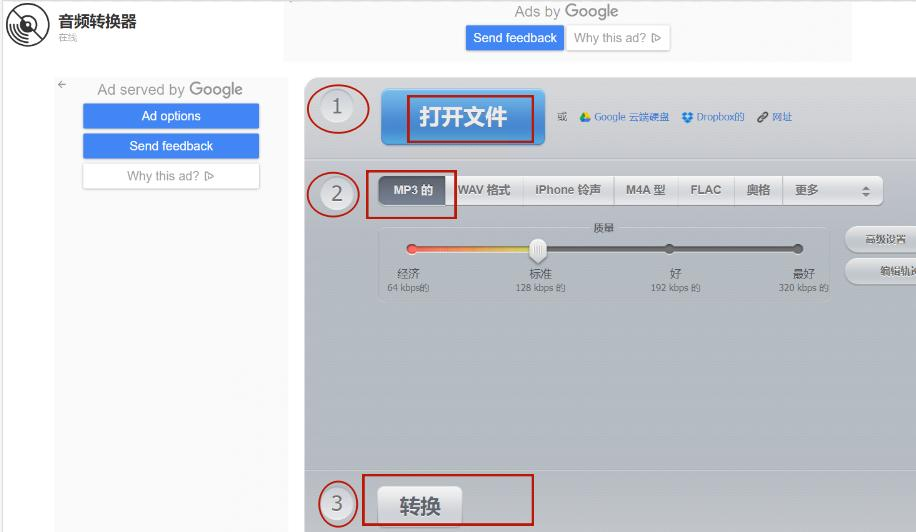
3. 转换并获取文件。点击“转换”或类似的按钮。转换完成后,浏览器通常会自动跳转到下载页面,或者直接开始下载MP3文件。如果没有自动下载,页面上肯定会有手动下载的按钮,点一下就好了。

方法八:利用云盘或播放器的内置功能
详细步骤:
1. 某些音乐播放器:比如一些本地播放软件,在播放列表里右键点击AAC文件,可能会找到“转换格式”、“另存为”或“导出”选项,在里面选择MP3即可。
2. 某些网盘工具:部分云存储服务提供了在线预览和简单格式转换。你可以将AAC文件上传到网盘,在线播放时,查看是否有“下载为”或“转换格式”的选项,尝试选择MP3。
好了,8种方法都给你介绍完了。咱们从头捋一捋,你会发现,从傻瓜式的在线网站,到功能强大的专业软件,再到高效极客的命令行,总有一款适合你当下的需求和技能水平。转换AAC到MP3这件事,本质上就是给音频数据“换一件更通用的外衣”,核心操作就是选择文件、设定目标格式、点击开始。
希望这篇长长的指南能真正帮到你。格式转换应该是一个为你服务的简单工具,而不是一个阻碍。现在,挑一个你觉得最顺眼的方法,去把手头那个AAC文件解决掉吧。如果过程中遇到什么问题,随时可以再来看看对应的步骤。祝你转换顺利!
