

没错,音频变速这事儿,现在几乎成了学生、内容创作者和上班族的刚需。但问题来了,很多朋友要么找不到合适的工具,要么找到了却不知道怎么批量处理文件——一个个手动调整,实在太浪费时间了!
别着急,这篇教程就是来帮你解决这些痛点的。我花了大量时间,亲自测试了多款软件,最后为你筛选并详细拆解了6个最靠谱的音频批量变速方法。不管你是纯新手,还是有一定基础想提升效率的朋友,这篇教程都能给你实实在在的帮助。好了,咱们废话不多说,直接进入正题。

方法一:用“汇帮音频大师”,像拖文件一样简单
软件名称:汇帮音频大师
下载地址:https://www.huibang168.com/download/W0GN9r611Z7w
详细操作步骤:
1. 打开软件,找准门路。
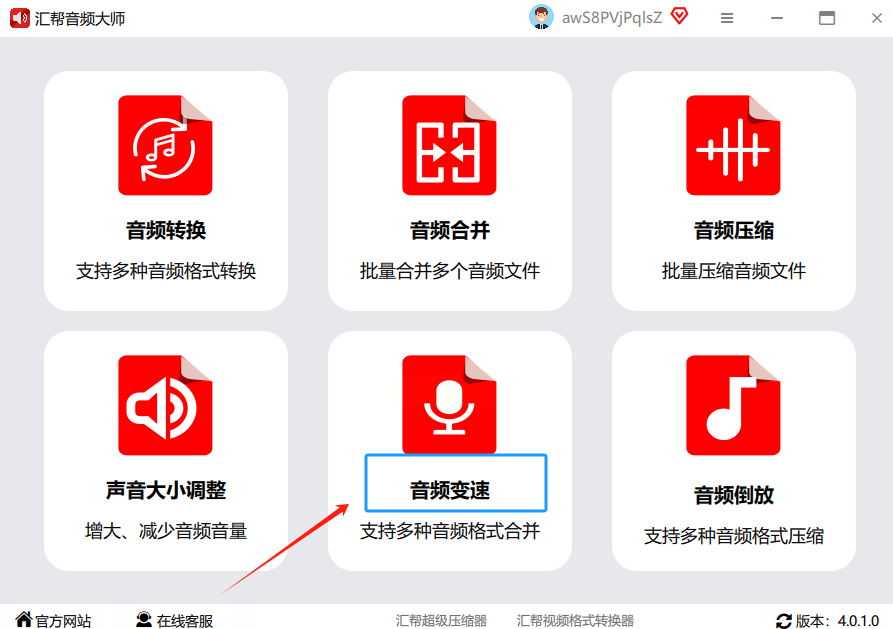
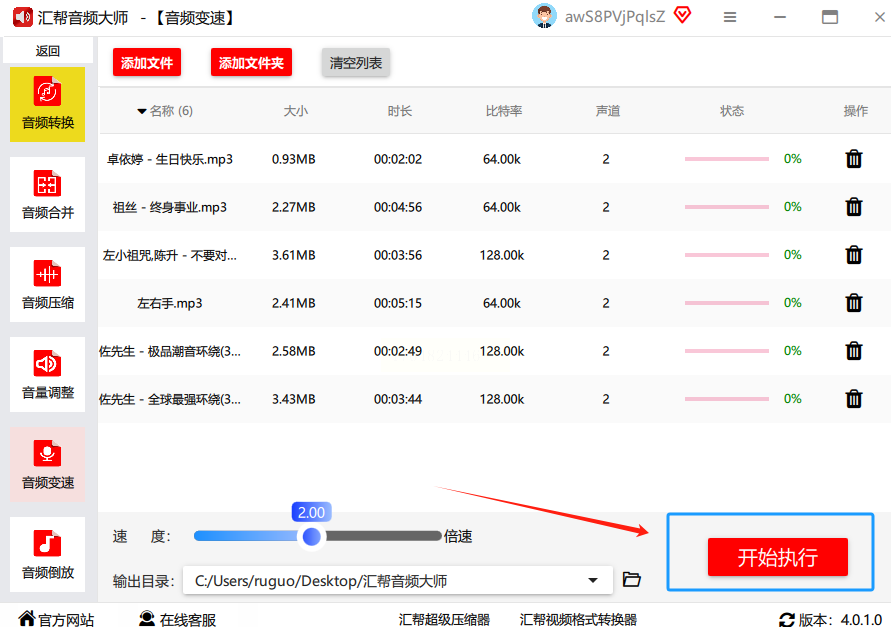
双击打开软件后,你会看到一个很清晰的主界面。上面并排摆着好几个功能按钮,比如“音频转换”、“剪切合并”、“提取伴奏”等等。咱们今天的目标是变速,所以,你眼睛直接去找那个叫 “音频变速” 的按钮,或者有时候它也叫“速度调整”,意思都一样。找到之后,别犹豫,用鼠标左键点它一下。
2. 把音频文件“扔”进去。
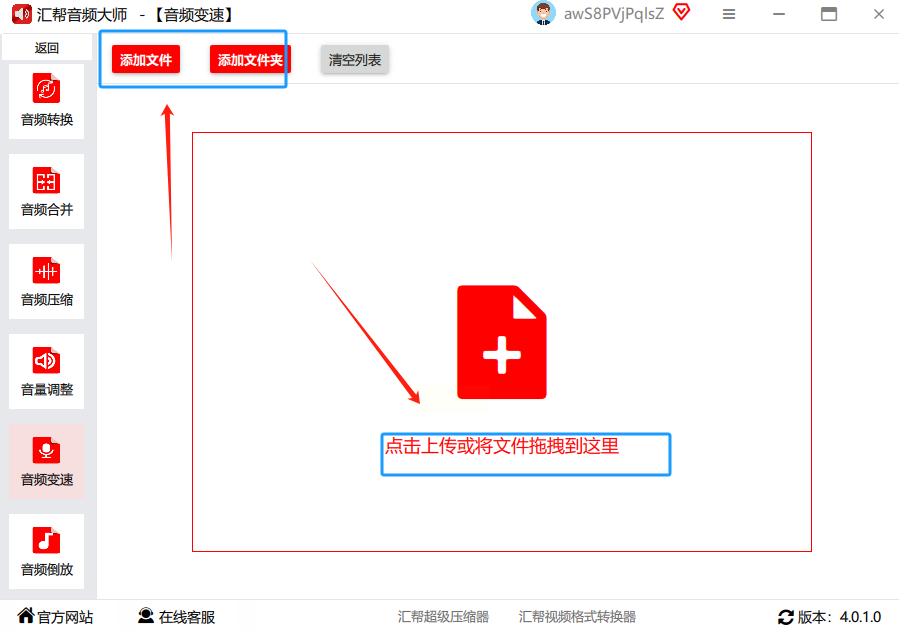
点完就进入了变速功能的专属页面。这时候,添加文件简直不能更简单。你电脑里不是有那些想处理的MP3、WAV文件吗?直接用鼠标左键点住它们,然后像拖拽一个图标一样,拖到软件界面中间那个大大的空白区域,一松手,文件就进去了。当然,如果你习惯传统方式,也可以点击旁边的“添加文件”或“添加文件夹”按钮,从电脑里选择。放心,这个软件对文件数量和大小限制很宽松,你一下子拖进去几十个,它也扛得住。
3. 滑动小滑块,速度由你定。
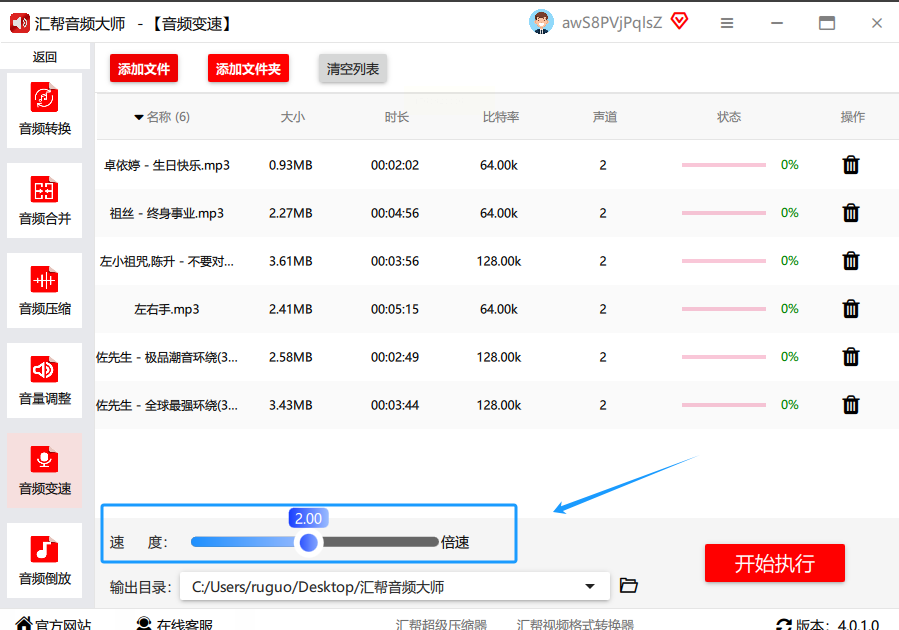
文件都进来之后,在软件下方,你会看到一个横向的滑块,旁边标着“速度”或者“倍速”。这个就是控制速度的核心了。它的标准速度是1.0倍,也就是原速。想加快,就把滑块往右拉,数字会变大,比如1.5倍、2.0倍。想变慢,就往左拉,数字变成0.8倍、0.5倍。我建议你先调到一个值,然后选中列表里的某个文件,点击“试听”按钮,听听效果,不满意再微调。这里有个小贴士:通常语速音频加速到1.5倍左右,听起来还比较自然;超过2.0倍,可能就需要集中注意力才能听清了。
4. 选个地方,存放成果。
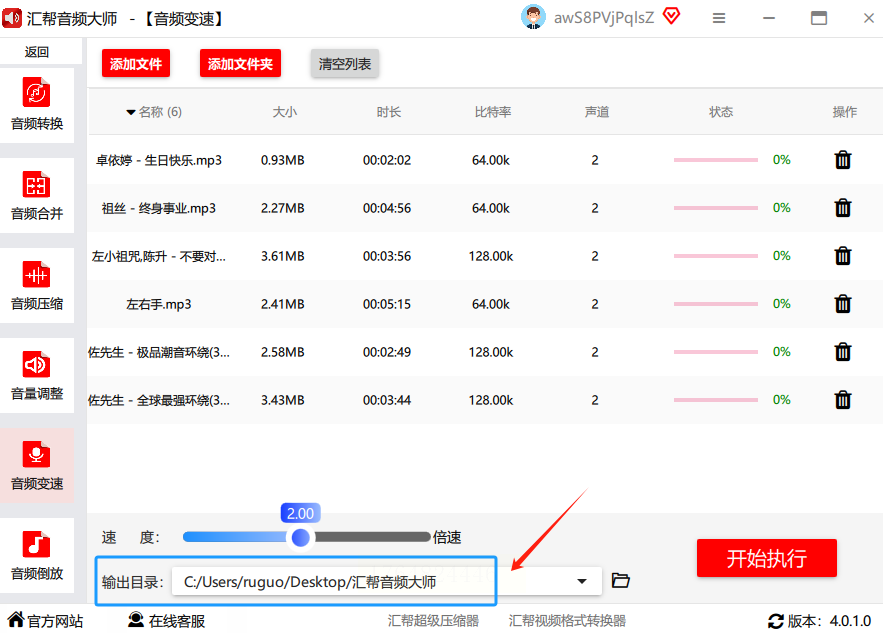
调好速度后,得想想处理好的文件放哪儿。在软件界面下方,找一个叫 “输出目录” 或“保存到”的设置项。点击旁边的“浏览”按钮,在弹出的窗口里,选择你电脑上一个容易找到的文件夹,比如桌面或者“我的文档”里新建一个“已加速音频”文件夹。这一步很重要,不然处理完你可能找半天文件。
5. 一键启动,坐等完成。
所有设置都检查好了?那么,找到那个最显眼的、通常是绿色或蓝色的 “开始处理” 或“全部转换”按钮,用力点下去。
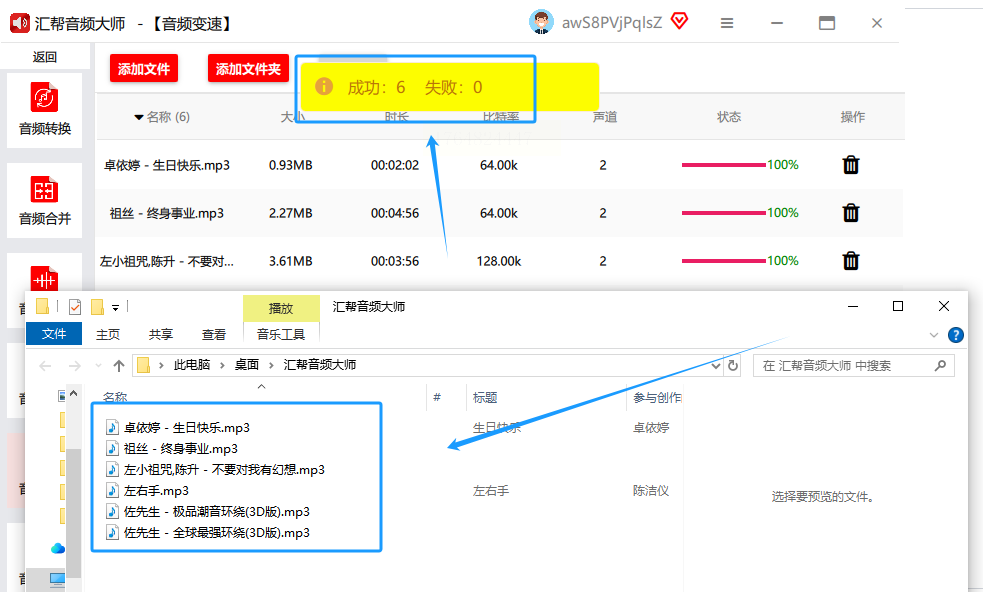
然后,你会看到进度条开始走动,每个文件后面可能还有“处理中”的提示。这时,你去倒杯水,活动一下肩膀就好。处理完成后,软件通常会弹出一个提示框,告诉你“所有任务已完成”。
方法二:剪映专业版,顺便把视频也搞定
详细操作步骤:
1. 把素材铺到轨道上。
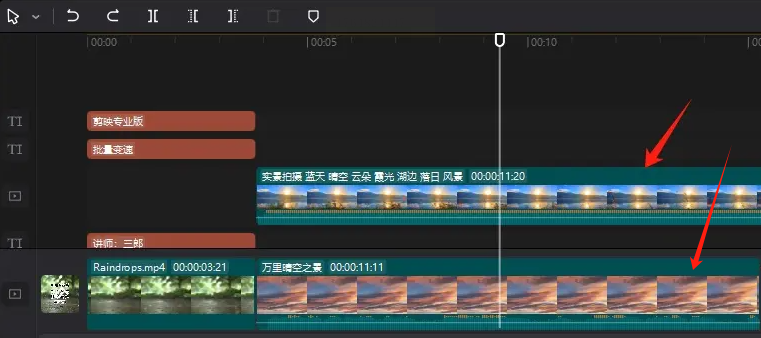
打开剪映专业版,新建或打开一个项目。看界面下方,那一条条横道就是时间线轨道。把你需要变速的多个音频文件(或者带音频的视频文件),直接用鼠标拖拽到轨道区域。你可以把它们都放在同一条音频轨道上,一个接一个排开;也可以为了管理方便,分别放在不同的轨道。放上去之后,每个素材都会显示成一个小长条块。
2. 批量选中,统一调整。
这是实现“批量”的关键一步。按住键盘上的 Ctrl键(Windows系统)或 Command键(Mac系统),然后用鼠标左键,逐个点击轨道上你想变速的那些音频素材块。你会发现,被你点中的素材,周围都会出现白色的选中框。或者,你也可以用鼠标在轨道空白处拖拽,拉出一个选择框,框住所有你想选的素材。
3. 找到变速面板,输入数值。
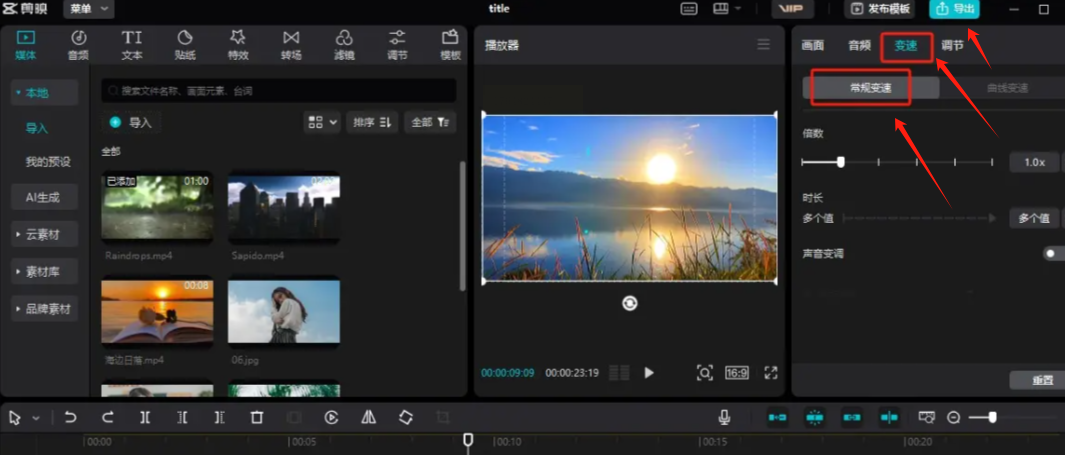
在右侧的功能面板区(通常在你选中素材后会自动切换),找到一个叫 “变速” 的标签页,点击它。里面最核心的参数就是“倍速”或者“速度”。这里你可以直接输入数字,比如输入“1.8”就是加速到1.8倍,输入“0.6”就是慢速到0.6倍。你输入一个值,所有被你选中的素材,速度会一起改变!旁边可能还有个“时长”显示,它会根据你设定的倍速自动计算新的总时长。
4. 试听与微调。
在时间线上,把播放指针(那条竖线)拖到某个素材开头,按空格键播放,听听变速后的效果。如果觉得某个素材需要单独调整,你可以只选中那一个素材,然后在变速面板里为它单独设置不同的倍速。剪映的灵活性就在这里,既能批量统一改,也能单独精细调。
5. 导出音频文件。
全部调好后,点击右上角的“导出”按钮。在导出设置窗口里,务必注意:“导出格式”要选择“音频”,比如MP3或WAV,而不是视频格式。再设置好导出位置和音质,点击“导出”,软件就会把所有轨道上的音频,以你调整后的速度,合并渲染成一个单独的音频文件。
方法三:彩虹办公中心,一站式解决多种需求
这是一个功能特别丰富的工具箱软件,音频变速只是它的技能之一,适合需要处理多种办公事务的朋友。
详细操作步骤:
1. 在工具箱里找到它。
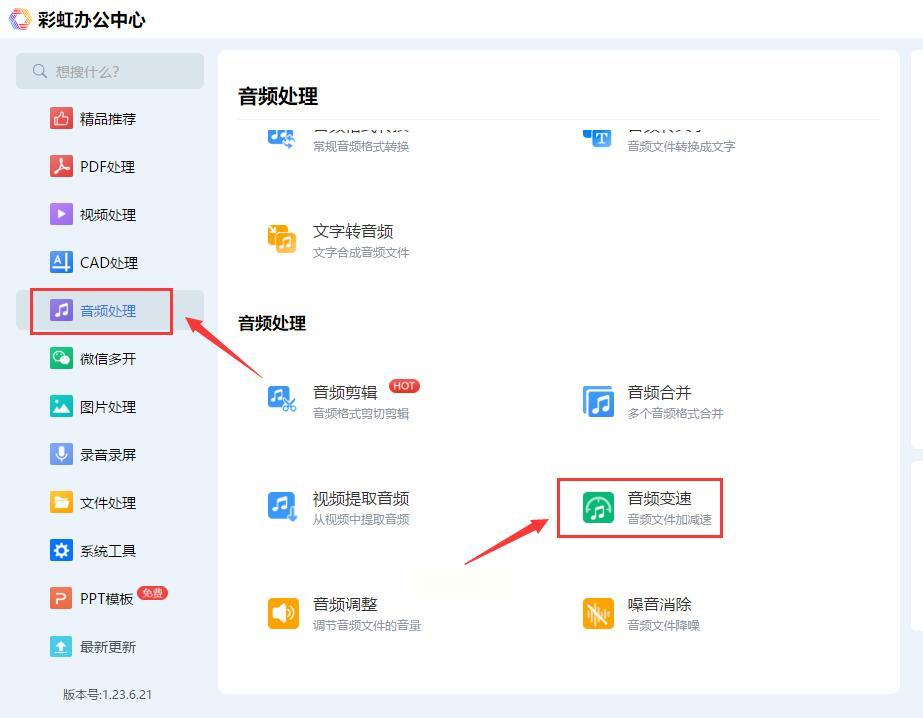
启动“彩虹办公中心”软件,它的界面可能像一个布满各种工具图标的桌面。你需要在这些图标里,找到 “音频处理” 或“声音工具”这个大类别,点进去。然后在子菜单里,找到 “音频变速” 这个功能,点击进入。
2. 两种添加方式,任你挑选。
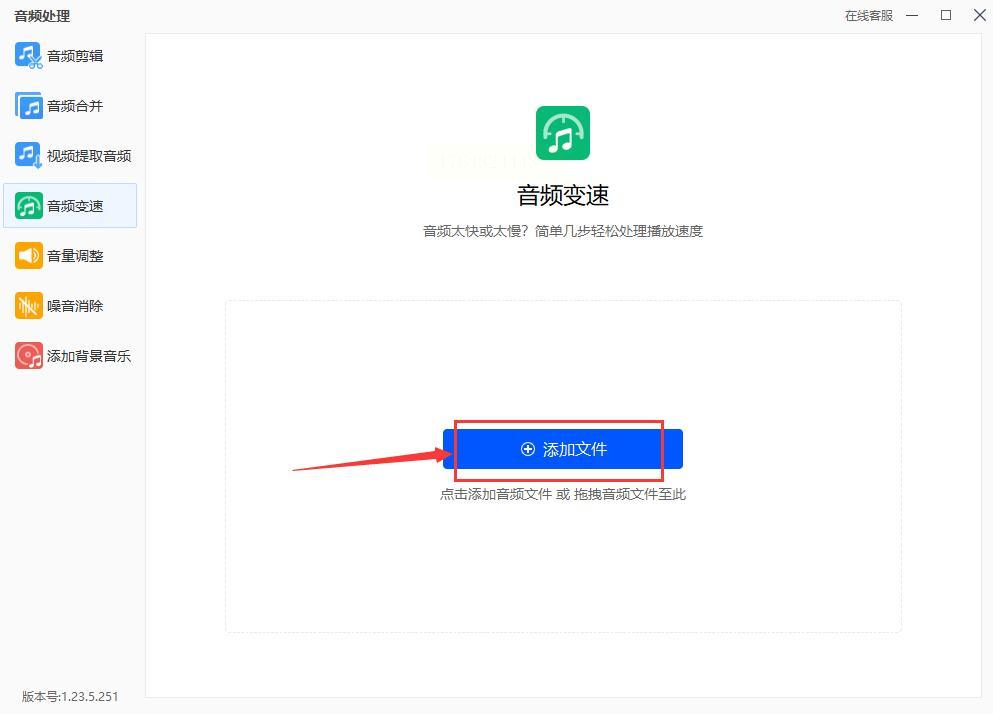
进入功能界面后,添加文件的地方通常很醒目。你会看到两个主要的按钮:“添加文件” 和 “添加文件夹”。这很好理解:如果你只有三五个散落在不同地方的音频文件,就逐个点击“添加文件”来选择。如果你早就把所有要处理的音频,都归拢到了一个文件夹里,那就直接用“添加文件夹”,一键把这个文件夹里所有支持的音频文件都导入进来,效率最高。
3. 逐文件设置,更显灵活。
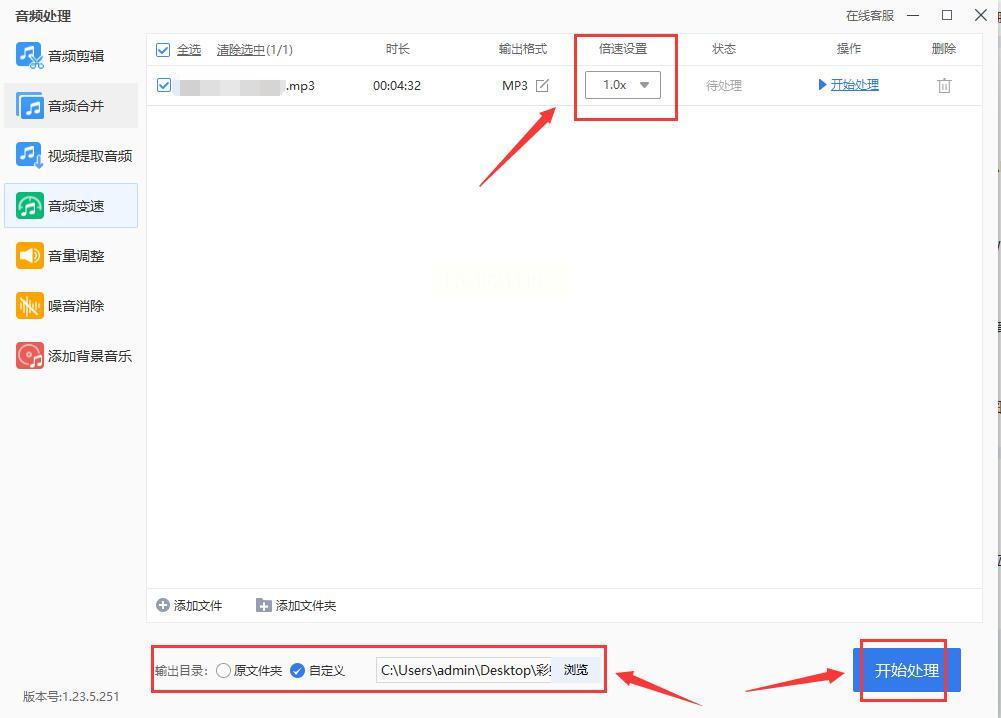
文件导入后,会以列表形式展示。“彩虹办公中心”的一个优点是,它允许你对列表里的每一个文件,单独设置不同的变速倍率。在每个文件的行后面,会有一个输入框或者下拉菜单,让你填写或选择倍速(例如1.25x, 0.75x)。你可以根据每个音频的实际情况,进行个性化设置,而不是一刀切。
4. 统一设定输出目的地。
在列表下方,找到 “输出目录” 设置。点击“浏览”,选择一个统一的文件夹,用来存放所有处理完的文件。这样,所有不同倍速处理好的音频,都会规规矩矩地保存到同一个地方,方便你后续查找和管理。
5. 启动批量处理。
确认每个文件的倍速都设置无误,输出目录也选好了之后,就点击那个大大的 “开始处理” 按钮。软件会按照列表顺序,逐个处理音频文件,并在界面上显示处理进度。全部完成后,一般会有提示音和弹窗告诉你任务结束,你就可以去输出目录查看成果了。
方法四:Online Audio Converter,不用安装的轻量选择
如果你只是偶尔处理一两个文件,或者不想在电脑上安装任何软件,那么这个在线工具就是你的救星。
详细操作步骤:
1. 用浏览器打开网站。
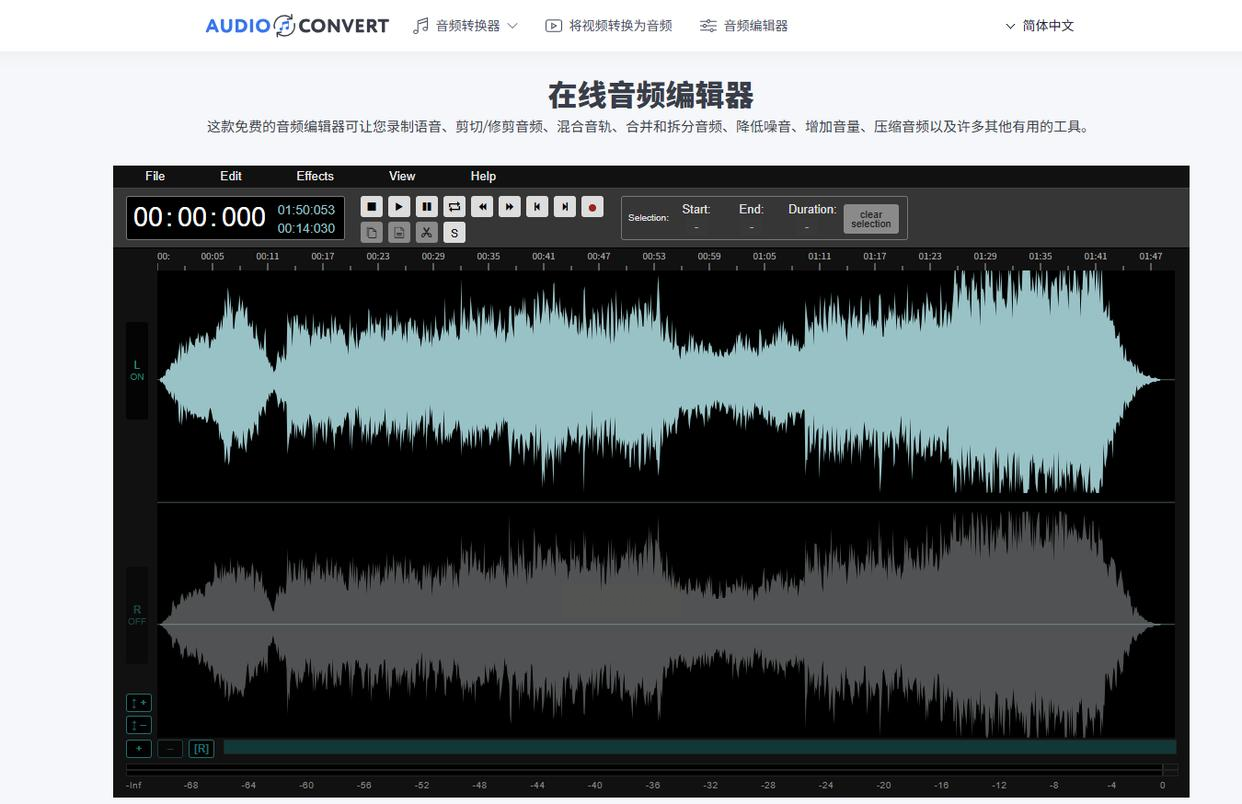
在你的浏览器(比如Chrome, Edge)地址栏里,输入这个在线转换器的网址(这里按你要求不提供具体网址,你可以用搜索引擎搜索“Online Audio Converter”找到它)。打开后,页面通常很干净,核心就是一个上传区域。
2. 上传你的音频文件。
点击页面中央的 “选择文件” 或“上传”按钮,从你的电脑里选中一个音频文件。需要提醒你的是,大多数免费在线工具,一次只能处理一个文件,不支持真正的批量上传。所以它适合文件数量极少的情况。
3. 在输出设置里找到速度选项。
文件上传后,页面会跳转或展开更多设置选项。你需要仔细找一下,在输出格式(如MP3)、音质等设置附近,寻找 “速度(Speed)”、“节奏(Tempo)”或“播放速率(Playback Rate)” 这样的选项。它可能是一个下拉菜单,让你选择“快”、“正常”、“慢”,也可能是一个可以输入具体百分比(如150%)的输入框。
4. 设置参数并转换。
选择或输入你想要的速度值。然后,留意页面底部或侧边,找到那个 “转换”、“开始” 或“下载”按钮,点击它。网站就会开始在云端处理你的文件,这需要一些时间,取决于文件大小和网速。
5. 下载处理后的文件。
转换完成后,页面会自动弹出下载对话框,或者出现一个明显的 “下载文件” 链接。点击它,把处理好的音频保存到你的电脑上。记住,在线工具处理完的文件,一定要及时下载,否则过一段时间链接可能失效。
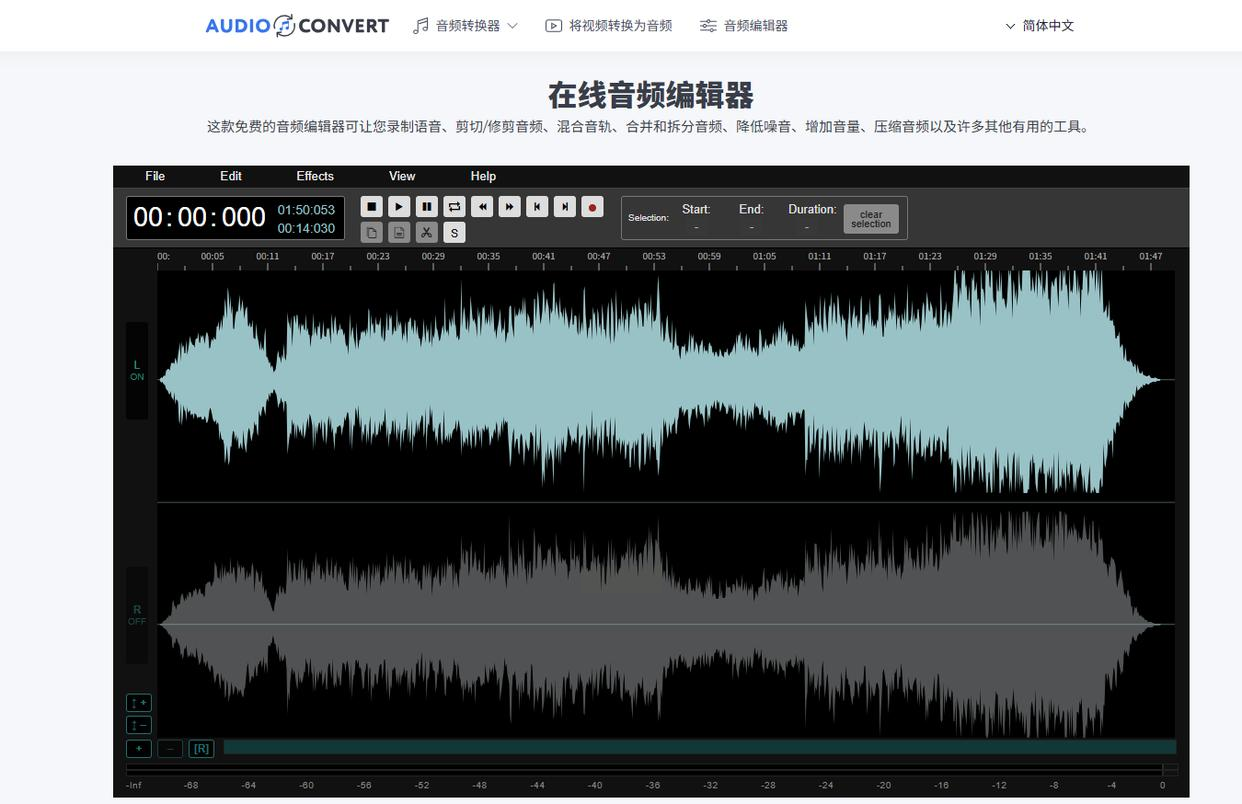
方法五:无瑕音频变调变速器,追求音质之选
详细操作步骤:
1. 启动软件,导入文件。
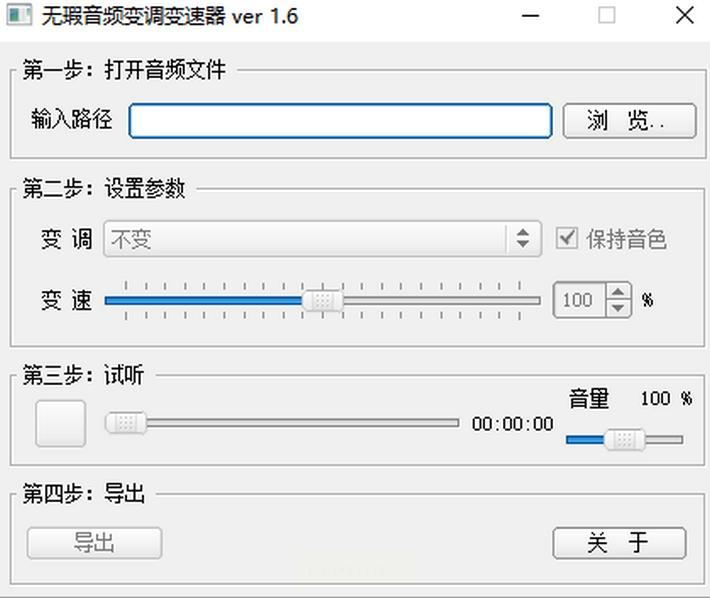
打开“无瑕音频变调变速器”软件。它的界面可能更偏向专业风格。通常通过 “文件”菜单下的“打开”,或者直接拖拽的方式,将你的音频文件导入软件。
2. 关键一步:设置变速并保持音高。
在软件主界面上,找到变速控制区域。这里你会看到一个明确的输入框,让你输入 “变速比率”,比如加速就输入大于1的数字(1.3, 1.5),减速就输入小于1的数字(0.7, 0.8)。最重要的,是找到旁边一个叫“保持音高”或“恒定音高”的复选框,一定要把它勾选上! 这个功能可以防止加速后男声变女声、人声变“唐老鸭”,它能保证声音在速度变化后,语调还是正常的,只是语速变了。
3. 试听效果,确保满意。
设置好倍率和勾选“保持音高”后,先别急着处理全部。点击软件上的 “播放” 或“试听”按钮,听一段效果。专业工具的好处就是,你可以非常直观地感受到,在保持音高的前提下,速度变化是否达到了你的预期。如果不满意,回头调整倍率数值,直到试听效果满意为止。
4. 设置输出路径和格式。
在“文件”菜单或输出设置区域,找到 “输出设置” 或“保存路径”。在这里,你可以选择处理后的文件保存在哪里,以及保存成什么格式(如高质量的WAV或FLAC)。为了保留最佳音质,建议选择无损或高比特率的格式。
5. 执行处理并等待。
最后,点击 “处理”、“应用”或“确定”按钮。软件会开始运算,界面上可能会有一个进度条。处理完成后,软件通常不会有太花哨的提示,但你可以去你设置的输出路径下,查看文件是否已经生成,并用播放器打开听听最终效果。
方法六:Audacity(免费开源软件),高手向的全面控制
详细操作步骤:
1. 安装并导入多个文件。
首先,你需要去它的官网下载并安装Audacity。打开软件后,你可以通过 “文件”->“打开”,一次性选择多个音频文件,它们会以多个独立的音轨形式在软件中打开。
2. 使用“改变速度”效果。
用鼠标在某个音轨的波形上拖拽,选中你需要变速的整个区域(如果想对整个文件变速,就按Ctrl+A全选)。然后,在顶部菜单栏点击 “效果”,在下拉菜单中找到 “改变速度”。这个功能是专门用来变速且能较好保持音调的。
3. 理解并设置参数。
点击后,会弹出一个参数窗口。这里有两个主要设置方式:一是直接在 “变速百分比” 里输入正数(加速)或负数(减速);二是通过设置“从…到…”的时长,让软件自动计算变速比。对于新手,我建议直接用百分比,比如输入“50”表示速度变为150%(加速50%),输入“-25”表示速度变为75%(减速25%)。同样,它默认会尽量保持音高不变。
4. 预览与应用。
在参数窗口,有一个 “预览” 按钮,点击可以试听效果,而不真正改变原文件。反复调整百分比并预览,直到满意。然后点击“确定”,软件就会对选中的音频段落进行处理。你可以对不同的音轨,应用不同的变速百分比,实现真正的、个性化的批量处理。
5. 导出处理后的文件。
全部处理完成后,在“文件”菜单下选择 “导出” -> “导出为MP3”等格式。这里注意,Audacity需要你单独安装一个MP3编码器库(LAME),安装指引在它的官网上很详细。导出时,你可以选择导出单个音轨,也可以将多个处理好的音轨混合导出为一个文件。
方法七:利用Foobar2000的转换器组件(给爱折腾的发烧友)
详细操作步骤:
1. 安装软件与必要组件。
首先安装Foobar2000播放器。然后,你需要去它的组件库网站,搜索并安装名为 “Converter” 的转换器组件。安装后,在软件设置里启用它。
2. 将文件添加到播放列表。
把你要批量变速的所有音频文件,统统拖进Foobar2000的播放列表窗口。它会把这些文件列成一个清单。
3. 配置转换器设置(核心步骤)。
在播放列表中,选中所有要处理的文件(可以用Ctrl+A全选)。然后右键点击,在菜单中选择 “转换” -> “…”。这时会弹出转换器设置窗口。在“输出格式”那里,你选择想要的格式(如MP3)。然后,找到并点击 “处理” 或“DSP”设置。
4. 添加“重采样”或“速度”DSP。
在DSP管理器列表里,寻找类似 “重采样(PPHS)” 或专门的变速DSP(可能需要额外组件)。添加它到激活链中。对于变速,一个间接但有效的方法是使用重采样:比如,你想加速到1.5倍,可以将输出采样率设置为原始采样率的1.5倍。
音频处理这事儿,说难不难,说简单也需要一点耐心。希望这篇像朋友闲聊一样的教程,真的能帮到你。下次再遇到需要给音频“加速”或“慢放”的时候,希望你能从容地打开合适的工具,轻松搞定。如果过程中还有什么不明白的,随时可以再来看看。祝你使用愉快,效率翻倍!
