

很多朋友在下载音乐时会遇到OGG格式的音频文件,虽然它支持多声道且压缩率较高,但在普通播放器上兼容性差。今天就来分享几种简单实用的转换方法,让你轻松把OGG文件变成通用的MP3格式。
一、MediaHuman Audio Converter:专业音频转换工具
这款软件以简单易用著称,适合对转换效率和质量有要求的用户。
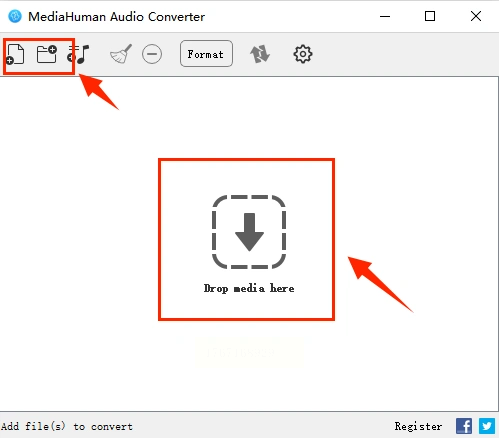
1. 添加文件:打开软件后,点击左上角的"Add Files"按钮,可通过文件夹导入或直接拖拽文件。支持批量添加多个OGG文件,节省重复操作时间。
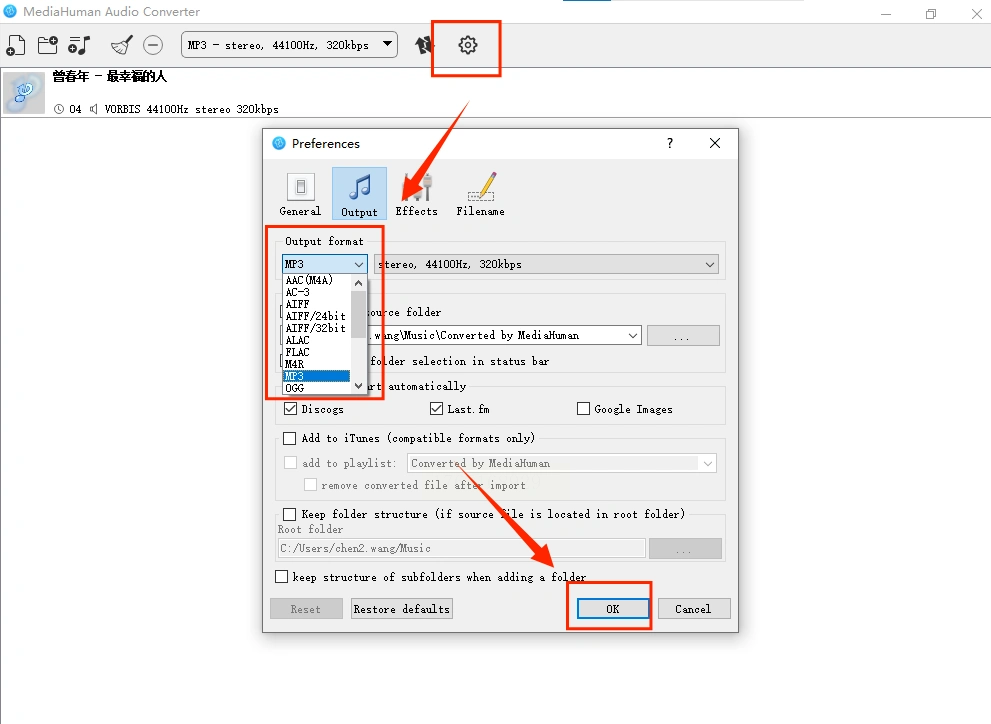
2. 格式设置:点击界面上方的齿轮图标进入设置,在输出格式下拉菜单中选择"MP3",可同时调整比特率(320kbps为高品质标准)、采样率等参数。
3. 开始转换:设置完成后点击"Convert"按钮,软件会自动处理转换。转换过程中可实时查看进度,完成后点击右侧放大镜图标直接定位文件。

二、汇帮音频大师:多功能格式转换助手
这款工具适合处理多种格式需求,尤其适合批量转换和参数精细化调节。
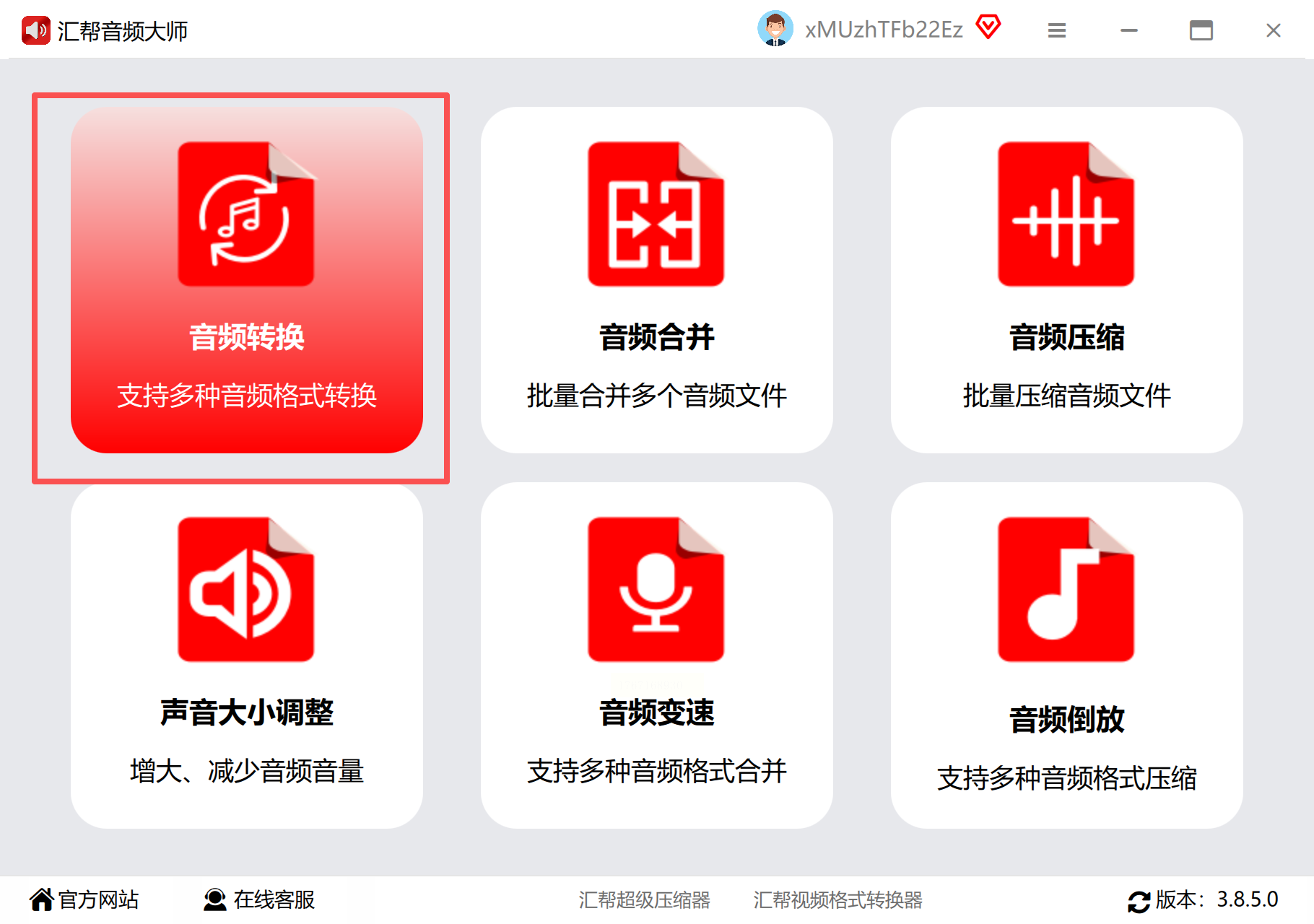
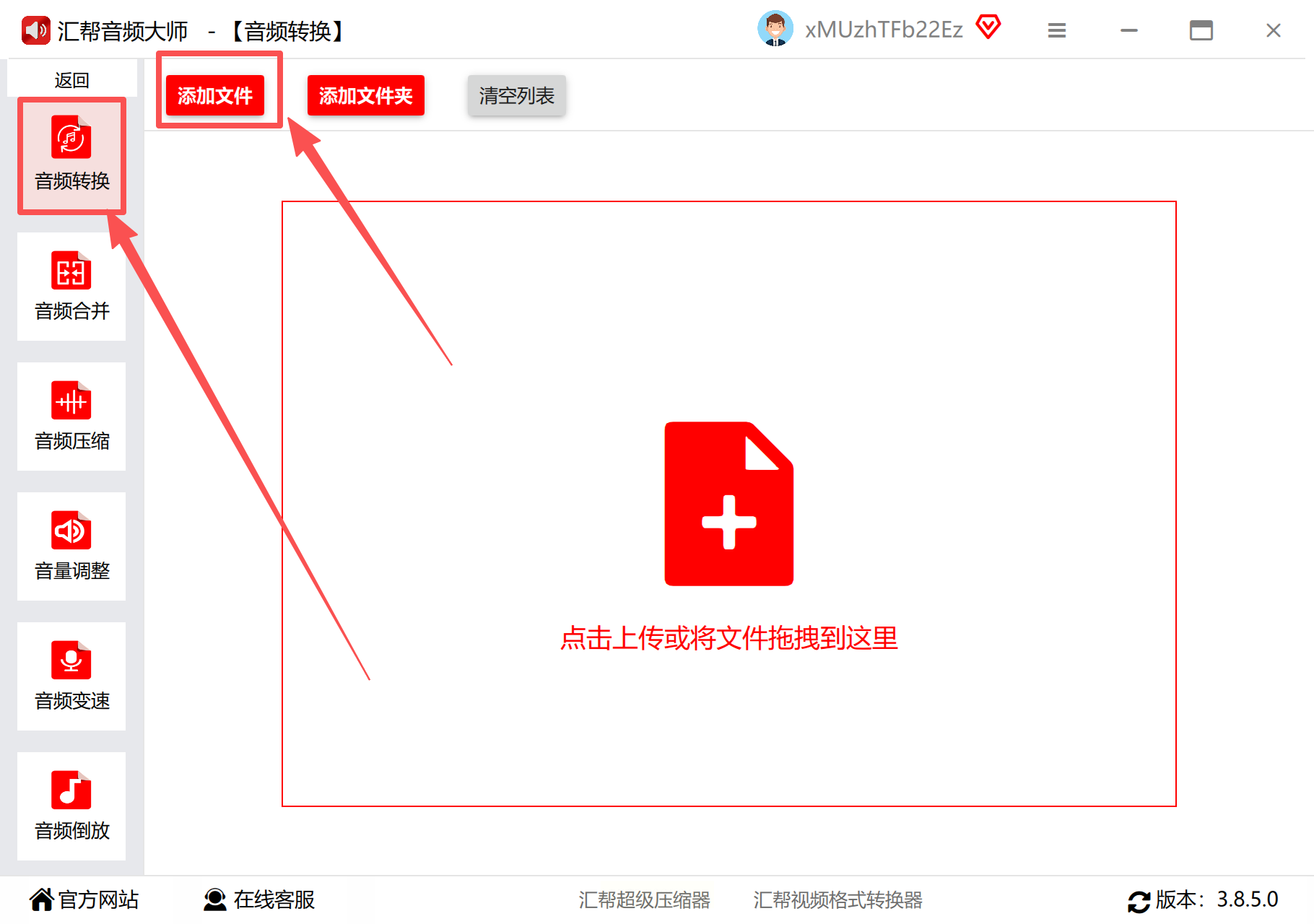
1. 功能选择:打开软件后在首页选择"音频转换"模块,界面简洁直观,新手也能快速上手。
2. 文件导入:支持单文件(添加文件)或批量(添加文件夹)导入,还能直接拖放整个文件夹到主界面。
3. 格式参数设置:在输出格式中选择MP3
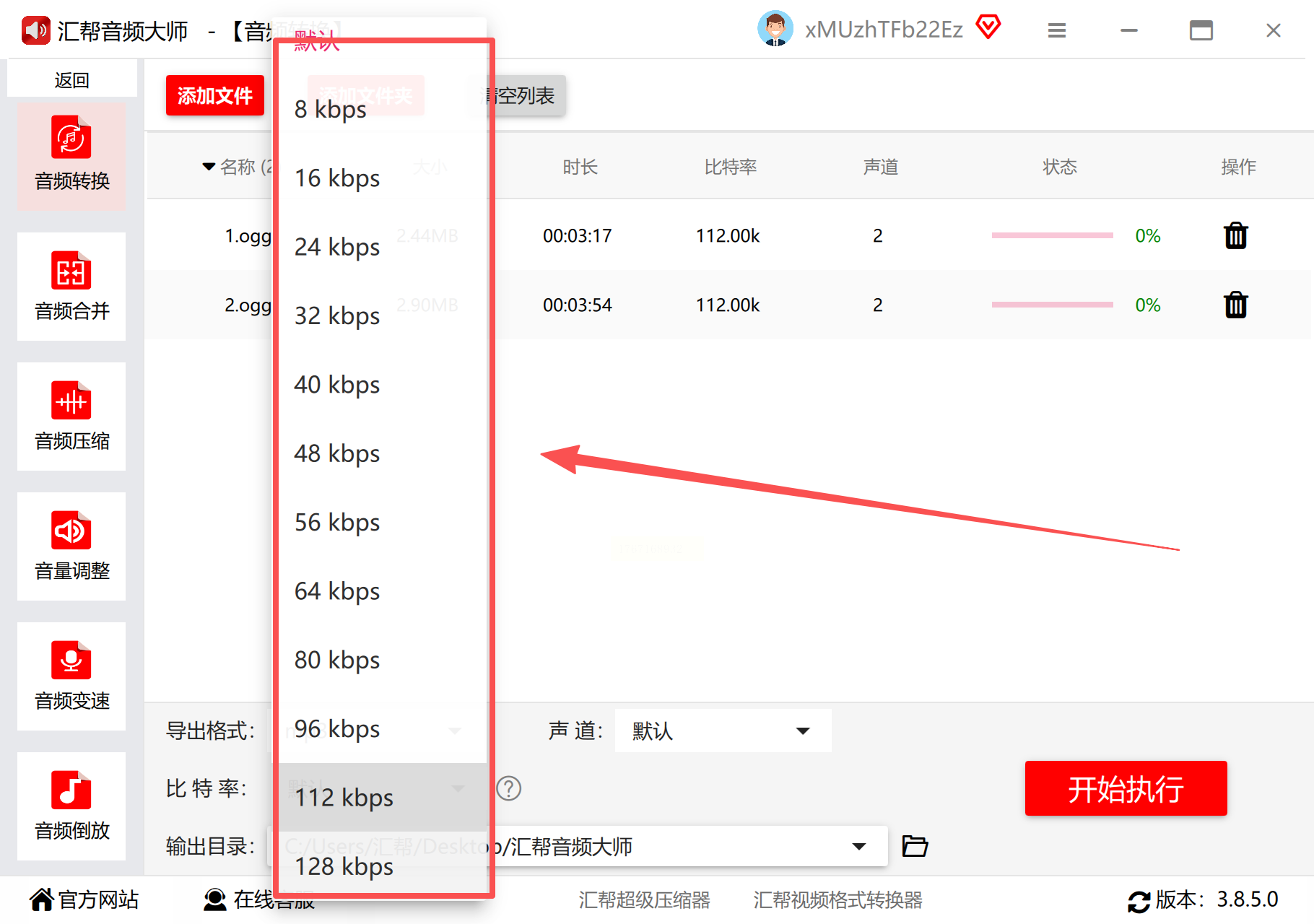
可调节比特率(建议128-320kbps)、声道数等参数。注意:比特率过高可能导致文件体积过大或设备不兼容。
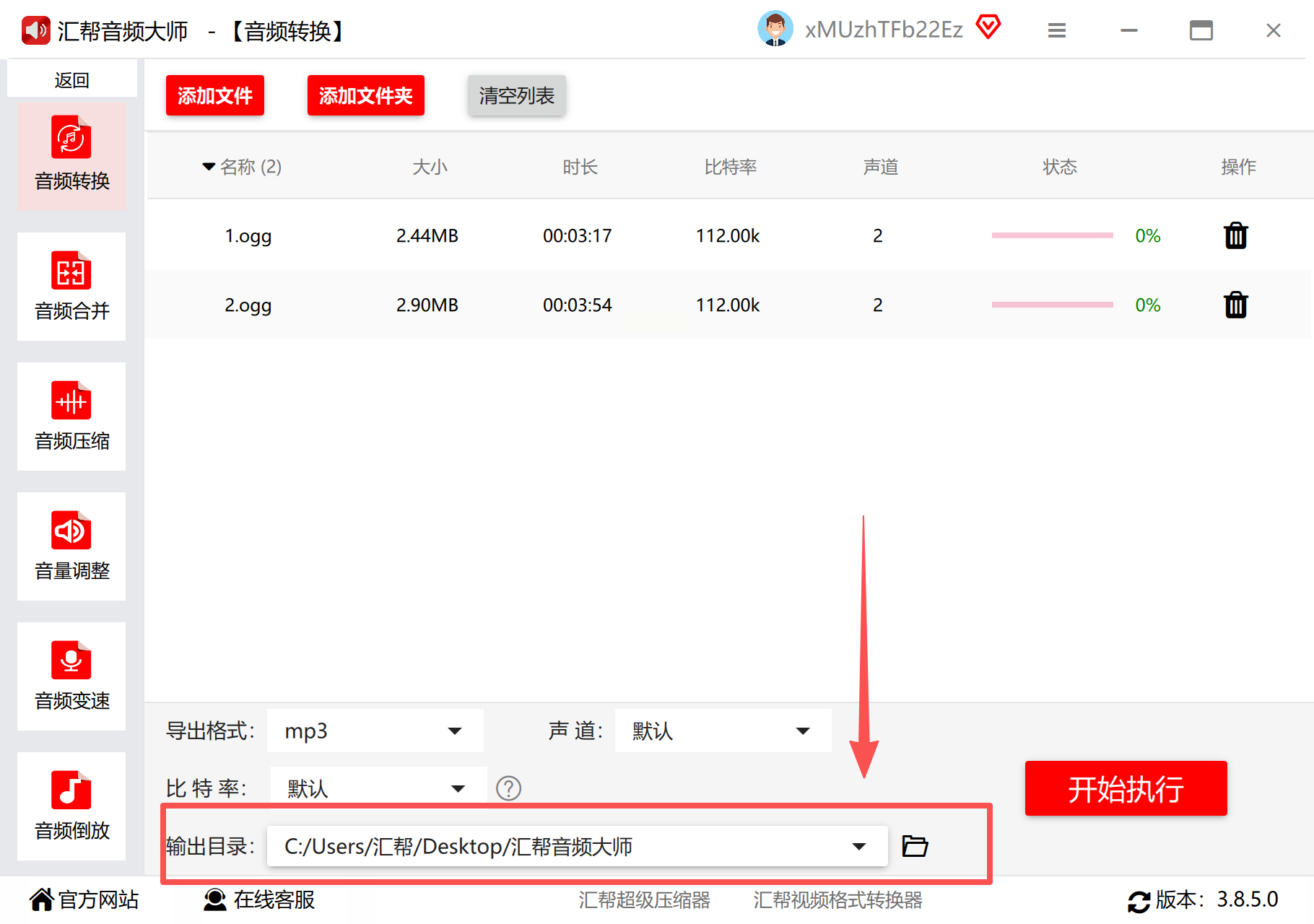
4. 路径自定义:在"输出设置"中修改保存路径,避免文件混乱。
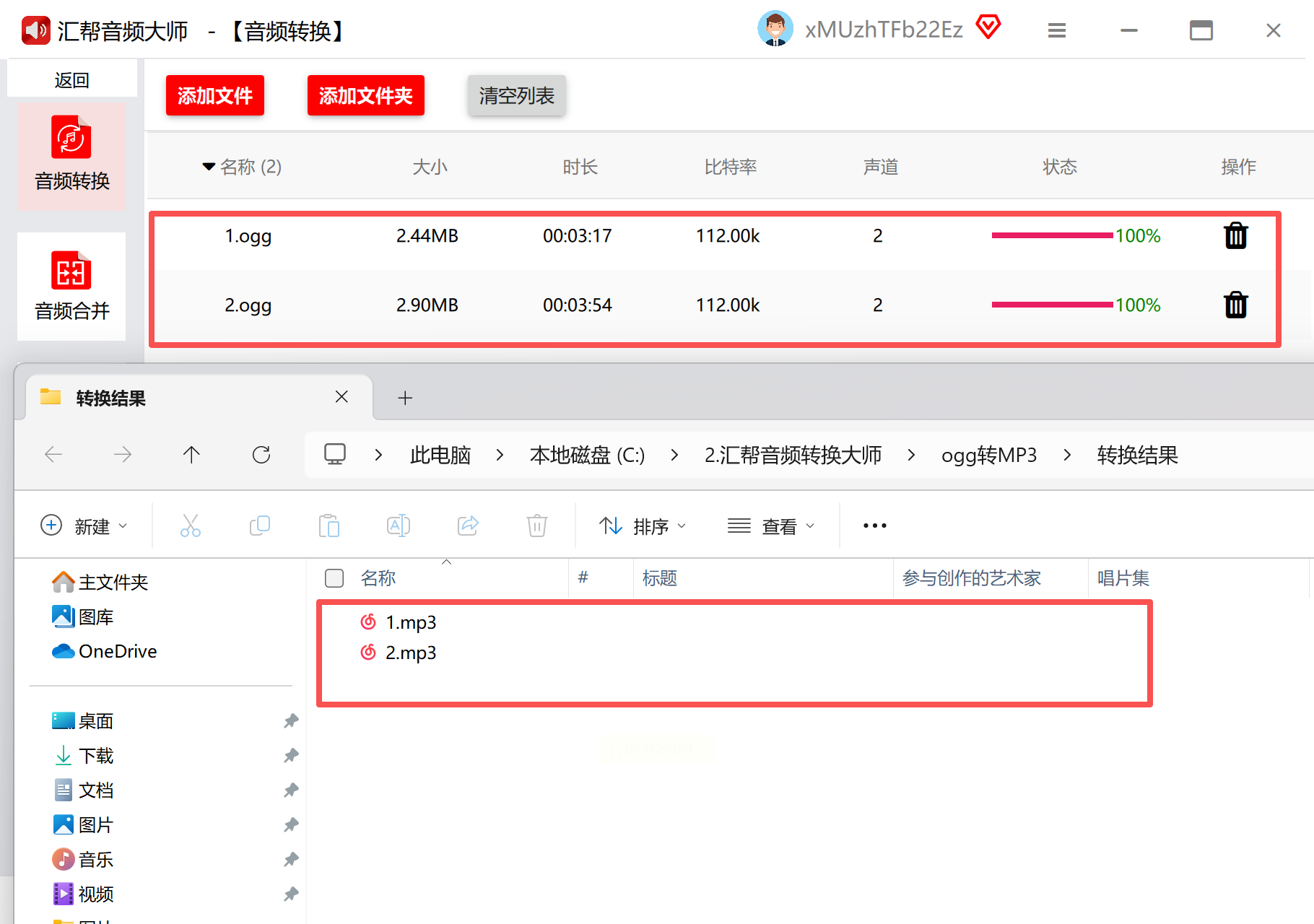
点击"开始转换"后,进度条会实时显示转换状态,方便监控多任务处理。
三、金舟音频大师:轻量化格式转换工具
适合需要快速转换少量文件的场景,安装包小巧,无需复杂配置。
1. 功能选择:双击桌面图标启动软件,选择"音频格式转换"功能,界面清晰列出各类音频处理工具。
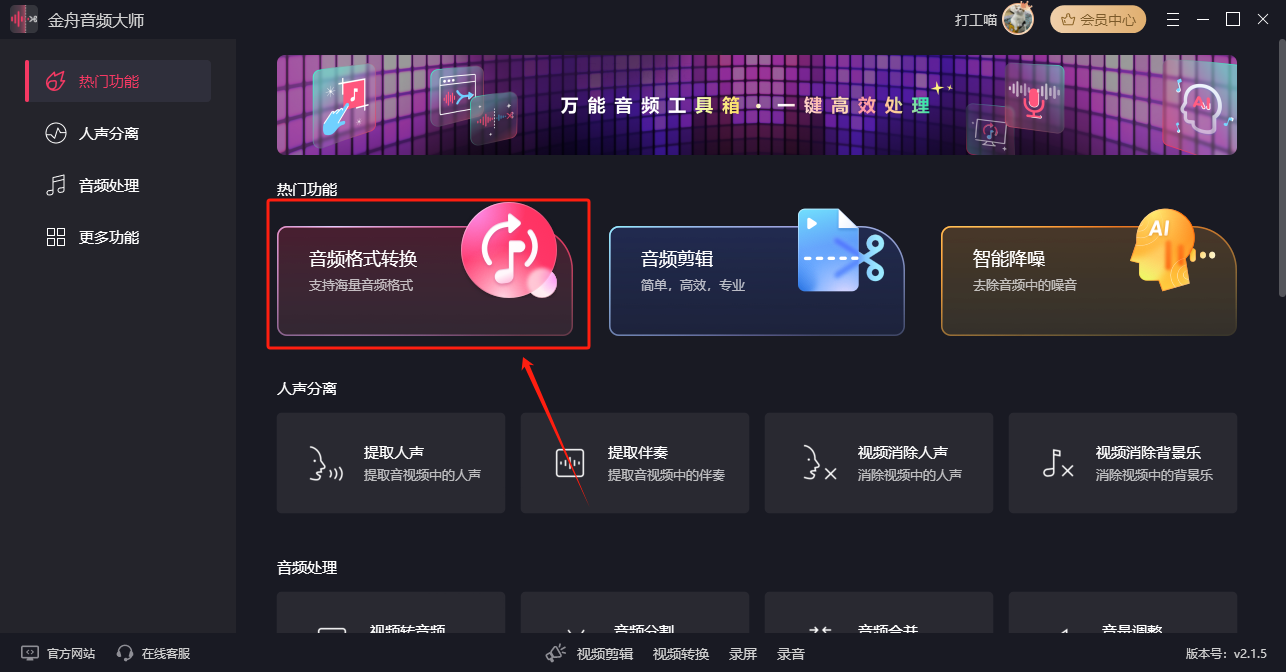
2. 文件导入:点击"添加文件"按钮,支持单文件或批量导入,也可直接拖拽文件到中间区域。
3. 输出设置:在右侧格式列表中选择MP3,默认比特率已满足日常需求,若需调整可点击"设置"按钮优化参数。
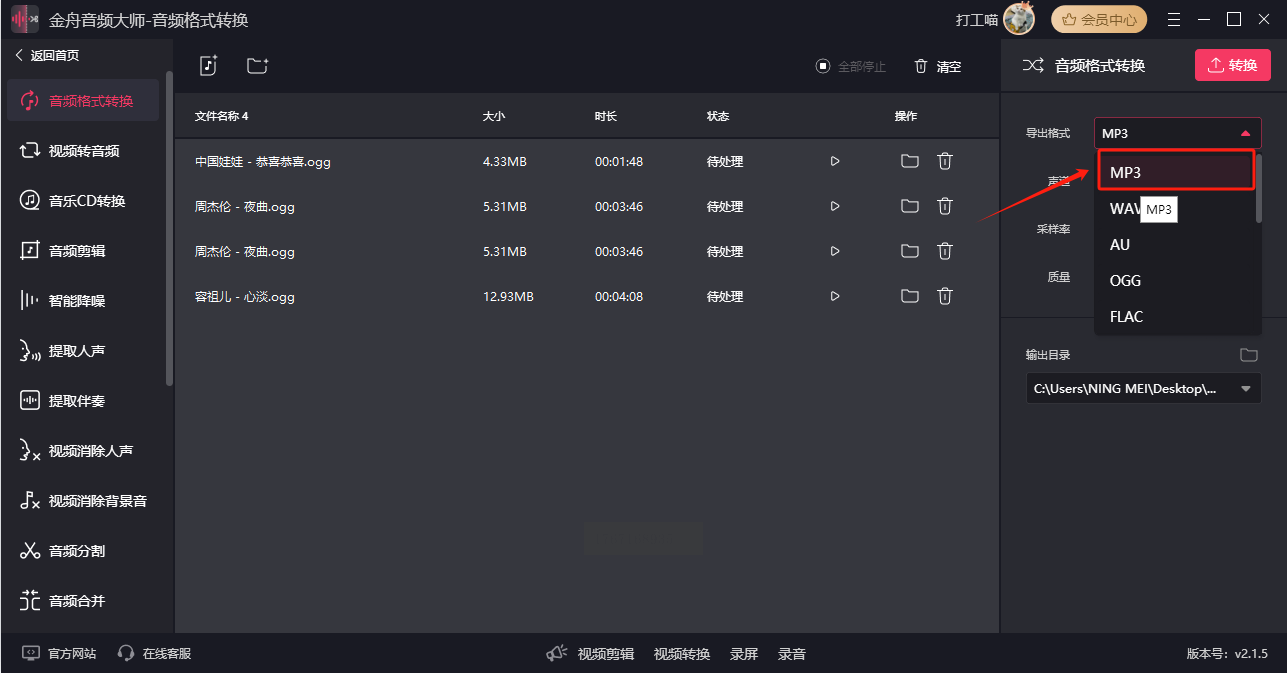
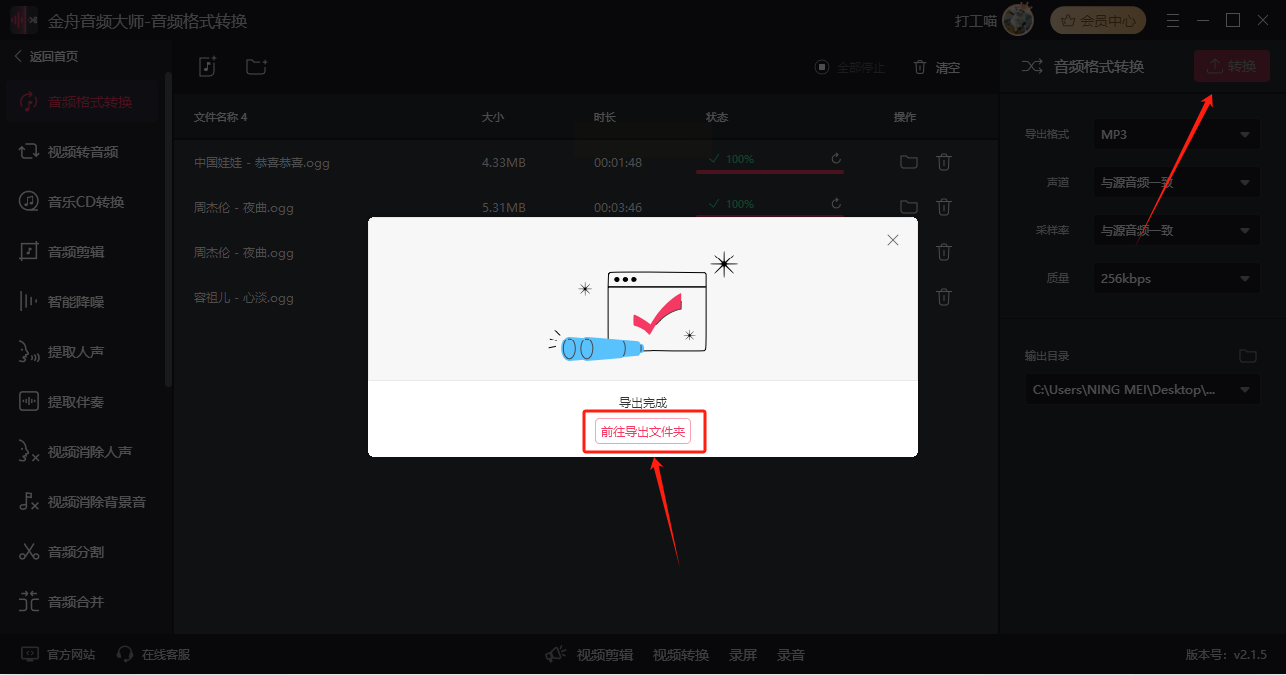
4. 一键转换:点击右下角"开始转换",转换完成后点击"打开文件夹"直接查看结果,适合对操作流程要求简单的用户。
通过以上方法,无论你是追求专业音质还是便捷操作,都能找到合适的OGG转MP3方案。如果需要长期处理音频转换,建议选择功能全面的软件工具;偶尔使用则在线平台更省时。动手试试这些方法,轻松解决格式兼容问题吧!
