

在音频内容日益丰富的当下,无论是学习外语时听清每个音节,还是音乐爱好者捕捉复杂编曲细节,甚至是教师录制教学音频辅助学生理解,调整播放速度都成了必备技能。但市面上工具繁杂,操作门槛高,要么导出有杂音,要么无法批量处理,要么泄露隐私风险。今天我们就详细拆解6款主流工具,教你用最简单的方式实现精准变速,让每个音频都能适配你的聆听节奏。
1.《汇帮音频大师》专业变速方案(重点推荐)
软件名称:汇帮音频大师
下载地址:https://www.huibang168.com/download/W0GN9r611Z7w
核心优势:本地处理无隐私泄露风险,支持无损变速
操作步骤:
1. 官网下载安装:直接访问汇帮音频大师官方平台(非第三方渠道),下载适配Windows系统的安装包,安装过程无捆绑插件,全程可控。
2. 选择功能模块:打开软件后,在主界面左侧导航栏找到「音频变速」,这是专门优化的独立功能区,无需跳转其他模块。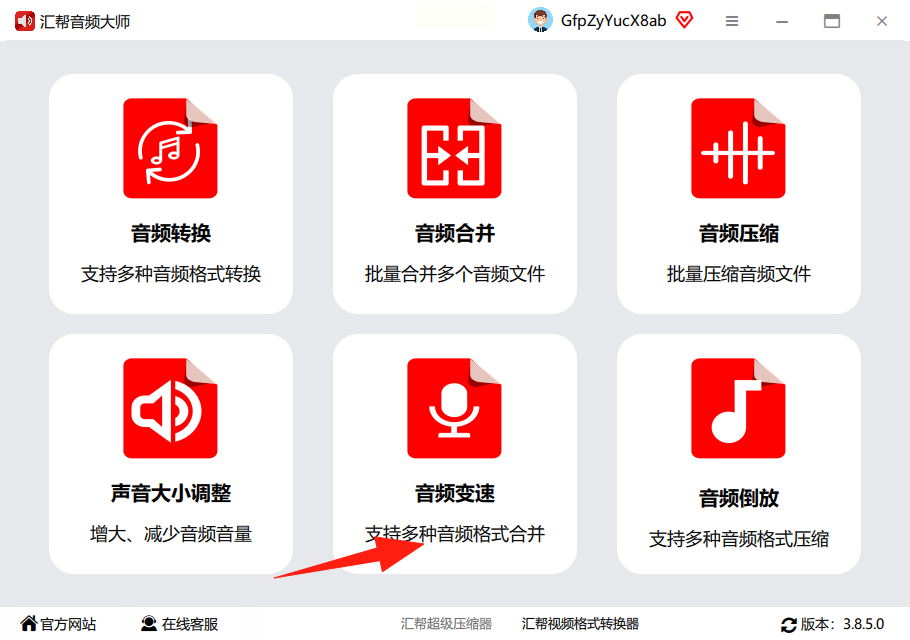
3. 导入音频文件:点击「添加文件」按钮,支持单文件上传或批量拖拽(10个以内文件同时导入),常见格式MP3、WAV、FLAC均支持。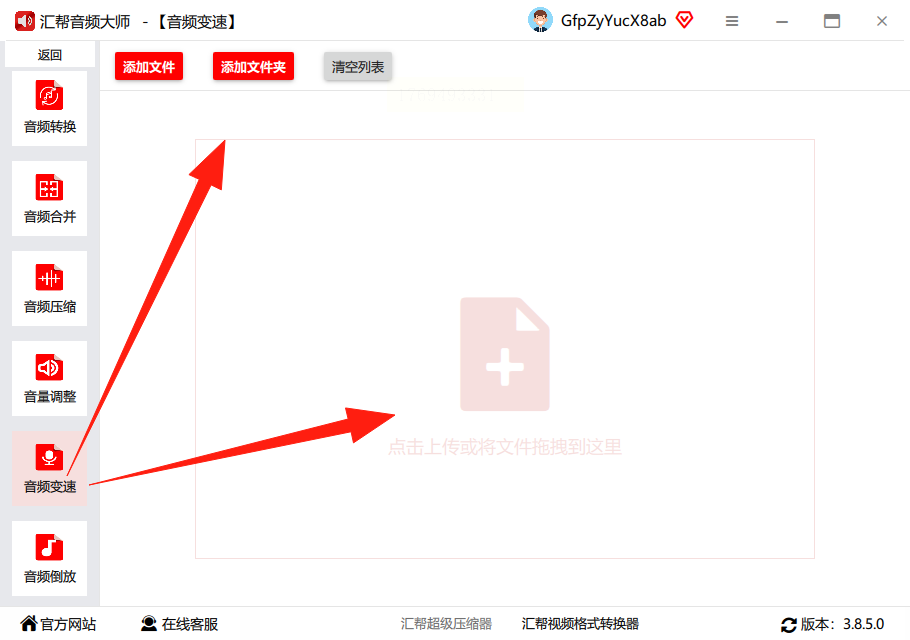
4. 设置倍速参数:导入后在界面下方的「速度调节」滑块处,可选择0.5-4.0倍速,右侧有「试听」按钮即时预览效果。输出目录默认保存在用户指定文件夹(如桌面),也可手动修改。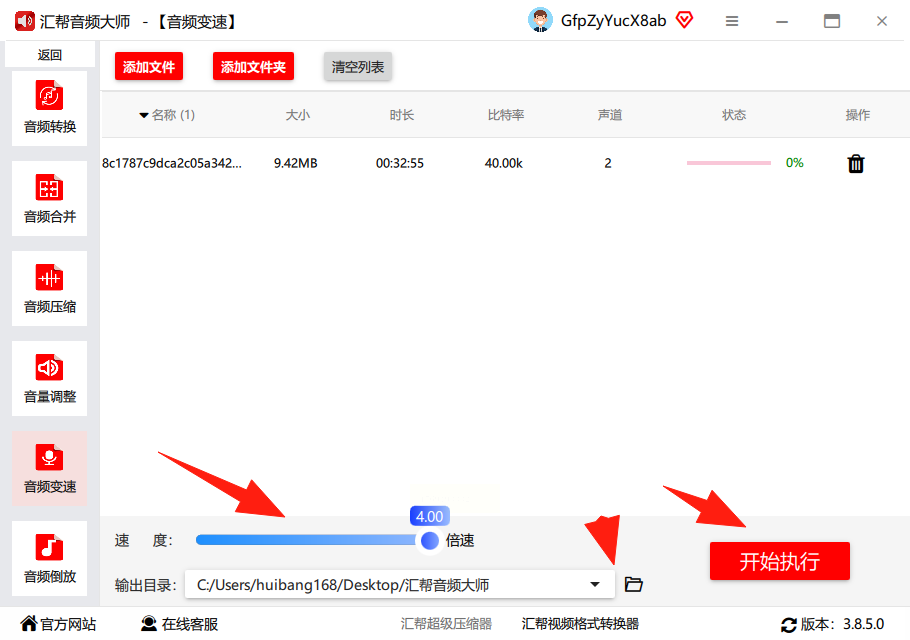
5. 一键生成新文件:点击「开始处理」后,软件会在保留原始文件的前提下,生成带“变速”标记的新音频。处理完成后,新文件会自动出现在指定目录,全程本地运行,无需上传云端,完全不用担心内容泄露。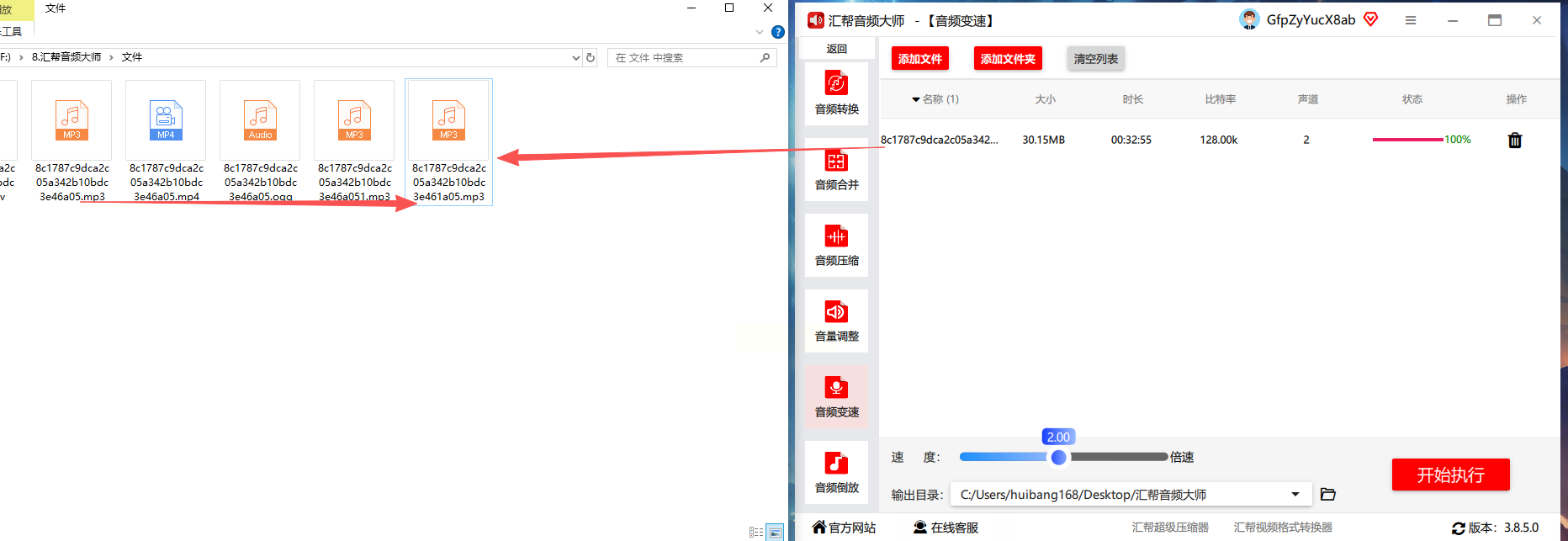
2. 彩虹办公中心(批量处理首选)
适用场景:需要同时处理多个不同格式音频
操作步骤:
① 左侧菜单找到「音频处理」→「音频变速」
② 点击「添加文件」(单次可加20个文件)
③ 在「倍速」下拉框选择1.2/1.5/2.0等预设值,或手动调节滑块
④ 点击「开始处理」,处理完成后直接在源文件同目录生成新文件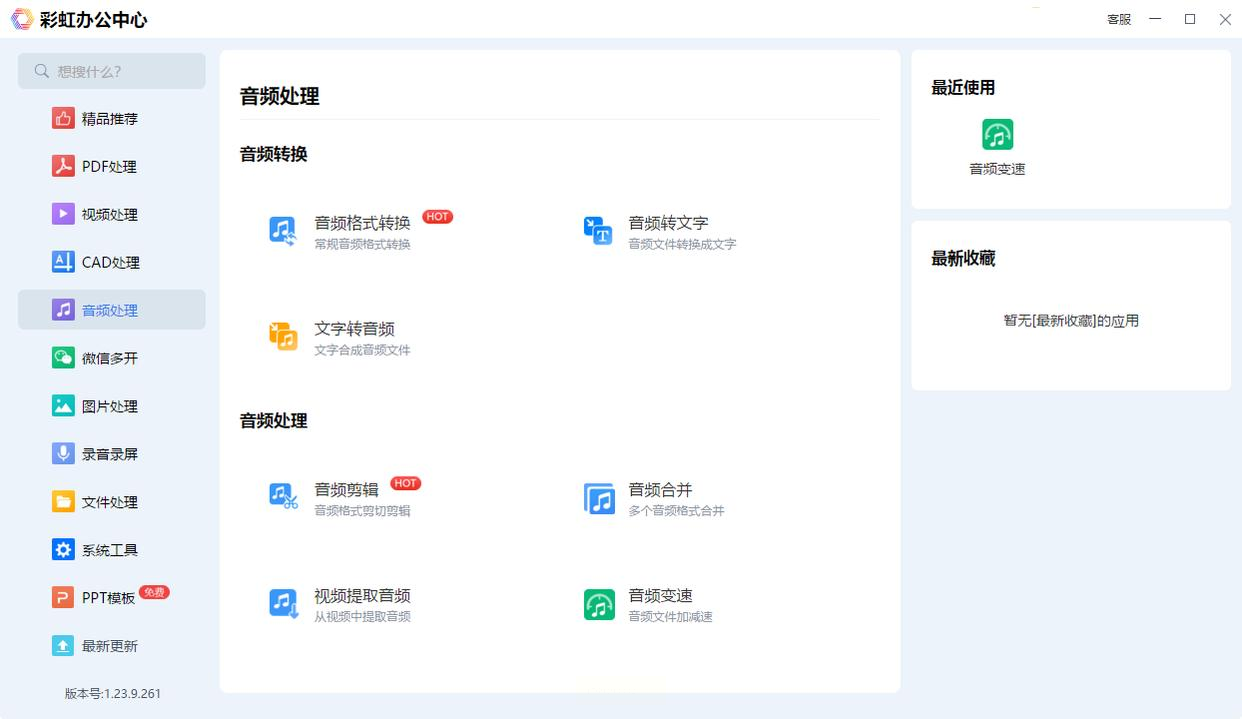
3. Audacity(开源精细调整)
适用场景:专业音频编辑,需无损处理
操作步骤:
① 点击菜单栏「文件」→「打开」导入音频
② 顶部菜单栏选择「效果」→「更改速度」
③ 拖动倍速滑块(0.5-2.0倍),实时预览波形变化
④ 确认后「文件」→「导出为」,选择格式(MP3/WAV)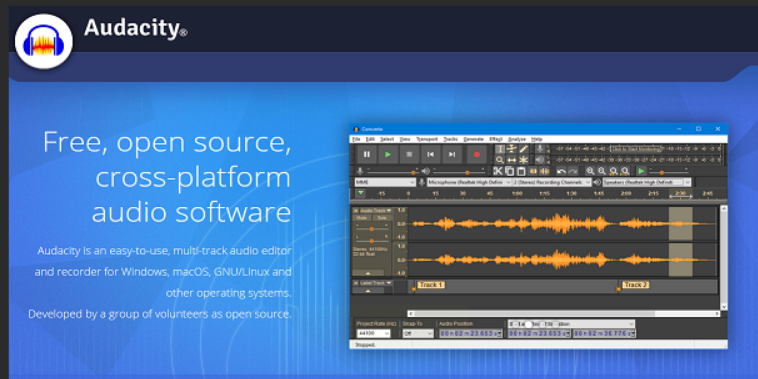
4. 智能音频处理专家(手机端适配)
适用场景:移动端随时随地调整
操作步骤:
① 安装App后打开「音频变速」模块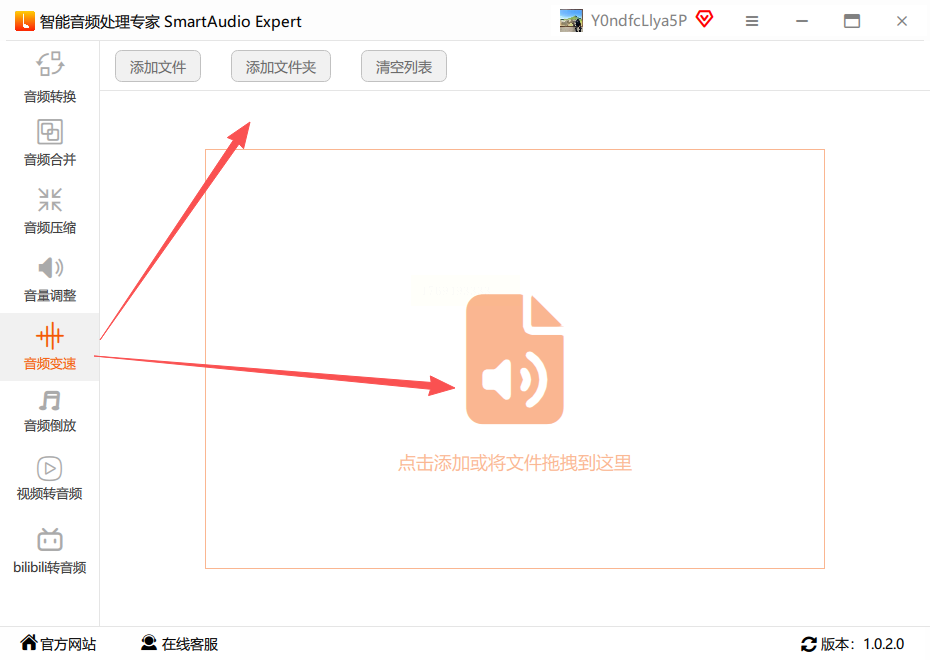
② 点击「+」号导入本地音频(仅支持单文件)
③ 拖动速度条(0.5-4.0倍),右侧显示时长变化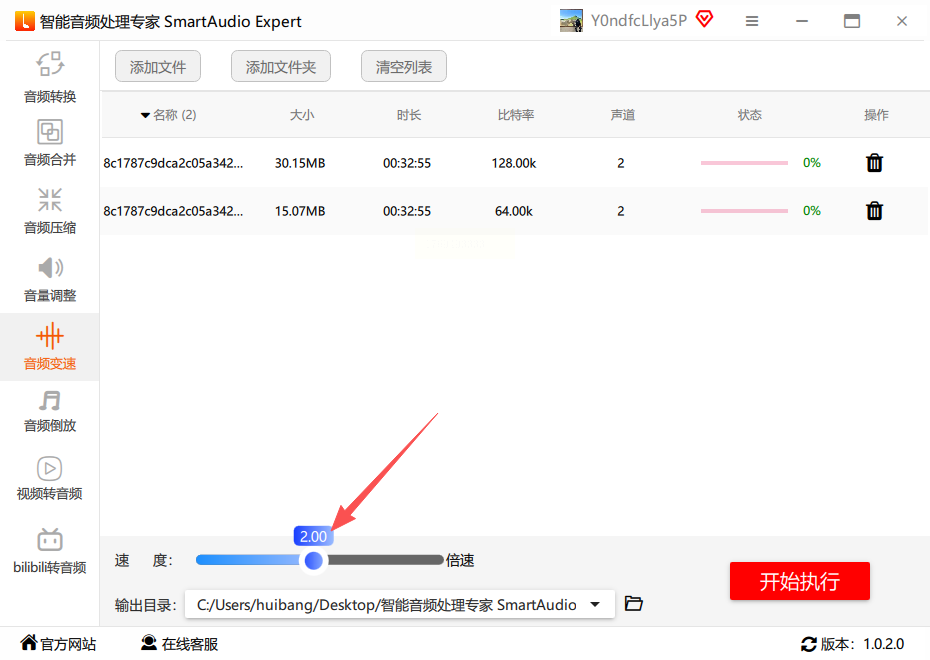
④ 点击「生成」,完成后在本地「我的文件」查看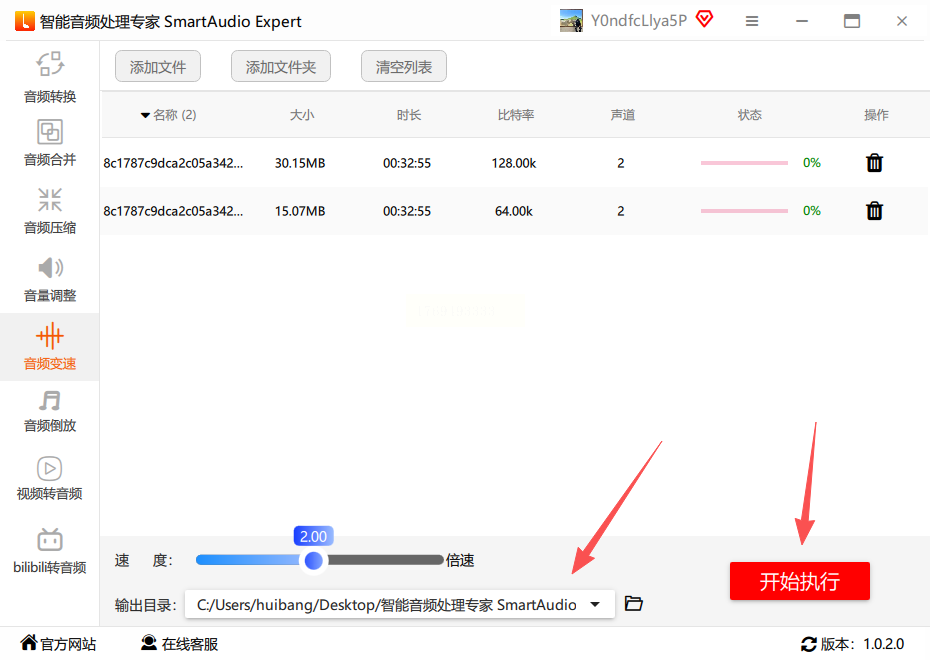
5. 迅捷音频转换器(格式转换+变速)
适用场景:快速转换并变速(如转换为1.2倍速MP3)
操作步骤:
① 首页点击「音频变速」,选择「添加文件」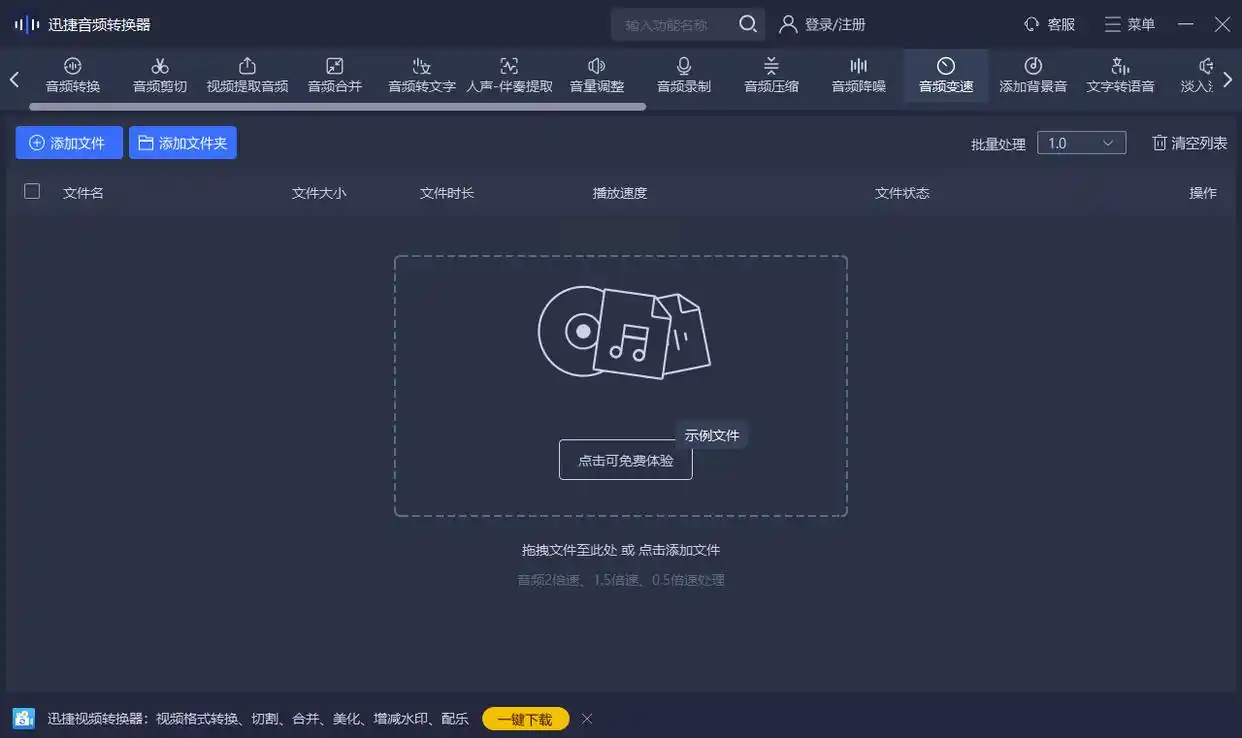
② 用滚轮调节倍速(0.5-3.0倍),点击「预览」
③ 勾选「输出格式」(默认MP3),点击「开始转换」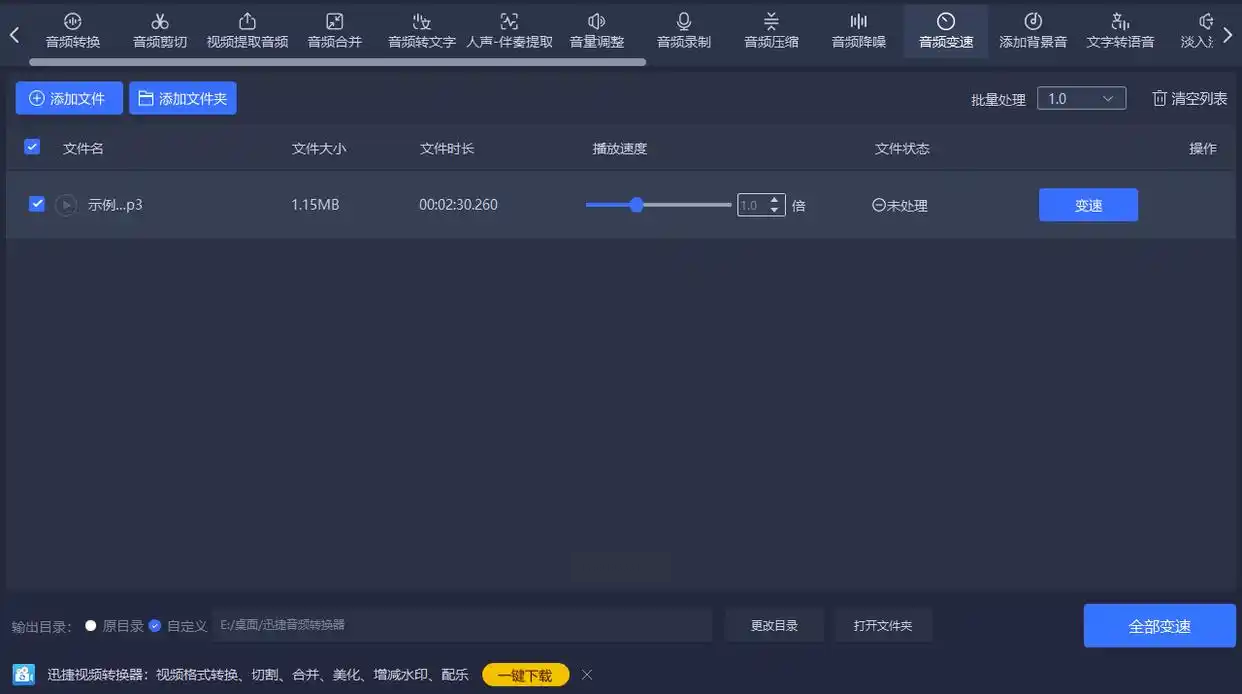
④ 处理完成后在「历史记录」找到转换后文件
6. 剪映(短视频背景音乐专用)
适用场景:短视频配乐调整,适配视频节奏
操作步骤:
① 导入视频后,点击音频轨道上的「音频」按钮
② 选择「变速」→「常规变速」,滑动调节0.5-2.0倍
③ 需配合「关键帧」实现曲线变速(如前半段1.0倍后半段1.5倍)
④ 导出时选择「仅导出音频」,格式为MP3
无论是想在通勤路上加速听完播客,还是在学习时慢速解析复杂乐谱,精准的音频变速工具都是提升效率的关键。《汇帮音频大师》等工具的出现,让普通用户也能像专业音频工程师一样掌控音频节奏。记住,所有操作都应在官方渠道下载软件,确保文件安全与功能稳定。现在就打开工具,试试把你喜欢的音乐调整到1.2倍速,说不定会发现新的细节——毕竟,最好的聆听体验,永远属于懂得适配节奏的你。
