

在数字音频的世界里,我们常常会遇到格式带来的小烦恼。比如,辛辛苦苦录制的M4A音频,想在老式车载音响或某个简易播放器上分享时,却遭遇了“无法播放”的尴尬。这并非文件本身的问题,而是不同设备对格式的“语言”支持度不同。MP3作为公认的“通用语”,兼容性几乎无处不在。因此,掌握将M4A转为MP3的技能,就像为你的音频文件办理了一张全球通行的“护照”,能轻松跨越设备壁垒,让分享和播放变得畅通无阻。今天,我们就来聊聊几种亲测有效的转换方法,帮你化解这个日常小难题。

方法一:使用“汇帮音频大师”进行转换
软件名称:汇帮音频大师
下载地址:https://www.huibang168.com/download/W0GN9r611Z7w
这款软件在音频处理方面功能比较集中,适合希望进行格式转换同时可能需要对音频参数进行微调的用户。
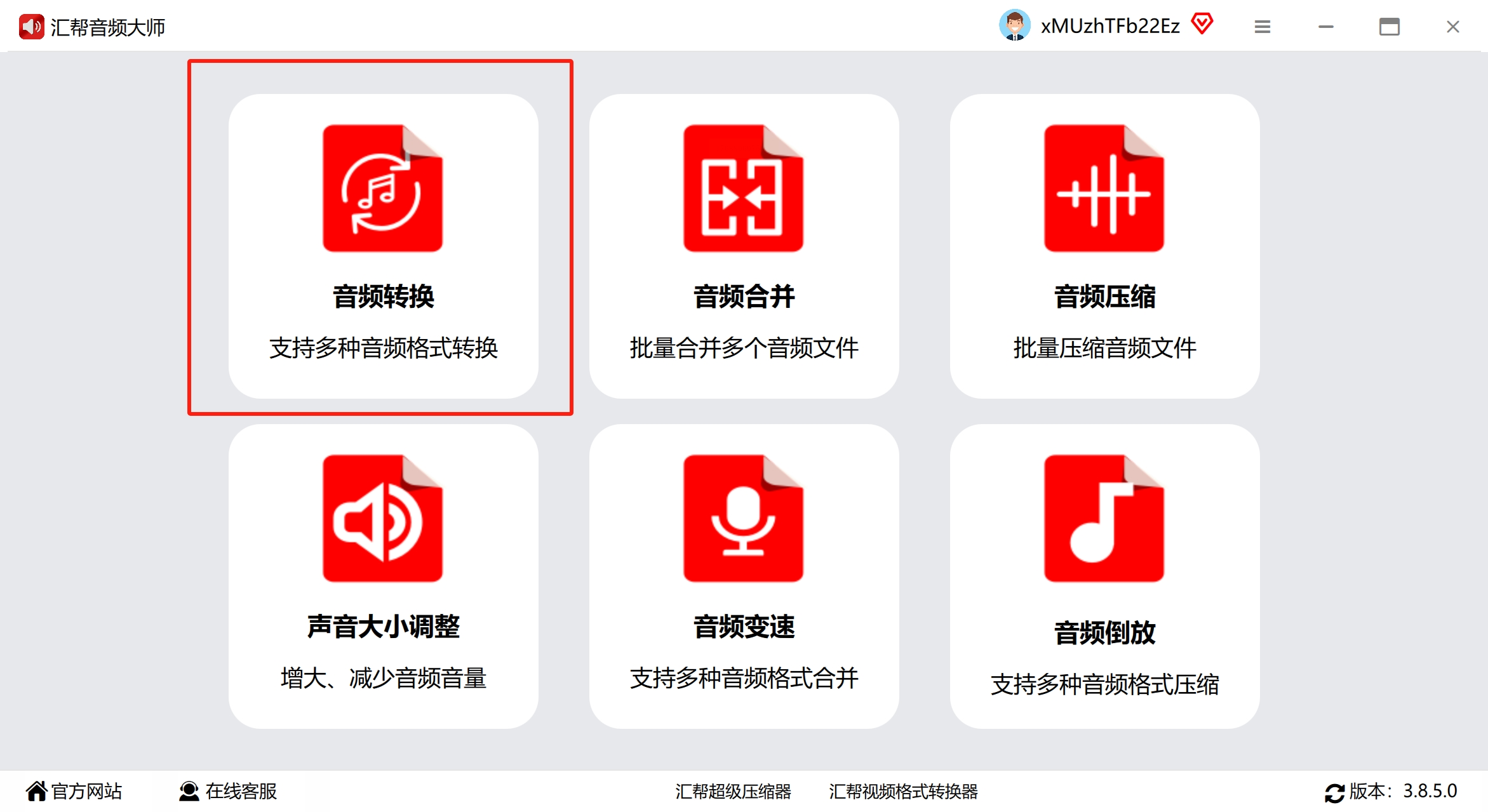
步骤一:在电脑上启动软件,在主界面中找到并点击“音频转换”功能入口。
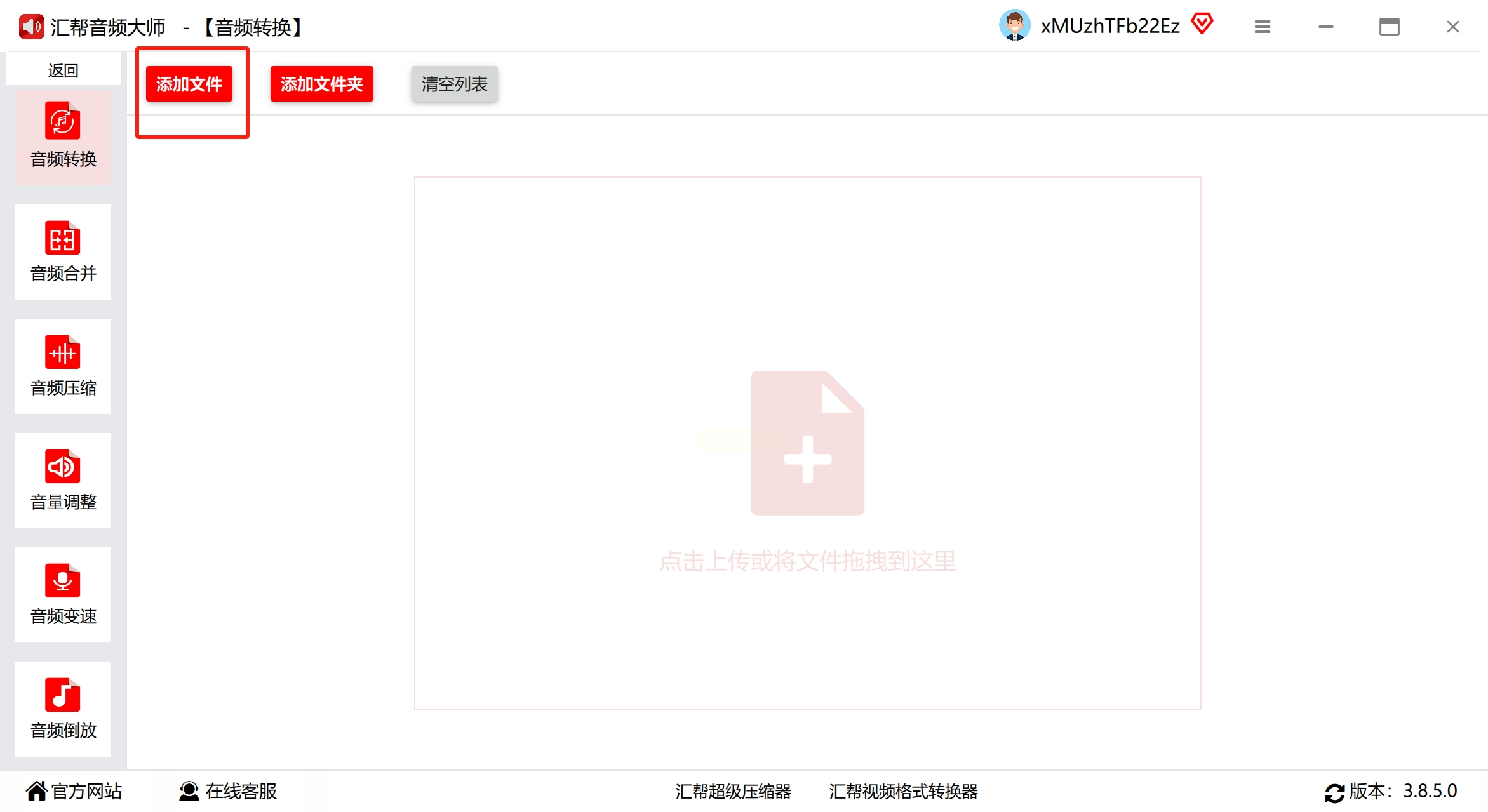
步骤二:通过点击“添加文件”按钮或直接将文件拖拽到指定区域,来导入你的M4A音频。它支持一次性添加多个文件,进行批量处理。
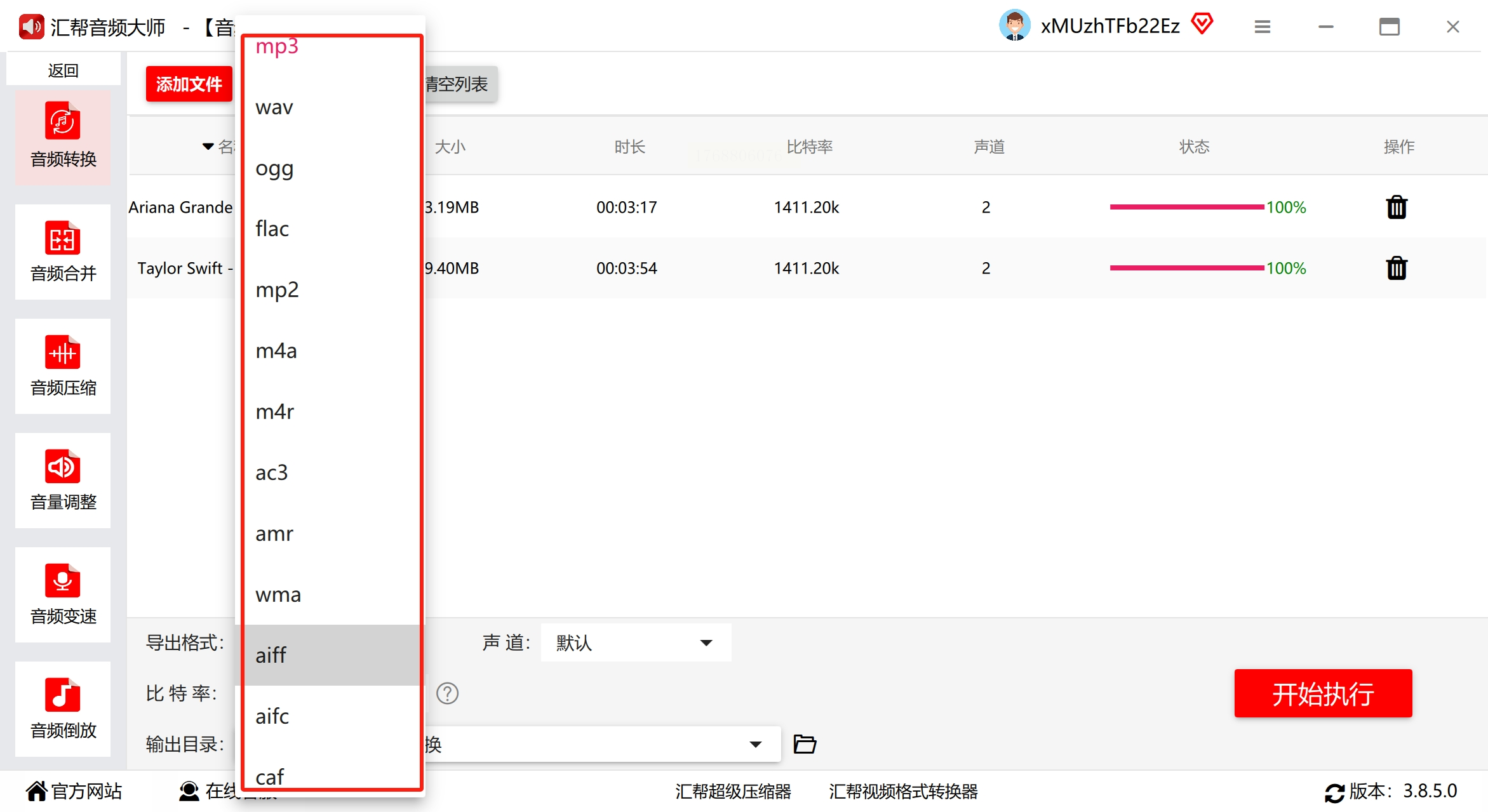
步骤三:在输出设置区域,将目标格式选择为“MP3”。该软件通常支持包括MP3在内的十多种常见音频格式互转。
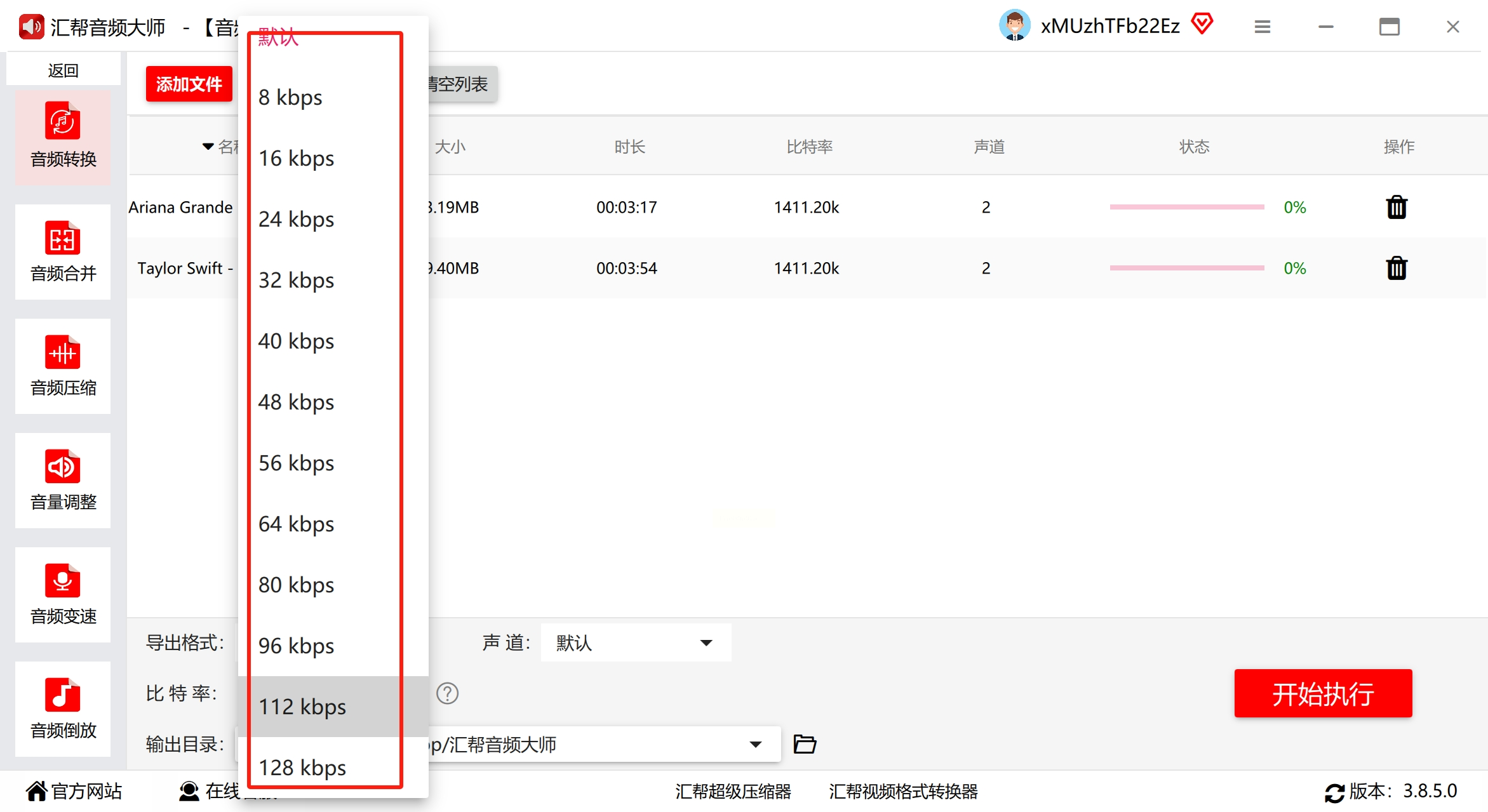
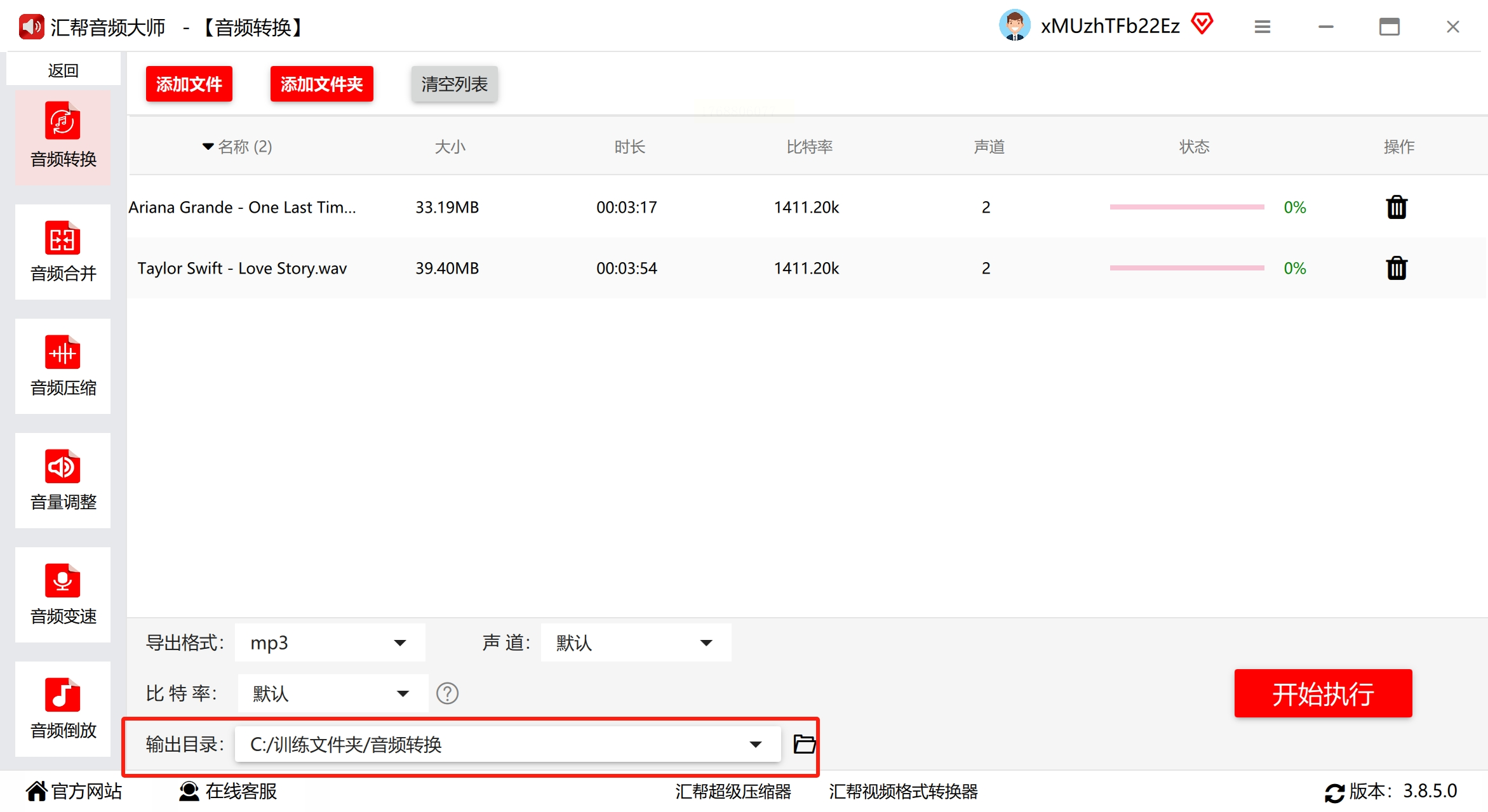
步骤四:根据实际需要,你可以调整输出音频的声道和比特率。请注意,更高的比特率意味着更好的音质和更大的文件体积,需权衡设备支持与存储空间。
步骤五:为转换后的文件指定一个存储文件夹。你可以使用软件默认的路径,也可以自定义一个新的位置以便查找。
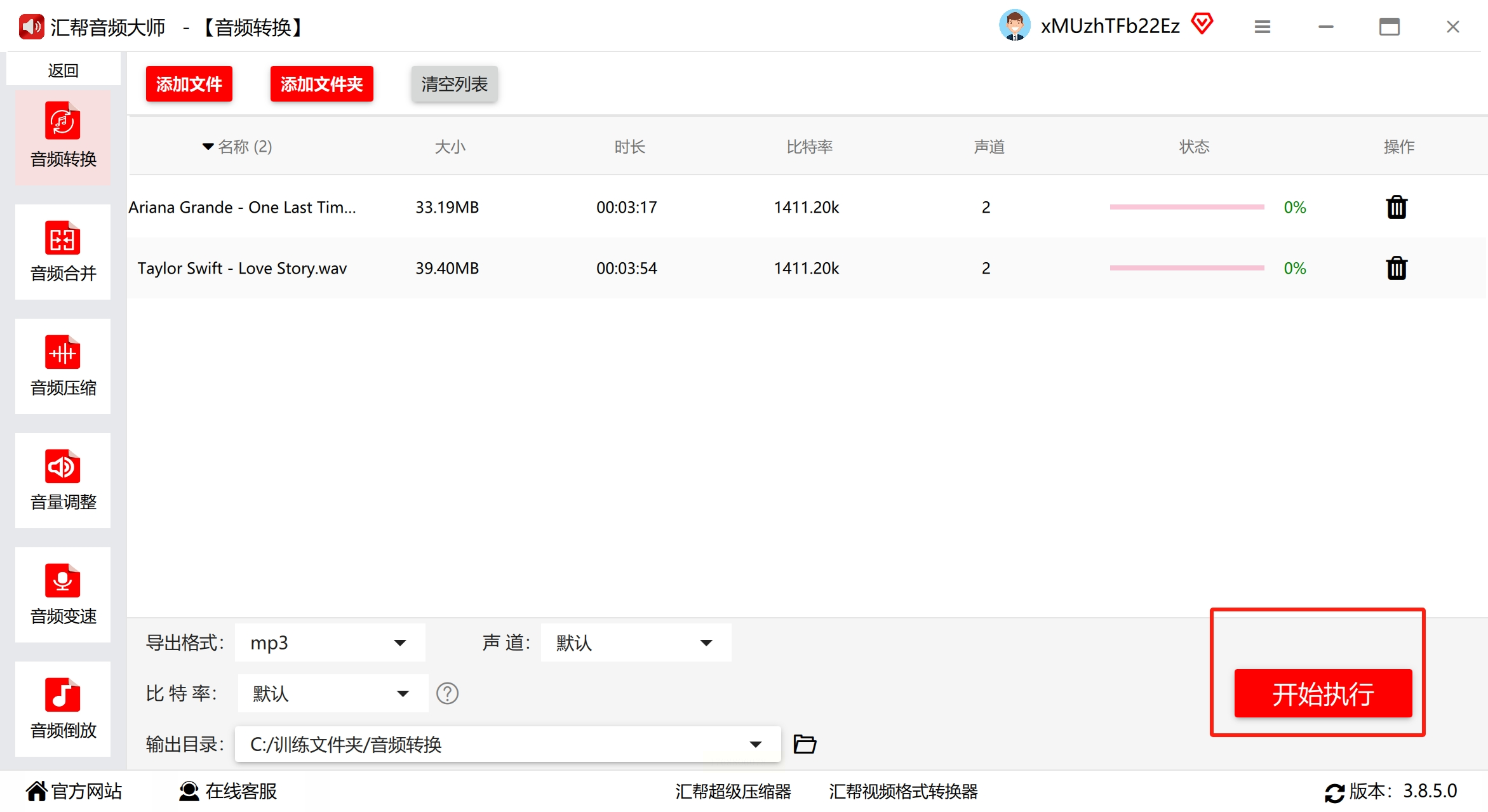
步骤六:点击“开始转换”或类似的按钮,软件便会执行任务。通过进度条可以清晰了解当前的处理状态。
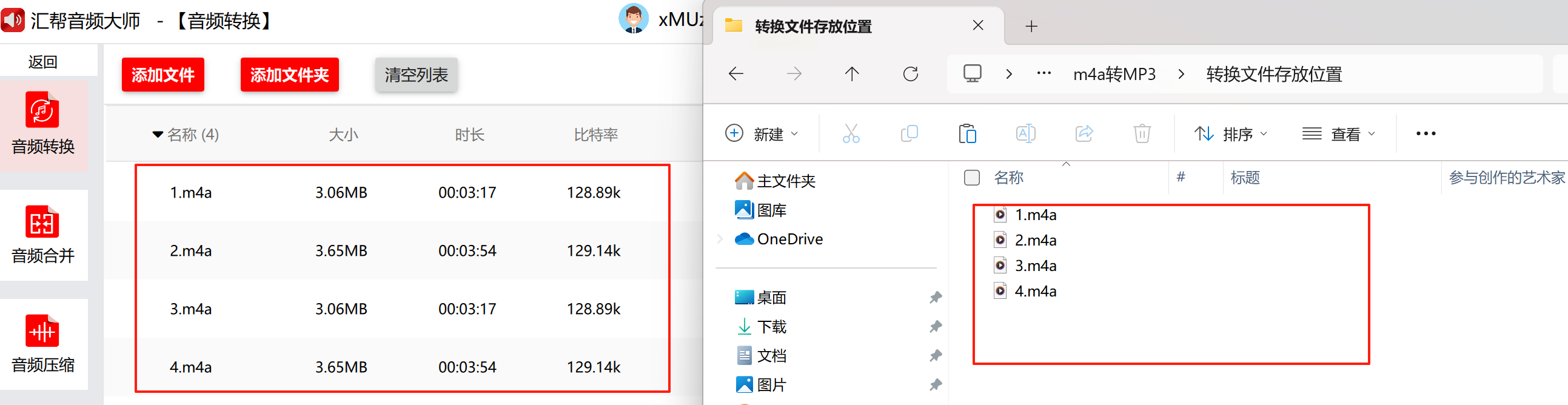
步骤七:转换完成后,建议前往输出文件夹检查一下文件。确认格式已变为MP3,并试听一下确保音频内容完整、无损坏。
方法二:通过“野葱视频转换器”处理
虽然名称带有“视频”,但它处理音频转换也毫不含糊。界面直观,步骤清晰,适合喜欢快速操作、不愿在复杂设置上花费时间的用户。
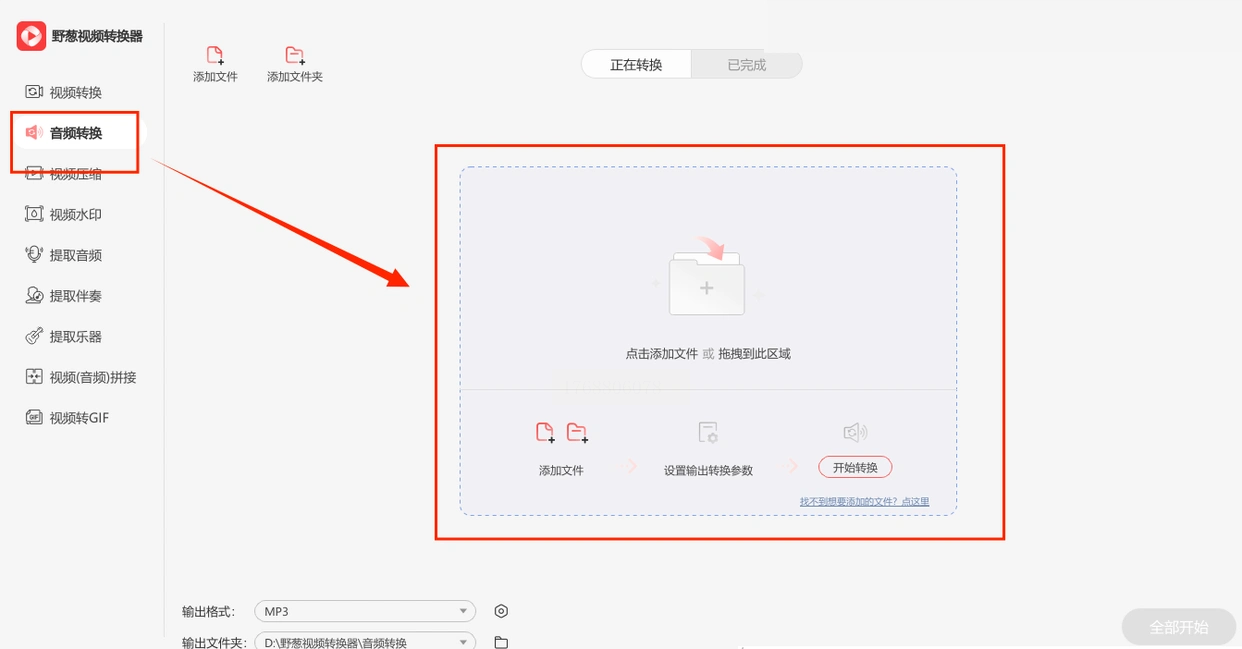
步骤一:打开“野葱视频转换器”软件,选择“音频转换”功能模块。然后按照界面提示,通过“添加文件”或拖拽的方式导入M4A文件。
步骤二:文件添加成功后,在输出设置处(通常有“格式设置”或“输出格式”按钮)点击,在弹出的选项中将目标格式设置为“MP3”。
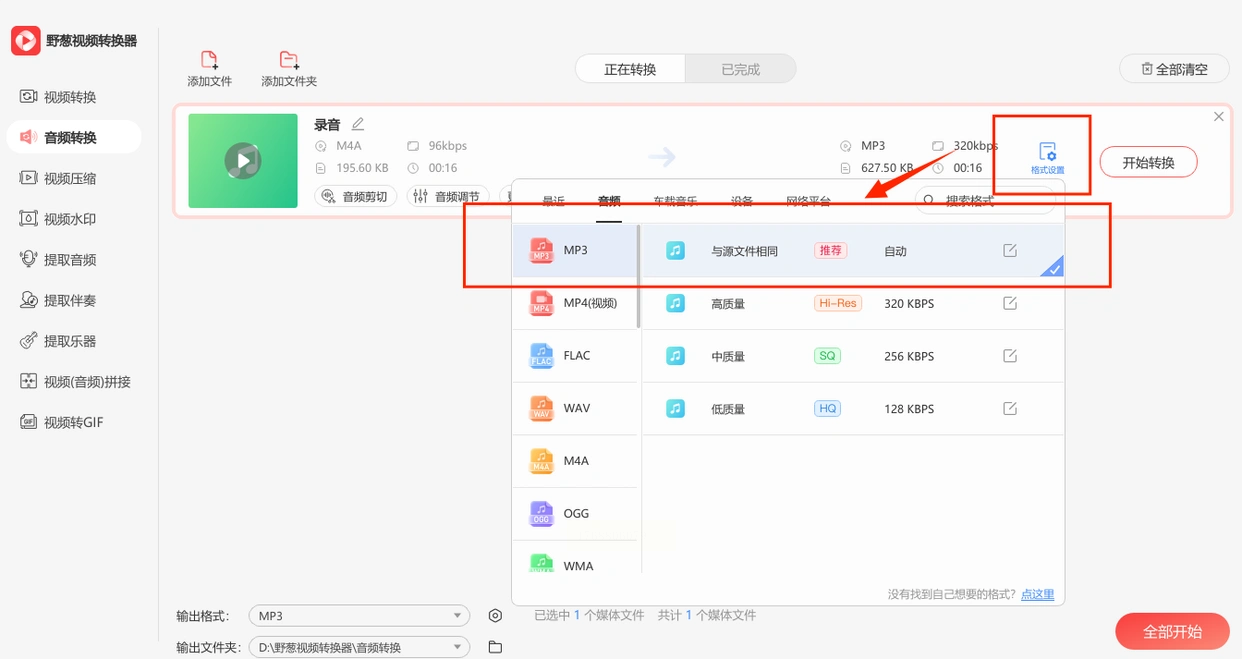
步骤三:在软件底部找到输出目录设置,选择一个你容易找到的文件夹来保存结果。最后,点击“开始转换”按钮,稍等片刻即可完成。

方法三:尝试“嗨格式视频转换器”
这款工具同样兼容音视频多种格式转换,操作流程标准化,适合追求稳定、高效转换体验的用户。
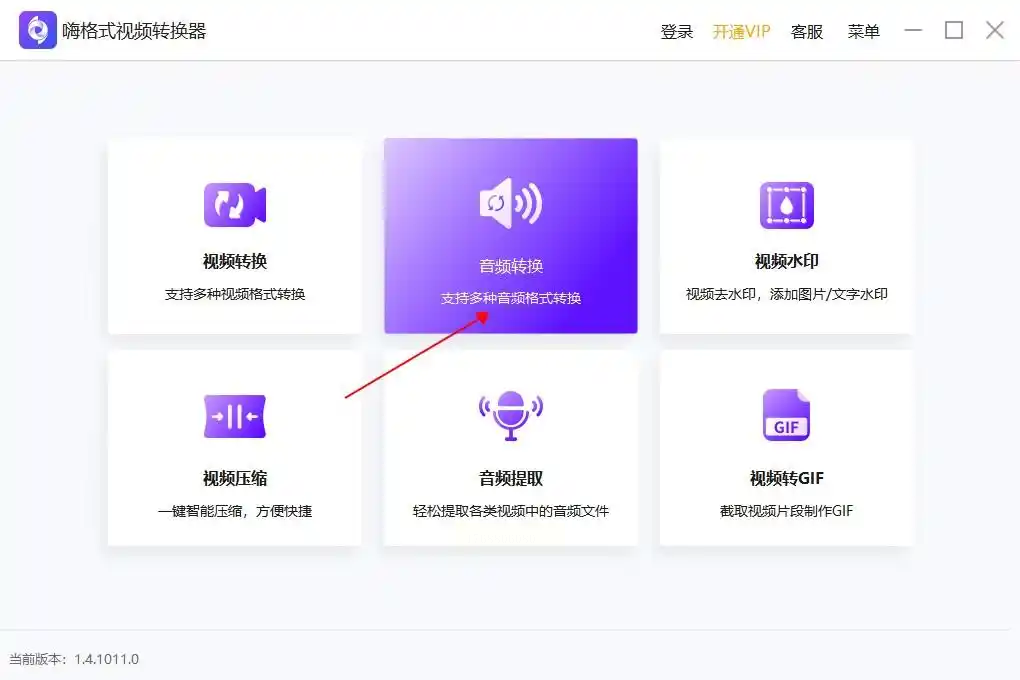
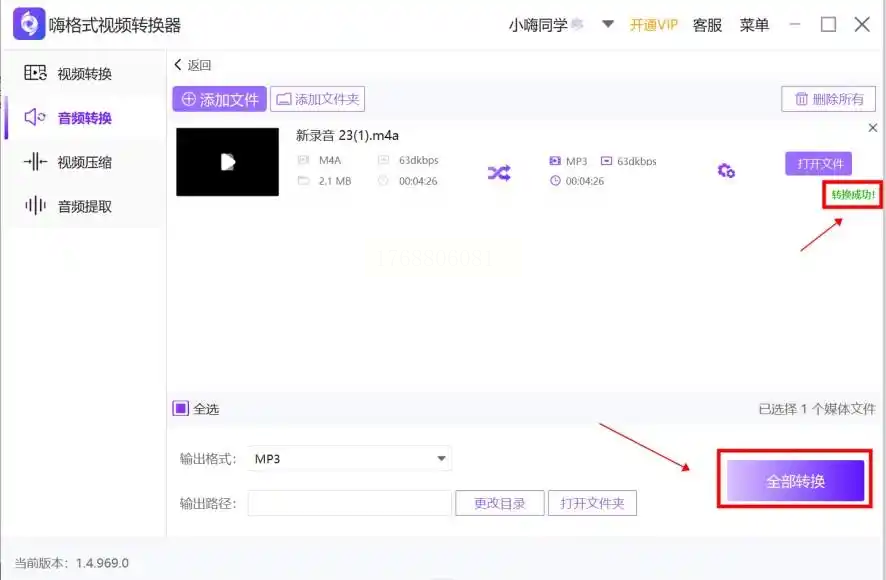
步骤一:下载并运行“嗨格式视频转换器”,在软件首页可以看到“音频转换”的选项,点击进入。
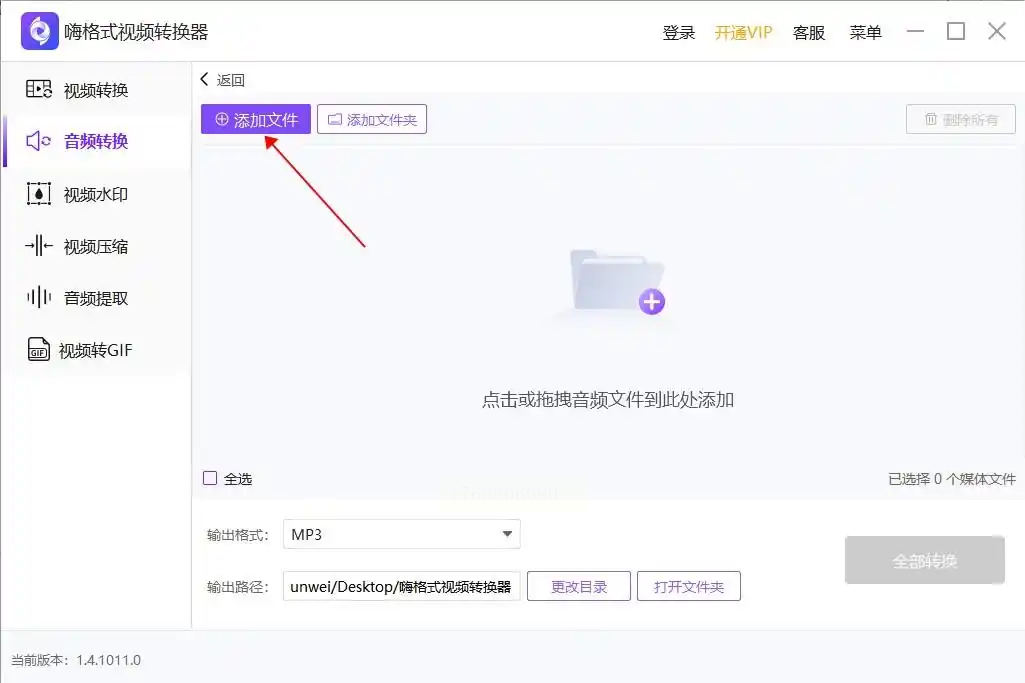
步骤二:在转换功能界面内,点击“添加文件”按钮,从电脑中选中需要处理的M4A文件并上传。
步骤三:在界面下方的“输出格式”下拉菜单中,选择“MP3”格式。如果需要改变文件保存位置,可以在旁边的“输出路径”中进行设置。
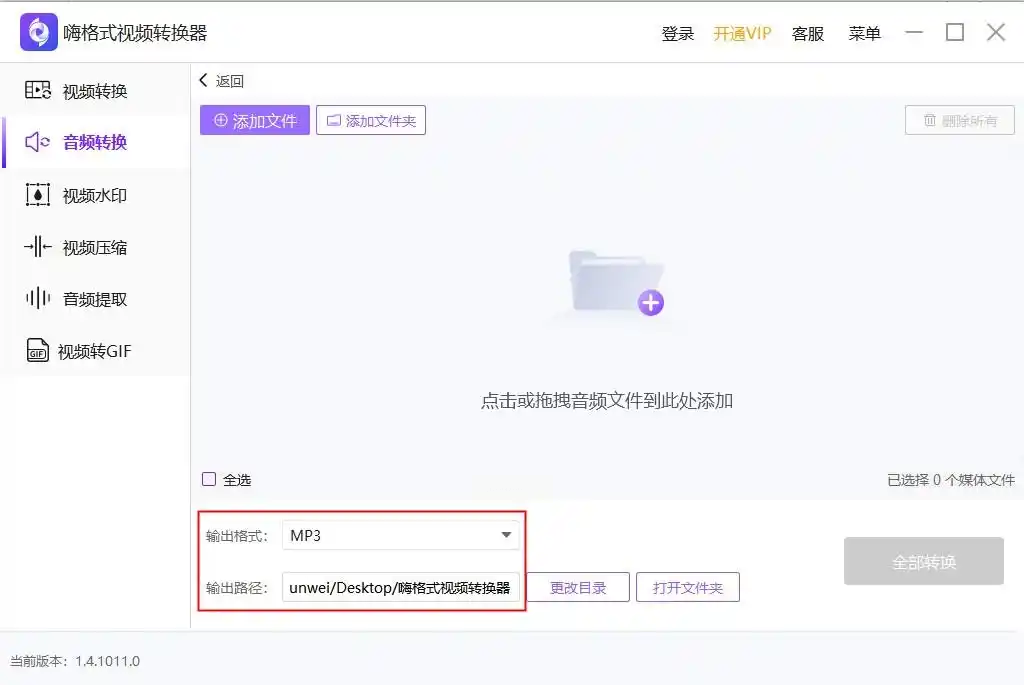
步骤四:完成上述设置后,直接点击右下角的“全部转换”按钮,等待软件自动处理完成即可。
方法四:借助“Filestar”完成转换
这是一款支持多种文件格式处理的工具,设计上偏向于轻量化与高效,适合需要偶尔处理格式转换、不希望安装复杂软件的用户。
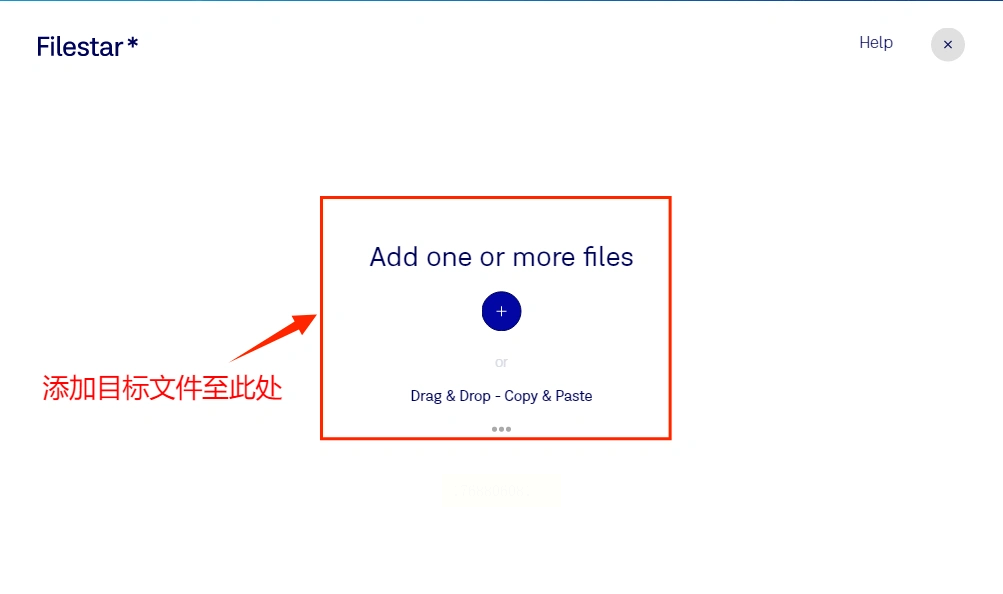
步骤一:启动“Filestar”软件,在其主界面中,你可以通过点击添加按钮或简单的拖放操作,来导入一个或多个M4A音频文件。
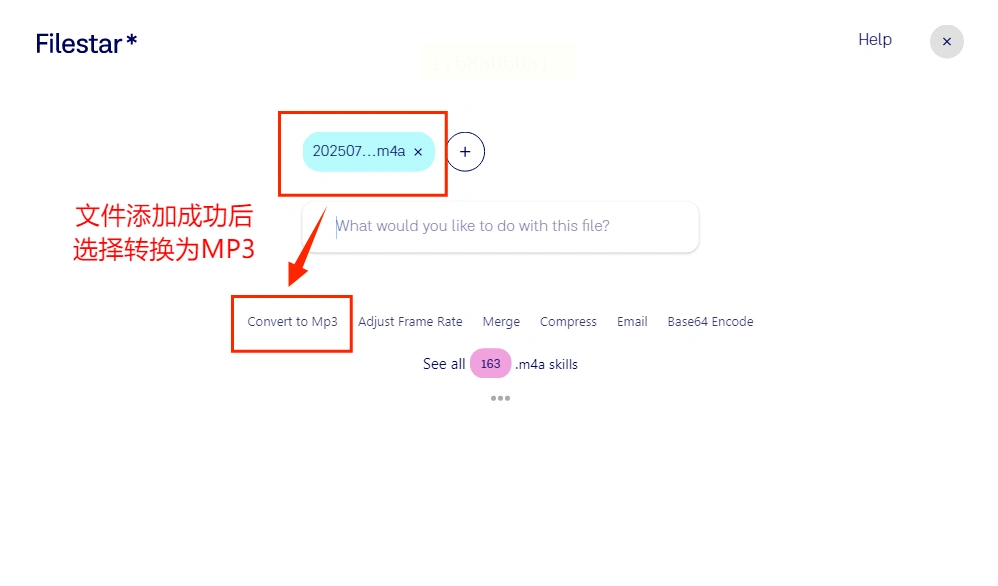
步骤二:成功添加文件后,在功能区域选择“转换为MP3”或类似的选项。
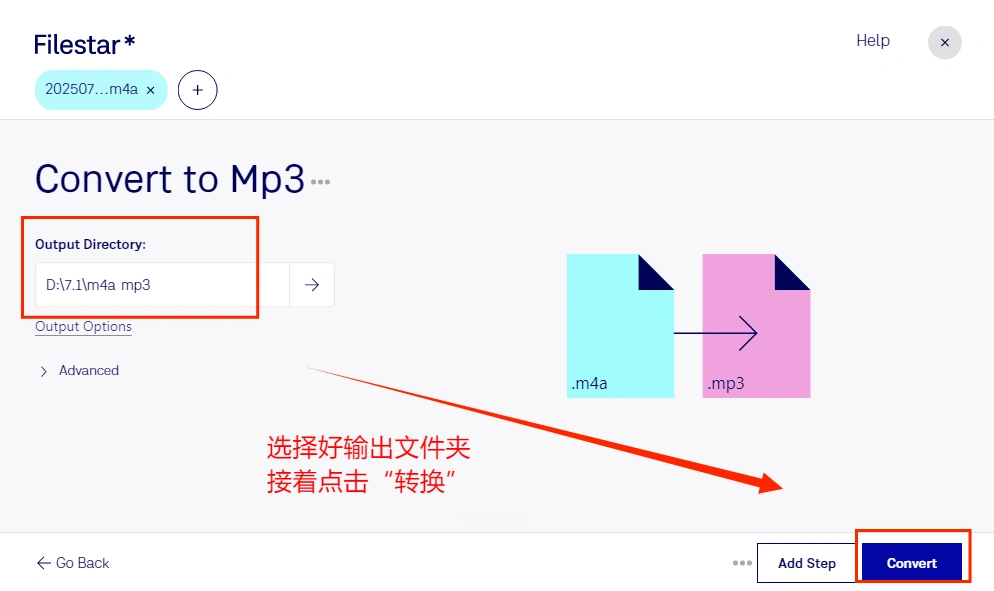
步骤三:接着会跳转到输出设置页,在这里选择好文件的保存位置,最后点击“转换”按钮,通常几秒钟就能搞定。
方法五:利用“剪映专业版”实现转换
如果你恰好是视频创作者,或者需要对音频进行简单剪辑后再转换,那么使用你熟悉的视频编辑软件“剪映专业版”会是一个非常顺手的选择。它超越了单纯的格式转换,赋予了创作空间。
步骤一:打开“剪映专业版”软件,点击“开始创作”新建一个项目。
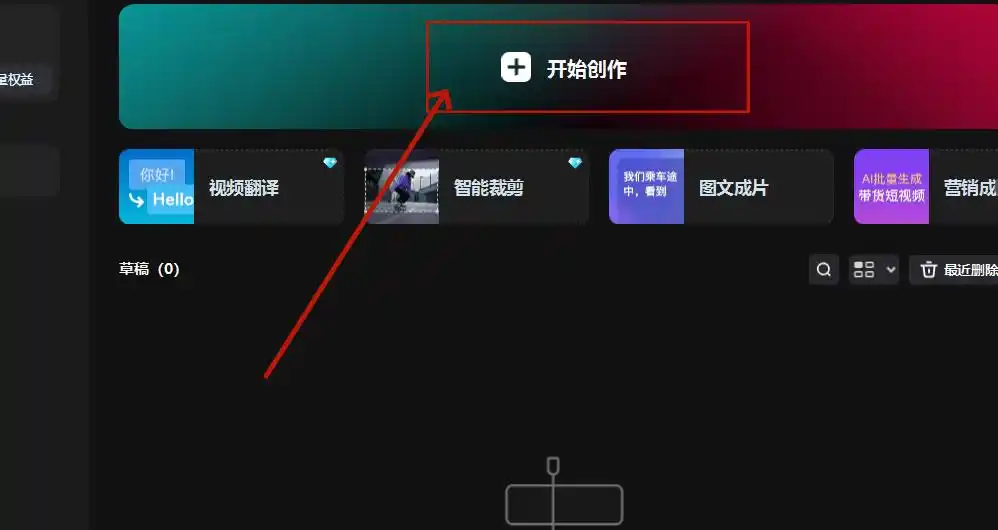
步骤二:在媒体面板中导入你的M4A音频文件,并将其拖放到下方的时间轴音轨上。此时,你可以充分利用软件的音频编辑功能,进行裁剪、调速、降噪等处理,让音频更符合你的需求。
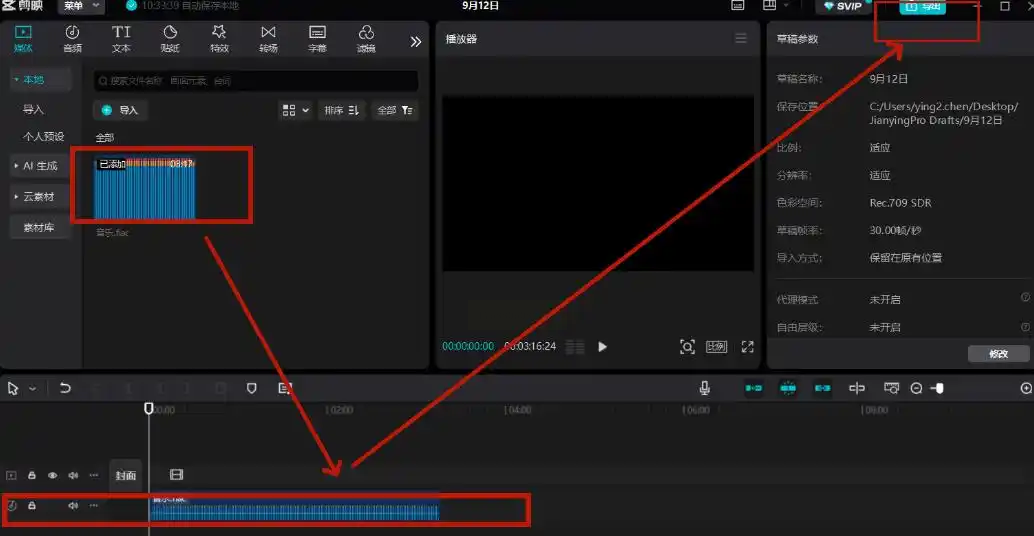
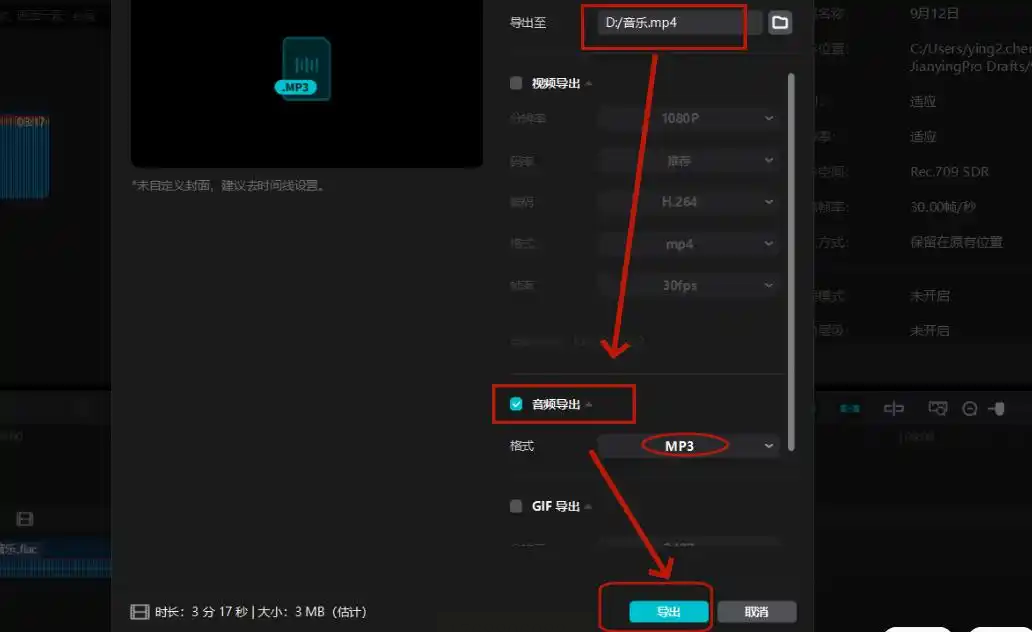
步骤三:编辑满意后,点击右上角的“导出”按钮。在导出设置窗口中,确保“格式”选择为“MP3”,并设置好文件的保存位置,最后点击“导出”按钮,软件就会输出MP3格式的音频文件了。
以上就是几种将M4A转为MP3的实用方法。从专业的音频处理工具到我们熟悉的视频剪辑软件,其实转换的核心逻辑万变不离其宗:导入文件、选择输出格式、开始转换。关键在于找到最贴合你当下使用习惯和场景的那一款。不必纠结于工具本身是否“最强”,顺手、高效才是王道。希望这份指南能帮你轻松解除音频格式的束缚,让每一段声音都能在更广阔的场景中自由流淌。如果在尝试中遇到其他问题,也欢迎随时交流探讨。
