

音频格式转换是数字生活中常遇到的需求,尤其是将高品质的WAV文件转换为兼容性更广的MP3格式。WAV格式采用无损压缩技术,能完整保留声音的原始数据,在播放时避免卡顿或失真,是专业音乐制作和高质量音频收藏的首选。然而,由于部分播放设备或软件对WAV格式的支持有限,在实际使用中可能会遇到无法播放的问题。因此,将WAV转换为MP3成为许多用户解决兼容性障碍的实用方案。MP3格式具有广泛的设备支持和较小的文件体积,在保证基本音质的同时,更适合日常存储与分享。
本文将系统介绍几种高效的音频格式转换方法。文章旨在提供清晰、直接的步骤指导,采用口语化、简练的陈述句进行说明,避免复杂的术语和冗长的修饰,让初学者也能轻松跟随操作。
方法一:使用《汇帮音频大师》进行转换
软件名称:汇帮音频大师
下载地址:https://www.huibang168.com/download/W0GN9r611Z7w
这是功能全面且操作直观的本地软件解决方案。
步骤一,你需要在官网下载并安装《汇帮音频大师》。完成安装后,启动软件,在主界面找到并点击“音频转换”功能模块。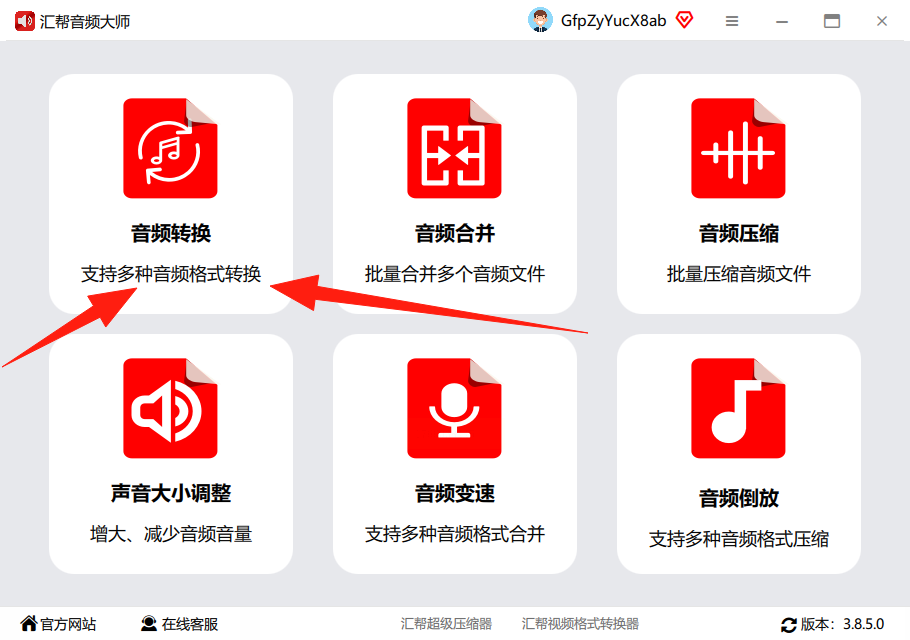
步骤二,进入转换界面后,点击添加文件按钮,或者直接将需要转换的WAV音频文件拖拽到指定区域。软件支持批量操作,你可以一次性添加多个文件。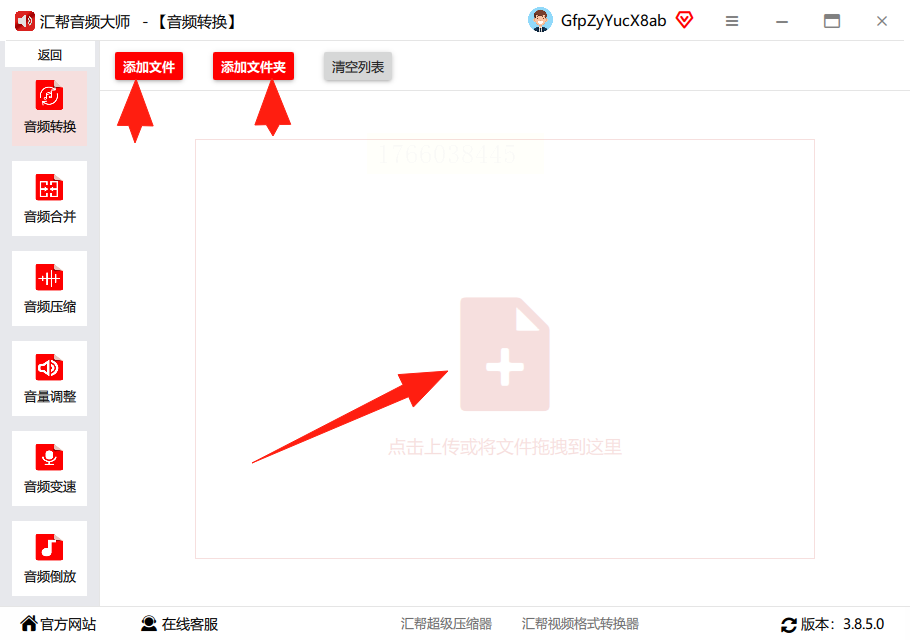
步骤三,文件上传成功后,界面下方会显示详细的参数设置选项。在“导出格式”下拉菜单中,选择“MP3”。接着,你可以根据需要调整声道,通常保持默认的“立体声(双声道)”即可。比特率选项影响文件大小和音质,数值越高音质越好,但文件也越大,你可以根据用途选择合适数值,例如192kbps或320kbps。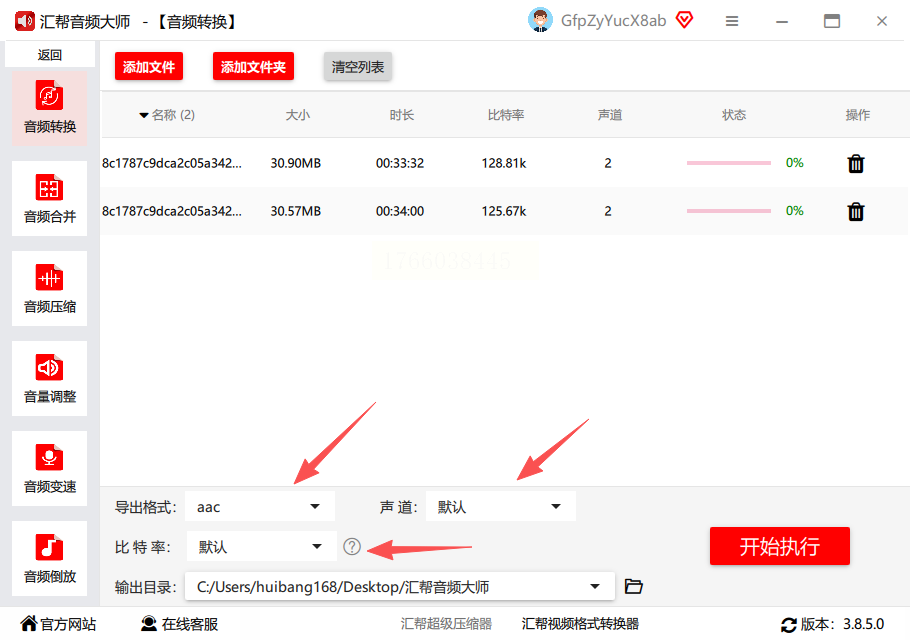
步骤四,点击“输出路径”旁边的浏览按钮,为转换后的文件选择一个保存位置。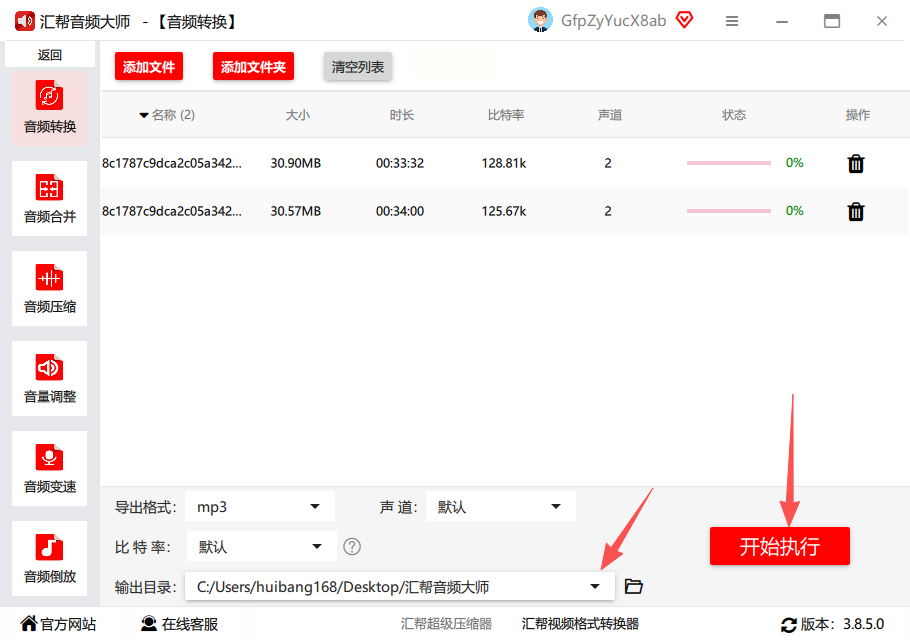
步骤五,确认所有设置无误后,点击右下角的“开始执行”按钮。软件开始转换,进度条会显示当前状态。转换完成后,系统会给出提示。你可以在设定的输出路径中找到转换好的MP3文件,原始WAV源文件会被完好保留。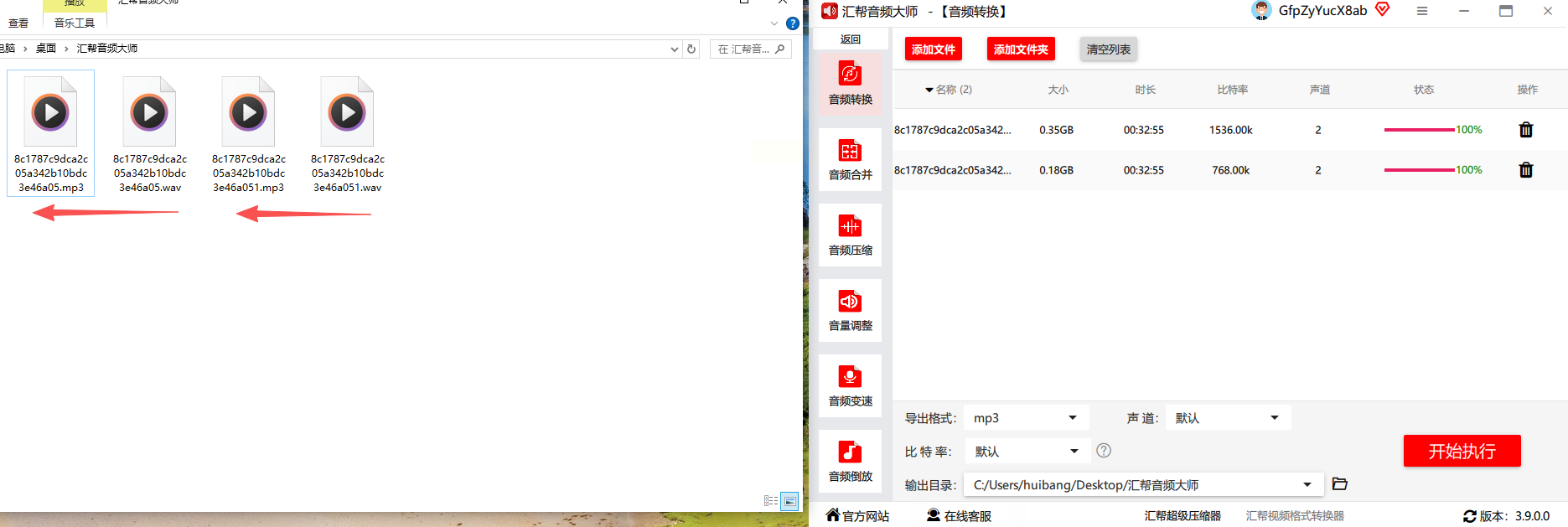
方法二:使用Online File Converter在线工具
这是一个便捷的网页端工具,适合处理单个文件且无需安装软件。
步骤一,打开你的浏览器,在地址栏输入Online File Converter的网站名称进入其主页。在页面中找到文件上传区域,点击按钮选择你电脑中的WAV文件。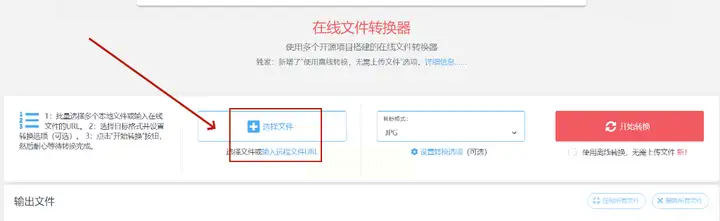
步骤二,在输出格式设置中,找到并选择“MP3”格式。通常其他参数可以保持默认。最后,点击“开始转换”或类似的按钮,等待网页处理完成并提供下载链接。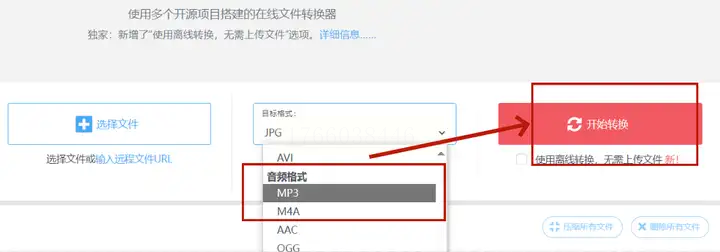
方法三:使用Switch by NCH software
这是一款专业的音频转换软件,支持格式非常丰富。
步骤一,启动Switch软件,通过顶部菜单栏的“文件”或中间的“添加文件”按钮,导入你的WAV音频。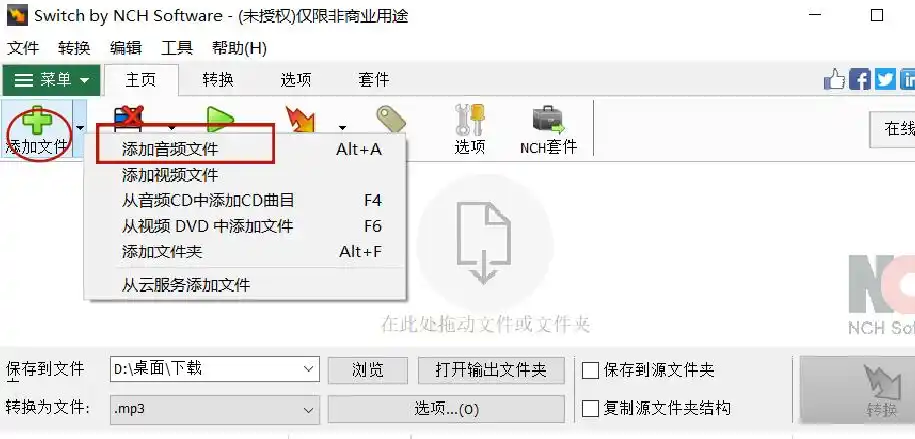
步骤二,在输出格式列表或设置区域中,将目标格式设置为“MP3”。你有时还可以点击设置按钮,对MP3的编码参数进行微调。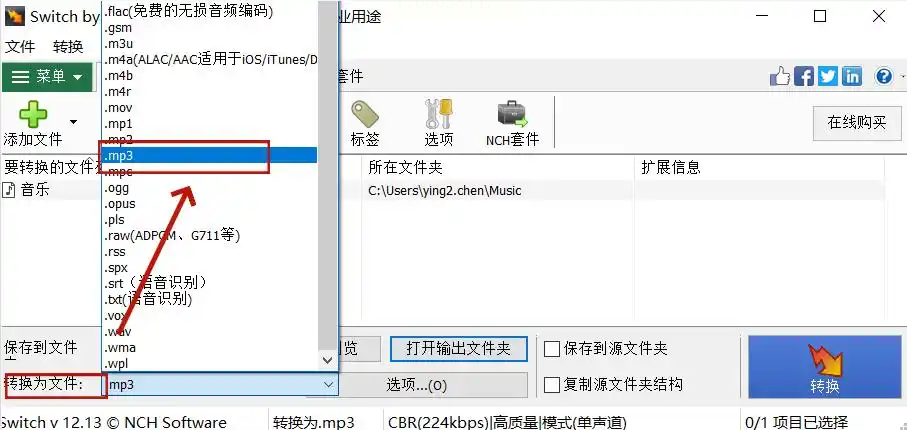
步骤三,在软件底部或设置中指定文件输出文件夹,然后点击“转换”或“开始”按钮,等待转换结束即可。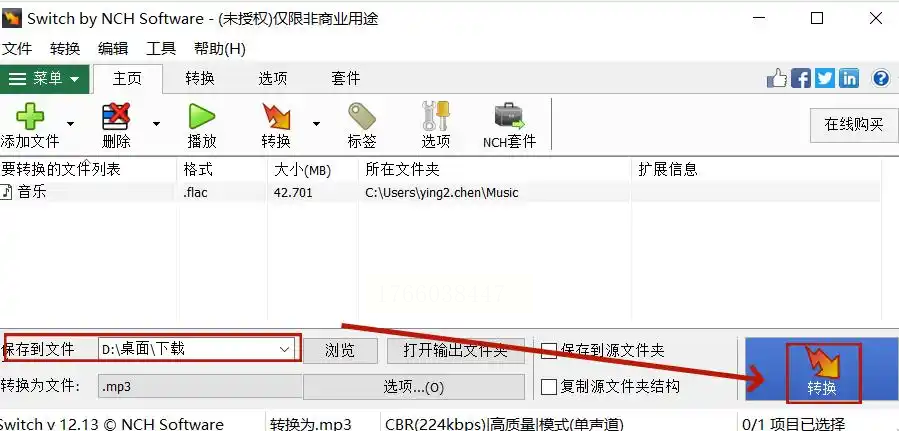
方法四:使用Free Convert在线转换器
另一个简单易用的在线转换平台。
步骤一,访问Free Convert网站,在其音频转换页面点击“选择文件”来上传WAV文件。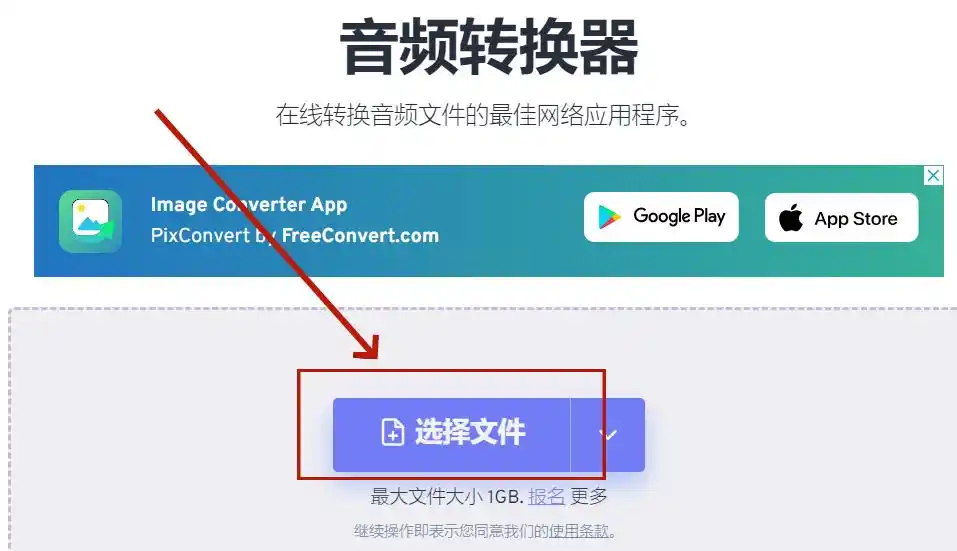
步骤二,在格式选项中选择“MP3”,然后点击“转换”按钮。网站处理完成后,会出现下载按钮,点击即可将MP3文件保存到本地。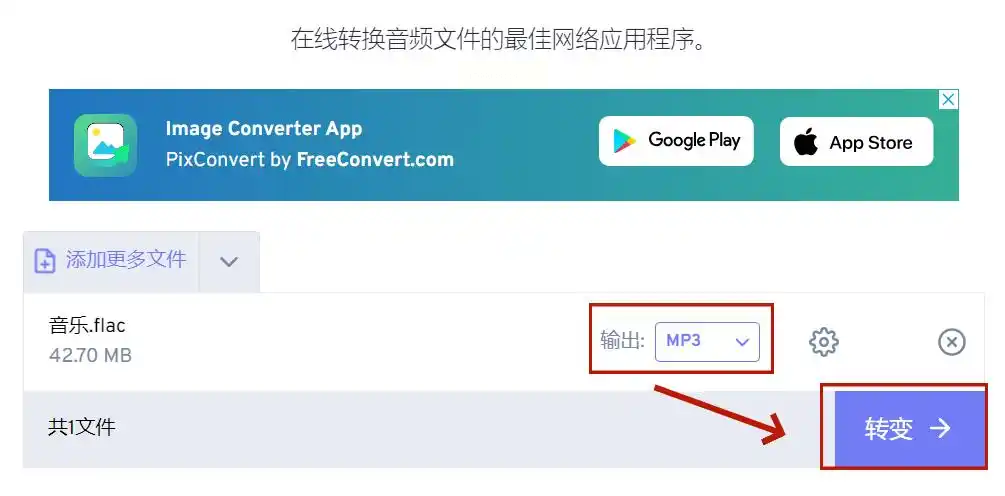
常见问题解答
转换后的MP3音质很差怎么办?
这通常是因为比特率设置过低。在转换时,请将比特率参数调整到更高的数值,比如192kbps或320kbps。高比特率能保留更多声音细节,当然文件也会相应变大。
软件支持批量转换多个文件吗?
是的,《汇帮音频大师》完全支持批量操作。你可以在添加文件时一次性选择多个,或者在文件列表里连续添加,软件会按顺序自动处理所有文件,大大提升效率。
转换过程中软件卡住或报错怎么处理?
首先检查源文件是否损坏,可以尝试用播放器打开原WAV文件。其次,确认输出目录的磁盘空间是否充足。如果问题依旧,可以尝试重启软件,或者将文件分批进行转换。
掌握音频格式转换是一项非常实用的数字技能。无论是为了解决播放兼容性问题,还是为了优化文件体积便于分享,将WAV转换为MP3都是常见的操作。希望这篇教程能帮助你彻底解决音频格式转换的困扰,让你在处理音频文件时更加得心应手。音频世界的大门已经打开,剩下的就交给你的实践和探索了。
