

可能有人会问:音频文件才多大,有必要压缩吗?别说,还真有不少场景需要:做播客的朋友,一期节目录下来动不动就是几百兆的WAV文件;做自媒体需要上传配音或背景音乐,平台对文件大小有限制;音频素材要通过邮件发送,附件超限发不出去……面对这些头疼事儿,音频文件批量压缩怎么操作就成了很多人的刚需。
别愁,今天这篇文章就把压箱底的6个方法全盘托出,不管是Windows电脑、Mac还是在线工具,都能找到适合你的那一款。方法都很简单,跟着步骤走,保证零门槛,赶紧往下看!
 一、准备工作
在开始操作前,先给大家提个醒:
- 系统要求:以下方法在Windows 7/10/11系统上测试通过,部分在线工具支持Mac和手机浏览器。
- 文件格式:压缩通常涉及MP3、WAV、FLAC、OGG等常见格式,不同工具有所差异。
- 音质权衡:压缩率和音质是跷跷板,请根据实际需要调节参数,不必过分追求极端。
二、方法一:用「汇帮音频大师」批量压缩(Windows端,首选推荐)
这是目前我用下来最顺手的一款桌面软件,支持批量处理,操作极其简单,适合对效率有高要求的朋友。
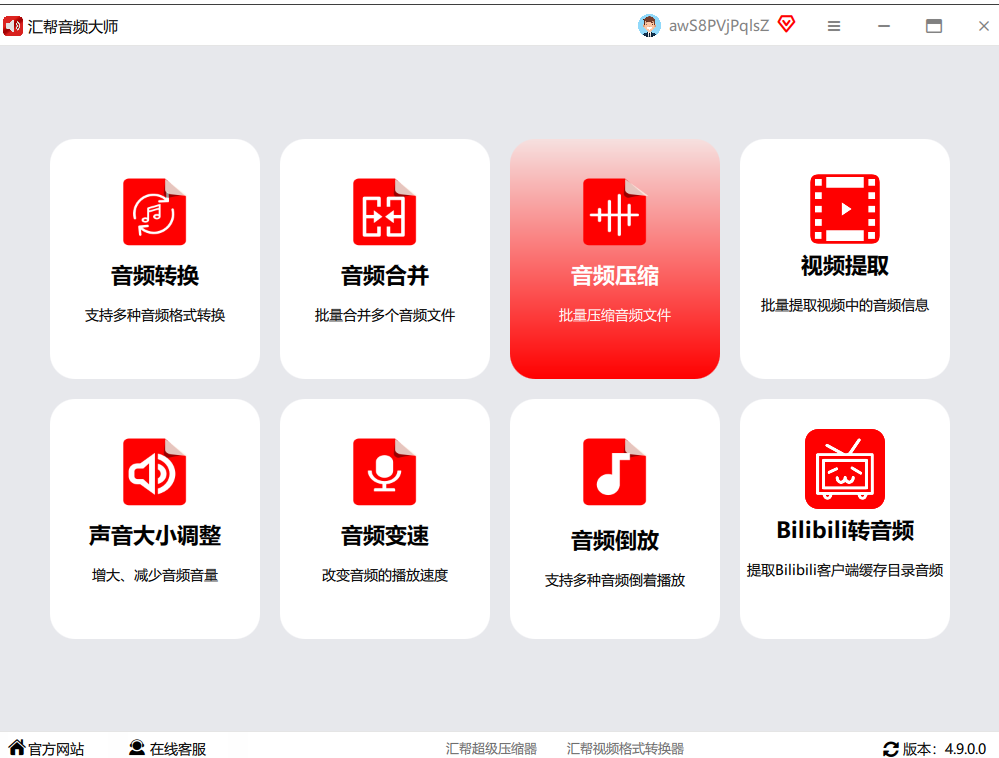
步骤1:下载并安装软件去官网下载安装包,一路点“下一步”完成安装。打开后首页就能看到“音频压缩”功能,点击进入。
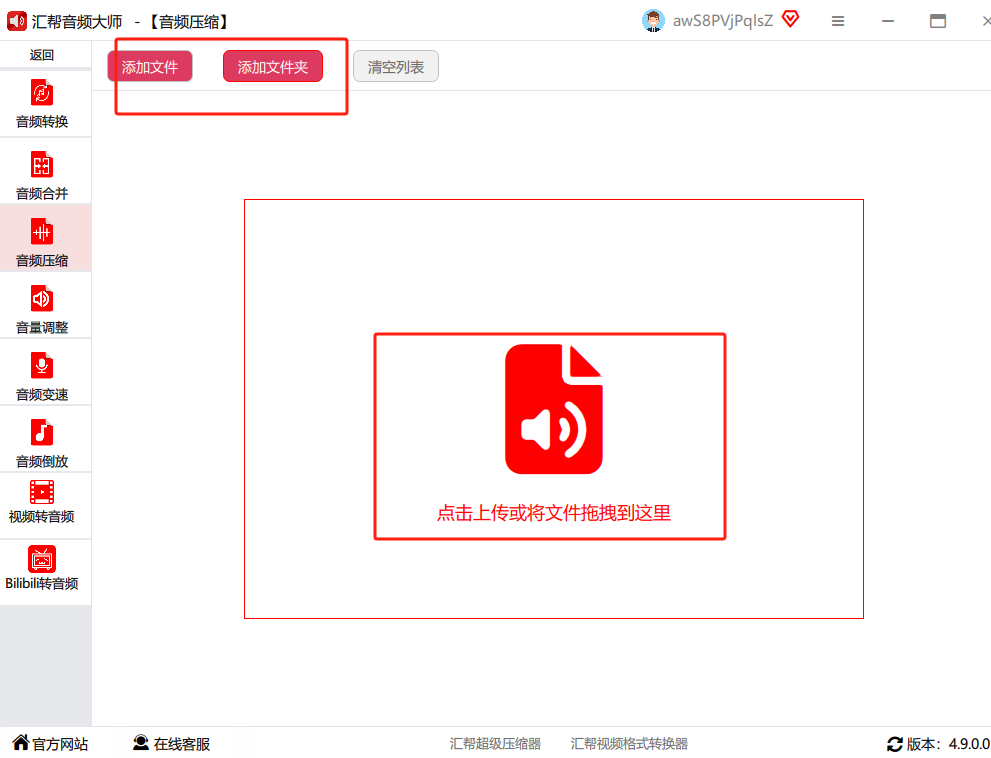
 步骤2:添加文件并调整参数
- 点击“添加文件”,可以一次性选中多个音频文件拖进去,也支持直接拖拽文件夹批量导入。
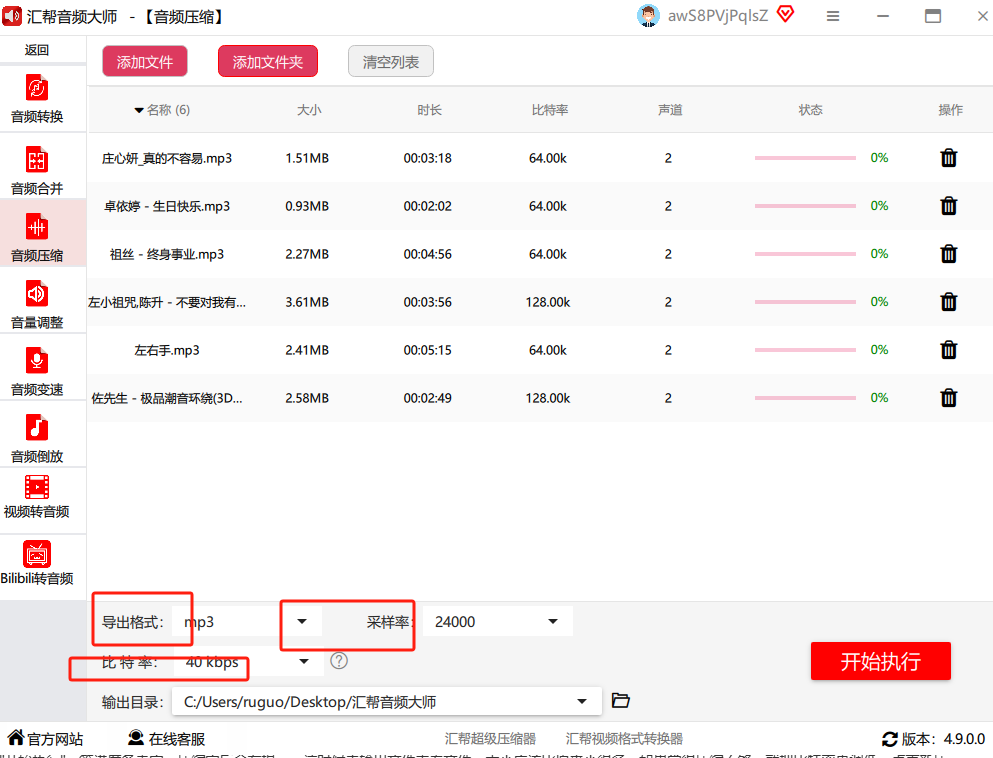
- 在“输出格式”里选择MP3(兼容性最好),如果想保留原格式也可以选其他。
- 最关键的一步:调整“采样率”和“比特率”。数值越低,压缩后文件越小,但音质会相应下降。通常建议比特率设置在128kbps-192kbps之间,既能明显减小体积,又不会太失真。
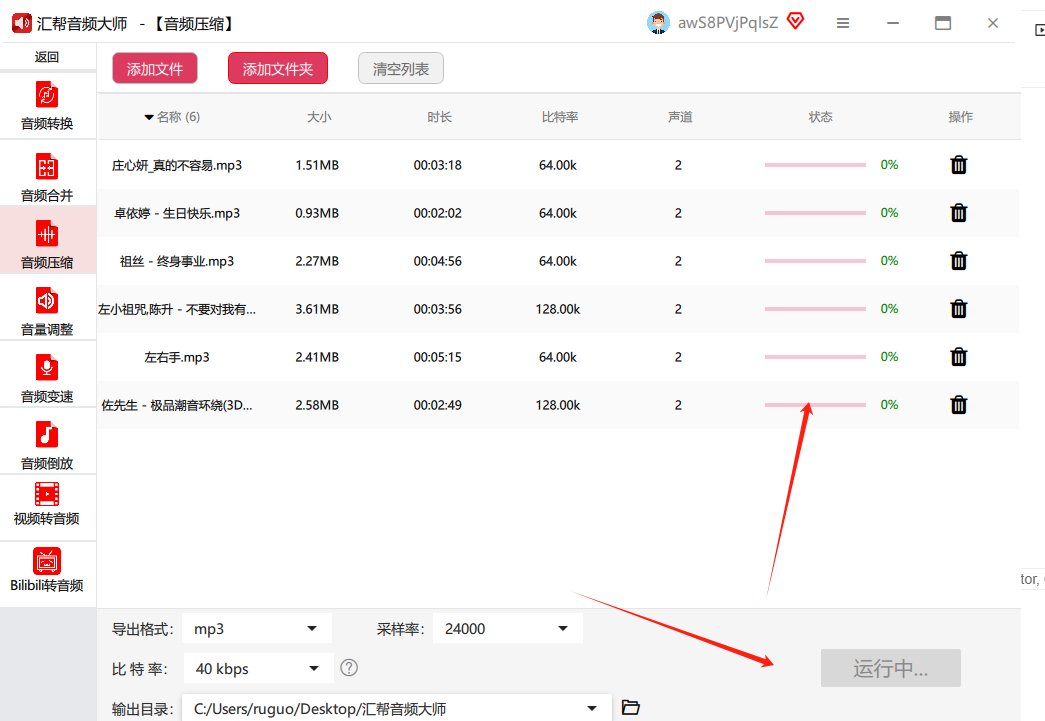
 步骤3:选择输出路径并开始压缩设置好保存文件夹,点击“开始执行”。软件会显示进度条,处理多文件时也不用守着。完成后会有提示,去文件夹查看压缩后的文件,大小明显变小。如果觉得还不够小,就调低比特率再试一次。
 ---
---
三、方法二:用「汇帮超级压缩器」实现批量压缩(另一款利器)
如果觉得“音频大师”还不够,这款“超级压缩器”同样来自汇帮,功能更聚焦,支持OGG、MP3等多种格式,操作逻辑类似。
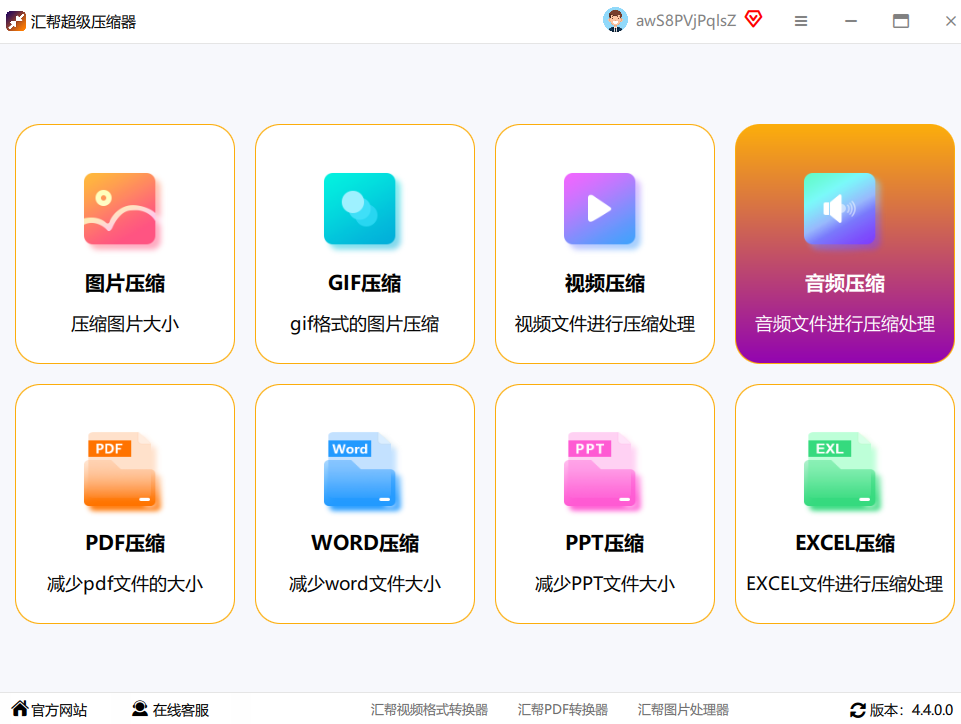
步骤1:启动并选择功能打开软件后,在左侧菜单中点击“音频压缩”模块。
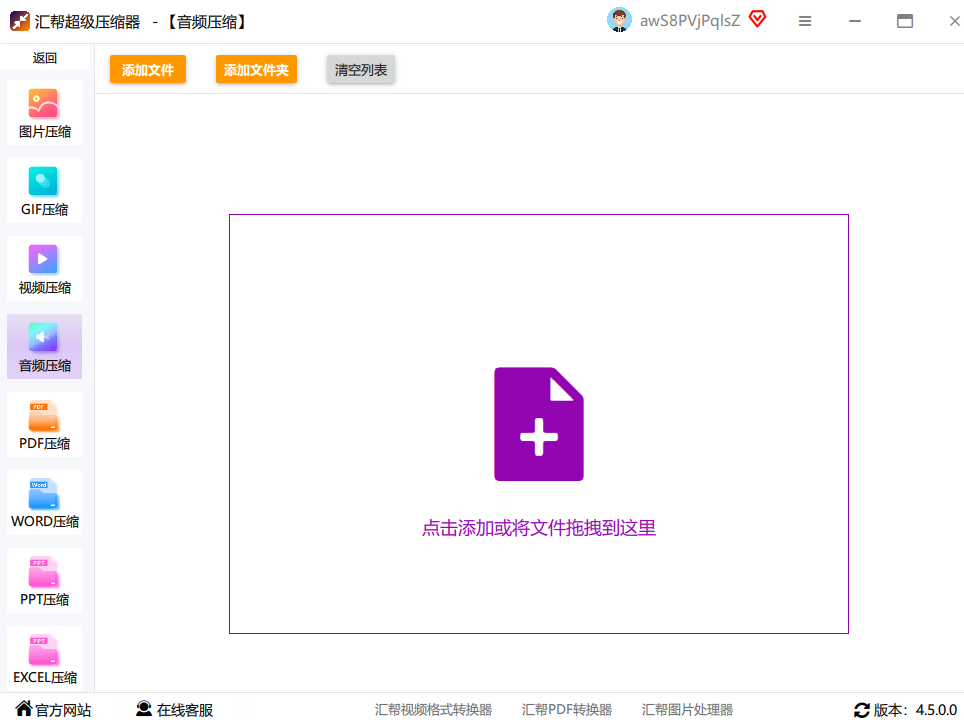
 步骤2:批量导入文件点击“添加文件”,一次选择多个OGG、MP3或其他音频文件,支持批量导入。
 步骤3:设置输出格式与码率
- 输出格式选“原格式”即可保留原有类型,也可以选择转换为MP3。
- 进入“高级设置”,找到“平均码率”,将默认的192kbps调低至128kbps或更低。注意,码率越低文件越小,但音质损失也越大,建议根据用途平衡。
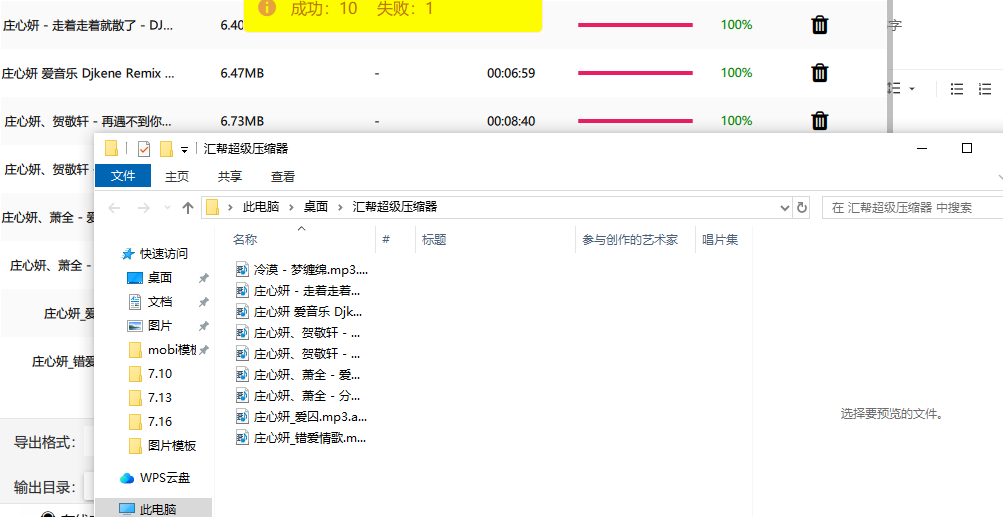
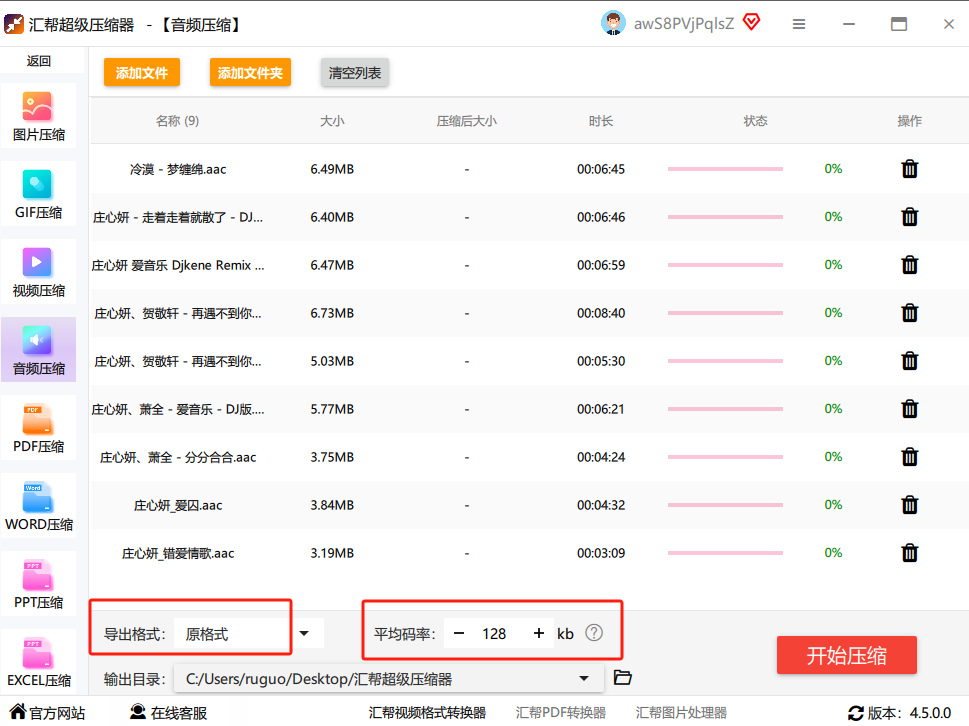 步骤4:选择输出目录并开始设置一个本地文件夹用来保存压缩后的文件,点击“开始压缩”。软件会批量处理所有音频,完成后去目标文件夹查看,右键属性就能看到大小变化。

四、方法三:在线工具「Online Audio Converter」(免安装)
如果不想下载任何软件,或者偶尔才用一次,在线工具是最方便的。推荐这个网站,界面干净,支持批量。
打开网站后,直接上传需要压缩的音频文件,支持MP3、WAV、FLAC等。选择输出格式(一般选MP3),然后调整“质量”滑块——向左拖动代表体积更小、音质更低。最后点击“转换”,在线处理完成后直接下载即可。注意:免费版有文件大小限制,且网络不稳定时可能失败。
 ---
---
五、方法四:开源神器「Audacity」(专业级免费)
Audacity是音频处理界的老牌免费软件,功能强大,适合有编辑需求的朋友。它不仅能压缩,还能降噪、剪辑、混音等。
操作步骤:打开软件后导入音频文件(直接拖拽或菜单导入),然后点击【文件】→【导出】→【导出为MP3】。在弹出的对话框中调整比特率、质量等参数,完成后导出。注意:第一次使用可能需要下载LAME编码器,按提示操作即可。
 ---
---
六、其他两个备选方法
除了上面4种,还有两个小方法可以试试:
- 格式工厂:老牌万能转换工具,支持音频批量压缩,操作类似,但界面稍显老旧。
- 暴风转码:也能处理音频压缩,不过现在更新较少,作为备选。
七、注意事项 & 常见问题
- 压缩后音质太差怎么办? 尽量把比特率设置在128kbps以上,采样率保持44100Hz,通常人耳听不出明显差异。
- 批量处理时卡顿? 关闭其他占用CPU的程序,或者减少同时处理的文件数量。
- 文件格式不支持? 先转换为通用的MP3或WAV再压缩。
- 在线工具安全吗? 建议上传非敏感音频,且压缩后及时删除服务器上的文件。
八、结尾总结
好了,关于音频文件批量压缩怎么操作,今天一共分享了6个方法。简单总结一下:
- 最省心高效:Windows用户首选「汇帮音频大师」或「汇帮超级压缩器」,批量处理、参数调节直观,适合日常大量操作。
- 免安装:选「Online Audio Converter」,随用随走,适合紧急场景。
- 专业需求:用「Audacity」,免费开源,功能强大,但需要一点学习成本。
- 怀旧选择:格式工厂、暴风转码也能用,但体验稍逊。
希望这篇文章能帮你彻底搞定音频压缩难题。如果你有更好的方法,欢迎在评论区留言交流!
