

在日常学习和工作中,我们经常会遇到语速过快的录音文件,比如课程讲座、会议记录或者采访内容。这些录音不仅难以快速捕捉关键信息,反复倒放的操作也会浪费大量时间。本文将介绍几款简单易用的音频处理工具,帮助你轻松调整录音速度,实现录音速度变慢,让信息获取更高效。
接下来要介绍的几款软件,都具备直观的操作界面和专业的变速功能。无论你是需要小幅调整还是大幅减速,都能在这些工具中找到合适的方法,轻松实现录音速度变慢,而且处理后的音频质量不会受到明显影响,关键信息也能完整保留。
方法1:汇帮音频大师
这款软件的操作流程非常简洁,适合对操作步骤不太熟悉的用户。首先打开汇帮音频大师,在功能菜单中找到"音频变速"选项并点击进入。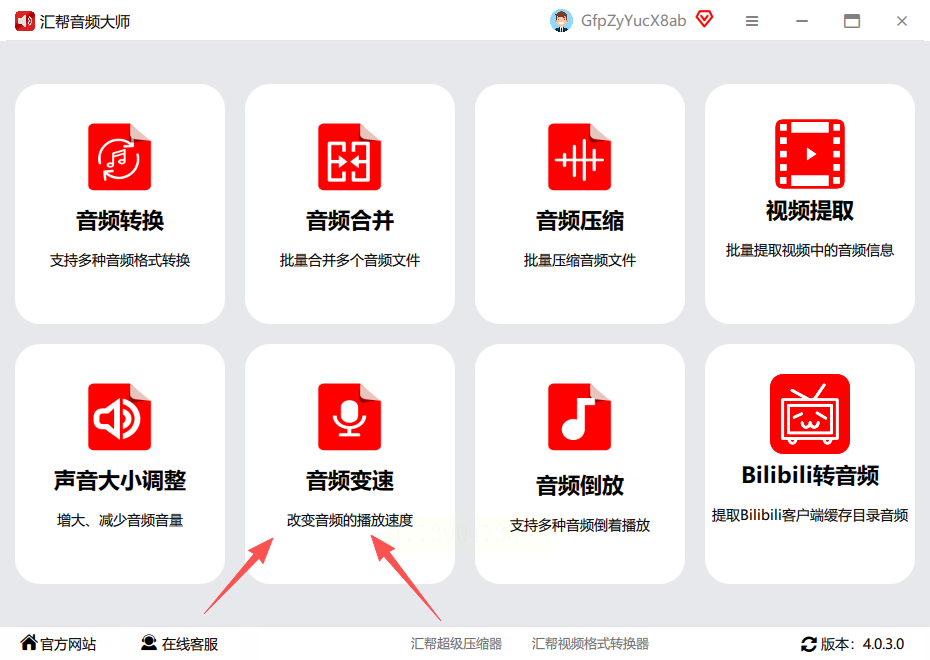 接下来可以通过拖拽方式直接把需要调整的音频文件拖到界面中,支持批量导入多个文件。
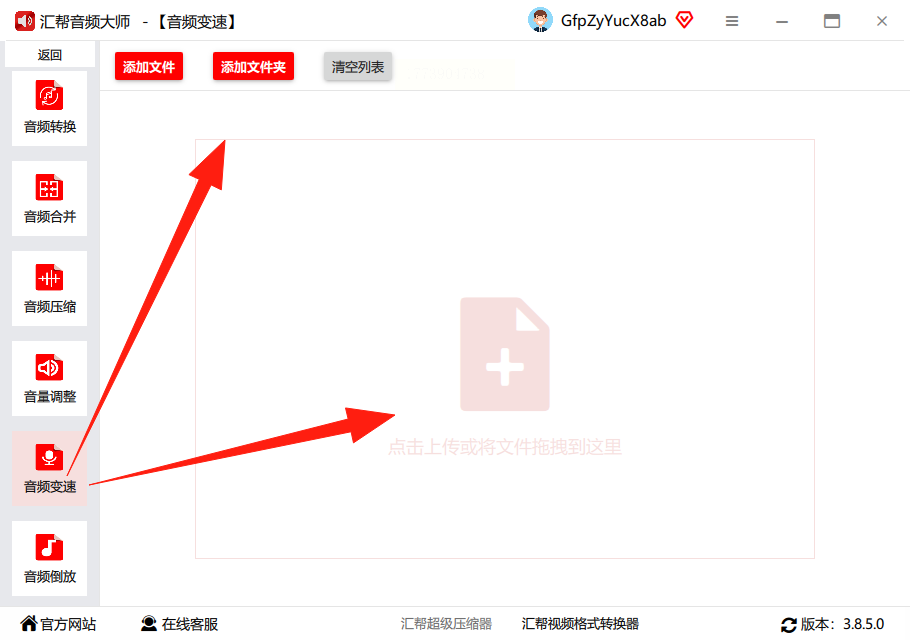 导入完成后,界面下方会出现速度调节滑块,向左滑动会降低速度,轻松实现录音速度变慢,向右滑动则提高速度。同时可以设置输出文件的保存路径,默认会存放在桌面,也可以根据需要自定义位置。
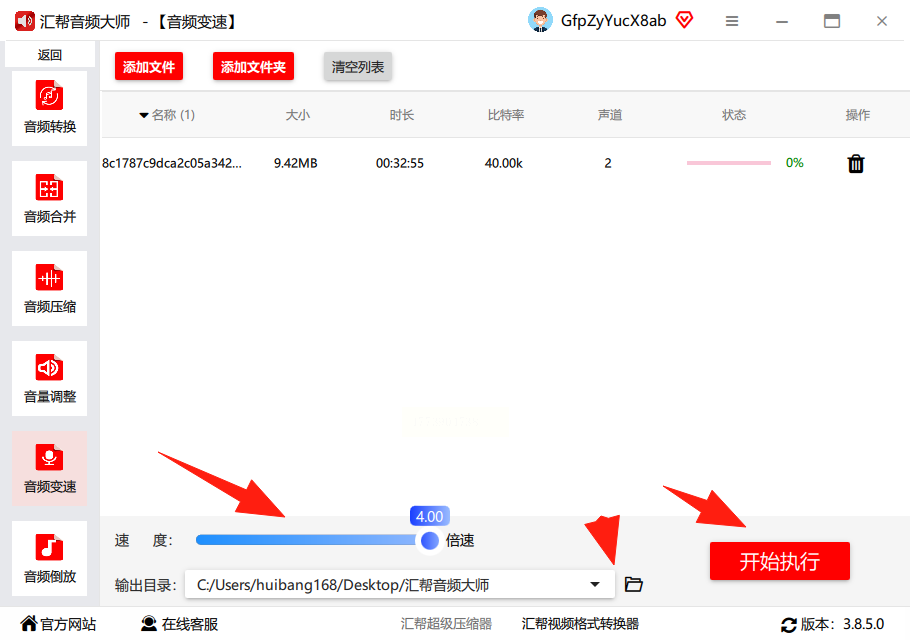 最后点击"开始执行"按钮,软件会在保留原始文件的同时,自动生成一个放慢后的新文件,整个过程无需复杂操作,新手也能快速上手。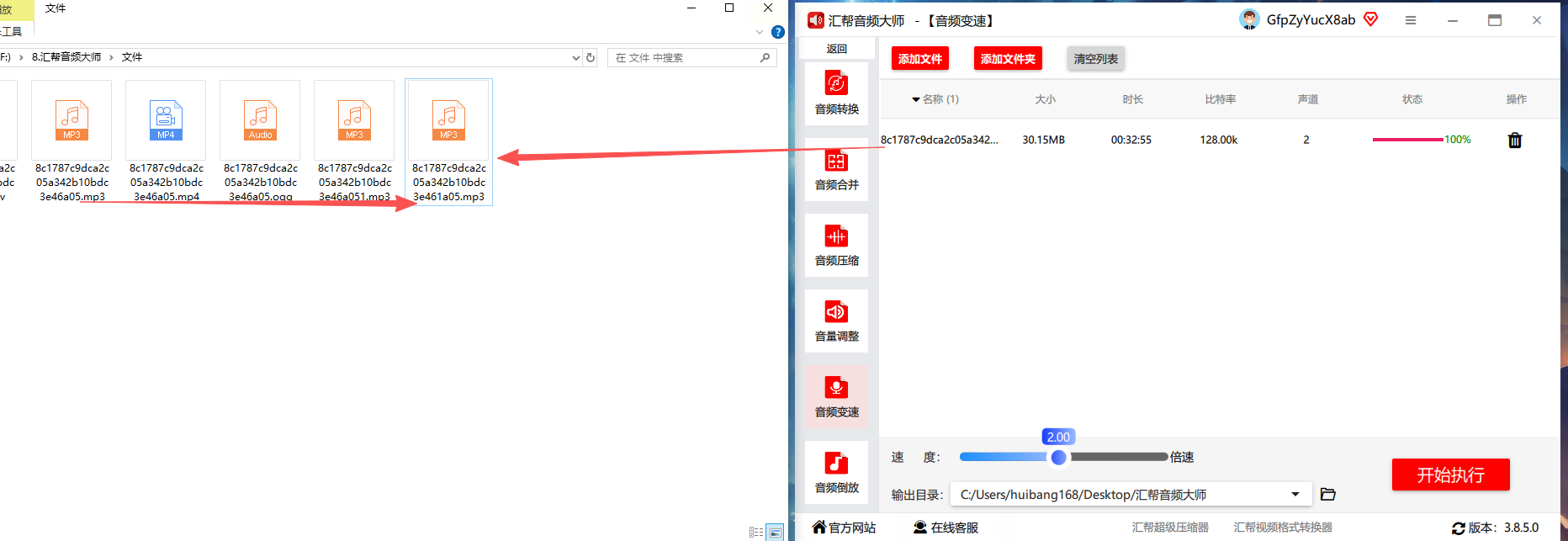
方法2:Soundop
Soundop是一款功能全面的音频编辑工具,适合需要精确调整音频速度的用户。首先打开软件后,通过"文件→打开音频"选项导入目标录音文件。如果只需要调整部分内容,可以先用鼠标选中对应的音频片段。接下来点击顶部菜单栏的"效果",在下拉菜单中找到"时间拉伸"功能。在弹出的设置窗口中,建议勾选"保持音调"选项,这样可以避免录音速度变慢后音频出现变调问题。然后将拉伸比例数值设置为大于100%,数值越大表示速度越慢。调整完成后可以点击预览按钮试听效果,确认语速合适后点击"应用"。最后通过"文件→导出"选项,选择合适的格式和保存路径,即可完成整个处理过程。该软件还支持添加淡入淡出效果等其他编辑功能,适合有一定音频编辑需求的用户。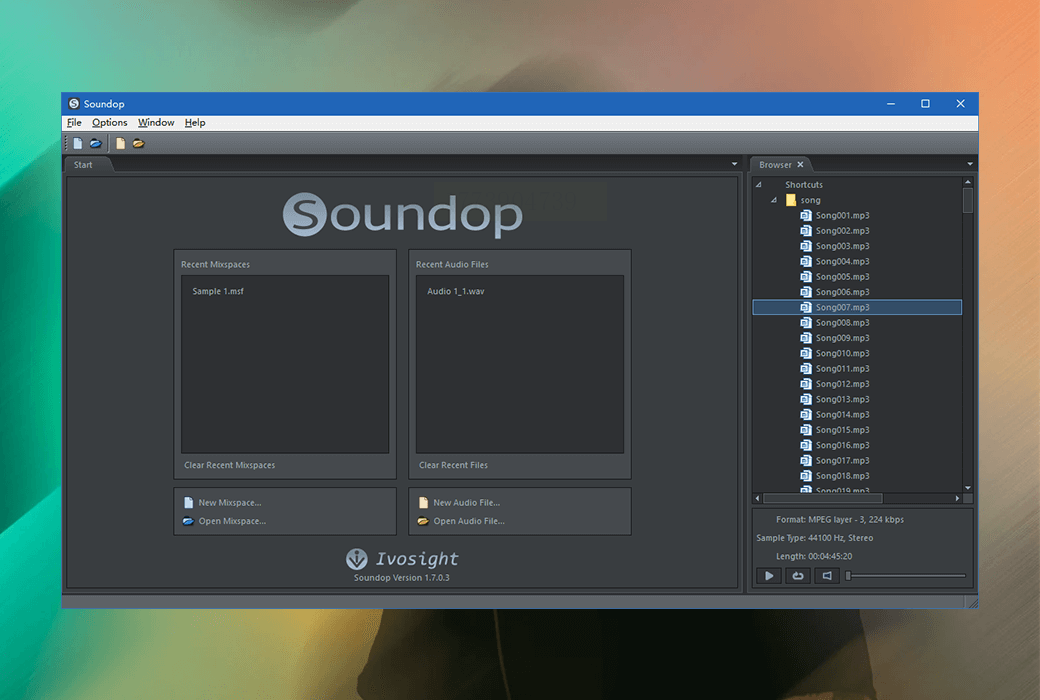
方法3:Foobar2000
Foobar2000虽然以播放器著称,但也具备强大的音频处理能力。打开软件后,通过"文件→添加文件"导入需要放慢的录音。导入后在文件列表中右键点击目标文件,选择"转换→转换设置",切换到"处理"选项卡。在这里可以找到"速度"调节选项,将数值设置为低于100%的数值,比如80%就是将原始速度降低20%,轻松实现录音速度变慢。设置完成后点击"确定",再次右键点击文件,选择"转换→转换到",选择保存格式(如MP3或FLAC)和具体的保存路径,最后点击确认即可生成放慢后的音频文件。这款软件操作简单,处理速度快,适合经常使用音频文件的用户。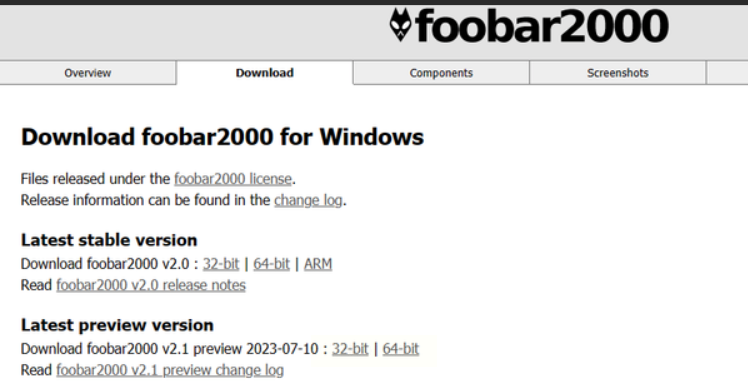
方法4:Audacity
Audacity是一款开源免费的音频编辑工具,适合预算有限但需要专业音频处理的用户。打开软件后无需进行额外设置,直接进入主界面。通过"文件→打开"选项导入需要放慢的录音文件,支持MP3、WAV、FLAC等多种常见格式。导入后,用鼠标选中整个音频轨道,点击顶部"效果"菜单,在下拉列表中选择"更改速度"。在弹出的窗口中,将速度百分比数值调整到100%以下,比如设置为80%就是将原始速度降低20%,实现录音速度变慢。调整完成后点击"确定",软件会立即应用速度变化。最后通过"文件→导出"选项,选择合适的格式和保存路径,完成文件导出。整个过程直观明了,适合零基础用户快速掌握。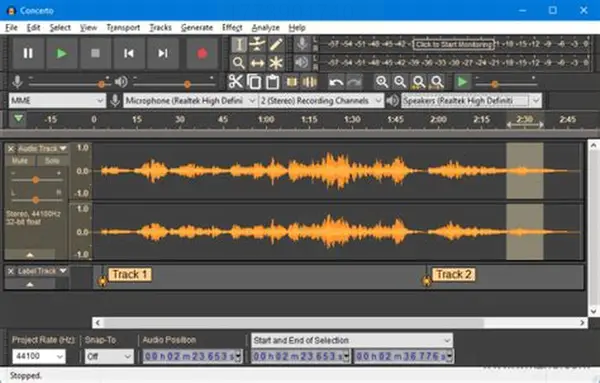
方法5:Pro Tools
Pro Tools作为专业音频工作站软件,虽然操作相对复杂,但能满足高级音频处理需求。打开软件后,先创建一个新的空白工程,然后通过"导入"功能添加需要处理的录音文件。将导入的音频文件拖到左侧的编辑轨道中,选中需要调整的音频片段。接下来在界面左侧找到"弹力音频"选项,启用变速功能。在弹出的设置窗口中,选择"Polyphonic"弹性算法(适合处理人声录音),然后用鼠标拖动音频片段的尾端进行拉伸,通过视觉上的波形变化可以直观看到速度的变化,轻松实现录音速度变慢。调整到合适语速后,点击"文件→导出"选项,选择合适的格式和保存路径,完成导出。这款软件适合专业音频工作者或有音频处理需求的用户,虽然学习曲线稍陡,但能实现复杂的音频编辑效果。
方法6:Adobe Audition
Adobe Audition是Adobe公司推出的专业音频编辑软件,适合需要高质量音频处理的场景。打开软件后,先创建一个新的项目,然后通过"文件→导入"功能将目标录音文件导入。将导入的音频文件拖到右侧的多轨编辑界面中,选中需要放慢的音频轨道。点击顶部菜单栏的"效果",在下拉菜单中选择"时间与变调→速度"。在弹出的设置窗口中,务必勾选"保持音调"选项,这是确保录音速度变慢后不变调的关键设置。然后将速度百分比调整到100%以下,根据需要选择合适的数值,比如75%就是降低25%的速度。设置完成后点击"确定"应用效果,最后通过"文件→导出"选项,选择合适的格式和保存路径,完成整个处理过程。该软件适合需要专业级音频处理效果的用户,虽然安装包较大,操作也相对复杂,但能提供极高的音频处理质量。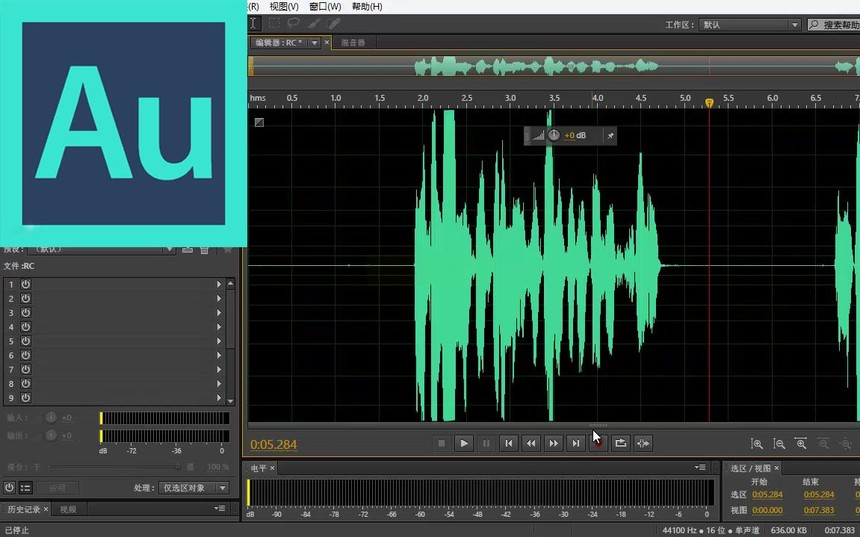
方法7:智能音频处理专家
最后介绍的这款软件操作同样简洁,适合追求效率的用户。打开软件后,选择"音频变速"功能,同样支持拖拽导入多个音频文件。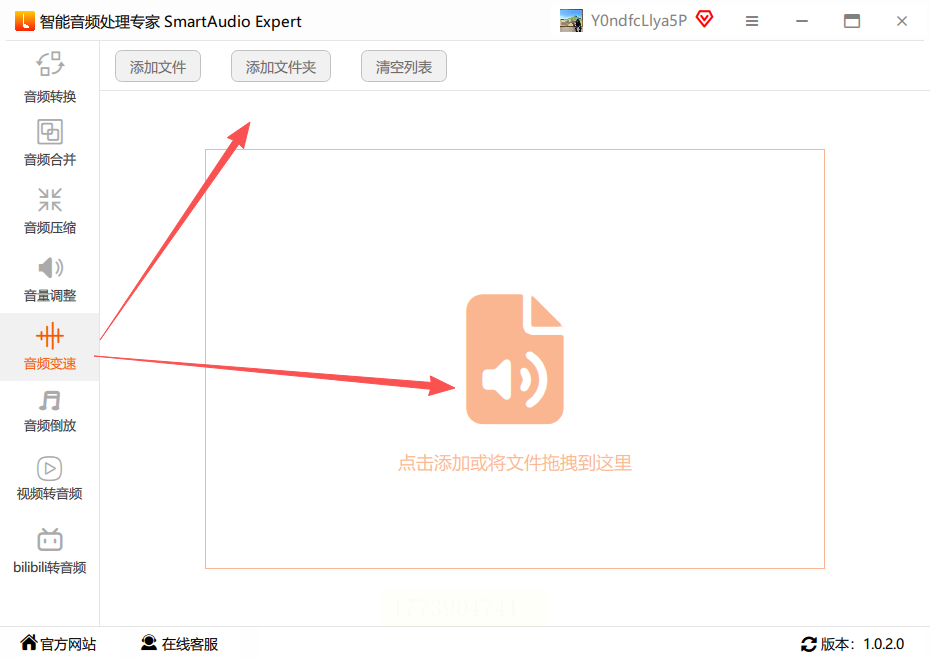 导入完成后,界面上会显示每个文件的基本信息,下方有速度调节滑块,左滑降低速度,轻松实现录音速度变慢,右滑提高速度。
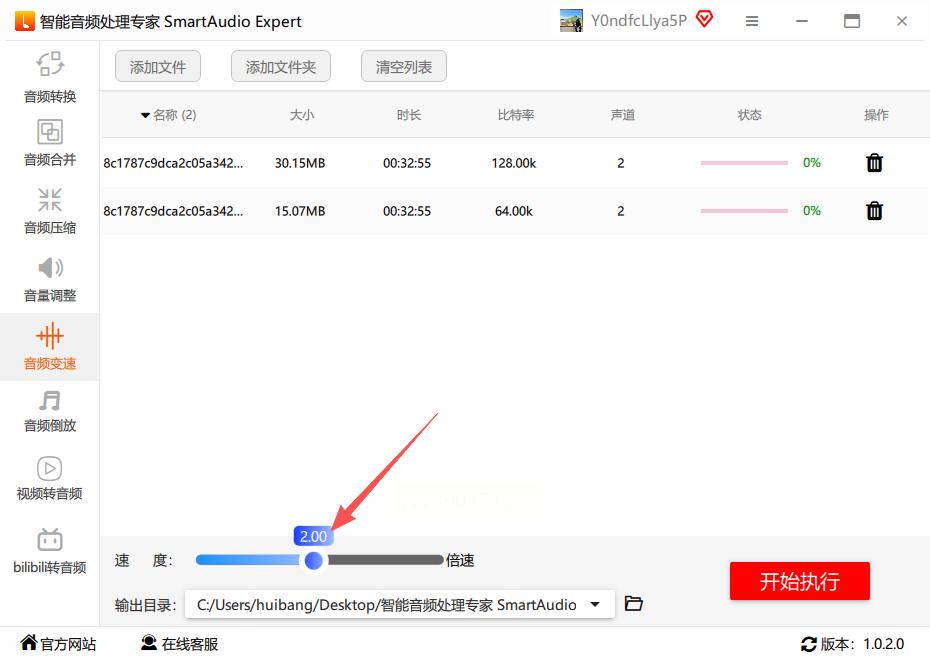 可以同时处理多个文件,批量调整速度。输出目录可以设置为自定义路径,也可以使用默认路径。点击"开始执行"后,软件会自动处理所有导入的音频文件,生成新的放慢后的文件。
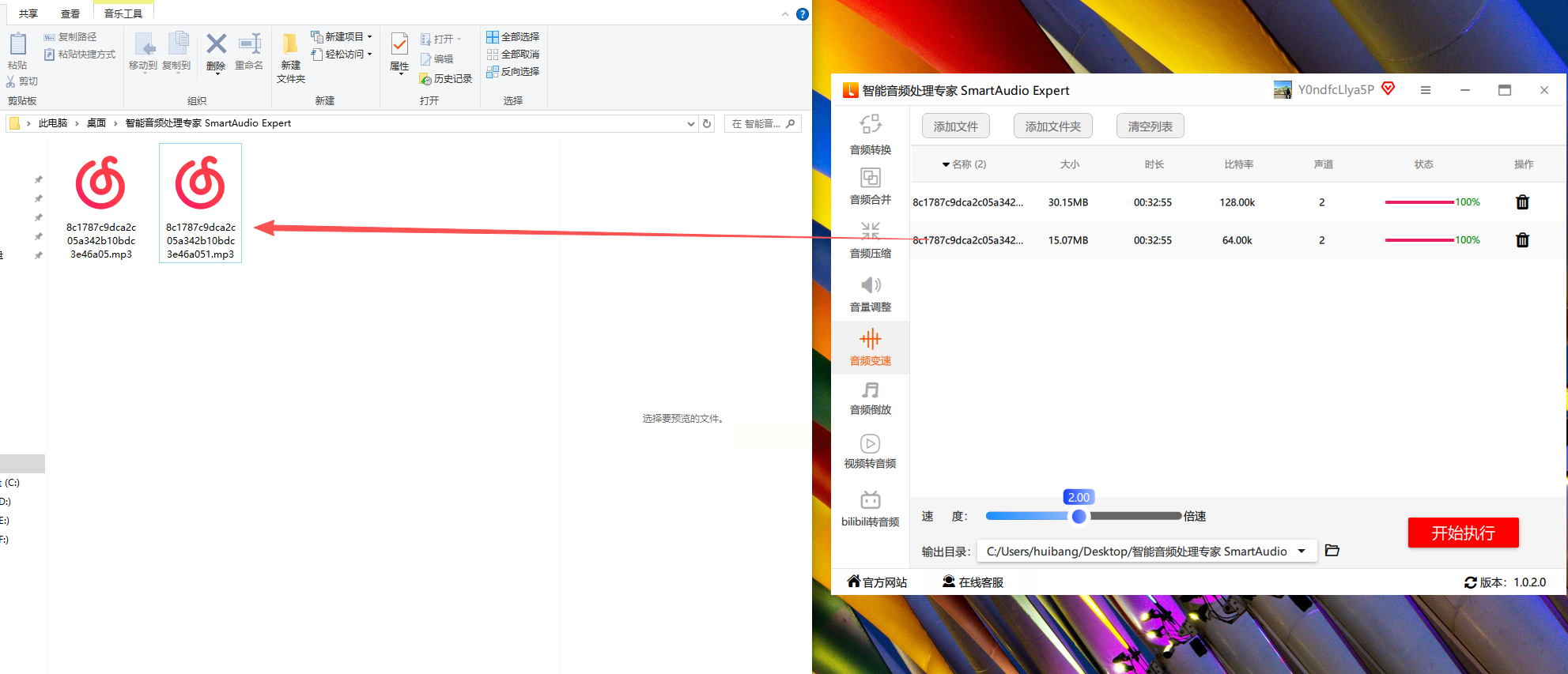 整个界面设计简洁,功能明确,特别适合需要快速处理多个音频文件的用户,无需任何专业知识就能完成操作。
实用建议
在选择音频处理软件时,建议根据自身需求和设备性能来决定。如果是日常简单使用,汇帮音频大师或智能音频处理专家的操作最简便,轻松实现录音速度变慢;如果需要更精确的调整,Soundop或Audacity会更合适;而专业音频工作者则可以选择Adobe Audition或Pro Tools。所有方法都能实现音频速度的调整,且不会对音质造成明显影响,用户可以根据实际情况灵活选择。在处理重要录音文件时,建议先进行备份,避免原始文件丢失。处理完成后可以再次试听检查,确保速度调整符合预期。通过这些方法,无论面对的是快语速的课程录音还是会议记录,都能轻松调整到合适的速度,提高信息获取效率。
