

在数字音乐普及的今天,我们常常会遇到不同设备对音频格式的兼容性问题。无论是车载音响、老旧播放器还是特定软件,MP3格式有时会因版权保护或设备限制无法正常使用。这时候,一款高效的音频转换工具就成了必备神器。
工具一:汇帮音频大师
软件名称:汇帮音频大师
下载地址:https://www.huibang168.com/download/W0GN9r611Z7w
1. 下载安装:首先去官网下载汇帮音频大师,完成安装后打开软件。
2. 进入功能区:在主界面找到"音频转换"模块,点击进入转换界面。
3. 添加文件:点击界面中央的"添加文件"按钮,从本地文件夹中选中需要转换的MP3文件,支持拖拽操作,也可直接批量导入多个文件。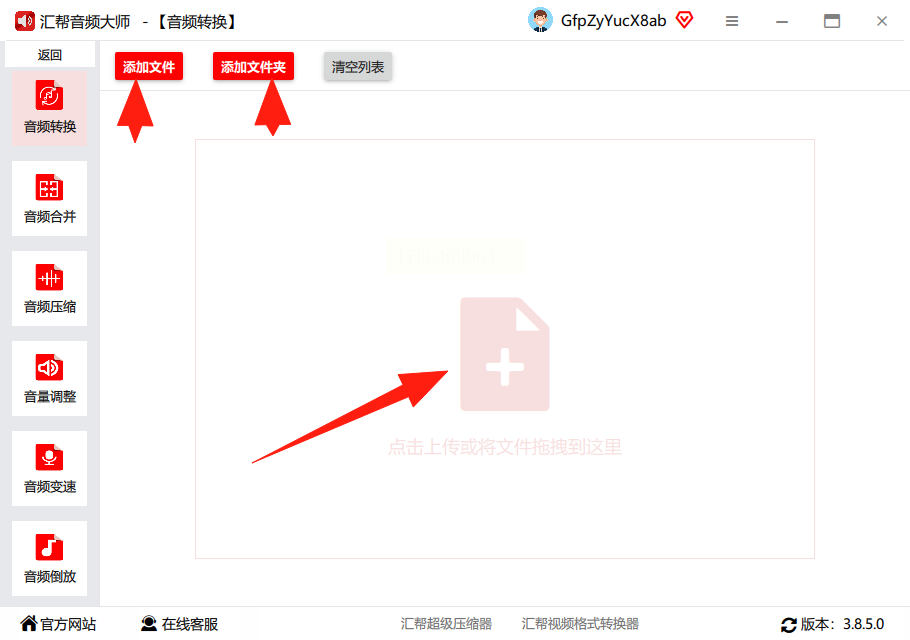
4. 设置参数:在格式选项中选择"输出格式"为WMA,声道默认选择"立体声"(双声道),比特率可根据需求选择(建议128kbps以上以保证音质)。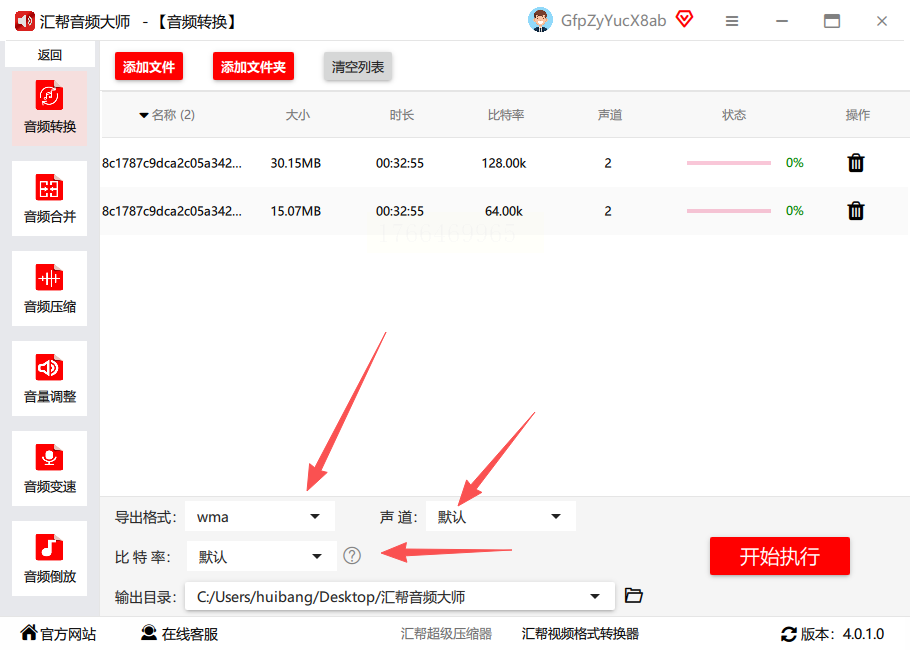
5. 选择路径:点击"浏览"按钮设置转换后文件的保存位置,避免文件混乱。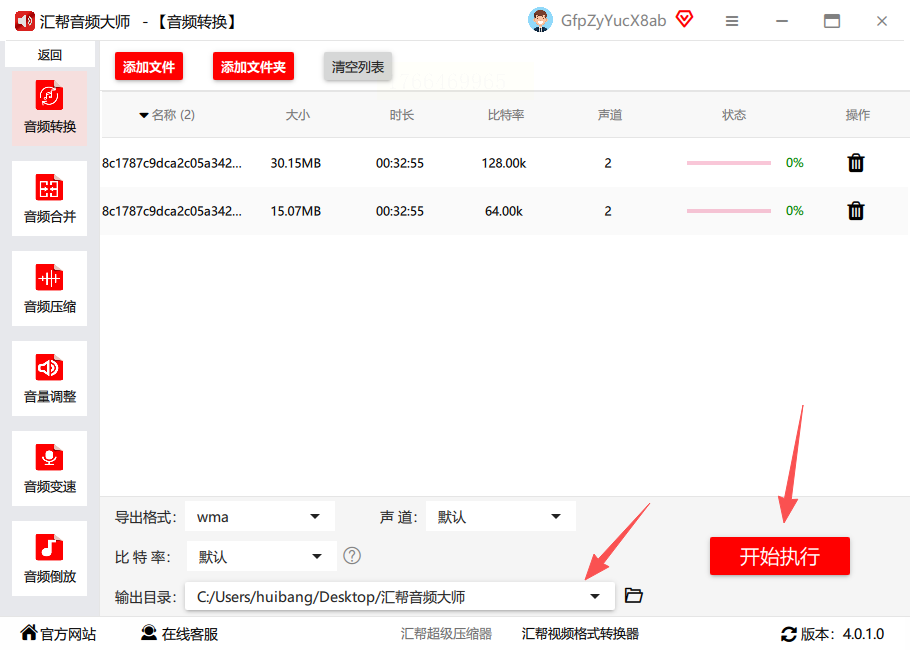
6. 执行转换:确认所有设置无误后,点击"开始转换"按钮,软件会自动处理文件转换,进度条显示完成状态。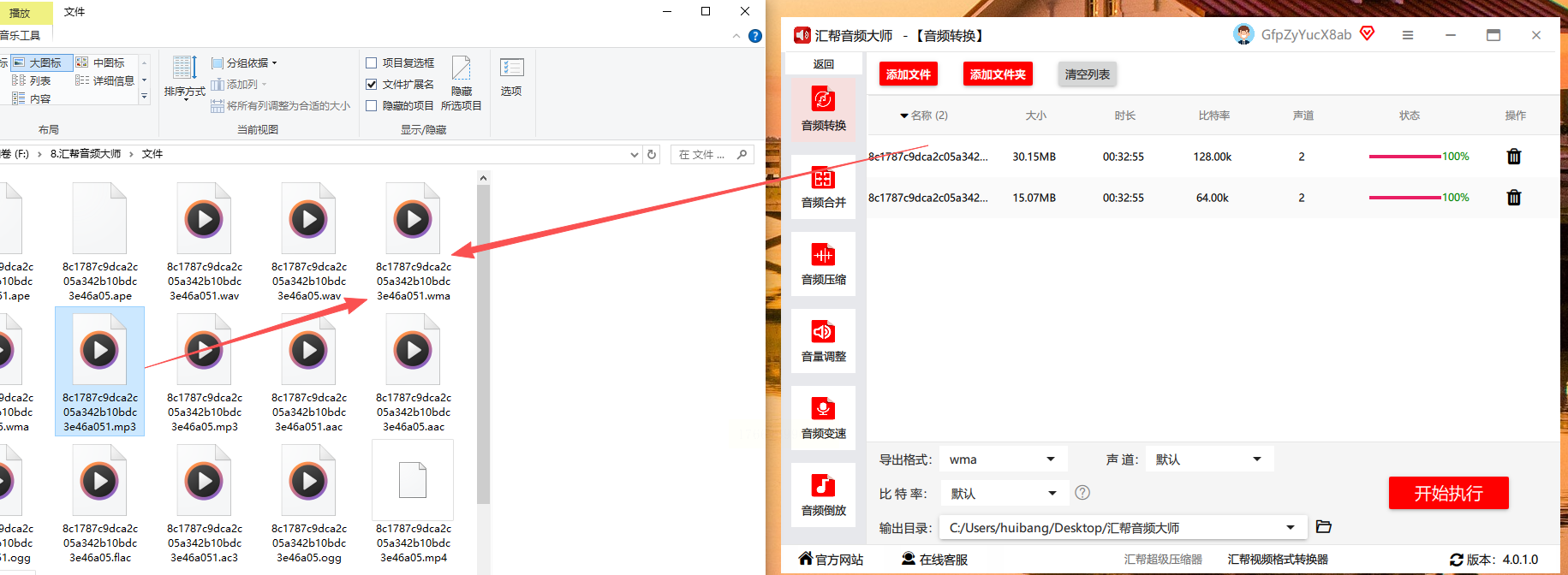
转换完成后,系统会提示文件处理成功,并保留原始MP3文件,可直接在输出目录中找到转换后的WMA文件。
工具二:格式工厂(免费基础转换)
1. 下载安装后打开软件,选择"音频"分类下的"MP3转WMA"选项。
2. 点击"添加文件"导入MP3文件,支持批量拖拽。
3. 右侧设置比特率、声道等参数,默认参数即可满足多数需求。
4. 选择输出路径后点击"开始",转换完成后会自动弹出文件位置。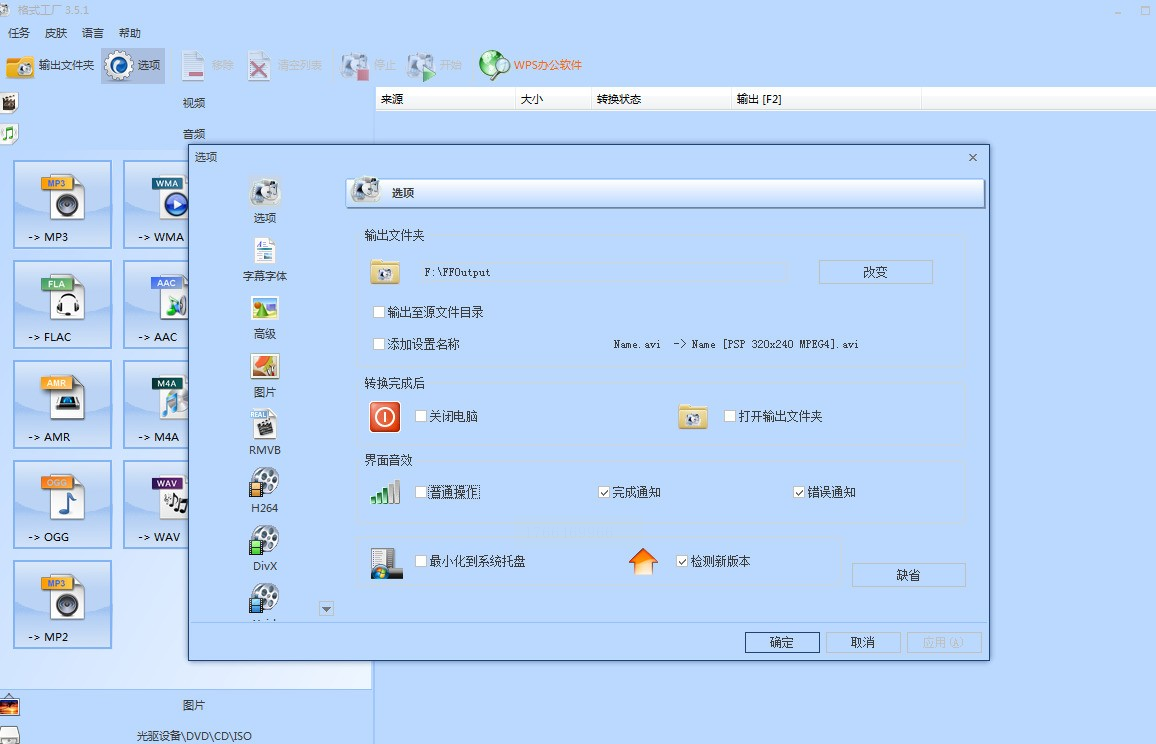
工具三:Windows Media Player(系统自带)
1. 打开Windows Media Player,点击"组织"→"选项"→"翻录音乐"设置。
2. 在"格式"中选择WMA,设置输出质量(建议128kbps)。
3. 插入CD或导入本地MP3文件,右键选择"翻录"即可转换格式。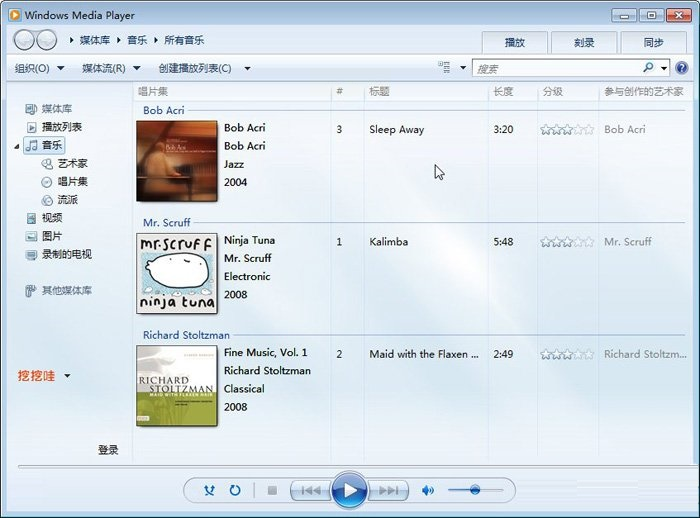
工具四:MediaCoder(高效批量处理)
1. 选择"音频转换"模块,点击"添加文件"导入MP3。
2. 输出格式选择WMA,勾选"硬件加速"提升转换速度。
3. 支持预设输出模板(如手机专用、车载音响专用),一键适配设备需求。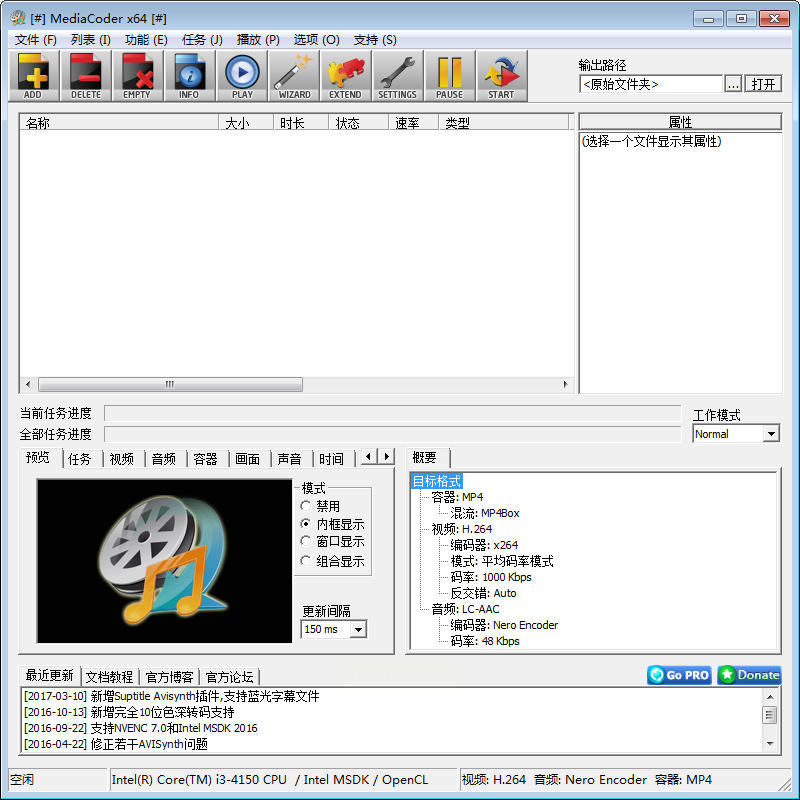
掌握这些转换技巧后,无论是日常听歌、办公文件整理还是专业音频制作,都能轻松应对格式转换需求。
