

嘿,最近是不是总觉得手机铃声不够个性?想把喜欢的MP3歌曲剪成专属铃声,却发现格式不对?苹果设备的铃声格式M4R虽然小众,但却是设置iPhone个性化铃声的关键格式。很多朋友都卡在MP3转M4R这一步,要么找不到合适的工具,要么转换后音质变味,甚至文件大小不符合要求。
别着急!今天我就分享4种亲测有效的方法,从专业软件到在线工具,从电脑操作到手机端实现,保证让你轻松搞定格式转换,还能顺便掌握音频剪辑技巧,以后再也不用羡慕别人的铃声啦!

方法一:用专业音频转换器,快速转换(适合电脑端批量处理)
操作步骤:
1. 打开软件:找到安装好的音频转换工具,双击图标启动。
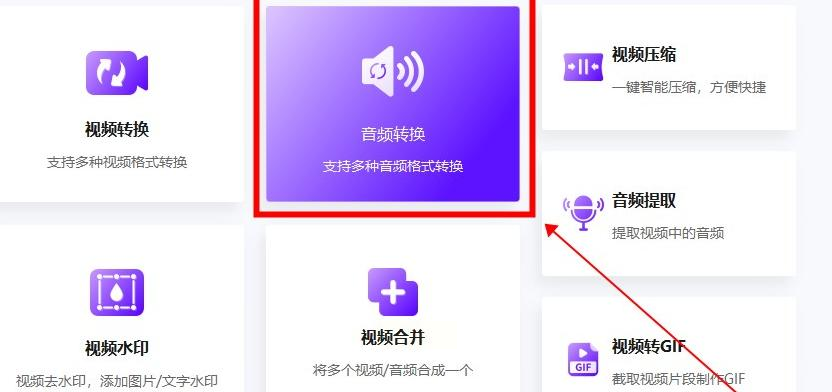
2. 选择功能:在首页找到“音频转换”选项,点击进入(界面一般会有“添加文件”按钮和格式选择栏)。
3. 导入文件:点击“添加文件”,从电脑文件夹中选中要转换的MP3文件,支持多选和批量导入。
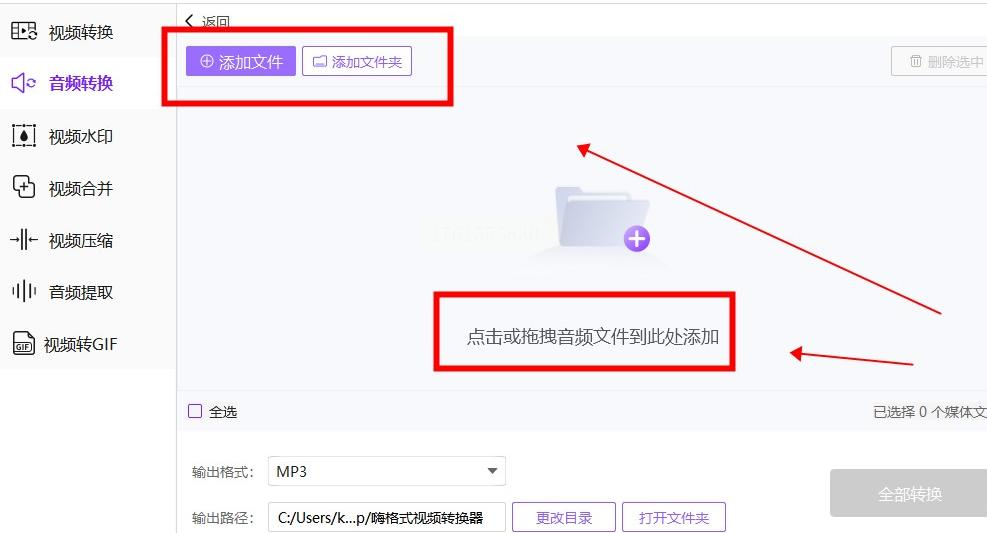
4. 设置参数:在“输出格式”下拉菜单中找到“M4R”(如果没显示,可先选M4A,M4R本质是带铃声信息的M4A),点击确认。
5. 自定义路径:点击“浏览”设置转换后文件的保存位置,避免文件混乱。
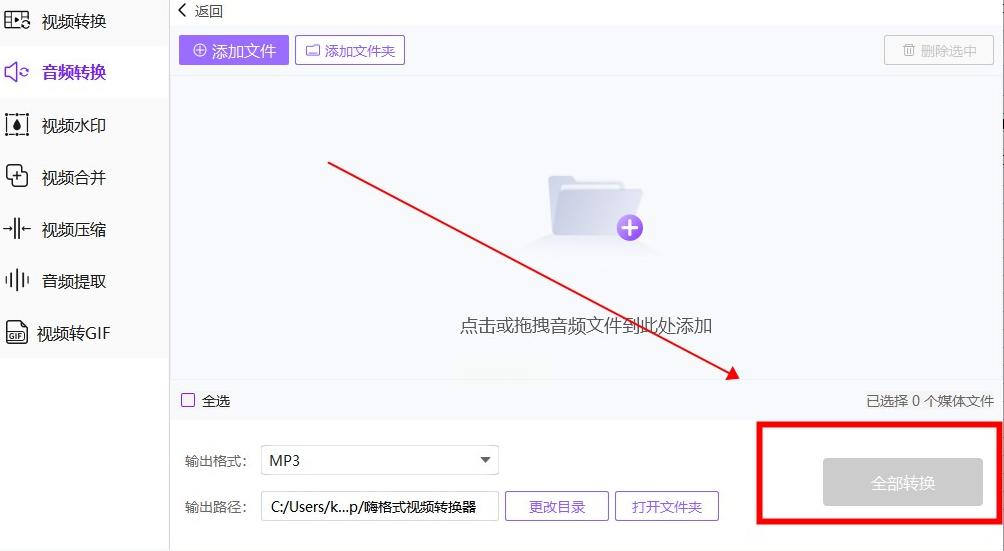
6. 开始转换:点击“开始转换”,等待进度条走完,就能在指定文件夹里找到M4R格式的文件啦!
方法二:用汇帮音频大师实现精准转换(适合新手操作)
操作步骤:
1. 安装软件:先去官网下载汇帮音频大师,按照提示完成安装。
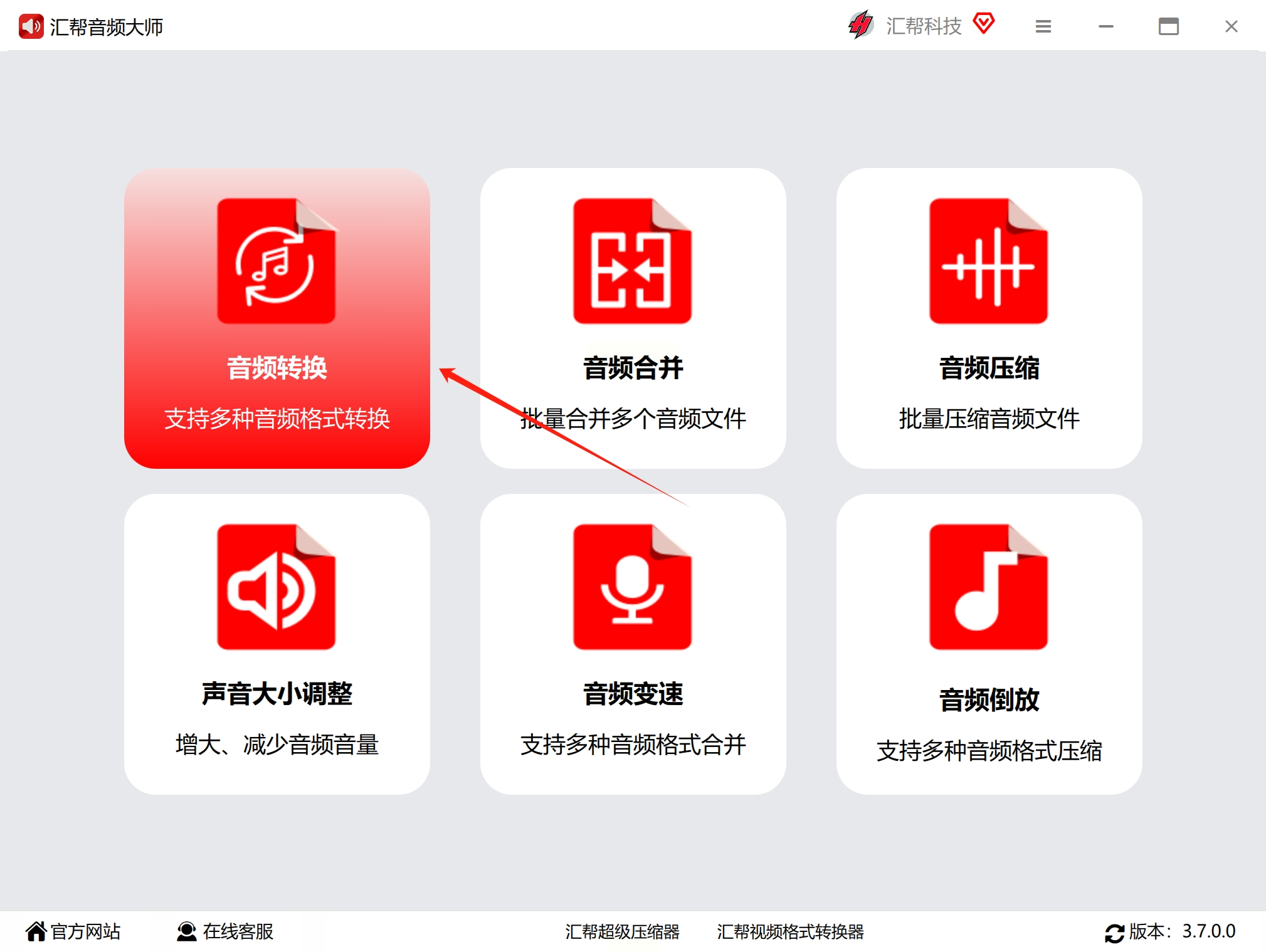
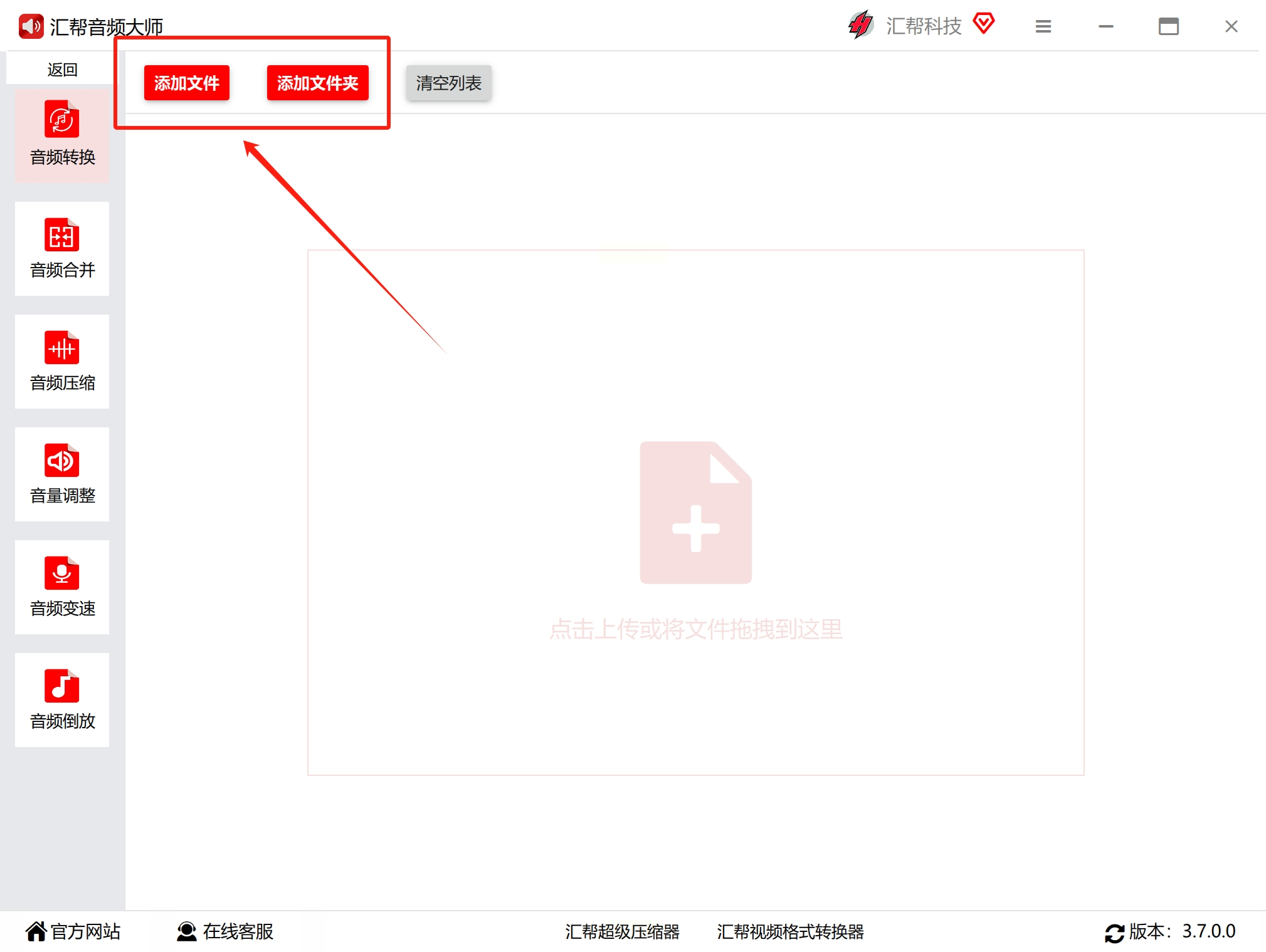
2. 进入音频转换界面:打开软件后,在主界面左侧点击“音频转换”模块,进入功能区。
3. 添加MP3文件:点击界面中间的“+”号或直接拖拽MP3文件到操作区,支持拖放和批量导入。
4. 选择输出格式:在右侧“格式设置”里,找到“音频格式”下拉框,选择“M4R”(如果没有,选M4A后再调整参数)。
5. 调整音频参数:如果需要修改比特率、声道等,点击“设置”按钮微调;普通用户建议保持默认参数,避免音质失真。
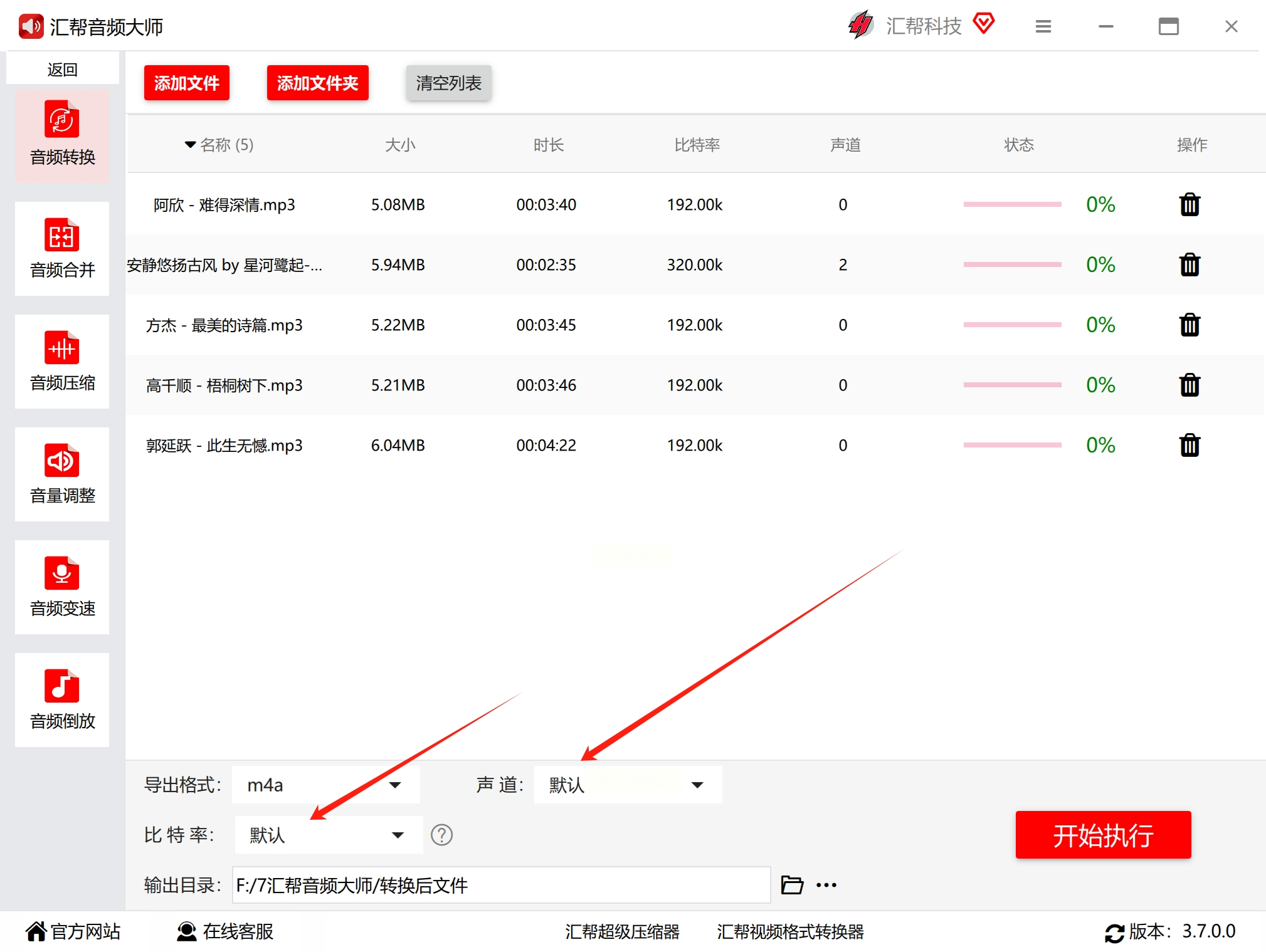
6. 设置输出路径:在“输出目录”里指定转换后文件的保存位置,方便后续查找。
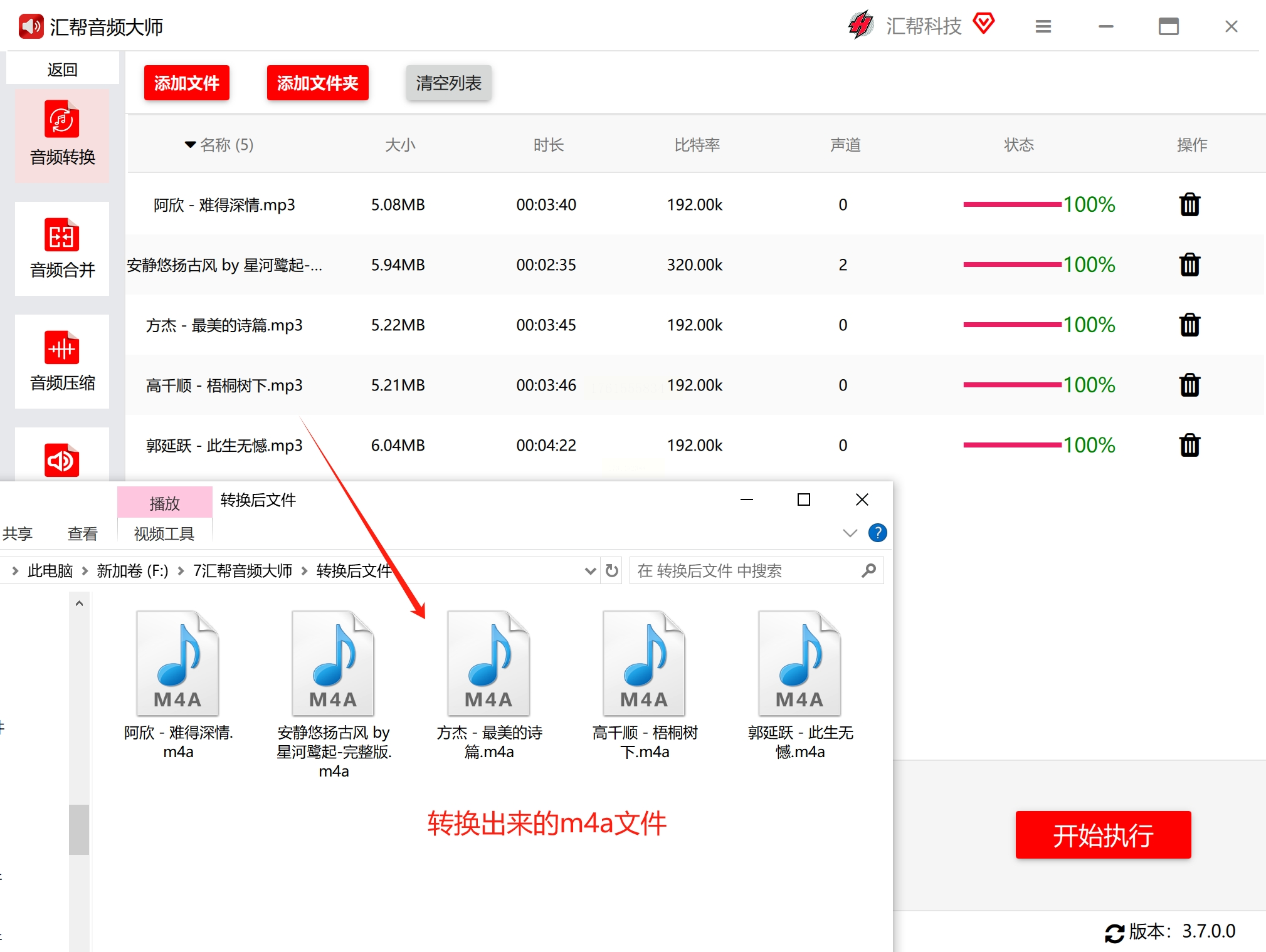
7. 开始转换:点击“开始转换”按钮,等待进度条完成,转换完成后会有提示音,直接打开文件所在文件夹即可。

方法三:在线转换工具(适合临时少量转换)
操作步骤:
1. 打开在线工具:在浏览器搜索“MP3转M4R在线转换”,选择评分高的平台。
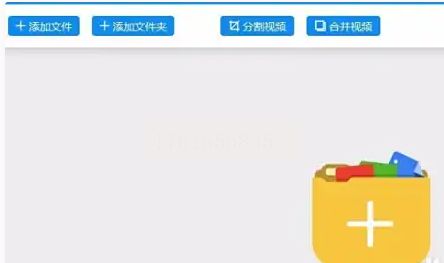
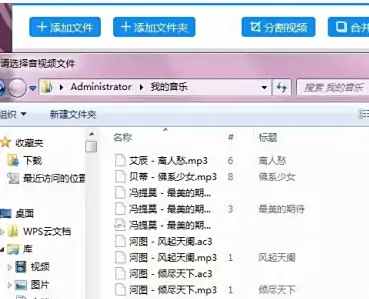
2. 上传文件:点击“选择文件”或“添加文件”,从电脑中找到要转换的MP3文件(支持单文件或文件夹上传)。
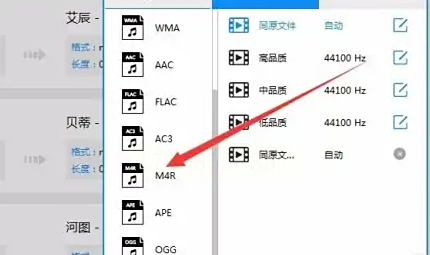
3. 选择输出格式:在格式列表中找到“M4R”(可能需要滚动查找,有些工具默认显示常见格式),确认选择。
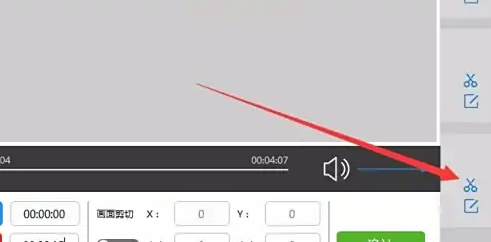
4. 设置附加参数:部分工具提供音频质量、声道调整选项,根据需求勾选(比如铃声通常建议128kbps比特率)。
5. 开始转换:点击“转换”按钮,等待网页处理完成(大文件可能需要稍等,注意不要关闭页面)。
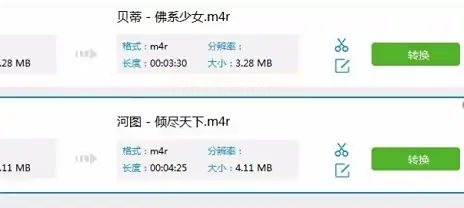
6. 下载文件:转换完成后,点击“下载”按钮保存M4R文件到本地,即可用于iPhone铃声设置。
方法四:手机端直接转换(适合iPhone用户快速操作)
操作步骤:
1. 准备工具:在App Store下载“音频转换工厂”或“铃声制作大师”(选评分4.5以上、无广告的工具)。
2. 导入MP3文件:打开软件,点击“导入文件”,从手机相册或文件管理器中找到MP3文件。
3. 选择输出格式:进入“格式转换”界面,下拉选择“M4R”格式,若没有则先选“M4A”。
4. 裁剪铃声(可选):点击“编辑”按钮,拖动滑块截取铃声片段(iPhone铃声建议控制在30秒内,避免文件过大)。
5. 开始转换:点击“开始转换”,软件会自动处理并生成M4R文件,进度条走完后显示“转换成功”。
6. 保存到手机:转换完成后,点击“打开文件”,将生成的M4R文件发送到“文件”应用的“铃声”文件夹(或直接用于设置铃声)。
现在你应该已经掌握了4种不同场景下的MP3转M4R方法,无论是电脑端批量处理、新手友好的软件操作,还是临时救急的在线工具、手机端的便捷转换,都能根据自己的需求灵活选用。其实,格式转换只是基础操作,更重要的是通过这些工具熟悉音频处理的逻辑——比如比特率、声道对音质的影响,或者如何快速截取喜欢的铃声片段。
希望这些方法能帮你摆脱“铃声不够个性”的困扰,以后听到喜欢的歌曲,都能快速剪成专属iPhone铃声,走在路上都能被自己的手机铃声惊艳到!如果还有其他转换难题,随时和我交流,咱们一起解锁更多音频处理小技巧~
