

在数字时代,音频质量问题无处不在:网课老师的声音模糊不清、会议录音听不见细节、追剧时人物对话细若蚊吟……这些困扰本质上都是音量管理问题。无论是系统自带功能还是专业软件,选择合适的工具能让声音清晰饱满。本文将从基础控制到专业混音,为不同需求的用户提供可操作的音量调节方案。

一、专业音频放大工具:汇帮音频大师操作指南
软件名称:汇帮音频大师
下载地址:https://www.huibang168.com/download/W0GN9r611Z7w
核心功能解析
汇帮音频大师是一款专注音频处理的软件,特别适合需要批量调节多个音频文件的场景。其操作逻辑简洁,即使是新手也能快速上手。
详细操作步骤
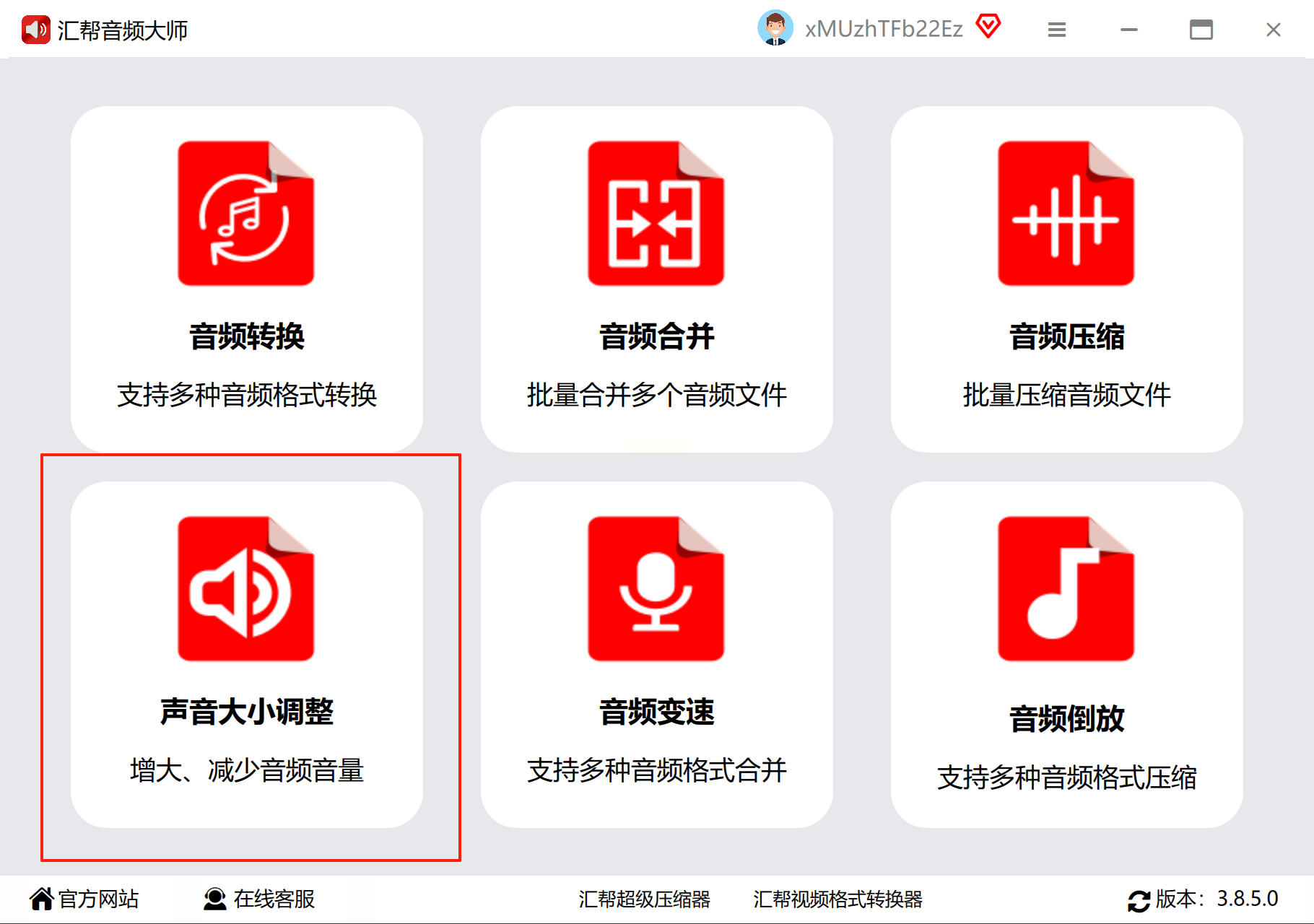
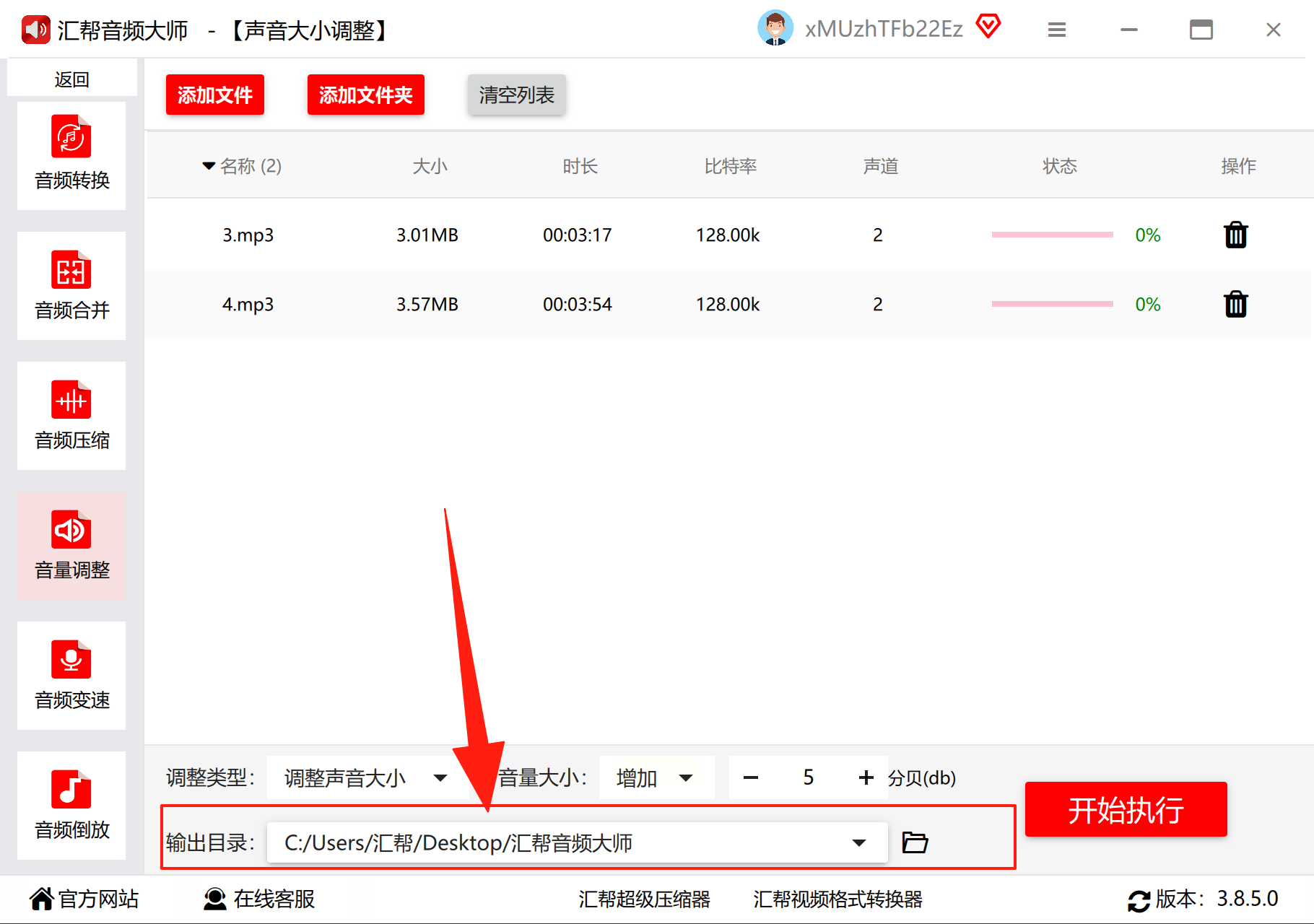
1. 进入功能模块:打开软件后,在主界面点击【声音大小调整】按钮,进入专属调节窗口。该模块提供独立的音量处理引擎,与其他功能区完全分离。
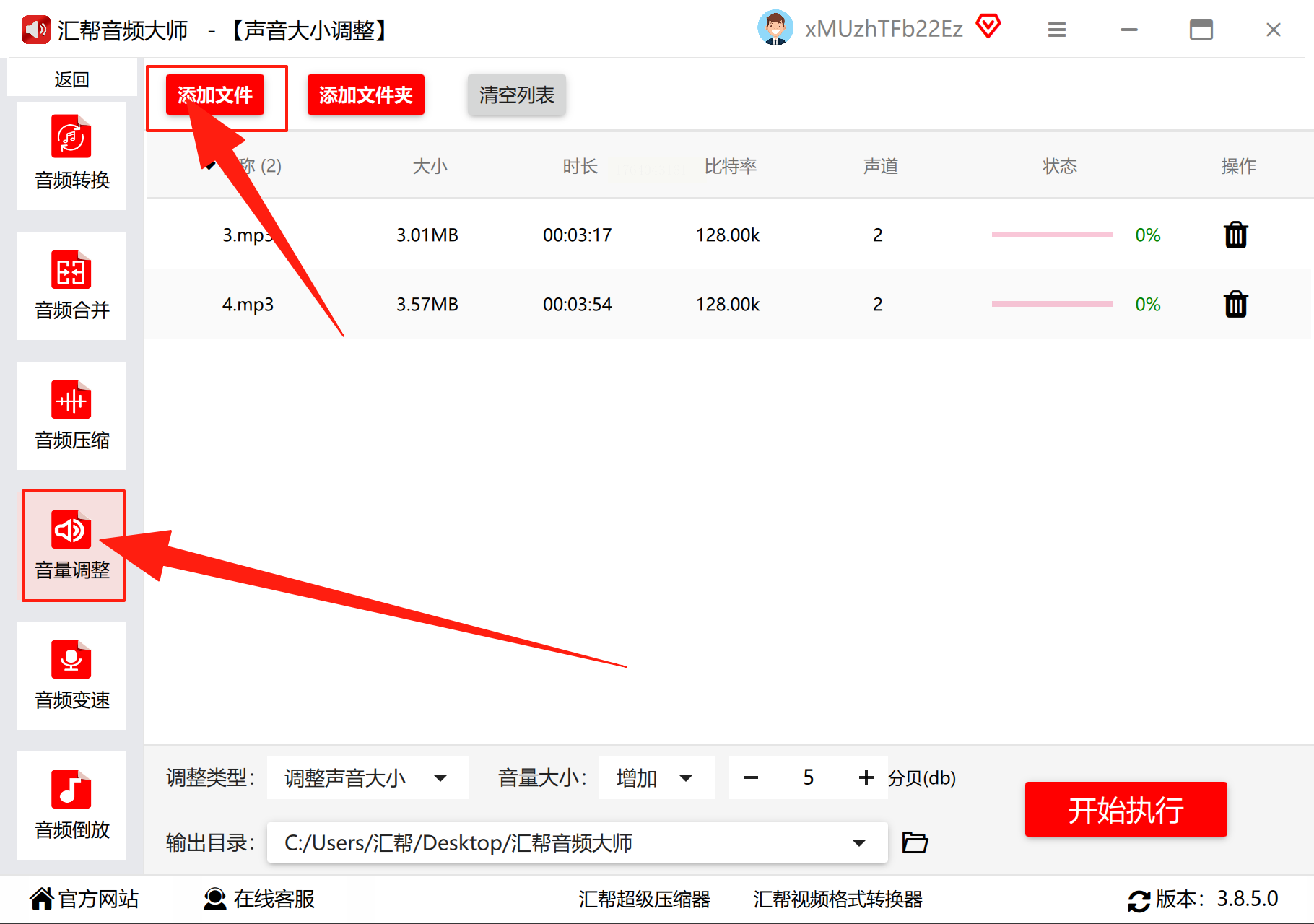
2. 添加音频文件:点击界面上方【添加文件】按钮,或直接将音频文件拖入中央区域。支持MP3、WAV等主流格式,且支持文件夹批量导入,避免重复操作。
3. 选择调节模式:
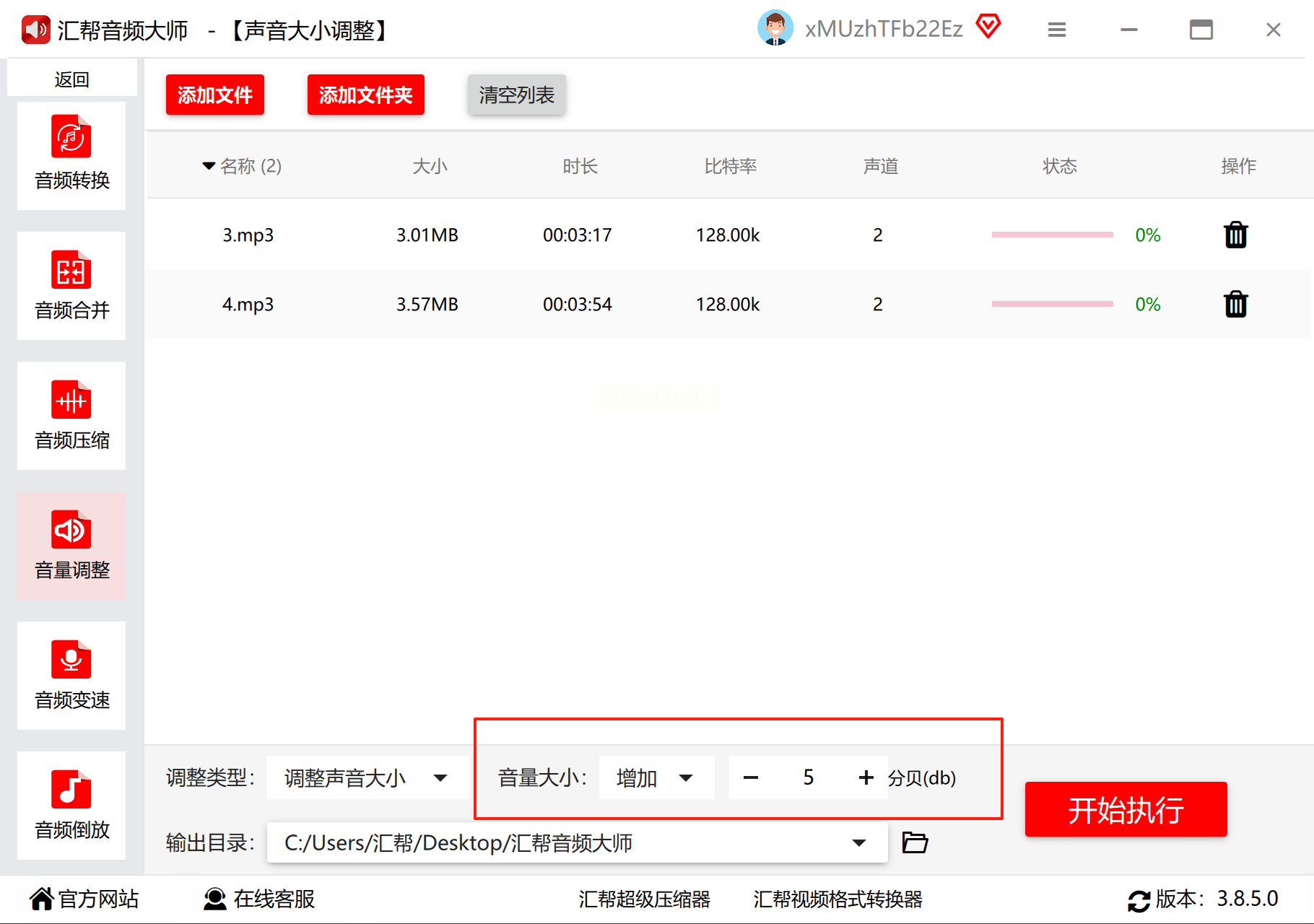
- 逐文件调整:适合单个音频微调,可单独设置增益值(+10dB至+30dB)
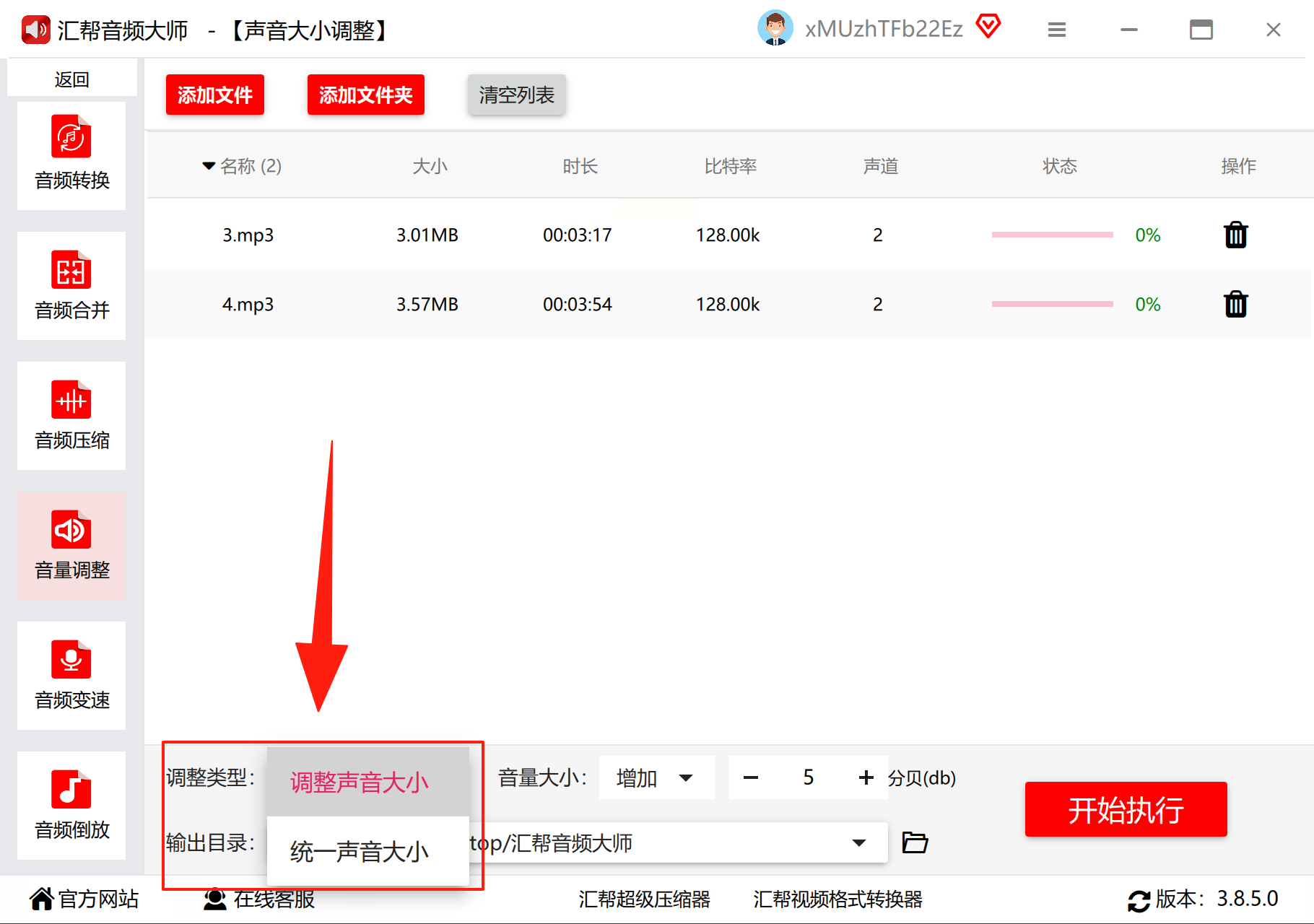
- 统一音量处理:勾选“统一调整”选项,软件会自动将所有文件音量标准化到-6dB至-12dB的专业响度范围,避免音量忽大忽小。
4. 自定义输出路径:点击【浏览】按钮选择文件保存位置,支持新建文件夹分类管理。默认路径为软件安装目录,建议单独设置工作文件夹便于查找。
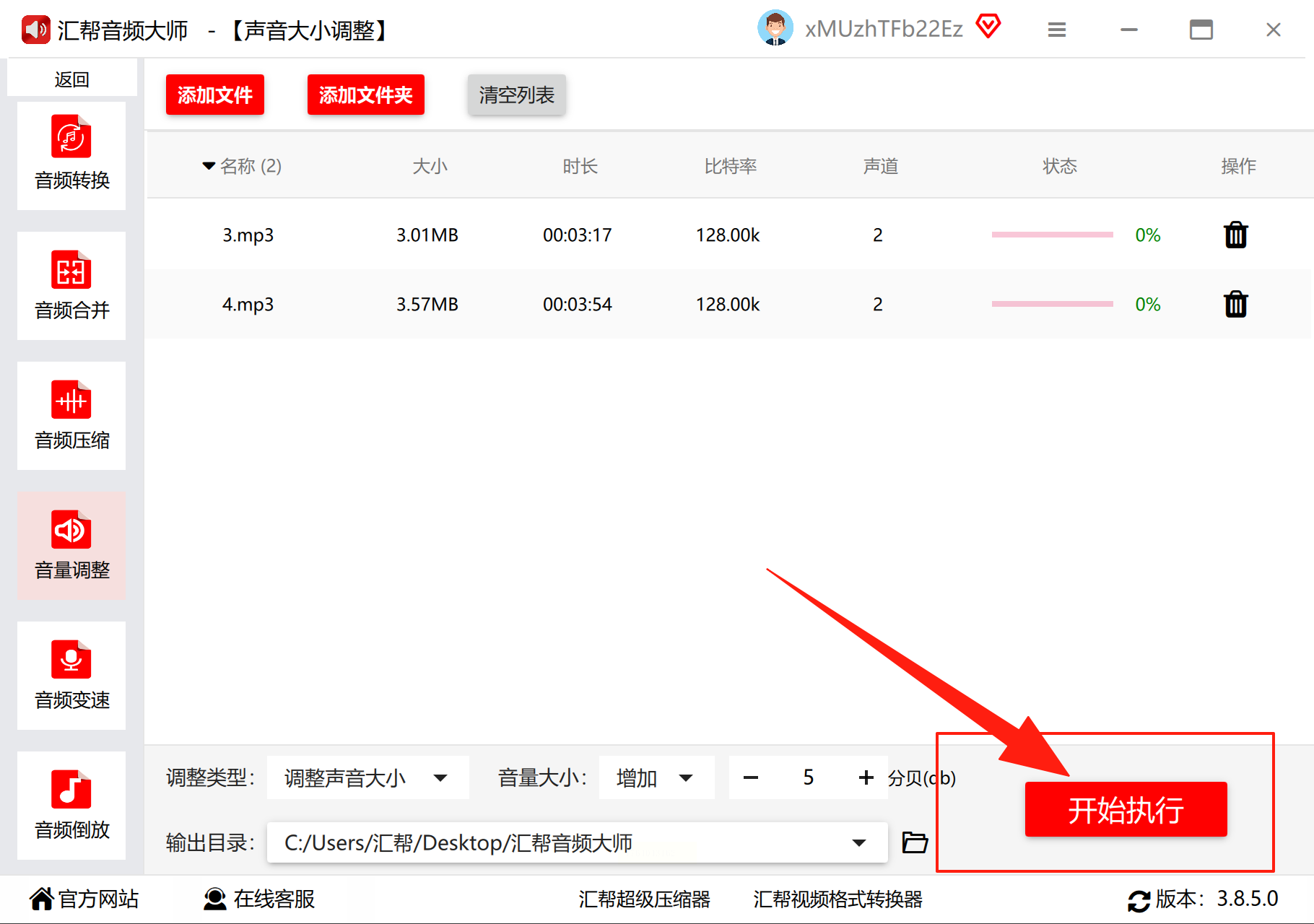
5. 执行与验证:点击【开始执行】后,进度条会显示处理状态。完成后,右键选择“打开文件位置”,试听确认音量是否达标。
优势:支持无损处理,处理后文件格式与原文件一致,适合音频创作者批量处理素材。
二、进阶音频混音:Voicemeeter专业级调节
适用场景
Voicemeeter是虚拟音频工作站级工具,适合需要复杂混音的场景:直播主同时处理麦克风、背景音乐和游戏音效,或视频剪辑师整合多轨音频素材。
安装与设置
1. 下载与安装:从官方渠道获取安装包,按提示完成安装。注意安装过程中可能需要禁用杀毒软件,或选择允许系统修改。
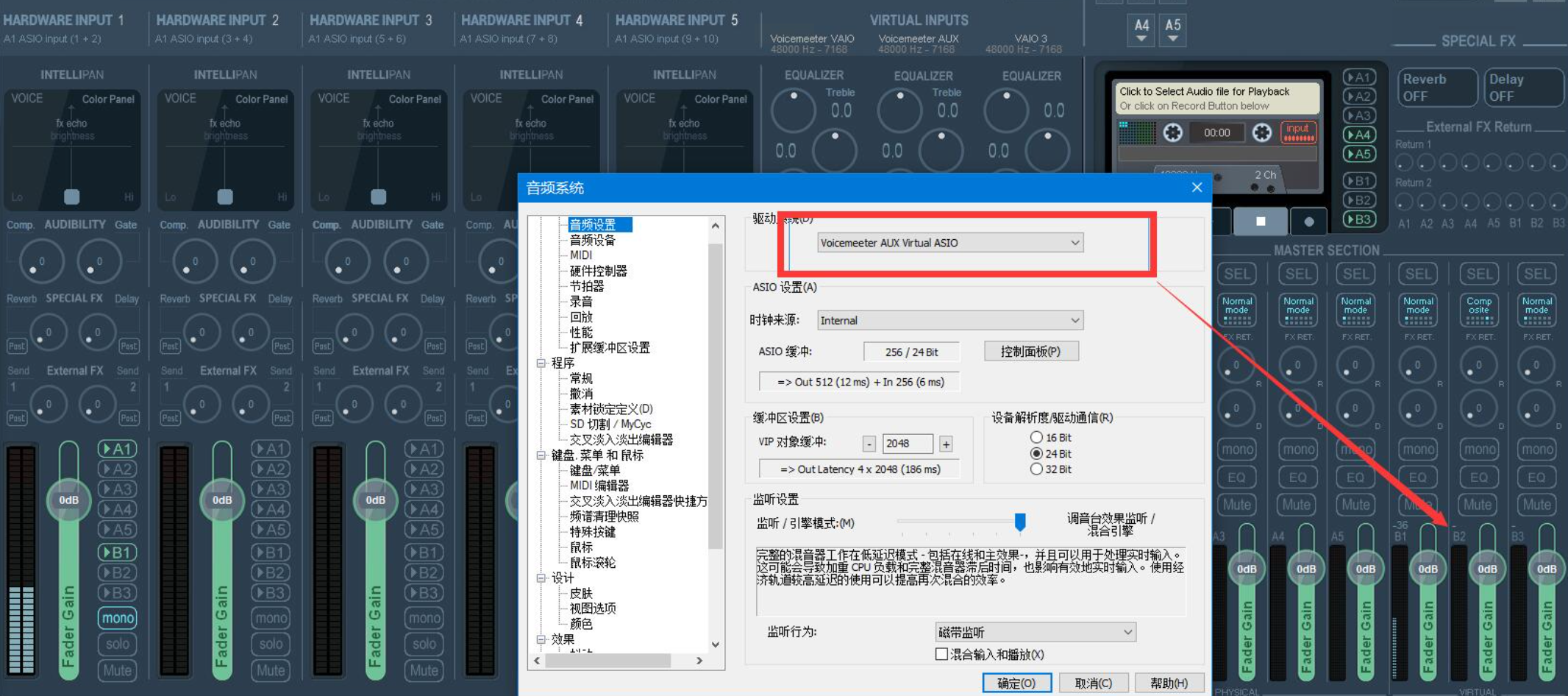
2. 系统音频配置:
- Windows系统:进入“控制面板→声音→录制/播放”,将Voicemeeter Output设为默认设备
- 选择正确的输入设备:麦克风、线路输入或其他音频源
3. 混音面板操作:
- 输入通道:每个音频源(如麦克风、电脑音频)对应独立推子,拖动推子可调节音量比例
- 效果器链:在“Effects”标签页添加压缩器(Compressor),设置阈值-20dB,比率4:1,可让声音更饱满;均衡器(EQ)中提升200-500Hz频段增强人声清晰度
4. 保存预设配置:完成一次混音后,点击【Save Profile】保存为.vb文件,下次可直接加载预设,避免重复设置。
专业提示:若遇到爆音问题,检查压缩器阈值是否设置过低(建议-18dB至-24dB),或启用限制器(Limiter)防止超过-1dBFS峰值。
三、浏览器扩展:网页端音量增强方案
适合场景
在网页浏览时,遇到视频平台(如B站、Coursera)音量过小的情况,无需下载软件,直接通过浏览器扩展即可解决。
使用方法
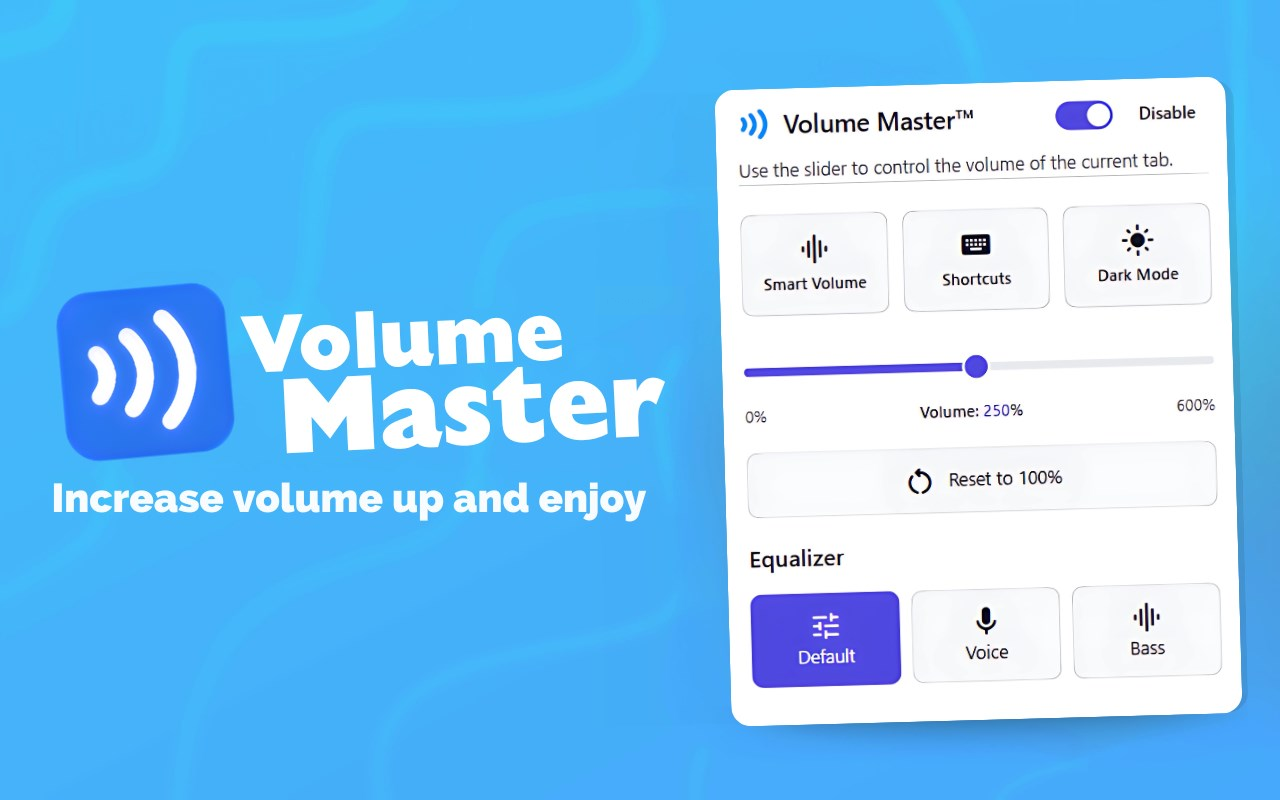
1. 安装与启用:以VolumeMaster为例,在Chrome商店搜索并添加后,视频播放时会在右上角出现悬浮控制条。
2. 精细调节:
- 滑块调节0-600%音量范围,建议先提升至300%试听
- 配合“低音增强”按钮(若有),使100-500Hz频段声音更清晰
- 关闭自动静音功能:部分平台默认静音时自动暂停,需在扩展设置中禁用该选项
注意事项:高频提升超过400%可能出现失真,建议优先使用均衡器调整频率而非单纯音量放大。
四、批量音频处理工具:效率优先的专业解决方案
适用需求
当需要处理大量音频文件(如播客剪辑、课程录音整理)时,传统单文件调节效率低下,以下工具能显著提升工作流。
工具推荐
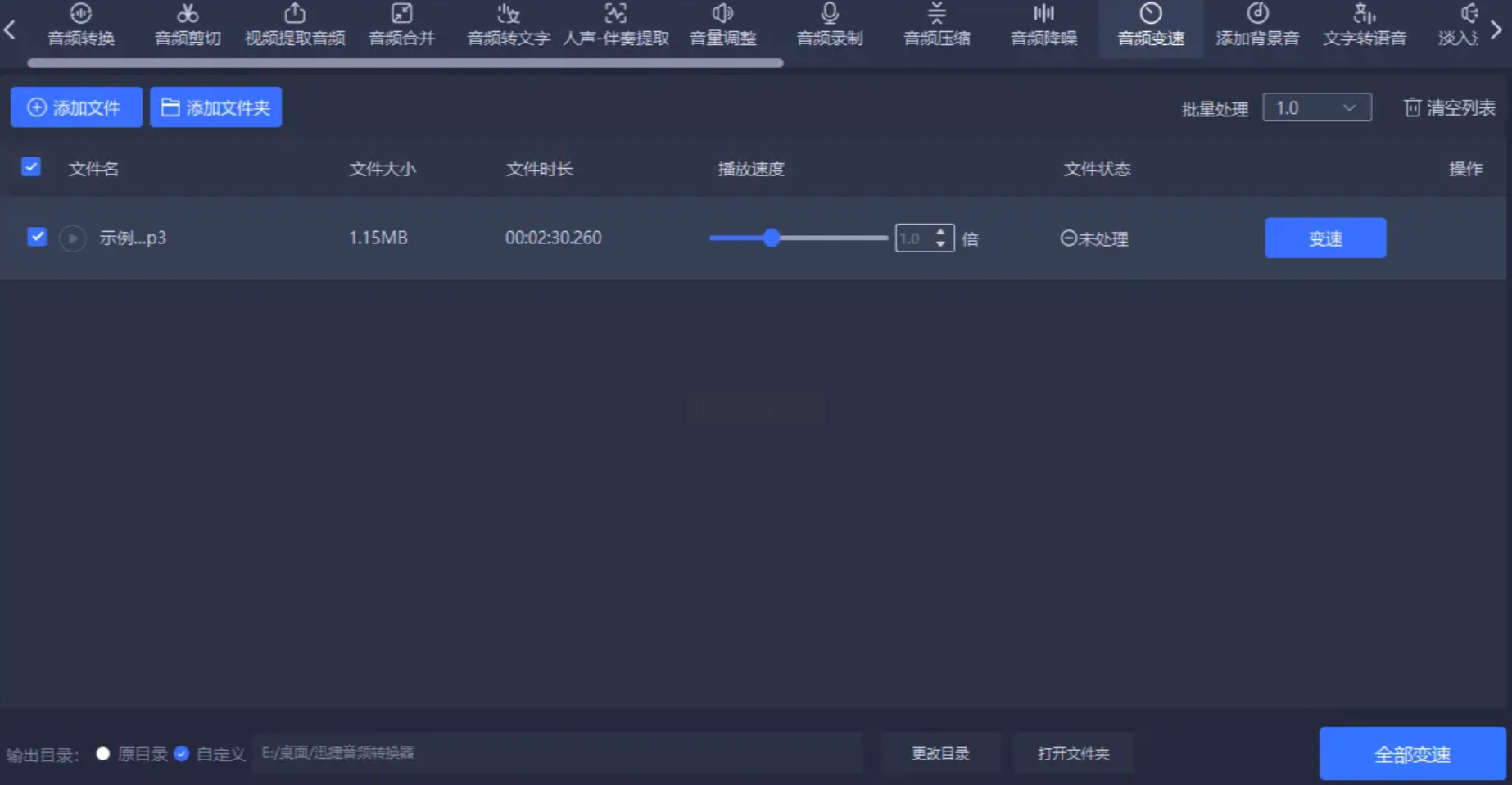
1. 迅捷音频转换器
- 支持批量转换格式(如FLAC转MP3)并同步调节音量
- 提供“音量标准化”功能,自动匹配目标响度-14LUFS(专业广播标准)
- 操作步骤:导入文件夹→选择“音量调整”→设置增益→开始转换
2. MP3Gain
- 专门针对MP3格式,采用Audiogain算法避免音量突变
- 支持整轨专辑统一处理,保留ID3标签信息
- 使用技巧:对同一专辑设置“统一响度”后,播放列表音量一致
3. Audacity(免费开源)
- 开源音频编辑器,兼具波形查看与批量处理能力
- 批量处理步骤:
1. 打开文件→按Ctrl+A全选
2. 效果→音量→标准化到-1dB
3. 文件→导出多个→选择目标格式
效率技巧:使用前先备份原始文件,批量处理时选择“预览所有”而非逐个试听,节省时间。
音量调节不仅是技术问题,更是信息传递的艺术。无论是系统自带工具解决临时需求,还是专业软件处理复杂场景,关键在于根据实际需求选择工具。从课堂录音到会议记录,从播客制作到视频剪辑,合适的音量管理能让信息传递更精准、内容接收更高效。
建议收藏本文作为参考手册,遇到音量问题时快速定位解决方案。记住:音量调节的终极目标不是“最大化”,而是让声音在合适的场景中发挥最佳效果——清晰、饱满、不刺耳。
