

在数字音频的世界里,格式兼容性一直是用户的痛点。OGG格式凭借出色的压缩率和音质表现,在开源社区和特定场景中颇受欢迎,但面对部分播放设备或软件的兼容性限制,转换为更通用的MP3格式就成了刚需。无论是日常听音乐、播客整理,还是游戏音效的转码处理,掌握高效的格式转换技巧都能提升工作效率。本文将为你介绍5种经过实践验证的OGG转MP3方法,从专业软件到在线工具,覆盖不同使用场景,让你轻松解决格式转换难题。
方案一:使用汇帮音频大师(官方下载推荐)
软件名称:汇帮音频大师
下载地址:https://www.huibang168.com/download/W0GN9r611Z7w
首先,建议你通过官网下载「汇帮音频大师」,这是一款专注于音视频处理的工具,无需担心设备兼容性问题。它的优势在于操作直观,功能全面,且对个人用户完全免费。
具体操作步骤:
1. 进入转换模块:下载安装完成后,打开软件,在主界面找到「音频转换」功能并点击进入。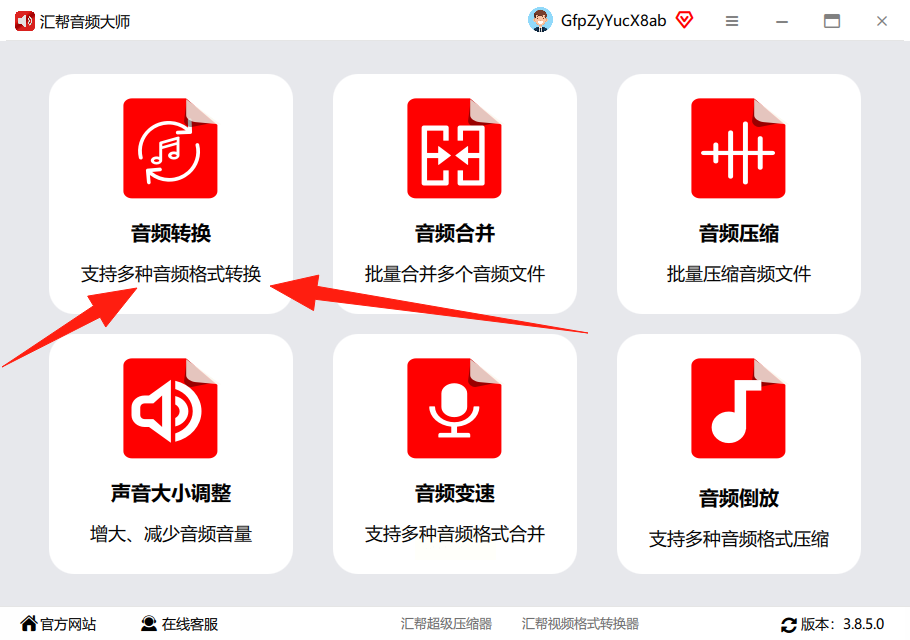
2. 导入OGG文件:你可以点击「选择文件」按钮单个导入,也能直接拖拽文件到界面,甚至支持文件夹批量导入,对大文件或多个音频的处理都很方便。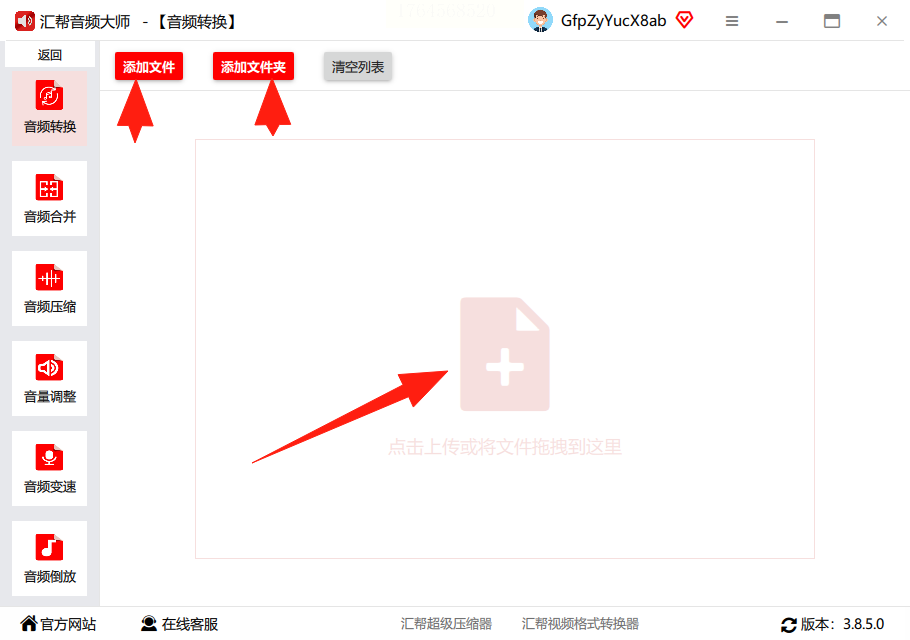
3. 设置输出参数: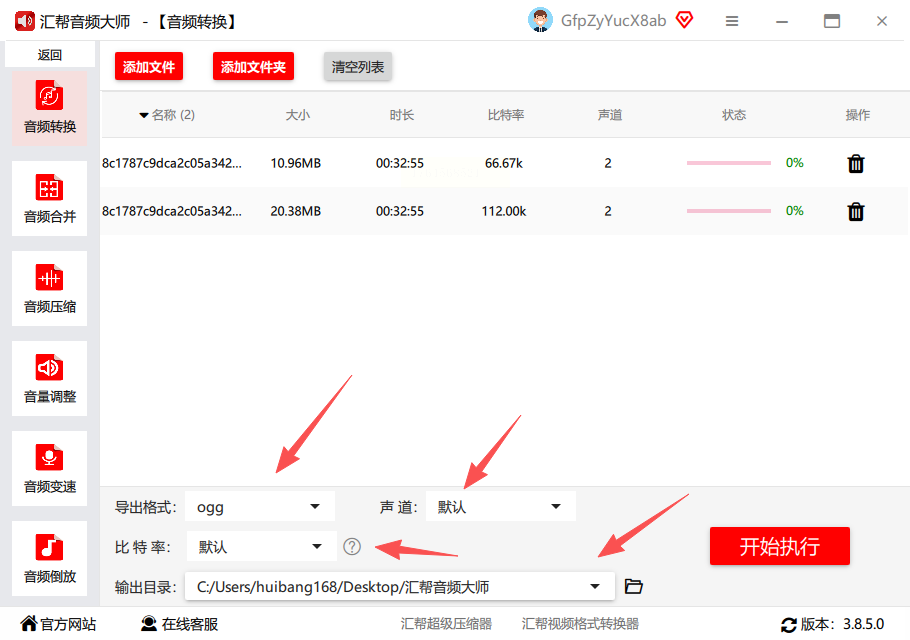
- 导出格式:在格式列表中选择「MP3」,若有其他转换需求也可灵活切换。
- 声道选择:默认双声道即可满足多数音乐播放需求,单声道适合广播类音频,可根据实际场景调整。
- 比特率:数值越高音质越细腻(如128kbps适用于日常使用,320kbps可保留无损级音质)。
- 输出路径:建议设置清晰的保存位置,方便后续查找。
4. 执行转换:确认所有参数无误后,点击「开始执行」按钮,软件会自动处理转换过程。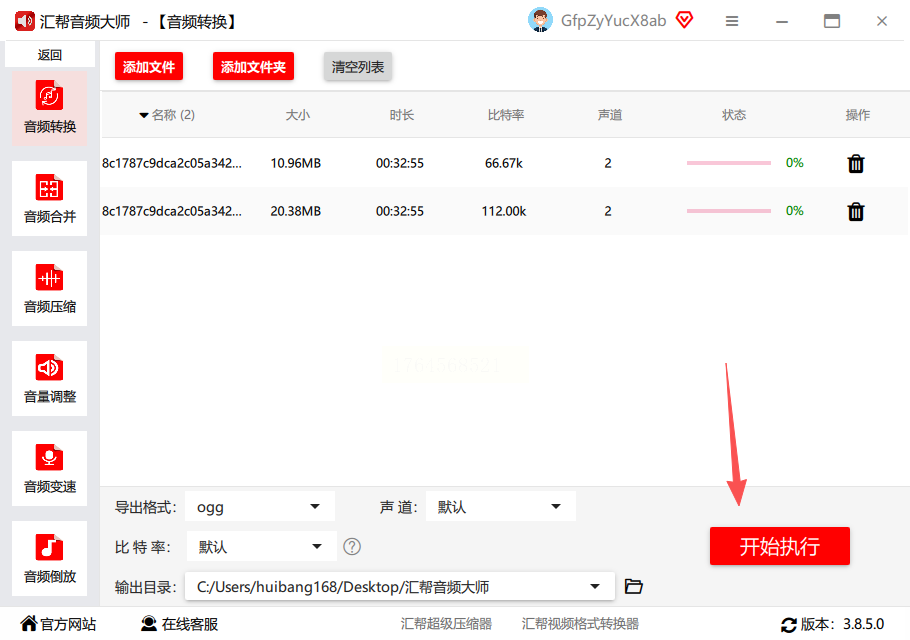
5. 查看结果:转换完成后,软件会在原文件目录下生成新的MP3文件,同时保留源文件,避免数据丢失。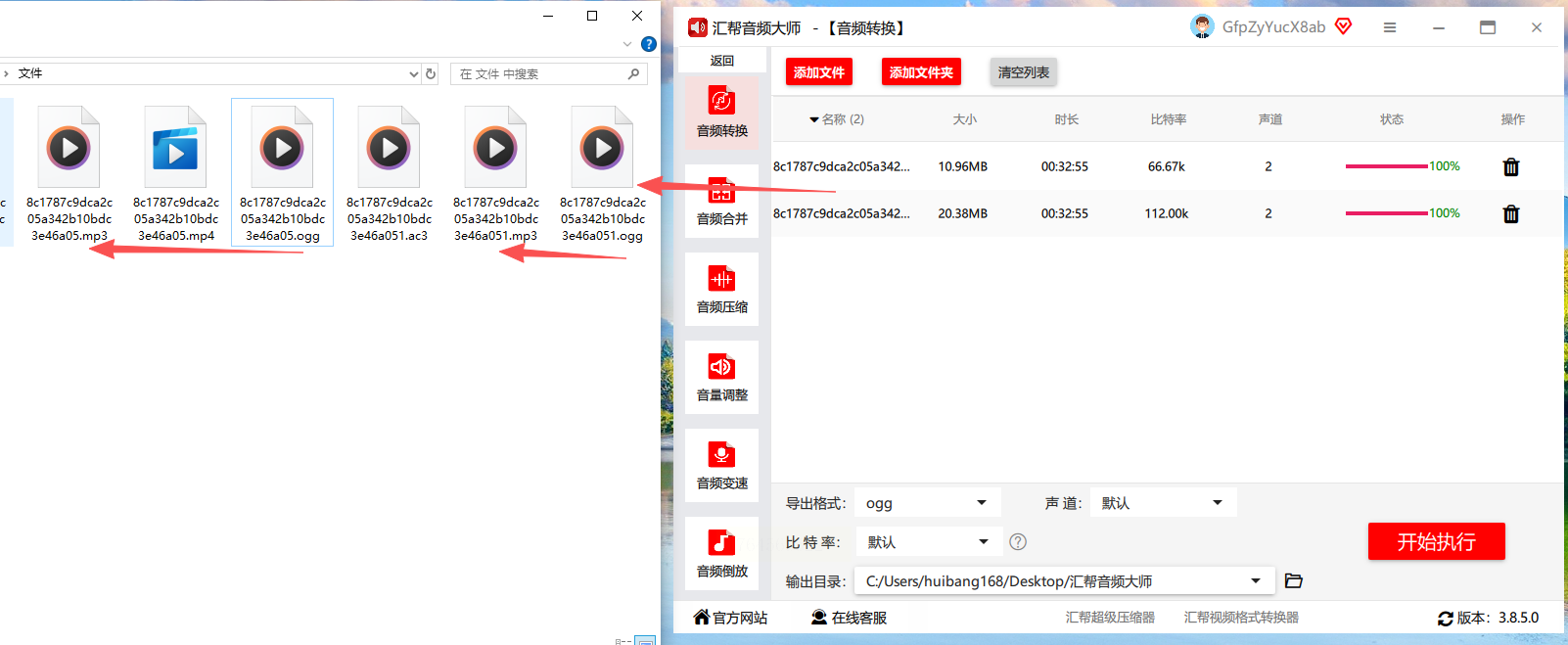
安全特性说明:
汇帮音频大师采用本地处理模式,所有转换过程在设备本地完成,不会上传文件至云端,从根本上避免了内容泄露风险。软件界面简洁无广告,操作逻辑符合用户习惯,即使是电脑新手也能快速上手。
方案二:Prism音频转换工具
Prism是NCH公司开发的专业格式转换软件,支持音视频多格式互转,操作简单但速度偏慢。
使用步骤:
1. 安装与打开:从官网下载Prism后安装,启动软件后点击左上角「添加文件」。
2. 导入文件:选择需要转换的OGG文件,支持单个或多个同时导入。
3. 配置输出参数:在界面下方「输出格式」下拉菜单中选择MP3,设置好文件输出路径。
4. 启动转换:点击右下角「转换」按钮,等待进度条完成即可导出文件。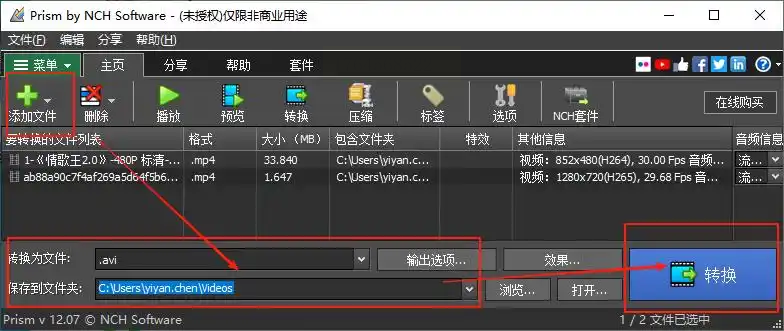
注意:该工具转换速度较慢,且高比特率转换时音质可能出现细微损耗,适合对批量转换需求低、操作时间充裕的场景。
方案三:123APPs在线转换平台
123APPs是一个在线文件转换工具,无需安装软件,适合临时处理单个文件。
操作流程:
1. 访问平台:在浏览器中搜索「123APPs」,进入官网后点击「音频转换器」。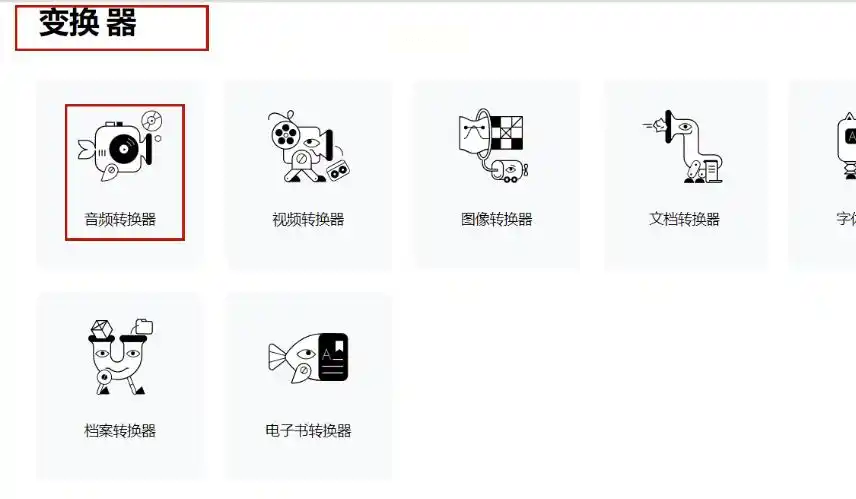
2. 上传文件:点击「打开文件」选择本地OGG文件,支持单文件或少量文件上传。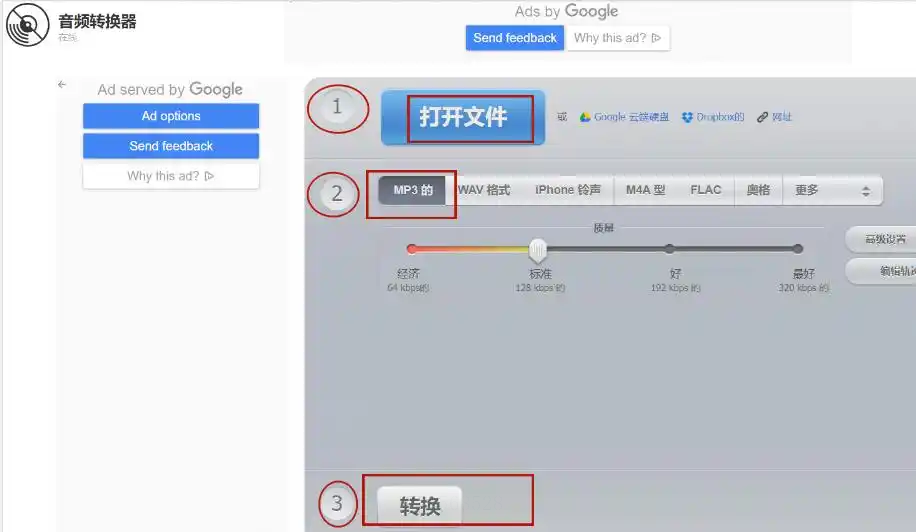
3. 选择输出格式:在格式菜单中找到「MP3」,确认输出路径(通常默认下载到本地)。
4. 开始转换:点击「转换」按钮,等待处理完成后下载转换后的文件。
适用场景:适合应急处理小文件转换,网络环境良好时使用,缺点是依赖在线服务器,批量处理或大文件转换效率较低。
方案四:FFmpeg命令行工具
FFmpeg是专业级命令行工具,转换速度快且音质无损,适合有基础电脑操作能力的用户。
操作步骤:
1. 打开命令提示符:在Windows系统中按「Win+R」组合键,输入「cmd」回车打开命令窗口。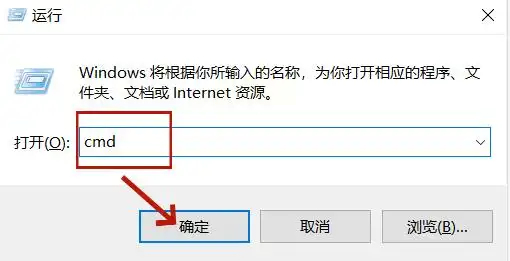
2. 输入转换命令:在命令行中输入:`ffmpeg -i input.ogg output.mp3`(需将`input.ogg`替换为实际文件名)。
3. 执行转换:按下回车后,软件会自动处理音频转换,进度可通过命令行实时查看。
提示:若需调整参数,可添加选项如`-b:a 320k`(设置比特率为320kbps),具体命令可参考FFmpeg官方文档。
方案五:Online Convert在线平台
Online Convert支持多类型文件转换,音频处理功能突出,支持批量转换和参数自定义。
使用步骤:
1. 进入音频转换页面:在官网找到「音频」分类,选择「MP3转换器」。
2. 上传文件:点击「选择文件」导入OGG文件,支持拖放操作。
3. 自定义参数:可调整采样率、比特率等参数,也可直接使用默认设置。
4. 启动转换:点击「开始」按钮,等待处理完成后下载MP3文件。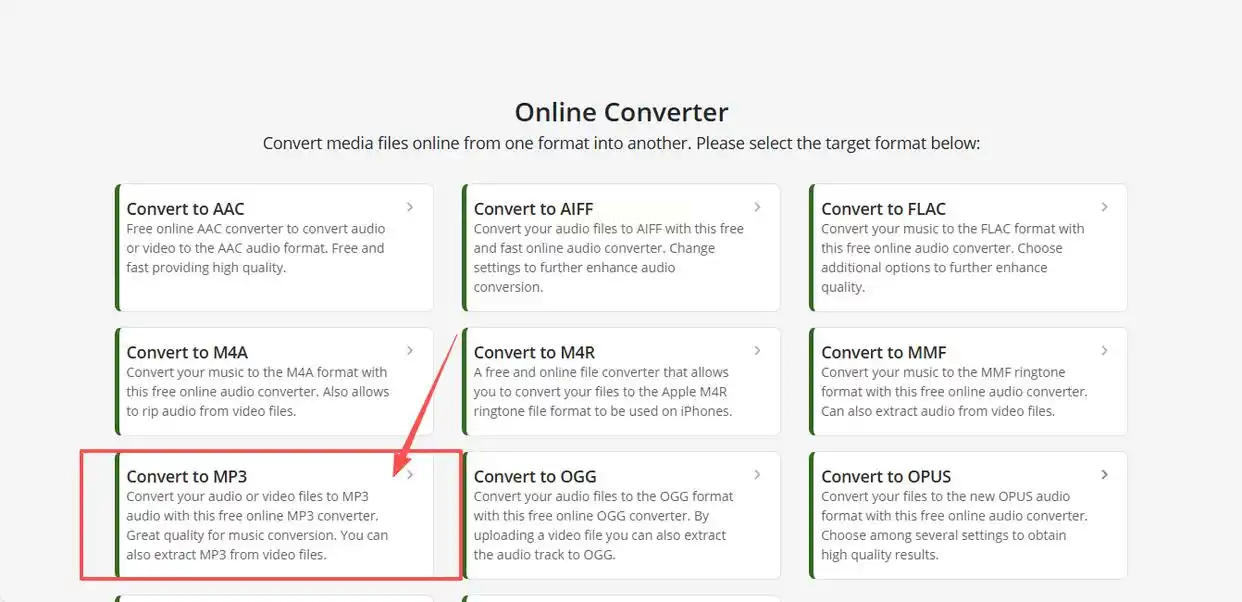
常见问题解答
Q:转换后的MP3音质会下降吗?
A:取决于转换工具和参数设置。汇帮音频大师、FFmpeg等工具支持高比特率转换,只要设置得当,音质损耗几乎可忽略;而部分在线工具可能会压缩音质,建议优先选择本地软件处理。
Q:转换过程中突然断电怎么办?
A:汇帮音频大师等本地工具会自动保存临时文件,即使中途中断也能在下次操作时恢复进度;在线工具需注意网络稳定性,建议避免在转换过程中断开连接。
Q:如何避免格式转换后的文件体积过大?
A:在设置比特率时选择128kbps(适合普通音乐)或192kbps(平衡音质与体积),若需保留原音质,可选择320kbps,但文件体积会相应增大。
面对不同场景的OGG转MP3需求,选择合适的工具至关重要。「汇帮音频大师」凭借本地处理、参数灵活、无广告干扰等特点,成为个人用户的首选。它不仅能轻松实现单文件快速转换,还支持批量处理和复杂参数设置,完美适配从日常音乐到专业音频的转换需求。而Prism、FFmpeg等工具则适合有专业需求或对软件安装有限制的用户。
掌握这些方法后,你将不再受限于设备或软件的兼容性,轻松应对各类音频处理场景。记住,无论是工作中的文件整理,还是生活中的娱乐需求,高效的格式转换都是提升数字生活质量的关键一步。
