

在现代办公和日常娱乐中,音量调节是个看似简单却影响体验的细节。无论是会议通话突然静音、视频会议声音忽大忽小,还是剪辑音频时播放效果刺耳,这些问题都让人困扰。其实,音量控制不仅关乎听觉舒适度,更在专业场景中影响内容质量。今天就为大家拆解不同工具的音量调节大小方法,从基础系统调节到专业音频软件,帮你快速找到适合自己的音量控制方案。

音量调节大小方法一:汇帮音频大师(适合新手快速操作)
软件名称:汇帮音频大师
下载地址:https://www.huibang168.com/download/W0GN9r611Z7w
如果你的需求是批量处理音频文件,比如把几十首歌统一音量,汇帮音频大师这种专门的工具会比系统工具更高效。界面设计简洁,操作步骤少,新手也能快速上手。
操作步骤:
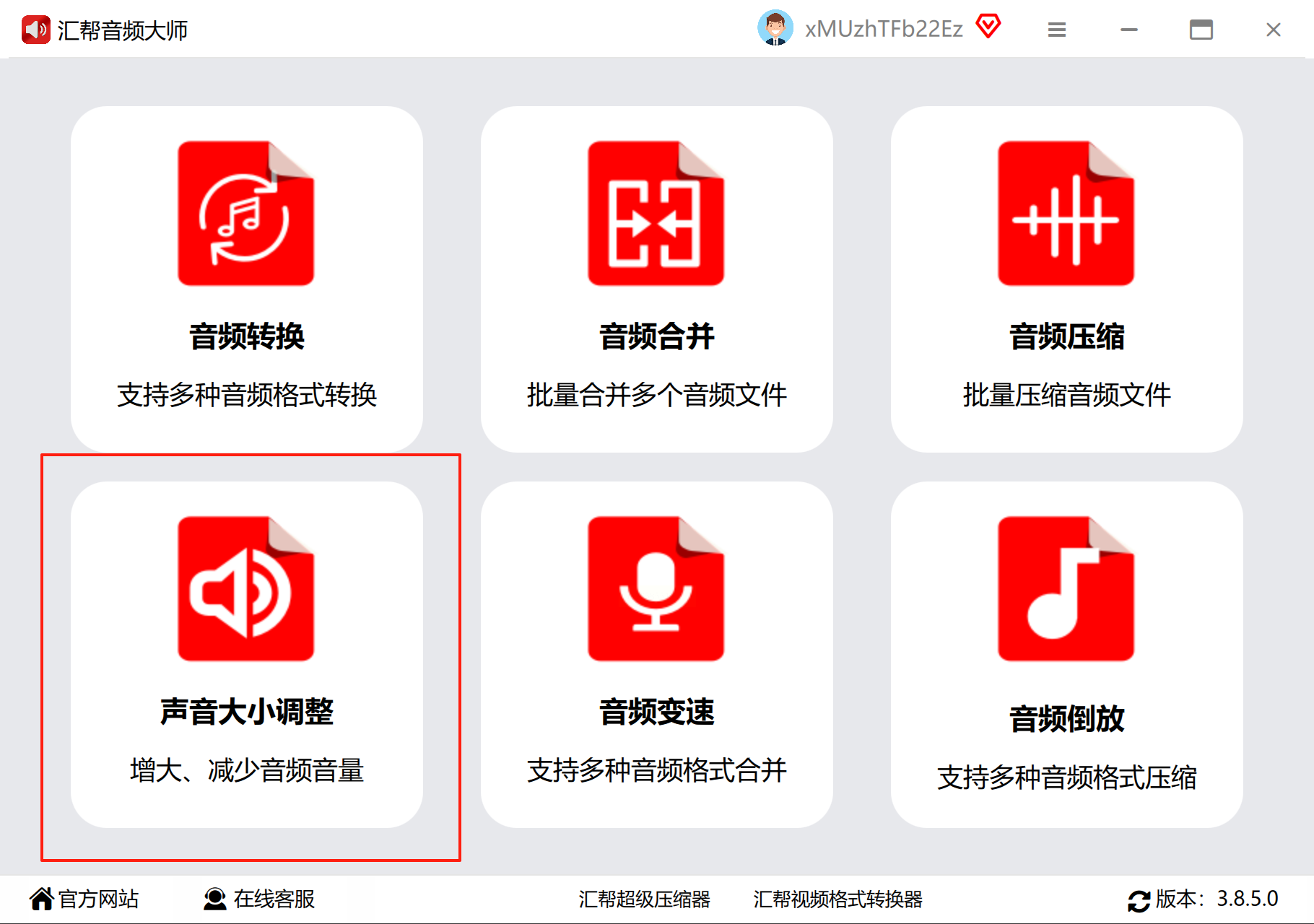
1. 打开软件:点击桌面图标启动后,在主界面找到“声音大小调整”按钮,这是专门为音量调节设计的功能模块。
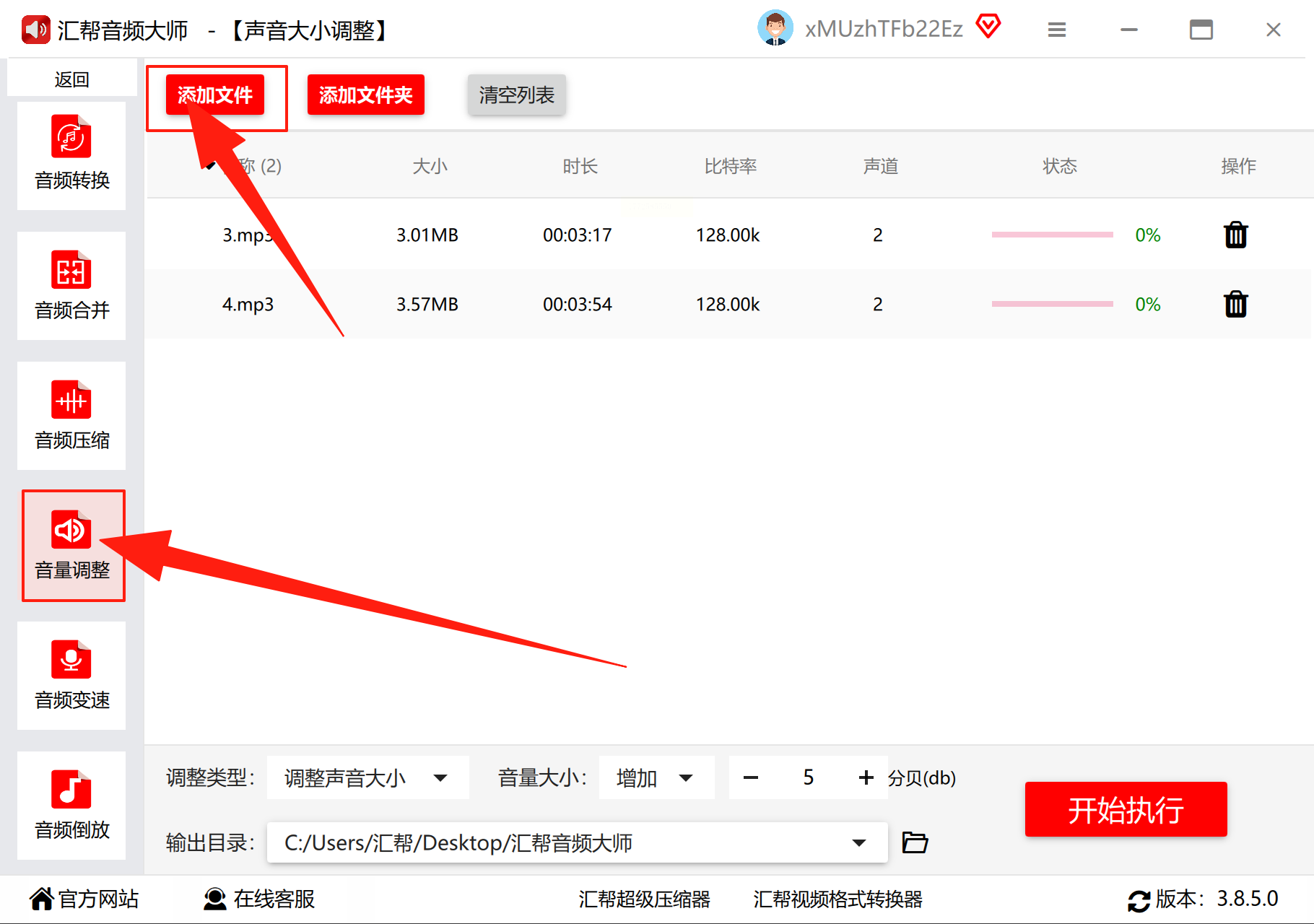
2. 添加文件:点击“添加文件”按钮,或者直接把音频文件拖到中间的空白区域。支持批量添加,拖放操作比逐个点击更省时。
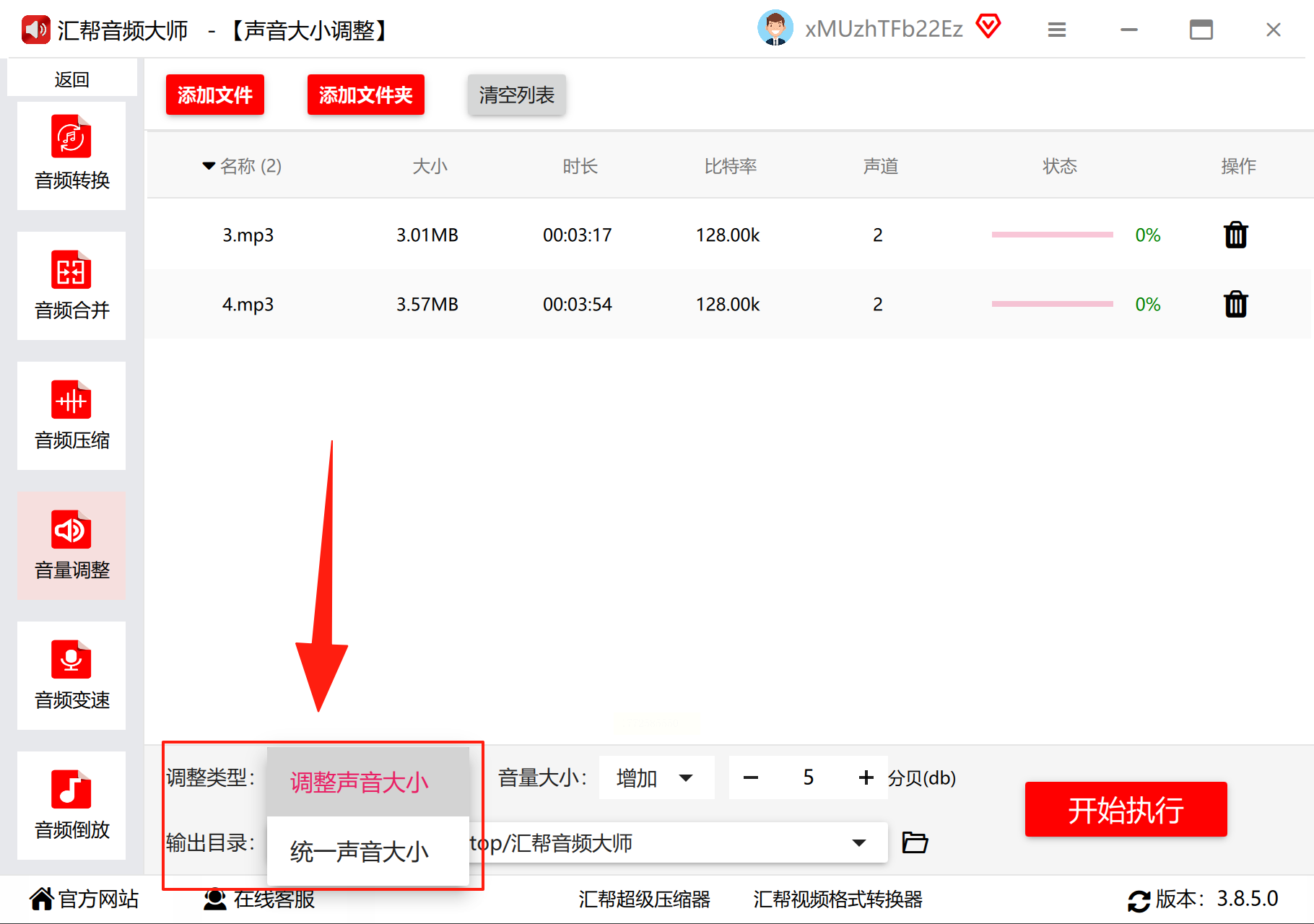
3. 选择处理类型:这里有“调整声音大小”和“统一调整声音大小”两个选项。如果只是想单独调某一个文件的音量,选第一个;如果要把所有文件音量调成一样大,选第二个,软件会自动统一每个文件的音量基准。
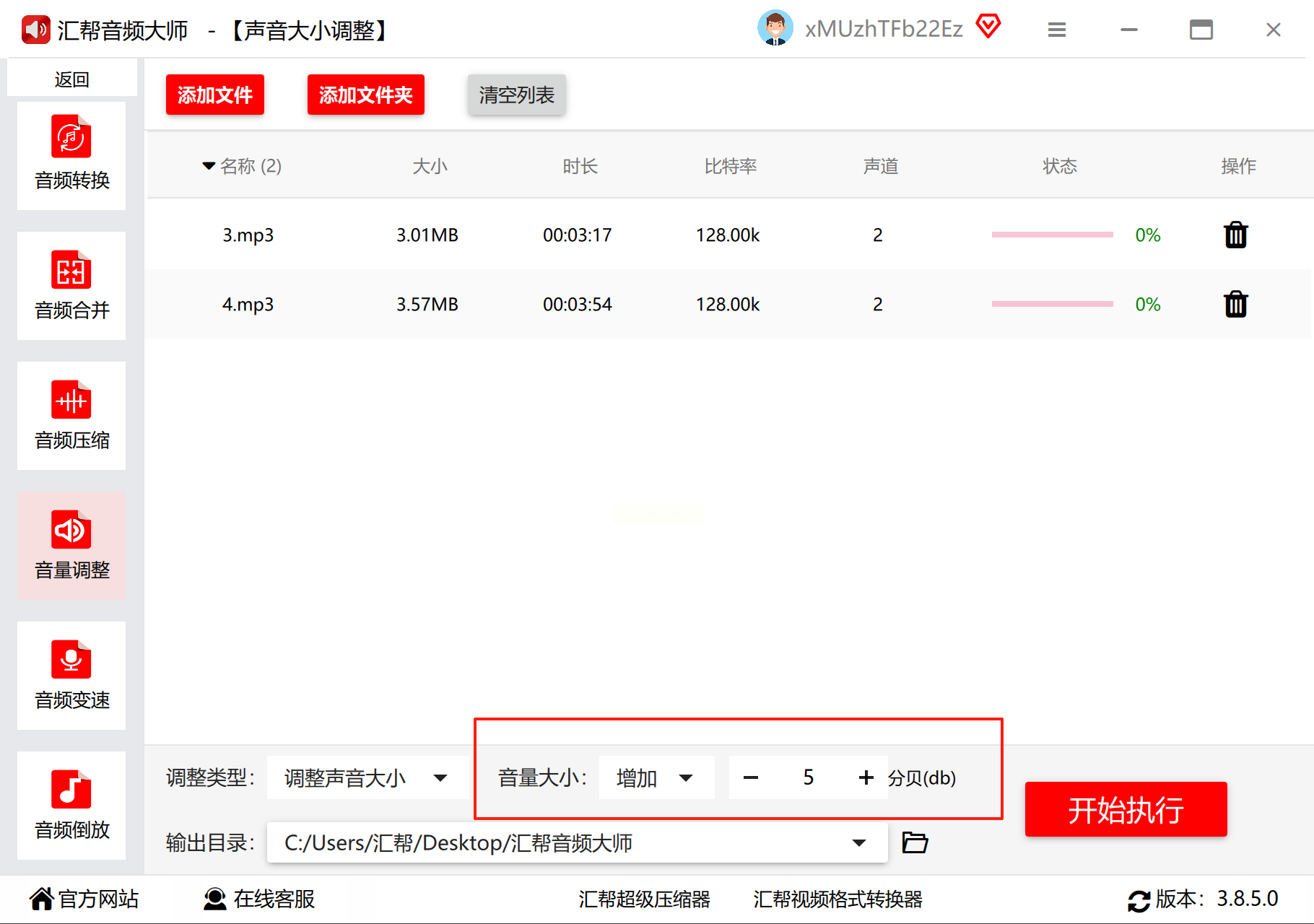
4. 调节音量:在数值框里直接输入要增减的分贝数,比如-2dB就是减小2分贝,或者用旁边的加减按钮手动调整。软件会实时显示当前音量的变化效果,避免盲目操作。
5. 设置保存位置:点击“浏览”按钮选择新的保存文件夹,不想新建文件夹的话就用默认路径。这里建议单独建一个文件夹,方便后续找到处理后的文件。
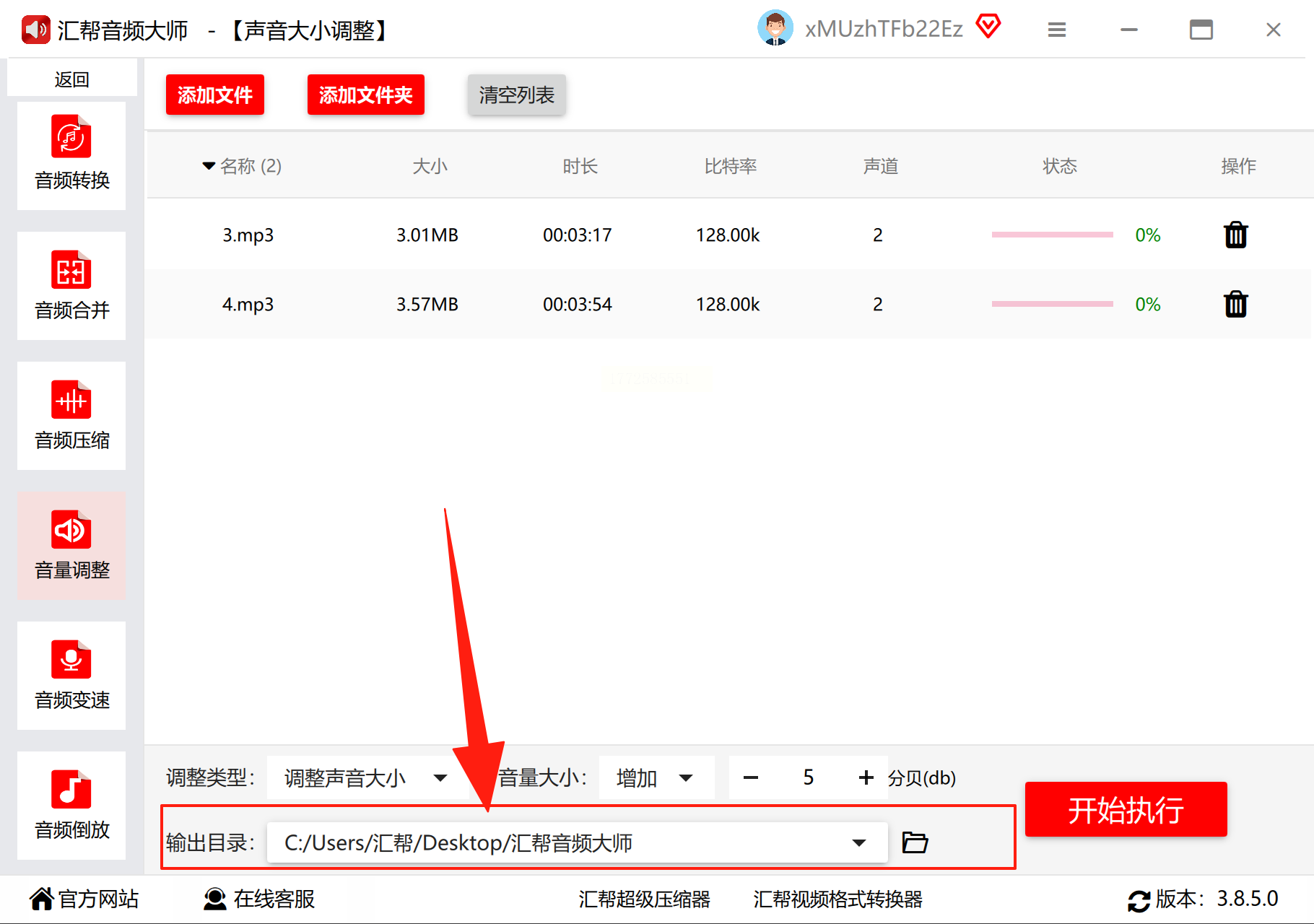
6. 执行处理:点击“开始执行”,软件会自动处理所有文件。处理速度取决于文件数量和电脑性能,完成后在状态栏会有提示,这时可以试听一下音频是否符合预期。
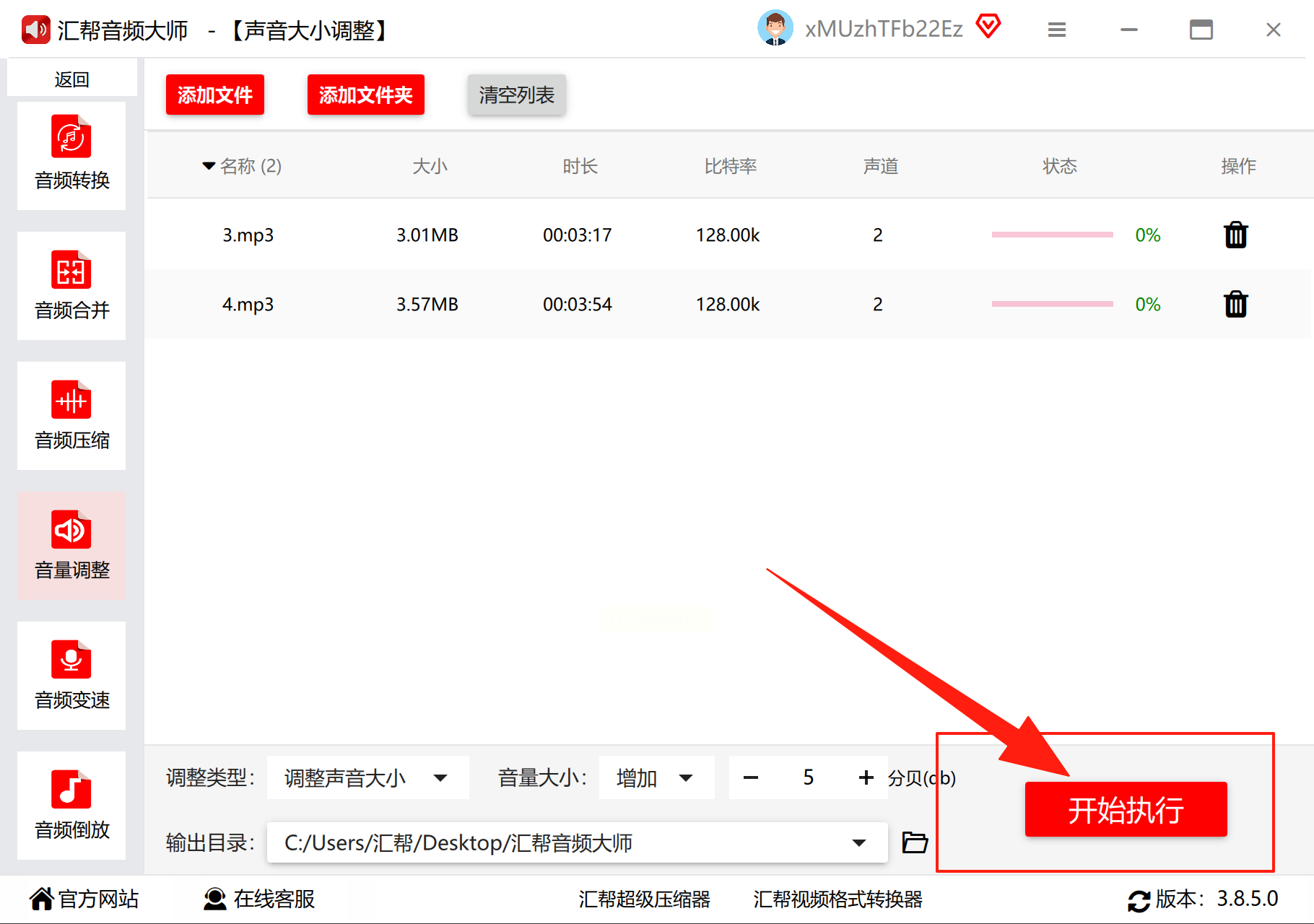
小贴士:如果处理的是视频里的音频轨道,先把视频文件转换成音频格式(比如MP4转MP3),再用汇帮处理会更方便。软件对新手友好,但专业用户可能觉得功能不够丰富,适合快速批量调节需求。
音量调节大小方法二:系统自带音量调节(适合快速调整)
Windows系统快速调节
- 快捷操作:直接点击任务栏右下角的扬声器图标,会弹出音量滑块,用鼠标拖动就能实时调整系统主音量。如果是笔记本用户,还可以看F1-F12键盘上的喇叭图标,按Fn+对应按键就能快速静音或调节音量,比如开会时突然要接电话,按Fn+F11就能临时降低音量,避免突然出声的尴尬。
- 应用级调节:右键点击任务栏音量图标,选择“音量混合器”,这里能单独控制每个程序的音量。比如一边开着腾讯会议,一边听网易云音乐,就可以在混合器里把会议软件音量调大,音乐音量调小,互不干扰。
- 隐藏技巧:如果电脑突然没声音,先检查是否误触了系统静音(右下角音量图标有个红色禁止符号),点击一下就能恢复。另外,Windows 11还支持通过“设置-系统-声音”里的“高级声音设置”,自定义麦克风和扬声器的增强效果,比如开启“噪音抑制”让会议更清晰。

macOS系统调节
- 菜单栏控制:直接点屏幕右上角的音量图标,拖动滑块调节音量,或者用快捷键F11(减小)、F12(增大),这个和Windows的Fn调节逻辑类似。
- 精细设置:去“系统偏好设置-声音”里,能看到“输出”和“输入”两个选项。在“输出”里可以平衡左右声道音量,比如用蓝牙耳机时,左右耳音量不均的话就能在这里调整。另外,macOS的“辅助功能”里还有“声音”选项,能开启“缓慢淡出”“声音反馈”等功能,对听力敏感的用户很友好。
音量调节大小方法三:Audacity(适合音频剪辑进阶)
如果你经常需要处理音频文件,比如剪辑播客、制作有声书,Audacity这款开源工具会是你的好帮手。它完全免费,跨Windows、Mac和Linux系统,能实现比系统工具更精细的音量控制。
操作步骤:
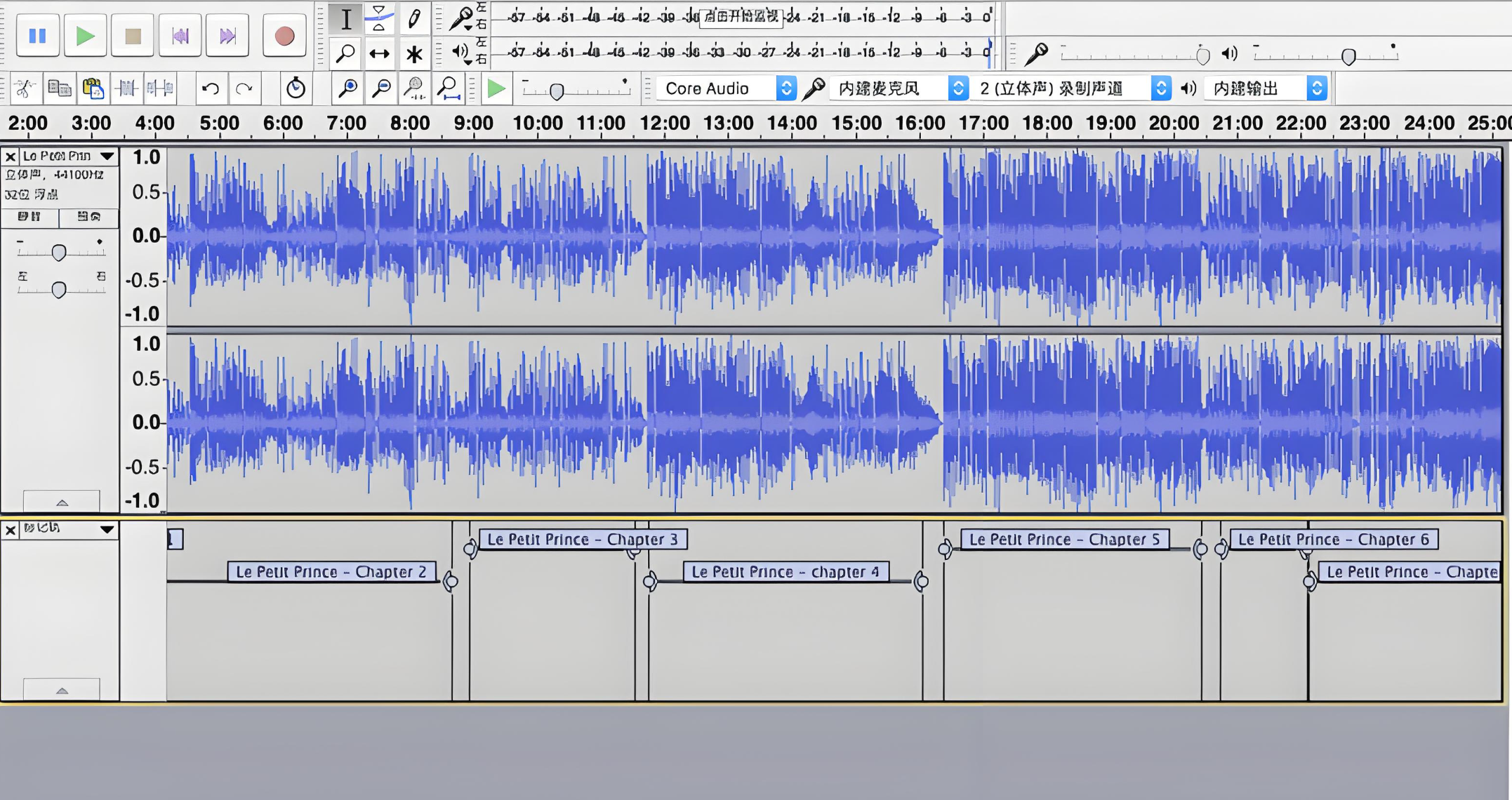
1. 导入音频:打开软件后,点击菜单栏的“文件-导入-音频”,选择你要处理的音频文件。支持MP3、WAV等主流格式,一次可以导入多个文件进行批量处理。
2. 选择波形:在时间轴上用鼠标框选要调节的音频片段,比如只想调某一段的音量,就选中那部分波形,没选的话就是调节整个音频。
3. 设置增益:点击顶部菜单栏的“效果-放大”,这里可以输入具体的数值(单位是分贝dB),比如想让音量增大3dB,就直接输入+3。如果不确定数值,也可以用“效果-音量标准化”,软件会自动计算合适的增益值,避免声音突然变大变小。
4. 预览效果:每次调整后,按空格键就能实时播放预览,确认音量是否合适。如果想撤销操作,用Ctrl+Z快捷键恢复到之前的状态。
5. 批量处理:处理多个文件时,先全选所有音频文件,然后重复上述步骤,最后一起导出。导出时记得选择合适的格式,比如MP3或WAV,还能调整比特率保证音质。
进阶技巧:Audacity的“效果-压缩”功能对解决音量忽大忽小特别有用。比如有些播客在对话时突然放大声线,用压缩器可以让声音更平稳,适合对音频质量要求高的用户。
音量调节大小方法四:MP3Gain(适合MP3格式批量处理)
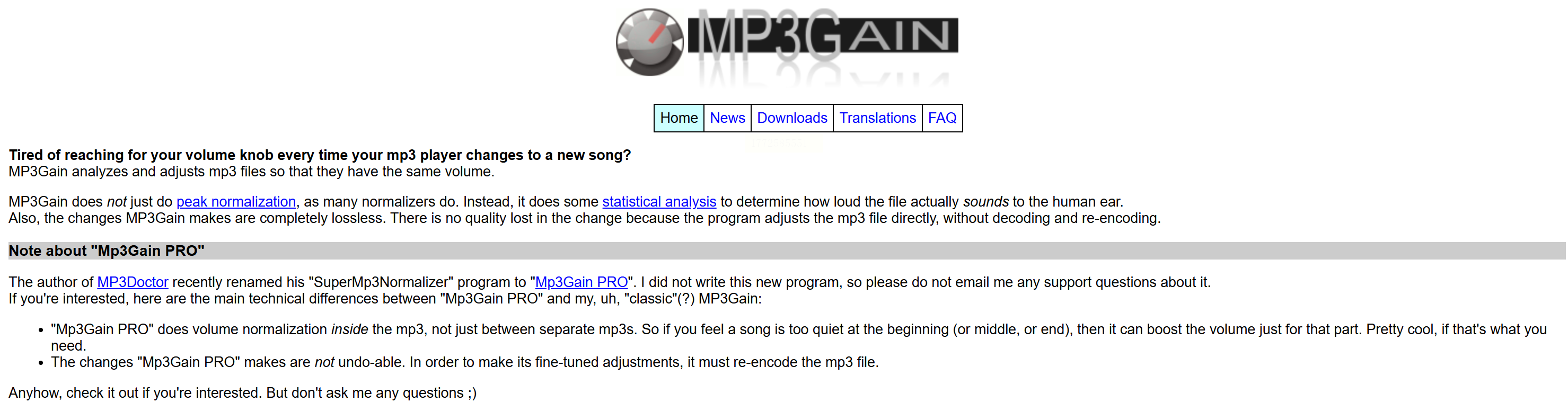
如果你经常处理MP3文件,比如从不同渠道下载的音乐合集,音量参差不齐会很影响听感。MP3Gain是专门针对MP3格式的标准化工具,能智能分析音频峰值,自动计算最佳音量,避免声音忽大忽小。
特点与操作:
- 自动标准化:打开软件后,把所有MP3文件拖进去,它会自动扫描每个文件的音量峰值,计算需要提升或降低的分贝数,确保每个文件音量一致。比如有的歌曲开头只有-15dB,有的到-5dB,软件会把所有歌曲调整到统一的-10dB左右,避免播放时突然大声。
- 无损调节:它采用的是可逆调整机制,不会像普通音量放大那样压缩音质,处理后可以正常播放且音质不受影响。这一点比直接用系统工具的效果更稳定。
- 批量处理:支持一次性导入多个文件,处理完成后生成新的音频文件,原文件不会被修改,方便对比效果。导出时还能选择保存为新文件名,比如原文件是“歌曲1.mp3”,处理后变成“歌曲1_标准化.mp3”,避免覆盖原始文件。
- 多平台支持:Windows、Mac和Linux系统都能用,对于Mac用户特别友好,无需担心兼容性问题。如果你的工作流是在不同设备间同步音频文件,用MP3Gain处理后,在任何设备上播放都是统一音量。
音量调节看似简单,实则涉及到听觉体验、音频质量和工作效率。系统自带工具适合临时应急,专业软件能满足精细需求,批量处理工具则节省时间。根据自己的使用场景选择合适的方法,既能避免耳朵疲劳,也能提升工作或娱乐的舒适度。
如果你是音频剪辑新手,建议先从Audacity入门,熟悉波形编辑和增益调节;如果是处理日常音乐或播客,汇帮音频大师的批量功能会让你事半功倍。记住,音量调节的核心是“平衡”——既不影响他人,也不让自己听得难受。希望本文的5个音量调节方法能帮你解决音量困扰,让音频体验更上一层楼!
