

你是不是也遇到过这种烦心事?好不容易下载了一首超爱的歌,或者自己录了一段重要的音频,结果因为格式问题,在专业软件里打不开,或者音质变得惨不忍睹?尤其是当你需要做点正经的音频编辑、音乐混音,或者就是想追求最极致的听觉享受时,MP3格式那点压缩损失,简直让人无法忍受。
咱们的目标很简单:就是把那些常见的MP3文件,完美地转换成专业领域钟爱的AIFF无损格式。我知道你可能一头雾水:AIFF是啥?为啥要转?转了有啥好处?别担心,我一开始也这样。简单说,AIFF就像音频里的“原始底片”,它能百分百保留声音的所有细节,没有任何压缩损失。而MP3呢,为了文件变小,已经丢掉了一些东西。所以,当你需要剪辑、加工音频,或者用高级设备播放时,用AIFF才能保证最好的起点和最终效果。
想把MP3转成AIFF格式,有什么简单好用的转换方法吗?
方法一:用《汇帮音频大师》实现mp3转成aiff
软件名称:汇帮音频大师
下载地址:https://www.huibang168.com/download/W0GN9r611Z7w
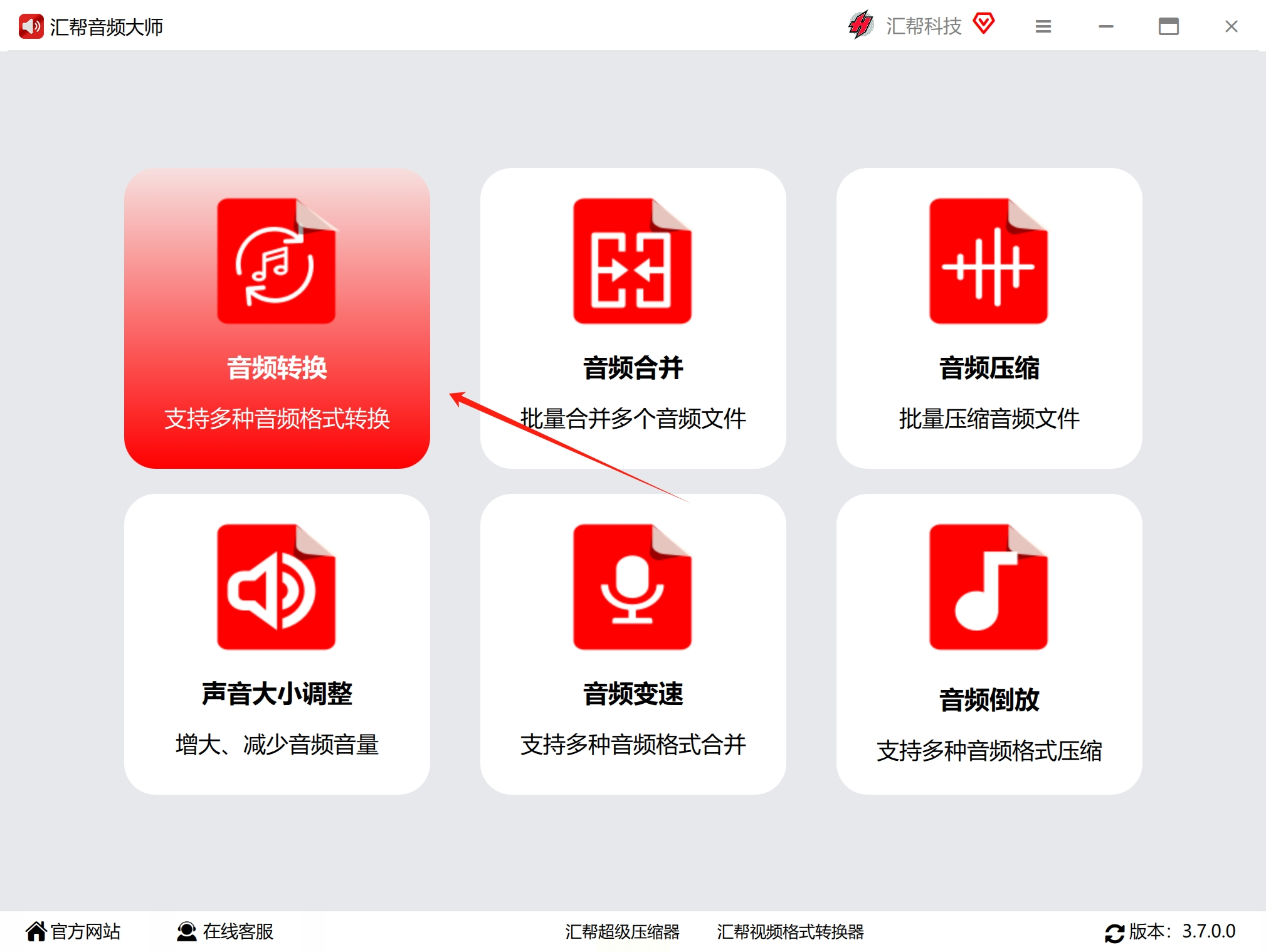
步骤1: 首先,打开《汇帮音频大师》软件。主界面一目了然,咱们直接找到“音频转换”这个功能,点进去。
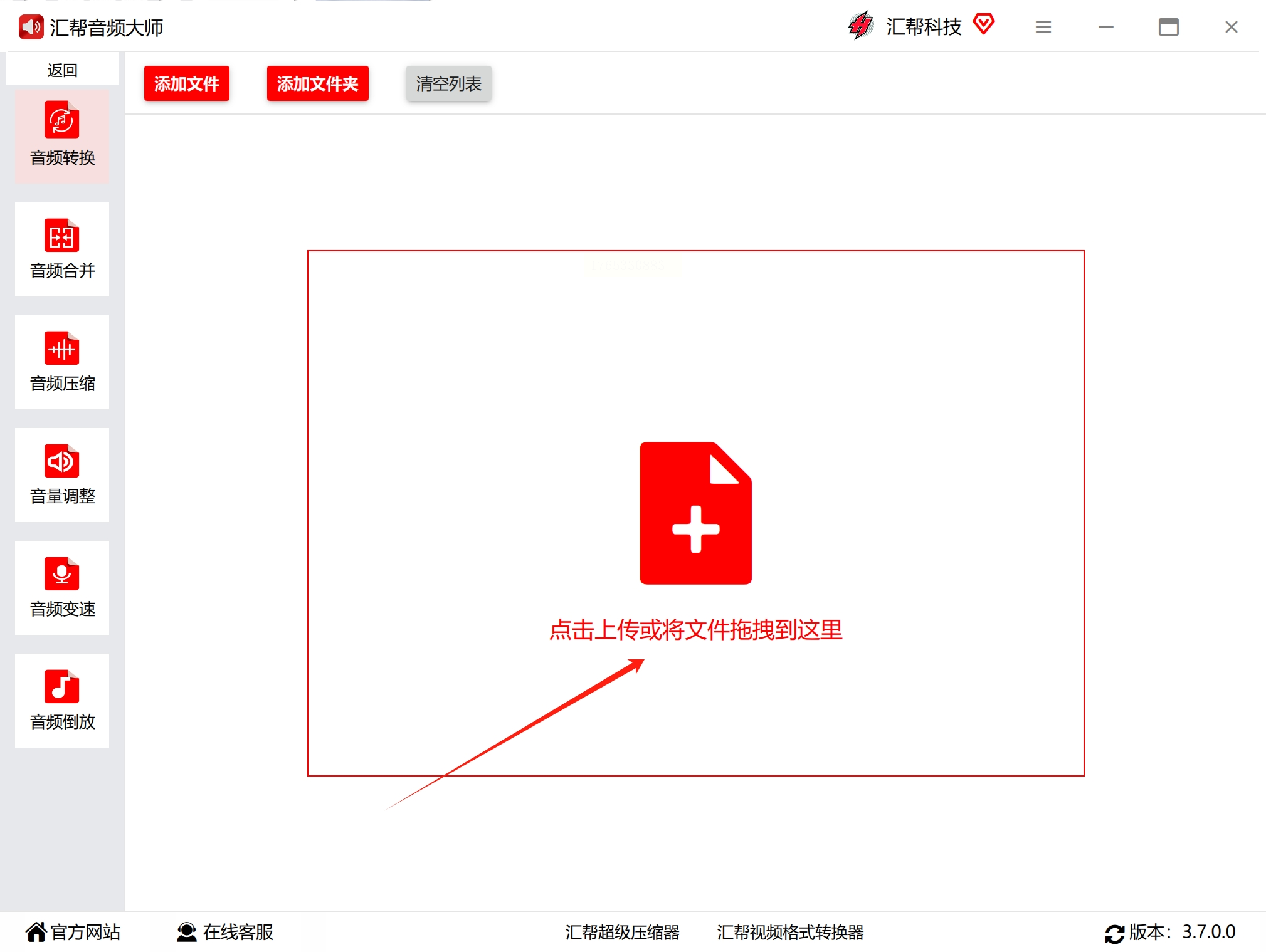
步骤2: 接下来,添加你的MP3文件。有两个办法:要么直接用鼠标,把电脑里的MP3文件拖到软件中间那个大框里;要么点击“添加文件”或“添加文件夹”按钮,去电脑里批量选择。特别方便。
步骤3: 文件加好了,就该设置输出格式了。在软件下方找到“导出格式”选项,点开下拉菜单,从列表里找到“AIFF”,选中它。旁边的声道、比特率这些参数,如果你不是特别懂,保持软件默认的设置就行,完全没问题。
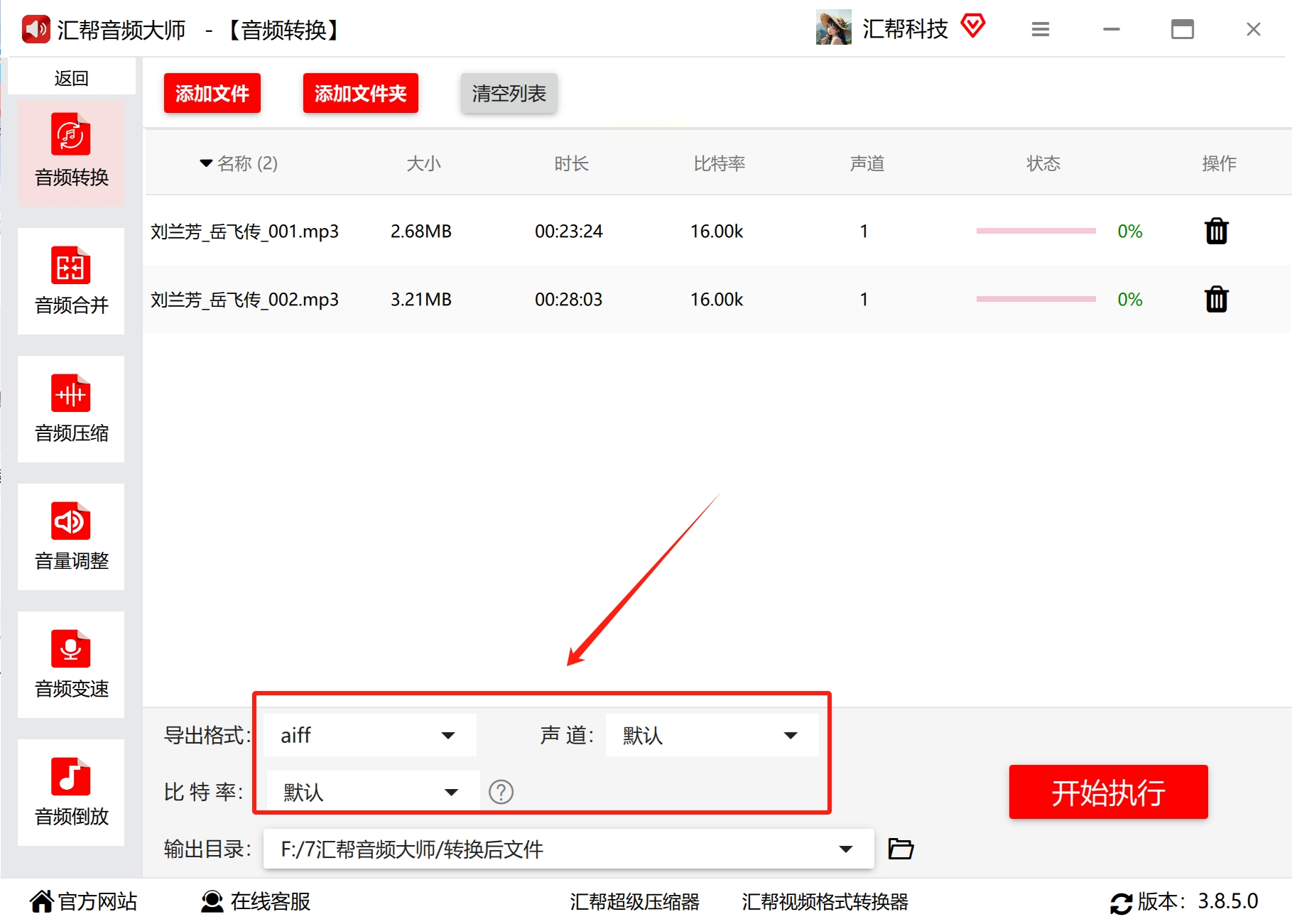
步骤4: 然后,咱们得想想转换好的文件放哪儿。在“输出目录”那里,点击“浏览”,选择一个你容易找到的文件夹。比如桌面,或者专门建一个“转换后音频”的文件夹。
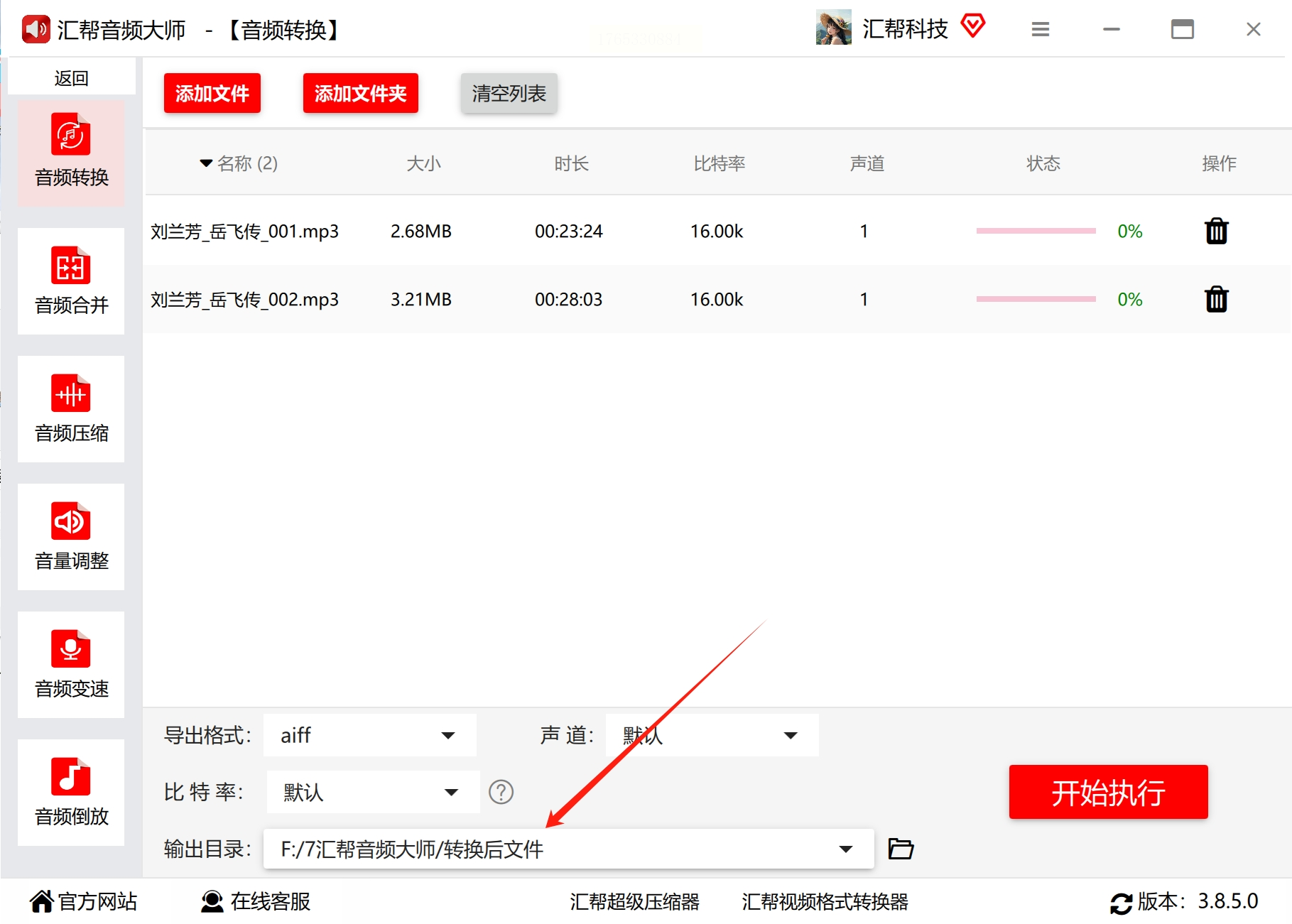
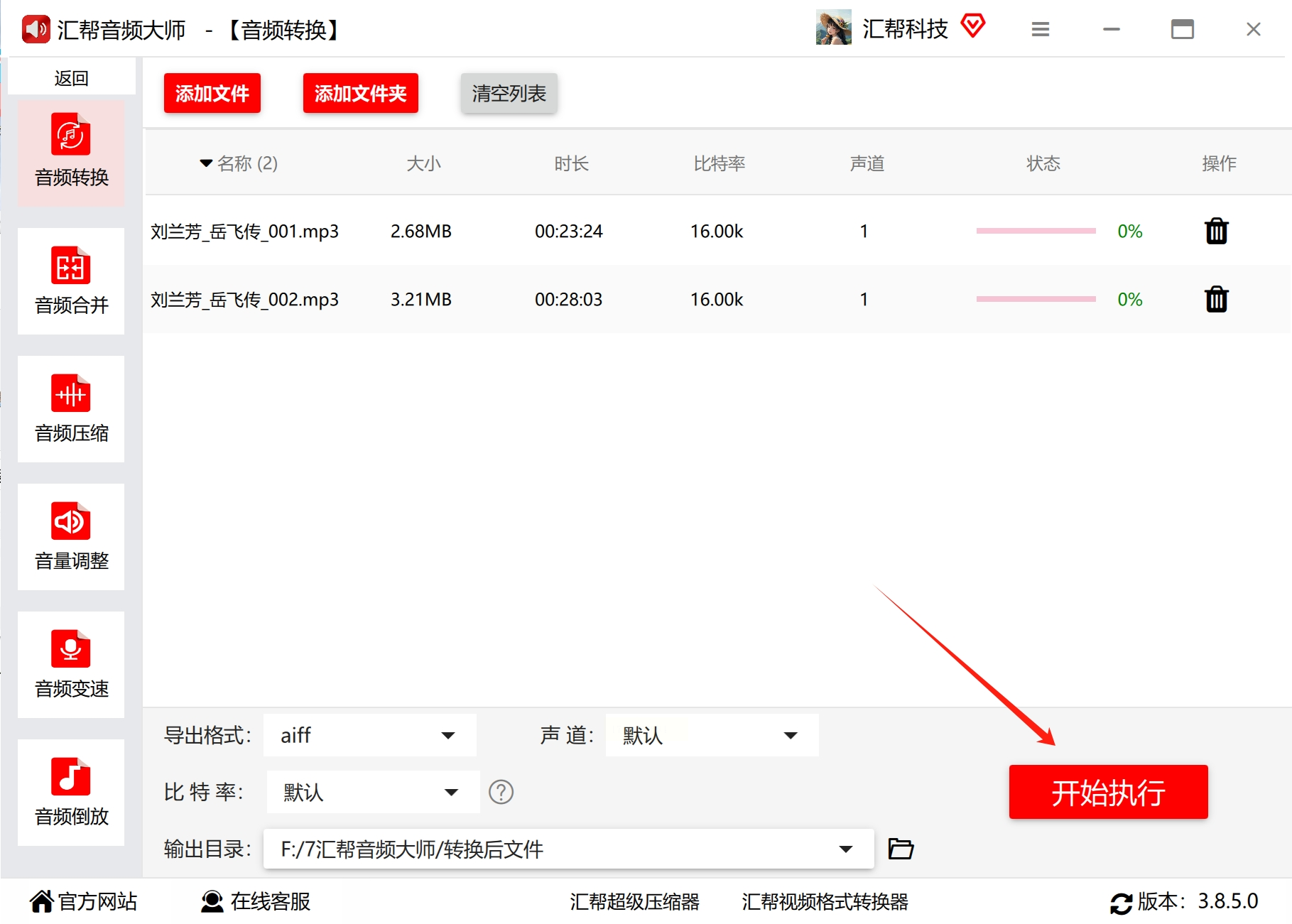
步骤5: 最后一步,也是最激动人心的一步!检查一下前面的设置都没问题,就大胆点击那个“开始转换”按钮吧。然后,喝口水,稍等片刻。
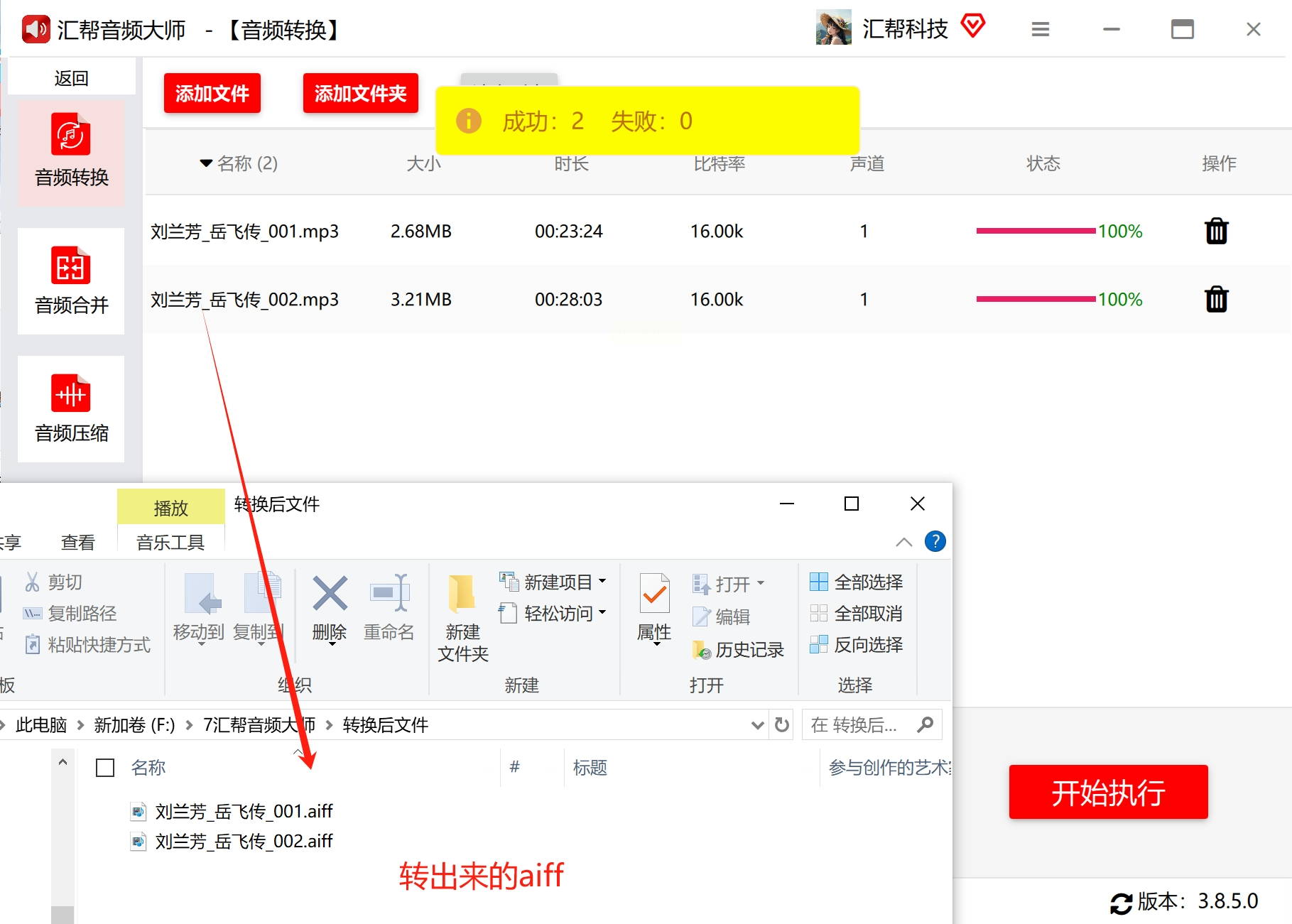
转换速度很快,完成后软件会有提示。你直接去刚才设置好的输出文件夹里找,崭新的、无损的AIFF文件就已经安静地躺在那里等你了!整个过程是不是超级简单?
方法二:试试AIFF Converter,批量处理小能手
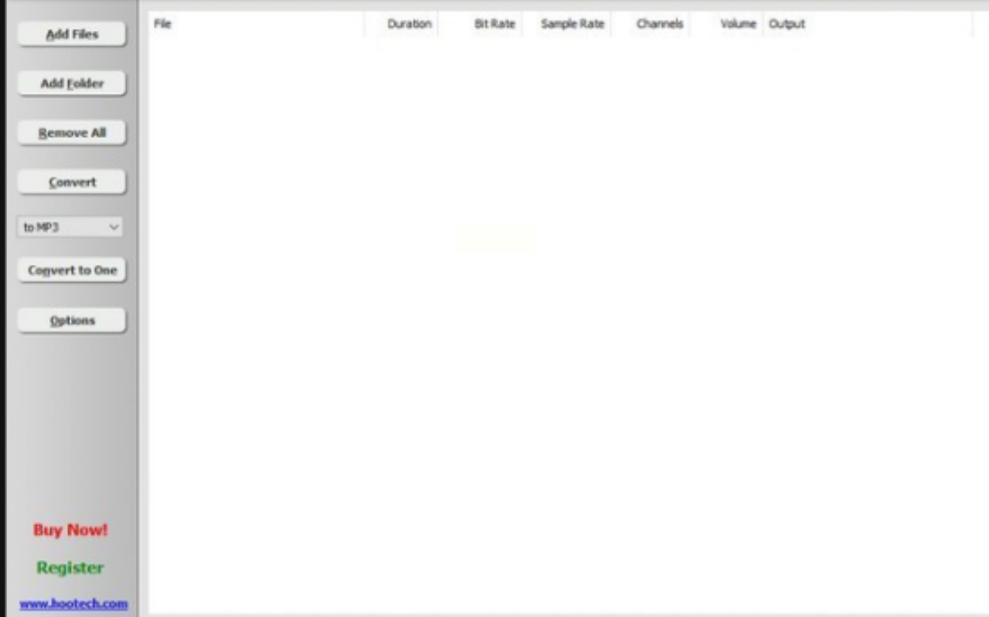
① 打开软件,点击【添加文件】按钮,把你的MP3导进去。
② 在【输出格式】那里,选择“AIFF”。有个“保留ID3标签”的选项(就是歌曲信息比如歌手、专辑名),记得勾上,这样转换后信息还在。
③ 最后点【开始转换】。它一次能同时处理50个文件,效率不错。
方法三:小金格式转换器,界面友好的备选
步骤1: 打开软件,找到“音频格式转换”功能入口。
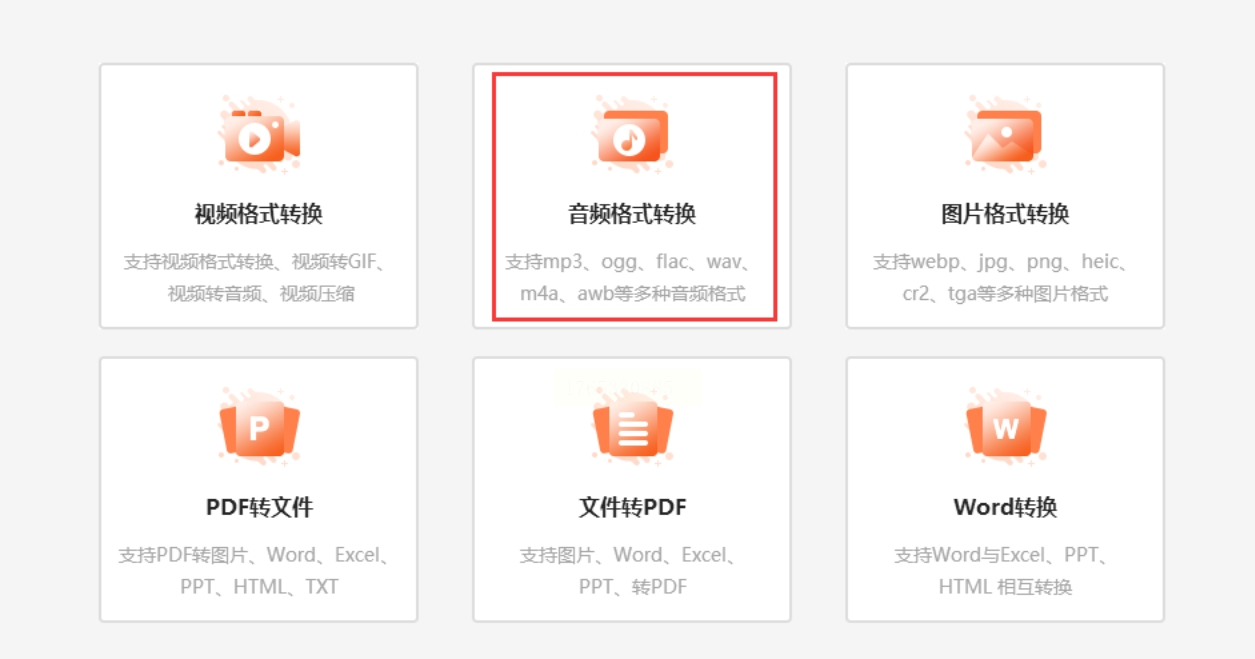
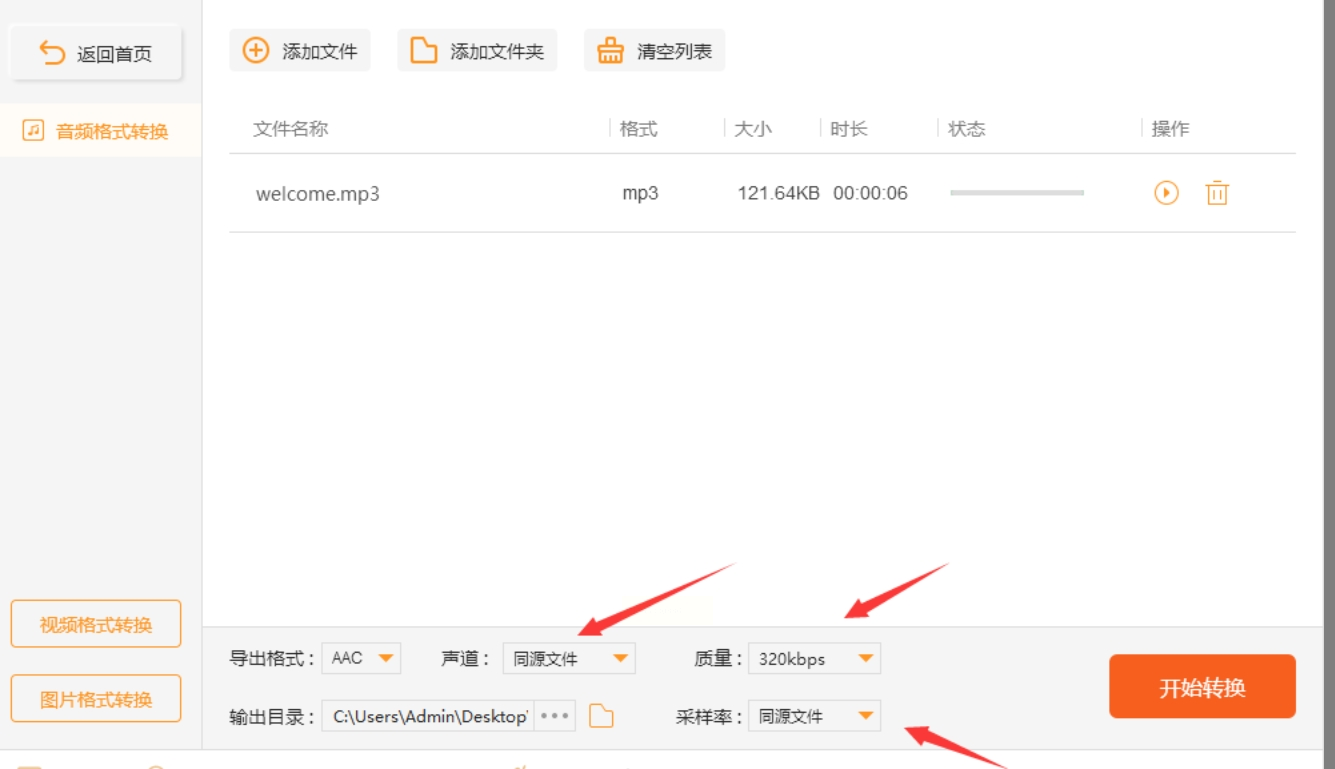
步骤2: 点击“添加文件”,选中你要转换的MP3。
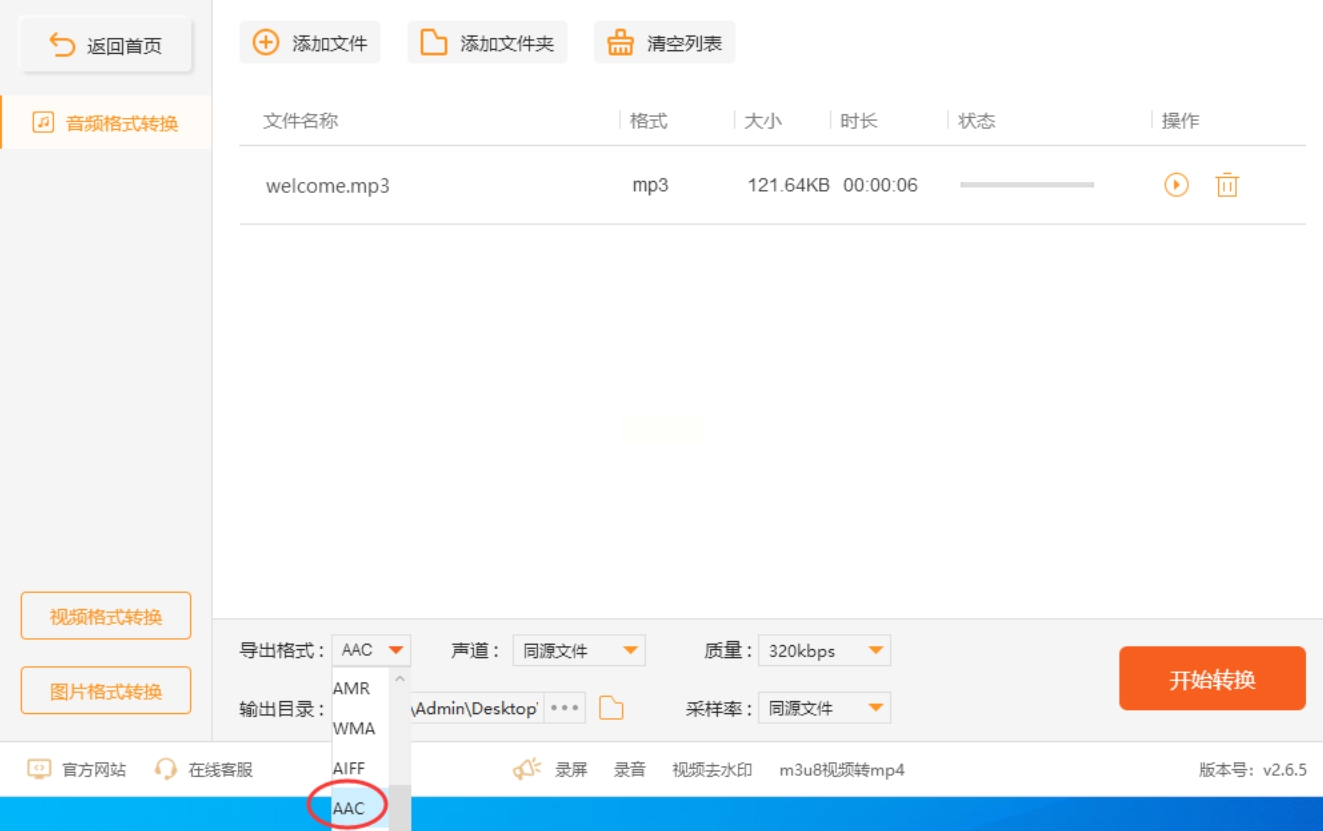
步骤3: 在“导出格式”里,找到并选择“AIFF”。
步骤4: 软件里通常可以调整声道、采样率等参数,没特殊要求就用默认值。
步骤5: 选个输出文件夹,或者用软件默认的。
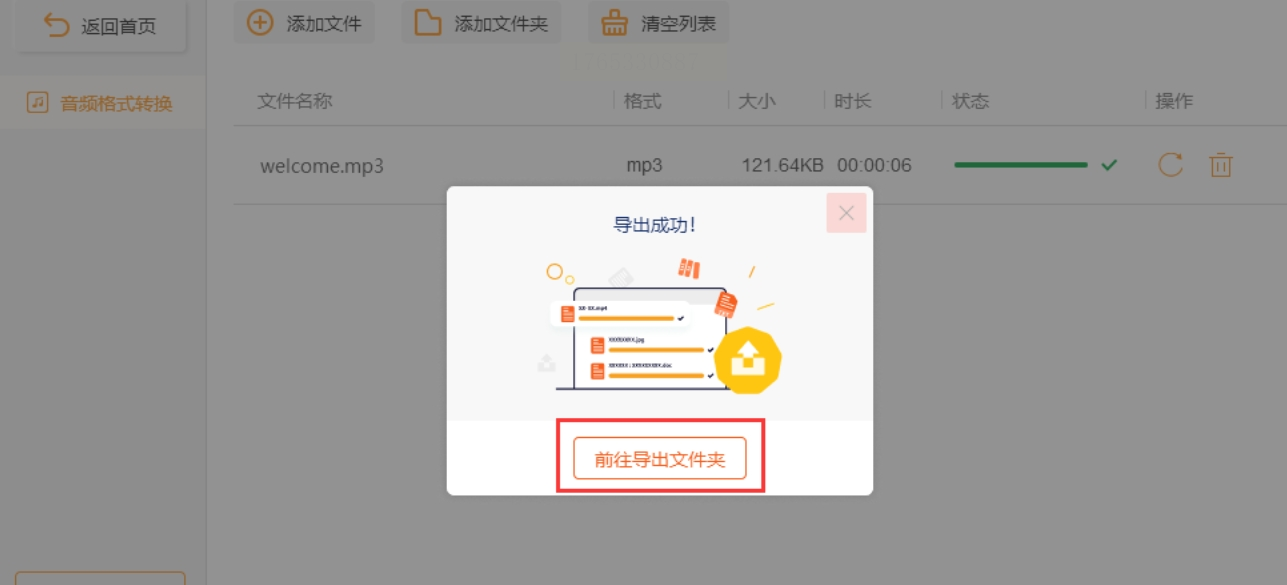
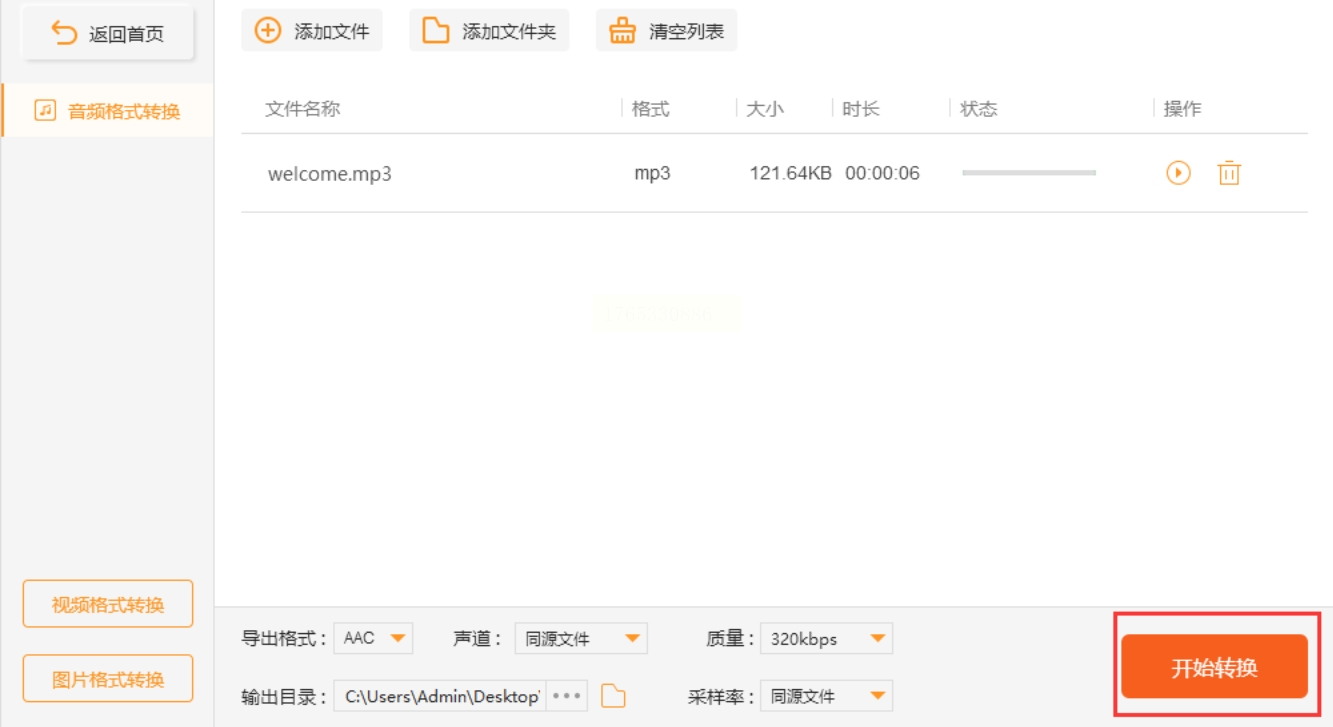
步骤6: 点击“开始转换”,等进度条走完就成功了。
方法四:Audacity,编辑转换二合一
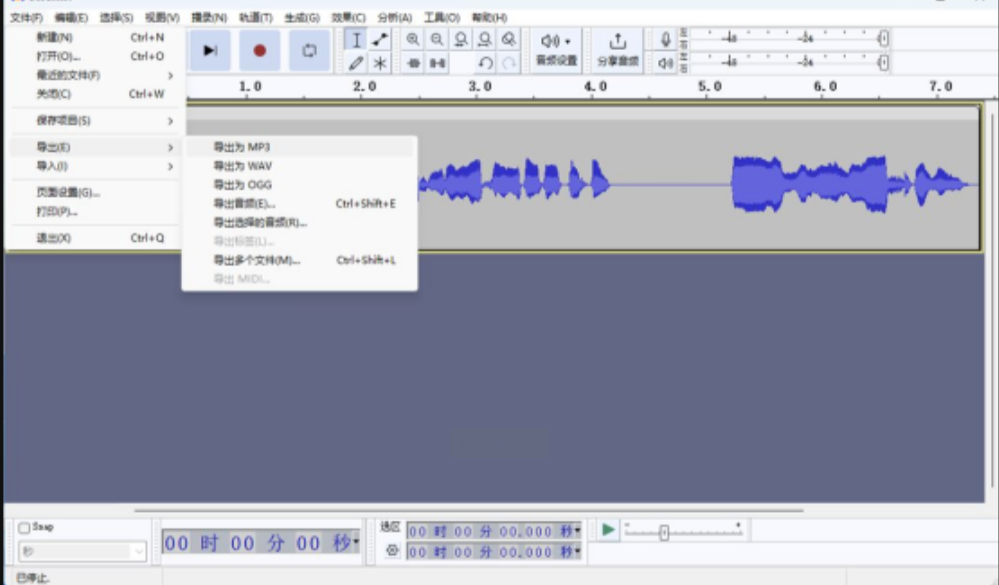
① 在Audacity里导入你的MP3文件,编辑好后,点击【文件】→【导出】→【导出为AIFF】。
② 在导出设置里,确保选择“无损”选项。(注意:导出MP3需要额外安装LAME编码器,但导出AIFF一般不需要。)
③ 这个方法导出的参数可能需要留意,有时为了兼容性,可能还需要用其他软件二次调整一下采样率到标准的44.1kHz。
好了,方法都交给你了。从最推荐的安全本地工具《汇帮音频大师》,到各种备选方案,相信总有一款适合你。说到底,格式转换不是目的,而是我们更好地处理、欣赏音频内容的手段。
选择AIFF,就是选择了一种不妥协的态度。无论是为了你精心制作的音乐项目,还是为了保存一段清晰难忘的访谈录音,抑或是单纯想在最棒的音响上体验一首歌的全部细节,从无损格式开始,都是最正确的决定。
别再让你珍贵的声音素材,从一开始就戴着“压缩”的枷锁了。花几分钟时间,用对工具,转换一下格式。你会发现,你听到的世界,和你创造出的声音世界,都能变得更加清晰、生动和有力。现在,就打开软件,动手试试吧!你的耳朵会感谢你的。如果在操作中遇到任何问题,随时可以再来聊聊。祝你转换顺利,玩得开心!
