

一、为什么要把录音转成MP3?
录音文件在生活和工作中很常见,比如会议记录、课堂音频、电话录音等。但不同设备录制的音频格式五花八门,常见的有WAV、AAC、M4A这些。这些格式虽然音质好或体积小,但兼容性差,比如手机、汽车音响可能打不开,U盘传输时也容易出问题。而MP3格式几乎所有设备都支持,文件体积适中,音质也能满足大多数需求,这也是咱们要把录音转成MP3的核心原因。
不过要注意,直接改后缀名(比如把.m4a改成.mp3)可能导致文件损坏,一定要先备份!另外,转换工具选择要靠谱,避免恶意软件。接下来分享5个亲测有效的转换方法,适合普通用户操作,轻松搞定录音转成MP3。
二、方法一:使用专业音频转换工具(以“汇帮音频大师”为例)
工具特点:
这款工具操作简单,支持批量转换,保留原始文件,适合处理多个录音文件,批量做录音转成MP3特别省心。
操作步骤:
1. 打开工具:找到“汇帮音频大师”,双击启动。
2. 选择功能:点击主界面的“音频转换”选项。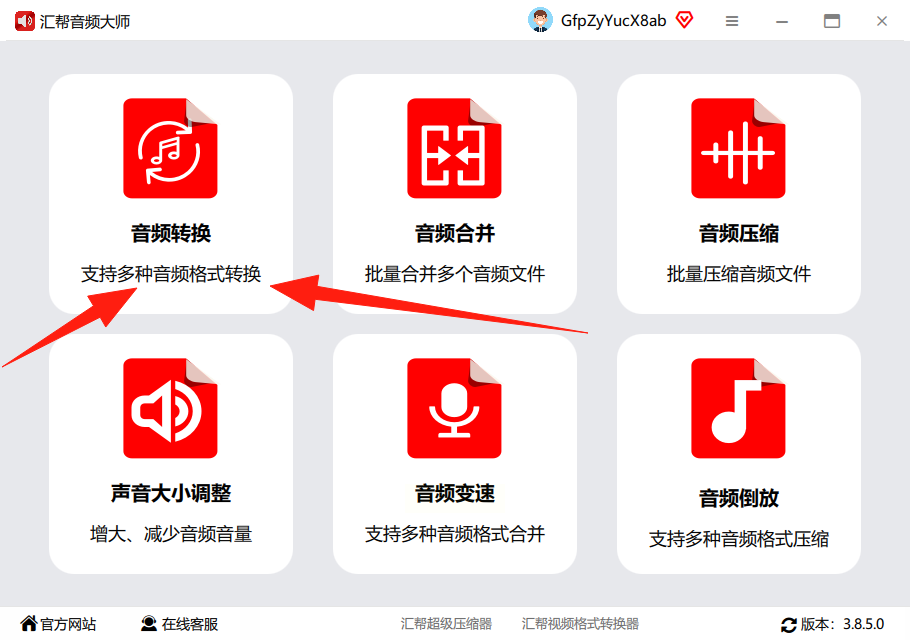
3. 添加文件:点击“添加文件”按钮,选中要转换的录音文件(支持拖拽多个文件)。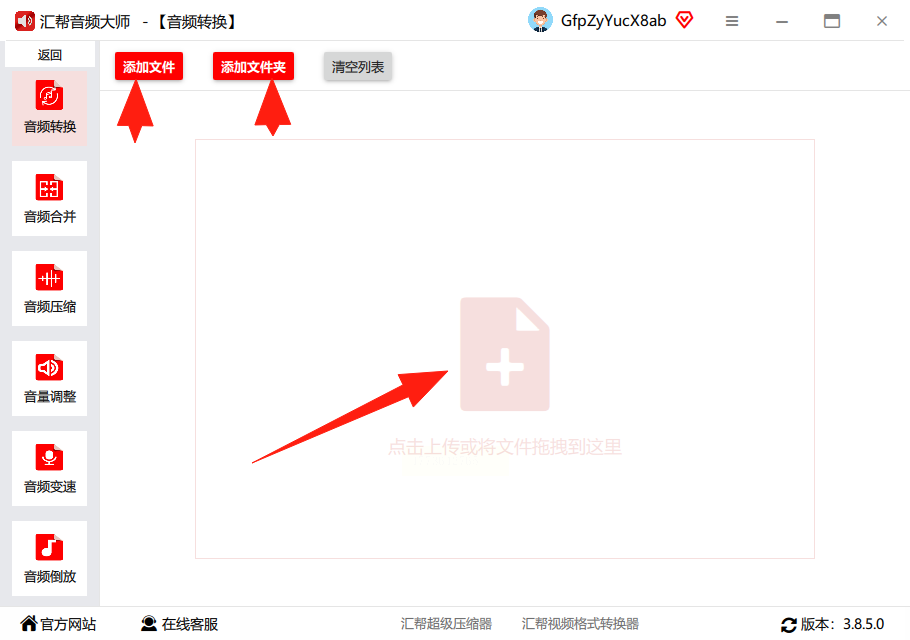
4. 设置参数:
- 输出格式选“MP3”(默认即可)
- 声道选“默认”(一般双声道或单声道根据文件需求选,普通录音默认就行)
- 比特率建议选“128kbps”(音质和体积平衡,适合大多数场景)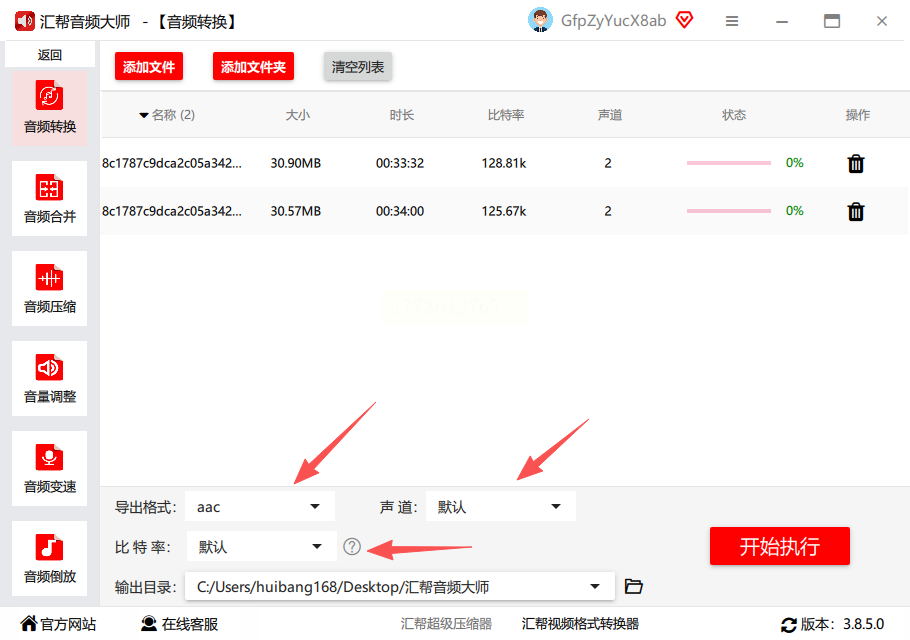
5. 选择保存位置:点击“浏览”设置转换后的文件存放路径(建议新建一个文件夹方便查找)。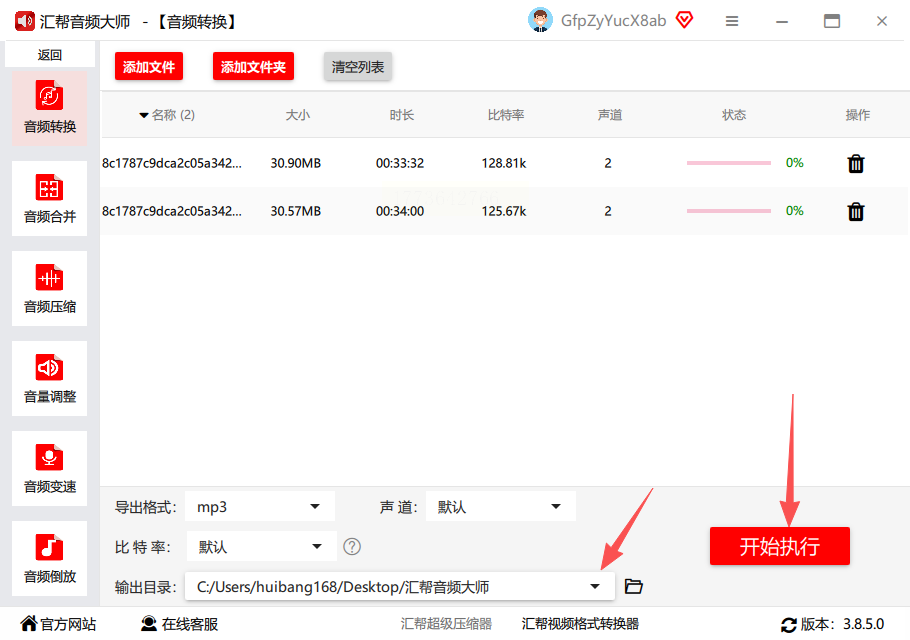
6. 开始转换:点击“开始转换”按钮,等待进度条走完。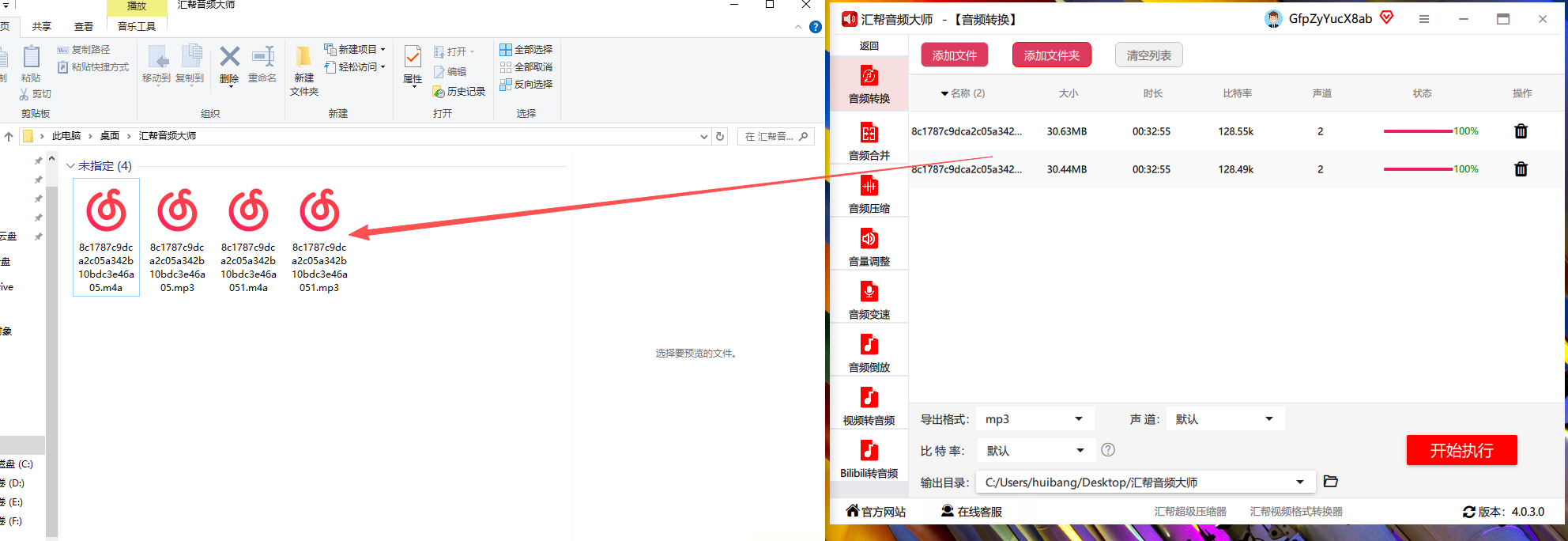
效果:
转换完成后,原文件不会被删除,转换后的MP3文件直接保存在刚才选的路径里,打开速度快,兼容性好。
三、方法二:用剪映专业版(适合视频剪辑用户)
工具特点:
如果你平时用剪映剪辑视频,这个方法不用额外安装软件,直接用导出功能就行,不用单独找工具就能完成录音转成MP3。
操作步骤:
1. 打开剪映:在手机或电脑上打开剪映专业版(手机端和电脑端操作类似)。
2. 导入录音:点击“开始创作”,然后“导入”选中要转换的录音文件。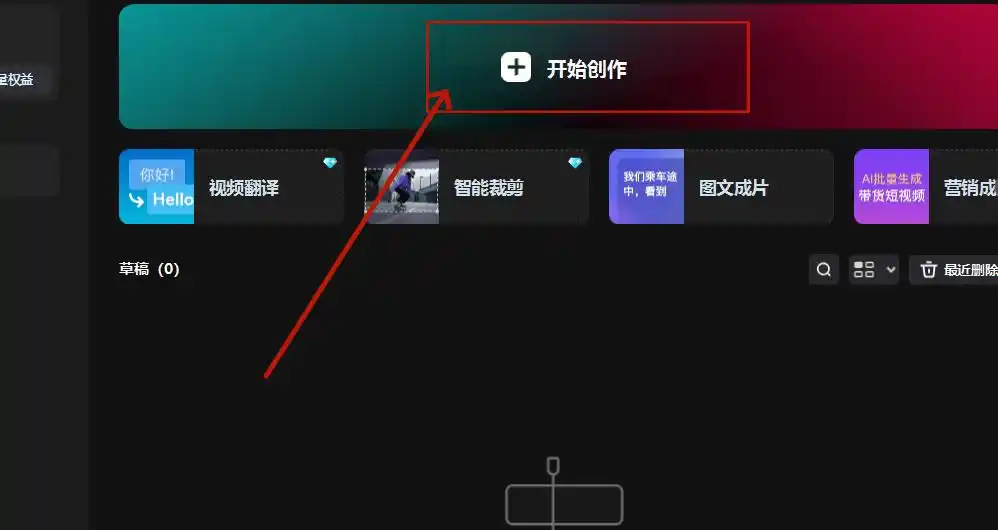
3. 添加到轨道:将音频文件拖到时间轴轨道上(如果没声音轨道,可先新建一个)。
4. 设置导出格式:
- 点击右上角“导出”按钮
- 在导出设置里,选择“音频”模式(电脑端剪映有“仅导出音频”选项)
- 格式选“MP3”,画质/音质默认即可,点击“导出”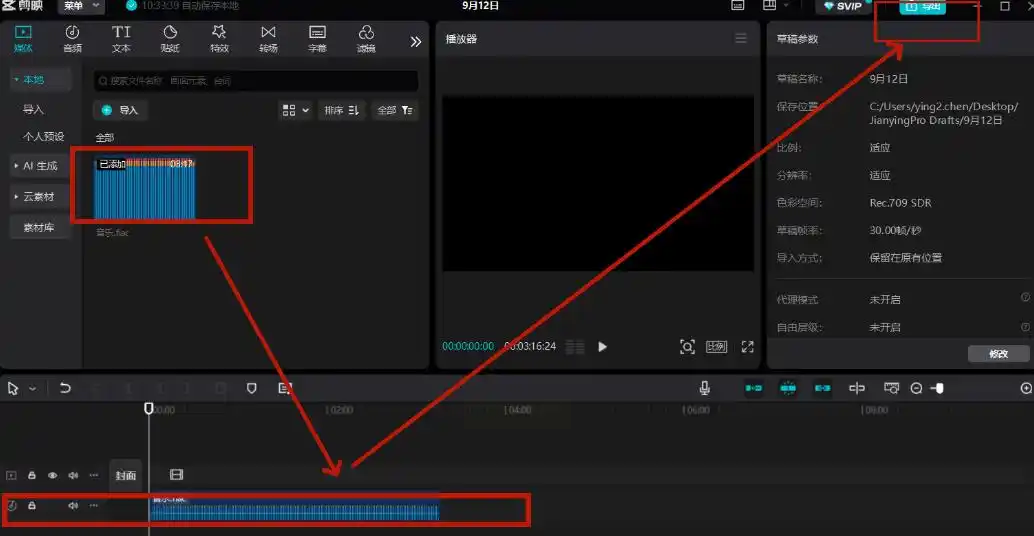
注意:
手机端剪映可能导出速度稍慢,但文件安全,适合临时转换单个录音文件。
四、方法三:用在线转换网站(适合临时单文件转换)
工具特点:
无需安装软件,直接在浏览器操作,适合电脑没装工具、临时需要录音转成MP3的情况。
操作步骤:
1. 打开网站:在浏览器地址栏输入“音频在线转换”(比如百度搜索“音频格式转换在线”,选带官网标识的正规网站)。
2. 上传文件:点击网站上的“选择文件”,找到要转换的录音文件(单次上传一般限制100MB以内,大文件可分多次)。
3. 选择格式:下拉菜单选“MP3”,其他参数默认(如比特率、采样率)。
4. 开始转换:点击“转换”按钮,等待处理完成。
5. 下载文件:转换完成后点击“下载”,保存到本地。
注意:
在线转换可能受网络影响,转换大文件(比如超过100MB)建议用本地工具。
五、方法四:用Windows自带工具(适合系统自带功能)
工具特点:
系统自带,无需额外安装,适合处理少量文件,快速完成录音转成MP3。
操作步骤:
1. 打开录音机:在Windows搜索栏输入“录音机”,打开系统自带的录音工具(如果找不到,可通过“设置-应用-应用和功能”查看是否已安装)。
2. 导入录音:点击“打开录音”,选中要转换的录音文件。
3. 导出为MP3:
- 点击菜单里的“文件”→“另存为”
- 在弹出窗口,格式选“MP3”(Windows 10/11支持原生MP3导出)
- 选择保存位置,点击“保存”
优势:
完全免费,不占系统资源,适合Windows用户日常操作。
六、方法五:手机端APP转换(适合移动场景)
工具推荐:“音频转MP3助手”(安卓/苹果通用)
操作步骤:
1. 安装APP:在应用商店搜索“音频转MP3助手”,安装并打开。
2. 选择音频:点击“选择音频”,从手机相册或录音文件夹找到要转换的文件。
3. 设置参数:
- 格式选“MP3”
- 音质选“标准”(或根据需求选128kbps)
4. 开始转换:点击“转换”按钮,等待完成(进度条会显示剩余时间)。
5. 查看结果:转换后文件自动保存在APP的“转换历史”里,也可在手机存储里找到。
优点:
手机端操作方便,适合随时处理录音文件,支持批量转换。
七、方法三补充:改后缀名(仅紧急情况使用)
风险提示:
此方法不推荐,但为了完整性说明:
1. 备份文件:先复制一份录音文件,重命名为其他格式(比如“备份.m4a”)。
2. 修改后缀:右键选中要转换的文件,点击“重命名”,把后缀从“原格式”改成“mp3”(比如“会议录音.m4a”→“会议录音.mp3”)。
注意:
这种方法成功率低,可能导致文件损坏,仅建议转换小文件或测试用。如果转换后打不开,直接用备份文件重新尝试其他方法。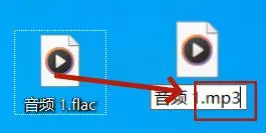
八、方法四:用格式工厂(适合电脑老用户)
工具特点:
老牌格式转换工具,功能全面,适合处理多种格式文件。
操作步骤:
1. 打开格式工厂:在开始菜单找到“格式工厂”,打开后选择“音频”分类。
2. 选择MP3:点击“MP3”选项,然后“添加文件”。
3. 设置参数:
- 源文件:选择要转换的录音文件
- 输出设置:比特率选128kbps,声道选“立体声”
4. 开始转换:点击“确定”,等待处理完成。
优势:
支持复杂格式转换,适合同时处理视频和音频文件的用户。
常见问题解决
Q:转换后的MP3文件有杂音怎么办?
A:检查转换工具的“采样率”设置,选44.1kHz(标准CD音质),或换其他工具重新转换。
Q:转换速度慢?
A:关闭其他占用内存的软件(如杀毒软件、浏览器),或用支持批量转换的工具。
Q:手机打不开转换后的MP3?
A:检查文件是否完整(重命名方法导致的损坏可尝试重新转换),或用手机自带播放器重新读取。
总结与温馨提示
以上5种方法各有适用场景:
- 专业批量转换:选音频转换助手或格式工厂
- 手机快速转换:用“音频转MP3助手”APP
- 视频用户专属:直接用剪映导出
- 系统自带工具:Windows录音机(适合小文件)
关键提醒:
1. 备份优先:所有转换前务必备份原始文件,避免意外损坏。
2. 工具安全:优先用正规软件或可信网站,避免从不明链接下载工具。
3. 参数合理:普通录音用128kbps比特率足够,不用盲目选高比特率(如320kbps会增加文件体积)。
根据自己的设备和文件量选择合适的方法,操作时保持耐心,遇到问题多尝试不同工具,基本都能解决。转换后的MP3文件可以存到U盘、云盘,方便随时在手机、电脑、音箱上播放,提高工作和生活效率。
