

MP3这个格式本身。它就像把一张高清照片压缩成手机缩略图——方便是方便,但细节全没了。MP3为了节省空间,会丢掉很多人耳不太容易注意到的声音频率。平时用手机听听可能感觉不出来,但一到好设备上,差距就明显了。
而WAV格式呢,它是完全无损的。你可以把它理解为音频的“原始文件”,没有任何压缩损失。转换成WAV后,你会发现音乐突然变“活”了:能听到歌手呼吸的细节,吉他弦振动的余韵,鼓点敲击的力度层次。而且WAV格式兼容性极强,几乎所有专业软件和设备都支持。
但问题来了:一首首转换太麻烦,有没有批量处理的方法?不同的工具该怎么选?操作会不会很复杂?
别担心,这就是我今天要帮你解决的。我整理了7种经过实测的方法,从最简单的一键操作到稍微需要动动手的命令行,都会一步步教给你。不管你是电脑小白还是有点技术基础,都能找到适合自己的方式。咱们不搞那些虚的理论,直接上手操作,保证你今天学了今天就能用。

方法一:用《汇帮音频大师》批量转换,简单又高效
软件名称:汇帮音频大师
下载地址:https://www.huibang168.com/download/W0GN9r611Z7w
详细步骤是这样的:
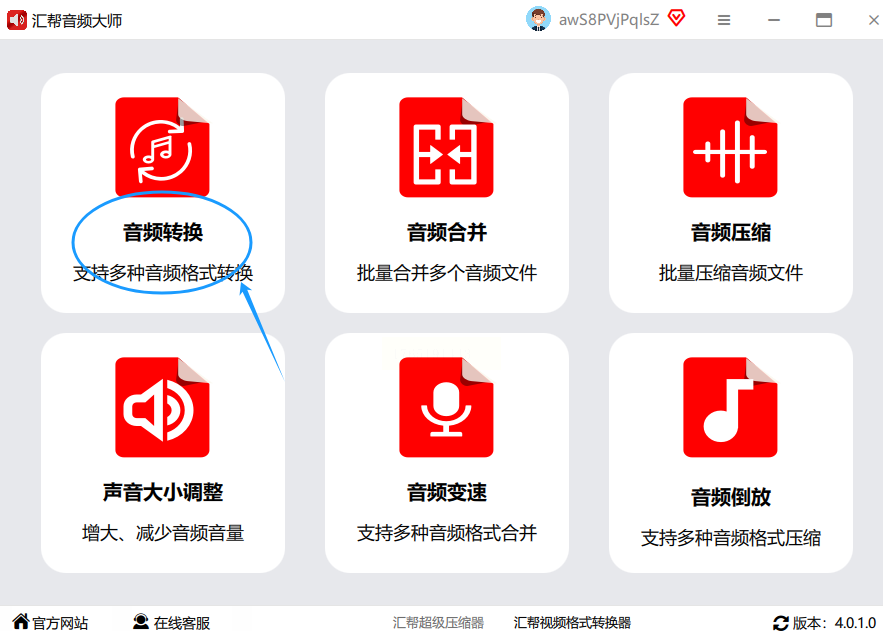
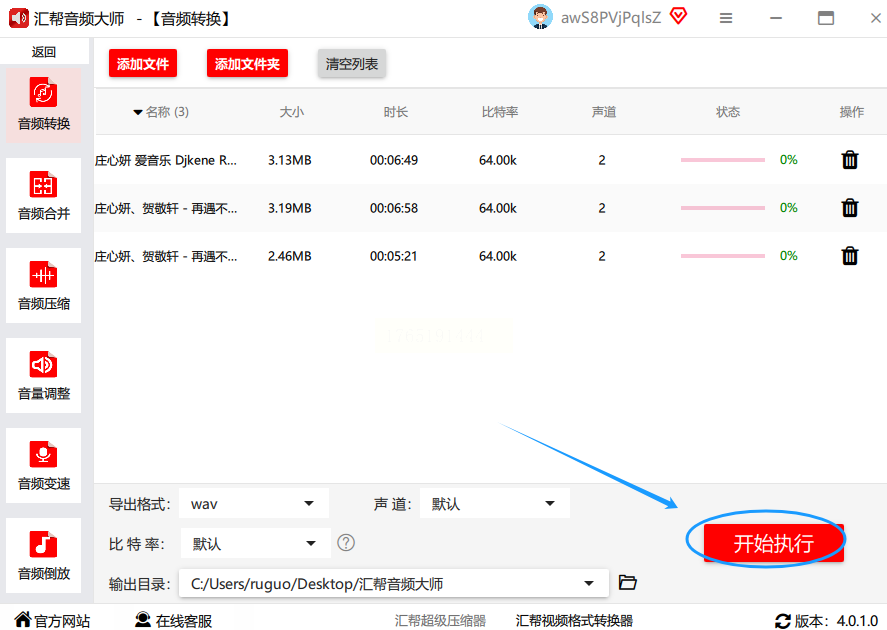
第一步,打开软件。你会看到主界面上有好几个功能模块,咱们要找的是“音频转换”这个选项。通常它在比较显眼的位置,点进去就行。
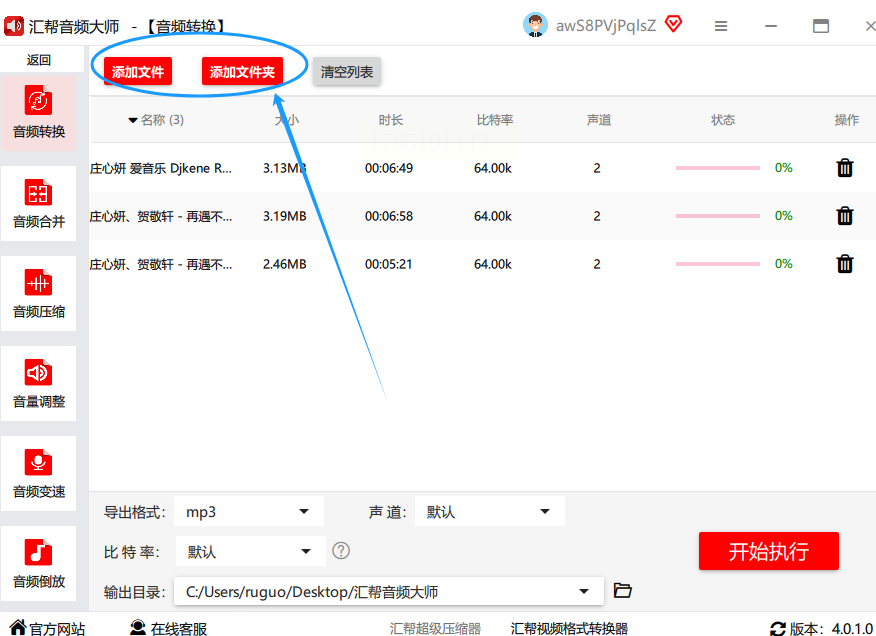
第二步,添加文件。看到左上角那个“添加文件”按钮了吗?点它。会弹出一个文件选择窗口。这时候,你可以按住Ctrl键,用鼠标一个个选要转换的MP3。如果文件都在同一个文件夹里,更简单,直接全选拖进来就行。支持一次性添加几十上百个文件,特别省事。
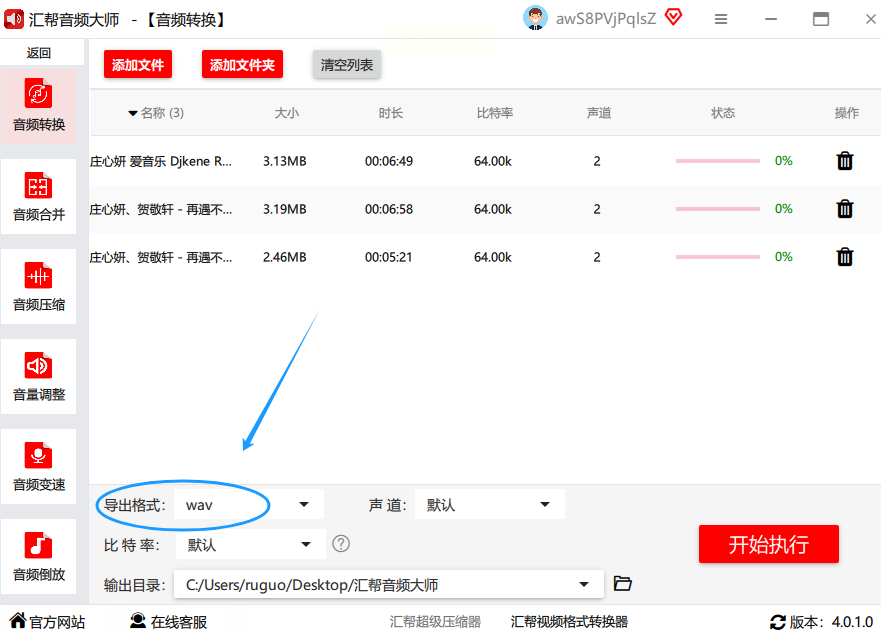
第三步,选输出格式。在软件下方,有个格式选择的区域。找到WAV格式,点选它。旁边的声道和比特率设置,如果你不是特别懂,保持默认就好。默认设置已经能保证很好的音质了。
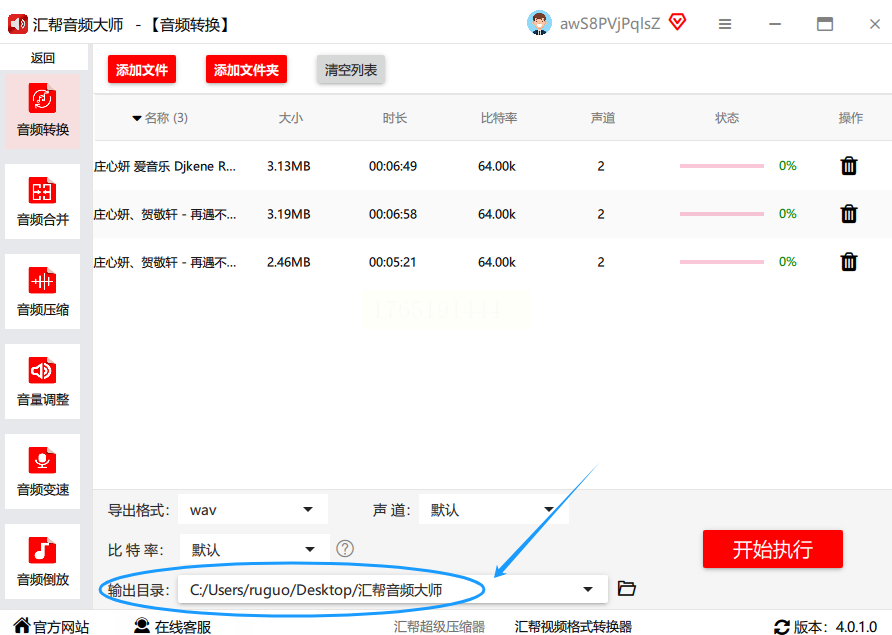
第四步,设置保存位置。在输出目录那里,点“浏览”按钮,选个你容易找到的文件夹。我建议单独建个新文件夹,比如“转换后的WAV”,这样不会和原文件搞混。
第五步,开始转换。检查一下文件列表和设置,确认没问题,就点那个大大的“开始执行”按钮。然后你就能看到进度条在走,每个文件后面都会显示转换状态。速度取决于文件数量和大小,一般几分钟就能搞定一批。
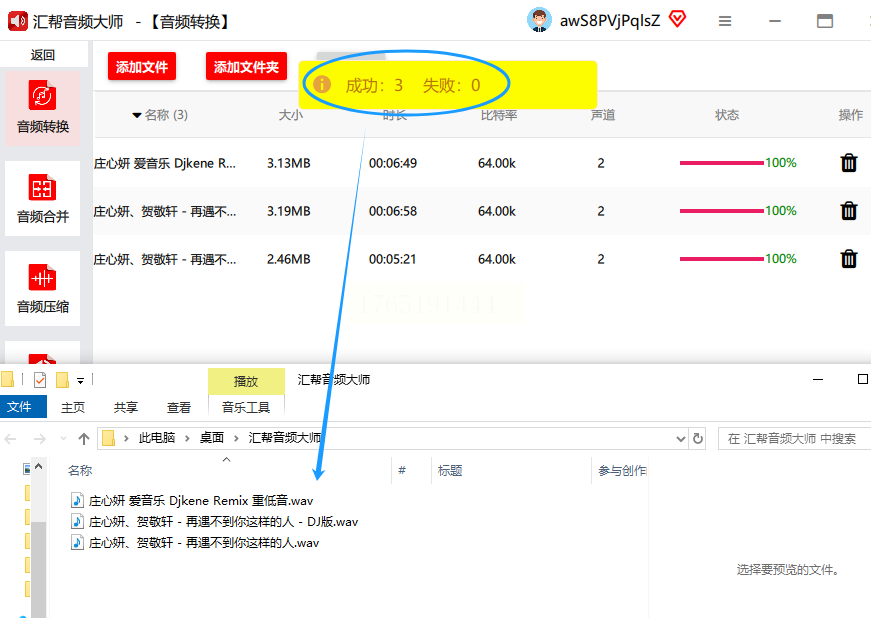
转换完成后,软件会有提示音。你到刚才设置的输出文件夹里看看,所有WAV文件都已经乖乖躺在那儿了。文件名和原来一样,只是扩展名变成了.wav。
方法二:用iTunes转换,苹果用户看过来
具体操作如下:
先打开iTunes,在顶部菜单栏找到“编辑”选项。点开它,选最下面的“偏好设置”。
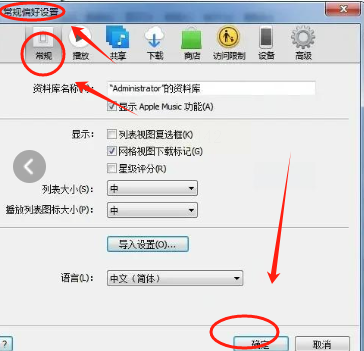
会弹出一个设置窗口,这时候要看顶部的一排标签页。找到“通用”旁边的“导入设置”,点进去。
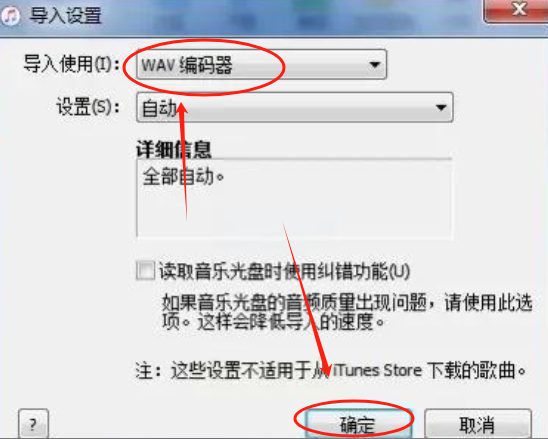
在“导入使用”这个下拉菜单里,选择“WAV编码器”。下面还有个设置选项,一般保持默认就行。然后点“确定”保存设置。
现在回到iTunes资料库,找到你想转换的MP3文件。可以多选,按住Command键(Mac)或Ctrl键(Windows)点选多个文件。
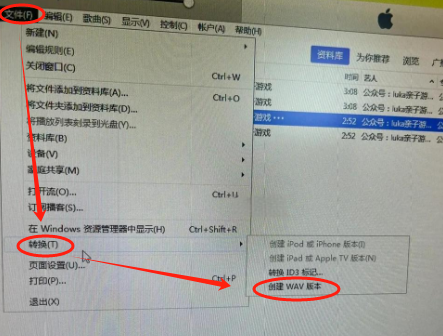
选中后,在“文件”菜单里,找到“转换”选项。点开它,选择“创建WAV版本”。iTunes就会开始转换了。
转换完成后,你会在原文件旁边看到新生成的WAV文件。但要注意,iTunes默认把转换后的文件放在它的音乐文件夹里,路径比较难找。你可以在iTunes偏好设置的“高级”标签里,查看媒体文件夹位置。
方法三:命令行高手必备——FFmpeg工具
首先你得安装FFmpeg:
去FFmpeg官网下载对应你系统的版本。Windows用户下ZIP包,解压后把里面的bin文件夹路径添加到系统环境变量。Mac用户可以用Homebrew安装,终端里输入`brew install ffmpeg`就行。Linux用户更简单,用自带的包管理器安装。
安装好后,转换单文件:
打开命令行窗口。Windows按Win+R输入cmd,Mac或Linux打开终端。
用cd命令切换到你的MP3文件所在文件夹。比如文件在桌面,就输入`cd Desktop`。
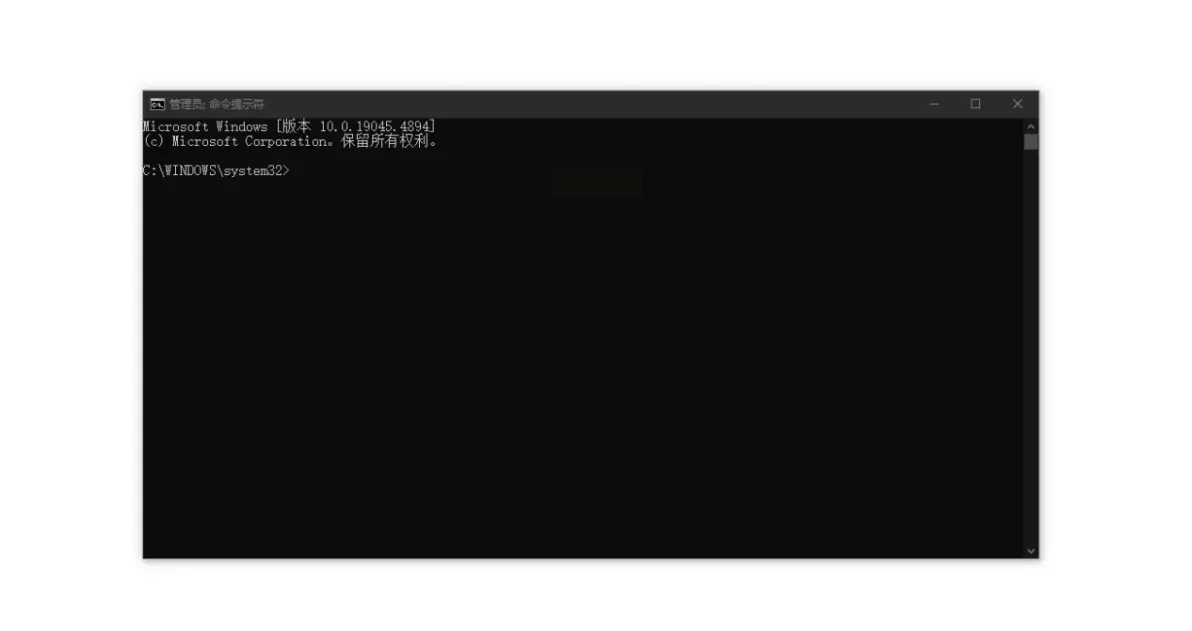
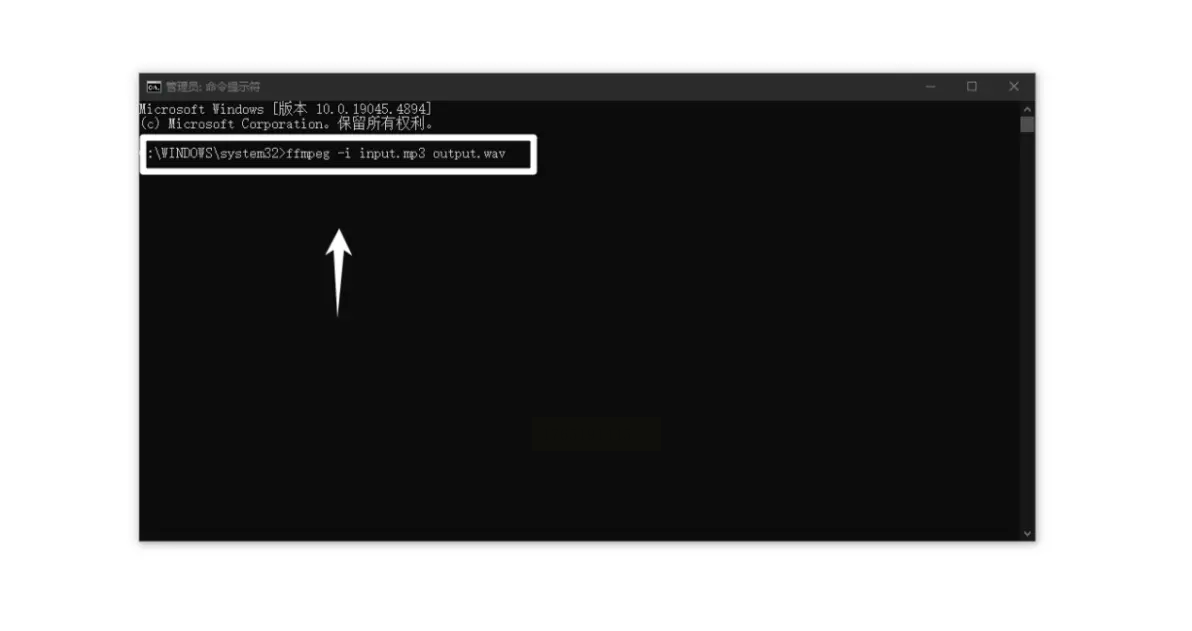
然后输入转换命令:`ffmpeg -i 输入文件名.mp3 输出文件名.wav`。比如`ffmpeg -i song.mp3 song.wav`。
回车,等它跑完,WAV文件就生成在同一文件夹了。
批量转换的技巧:
如果有一堆文件要转,一个个输命令太麻烦。你可以写个简单的脚本。
在MP3文件所在的文件夹里,新建个文本文件。把下面这行代码贴进去(Windows用):
```
for %%a in (*.mp3) do ffmpeg -i "%%a" "%%~na.wav"
```
保存文件,把扩展名从.txt改成.bat。然后双击这个bat文件,它就会自动把文件夹里所有MP3都转成WAV。
Mac或Linux用户,用终端进入文件夹,输入:
```
for f in *.mp3; do ffmpeg -i "$f" "${f%.mp3}.wav"; done
```
效果是一样的。
方法四:酷狗音乐的内置功能
打开酷狗,找到转换功能:
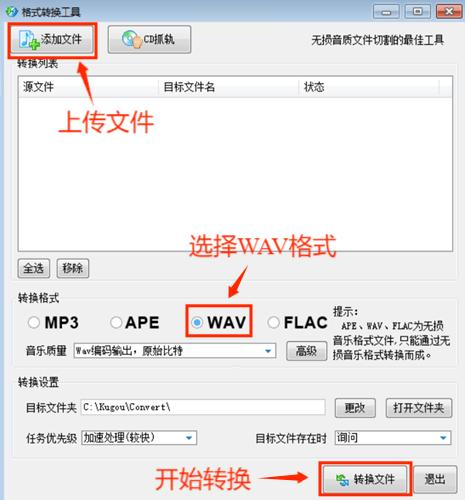
在软件右上角,有个三条杠的菜单按钮,点开它。
在菜单里找“应用工具”,把鼠标放上去,会弹出更多选项。选择“格式转换”。

这时候会打开一个新窗口,这就是转换界面了。

开始转换:
点“添加文件”按钮,选择你要转换的MP3。酷狗一次能添加多个文件,但好像有数量限制,我试过最多二三十个。
文件添加好后,在输出格式那里选WAV。你还能选音质,有标准、高清、超清几个选项。想要最好音质就选超清。
最后点“转换文件”按钮,等进度条走完就行了。
方法五:在线网站应急用——Online Converter
操作步骤:
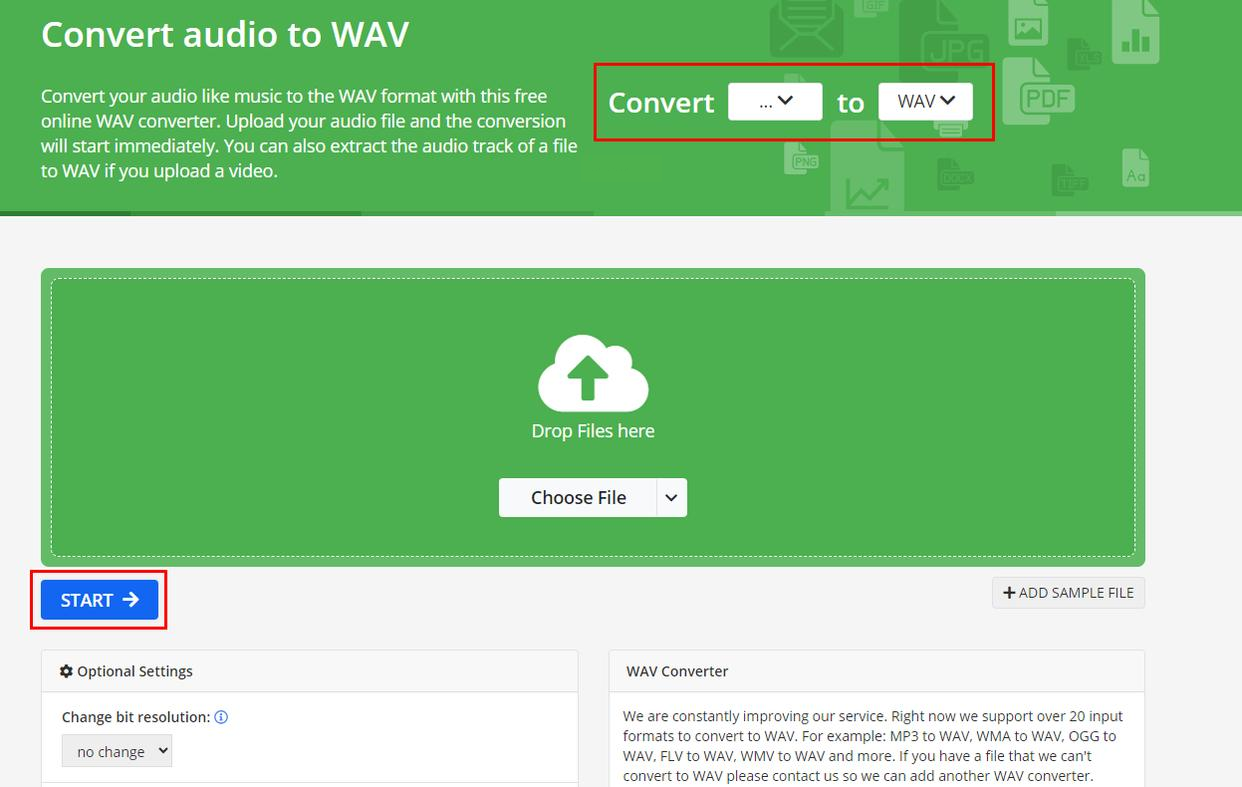
打开网站首页,你会看到很多转换选项。找到“Audio converter”(音频转换),通常有个音符图标。
点进去后,选择“Convert to WAV”(转换为WAV)。
现在到了上传页面。点“Choose File”按钮,选你的MP3文件。注意,免费版本通常有文件大小限制,比如不超过50MB。
如果要传多个文件,找找“Add more files”或类似的按钮。不过在线工具一般批量处理能力有限,一次可能只能传几个。
选好文件后,点“Start”或“Convert”按钮开始转换。
转换完成后,网站会提供下载链接。点击下载,把WAV文件保存到电脑。
方法六:用Audacity免费编辑软件转换
先设置批处理:
打开Audacity,在“文件”菜单里找到“批处理”功能。
点开后会看到批处理界面。左边是操作列表,右边是文件列表。
添加文件和设置流程:
点“添加”按钮,选择你要转换的MP3文件,可以多选。
在左侧操作列表里,找到“导出”相关选项。通常需要两个操作:一是“导出为WAV”,二是设置导出参数。
点“导出为WAV”添加到流程中。然后可以点旁边的“编辑”按钮,设置采样率、比特深度等。一般保持默认就行。
最后点“运行”按钮,Audacity就会依次处理每个文件,导出为WAV格式。
方法七:Windows自带的PowerShell脚本
具体操作:
在MP3文件所在的文件夹里,右键点击空白处,选择“在此处打开PowerShell窗口”。
在PowerShell窗口里,输入以下命令:
```
Get-ChildItem -Filter *.mp3 | ForEach-Object {
$wavName = [System.IO.Path]::ChangeExtension($_.Name, ".wav")
$shell = New-Object -ComObject Shell.Application
$folder = $shell.Namespace($_.DirectoryName)
$file = $folder.ParseName($_.Name)
$folder.CopyHere($file, 4)
}
```
这个脚本利用了Windows系统的内置功能来转换格式。执行后,它会为每个MP3文件生成对应的WAV文件。
以上就是我要分享的全部七种MP3转WAV方法。不管你选哪种方法,有几点一定要注意:
第一,转换前一定要备份原文件。虽然转换过程一般不会损坏原文件,但以防万一总是好的。把MP3文件复制一份到别的文件夹再操作。
第二,注意输出设置。特别是采样率和比特深度,如果不懂就保持默认。设置太高会导致文件巨大,设置太低又损失音质。44.1kHz/16bit是CD标准,适合大多数情况。
第三,批量转换时检查文件列表。确认所有要转的文件都添加进去了,没有漏掉。转换完成后,快速抽查几个文件,试听一下,确保转换正常。
第四,文件命名要有规律。特别是处理大量文件时,好的命名规则能帮你后续整理。建议在转换前就想好命名方案。
第五,存储空间要足够。WAV文件比MP3大很多,通常大5到10倍。转换前确保硬盘有足够空间,别转换到一半发现磁盘满了。
音频格式转换这件事,听起来技术性很强,其实掌握了方法特别简单。关键是要选对工具,然后按步骤操作。我希望今天分享的这些方法,能真正帮到你。无论是提升听歌体验,还是满足工作需求,都能轻松搞定。
如果遇到问题,别着急。多数情况都是小设置没调对,检查一下步骤,重新来一遍就好。音频处理是个熟能生巧的过程,多试几次就顺手了。
最后说句实在话,音质提升带来的快乐是实实在在的。当你第一次用WAV格式听熟悉的歌,发现原来有那么多从未注意到的细节,那种惊喜感,值得你花这点时间学习转换方法。祝你转换顺利,享受更棒的音乐体验!
