

在办公会议、在线学习或日常娱乐中,音量调节不当常常让人陷入尴尬——线上会议突然失声,视频课声音小到听不清,剪辑好的音频播放时忽大忽小。这些问题看似简单,却直接影响沟通效率和听觉体验。作为每天与音频文件打交道的办公族,我整理了从软件工具到系统设置的完整调节方案,帮你快速掌握音频音量控制的核心技巧,让声音始终恰到好处。、

一、音量调节大小的方法
音量调节大小方法1:音频批量处理工具(适合多文件调节)
软件名称:汇帮音频大师
下载地址:https://www.huibang168.com/download/W0GN9r611Z7w
软件:汇帮音频大师
适用场景:需要一次性处理多个音频文件,追求高效统一的音量标准。
操作步骤:
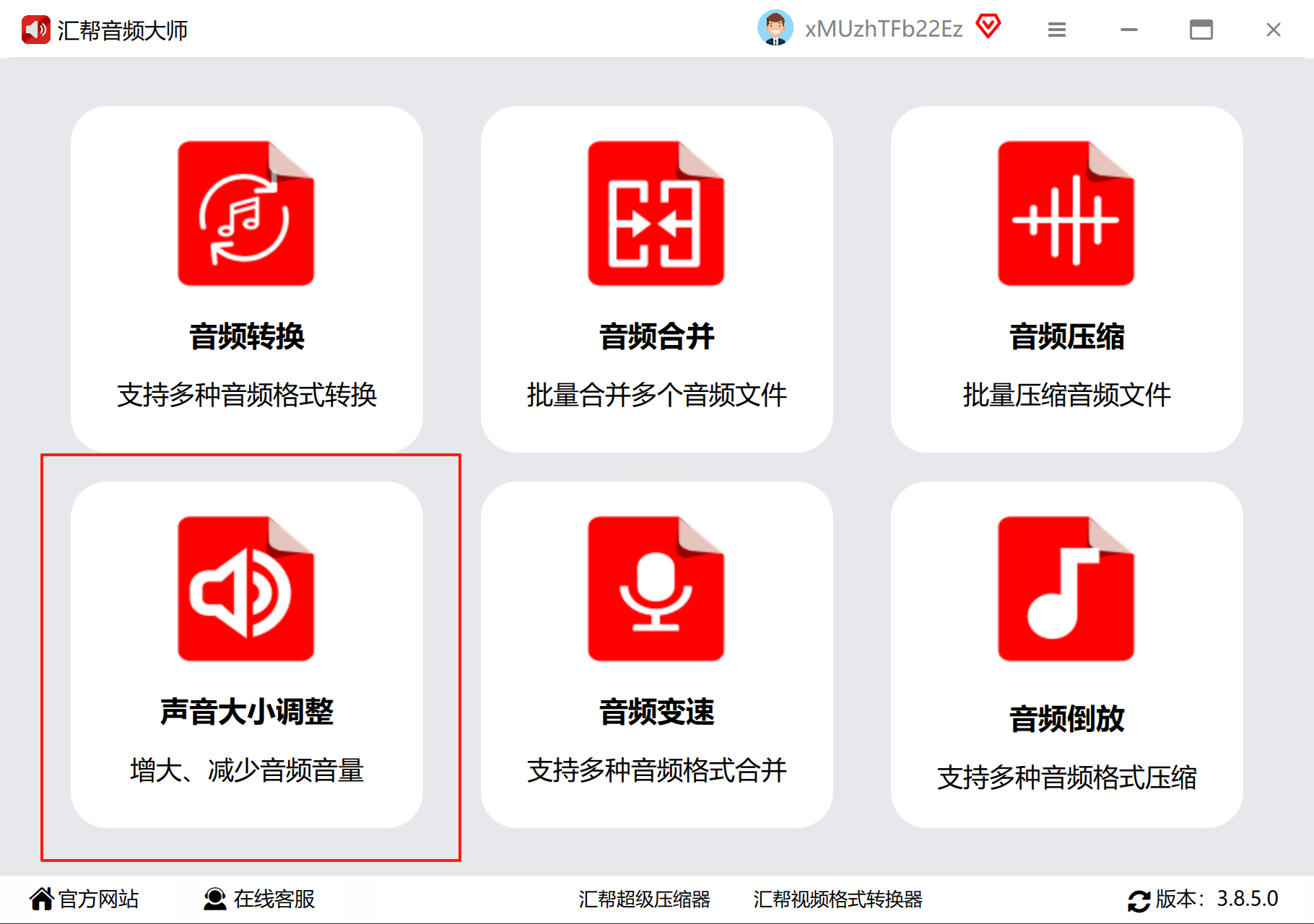
1. 打开软件后,点击主界面的「音量批量调整」功能模块,这是专门针对音频文件设计的调节入口。
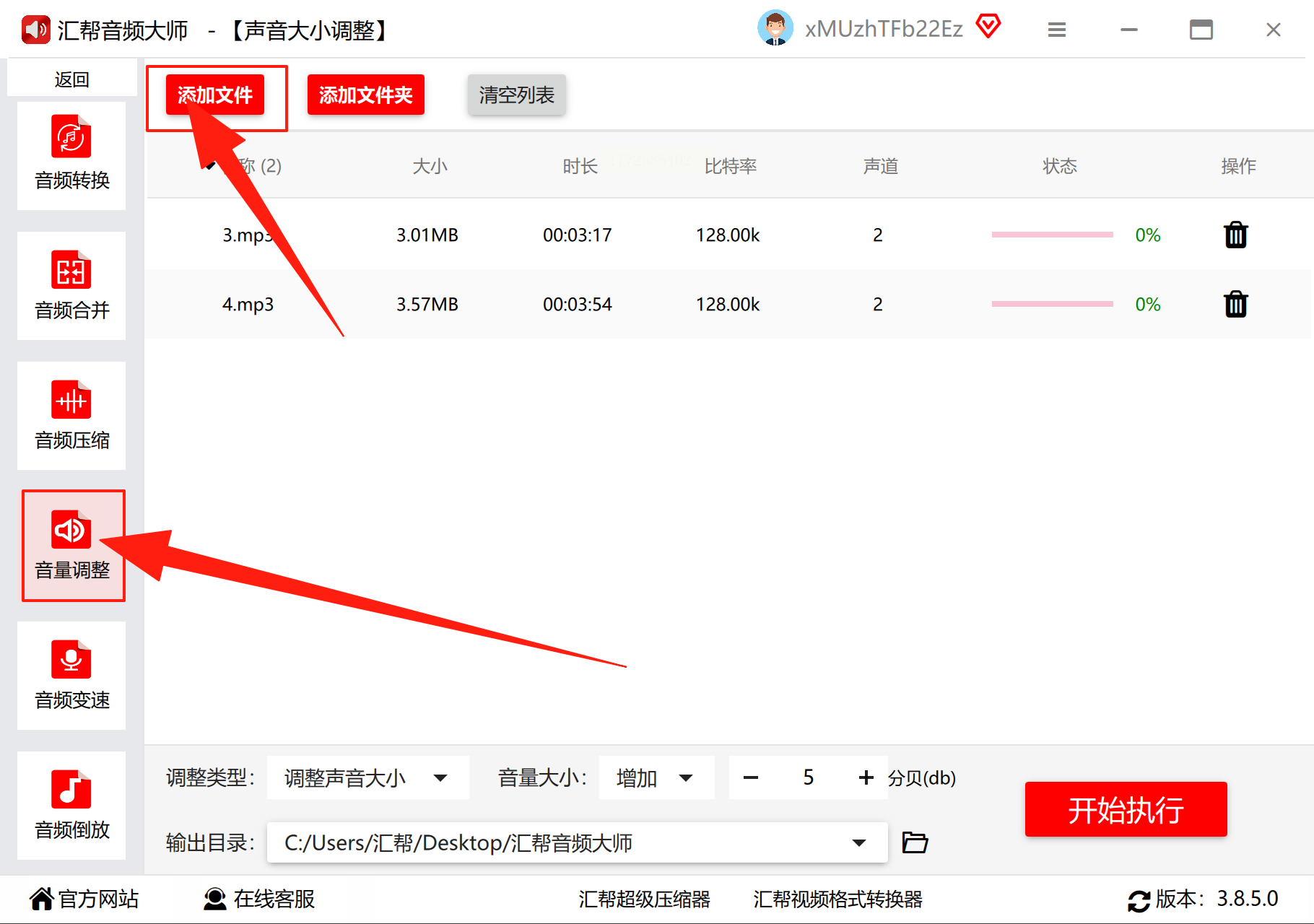
2. 通过「添加文件」按钮或直接拖拽音频文件到处理区域,支持批量导入MP3、WAV等常见格式,最多可同时处理100个文件。
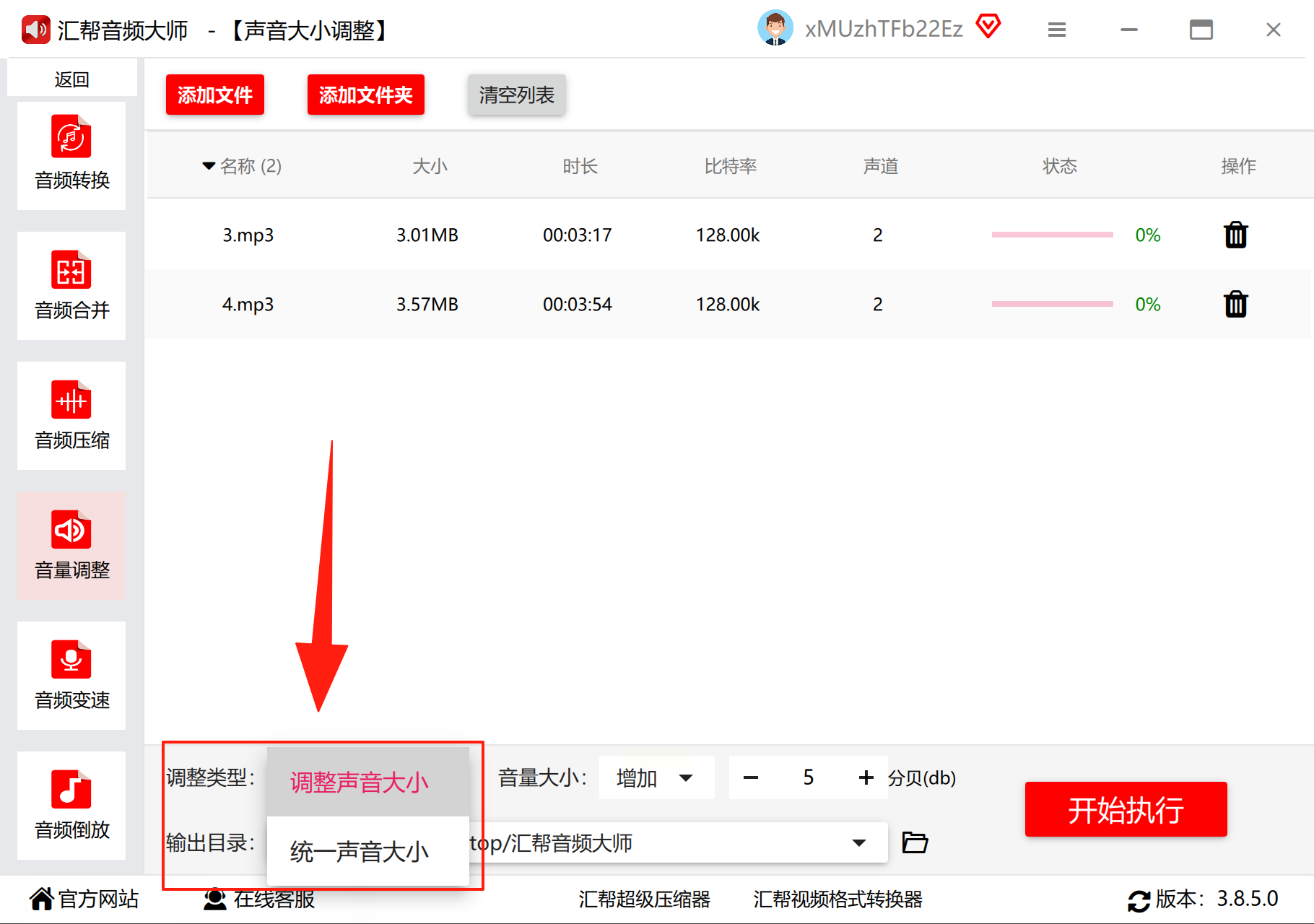
3. 选择调节模式:「统一音量」适合所有文件音量一致的需求,「单独调节」可针对每个文件设置不同数值。
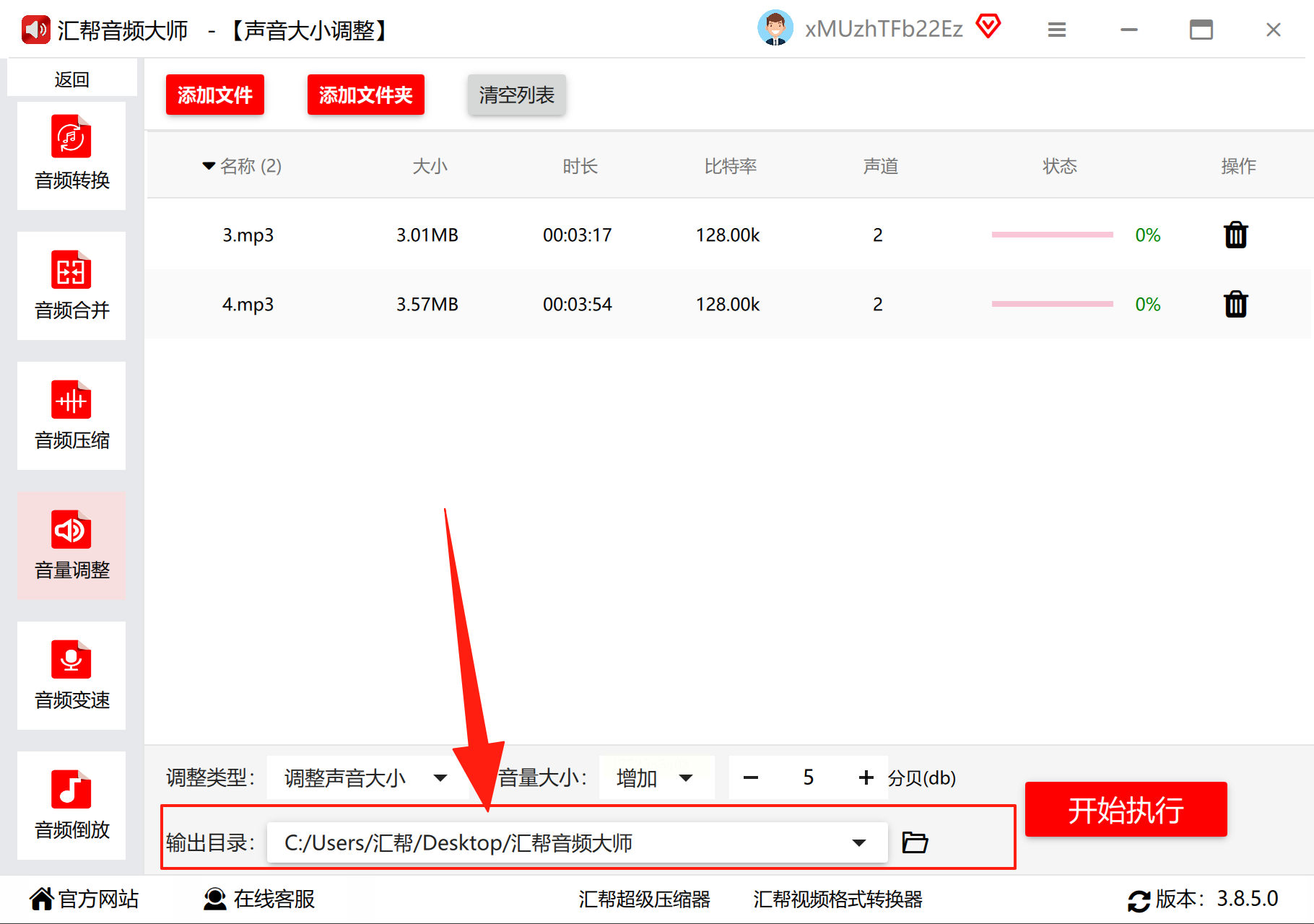
4. 设置输出路径,建议新建「音量调整后」文件夹分类保存,避免覆盖原文件。
5. 点击「开始处理」,等待进度条完成后,系统会自动弹出处理完成的提示窗口。
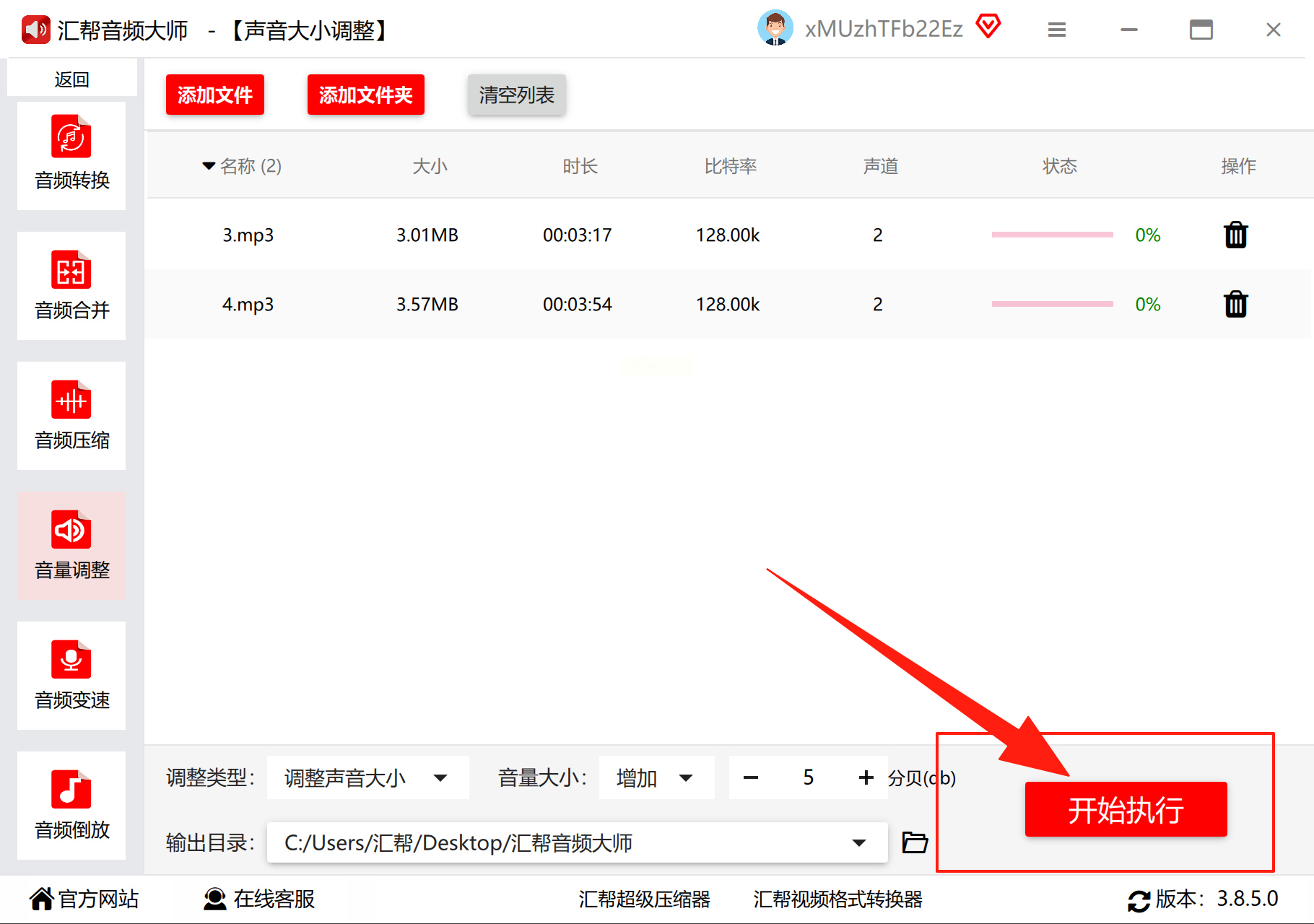
6. 验证效果:用播放器随机播放几个文件,对比调节前后的音量差异,确保没有爆音或失真。
优势:界面简洁,支持快捷键操作,适合非专业用户快速上手。
音量调节大小方法2:专业音频编辑工具(适合精细调节)
软件:Audacity(开源免费)
适用场景:需要精确调整单个音频文件的音量,或进行波形级别的细节处理。
操作步骤:
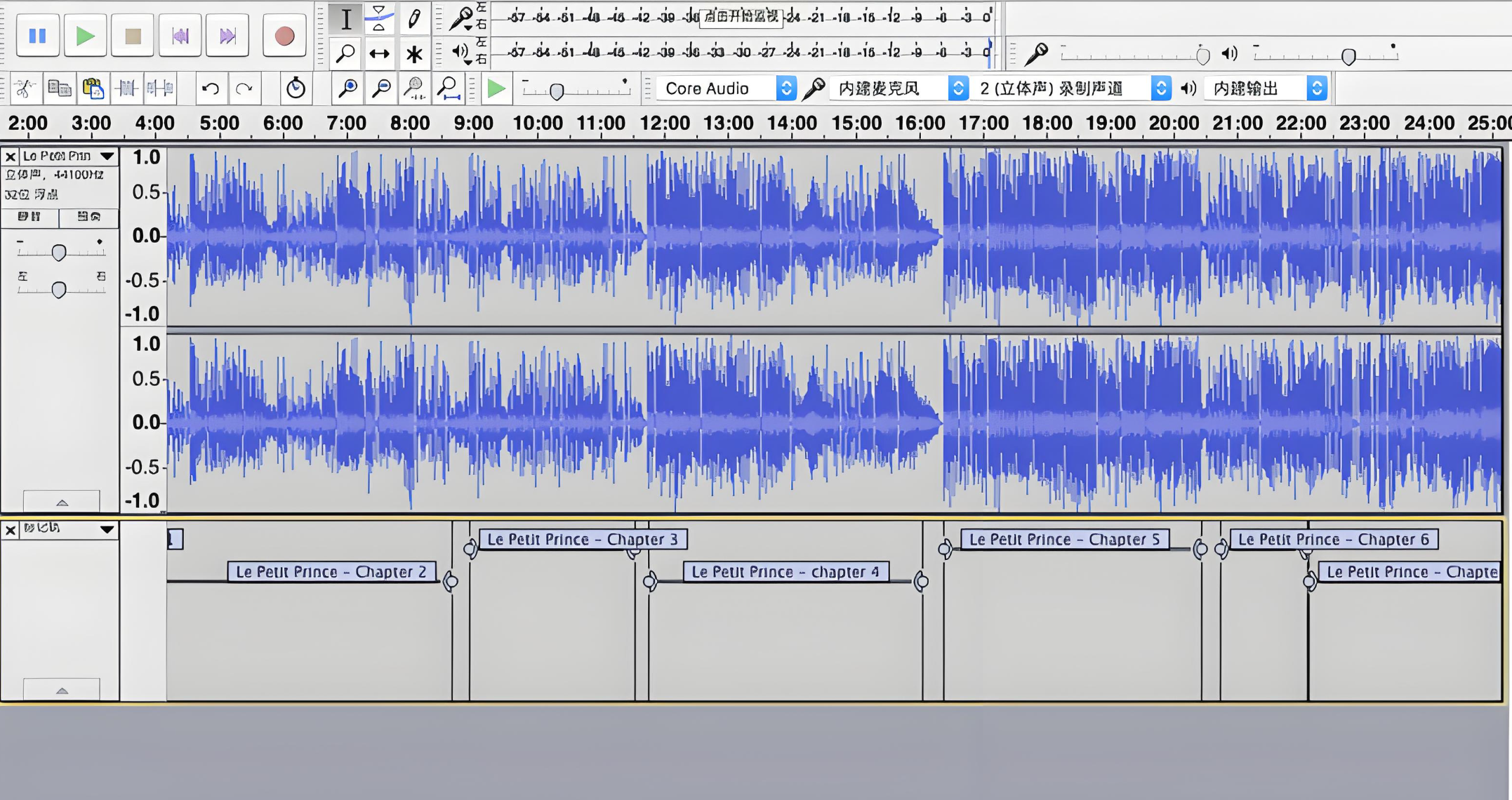
1. 打开软件后,通过「文件」>「导入」>「音频」导入需要调节的音频文件。
2. 在波形编辑界面,选中需要调节的音频片段(用鼠标拖拽选择)。
3. 点击顶部菜单栏「效果」>「放大」,在弹出的对话框中输入增益数值(建议-3dB至+6dB之间)。
4. 若需更精细调节,可使用「效果」>「压缩器」功能,设置阈值、比率等参数,适合处理音量波动大的音频。
5. 调节完成后按「Ctrl+S」保存文件,或直接导出为新格式(如MP3需安装LAME编码器)。
优势:完全免费无广告,支持频谱分析和降噪功能,适合有一定需求的办公族。
音量调节大小方法3:快速系统级调节(适合临时音量控制)
Windows系统:
1. 快捷调节:点击任务栏右下角音量图标,拖动滑块调整主音量,或使用「Win+音量上/下」快捷键(按Fn+F11/F12也可)。
2. 应用级调节:右键音量图标选择「打开音量混合器」,在这里可单独控制浏览器、会议软件、音乐播放器的音量,避免系统音量影响单个程序。
3. 硬件配合:笔记本用户可通过Fn+F9/F10(不同品牌功能键不同)快速切换静音/音量,外接音箱时需在「声音设置」>「输出」中选择正确设备。
macOS系统:
1. 菜单栏控制:点击屏幕右上角菜单栏的音量图标,直接拖动滑块调节系统音量。
2. 快捷键调节:使用「F11/F12」键快速增减音量,配合「Option」键可实现1%级精细调节。
3. 声道平衡:进入「系统偏好设置」>「声音」>「输出」,拖动「平衡」滑块调整左右声道音量比例,适合双音箱或耳机使用。

二、手机端音量调节技巧(移动场景适用)
在外出办公或移动场景中,手机的音量调节同样重要。以下是不同手机系统的实用操作:
安卓系统:
1. 物理按键:按机身左侧音量键直接调节,长按可快速进入「媒体音量」调节界面。
2. 应用独立控制:在「设置」>「应用管理」中找到对应应用,进入「权限」>「通知」>「音量」,可单独设置闹钟、媒体、通话等音量。
3. 第三方工具:推荐「音量增强器」类APP(如音量大师),支持自定义音量曲线,但需注意:超过系统最大音量限制可能导致失真。
iOS系统:
1. 控制中心调节:从屏幕右上角下滑(iPhone X及以上)打开控制中心,长按音量滑块进入「详细调节」界面。
2. 专注模式联动:开启「专注模式」时,系统会自动调整媒体音量,避免打扰工作。
3. 辅助功能:在「设置」>「辅助功能」>「音频/视觉」中,可设置“单声道音频”或“平衡音量”,适合听力不均用户。
四、会议软件音量调节特殊技巧
线上会议时,经常遇到系统音量与麦克风音量冲突的问题,以下是针对会议场景的专属调节方案:
1. Zoom/腾讯会议:进入「设置」>「音频」,勾选「使用系统音量」,同时在系统音量混合器中单独提高会议软件音量,避免背景音盖过人声。
2. 外接麦克风:使用USB麦克风时,在「声音设置」>「录制」中选择麦克风设备,点击「增强」>「禁用所有声音效果」,减少回声干扰。
3. 降噪插件:在会议软件的音频设置中开启“背景噪音抑制”,将灵敏度调至“中”或“高”,可有效过滤键盘声、空调声等干扰。
五、避坑指南与注意事项
1. 备份原文件:所有软件调节前建议复制原文件,防止误操作导致无法恢复。
2. 音量阈值把控:音频音量不宜超过-6dB(专业音频标准),避免超过0dB导致波形削顶失真。
3. 设备兼容性:老旧电脑运行专业软件可能卡顿,建议优先使用在线音频工具(如WaveNet在线音频编辑器)应急。
4. 系统更新影响:Windows系统更新后可能出现音量图标消失,可尝试按「Win+X」>「设备管理器」>「声音、视频和游戏控制器」重新安装驱动。
根据自身需求选择工具,普通用户建议优先掌握系统快捷调节和音频批量处理工具,进阶需求再尝试Audacity等专业软件。音量调节的核心在于“适度”——既不影响他人,也不损伤听力,通过本文介绍的方法,你可以轻松解决90%的音量问题,让音频体验更舒适。
学会这些音量调节方法,不管是电脑、手机还是会议软件,遇到声音问题都能快速搞定,再也不用为音量大小烦恼。如果你还有其他音频调节、办公效率相关的技巧需求,欢迎在评论区留言,我会继续分享更多简单好用的干货,帮你轻松提升办公与学习体验。
