

嘿,朋友,有没有那么一刻,你戴着不错的耳机,却总觉得音乐少了点味道?鼓点不够清脆,吉他声有点发闷,人声的呼吸声也模糊不清。先别怀疑你的设备,问题可能就出在你听的MP3文件本身。
这么说吧,MP3和WAV,虽然都是音频格式,但区别可大了。MP3就像是为了方便运输,把一件精美瓷器用泡沫纸紧紧裹了好多层的包裹,体积是小了,但拆开时难免有些磕碰磨损。WAV呢,则像是为这件瓷器定制了一个带缓冲层的展示柜,原样搬运,最大程度保持它的完整和精美。所以,把MP3转换成WAV,绝对不是多此一举。
今天我要分享的几个音频格式转换的方法,有的简单到只需要点三四下鼠标,有的虽然看起来专业,但跟着步骤走也绝对没问题。好了,咱们闲话少说,直接进入正题,看看都有哪些好用的工具和方法。

方法一:用“汇帮音频大师”,实现一键批量转换
软件名称:汇帮音频大师
下载地址:https://www.huibang168.com/download/W0GN9r611Z7w
详细操作步骤:
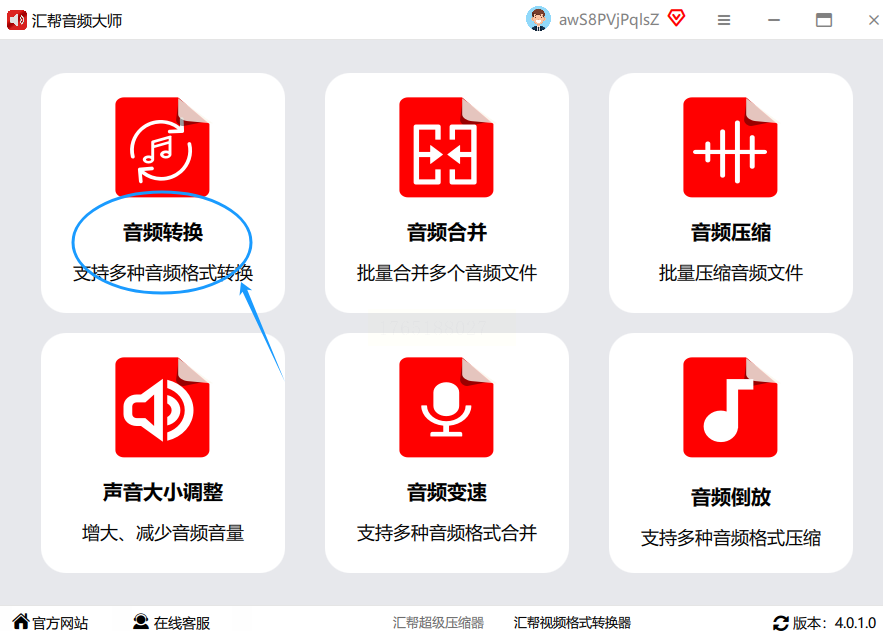
1. 启动软件,找到核心功能。
双击打开“汇帮音频大师”,你会看到一个很直观的主界面。上面罗列了各种音频处理功能,我们需要的就是“音频转换”,直接点击它。
2. 批量添加你的MP3文件。
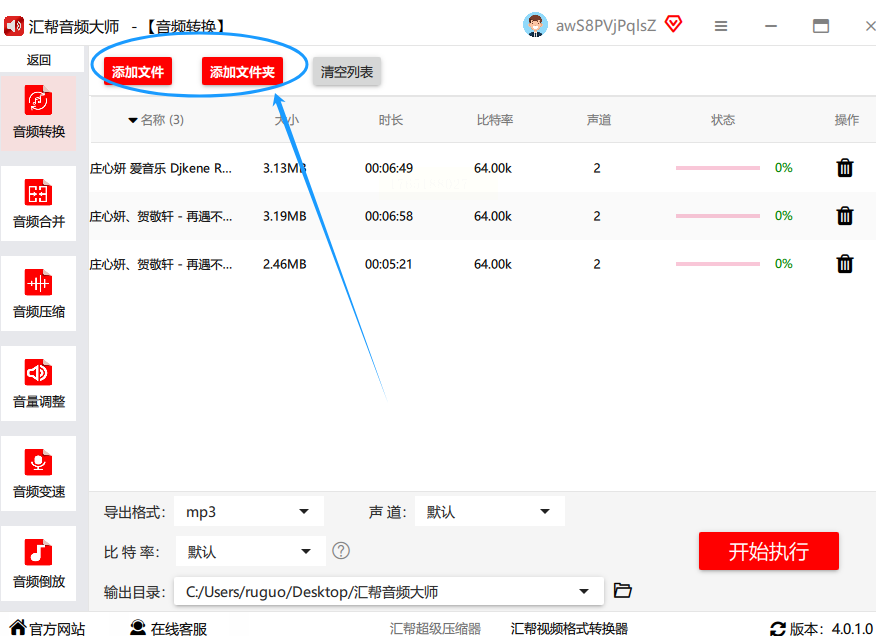
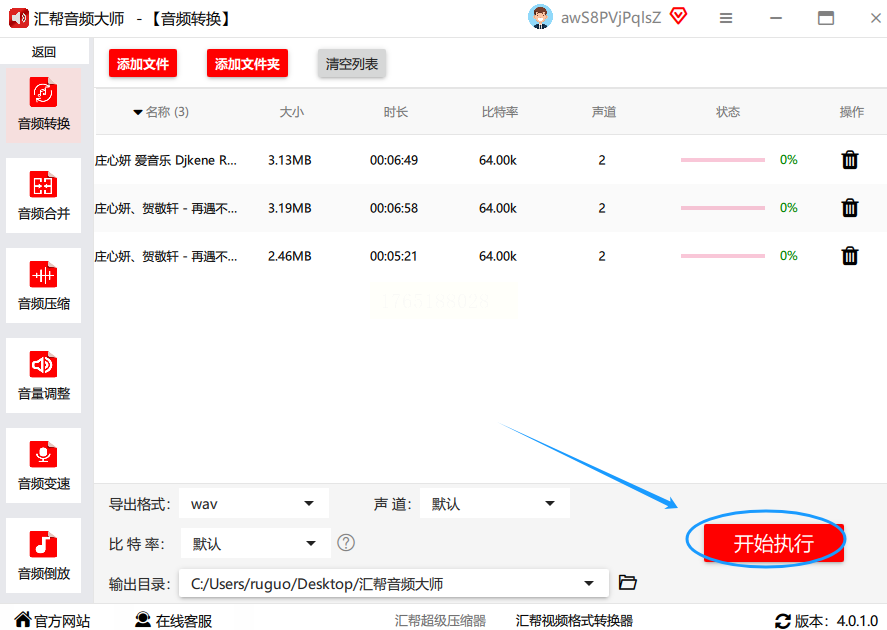
进入转换界面后,看左上角,有个很显眼的“添加文件”按钮。点击它,会弹出你电脑的文件浏览窗口。这时候,你可以按住Ctrl键,用鼠标逐个点选多个MP3文件;或者更省事,直接框选一堆,然后点击“打开”。看,所有文件瞬间就排着队出现在软件列表里了,支持批量操作就是爽。
3. 设定输出格式为WAV。
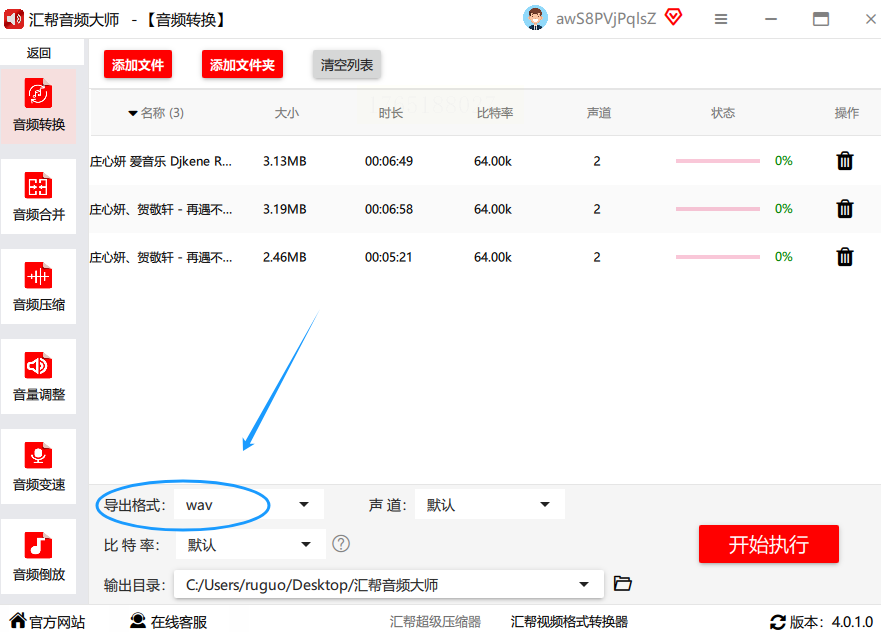
文件加好了,接下来就是告诉软件你想转成什么格式。在软件界面的底部,找到“输出格式”这个下拉菜单。点开它,在长长的列表中找到“WAV”。通常,下面的“声道”和“比特率”参数保持软件默认的推荐设置就行,这已经能保证很好的音质了。
4. 选个地方存放新文件。
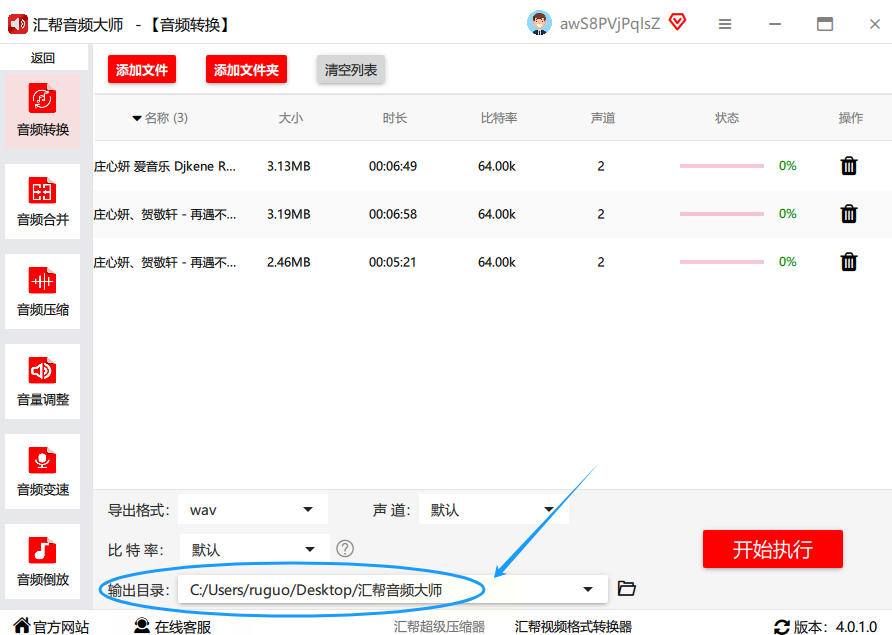
转换好的文件得有个去处。在“输出目录”或“保存到”旁边,一般会有一个“浏览”按钮。点一下,选一个你电脑上容易找到的文件夹,比如桌面或者专门的“转换后音频”文件夹。这一步很重要,免得文件转换完找不着了。
5. 坐等转换完成。
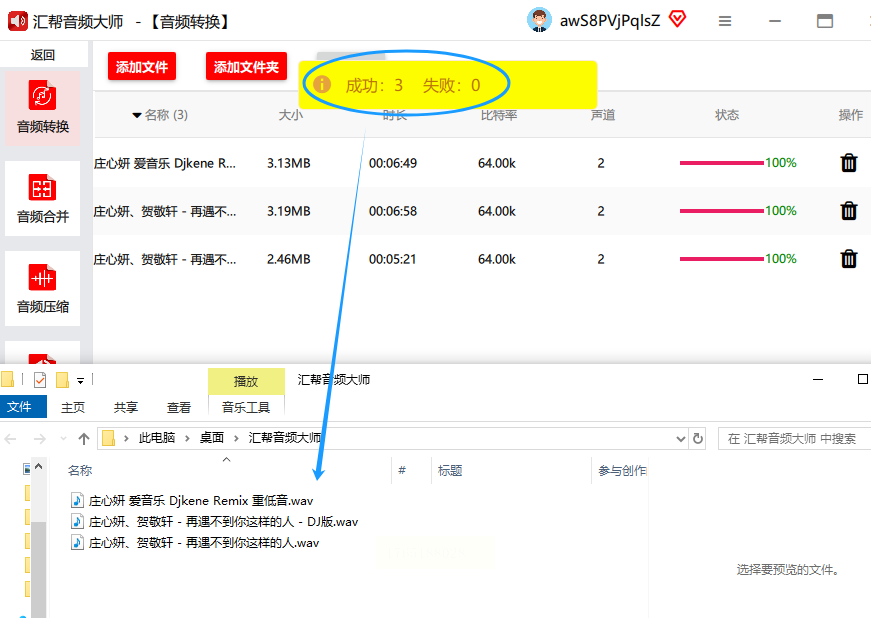
万事俱备,只欠东风。现在,找到那个大大的“开始转换”或者“开始执行”按钮,放心点下去。然后,你就可以喝杯茶,刷刷手机,看着软件进度条一点点跑满
完成后,软件通常会提示“转换成功”,你直接去刚才设置好的输出文件夹里,就能看到一堆崭新的WAV文件啦!
方法二:用iTunes,苹果用户的老朋友
操作步骤:
1. 打开偏好设置。
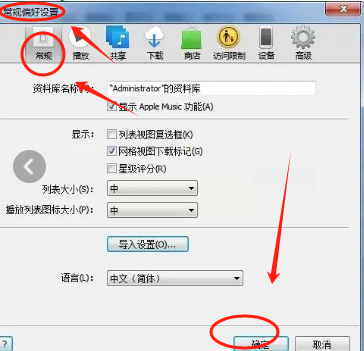
首先,启动你的iTunes。在屏幕顶部的菜单栏(Windows版在左上角“编辑”菜单里),找到并点击“偏好设置”。
2. 设置导入编码器。
在弹出的偏好设置窗口中,点击“通用”选项卡,然后找到并点击“导入设置”按钮。
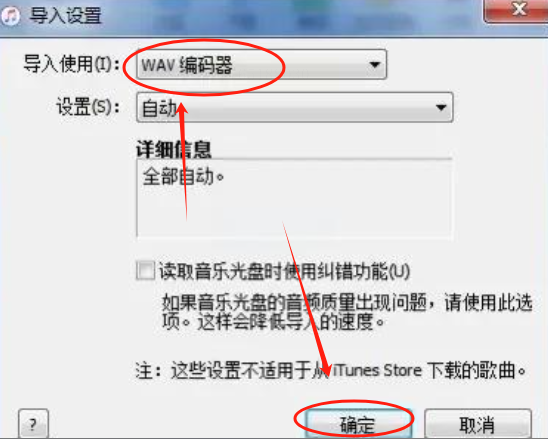
这时会弹出一个新窗口,在“导入使用”这个下拉菜单里,选择“WAV编码器”。注意,下面的设置通常保持“自动”就好,然后点击“确定”保存这个设置。
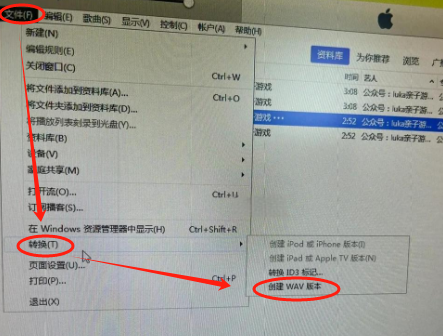
3. 选择歌曲并创建WAV版本。
回到iTunes主界面,在你的音乐资料库里,找到想要转换的MP3歌曲。你可以按住Command键(Mac)或Ctrl键(Windows)多选。选中之后,右键点击它们,在弹出的菜单里,找到“创建WAV版本”这个选项。点击它。转换完成后,你可以在资料库里看到它们
方法四:用酷狗音乐的内置工具
详细操作步骤:
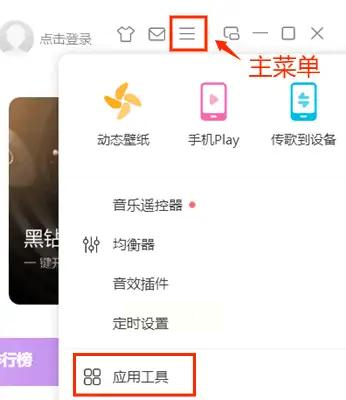
1. 打开应用工具箱。
启动酷狗音乐,在软件右上角,找到那个三条横线或齿轮形状的“主菜单”按钮,点击它。在下拉菜单中,找到“应用工具”或“工具”这一项。
2. 启动格式转换功能。
在应用工具页面里,你会看到一堆小工具,比如铃声制作、声音调整等。找到“格式转换”这个图标,点击它。

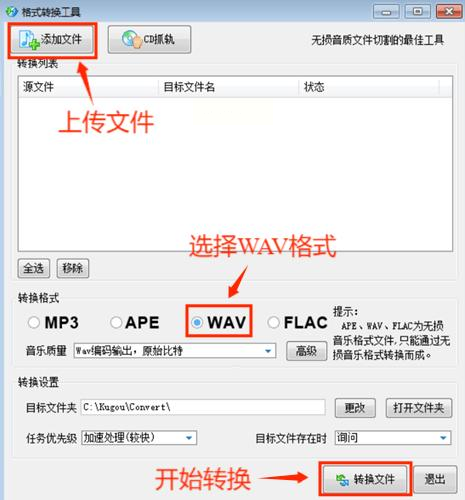
3. 添加文件并设置。
格式转换工具界面弹出来了。点击“添加文件”按钮,把要转的MP3选进来。同样支持多选批量添加。然后,在“输出格式”那里,稳稳地选择“WAV”。
4. 开始转换。
最后,检查一下输出目录是不是你想要的,没问题的话,就点击那个醒目的“转换文件”或“开始转换”按钮。稍等片刻,转换就完成了。
方法五:用FFmpeg,高手向的命令行利器
详细操作步骤:
1. 准备工作:获取FFmpeg。
首先,你需要去FFmpeg官网下载适合你电脑系统(Windows、Mac、Linux)的程序包,并按照教程把它配置好,确保在命令行里能直接调用。这一步稍微有点门槛,但网上教程很多,照着做就行。
2. 打开命令行窗口。
在Windows上,按 `Win+R`,输入 `cmd` 回车,打开命令提示符。在Mac上,打开“终端”应用。你需要通过 `cd` 命令,导航到存放着你的MP3文件的文件夹。比如,如果文件在桌面的“Music”文件夹里,就输入 `cd Desktop/Music`(Mac)或 `cd Desktop\Music`(Windows)。
3. 执行单文件转换命令。
最基本的转换命令是:`ffmpeg -i "输入文件名.mp3" "输出文件名.wav"`。例如,要转换一首叫“song.mp3”的歌,就输入:`ffmpeg -i "song.mp3" "song.wav"` 然后回车。程序会运行,屏幕上滚过一堆信息,完成后就在同一文件夹里生成了song.wav。
4. (扩写)执行批量转换命令。
这才是FFmpeg的威力所在!如果你文件夹里有一堆MP3都想转,不用一个个输命令。可以用一个简单的循环命令(这里以Windows命令提示符为例):
```
for %i in (*.mp3) do ffmpeg -i "%i" "%~ni.wav"
```
把这行命令直接输入命令行回车。它的意思是:对当前文件夹下每一个.mp3文件(`%i`),都执行转换操作,并且新文件保持原名,只把后缀改成.wav(`%~ni.wav`)。执行后,你就等着所有文件自动依次转换完成吧,非常高效。
5. (扩写)指定输出参数,控制音质。
如果你对音频参数有要求,可以在命令里指定。比如,你想指定采样率为44100Hz,比特率为1411kbps(CD音质标准),命令可以这样写:
```
ffmpeg -i "input.mp3" -ar 44100 -ab 1411k "output.wav"
```
`-ar` 后面跟采样率,`-ab` 后面跟比特率。你可以根据自己的需要调整这些参数。
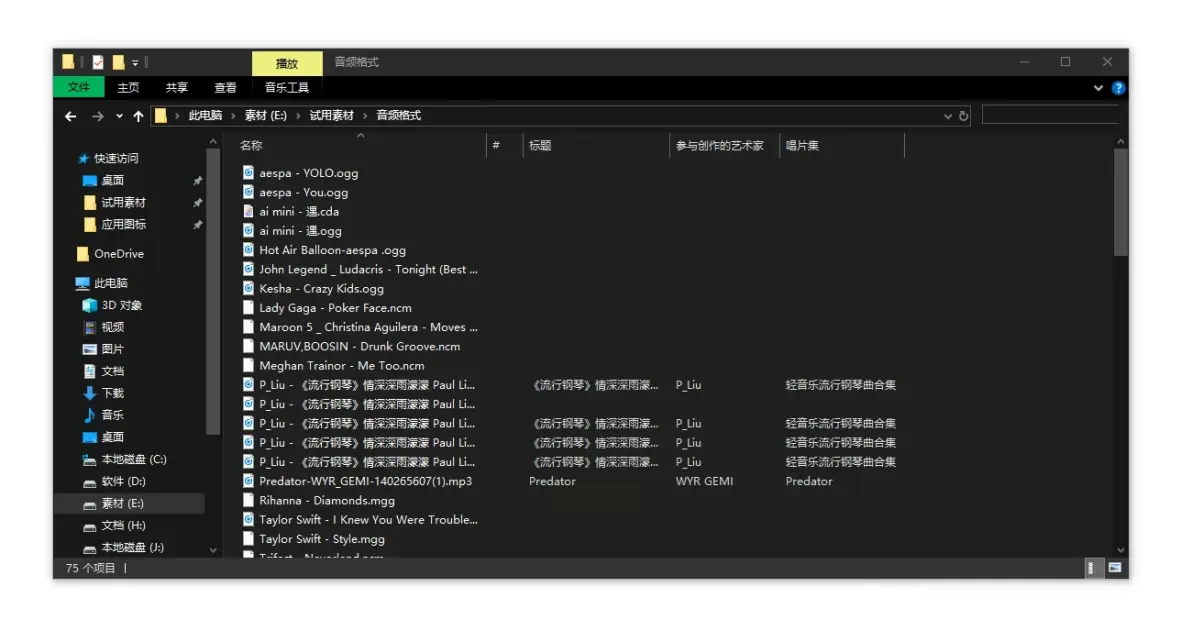
好了,一口气给你介绍了五种把MP3转成WAV的方法,选择哪个,完全看你的使用习惯和技术偏好。
希望这篇教程能真正帮到你,让你在音乐欣赏或音频处理的路上少走弯路。赶紧挑一个方法试试看吧,亲自体验一下无损格式带来的声音细节,那种感觉,真的不一样。如果操作中遇到任何问题,随时可以再来聊聊。祝你转换顺利,聆听愉快!
