

在语言学习的精听环节,音乐爱好者的扒谱过程,或是会议记录的复盘时刻,我们常常渴望能让声音的流淌慢下来。然而,简单的减速往往伴随着音调失真,让声音变得怪异难辨。因此,寻找一款既能精准控制速度,又能智慧保持音质与音调的工具,成为了许多用户的共同诉求。本篇指南将带您探索不同场景下的音频慢速解决方案,从便捷的在线工具到功能全面的专业软件,助您轻松驾驭声音的节奏。

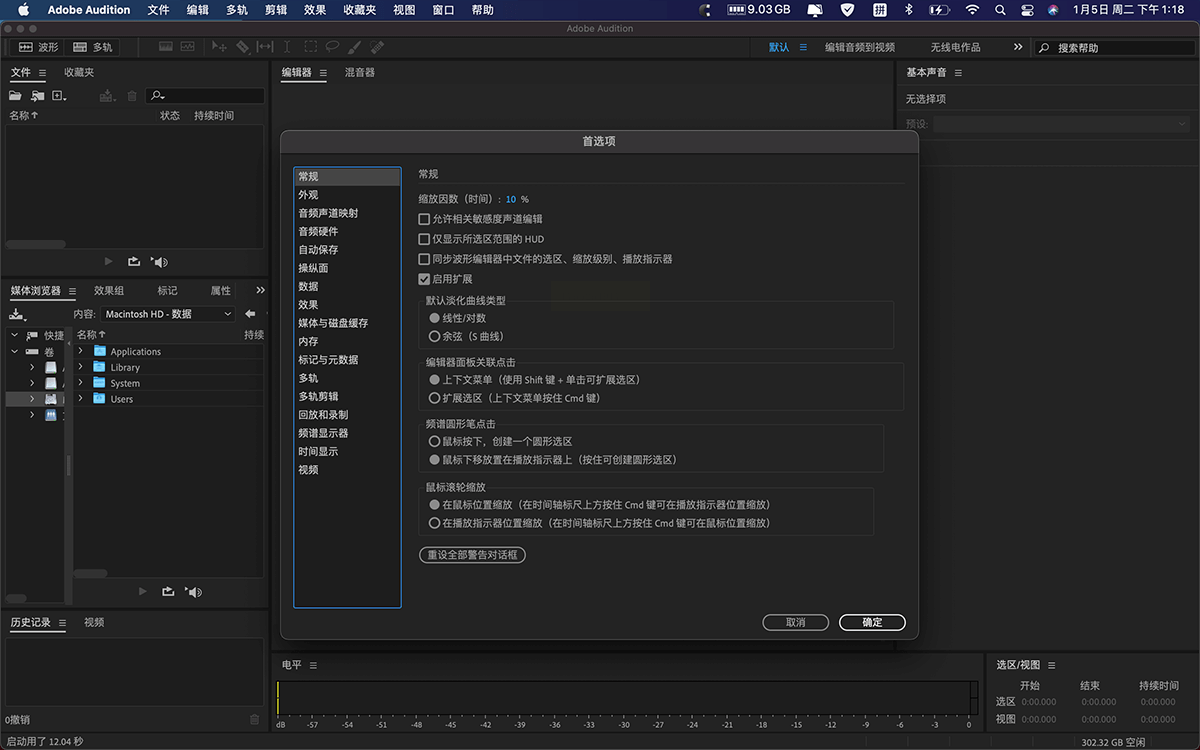
一、专业级工作站:Adobe Audition
对于从事音频制作、播客剪辑或需要处理商业级音频项目的专业人士而言,Adobe Audition 提供了近乎工业标准的解决方案。其核心优势在于样本级的编辑精度和复杂的算法,能够在大幅度改变音频时长时,最大限度地维持原始音质的清晰度与自然感,避免出现普通的“机器人声”效应。它适合那些对音频质量有严苛要求,且不介意一定学习成本的深度用户。
步骤一:启动 Adobe Audition,通过顶部菜单栏的“文件”选项,导入您需要处理的音频文件,并将其拖拽至下方的时间轴面板。
步骤二:在时间轴上,右键单击音频波形区块,从弹出的菜单中选择“剪辑”功能,进而找到并点击“时间伸缩”命令。
步骤三:在弹出的参数设置窗口中,您可以通过输入目标百分比(例如,设置为80%可实现1.25倍速播放)或直接输入目标时长来精确控制速度。
步骤四:若只需对音频的某一部分进行变速,可先使用工具栏中的“剃刀工具”将长音频分割成独立片段,再对特定片段单独应用“时间伸缩”功能。
步骤五:在“时间伸缩”的设置面板中,务必勾选“保持音高”选项,这是实现变速不变调、保证听感自然的关键。
步骤六:所有调整满意后,前往“文件”菜单下的“导出”选项,选择所需的音频格式与质量参数,完成最终文件的保存。
二、功能全面的桌面助手:汇帮音频大师
软件名称:汇帮音频大师
下载地址:https://www.huibang168.com/download/W0GN9r611Z7w
如果您需要一款在Windows电脑上操作简便、功能集中,且能高质量完成音频变速任务的软件,汇帮音频大师是一个值得考虑的选择。它界面直观,将音频剪切、合并、格式转换、降噪以及核心的变速变调功能融为一体,避免了在不同软件间切换的繁琐。其变速算法在保证听感自然度方面表现良好,特别适合教师制作教学材料、学生处理听力文件或普通用户进行日常音频编辑。
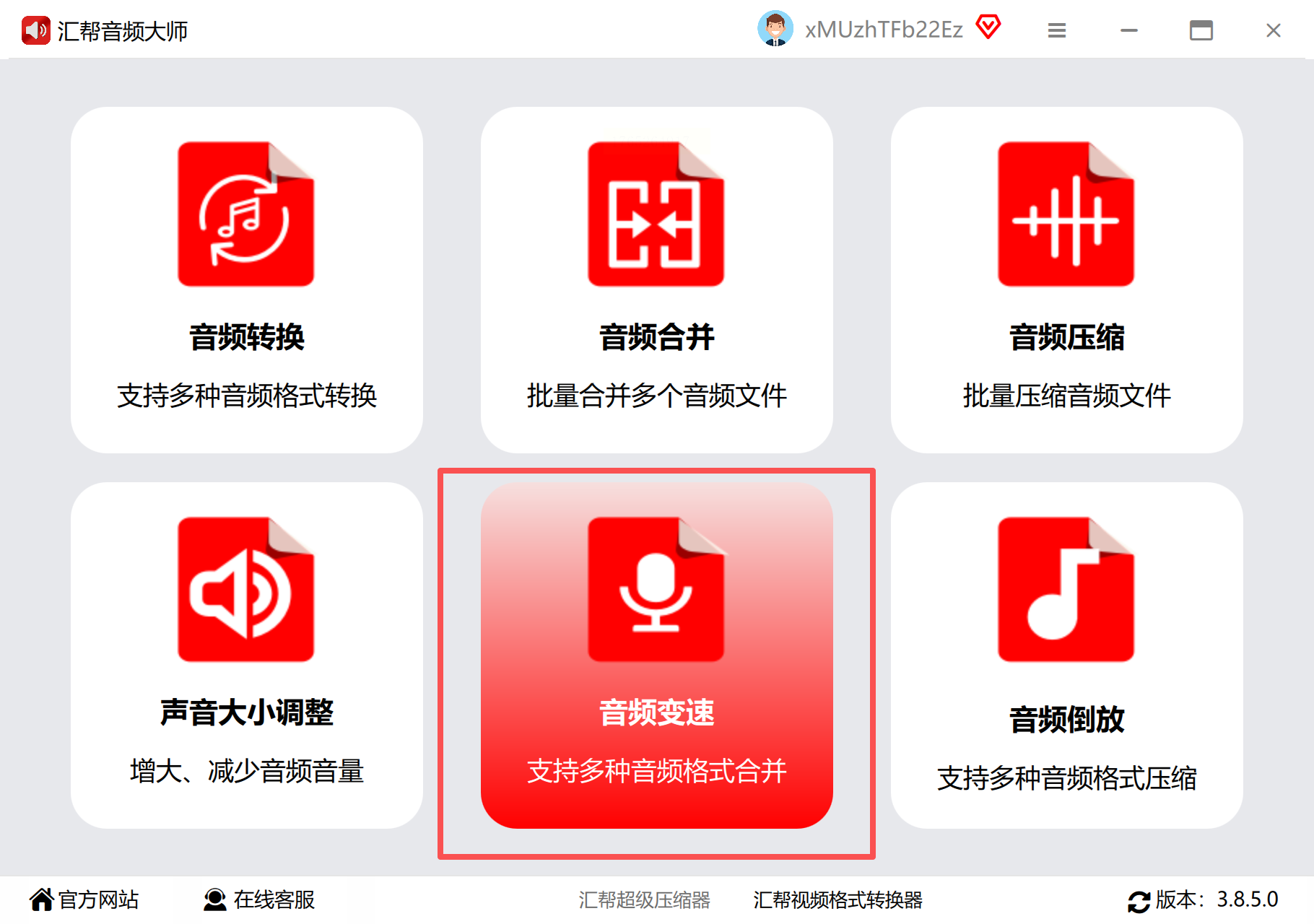
步骤一:在计算机上安装并启动汇帮音频大师软件,在主界面中找到并点击“音频变速”功能模块。
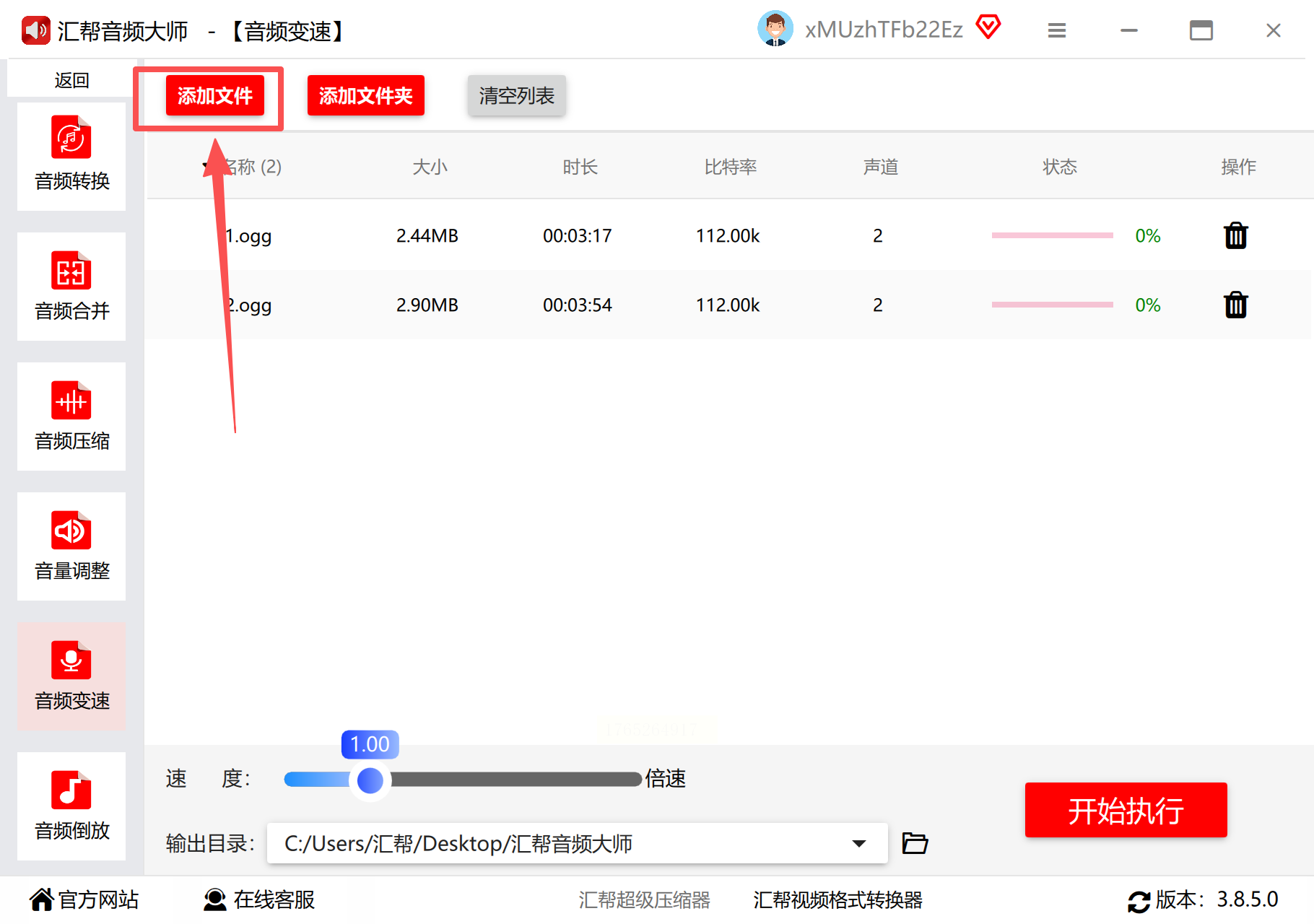
步骤二:进入功能界面后,点击“添加文件”按钮,将需要调整速度的音频文件导入软件。软件通常支持批量添加,您也可以直接将要处理的文件拖拽至指定区域,操作十分便捷。
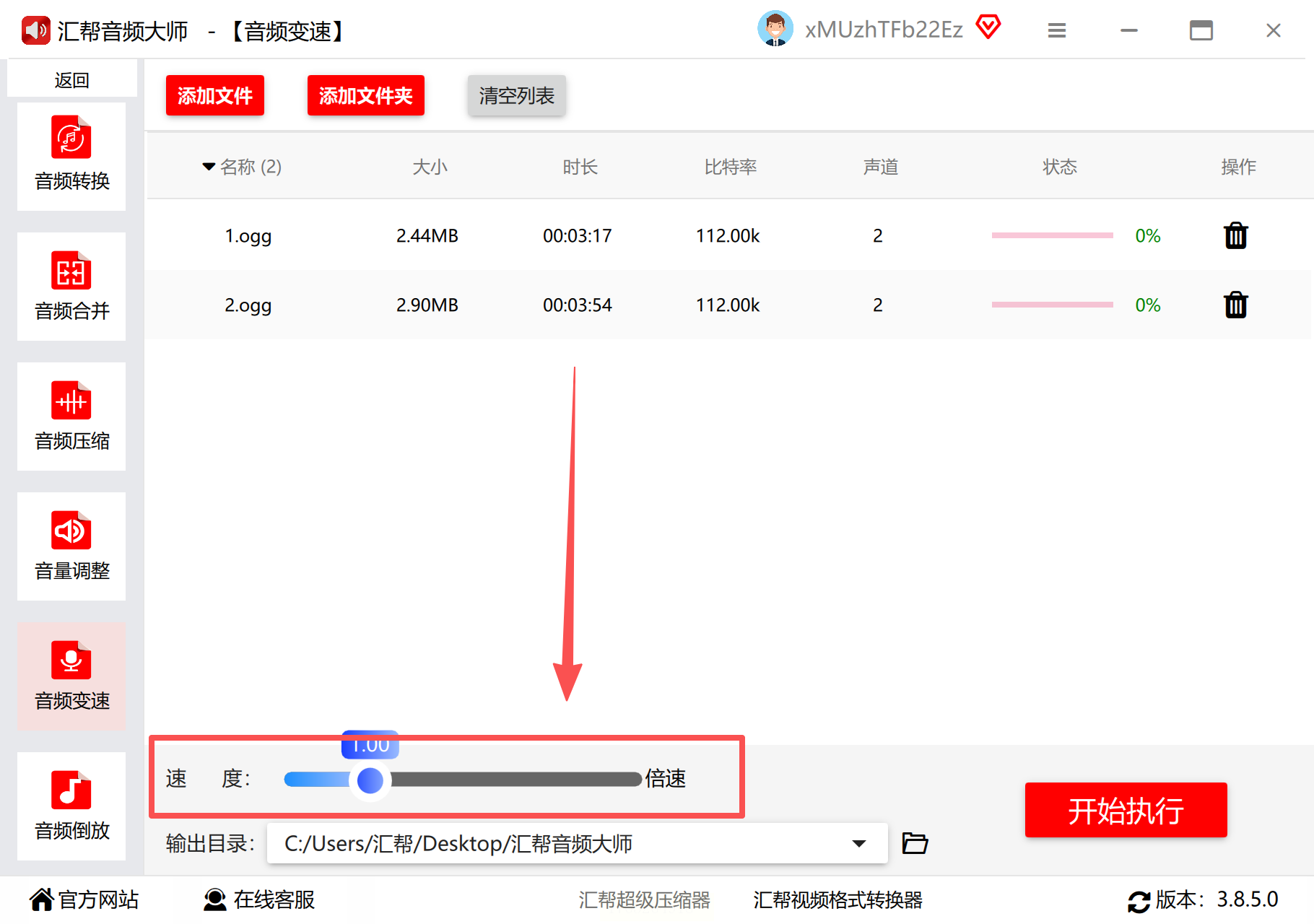
步骤三:在文件列表下方,您会看到一个速度调节滑块。向左拖动滑块,音频播放速度将变慢;向右拖动,速度则加快。滑块旁一般会实时显示当前的速率百分比(如70%),方便您进行微调。
步骤四:接下来设置输出目录。您可以点击“浏览”按钮,自定义一个便于查找的文件夹路径来保存处理后的文件。如果不想麻烦,直接使用软件默认的保存位置也是可以的。
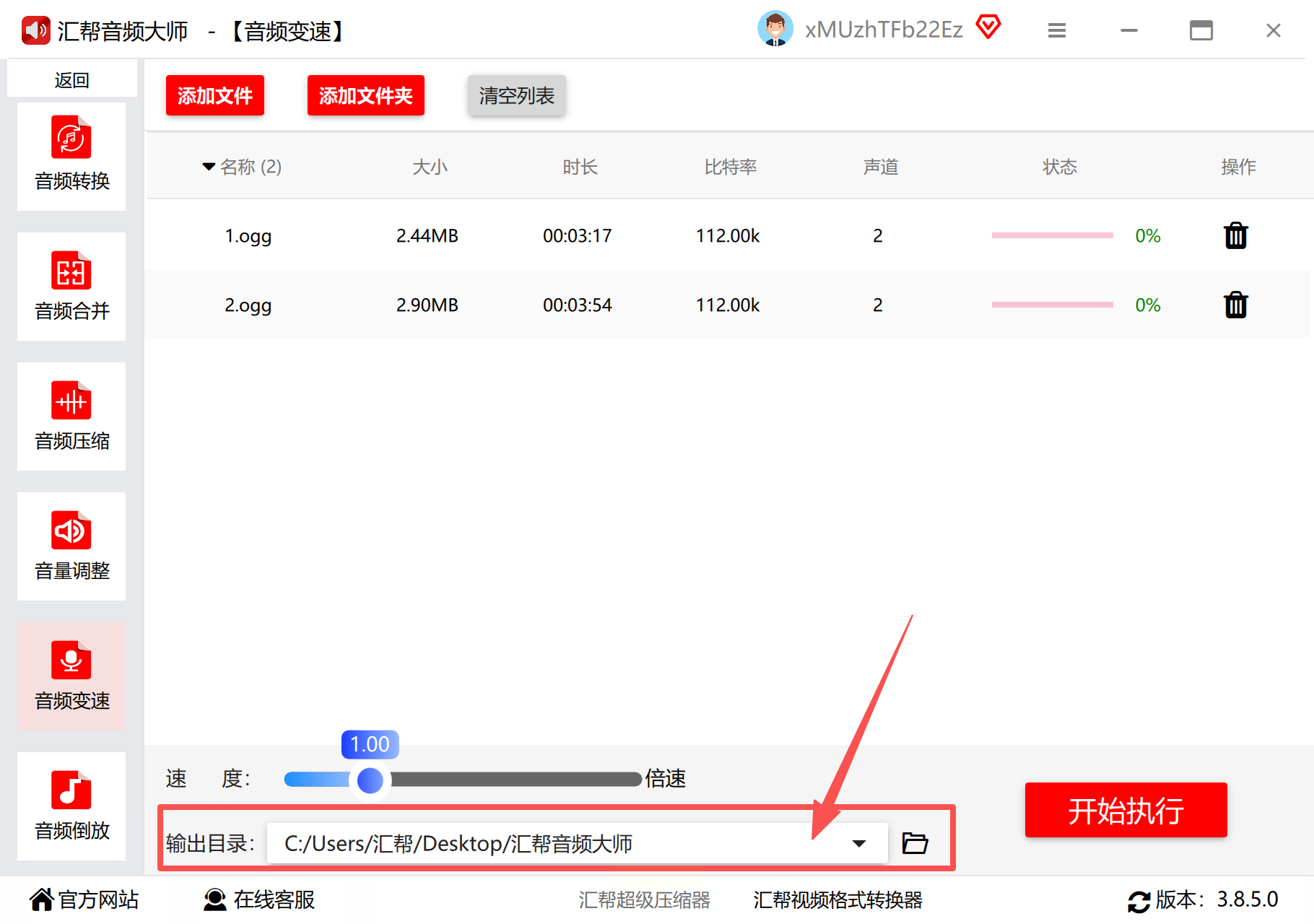
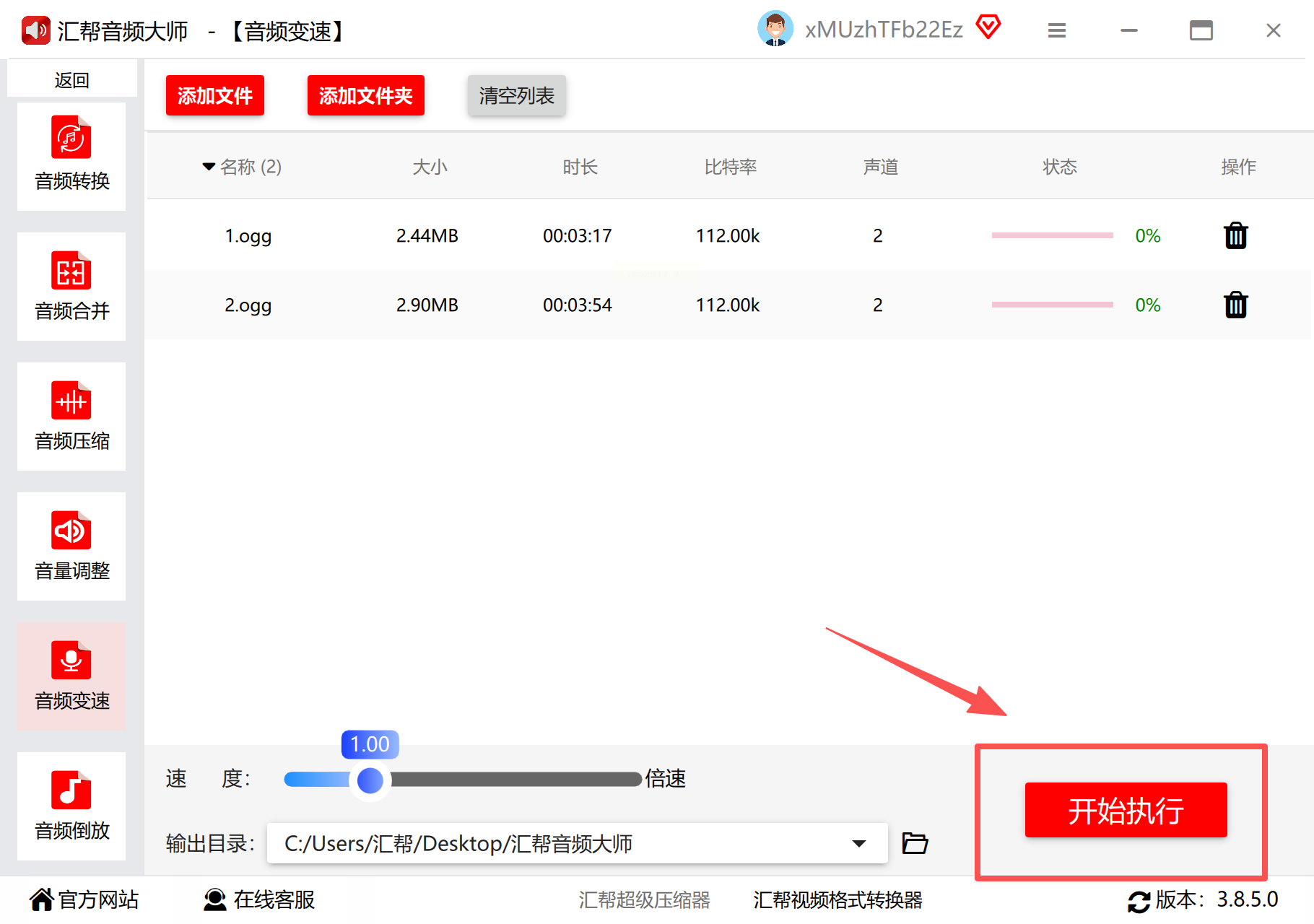
步骤五:确认速度参数和保存路径无误后,点击界面上的“开始处理”或“执行”按钮。软件界面通常会显示一个进度条,让您清晰了解当前任务的处理进度。
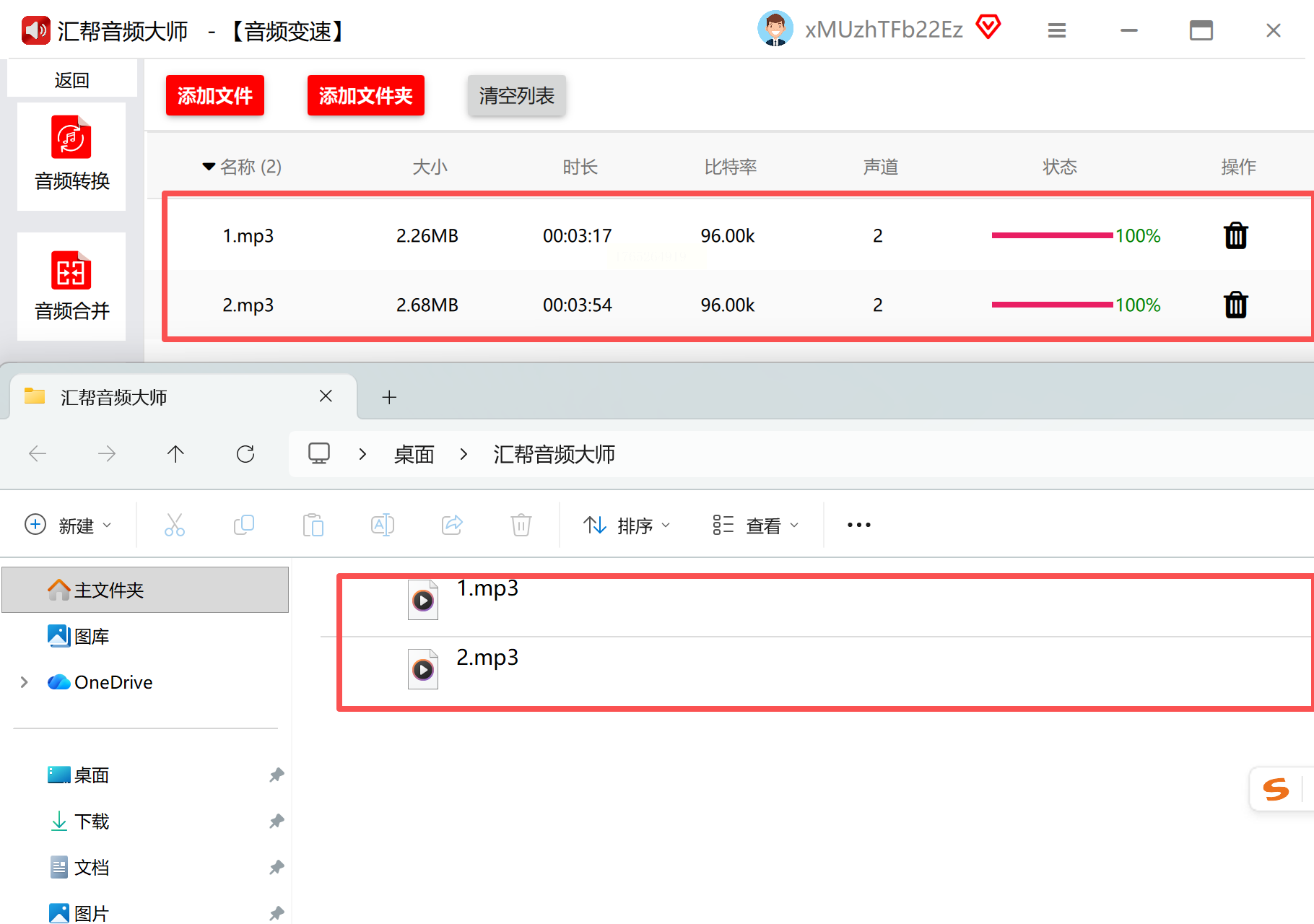
步骤六:处理完成后,软件会提示任务结束。您可以直接点击“打开输出文件夹”来快速定位生成的文件,试听检查效果是否满意,确保变速后的音频符合您的预期。
三、移动端便捷利器:剪映APP
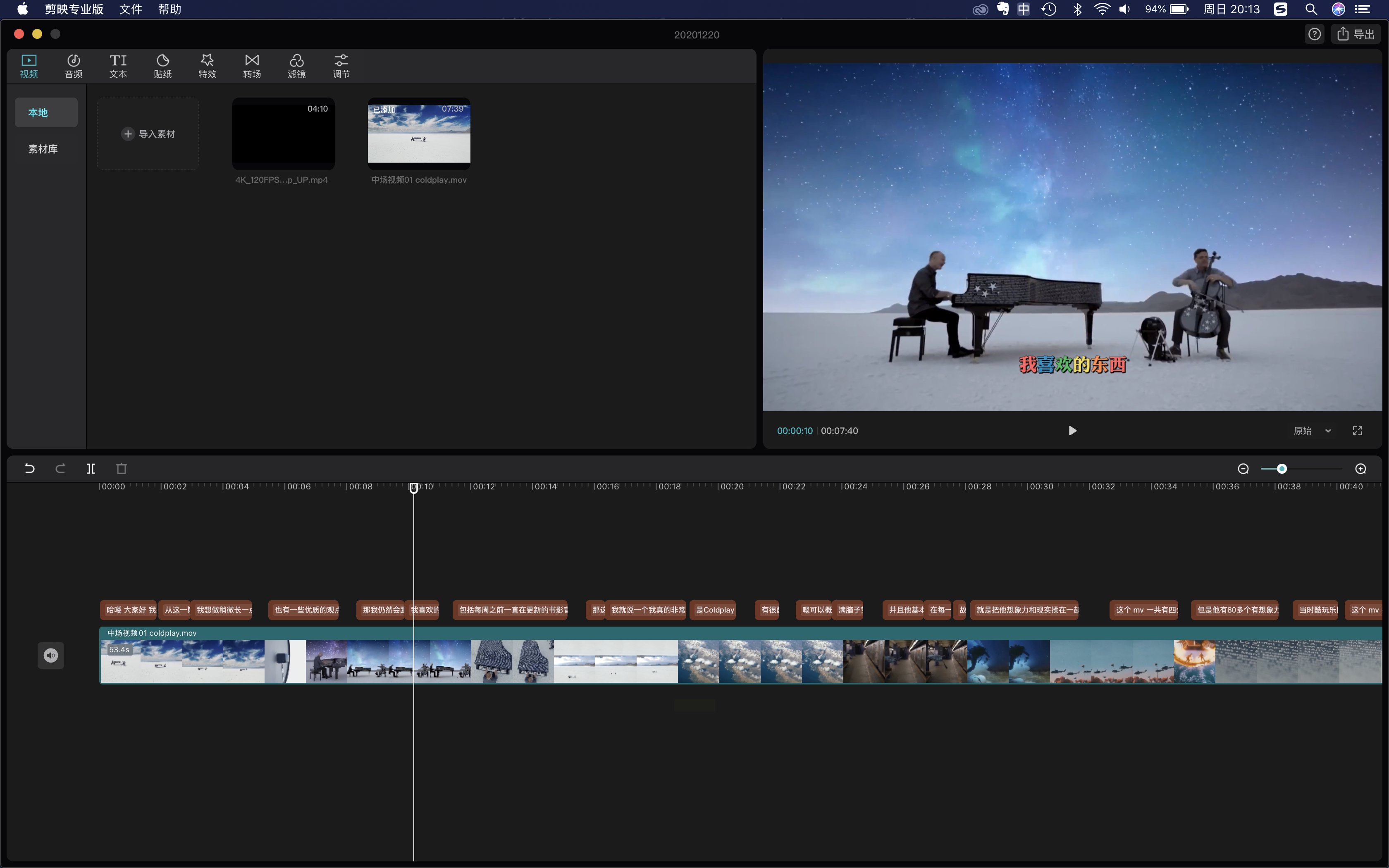
在移动场景下,音频处理的需求往往伴随着即时性和便利性。剪映APP作为一款功能强大的视频编辑工具,其内置的音频变速功能同样出色。它允许用户在手机上直接对视频中的音频轨道或独立的音频文件进行0.1倍到10倍的宽范围速度调整,并且提供了“变速不变调”的选项,足以应对语言学习、会议录音回放等大部分移动端需求。其与视频剪辑流程的无缝结合,对于短视频创作者来说尤为高效。
步骤一:在手机中打开剪映APP,创建一个新项目,并将包含目标音频的视频或直接导入的音频文件添加到时间轨道上。
步骤二:点击选中时间轴上的音频片段(如果是视频,需先点击视频片段,再选择下方菜单中的“音频分离”功能),底部工具栏会出现相关操作选项。
步骤三:在底部工具栏中找到并点击“变速”功能图标,进入速度调整界面。
步骤四:您会看到一个横向的速度滑块,向左滑动即可降低播放速度(例如滑至0.5x)。界面中通常有一个“声音变调”的开关,将其保持关闭状态,即可在变速时维持原音高。
步骤五:调整过程中可以随时点击播放按钮预览效果,直到获得理想的速度。
步骤六:确认效果后,点击右上角的“导出”按钮,即可将处理后的音频(或视频)保存至手机相册。
四、即开即用的在线工具
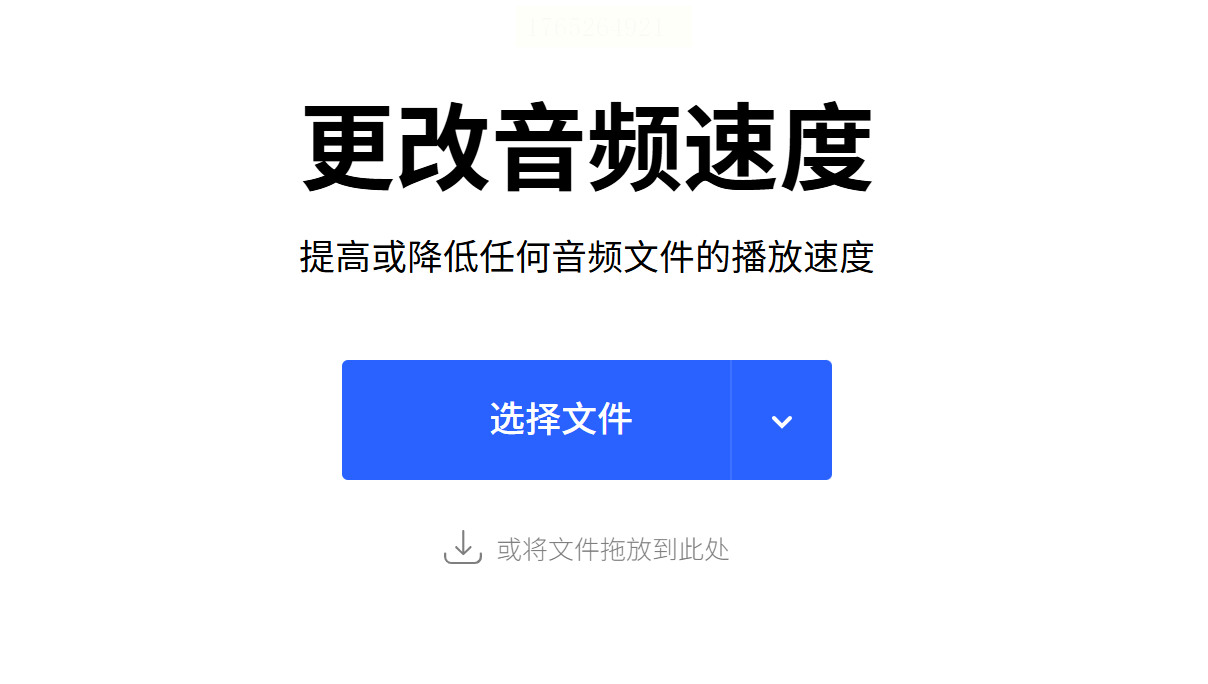
当您手边没有安装专业软件,或者只是在公用电脑上临时需要处理一个短小的音频文件时,在线音频处理器是最快捷的途径。这类工具通过浏览器运行,无需下载安装,完全免费,并且能够基本保证变速后的音质。例如,一些知名的在线音频编辑网站都提供速度调整功能,它们非常适合处理单次的、时长较短的录音文件,如访谈片段、课堂重点录音或语音备忘录。
步骤一:使用浏览器访问一个可靠的在线音频处理网站,找到其音频速度调节功能页面。
步骤二:点击“上传文件”或“打开”按钮,从您的设备中选择需要慢放的音频文件。注意网站对文件大小和格式的限制。
步骤三:页面上会有一个速度控制条或百分比输入框,将其调整到小于100%的数值(如75%),以实现慢放效果。
步骤四:寻找并勾选类似“保持音调不变”或“Preserve Pitch”的复选框,这是保证慢放后声音不失真的关键步骤。
步骤五:点击“应用”或“处理”按钮,等待网站服务器完成运算。处理时间取决于文件大小和网络状况。
步骤六:处理完成后,页面会提供下载链接,点击即可将慢速后的音频文件保存到本地设备。
五、免费开源的强大选择:Audacity
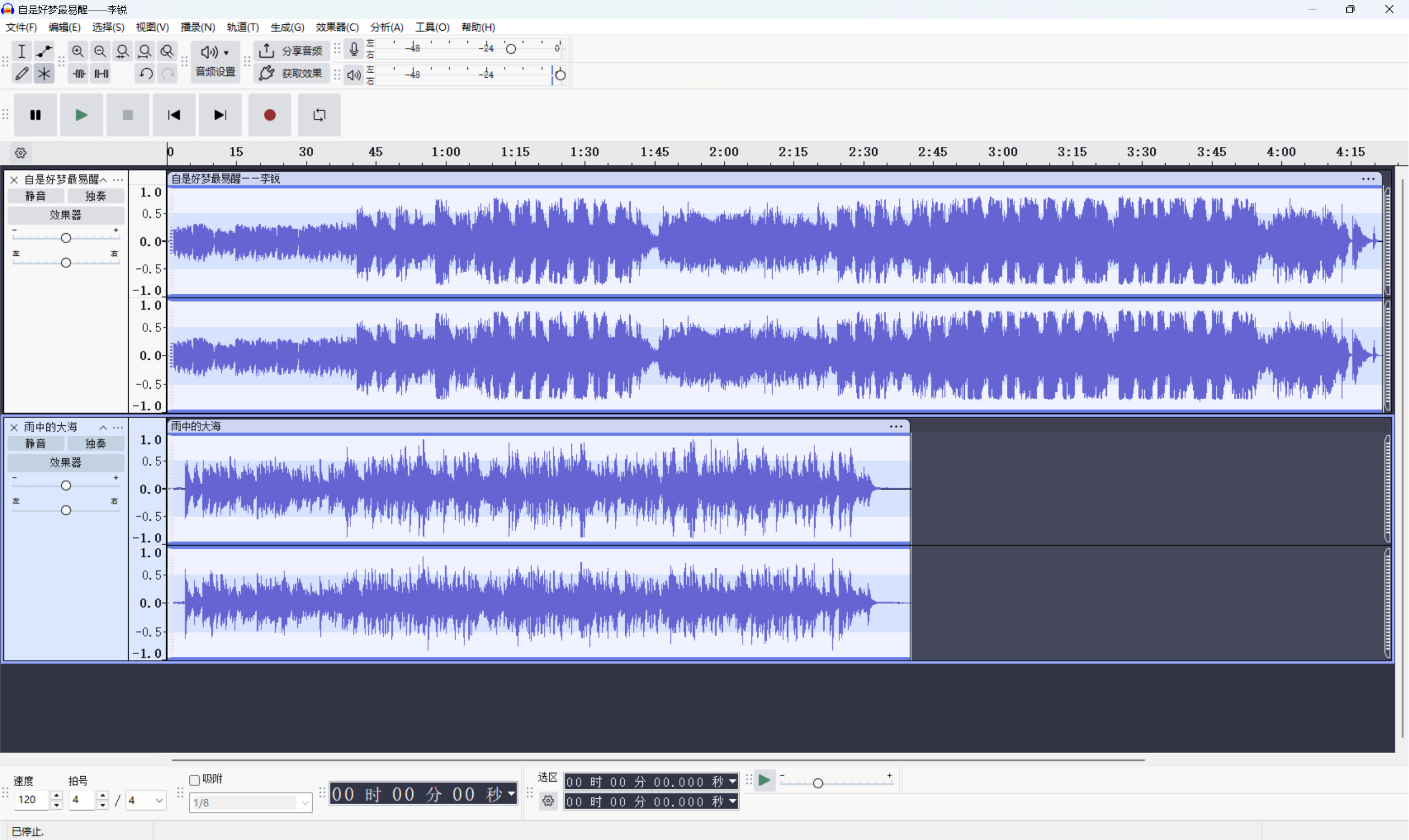
对于预算有限,但又希望获得接近专业软件编辑能力的学习者、爱好者或初创内容创作者,Audacity 是一座宝藏。这款完全免费、开源且跨平台的音频编辑软件,提供了从多轨混音、降噪到精确变速变调在内的全套工具。它的“改变节拍”功能专为变速不变调设计,虽然界面相对复古,但功能强大且稳定,是踏入专业音频编辑世界的一个绝佳跳板。
步骤一:下载并安装 Audacity 软件,启动后,通过“文件”菜单中的“导入”子菜单,选择“音频”来加载您的目标文件。
步骤二:使用鼠标拖拽或按下 Ctrl+A(Windows)/ Cmd+A(Mac)快捷键,选中音轨中的全部音频波形。
步骤三:点击顶部菜单栏的“效果”菜单,在下拉列表中找到并选择“改变节拍”效果器。
步骤四:在弹出的对话框中,调整“节拍百分比”参数。输入负值可以减慢速度(例如输入“-20.0”大约对应0.8倍速),输入正值则加快速度。
步骤五:点击“确定”按钮,软件将应用效果。您可以通过播放来试听处理后的声音。
步骤六:效果满意后,通过“文件”菜单下的“导出”选项,选择如MP3或WAV等格式,将慢速音频导出保存。
驾驭声音的速度,本质上是拓展我们认知与创作的维度。希望这份涵盖多场景、多角度的指南,能帮助您拨开选择迷雾,找到那把真正契合您需求的声音“调速钥匙”,让每一段音频都能在您需要的节奏中,清晰呈现其价值。
