

下载到的动听歌曲有时候是wma格式,这种音频格式的兼容性是比较差的,有些音频播放设备不一定可以播放wma格式。如果您把wma格式转成mp3的话,就可以彻底解决这个烦恼了。
wma格式怎么转换mp3?想必大家也不想辛苦弄到手的音频文件无法播放,不然的话多纳闷啊。所以这篇攻略快点学起来,小编帮您整理了6个效率超高的音频格式转换软件,帮助您摆脱音频格式问题带来的苦恼。
汇帮音频大师
先说小编平时用得最多的一个。这软件——名字我就不多夸了——操作逻辑挺顺手的。
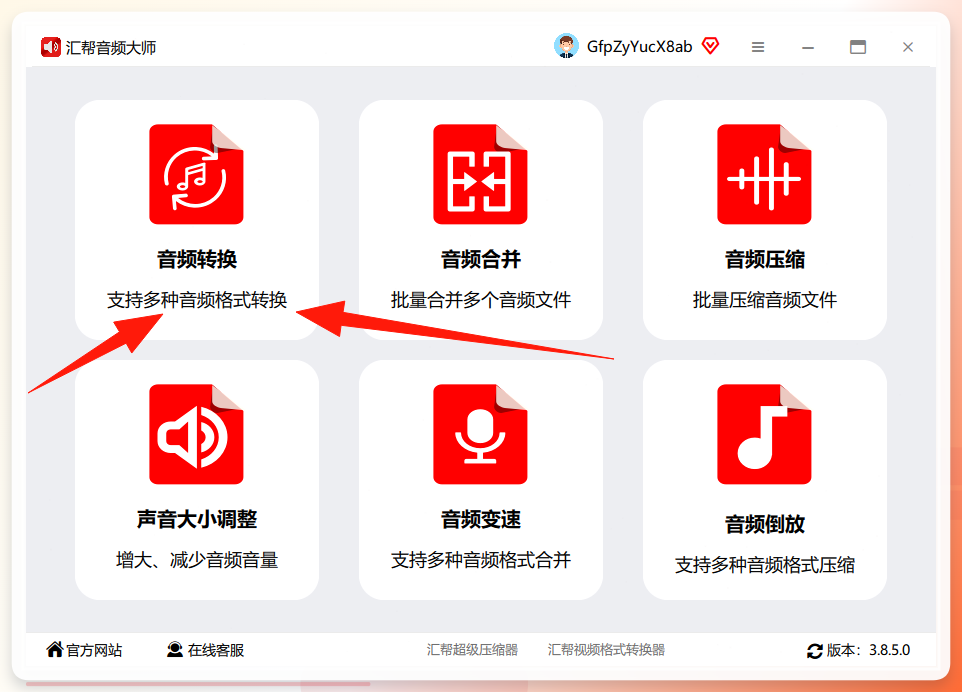
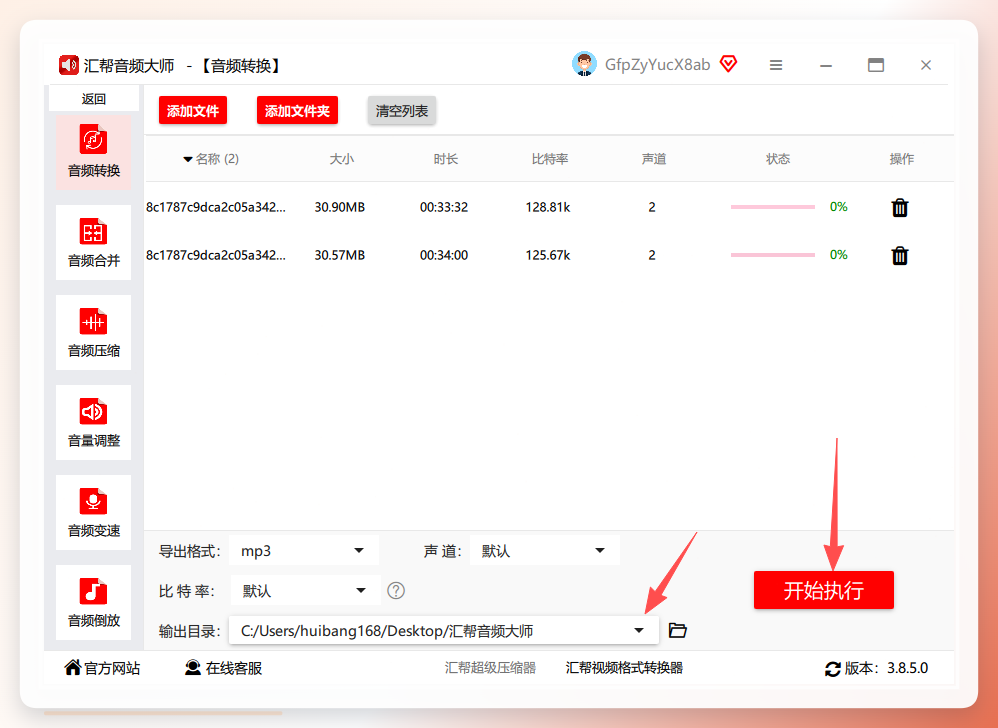
1.首先打开汇帮音频大师,点击"音频转换"进入
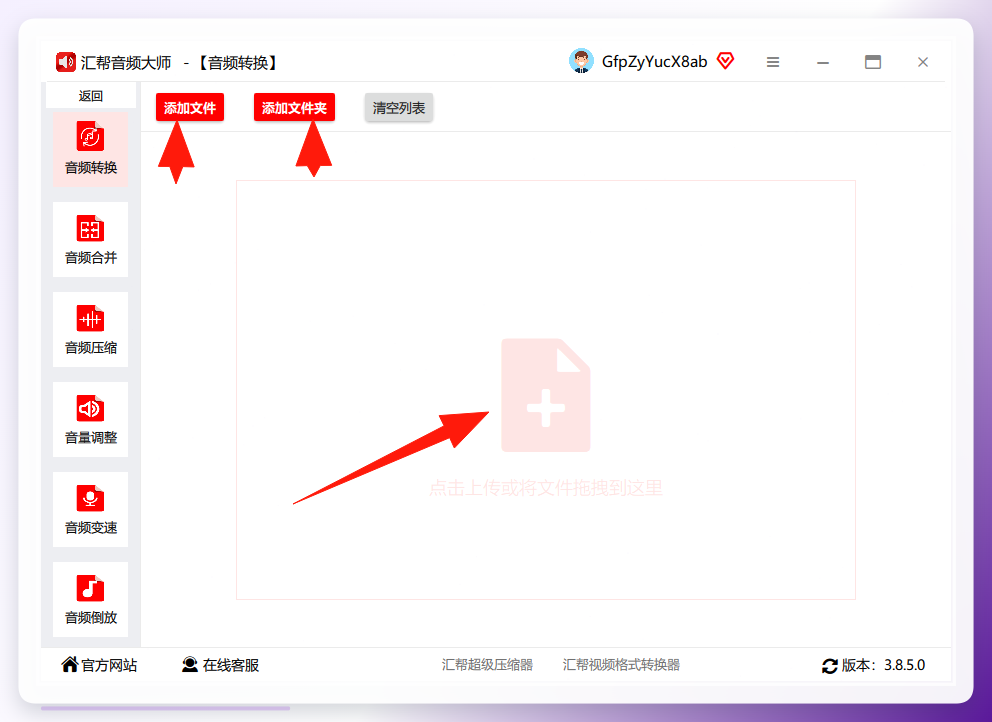
 2.进入之后选择wma音频文件上传,支持批量拖拽上传
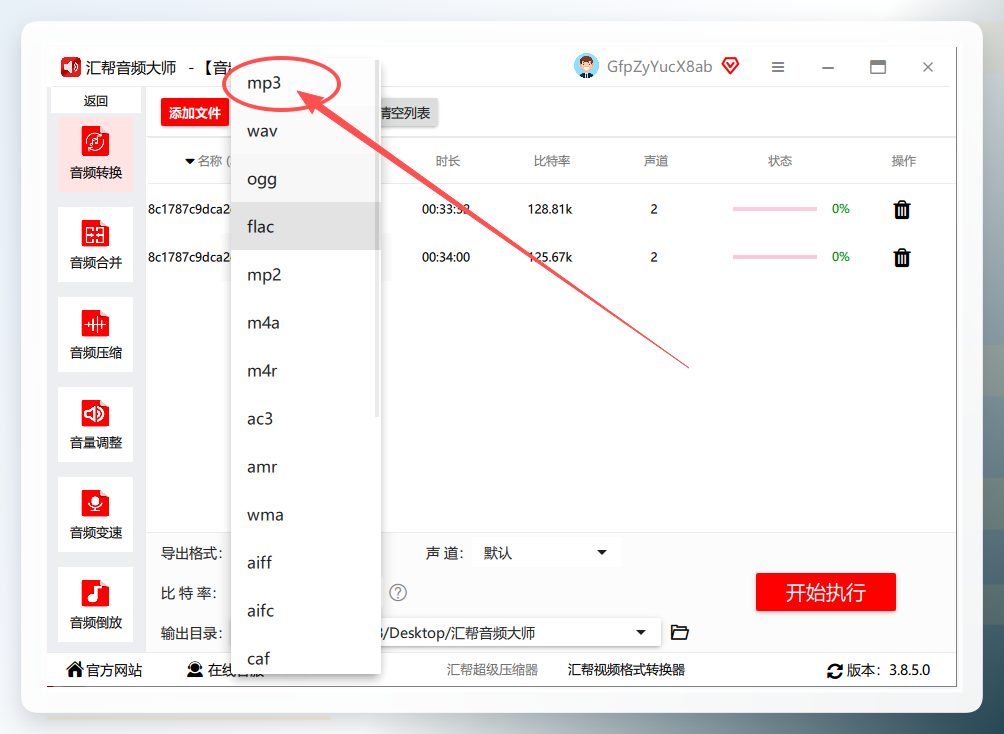
 3.wma音频上传之后,可以看到下面的参数设置:
导出格式:按需选择,支持多种格式,点击mp3。
声道:分为单声道和双声道,无法选择默认即可
比特率:代表数值越高效果越好
 4.接着选择输出路径,默认保存到用户桌面。最后点击"开始执行"按钮
 5.最后可以看到我们的文件转换成功了
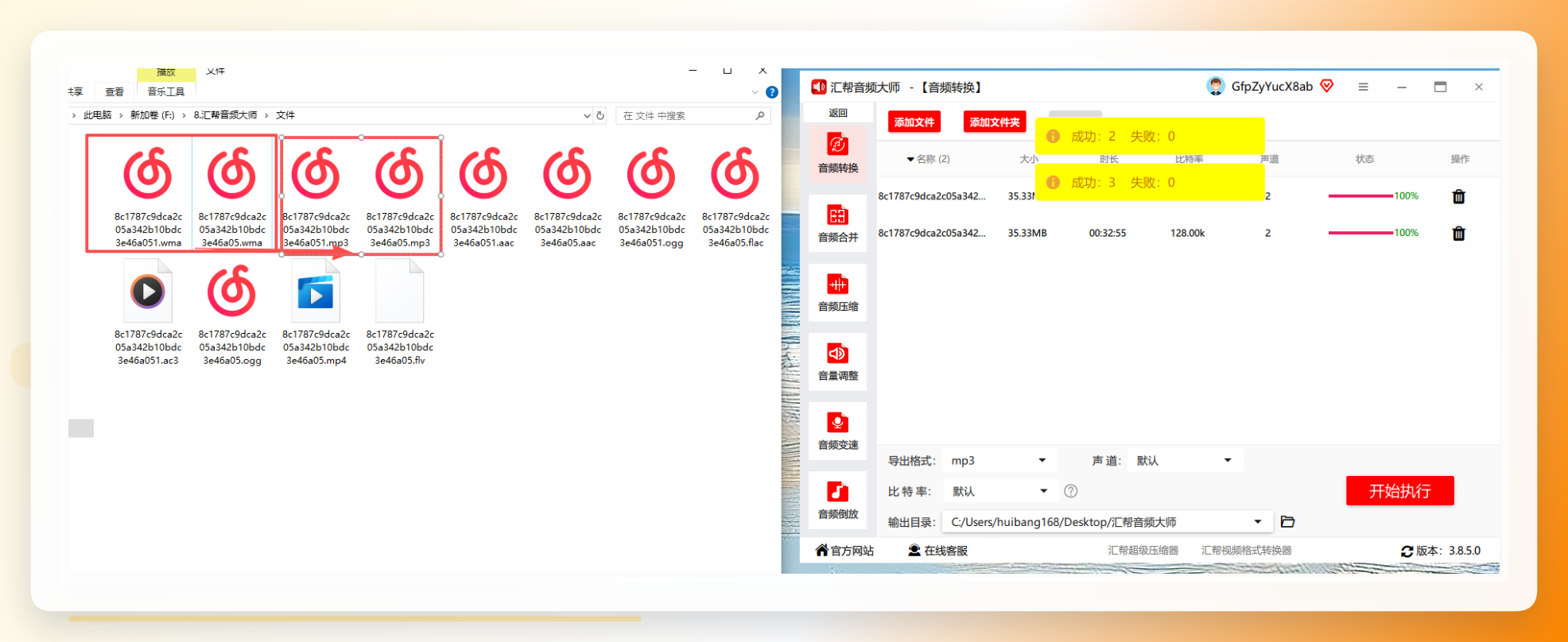 整个过程走下来,快的话不到一分钟。(我那台用了三年的老联想跑起来也不卡)
智能音频处理专家
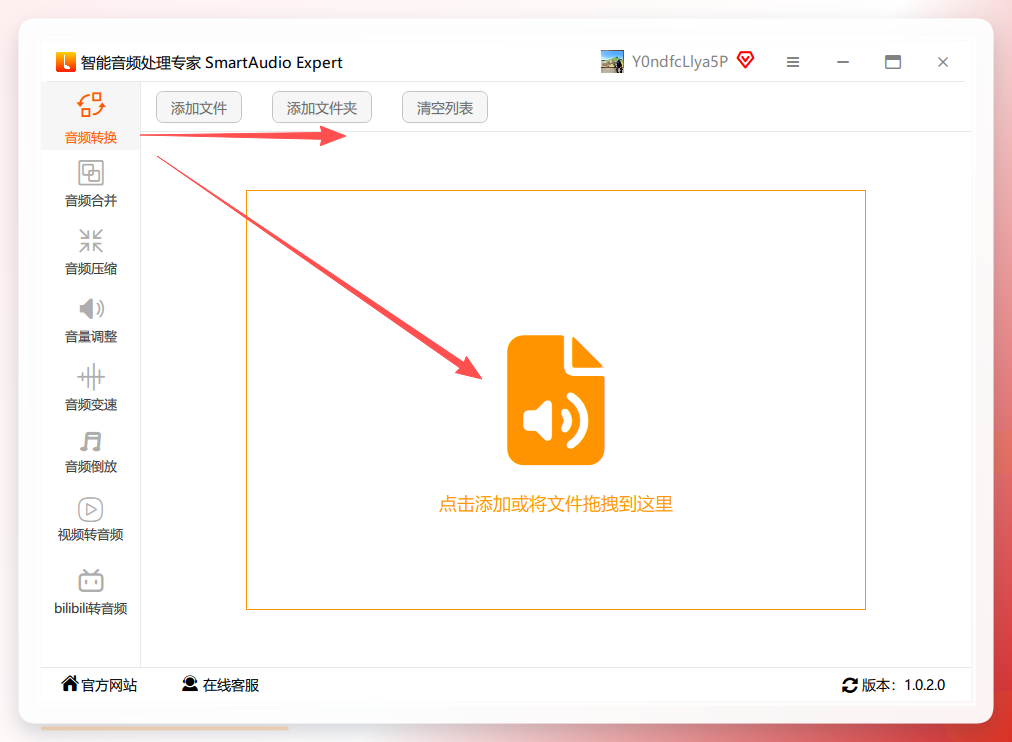
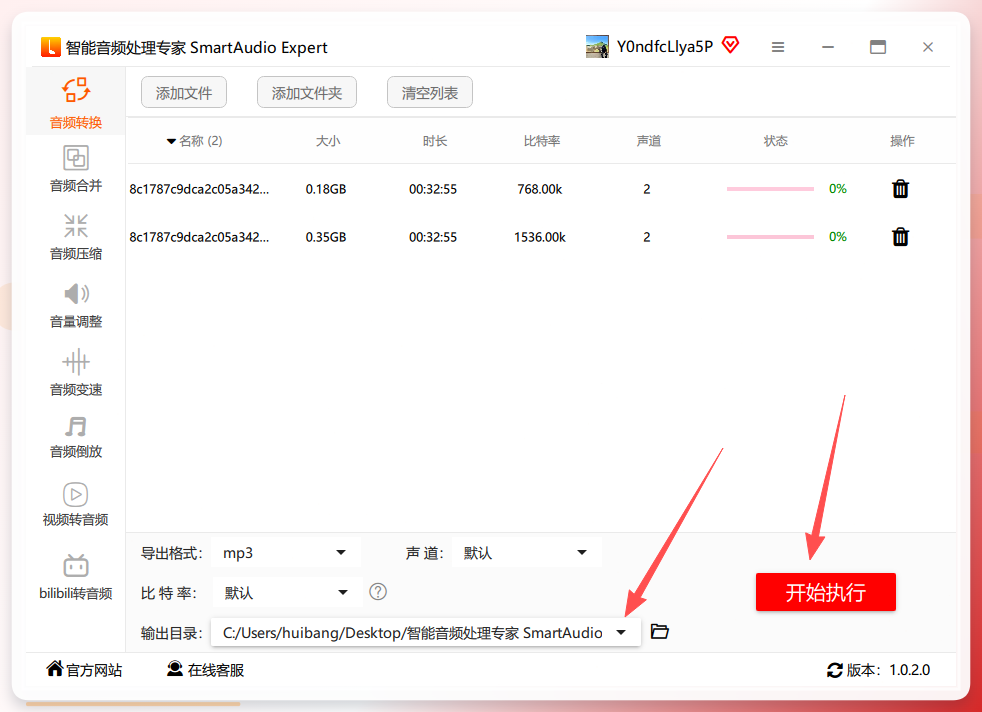
1.首先下载打开智能音频处理专家,点击“音频转换”,之后选择音频文件上传,支持批量拖拽上传
 2.上传之后可以看到下面会显示需要编辑的信息,导出格式按需选择,支持多种格式,点击mp3。声道分为单声道和双声道,不知道选什么默认即可、比特率代表数值越高效果越好
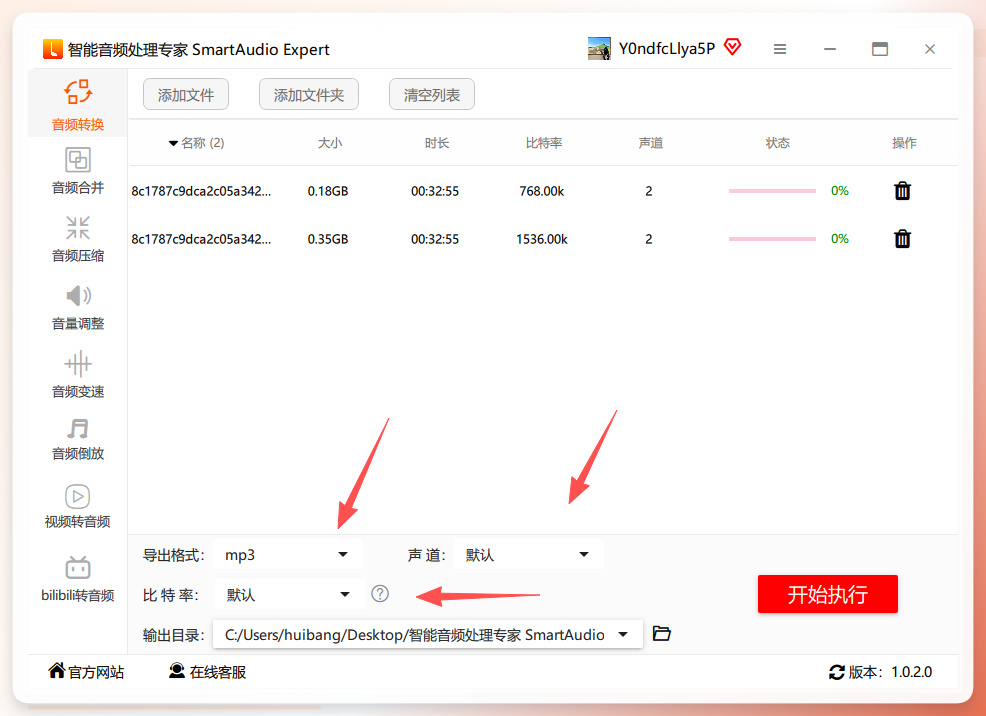 3.接着选择输出路径,最后点击开始执行
 4.可以看到我们的文件转换成功了,并且还保留了之前的源文件
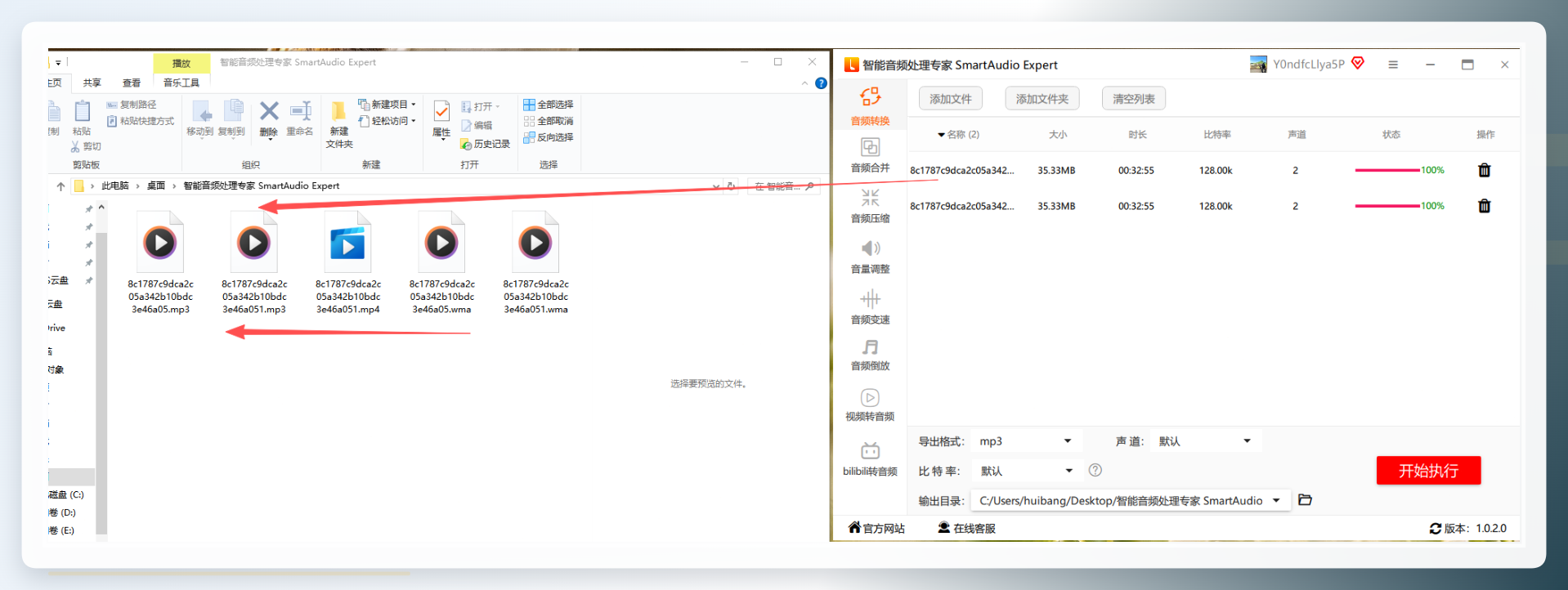 这款跟上面那个在界面上有几分相似,功能上也够用。就看个人习惯了。
Switch Sound File Converter
Switch Sound File Converter支持转换多种音频格式,包括WMA格式转换MP3格式,但其操作界面为全英文界面。下面介绍该工具的优缺点。
【优点】
✦ 多种音频格式:几乎支持所有常用的音频格式转换。
✦ 高质量输出:该工具能在最大程度上减少音频音质的损失。
【缺点】
✦ 操作难度大:全英文界面,需要有一定的英文阅读基础。
✦ 性价比低:基础功能可以免费使用,高级功能需要付费使用。
✦ 兼容性差:该工具为海外应用,对于大陆用户来说可能存在设备的兼容性问题。
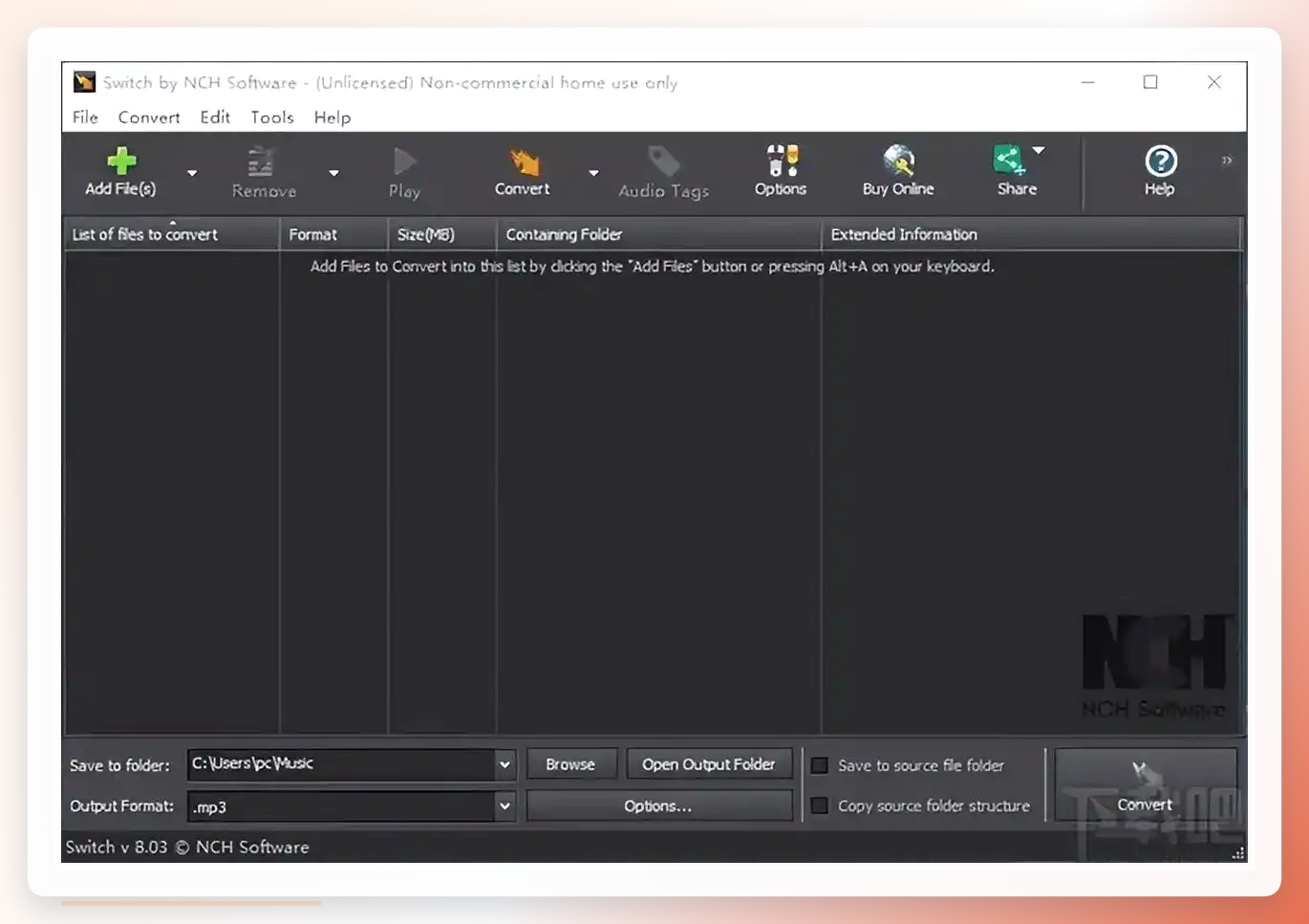 英文界面这一条,估计就劝退不少人了。我当初试的时候来回切换翻译工具,折腾了差不多十分钟才搞明白哪个按钮是导入文件……算了,说回正题。
Any Video Converter
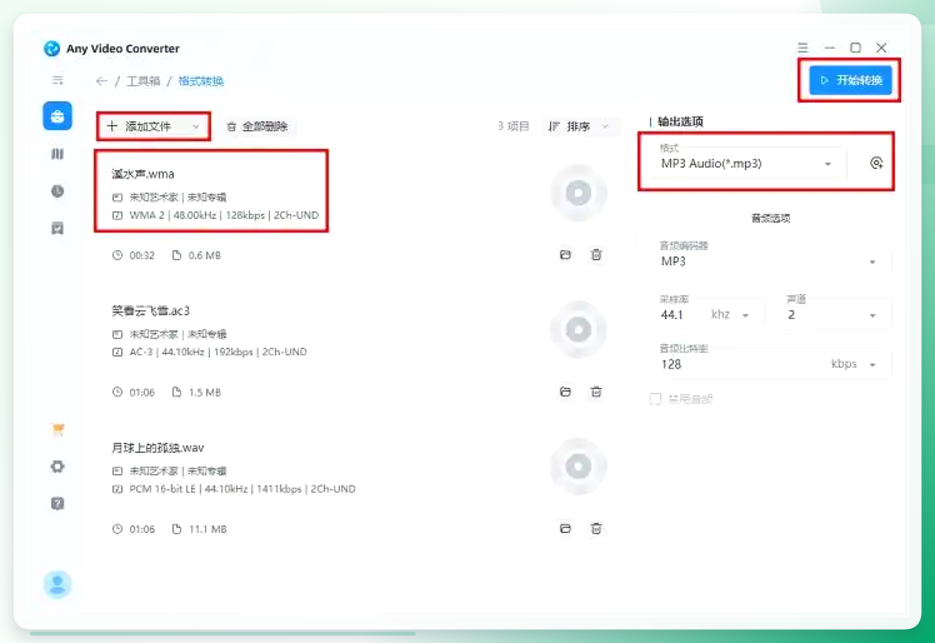
wma格式的音频免费转换mp3可以使用Any Video Converter软件。这款软件内部的一些功能是需要付费开通会员的,而普通用户不开通会员也可以使用它进行音频格式的正常转换(但是软件界面会有广告)。
Any Video Converter的优点:支持批量上传、批量编辑。
Any Video Converter的缺点:操作界面自带广告,而且用户可以选择的音频导出格式较少(一共只有6种格式)。
VLC media player
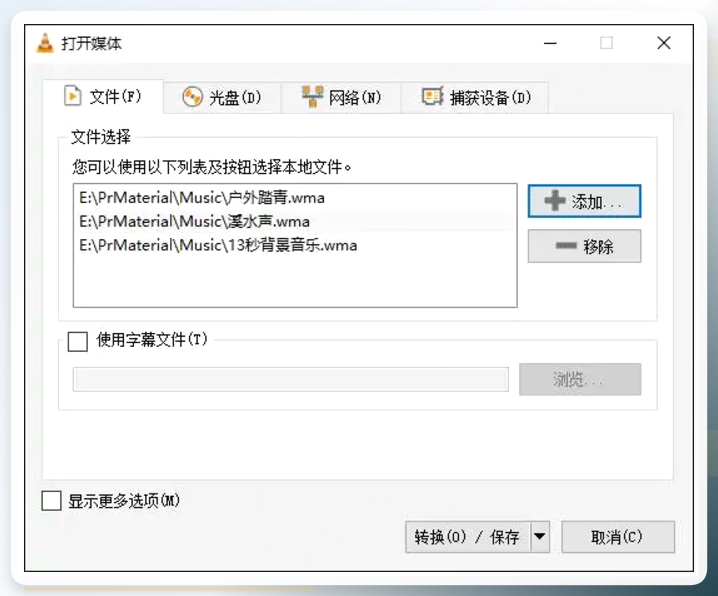
您是不是还想了解音频转换mp3格式免费版软件的相关消息?这款VLC media player软件不仅是免费的媒体播放器,也是一款免费的音频转换器。
通过VLC media player软件内置的音频格式编码工具,我们可以将wma音频进行格式转换。由于软件的音频格式编码技术并不成熟,只能够做到简单地将音频转换成mp3格式,并不能够调节具体的音频质量参数,所以输出效果可能不符合我们的预期要求。
格式工厂
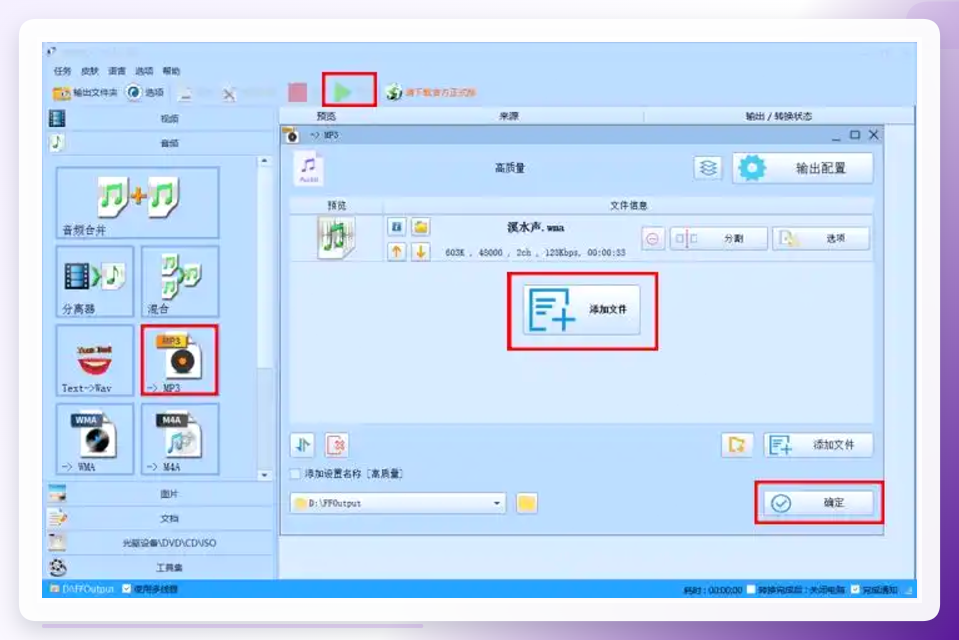
从小编的实际测评来看,格式工厂的Windows版是完全免费的,格式工厂的微信小程序端、手机客户端则是需要付费才可以解锁所有的功能。
wma格式怎么转换mp3?这款软件的音频转换功能比较多,除了支持wma转mp3格式之外,也支持将wma转换为其他音频格式。
但是,也有不少用户反映在转换大体积的音频文件格式时,软件将音频转换到一定程度之后就进入转换停滞的状态。
修改文件后缀名
如果你想知道wma转mp3最简单方法,那就只能是直接修改文件的扩展名了。这一招简单粗暴得很,但只对部分情况管用哦!
步骤:找到需要转换格式的wma音频文件,选择重命名,直接修改后缀名为【mp3】。
这个方法嘛——怎么说呢——有时候能成,有时候文件直接废掉。改之前最好先复制一份备份,别问我怎么知道的。
最后聊几句
六个法子摆在这儿了,选哪个其实看你的具体需求。偶尔转一两个文件,在线工具或者改后缀这种零成本的路子就够使;要批量处理、对音质有要求的话,还是用汇帮音频大师这类本地软件更稳妥,毕竟参数能自己调,输出效果心里有数。
wma转换成mp3这件事,说到底就是个格式适配的问题。工具选对了,后面就都是顺手的事儿。希望这篇内容能帮你把这个小麻烦解决掉。
