

在数字音频的世界里,MP3格式凭借其小巧的体积和广泛的兼容性深受大家喜爱,但它在音质上的表现总是差强人意。如果你对音频品质有更高要求,想要把MP3转换成WAV格式,今天这篇教程就能帮你轻松实现。无论是追求效率的技术达人,还是需要简单操作的普通用户,都能在这里找到适合自己的方法。
方法一:汇帮音频大师:新手友好的一站式转换工具
软件名称:汇帮音频大师
下载地址:https://www.huibang168.com/download/W0GN9r611Z7w
如果你是音频转换的初学者,或者希望操作简单又高效,汇帮音频大师绝对是你的不二之选。这款软件无需担心内容泄露风险,所有转换过程都在本地完成,安全可靠。下面就来看看具体操作步骤:
步骤一:下载并安装软件
首先,你需要去官网下载汇帮音频大师。安装过程很简单,按照提示点击下一步即可完成。安装完成后,双击桌面图标打开软件。
步骤二:进入音频转换功能模块
打开软件后,在主界面找到"音频转换"选项,点击进入。这个界面设计得很直观,各种功能一目了然,即使是第一次使用也不会感到困惑。
步骤三:添加音频文件
在音频转换界面,你可以通过点击"添加文件"按钮,或者直接将MP3文件拖拽到软件窗口中。更贴心的是,汇帮音频大师支持批量处理,你可以一次性导入多个音频文件,大大节省时间。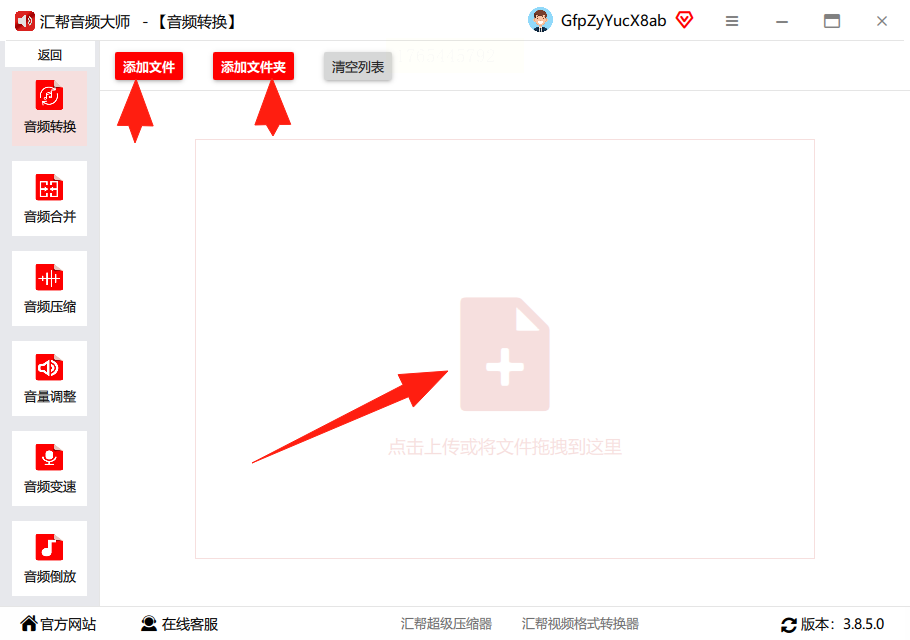
步骤四:设置输出参数
文件上传后,界面下方会显示需要编辑的信息。这里你需要选择输出格式为"WAV"。然后根据自己的需求设置声道,双声道能保留更丰富的立体声音效,单声道则适合一些特定场景。比特率的选择也很重要,数值越高,音频质量越好,但文件体积也会相应增大。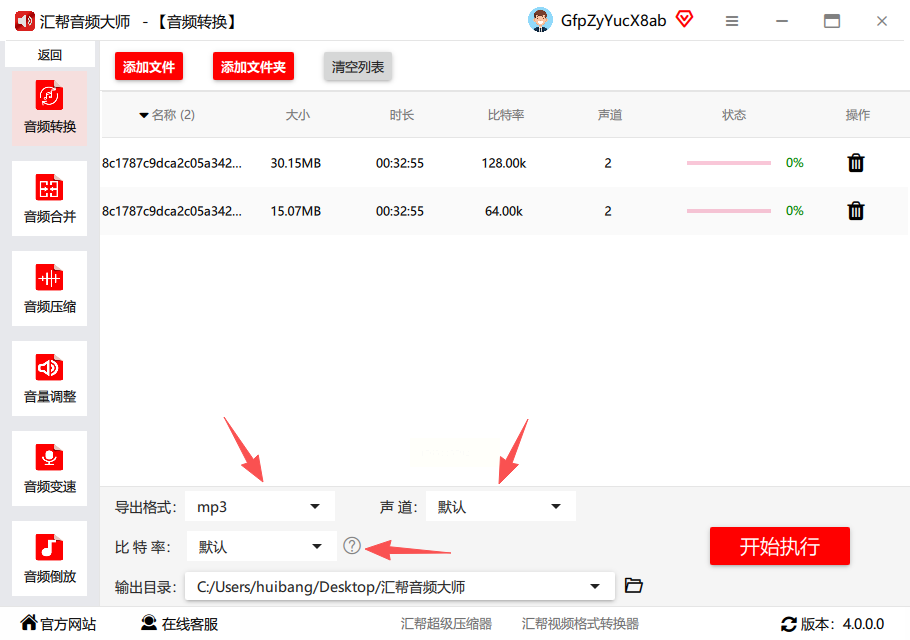
步骤五:选择输出路径并开始转换
接下来,你需要指定转换后的文件保存位置。设置好路径后,点击"开始执行"按钮,软件就会开始批量转换音频文件。整个过程中,你可以清晰地看到转换进度,转换完成后会有提示音和弹窗通知。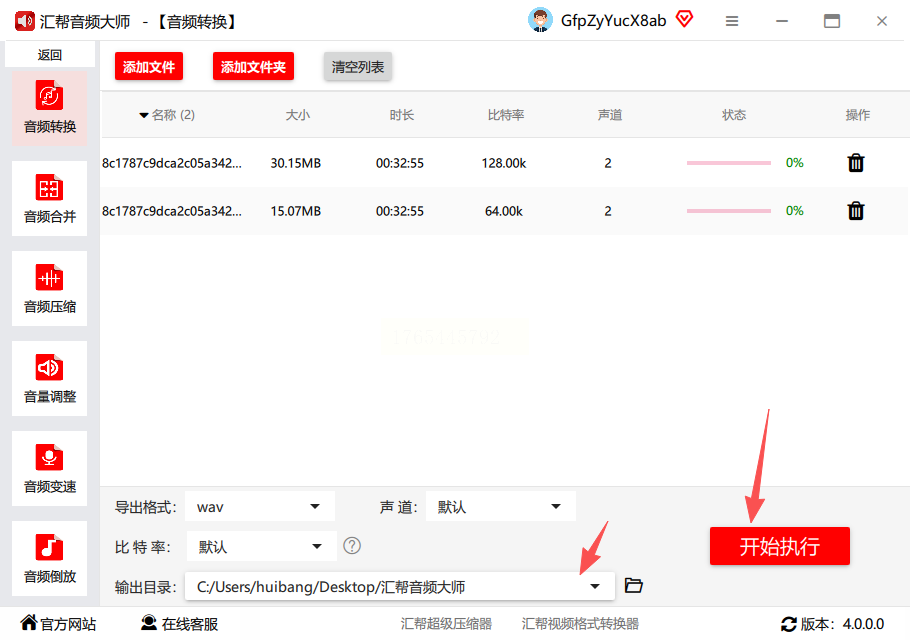
步骤六:检查转换结果
转换完成后,你可以在指定的输出文件夹中找到转换好的WAV文件。最棒的是,汇帮音频大师会自动保留原始的MP3文件,不会覆盖你的源文件,让你可以放心地进行转换操作。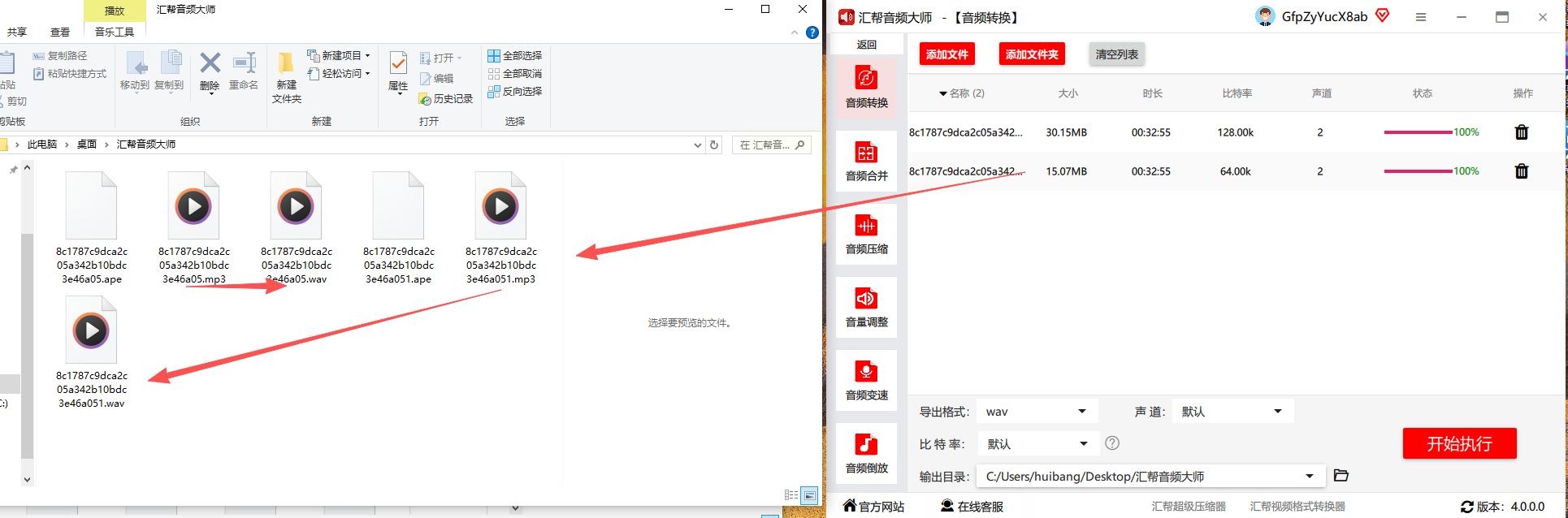
方法二:命令行操作(适合技术爱好者)
如果你是技术达人,追求极致的转换效率和自定义控制,命令行操作会是一个不错的选择。不过这个方法需要你掌握一定的电脑技术知识,操作时要格外小心,避免因代码错误导致音频文件损坏。
步骤:
1. 打开电脑的命令行操作界面(Windows系统按Win+R输入cmd回车,Mac系统用Spotlight搜索终端)。
2. 输入特定的转换命令,格式通常是`ffmpeg -i input.mp3 output.wav`(需要提前安装FFmpeg工具)。
3. 按下回车键,等待命令执行完成,转换后的WAV文件会出现在指定位置。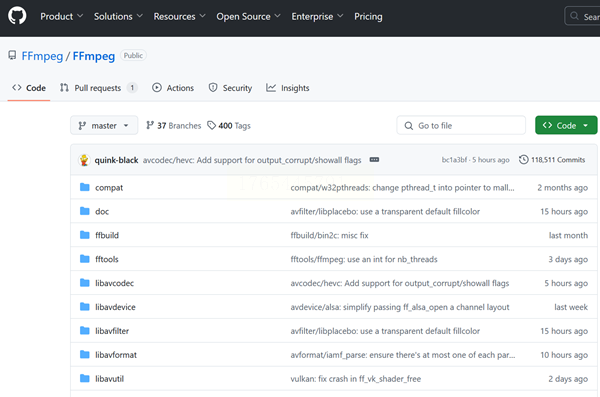
方法三:MediaHuman Audio Converter(跨平台高效工具)
MediaHuman Audio Converter是一款设计简洁、专注于音频转换的工具,支持Windows和macOS系统。它采用拖拽式操作,非常适合快速处理音频文件。
操作步骤:
1. 打开MediaHuman Audio Converter软件。
2. 将MP3文件或包含MP3的文件夹直接拖拽到软件窗口中。
3. 在工具栏选择输出格式为WAV,还可以点击齿轮图标调整音频质量参数。
4. 点击工具栏右侧的"开始转换"按钮(循环箭头图标),等待转换完成。
方法四:手机端转换工具(便捷灵活)
如果你需要在手机上处理音频文件,比如在外出时,没有电脑的情况下,手机应用也是一个选择。不过需要注意的是,手机端转换工具可能无法保证转换后的音频质量,适合对音质要求不高的简单转换需求。
步骤:
1. 在手机应用商店搜索并下载合适的音频转换软件。
2. 打开软件后,导入手机中的MP3文件。
3. 选择输出格式为WAV,点击转换按钮开始处理。
4. 转换完成后,在软件的输出文件夹中找到转换后的WAV文件。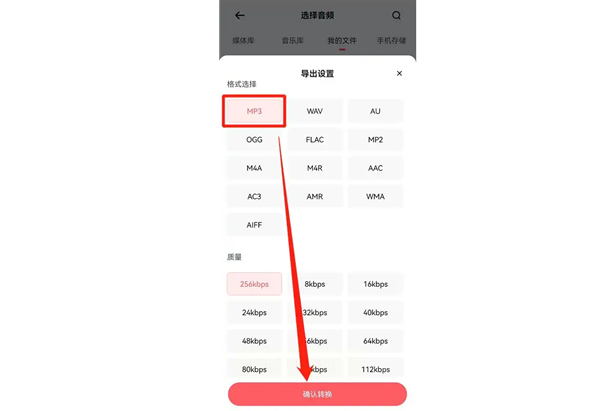
无论你选择哪种方法,记得在转换前备份原始文件,避免意外情况导致数据丢失。同时,根据自己的需求合理设置输出参数,既能保证音频质量,又不会浪费存储空间。希望这篇教程能帮助你轻松解决音频格式转换的问题,让你的数字生活更加便捷高效!
