

音频文件格式五花八门,不同设备和平台对格式的支持也各不相同。M4A格式常见于苹果设备,虽然它在音质和文件体积上具有优势,但在兼容性上却常常遇到挑战。许多非苹果设备或老旧播放器无法直接识别和播放M4A文件,这时,将其转换为通用的MP3格式就成为一个直接有效的解决方案。MP3格式拥有近乎全平台的兼容性,是分享、存档和编辑音频时最稳妥的选择。本文将系统地介绍几种将M4A转换为MP3的实用方法,从开源工具到功能全面的桌面软件,涵盖不同用户的需求。你可以根据自己的操作习惯和技术偏好,选择最适合你的那一种。接下来,我们就直接进入正题,看看具体如何操作。
方法一:使用 fre:ac 进行转换
fre:ac 是一款免费开源的音频转换工具,支持大量格式,适合喜欢折腾、不介意纯功能界面的用户。
步骤一:你需要先获取这个软件。访问其官方网站,找到下载链接,把它安装到你的电脑上。完成安装后,启动软件。
步骤二:打开软件主界面,你可以通过顶部菜单栏的“文件”选项来添加想要转换的M4A文件,或者更简单,直接把文件拖放到软件窗口里。
步骤三:文件添加好后,在界面中找到格式选择的区域。点击下拉菜单,从列表中找到并选择“MP3 Encoder”。
步骤四:最后,点击工具栏上那个醒目的“开始”按钮,软件就会自动按照你的设置,开始转换所有列表中的文件了。等待进度条走完即可。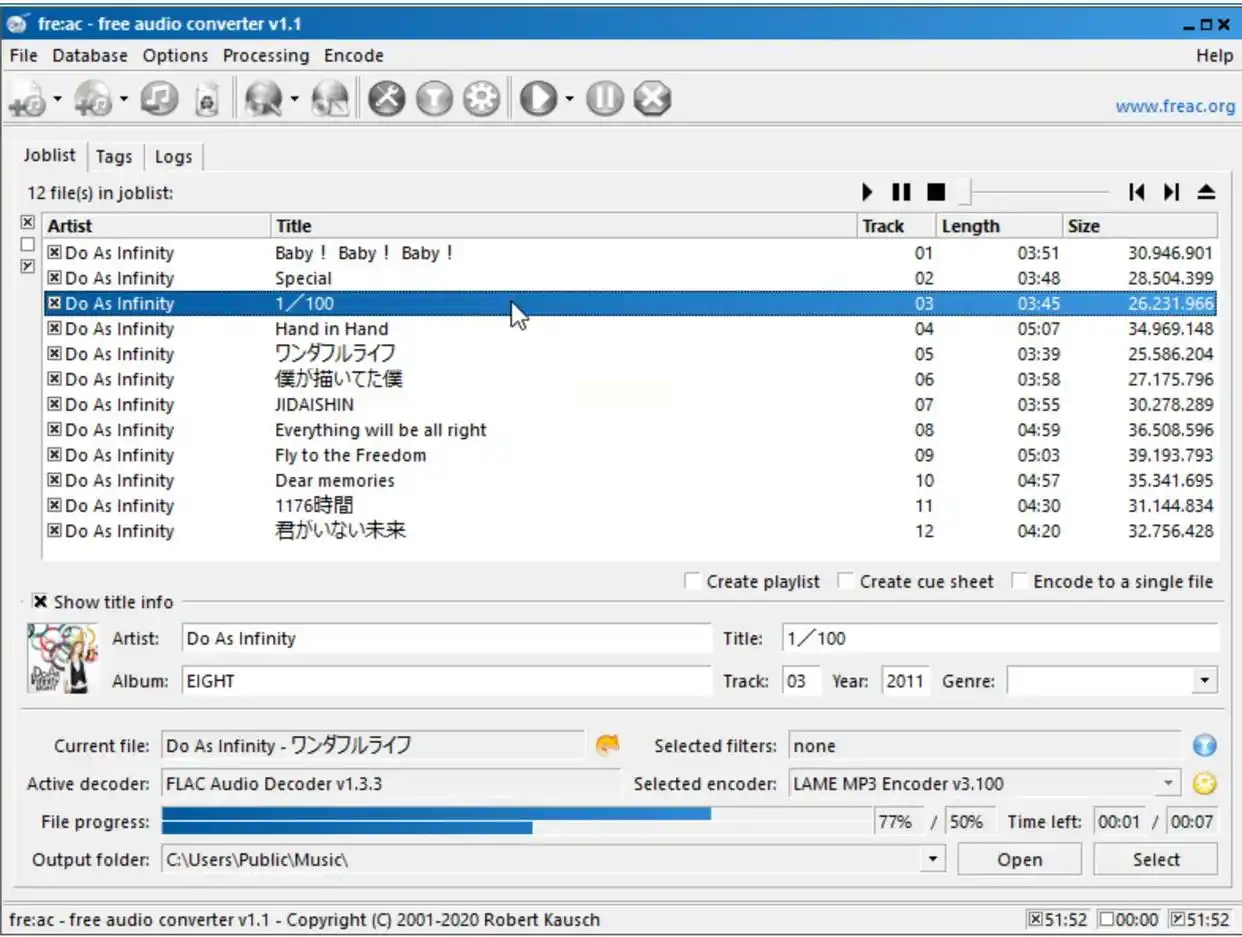
方法二:使用《汇帮音频大师》进行转换
软件名称:汇帮音频大师
下载地址:https://www.huibang168.com/download/W0GN9r611Z7w
《汇帮音频大师》是一款集成多种音频处理功能的软件,界面直观,操作流畅,对新手非常友好。要使用它,你首先需要获取软件,可以通过其官方网站下载安装程序。
步骤一:安装并打开《汇帮音频大师》。在软件的主功能界面上,你会看到“音频转换”这个选项,点击它进入转换功能模块。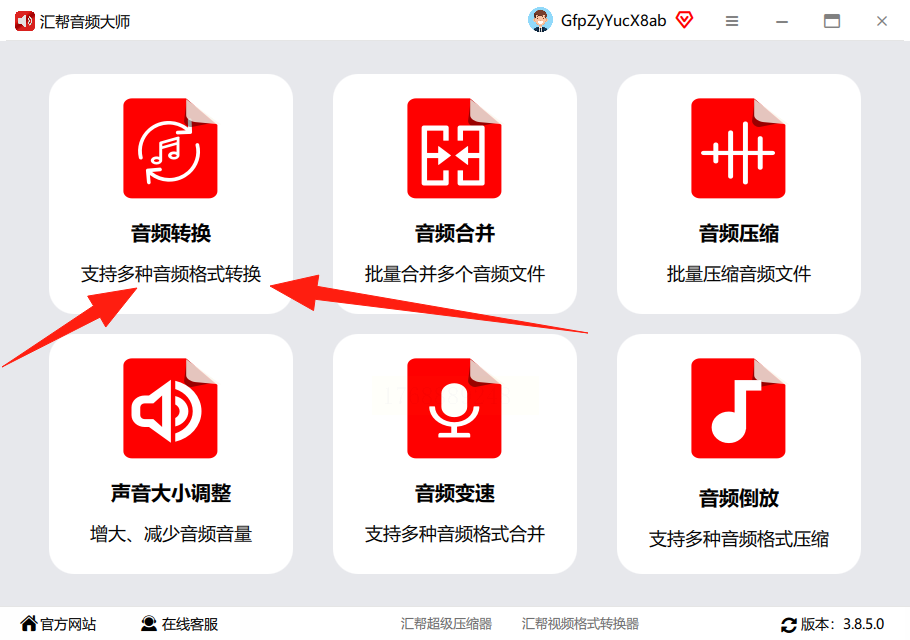
步骤二:进入转换页面后,点击“添加文件”按钮,或者直接将电脑里的M4A音频文件拖拽到指定区域。这个软件支持批量操作,你可以一次性添加多个文件。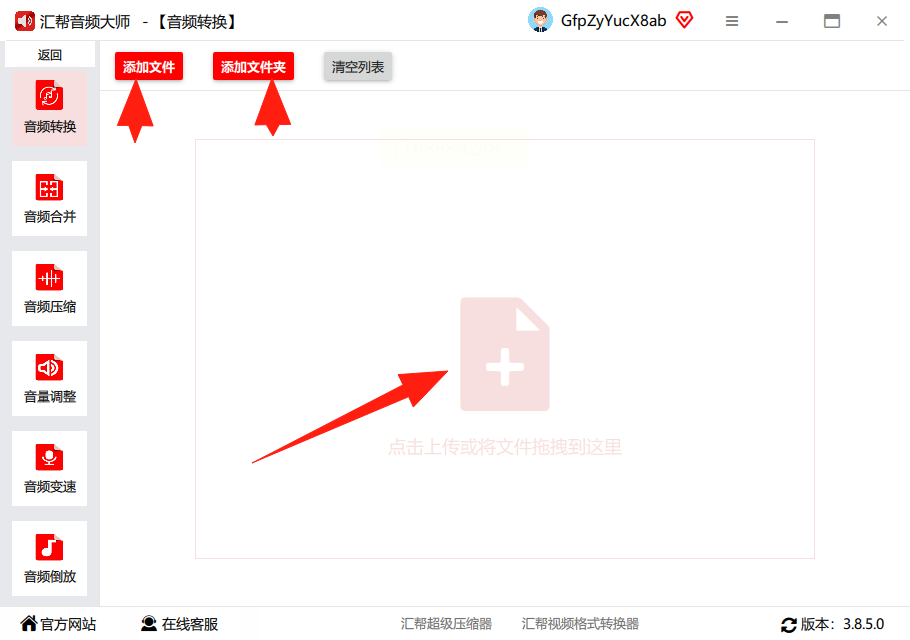
步骤三:所有文件上传后,它们会排列在列表里。在列表下方,你需要设置输出参数。在“导出格式”处,点击下拉菜单,选择“MP3”。通常,声道和采样率等参数会保持默认,这些默认设置已经能保证不错的转换效果。比特率的数值越高,理论上音质越好,但文件也会更大,你可以根据需求调整。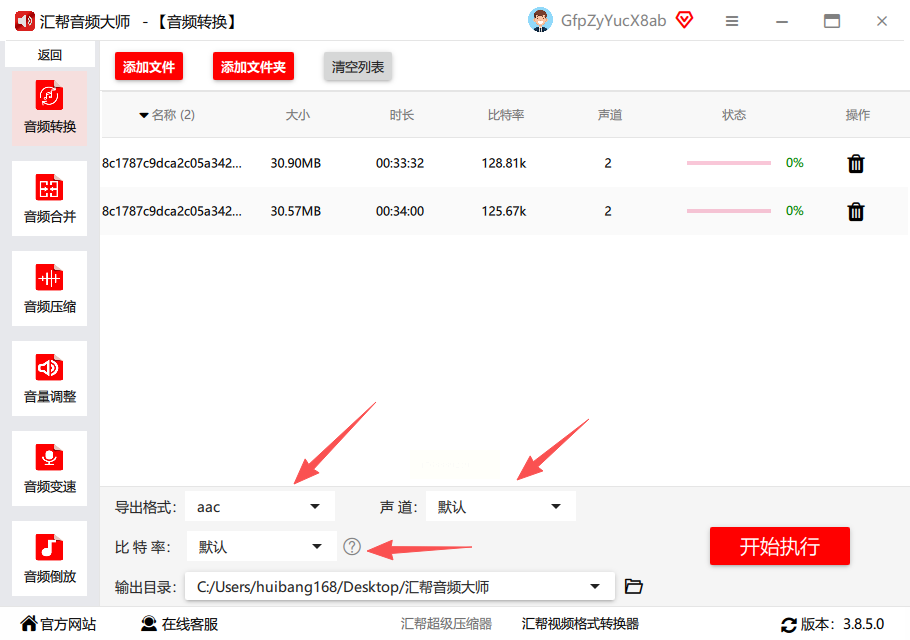
步骤四:接下来,点击“输出路径”或“浏览”按钮,为转换好的MP3文件选择一个保存位置。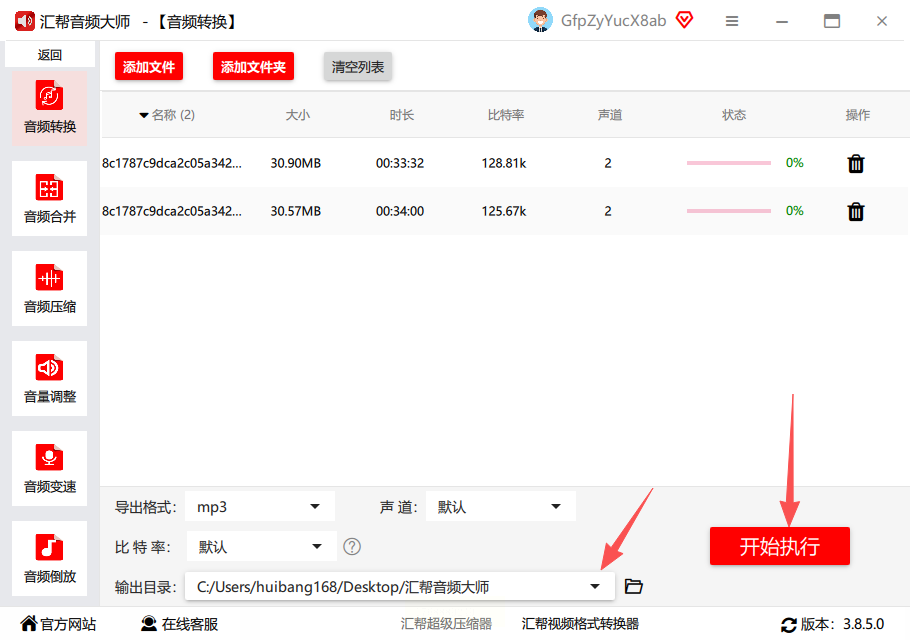
步骤五:确认所有设置无误后,点击那个大大的“开始执行”或“转换”按钮。稍等片刻,软件就会提示转换成功。你会发现,原来的M4A源文件依然完好无损地保留着。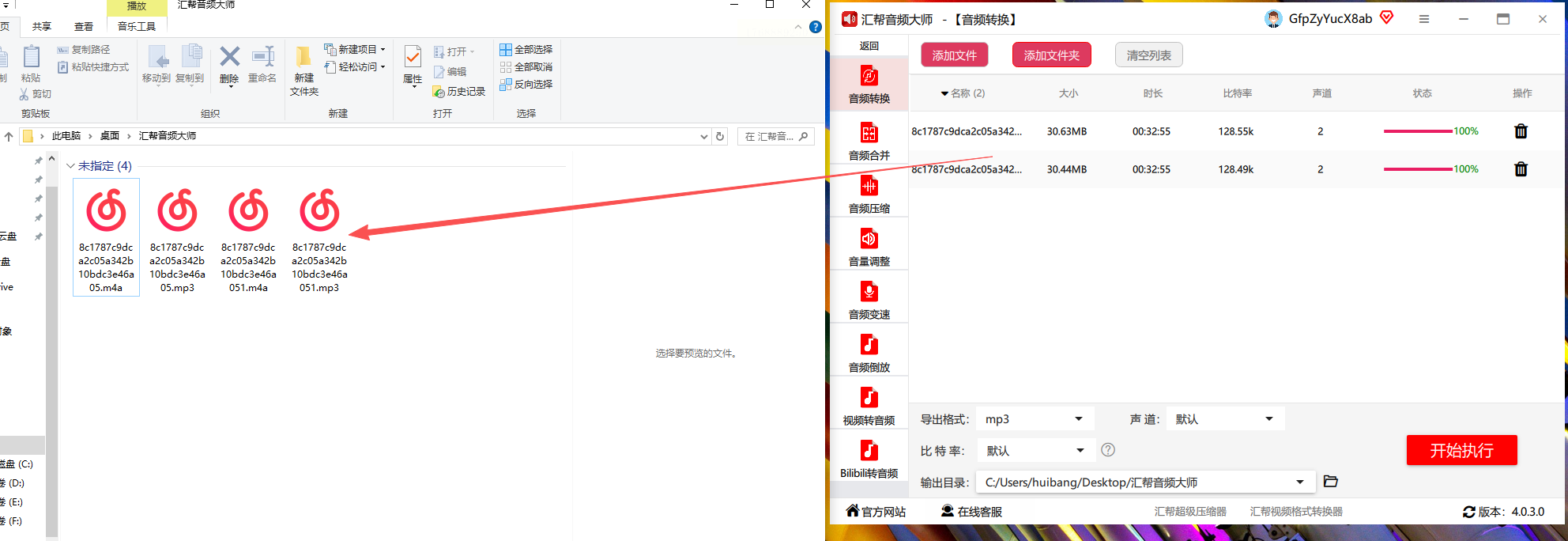
方法三:使用 Filestar 进行转换
Filestar 定位为一款专业的桌面文件格式转换工具,它的音频处理引擎比较高效。
步骤一:启动Filestar软件,在主页面上,你可以点击“添加文件”按钮,或者更直接,把M4A文件从文件夹拖到软件窗口里。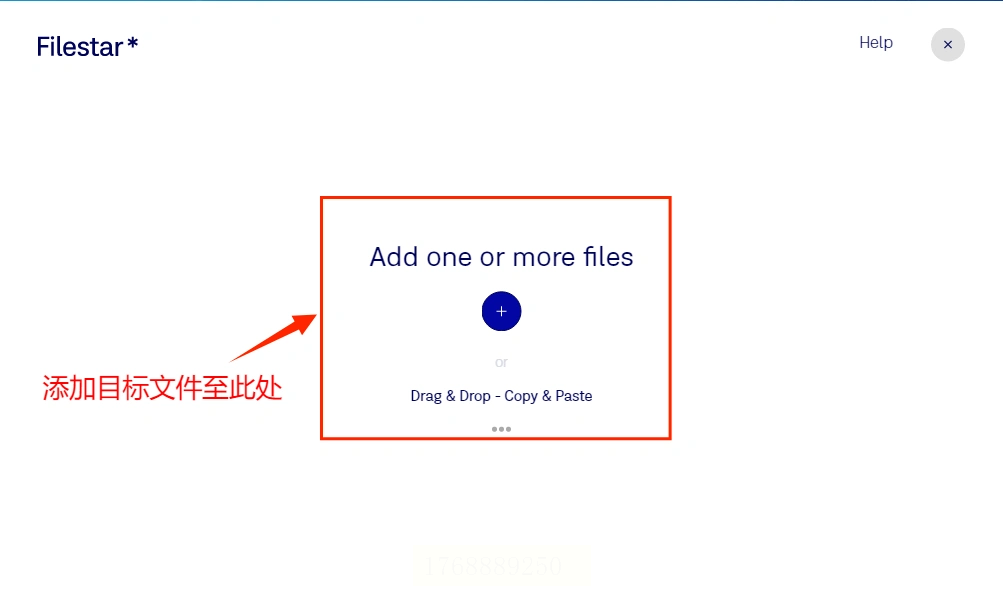
步骤二:文件成功导入列表后,在软件界面中找到转换格式的设置选项。通常是一个下拉菜单,在里面选择“MP3”作为目标格式。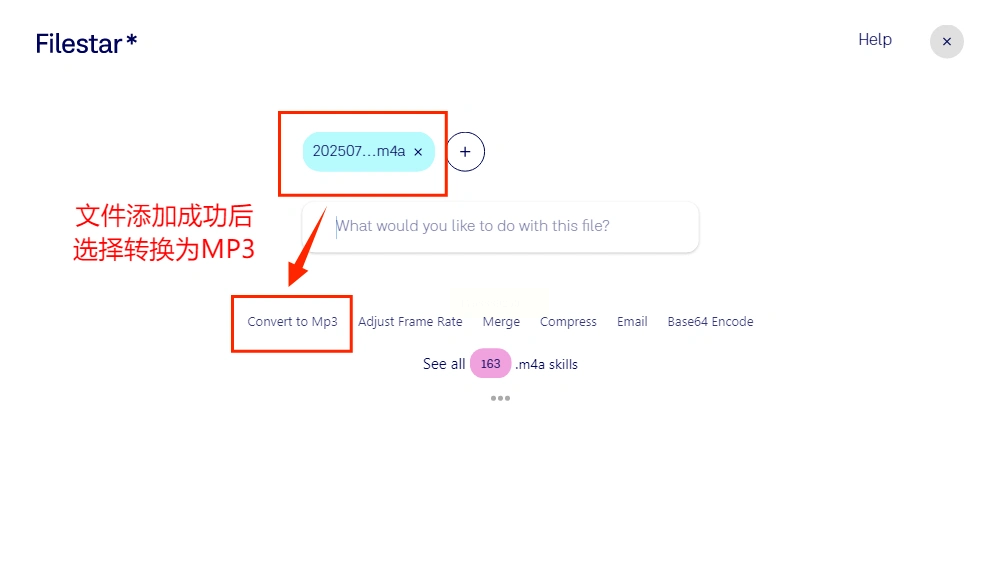
步骤三:接着,你需要设置输出目录,也就是告诉软件把转换好的文件存到哪里。找到“输出文件夹”或类似的设置项,点击浏览选择路径。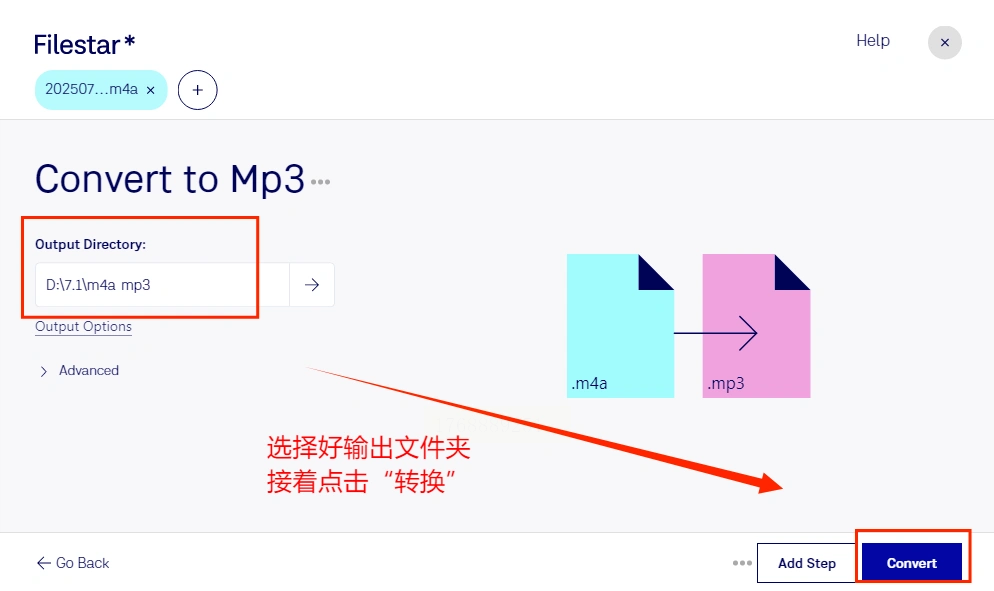
步骤四:一切就绪,点击“Convert”(转换)按钮。转换速度通常很快,完成后你就可以在设定的输出文件夹里找到MP3文件了。
方法四:使用野葱视频转换器进行转换
虽然名字叫视频转换器,但它处理音频格式也毫不含糊,功能比较专业。
步骤一:打开野葱视频转换器,在首页功能列表中点击“音频转换”模块。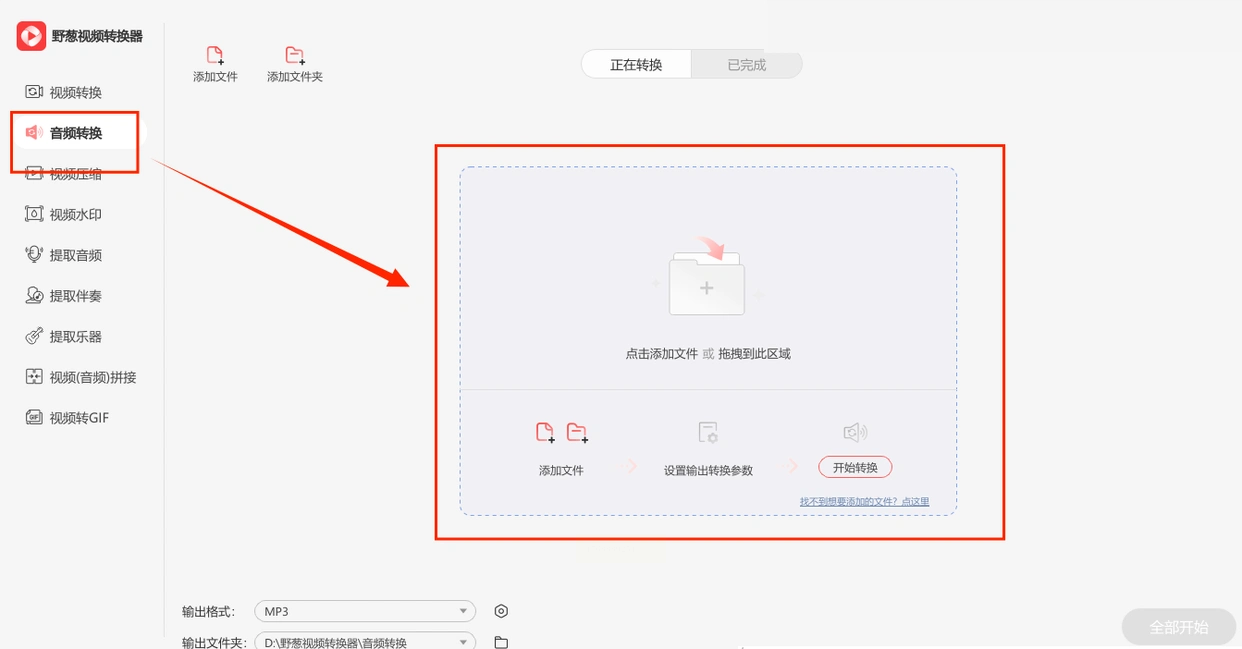
步骤二:进入音频转换界面后,按照提示点击“添加文件”或使用拖拽功能,将你的M4A文件导入。
步骤三:文件添加后,在界面中寻找“输出格式”或“格式设置”按钮。点击它,会弹出一个参数设置窗口。在这个窗口中,将输出格式设置为“MP3”。你还可以在这里细致地调整比特率、采样率等高级参数。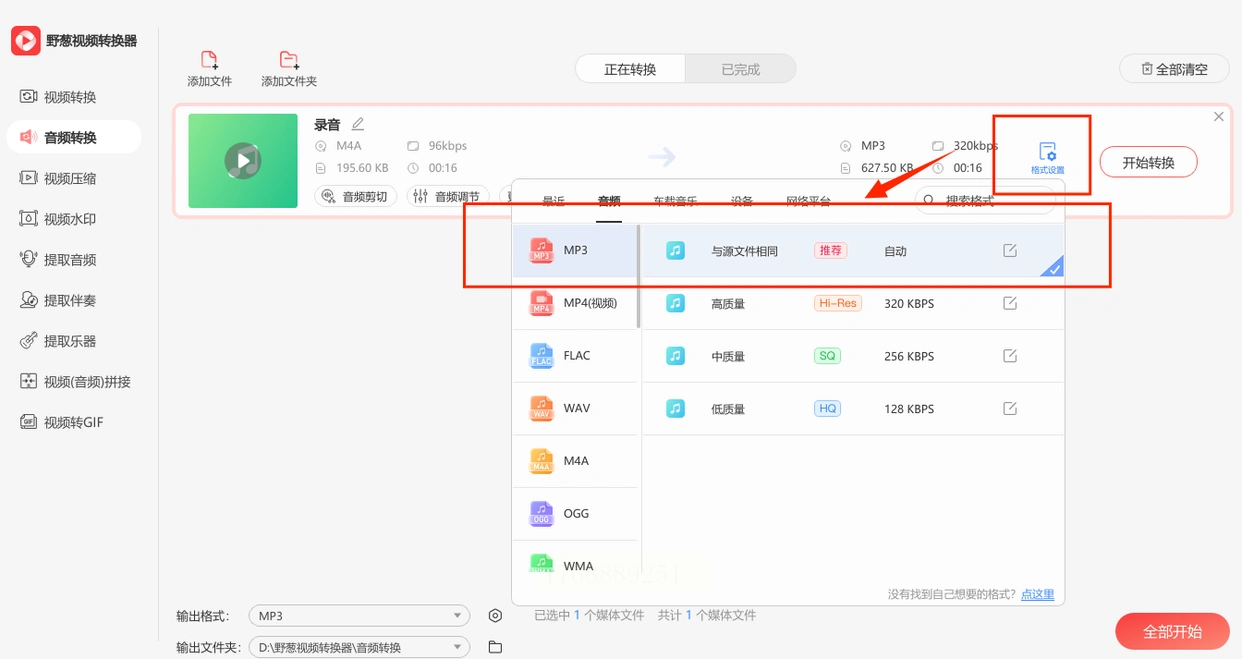
步骤四:然后,在软件底部找到“输出路径”设置,选择一个文件夹来存放结果。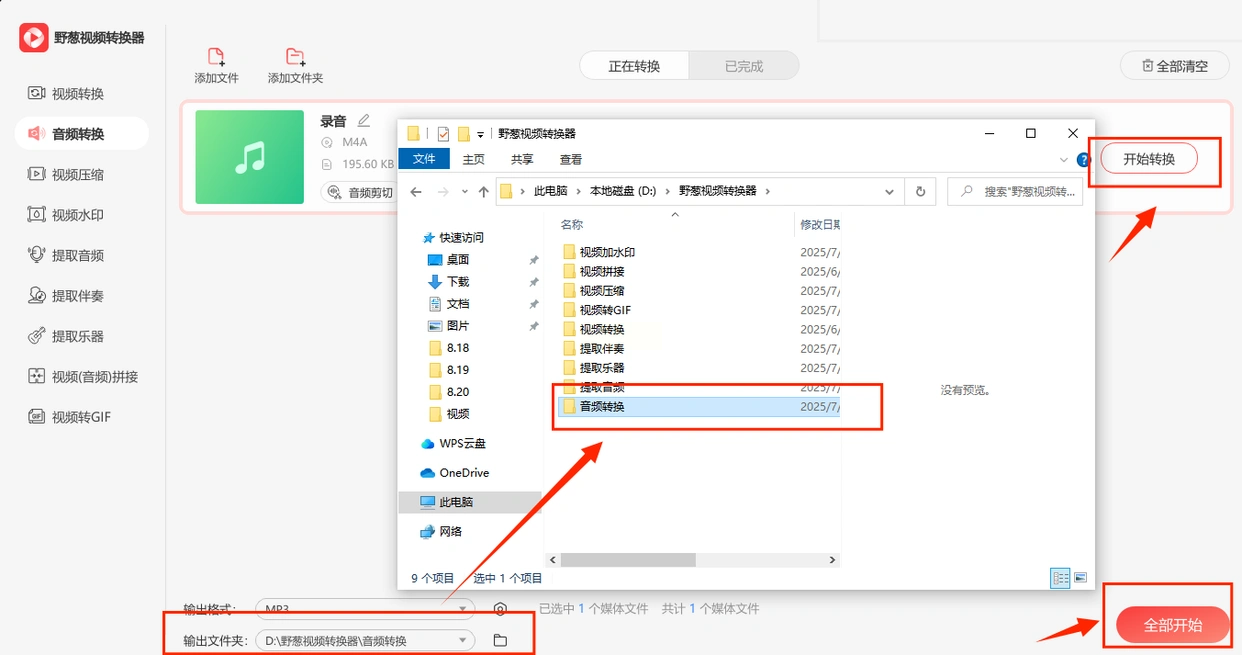
步骤五:最后,点击“开始转换”或“全部转换”按钮,等待转换完成即可。
方法五:使用智能音频处理专家进行转换
这款软件的名字很直白,就是专注于音频处理的。
步骤一:下载并打开智能音频处理专家。在软件左侧的功能导航栏中,找到并点击“音频转换”选项。
步骤二:在右侧的主操作区域,点击“添加文件”或使用拖拽方式,上传你的M4A音频文件。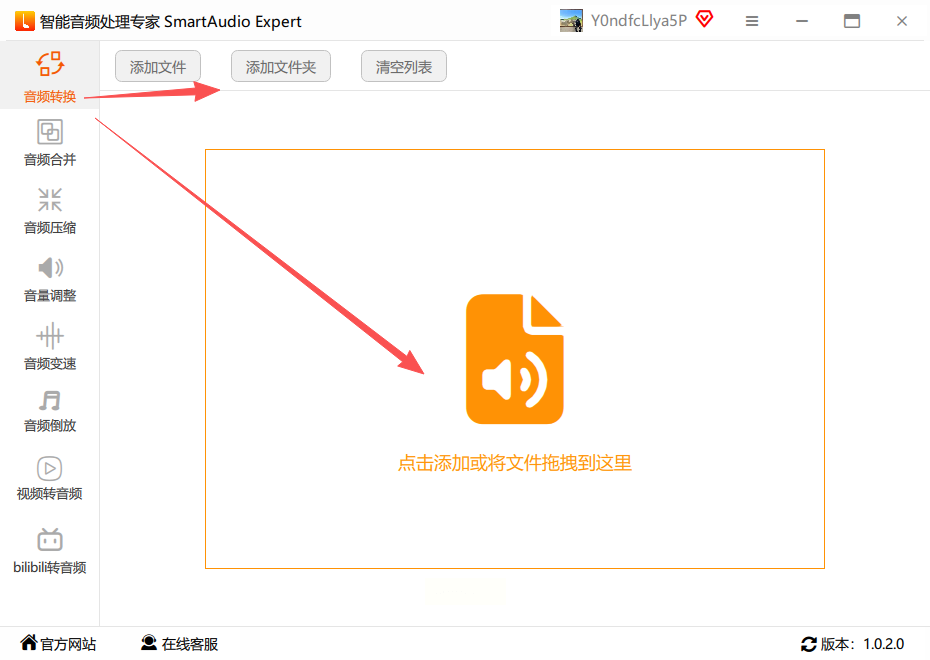
步骤三:文件上传后,在操作区域下方会显示输出设置。在“格式”选项里,选择“MP3”。同样,声道和比特率等参数可以保持默认,也可以按需微调。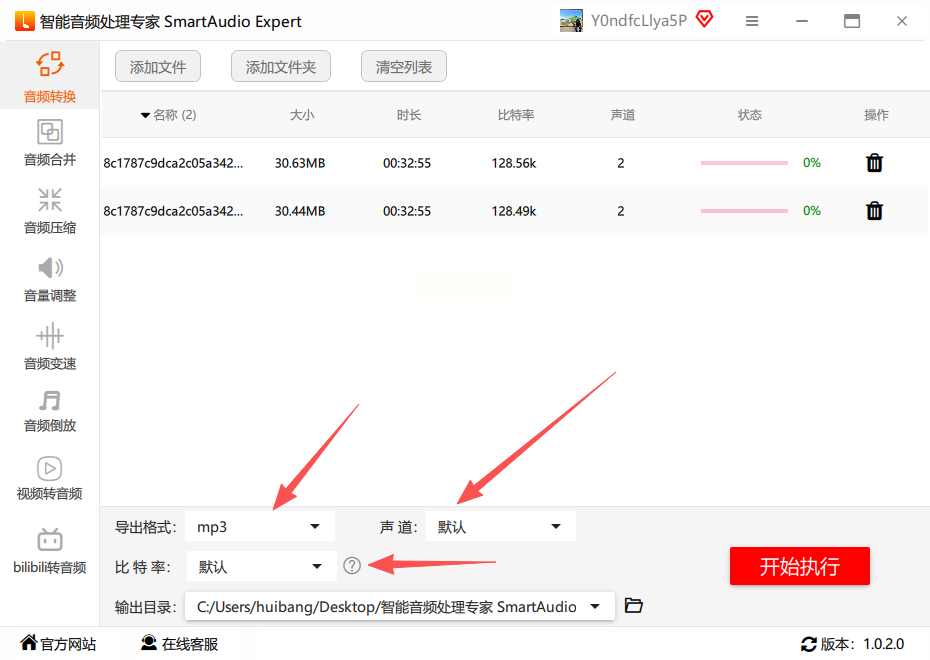
步骤四:点击“输出目录”或“浏览”按钮,设定好MP3文件的保存位置。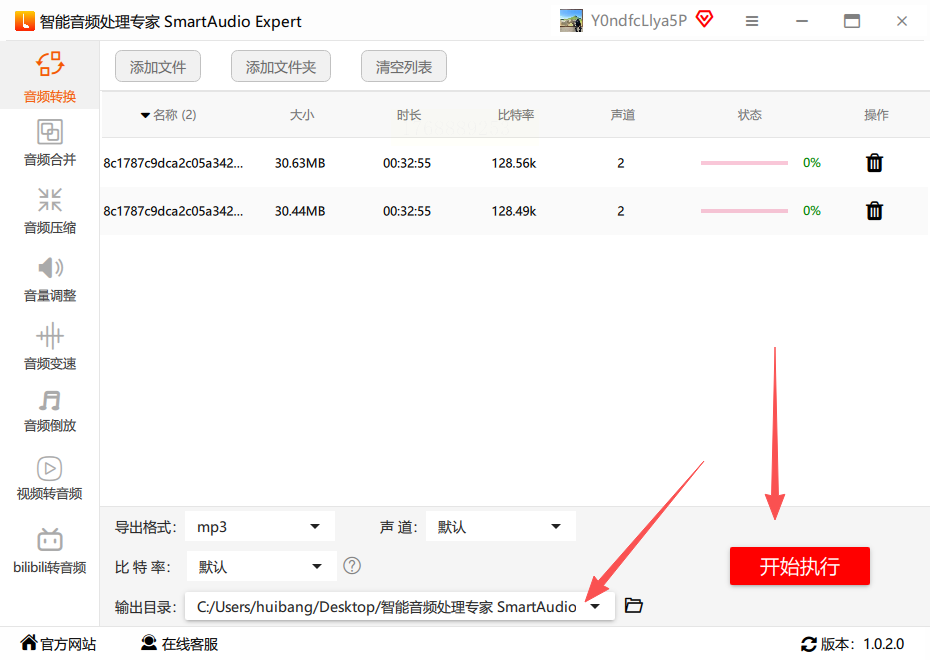
步骤五:点击“开始执行”按钮,启动转换过程。转换成功后,软件会有提示,并且源文件同样会被保留。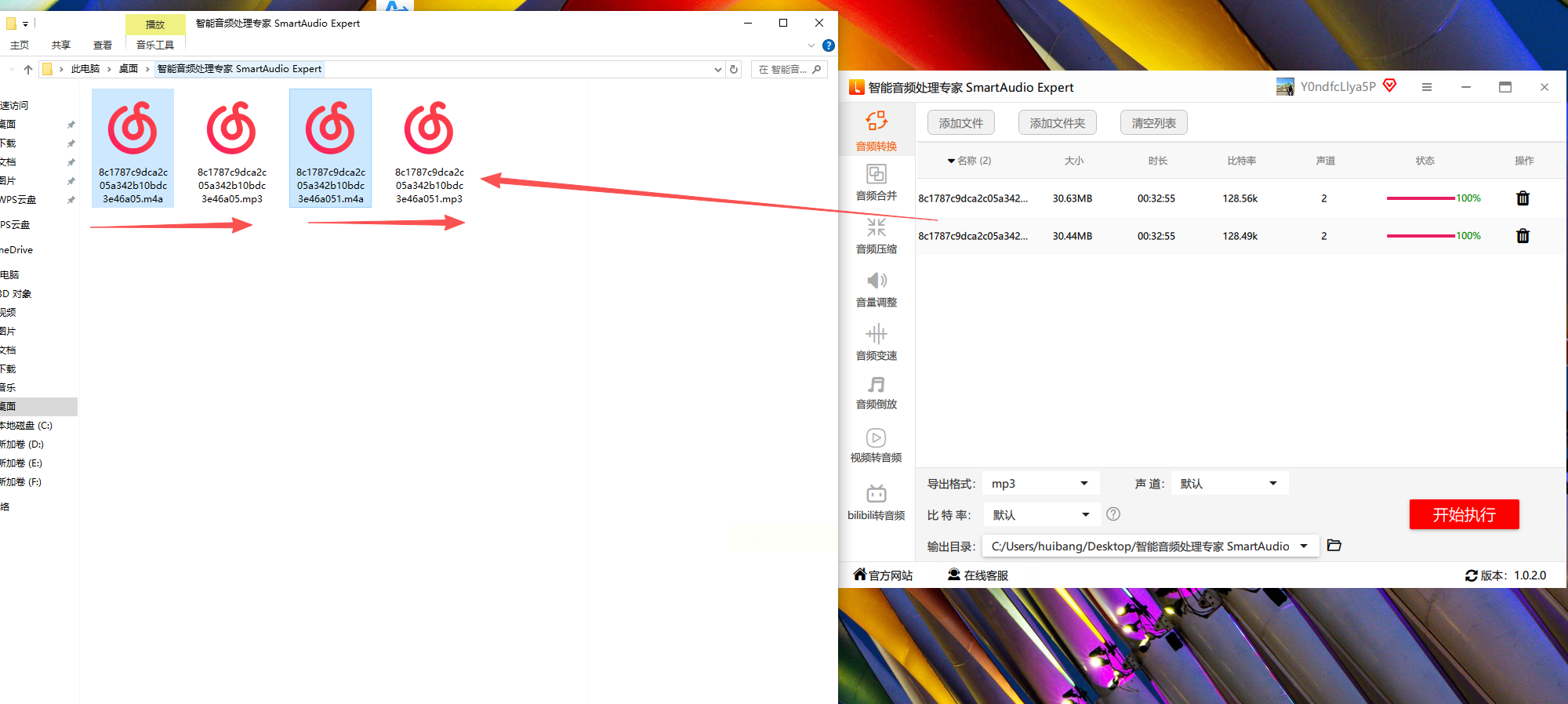
常见问题解答
转换后的MP3文件音质会下降很多吗?
这主要取决于你设置的比特率。如果你在转换时选择了较高的比特率(例如320kbps),那么音质损失人耳几乎难以察觉。如果为了追求小文件而选择了很低的比特率,音质就会有明显的下降。建议使用128kbps或以上的比特率来平衡音质和文件大小。
除了MP3,还能转换成其他格式吗?
当然可以。本文介绍的这几款软件都支持多种音频格式输出,比如WAV、FLAC、AAC、OGG等。你只需要在输出格式设置中选择你需要的目标格式即可。
转换过程中软件卡住了怎么办?
首先检查一下是不是文件特别大或者数量特别多,这需要一些时间。如果长时间没反应,可以尝试先关闭软件,重新启动后再进行转换。另外,确保你的电脑有足够的可用内存和存储空间。如果问题依旧,可以试试转换单个小文件,以排除是否是某个特定文件损坏导致的问题。
选择哪一款,完全看你的个人习惯和具体需求。如果你只是偶尔转换一两个文件,追求极简,那么任何一款操作便捷的软件都能胜任。如果你需要经常处理大量音频,或者对输出参数有精细的要求,那么功能更全面、支持批量操作的软件会是更好的伙伴。
掌握音频格式转换这个技能,以后无论遇到什么设备不兼容的情况,你都能从容应对。希望这篇教程能实实在在地帮你解决遇到的问题,让你在处理音频文件时更加得心应手。如果操作中还有其他疑问,多看看软件的帮助文档或设置选项,大部分问题都能找到答案。
