

为什么一定要转成MP3呢?我简单说两点你就明白了。第一是通用性,MP3可以说是数字音频里的“世界语”,电脑、手机、平板、甚至很多智能音箱和车载系统,没有不认它的。第二是便利性,转成MP3后,你分享起来也方便,发邮件、传社交软件、存到云盘,都不会再遇到格式不支持的问题。
在开始之前,我想先给你吃颗定心丸:转换过程不会损坏你原来的AWB文件。我们所有的操作,都是在原文件的基础上生成一个新的MP3副本,你的原始录音会原封不动地保留。所以,放心大胆地跟着步骤来试吧。
接下来,我将分享多个经过实测的方法。它们各有特点,有的主打极简,三步搞定;有的功能全面,可以精细调整音质。我会从最推荐的一款软件讲起,把每一步操作都配上“人话”说明,保证你跟着做就不会迷路。咱们一个一个来。
方法一:首选利器——《汇帮音频大师》详细步骤
软件名称:汇帮音频大师
下载地址:https://www.huibang168.com/download/W0GN9r611Z7w
步骤拆解:
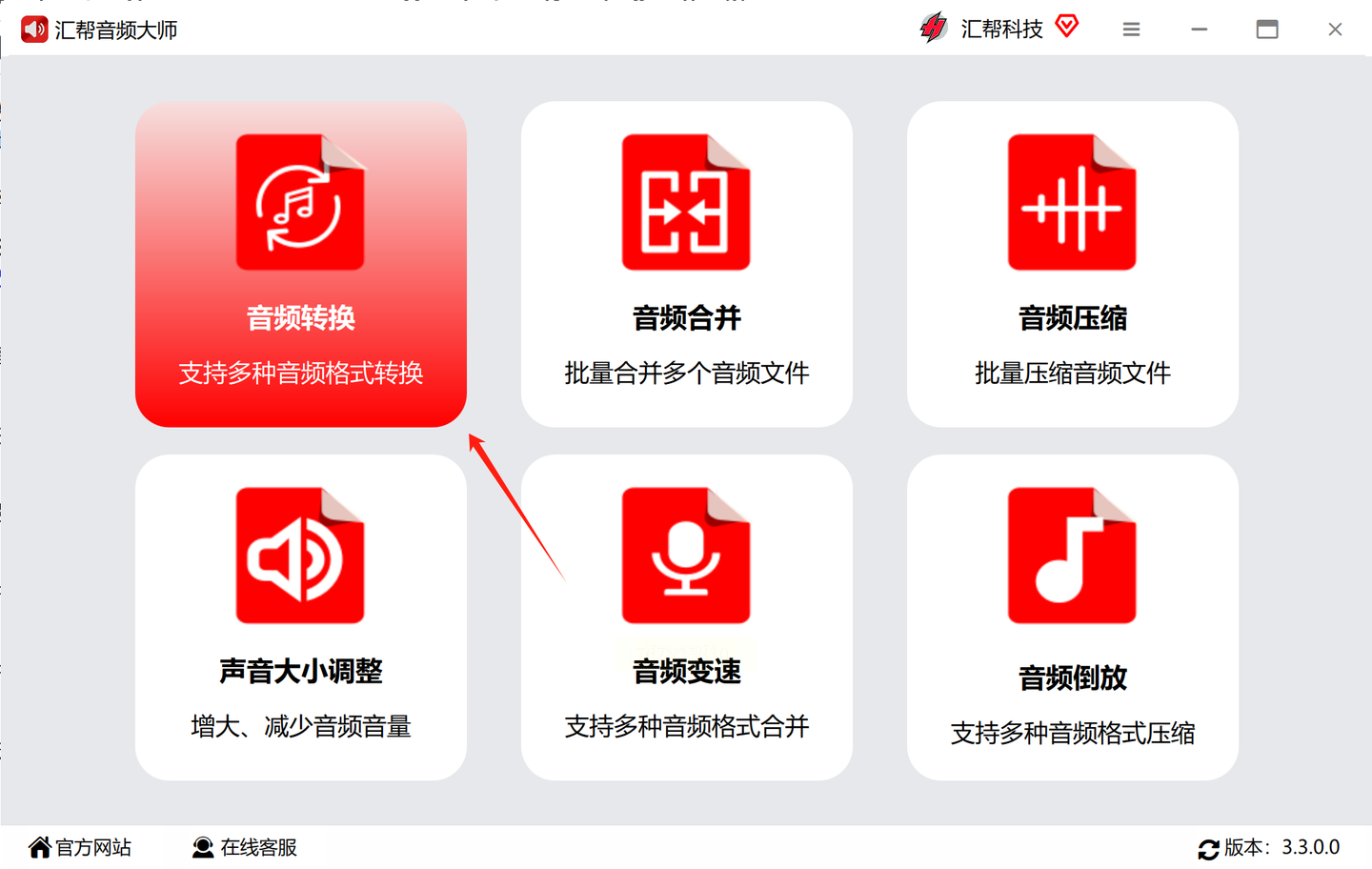
1. 打开软件,找到核心功能。
双击软件图标启动,主界面很快加载出来。你一眼就能看到“音频转换”这个功能块,通常它在很显眼的位置,直接点击它就行。这就好比进了厨房,直接走向灶台,目标明确。
2. 把你的AWB文件“请”进来。
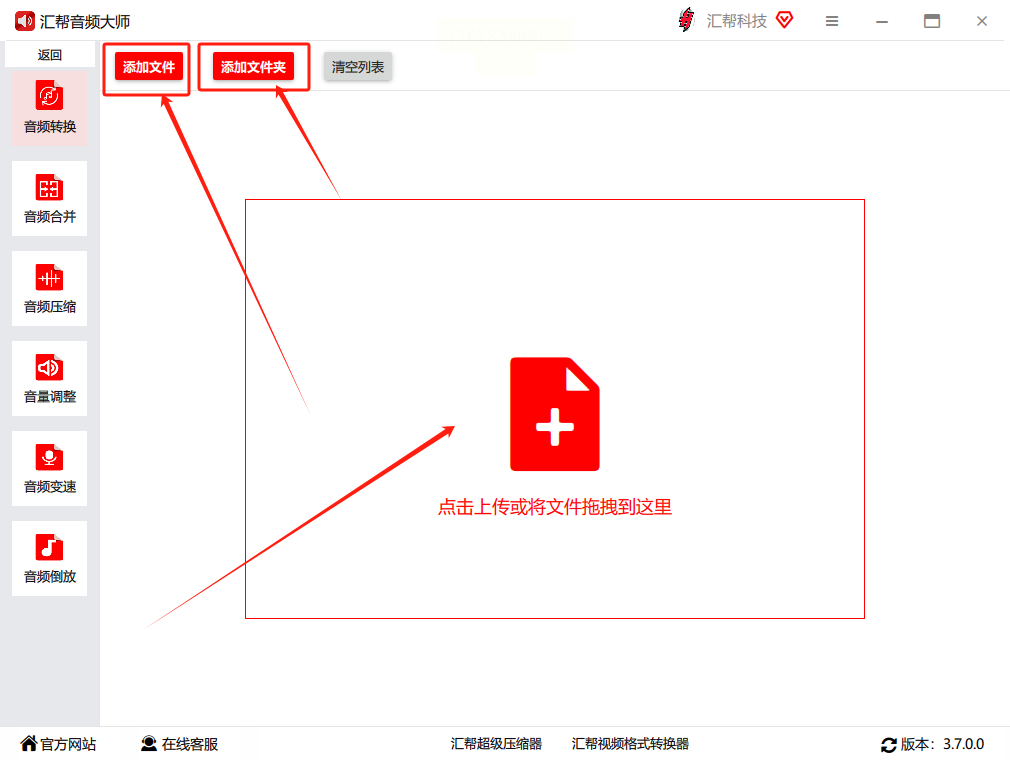
现在需要添加你想转换的文件了。这里有两个懒人方法:
* 点击添加:找到“添加文件”或“添加文件夹”按钮,点一下,然后从你的电脑里找到存放AWB录音的位置,选中它们。
* 直接拖拽:更爽快的办法是,直接打开文件所在的文件夹,用鼠标把文件拖到软件窗口里,一松手,它就进去了。
你可以一次添加一个,也可以把整个文件夹拖进来批量处理,特别省事。
3. 进行关键设置(其实很简单)。
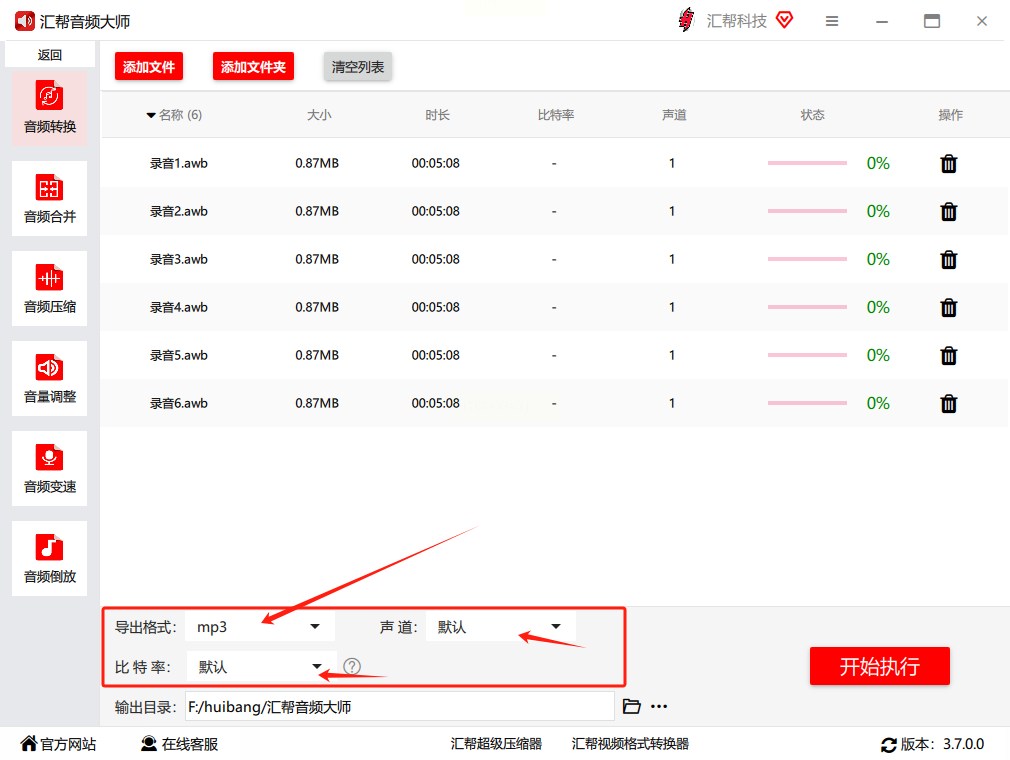
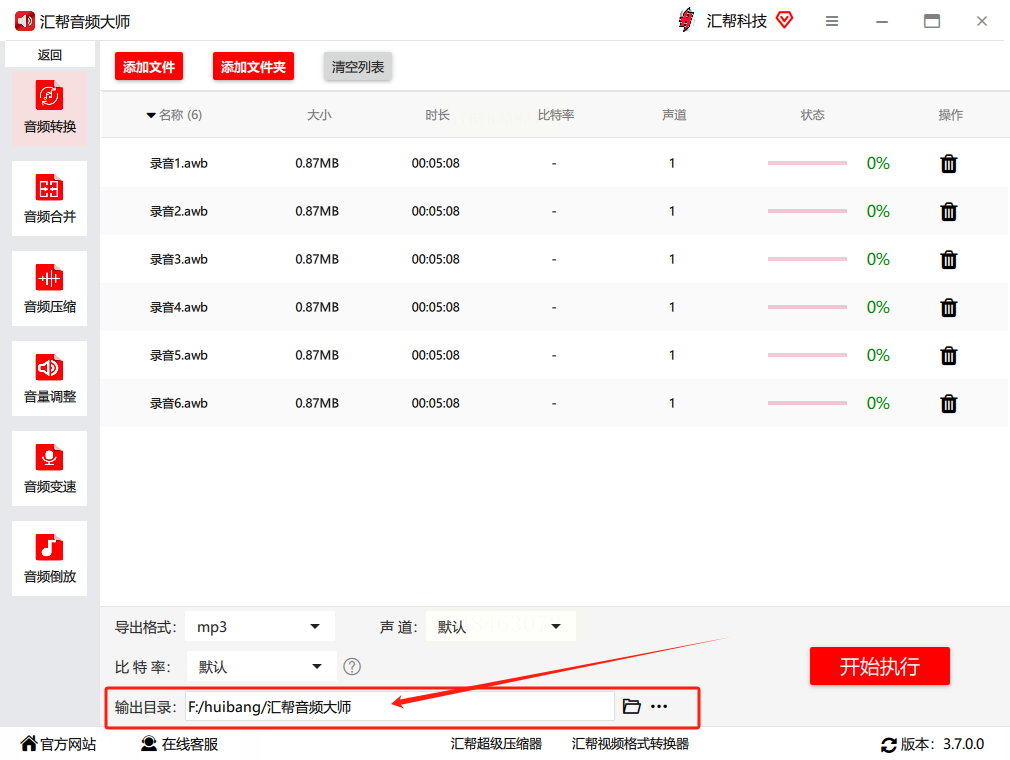
文件添加好后,重点来了——设置输出格式。在输出格式的下拉菜单里,找到并选择 “MP3”。这就完成了最核心的一步。
至于下面的声道、比特率这些选项,如果你是新手,我强烈建议你先保持默认设置不动。默认值已经能保证很好的通用音质了,就像泡面里的“经典口味”,不出错。等你熟悉了,再尝试调整这些“高级调料”也不迟。
4. 选个地方存放成果。
点击“输出目录”或“浏览”按钮,给你的MP3文件选个新家。最好选一个你容易找到的文件夹,比如“桌面”或者专门新建一个“已转换音频”文件夹。别转完了自己都找不着,那就尴尬了。
5. 启动转换,静待完成。
一切就绪,点击那个醒目的“开始转换”或“开始执行”按钮。进度条会开始走动,你可以看到转换的实时进度。
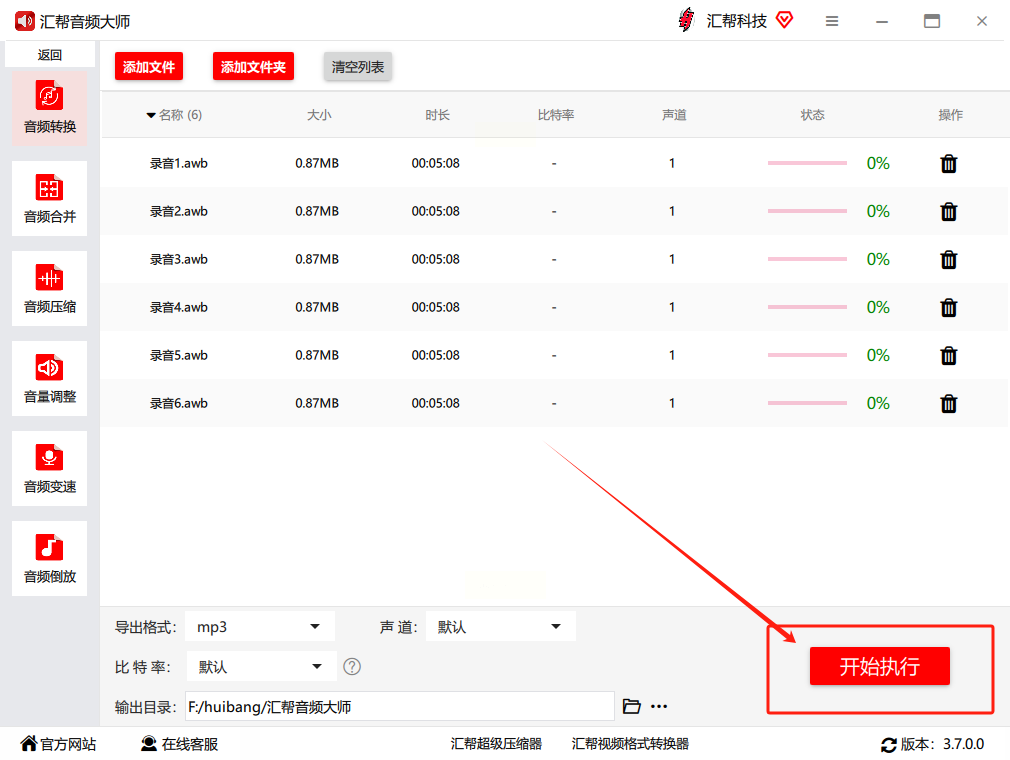
这个过程通常很快,喝口水、回条微信的功夫就好了。软件处理时,电脑依然可以干别的,不卡顿。
6. 验收成果。
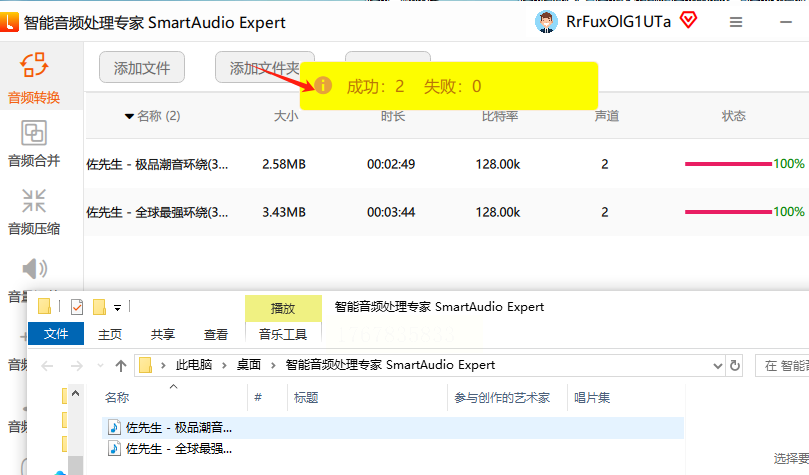
转换完成后,软件通常会弹出一个提示框,告诉你“转换成功”。更贴心的是,很多软件会直接给你一个“打开输出文件夹”的选项。点一下,转换好的MP3文件就赫然在目了。双击播放试试,熟悉的声音又回来了,而且现在在哪都能听!
方法二:电脑端全能选手——智能音频处理专家
操作流程:
1. 启动并定位功能。
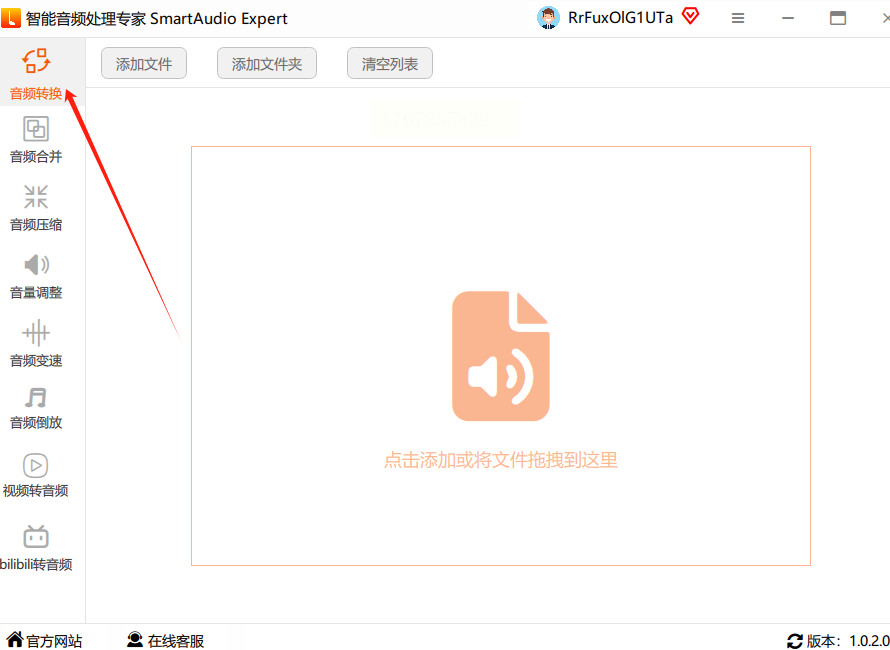
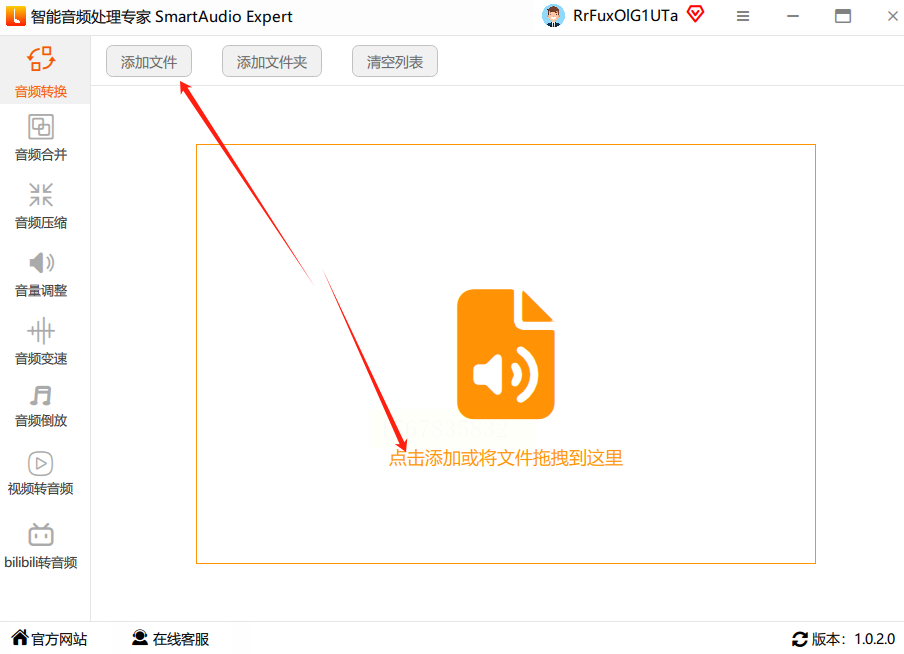
打开软件后,别被琳琅满目的功能吓到。我们直奔主题,在左侧的功能列表或顶部菜单栏里,找到 “音频转换” 或 “格式转换” 并点击。这就进入了专门的工作区。
2. 批量添加文件有技巧。
点击中央区域的“添加文件”。如果文件散落在各处,就一个个选;如果所有AWB文件都在同一个文件夹里,那一定要用“添加文件夹”功能,一次性全选中,效率翻倍。
拖拽功能同样适用,把文件或文件夹往软件里一扔,列表里就会显示所有待处理文件,检查一下有没有多选或漏选。
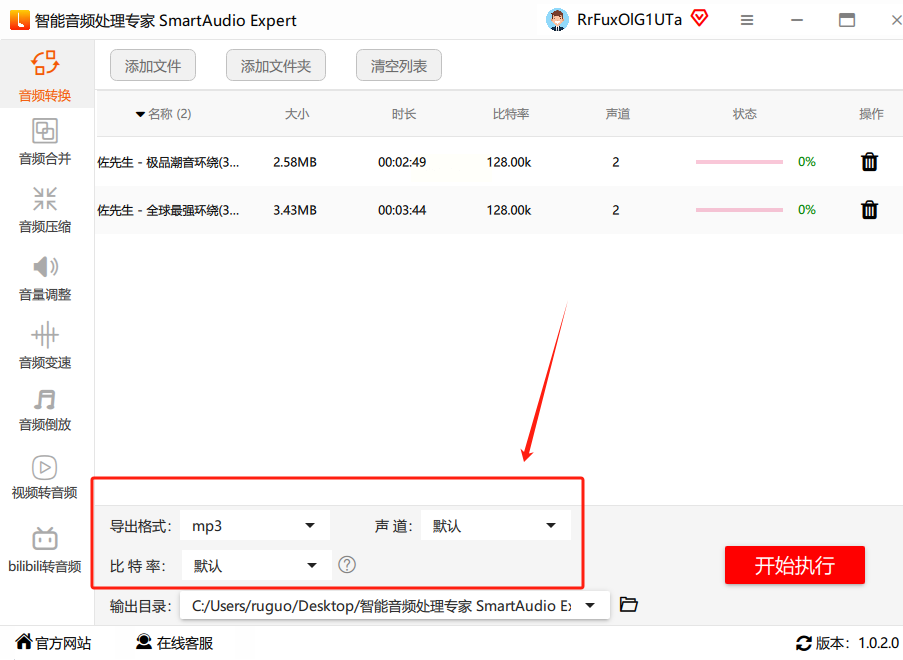
3. 参数设置详解(进阶看这里)。
* 输出格式:毋庸置疑,选MP3。
* 音质调整:这里会看到采样率、比特率等选项。对于绝大多数语音录音(会议、访谈、笔记),保持默认值是完全足够的,文件大小也适中。如果你转换的是音乐或对音质有较高要求,可以将比特率调整为192kbps或更高,代价是文件会变大。采样率一般选择44.1kHz或48kHz,与原文件一致即可。
* 输出设置:有的软件还可以让你统一设置输出文件的命名规则,比如“原文件名+日期”,这对于整理大量文件非常有用。
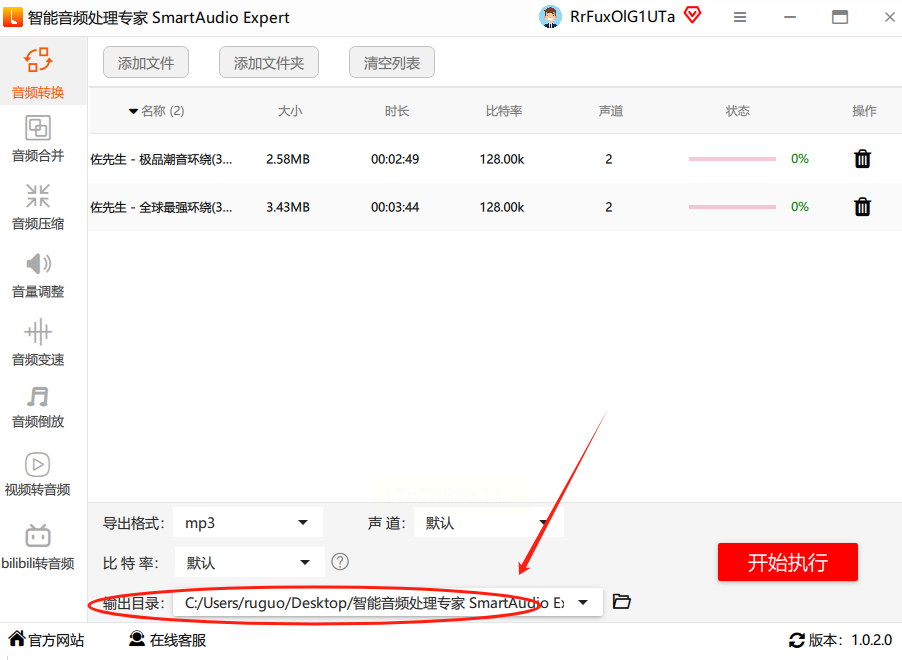
4. 指定输出路径。
同样,记得设置输出文件夹。建议别用默认的临时路径,自己指定一个,一目了然。
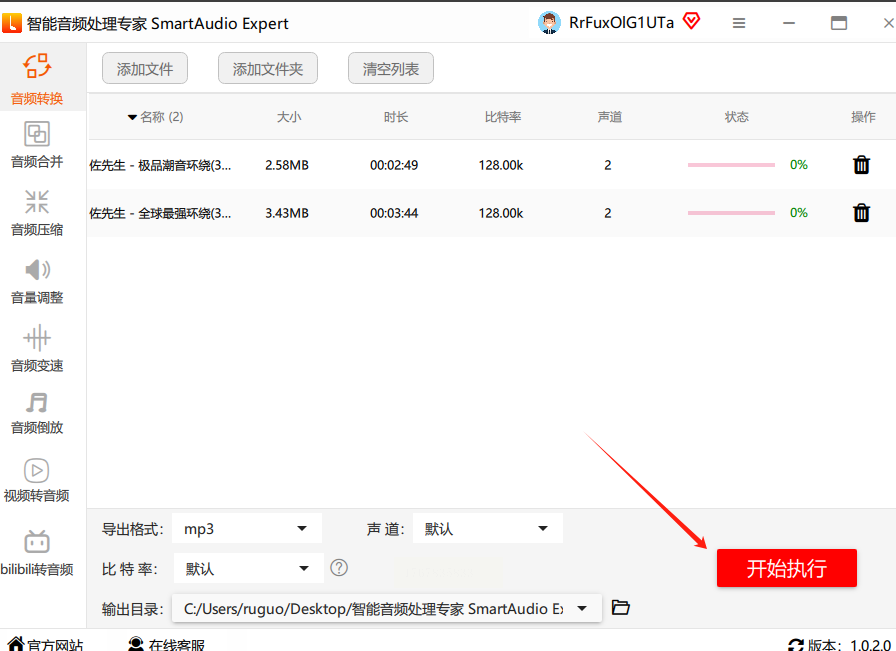
5. 执行与等待。
点击“开始转换”。软件会依次处理列表中的文件,并显示进度。批量转换时,你可以离开电脑忙点别的,完全不用守着。
方法三:嗨格式音频转换器
手机端步骤:
1. 安装并打开APP。
在手机应用商店搜索并安装一款可靠的音频转换APP。
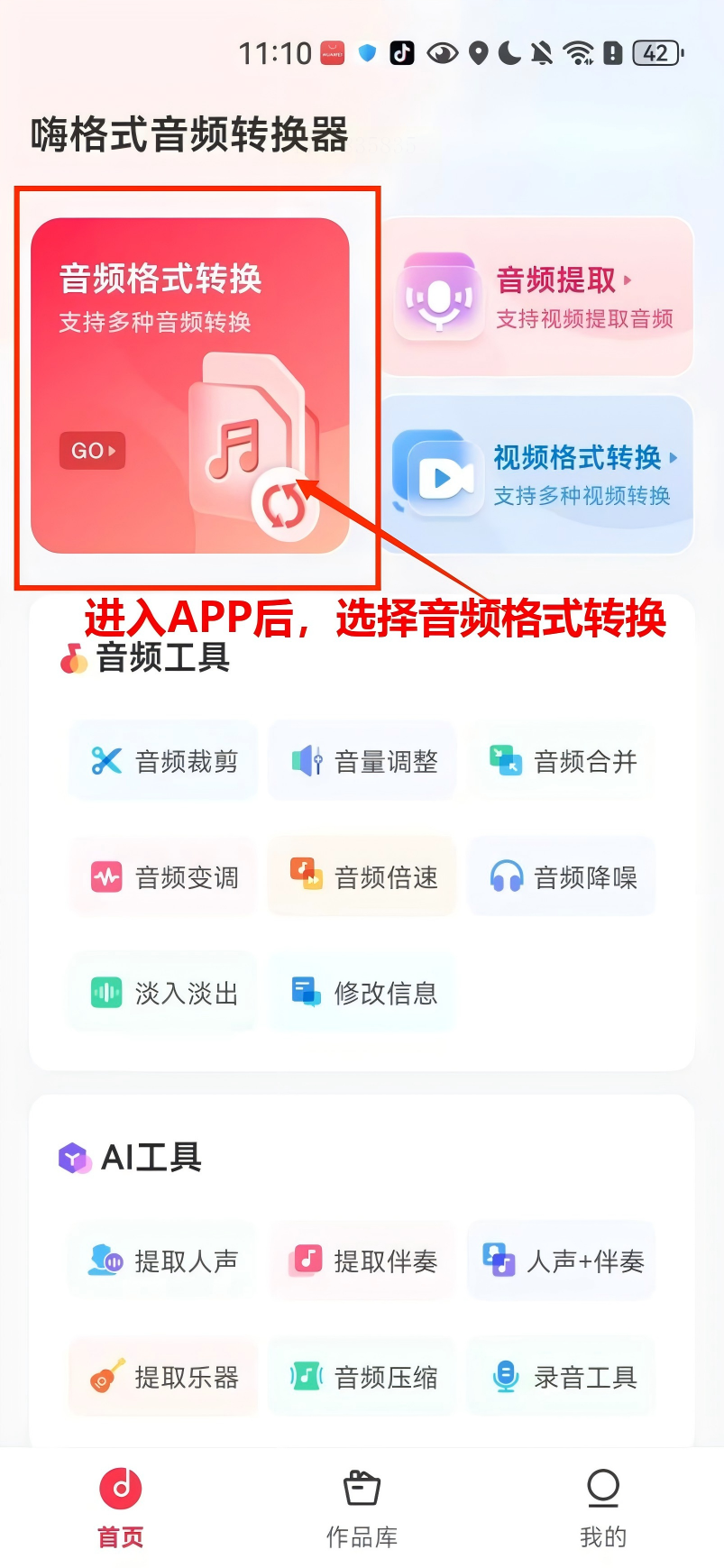
2. 找到格式转换功能。
打开APP,首页通常会有“格式转换”、“音频转换”或“工具”等选项,点进去。
3. 从手机存储中选择文件。
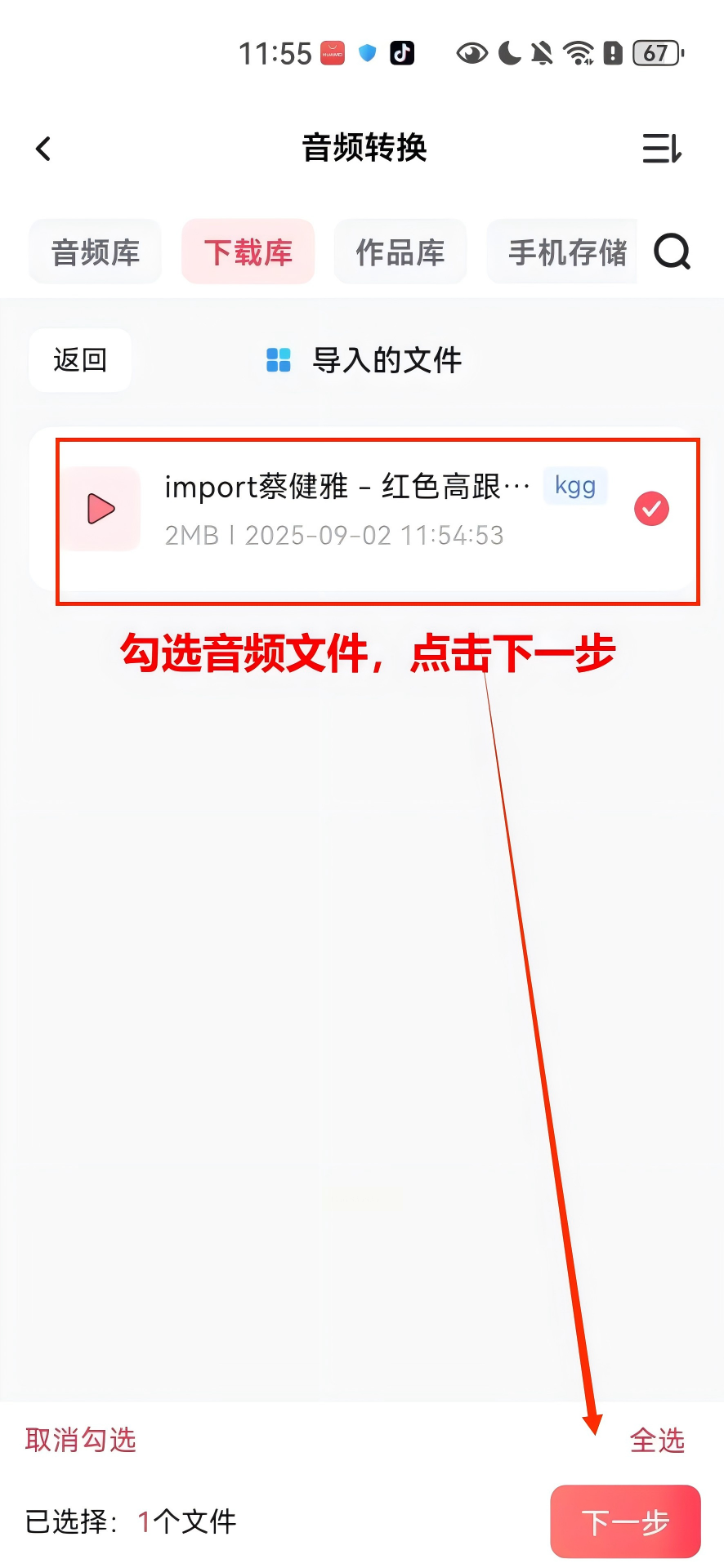
APP会请求访问手机文件的权限,允许后,你就可以浏览手机文件夹,找到那个AWB文件,选中它。
4. 设置输出为MP3。
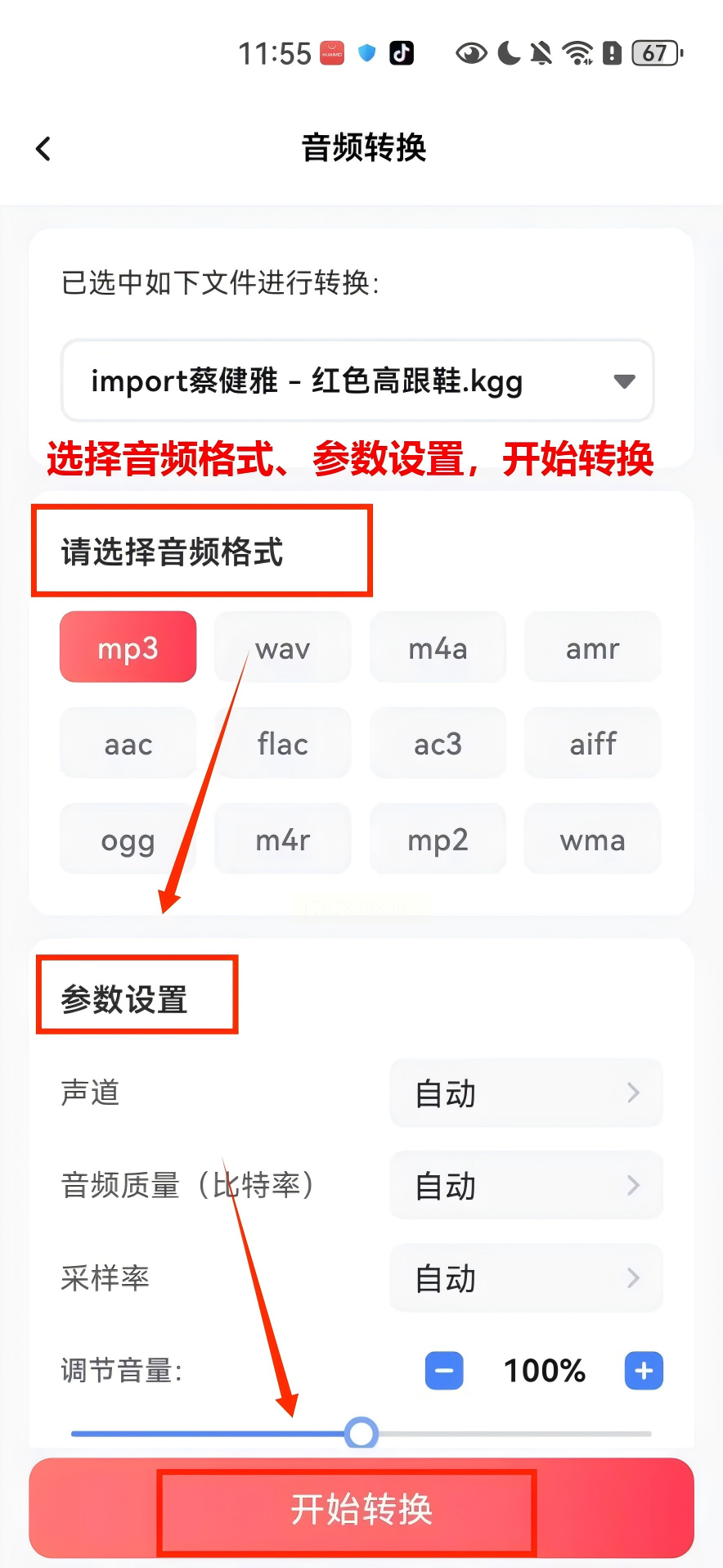
在输出设置中,将格式选择为MP3。手机APP一般也提供简单的音质选项,根据需要选择即可。
5. 转换并保存。
点击“开始转换”或“导出”。转换完成后,APP会告诉你文件保存到了手机的哪个目录(通常是“内部存储”下的某个专用文件夹),你可以在APP内直接播放,也可以用手机的文件管理器去找到它。
方法四:利用音频编辑软件(如Audacity)
基础转换步骤:
1. 导入文件。
打开Audacity,点击“文件”->“打开”,导入你的AWB文件。如果软件提示需要安装额外编码器,按照指引操作即可(通常很简单)。
2. 导出为MP3。
文件导入后,在菜单栏点击“文件”->“导出”->“导出为MP3”。
3. 配置MP3选项。
在弹出的对话框中,你可以设置MP3的比特率(质量)。同样,128kbps或192kbps对于语音已足够。然后选择保存位置,点击“保存”。
4. 填写元数据(可选)。
接着可能会弹出一个窗口让你填写歌曲信息(如标题、艺术家),对于录音文件,这些可以直接跳过或简单填写,不影响转换。
方法五:系统命令行工具(针对高级用户/批量极速处理)
核心命令:
你只需要在命令行(Windows的CMD或PowerShell,Mac/Linux的终端)中,进入AWB文件所在目录,输入类似下面的命令:
`ffmpeg -i "你的文件名.awb" -codec:a libmp3lame -q:a 2 "输出文件名.mp3"`
解释一下:`-i`后面跟输入文件,`-codec:a libmp3lame`指定MP3编码器,`-q:a 2`代表可变比特率的高质量(数字越小质量越高,范围0-9),最后是输出文件名。
你可以编写一个批处理脚本(.bat文件)或Shell脚本,循环一个文件夹里的所有AWB文件,实现全自动批量转换,速度极快。
好了,一口气给你介绍了六种把AWB变成MP3的方法,从最简单的一键式软件到手机APP,再到在线的、专业的甚至命令行的,应该总有一款适合你的场景和习惯。
我们来简单回顾一下核心思路:无论用什么工具,流程都是“添加文件 -> 选择输出格式为MP3 -> 设置保存位置 -> 开始转换”。万变不离其宗。
希望这份详细的指南能真正帮到你。以后无论遇到什么奇怪的音频格式,你都可以从容地把它变成通用的MP3。快去试试吧,让那些被“锁住”的声音,重新在你需要的任何地方响起来。如果操作中遇到什么问题,随时可以再来看看对应的步骤。祝你转换顺利!
