

好不容易下载了一首超好听的歌,结果发现是MP3格式,想拿去做个混音或者专业剪辑,软件却提示“音质损失严重,建议使用无损格式”?或者你是个音乐爱好者,收藏了一堆演唱会现场录音,但MP3那压缩过的音质总让你觉得少了点什么灵魂?
别急,这感觉我太懂了!我以前也是个音频小白,第一次听说“AIFF”这个词的时候,还以为是哪个新出的手机型号呢。后来才知道,这玩意儿在音频圈里,那可是“贵族”般的存在。简单来说,MP3就像是一张被反复复印过的照片,虽然看起来差不多,但细节都模糊了;而AIFF呢,就像是保存在防潮箱里的原版底片,每一个像素点都清清楚楚,是专业音乐人干活时的“心头好”。
你可能要问了,为啥非得转成AIFF?我用MP3听着不也挺好吗?哎,这你就问到点子上了。如果你只是戴着耳机听听歌,MP3完全够用,体积小还省地方。但一旦你踏进“制作”这个领域,比如你想用这段音频做视频的BGM、想自己剪个铃声、或者像大神一样做点remix,那无损的AIFF格式就是你的最佳拍档。它能保证你每做一步处理,都是在最好的原料上加工,不会“越弄越糟”。今天,我就把我压箱底的5个方法,从一键傻瓜式到技术流玩法,全都掏心窝子分享给你。保证你看完,再也不怕什么格式转换,轻松拿捏音频质量!
有没有简单的方法能把手机里的MP3转成苹果设备常用的AIFF?

方案一:“汇帮音频大师”界面话的工具把mp3转为aiff文件
软件名称:汇帮音频大师
下载地址:https://www.huibang168.com/download/W0GN9r611Z7w
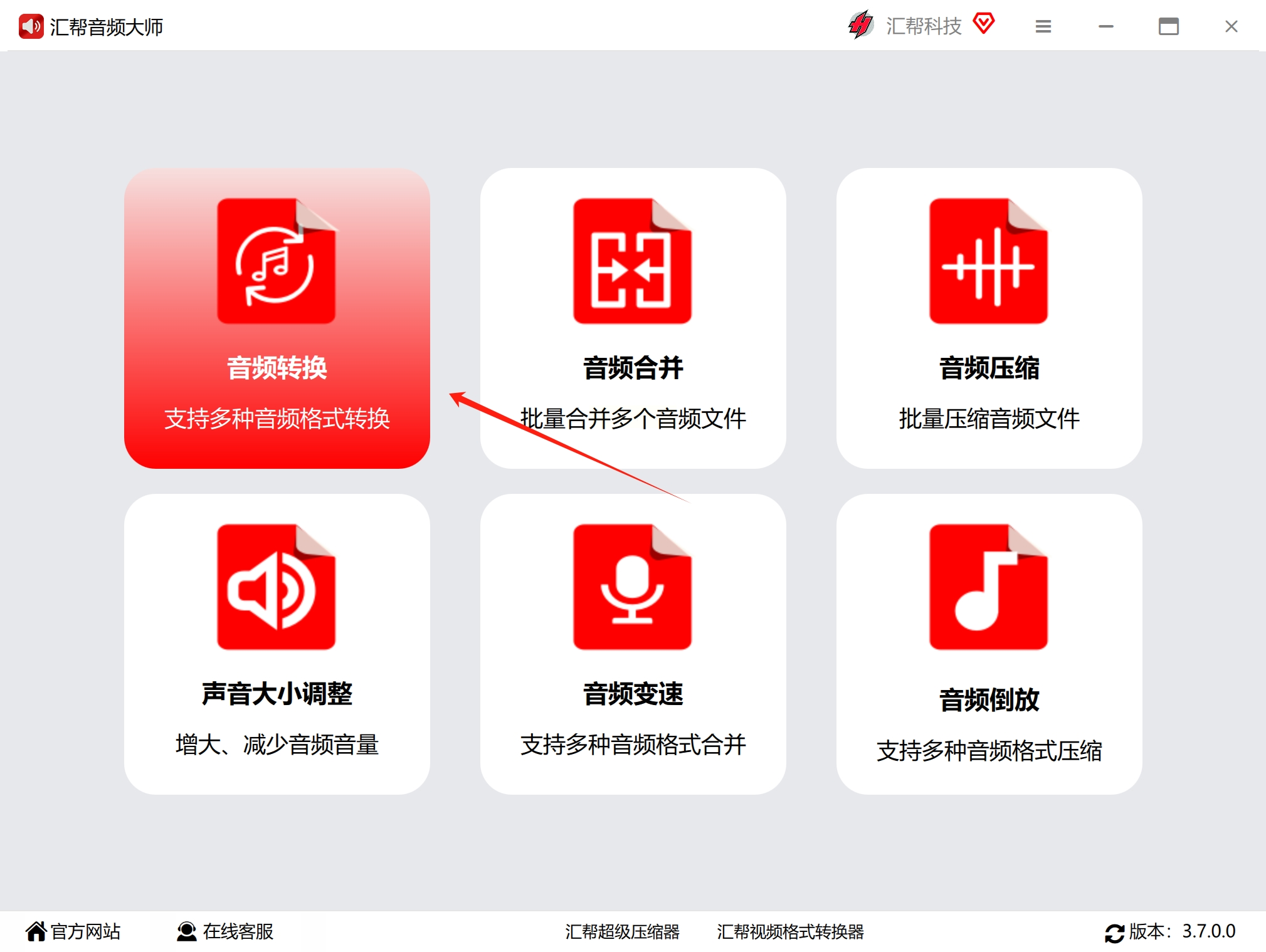
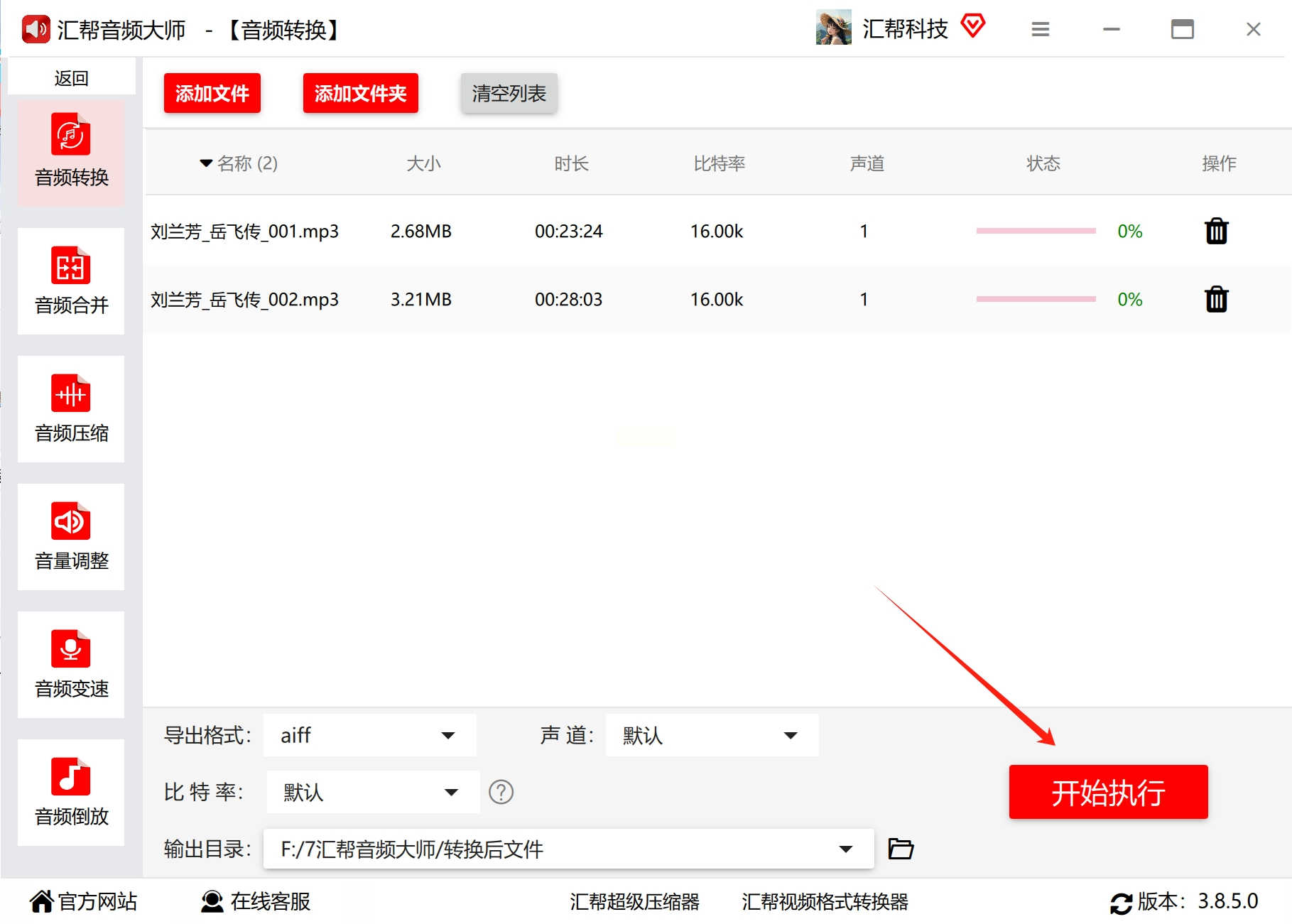
1. 当然是在你的电脑上打开“汇帮音频大师”这个软件。打开之后,你会看到一个功能挺多的界面,别眼花,咱们直接找到那个叫 “音频转换” 的按钮或者选项,大胆地点进去。这就是咱们今天的主战场。
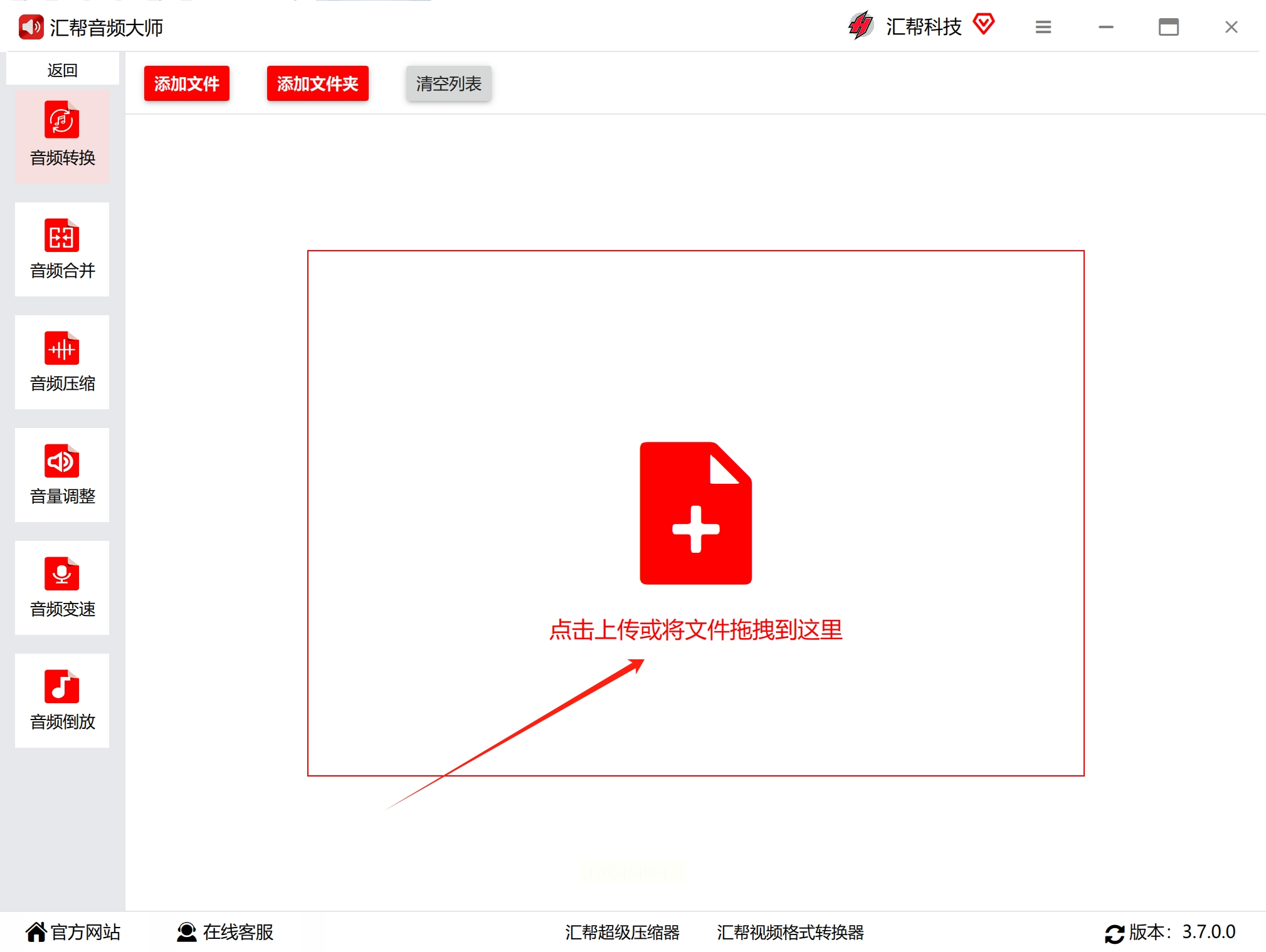
2. ,把你想要“升级”的MP3文件请出来。怎么请呢?有两个超级方便的法子:第一个法子,直接用鼠标左键按住你的MP3文件,把它拖到软件中间那个大大的空白区域里,一松手,它就进去了!第二个法子,如果你喜欢更传统一点,就找找界面上那个 “添加文件” 或者有个“+”号的按钮,点一下,然后就像平时打开文件一样,从你的电脑文件夹里选中它就行。可以一次添加一个,也可以一下子添加好几个,让它排队转换。
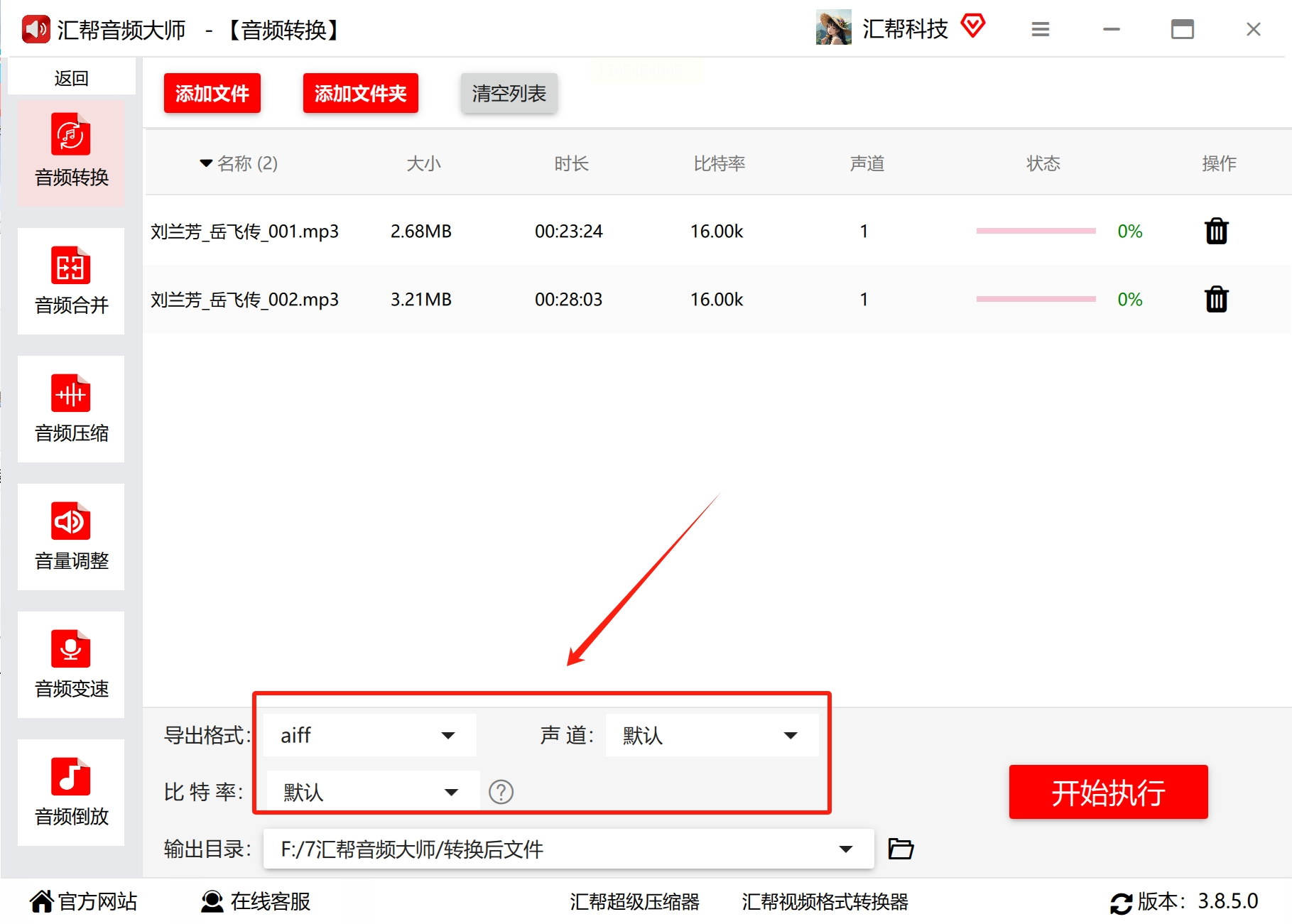
3. 文件添加好后,咱们得告诉软件,要把它变成什么样子。把目光移到软件界面的底部,找一个叫 “导出格式” 或 “输出格式” 的下拉菜单。点开它,在一堆格式名字里找到 “AIFF”,选中它!旁边的“声道”和“比特率”这些参数,如果你不是特别懂,千万别乱动,保持软件默认的推荐设置就是最好的,软件已经帮你选好了能保证音质的参数。
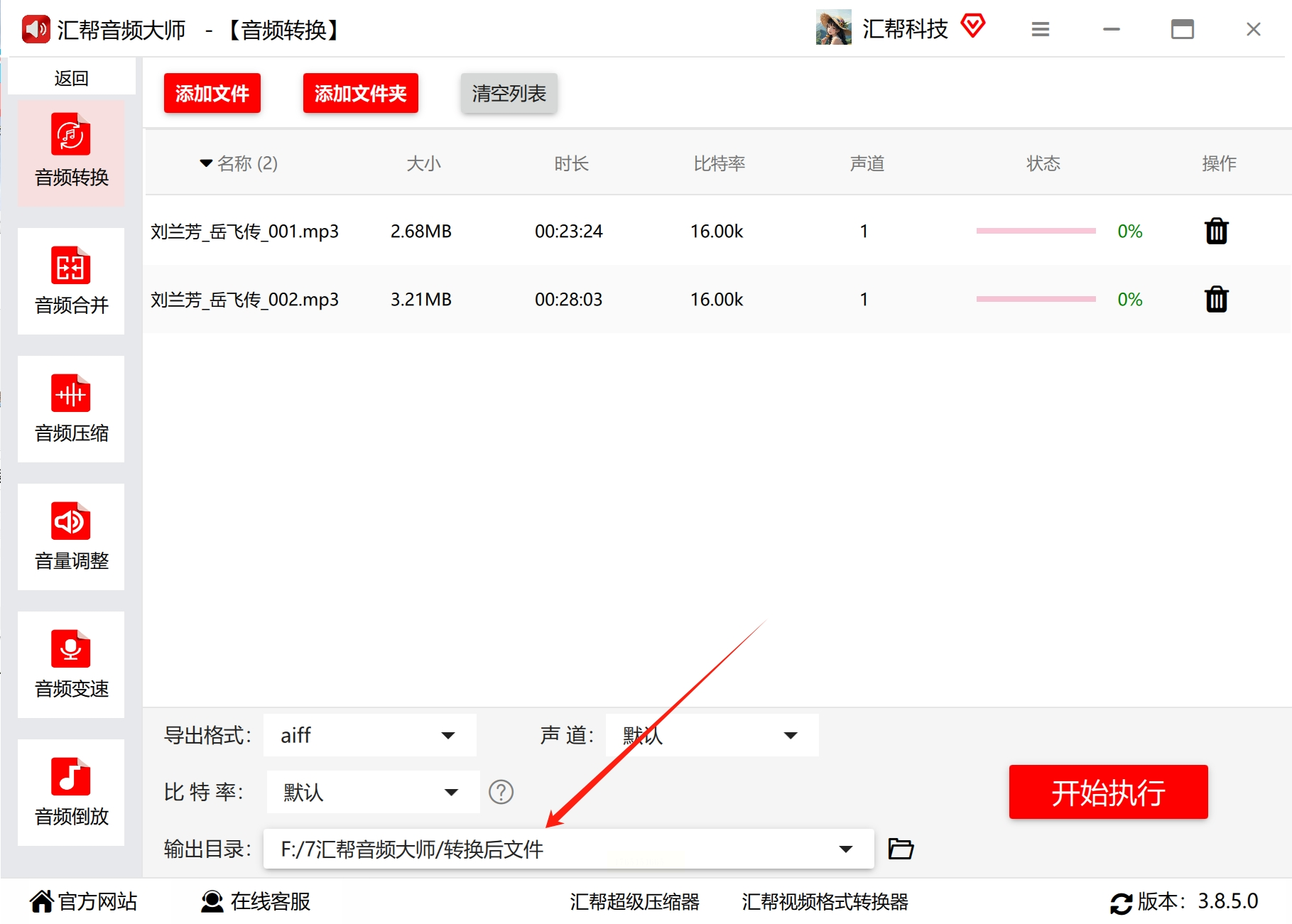
4. 马上要大功告成了,得给即将出生的AIFF文件找个存放的地方。在“导出格式”附近,一般会有一个 “输出目录” 或者 “保存到” 的选项。点一下“浏览”或者那个小文件夹图标,选择一个你容易找到的文件夹,比如桌面或者“我的音乐”文件夹。这样转换完,你就能立刻找到它。
5. 最后一步,也是最激动人心的一步!检查一下前面几步都设好了,然后毫不犹豫地点击那个大大的 “开始转换”按钮。稍微等待一会。
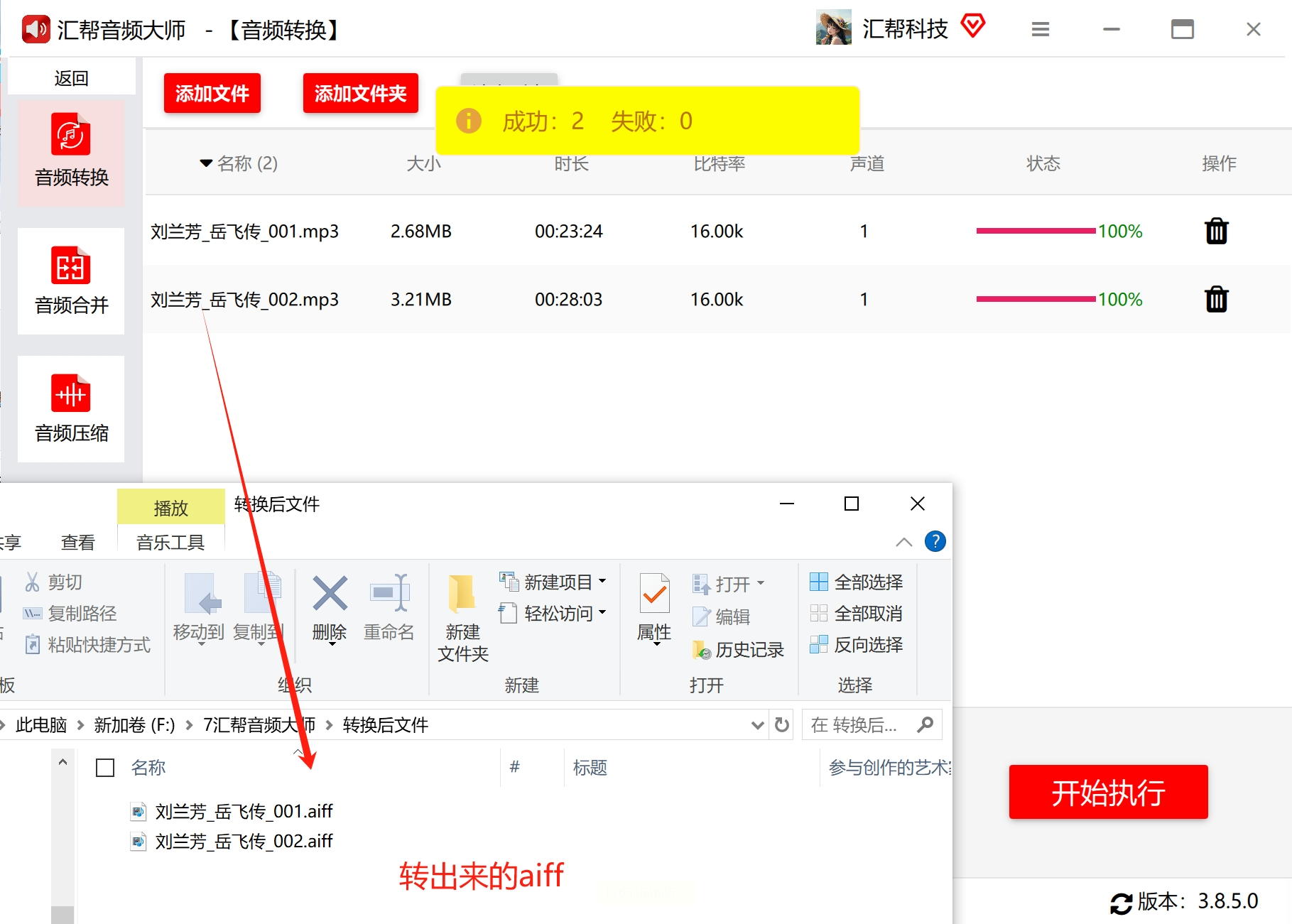
叮! 当提示“转换成功”时,你就可以去你刚才选的那个“输出目录”文件夹里,验收你的高品质AIFF文件啦!整个过程是不是行云流水?
方案二:稳定高效之选!“小金格式转换器”详细指南
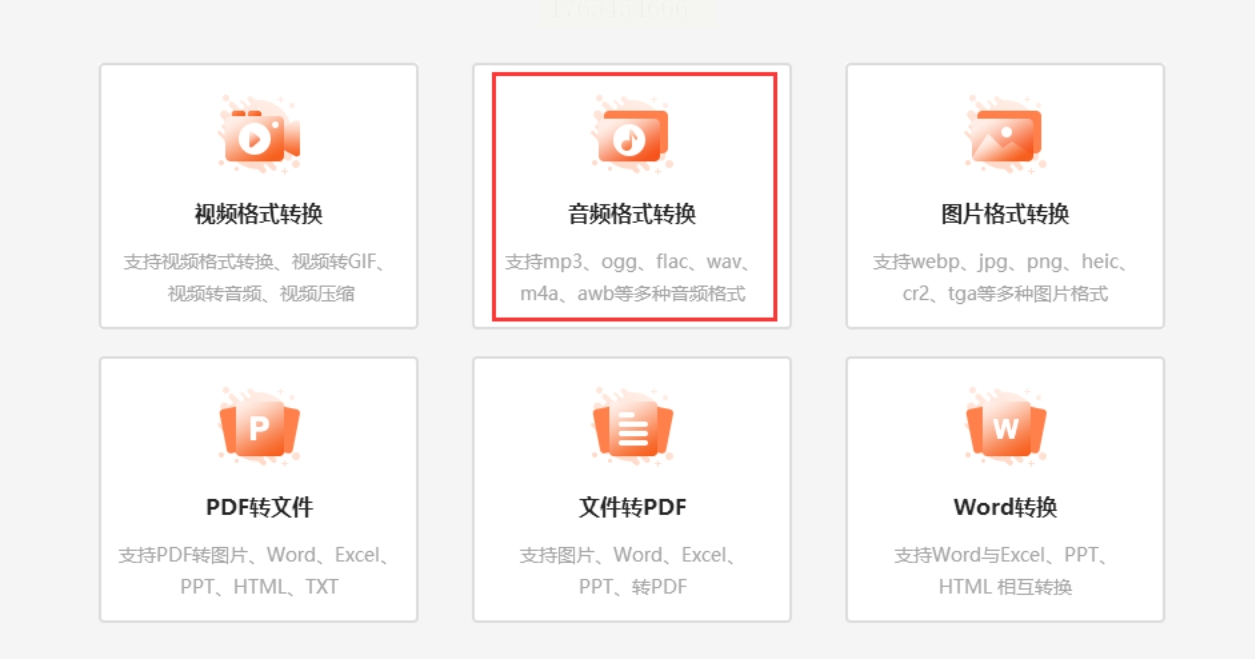
1. 启动与定位:在电脑上找到“小金格式转换器”的图标,双击打开它。软件启动后,它的界面通常会直接把各种转换功能分类摆出来。咱们需要的是音频转换,所以请睁大眼睛,找到 “音频格式转换” 这个功能模块,然后点击它进入专属操作页面。
2. 文件大军入驻:进入核心页面后,你会看到明显的添加文件区域。点击 “添加文件” 按钮,可以逐个选择你的MP3文件。如果你有一个专门放满了MP3的文件夹,想一次性全部转换,那就更省事了,直接点击旁边的 “添加文件夹” 按钮,把整个文件夹扔给软件,它会自动识别里面的音频文件。
3. 指明方向:所有要转换的文件都乖乖在列表里排好队后,就该设定转换目标了。在软件界面上寻找 “导出格式”、“输出格式” 或类似的选项。点击它的下拉菜单,在长长的列表里滚动,找到 “AIFF” 格式并选中。选中那一刻,你就成功了一半!
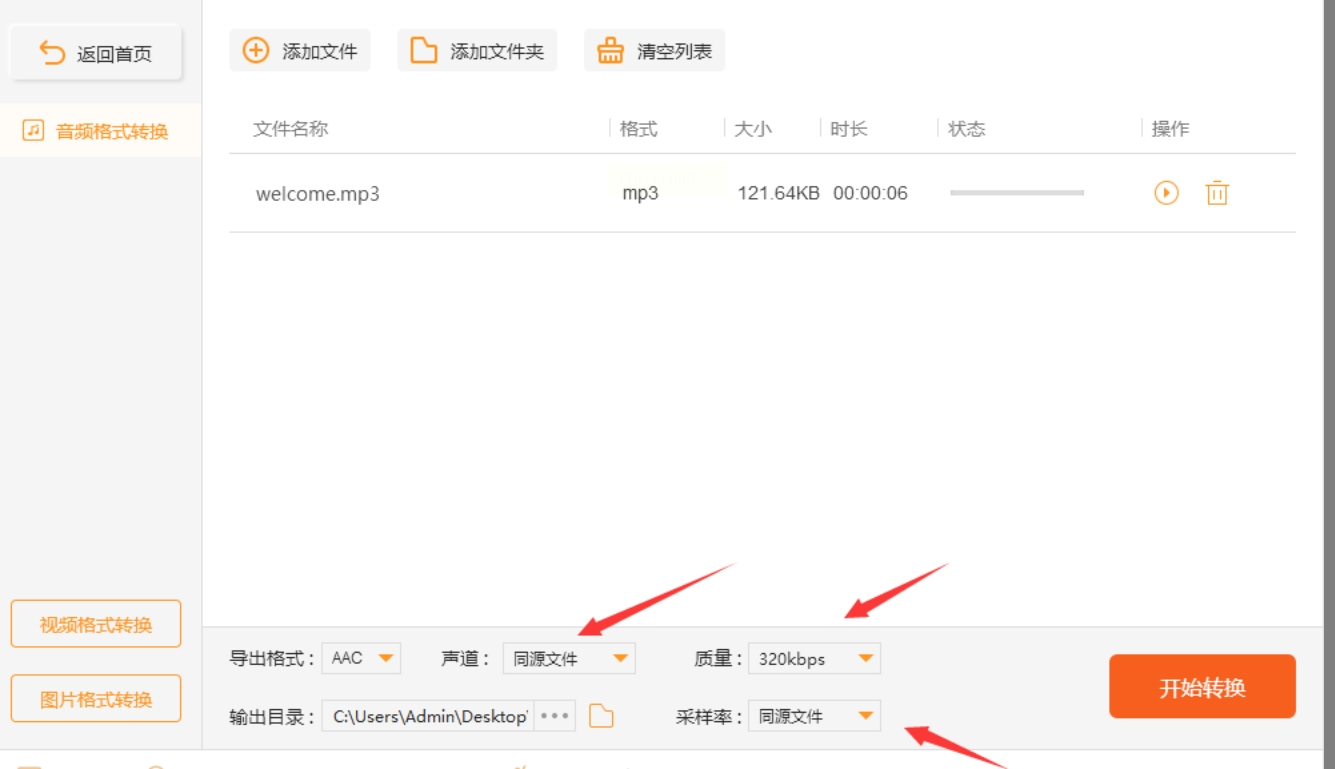
4. 参数微调(可跳过):选好AIFF后,旁边或下面可能会出现一些高级设置,比如声道(立体声/单声道)、采样率、比特率等。敲黑板! 对于从MP3转AIFF,我们的核心目的是获得无损容器,但MP3本身的音质信息是固定的,所以这些参数保持默认即可,不需要修改。修改它们并不会提升原有MP3的音质,保持默认是最稳妥的。
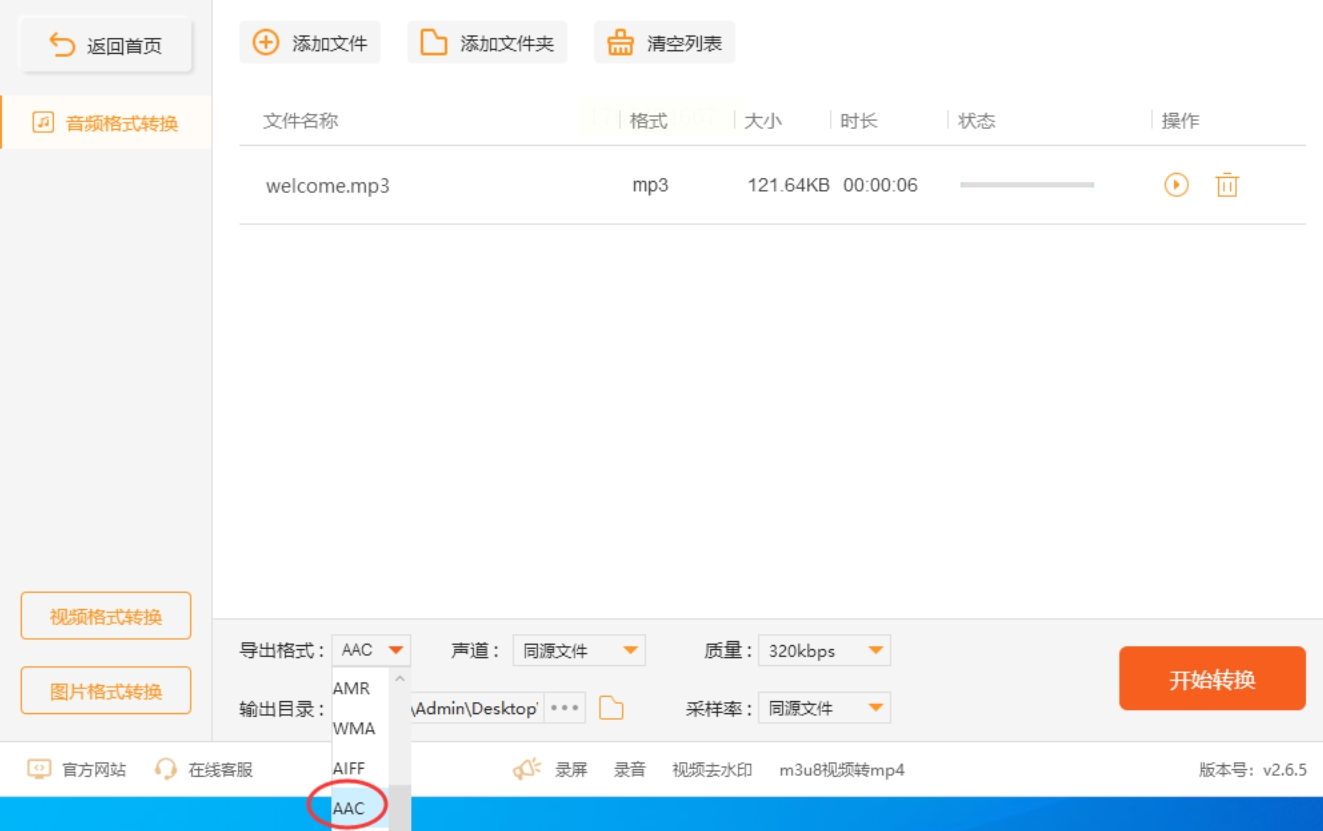
5. 确认安家地点:接下来看看文件转换后存到哪里。软件一般会有一个默认的输出文件夹(比如在“文档”或软件安装目录下)。如果你觉得这个位置没问题,就不用管它。如果想换地方,就点击 “输出目录” 或 “浏览” 按钮,自己选一个心仪的位置。
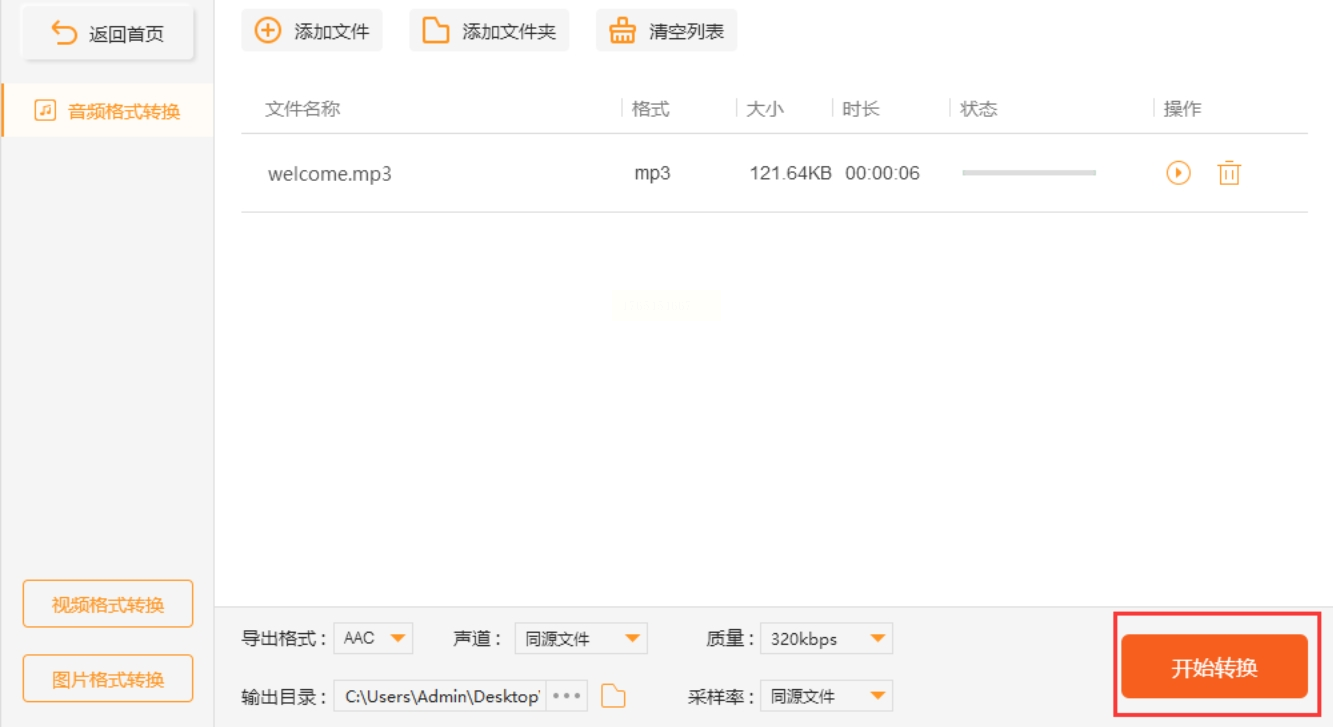
6. 启动转换,静候佳音:一切准备就绪!现在,把目光投向界面右下角,那里通常有一个醒目且颜色不同的按钮,写着 “开始转换” 或 “立即转换”。用力点下它!然后软件就开始默默工作了。你可以看到每个文件后面的进度条在走动。
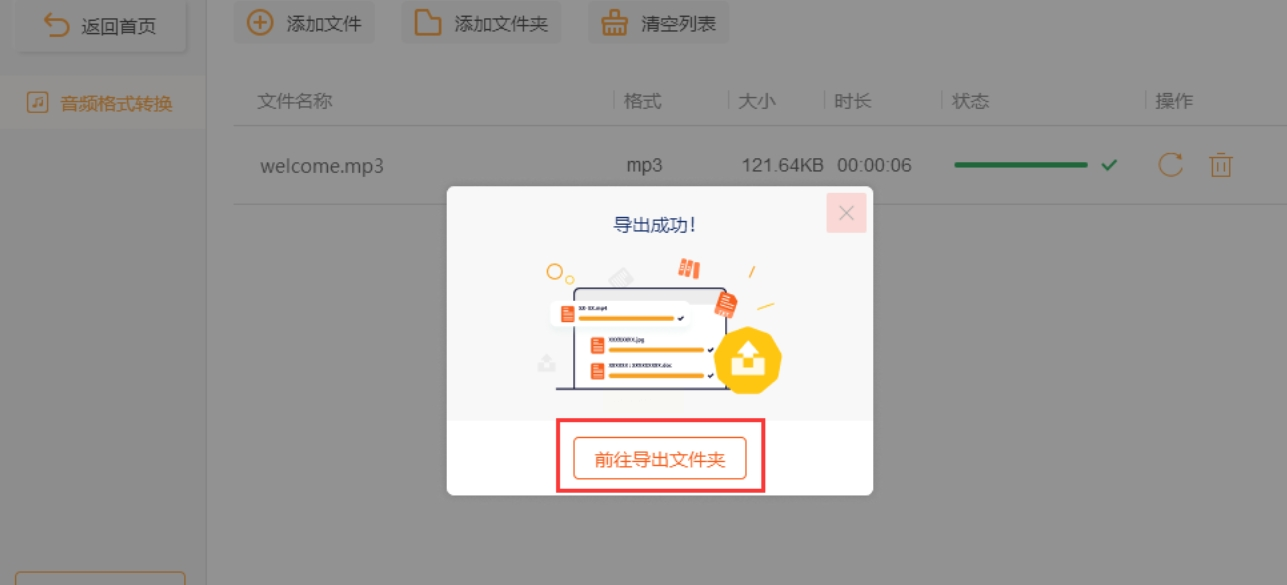
转换完成后,软件通常会弹出一个非常友好的 “导出成功” 或 “转换完成” 的提示框。上面往往还会有一个 “前往导出文件夹” 的按钮,点一下,就能直接打开文件夹,可以看到想要的音频文件了。
方案三:“格式大师”的快速转换音频通道
1. 精准切入:打开“格式大师”软件。它的设计可能更倾向于直接选择功能。你需要在主界面或功能列表中,先选择 【音频】 这个大类别,然后在音频的子选项里,精准地找到 【AIFF】 转换模式。这一步相当于直接告诉软件:“我要干一件把别的格式变成AIFF的大事!”
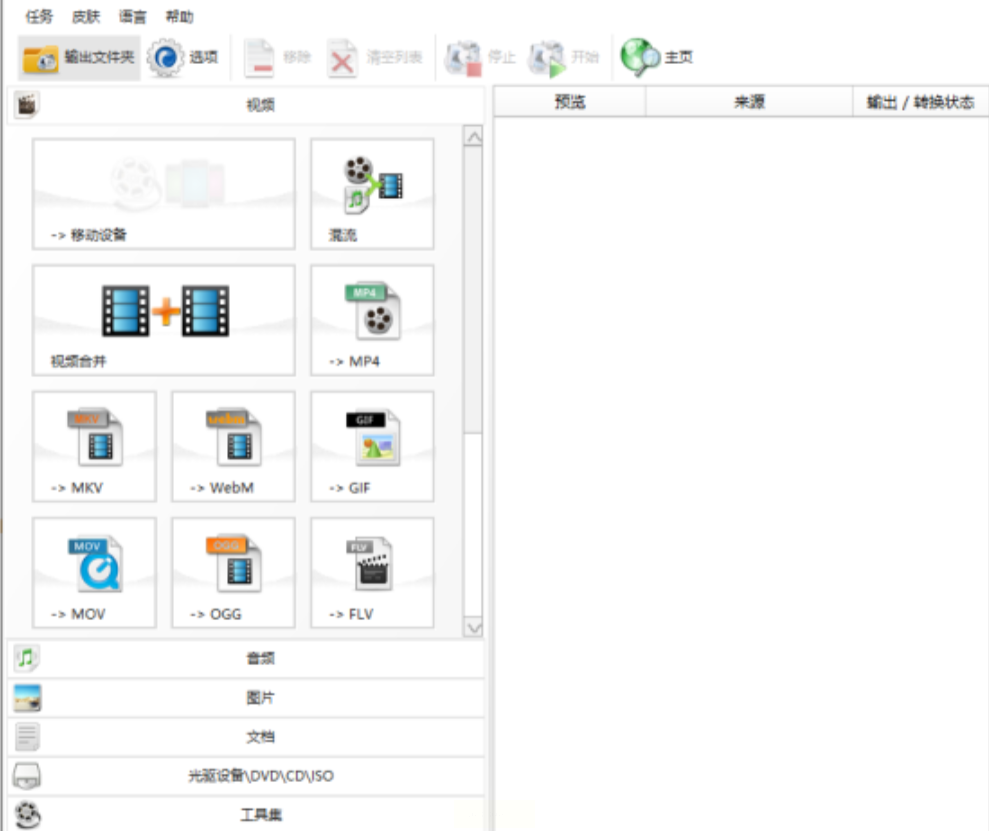
2. 添加原料并简单设置:点击中间的 【添加文件】 按钮,把你的MP3文件导入进来。这里有个小技巧需要注意:在开始转换前,如果软件有提供比特率(Bitrate)的设置选项,建议将其设置为 ≥192kbps。虽然MP3本身是有损的,但选择一个较高的输出比特率,可以在AIFF这个无损容器里,尽可能保留原始MP3的最佳质量状态。当然,如果找不到这个设置,直接进行下一步也完全没问题。
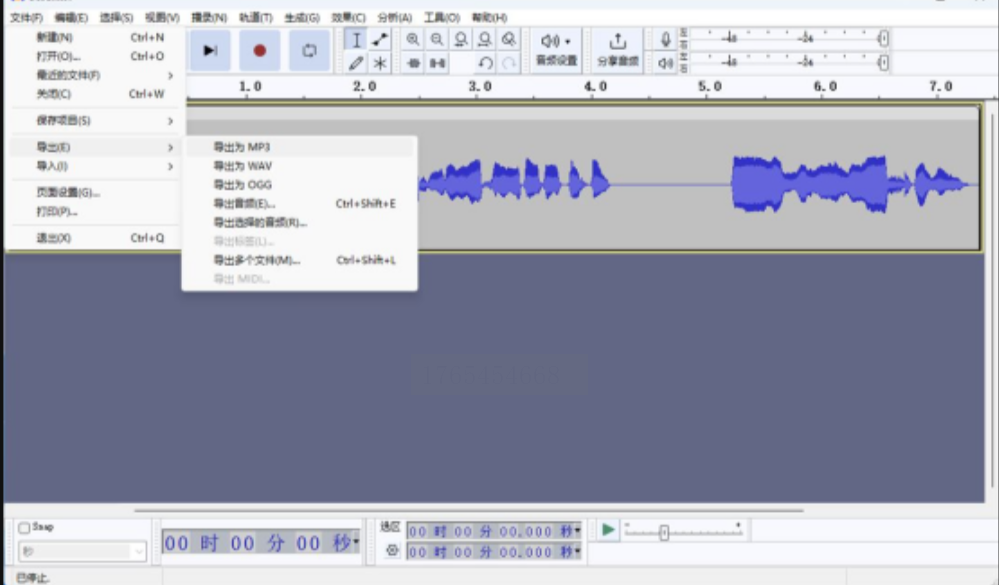
3. 一键启动:文件加好了,目标也锁定了AIFF,那就没什么好犹豫的了,直接点击那个大大的 【开始】 或 【转换】 按钮。这个软件通常还支持一个很酷的功能:如果你导入的是一个视频文件,它可以直接提取视频里的音频流并将其转换为AIFF,非常方便!
音乐和声音是承载记忆和情感的美好事物。希望今天这篇教程,能帮你更好地保管和处理这些美好的“数字资产”。从今天起,别再让格式问题成为你创意之路上的小障碍。大胆去尝试,去创作吧!
如果在操作中遇到任何问题,别慌,随时可以回来再看看步骤,或者在网上搜索一下具体的错误提示,你会发现全世界有无数小伙伴和你走在同一条路上。祝你玩得开心,转换顺利!
