

在数字音频的世界里,我们常常会遇到格式兼容的小麻烦。不同的设备、不同的平台,对音频格式有着各自的要求。比如,你电脑里存了一堆MP3歌曲,想放到某个老款车载音响或者特定的媒体播放器里,却发现它只认WMA格式。这时候,你就需要一场格式转换。别把这事儿想得多复杂,其实就像给文件换个“包装”,里面的“内容”——也就是音频数据本身——可以做到基本无损,让你在不同设备间顺畅使用。本文将聚焦于如何将常见的MP3格式转换为WMA格式,为你提供清晰、直接的操作指引。
方法一:使用格式工厂进行转换
格式工厂是一款功能全面且免费的格式转换工具,它支持包括音频、视频、图片在内的多种文件格式转换。它的界面设计比较直观,没有烦人的广告,并且允许你一次性添加多个文件进行批量处理,这对于需要转换大量歌曲的用户来说非常方便。在转换音频时,它通常能提供不错的音质保真度。
步骤一:在你的电脑上安装并打开格式工厂软件。
步骤二:在主界面左侧的功能列表中,找到并点击“音频”分类,然后选择“-> WMA”这个选项。
步骤三:点击弹出的窗口中的“添加文件”按钮,将你想要转换的MP3文件导入到软件中。你可以一次选择多个文件。
步骤四:文件添加后,你可以点击“输出配置”来调整一些参数,比如比特率。如果不确定如何设置,使用默认参数通常也能获得可接受的效果。
步骤五:在窗口下方设置好输出文件的保存文件夹。
步骤六:点击右上角的“确定”按钮,回到主界面。最后,点击主界面上的“开始”按钮,软件就会开始执行转换任务。等待进度条完成,你就可以在设定的输出文件夹中找到转换好的WMA文件了。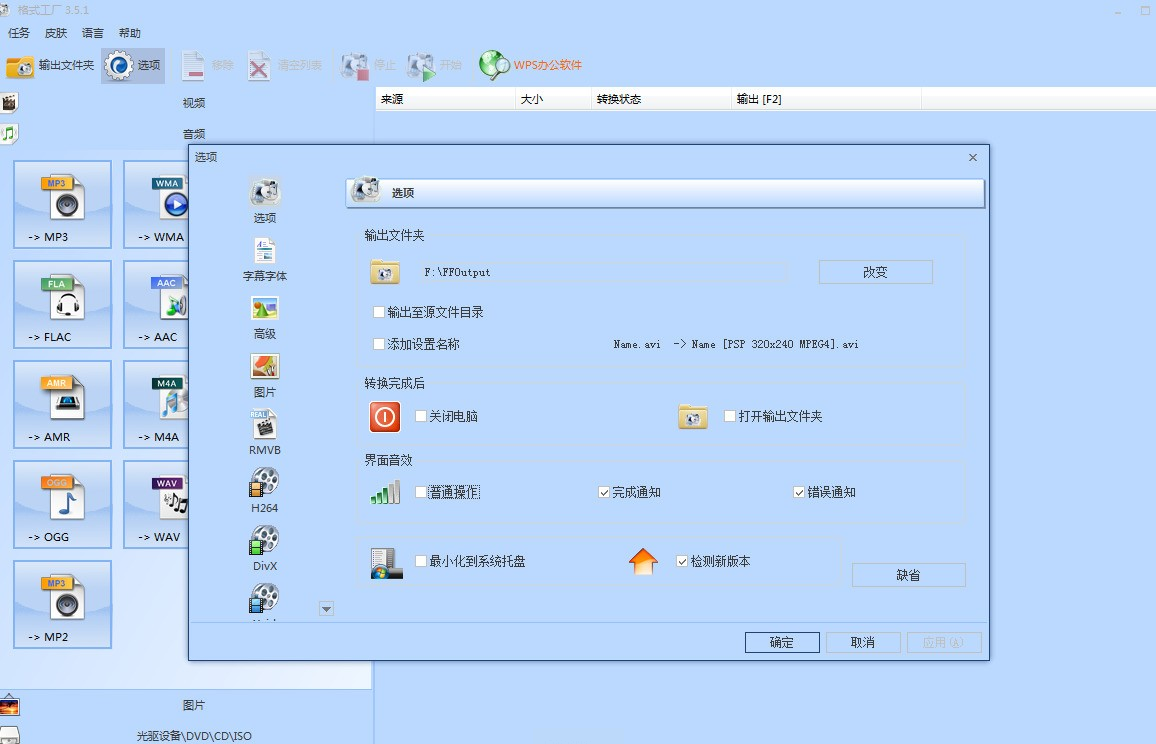
方法二:使用汇帮音频大师进行转换
软件名称:汇帮音频大师
下载地址:https://www.huibang168.com/download/W0GN9r611Z7w
汇帮音频大师是一款专注于音频处理的工具,音频格式转换是它的核心功能之一,操作流程设计得较为集中。
步骤一:从官网下载并安装汇帮音频大师后,打开软件。在软件的主功能界面中,找到并点击“音频转换”功能模块。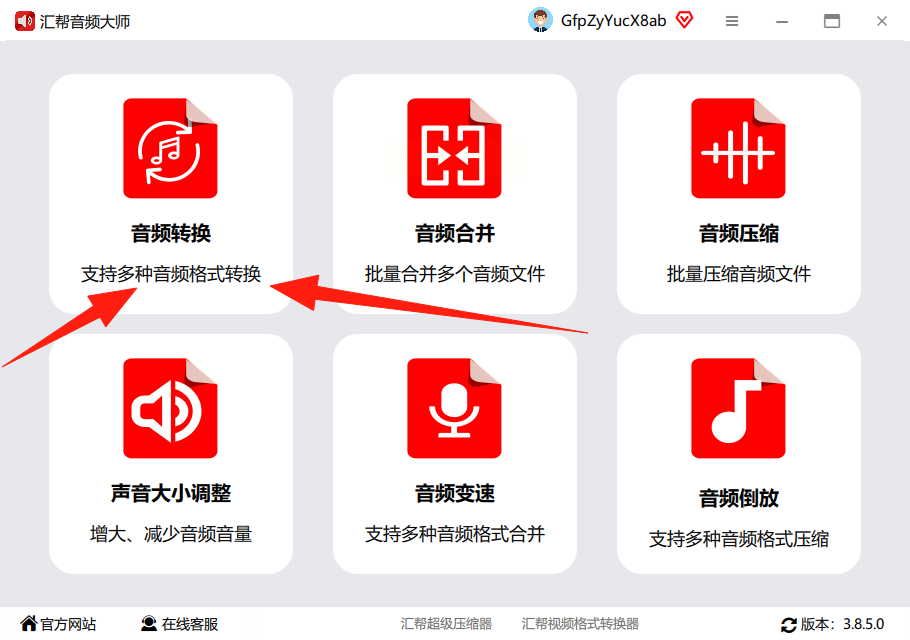
步骤二:进入音频转换界面后,你可以通过点击“添加文件”按钮或者直接将MP3文件拖拽到软件窗口中来上传文件。这个方式同样支持批量操作,你可以一次性拖拽多个文件进去。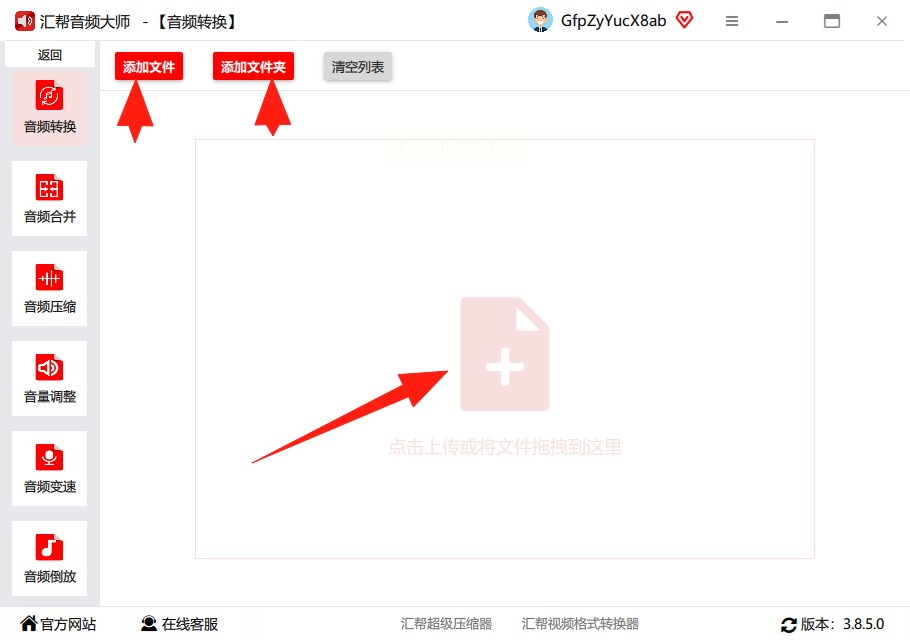
步骤三:所有文件上传成功后,它们会列表显示在窗口中。在列表下方或侧边,你会看到输出格式的设置选项。点击下拉菜单,从列表中选择“WMA”作为目标格式。
步骤四:在格式选项旁边,通常还有一些高级参数可以调整。例如,“声道”选项,你可以根据需要在“单声道”和“双声道”之间选择,不清楚的话保持默认设置就行。“比特率”的数值越高,理论上音质细节会更好,但文件也会更大,你可以根据自身需求调整。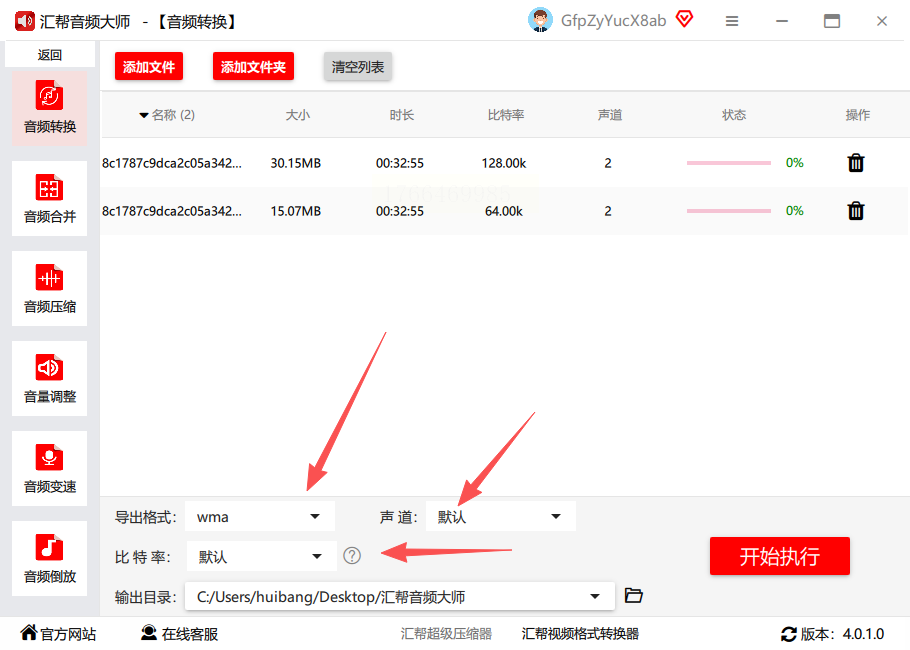
步骤五:接下来需要设置转换后文件的保存位置。点击“输出路径”或“浏览”按钮,选择一个你容易找到的文件夹。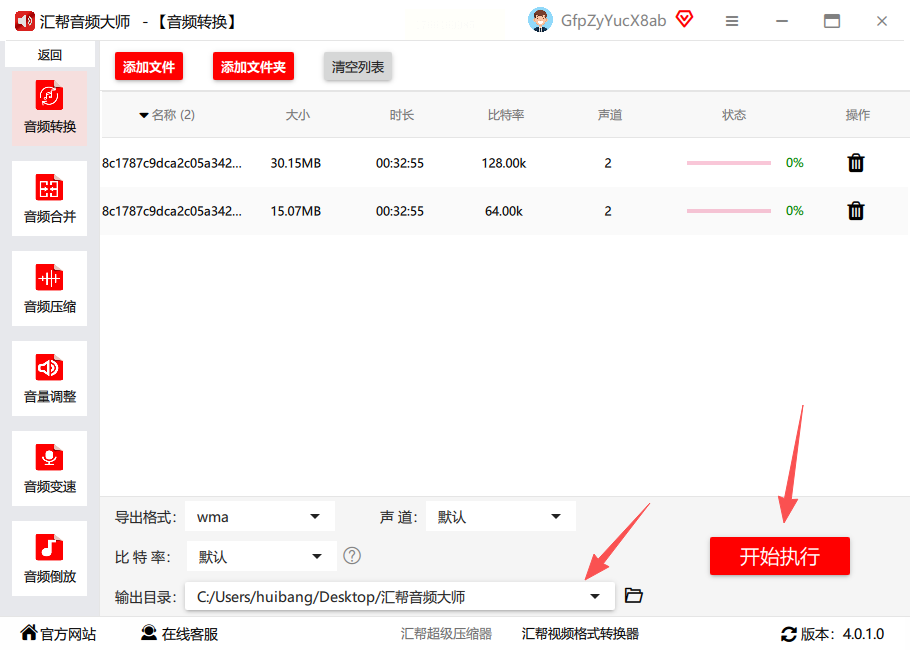
步骤六:所有设置确认无误后,点击界面上的“开始转换”或“执行”按钮。软件开始工作,并显示转换进度。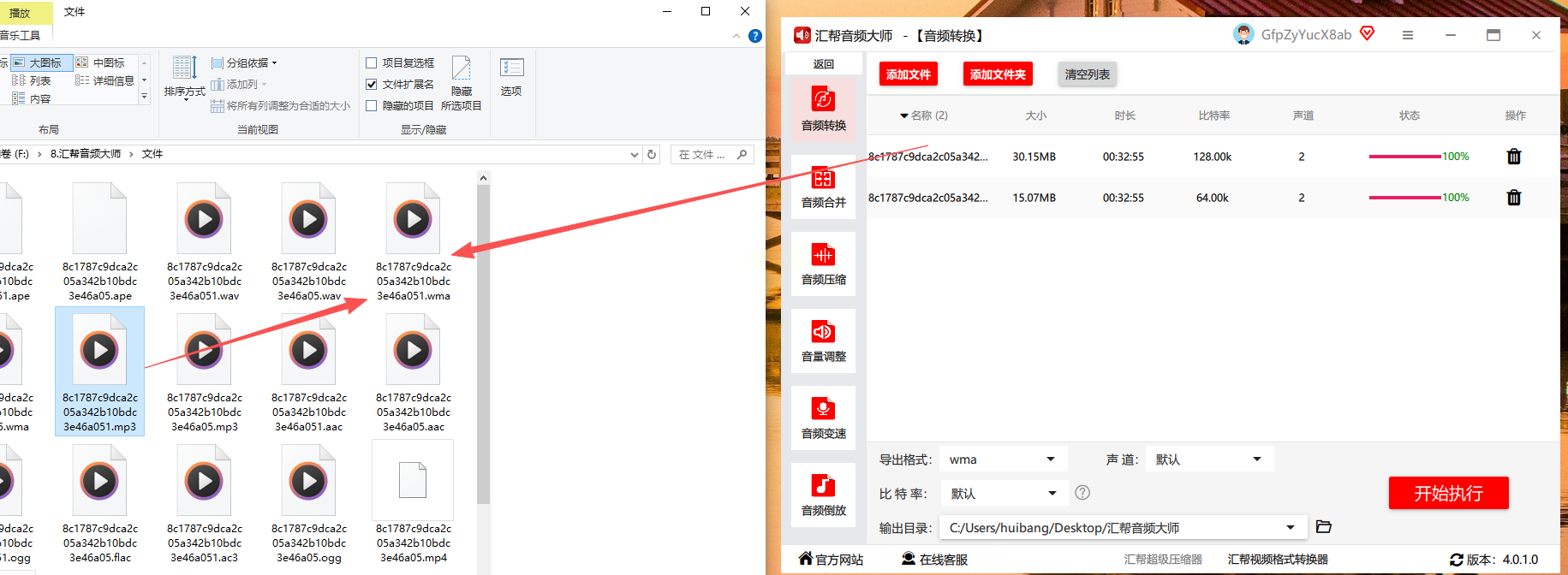
步骤七:转换完成后,软件通常会给出提示。你可以在刚才设置的输出路径中查看生成的WMA文件。原来的MP3源文件会保留在原处,不会被删除。
方法三:使用在线转换网站
如果你不想在电脑上安装任何软件,临时有少量文件需要转换,在线转换网站是一个快速便捷的选择。不过要注意,这种方式通常对文件大小有限制,且上传文件涉及隐私考虑,不适合处理敏感或大量的音频。
步骤一:打开浏览器,搜索“在线音频转换”或“MP3转WMA”等关键词,选择一个评价不错的在线转换网站。
步骤二:进入网站后,找到上传文件的区域,点击按钮选择你电脑里的MP3文件,或者使用拖拽功能。
步骤三:在输出格式选项中,选定“WMA”格式。有些网站也提供简单的参数设置,如音质选择。
步骤四:点击“开始转换”或类似的按钮。网站会将你的文件上传到服务器进行处理,这需要一些时间,取决于你的文件大小和网速。
步骤五:转换完成后,网站会提供下载链接。点击该链接,就可以将转换好的WMA文件保存到你的电脑里。
方法四:使用播放器软件的内置功能
一些功能比较强大的本地音乐播放器,例如某些版本的Foobar2000,也内置了格式转换组件。这适合那些经常使用该播放器管理音乐库的用户。
步骤一:打开Foobar2000播放器,将你想要转换的MP3文件添加到播放列表中。
步骤二:在播放列表中,右键点击需要转换的曲目(可以多选),在弹出的菜单中找到“转换”或“File Operations”类似的选项,然后选择“…”或“Convert”进入具体设置。
步骤三:在转换设置窗口中,你需要选择输出格式。在编码器列表中选择“Windows Media Audio”或直接选择“WMA”。
步骤四:点击编码器旁边的“…”按钮,可以进一步设置WMA的编码参数,如比特率模式。
步骤五:设置好输出文件的保存目录。
步骤六:点击“转换”或“Run”按钮,播放器就会调用编码器在后台进行格式转换工作。
常见问题解答
转换格式会影响原来的MP3文件吗?
不会。绝大多数音频转换软件的工作模式都是读取原始文件的数据,然后按照新格式的编码规则重新生成一个全新的文件。这个过程不会对原始的MP3文件进行任何修改或删除。转换完成后,你会得到两个文件:原来的MP3和新生成的WMA。
WMA格式和MP3格式哪个音质更好?
这是一个没有绝对答案的问题,它取决于具体的编码参数。在相同的比特率下,不同编码格式的音质表现各有特点。WMA是微软推出的一种格式,在较低比特率下可能比同比特率的MP3稍有优势。但对于普通人耳听感而言,在较高比特率(比如192kbps以上)下,两者的差异可能并不明显。选择WMA往往更多是出于设备兼容性的考虑,而不是纯粹为了音质提升。
转换过程中可以关闭软件或电脑吗?
不可以。转换过程是软件正在执行编码写入任务,中途关闭软件或电脑会导致转换中断,很可能产生不完整或无法使用的损坏文件。请确保在转换完成提示出现之前,保持软件和电脑的运行。
以上就是将MP3转换为WMA格式的几种实用方法。核心的操作逻辑其实都是相通的:导入源文件、选择目标格式(WMA)、进行必要的参数设置、指定输出位置、最后执行转换。希望这些拆解开的步骤能帮助你消除对格式转换的陌生感。数字音频格式多种多样,遇到设备不兼容的情况很正常,掌握一两种转换方法,就能让你对自己的音乐文件有更强的掌控力,确保它们能在你想用的任何地方顺利播放。
