

在音频处理中,APE作为无损压缩格式虽保留原始音质,但大体积和兼容性问题常困扰用户;而MP3凭借小体积、广兼容的优势,成为分享传播的首选格式。今天就为大家详细介绍6种将APE转为MP3的实用方法,从专业工具到在线平台,满足不同场景需求,让你的音频文件既保留优质体验又能灵活使用。
方法一:汇帮音频大师(专业高效)
步骤一:打开汇帮音频大师软件,在主界面找到"音频转换"功能并点击进入。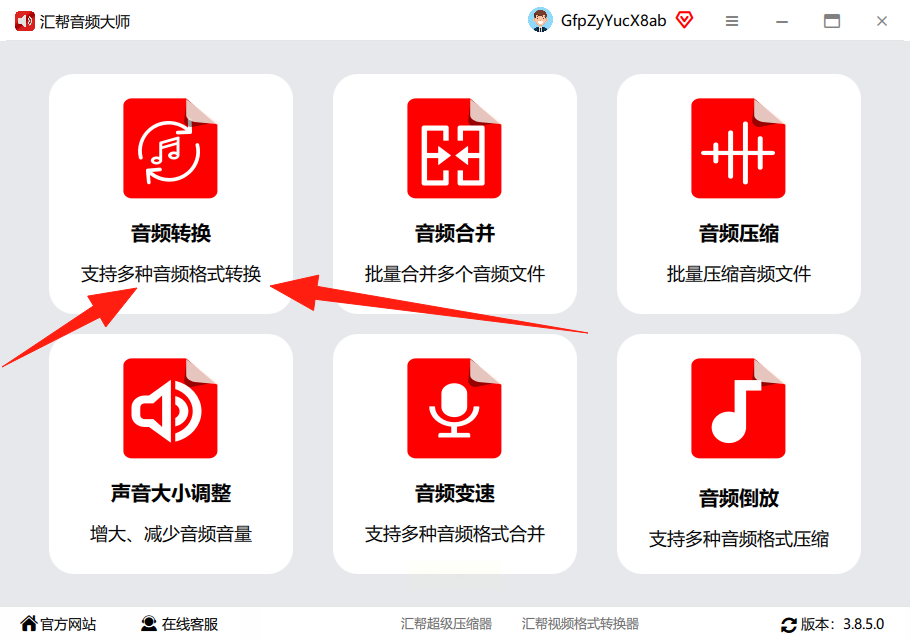
步骤二:点击界面中的"添加文件"按钮,或直接拖拽APE文件到指定区域,支持批量导入多个文件。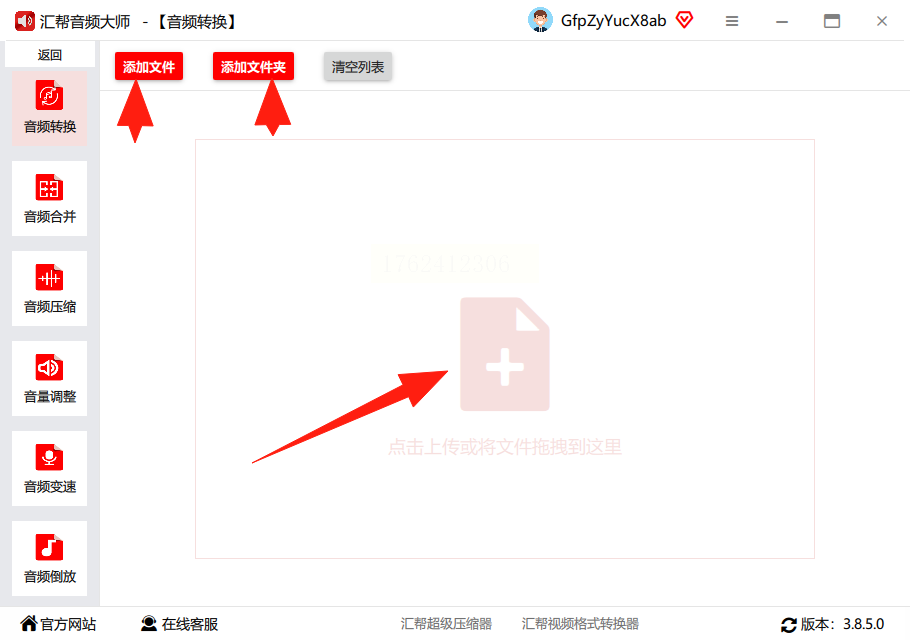
步骤三:导入后在格式设置区选择"MP3",可根据需求调整比特率(建议128-320kbps,数值越高音质越好)、声道(双声道保留立体效果)等参数。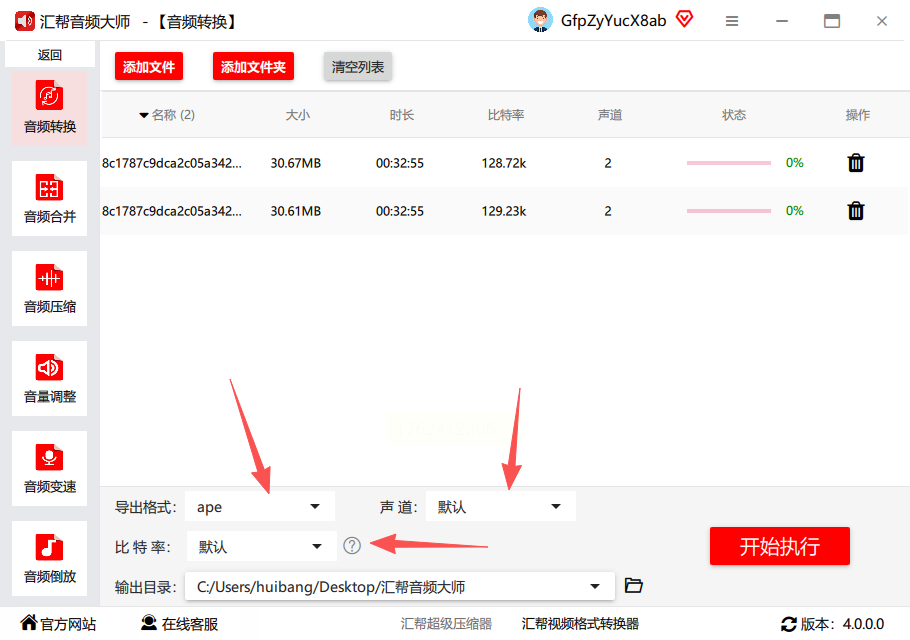
步骤四:在"输出目录"栏设置文件保存位置,默认保存在桌面,也可手动选择其他路径。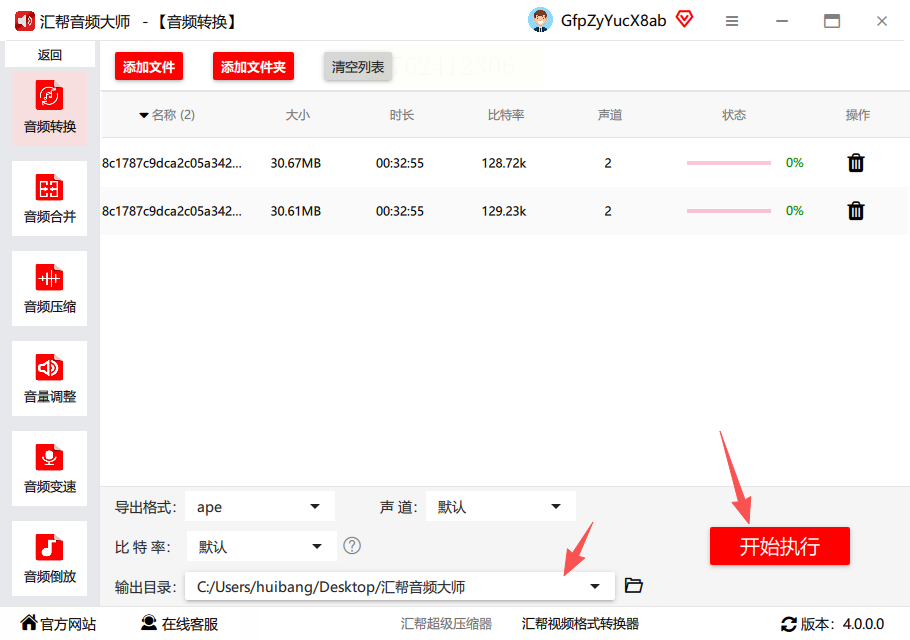
步骤五:确认参数无误后点击"开始转换",转换完成后会自动生成MP3文件,原APE文件可选择保留或删除。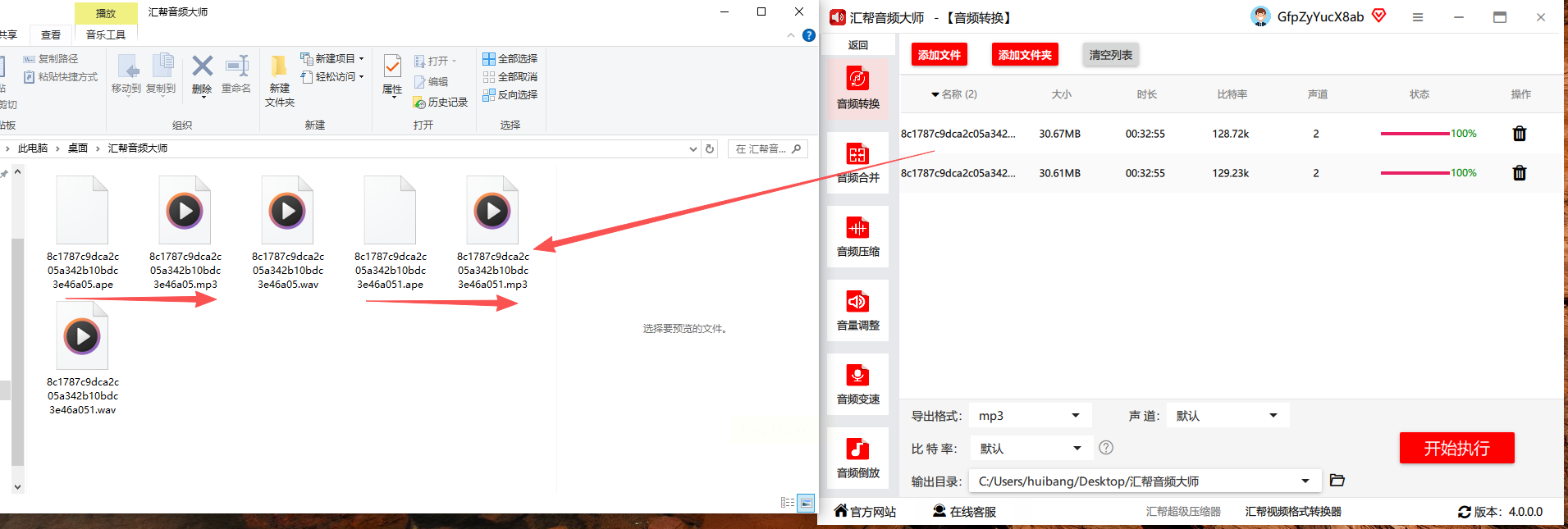
方法二:Zamzar在线转换(零安装便捷)
步骤一:在浏览器中打开Zamzar官网(无需下载软件),点击页面中央的"Choose Files"按钮。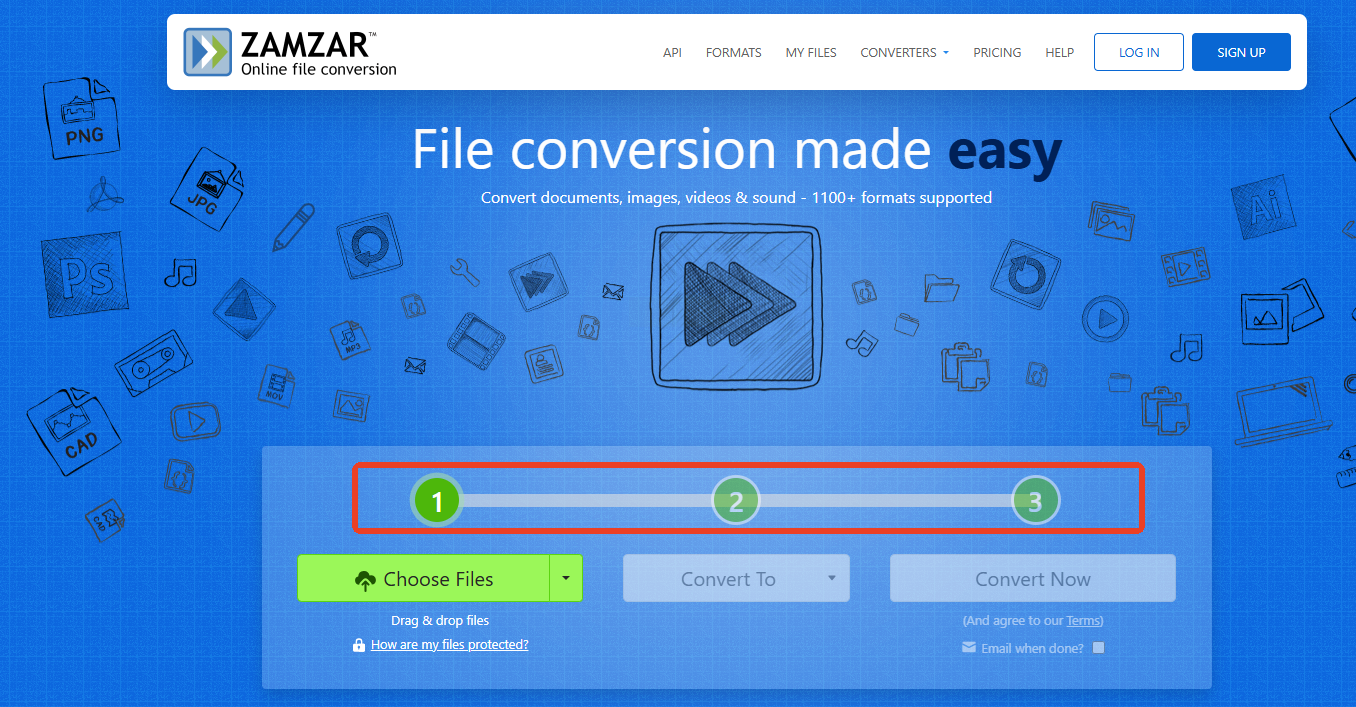
步骤二:从本地文件夹中选择需要转换的APE文件,支持单文件或多文件批量上传。
步骤三:在格式下拉菜单中选择"Audio"类别,再找到"MP3"格式;若需调整音质,可点击"Settings"自定义比特率。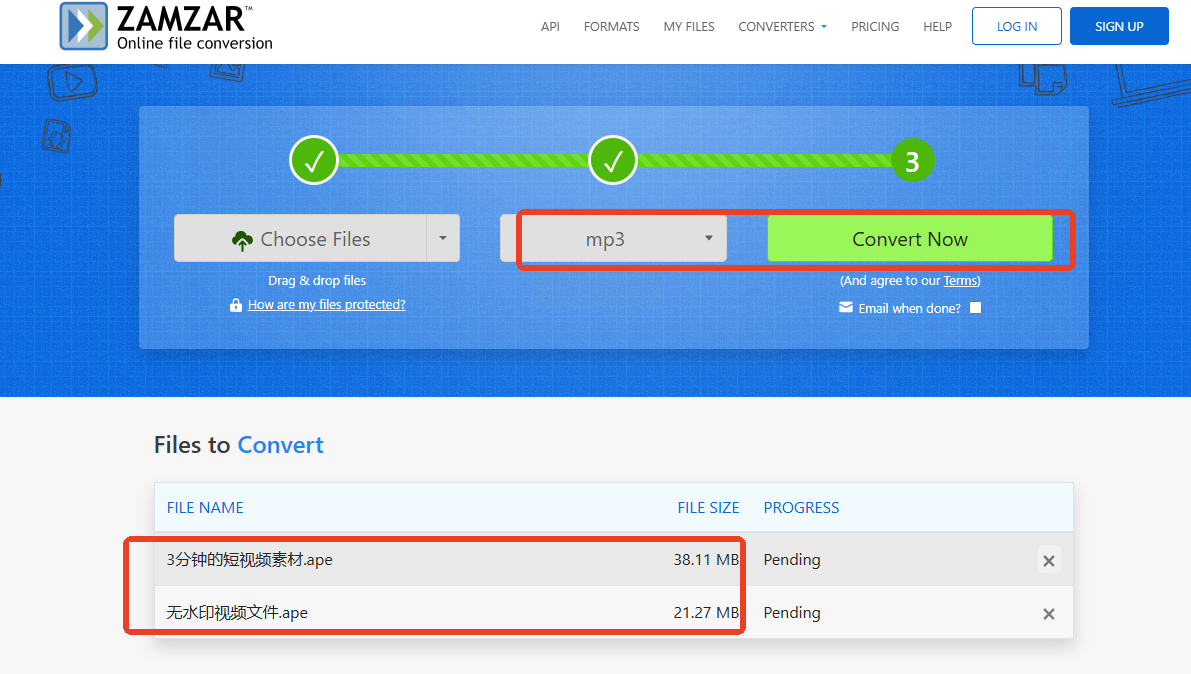
步骤四:点击"Convert Now"开始转换,等待进度条完成后,点击"Download"即可获取MP3文件。
(提示:免费版文件大小限制在50MB内,超过需付费解锁更大容量)
方法三:Convertio在线平台(多格式全能)
步骤一:打开Convertio网站,点击"Select Files"按钮选择APE文件,也可通过云盘链接导入。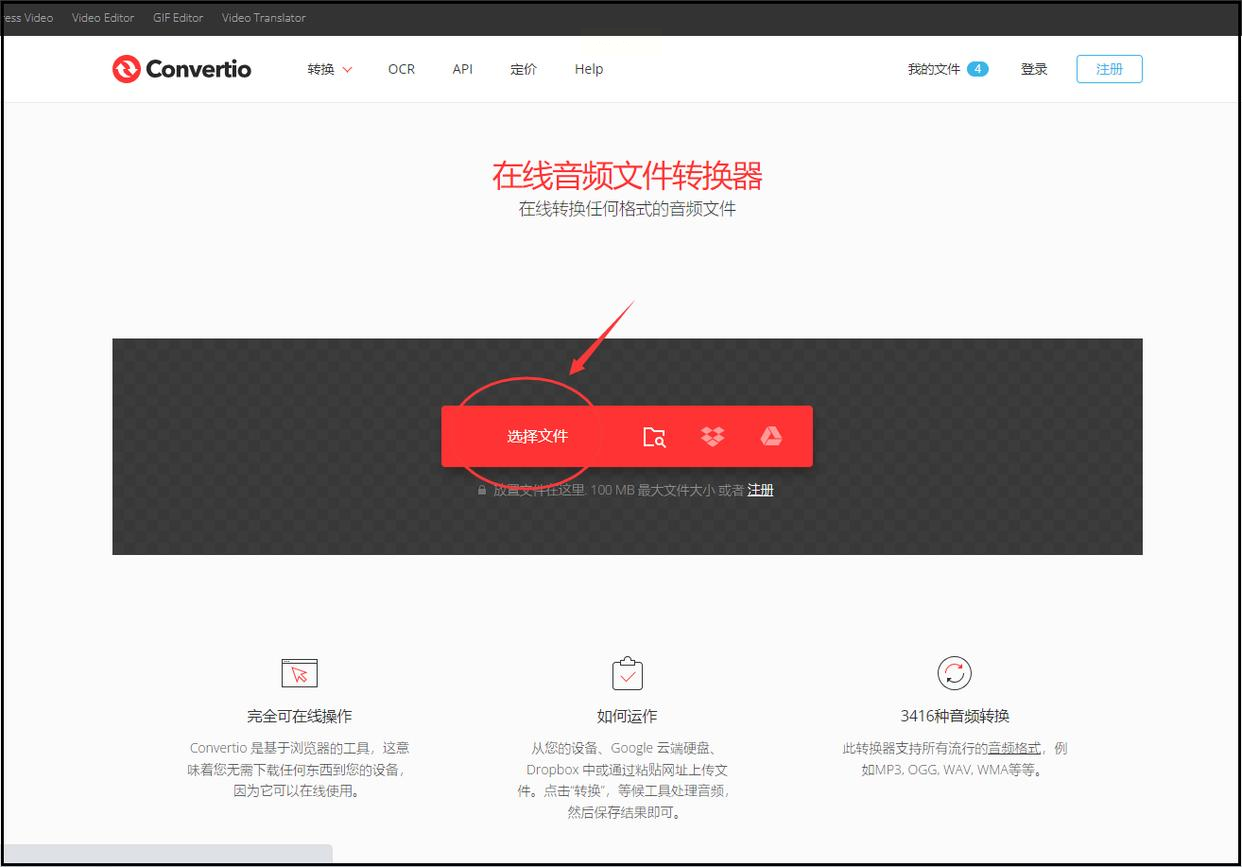
步骤二:在格式选择区点击"Audio",然后选择"MP3"格式,界面会实时显示转换后的预估文件大小。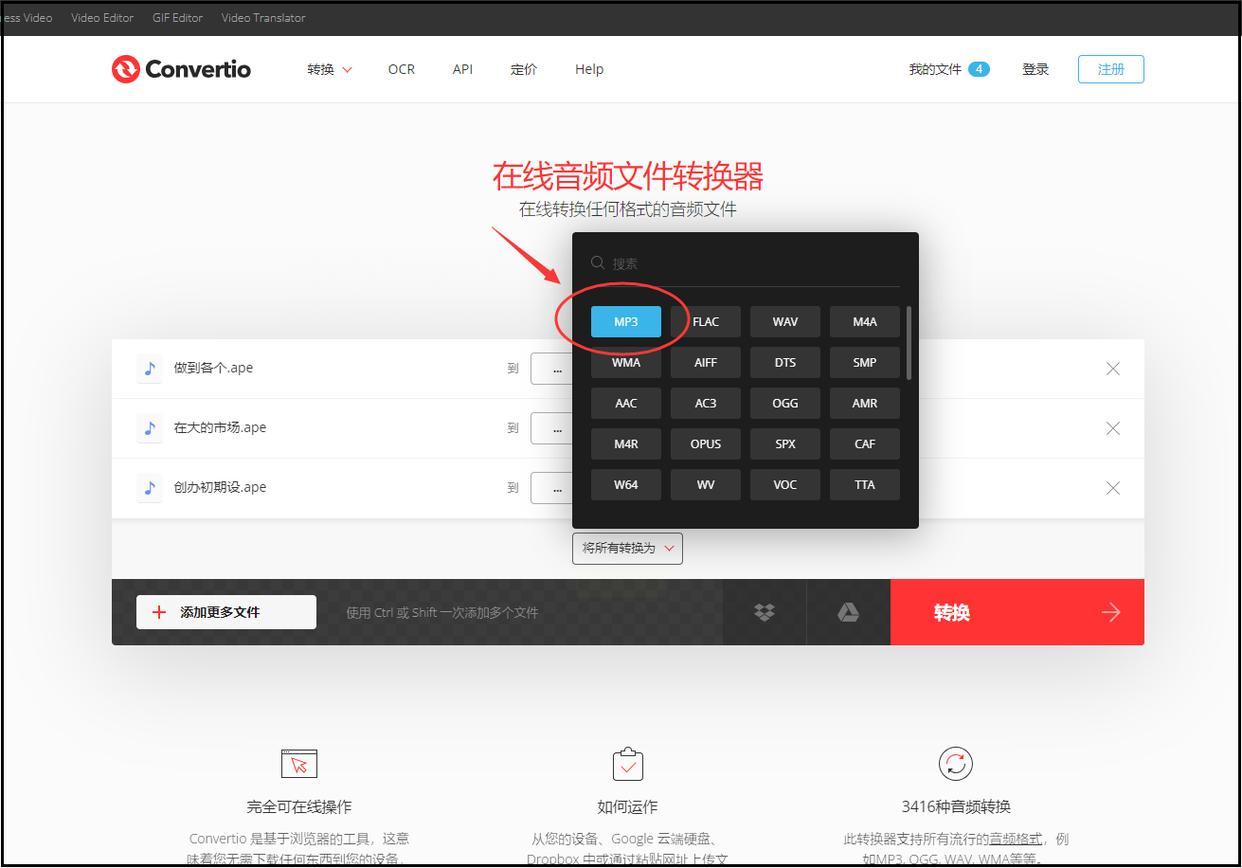
步骤三:点击"Convert"按钮启动转换,过程中可暂停或取消,完成后自动弹出下载窗口。
(优势:支持断点续传,转换失败可直接重新上传,适合网络不稳定场景)
方法四:清爽视频编辑(功能丰富)
步骤一:打开软件后,点击左侧菜单栏的"音频转换",然后点击"添加文件"按钮导入APE文件。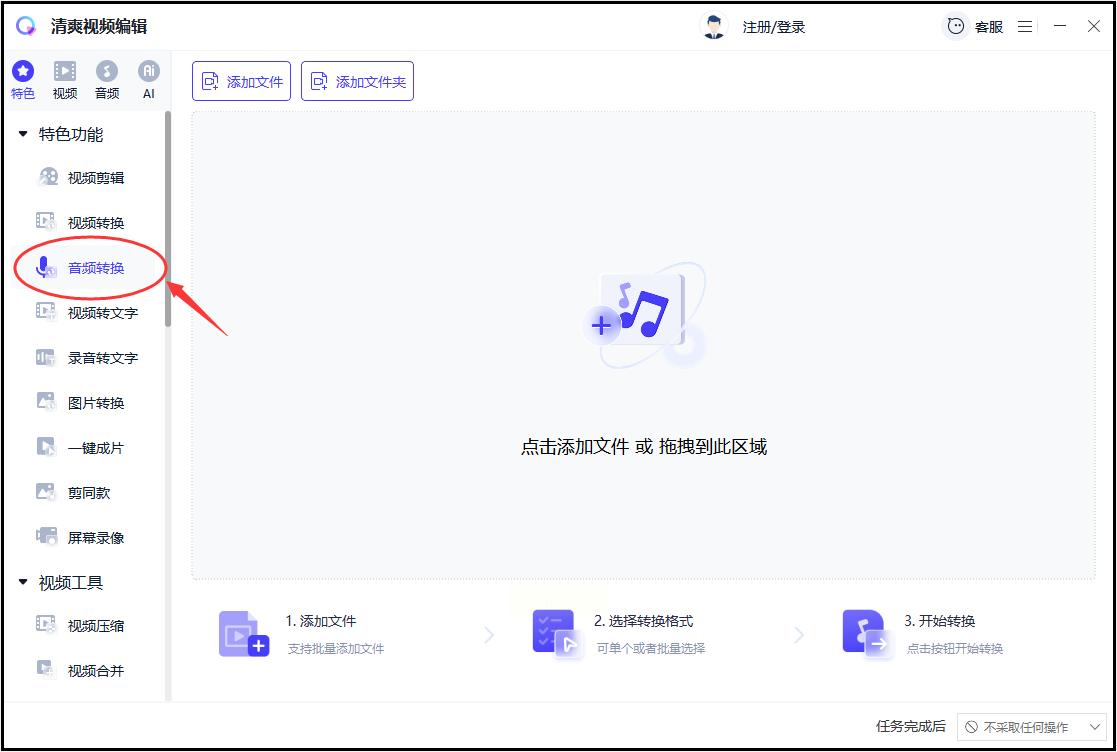
步骤二:在界面下方找到"输出格式"下拉框,选择"MP3"格式,可同时设置采样率(44.1kHz为通用标准)、比特率等参数。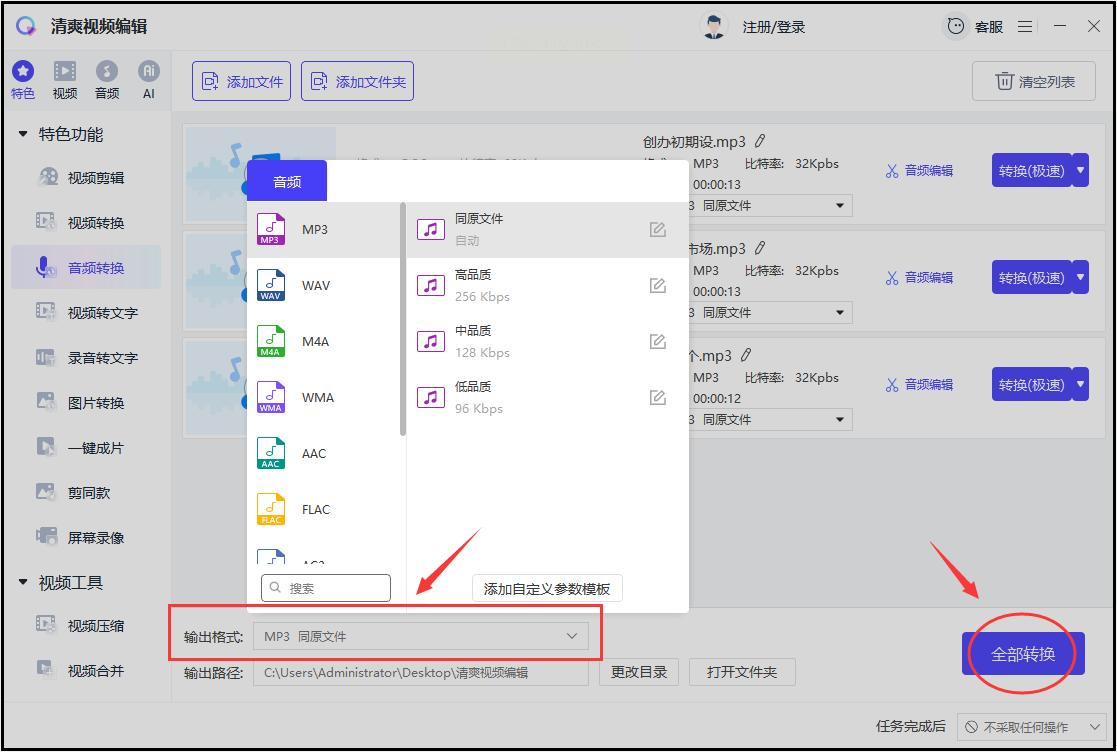
步骤三:点击右下角的"全部转换",软件会自动开始批量处理,转换完成后文件会显示在"已转换"列表中。
(适合:已安装视频编辑软件,想顺带处理音频的用户,转换过程中可预览音频波形)
方法五:VLC Media Player(开源免费)
步骤一:打开VLC播放器,点击顶部菜单栏的"媒体",选择"转换/保存"选项。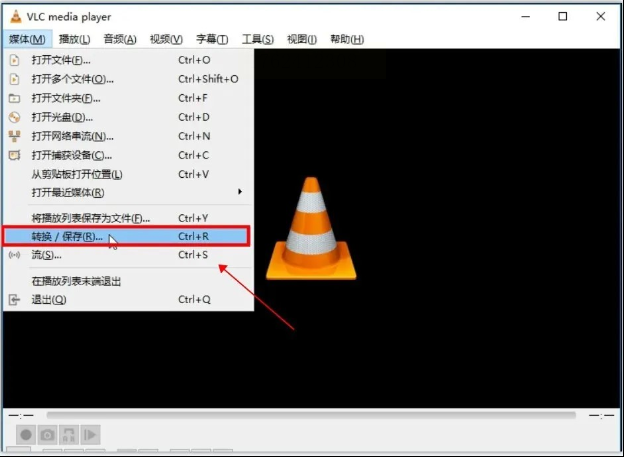
步骤二:在弹出窗口点击"添加"按钮导入APE文件,然后点击"转换"按钮。
步骤三:在"目标文件"处选择输出路径,点击"配置文件"下拉框选择"Audio - MP3",可点击"编解码器"调整比特率(推荐192kbps)。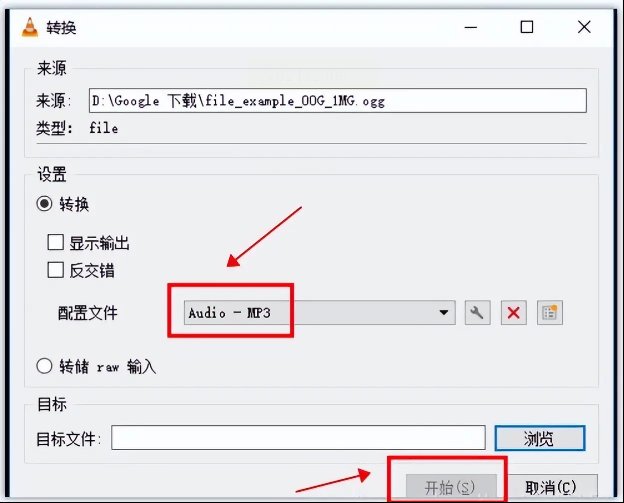
步骤四:点击"开始"后,VLC会在状态栏显示转换进度,完成后在指定文件夹找到MP3文件。
(提示:VLC适合电脑端长期使用,转换速度略慢但无格式限制,适合专业音频处理)
方法六:音频转换大师(手机端适用)
步骤一:在手机应用商店下载"音频转换大师",打开后点击"音频格式转换"功能。
步骤二:点击"选择文件"从本地音乐库导入APE文件,或直接录制新音频。
步骤三:在格式设置中选择"MP3",可调整比特率(建议128kbps平衡音质与大小),设置完成后点击"转换"。
步骤四:转换完成后可在"已转换"文件夹查看MP3文件,支持直接分享到社交平台。
(优势:支持手机实时录音后转换,适合移动场景快速处理音频)
无论你是电脑端办公、手机端应急,还是需要专业无损转换,以上方法都能帮你高效完成APE到MP3的格式转换。根据需求选择合适工具,新手也能轻松上手,让你的音频文件既能保持原始品质,又能灵活适配各种设备和平台。
