

在数字音乐的世界里,音频格式的兼容性问题总是让人头疼。就像你下载的动听歌曲,明明音质不错,却因为是WMA格式,在手机或某些播放器上根本没法播放。这时候,把WMA转成MP3就成了刚需——毕竟MP3格式兼容性强,几乎所有设备都能流畅支持,还方便管理和分享。
汇帮音频大师转换WMA到MP3的详细步骤
软件名称:汇帮音频大师
下载地址:https://www.huibang168.com/download/W0GN9r611Z7w
步骤一:下载并打开软件
首先,去官网下载汇帮音频大师。安装完成后,双击打开软件,界面简洁明了,一眼就能找到核心功能区。
步骤二:进入音频转换模块
在主界面上,找到并点击"音频转换"这个选项。点击后,会进入专门的音频转换操作页面,这里可以开始处理你的WMA文件了。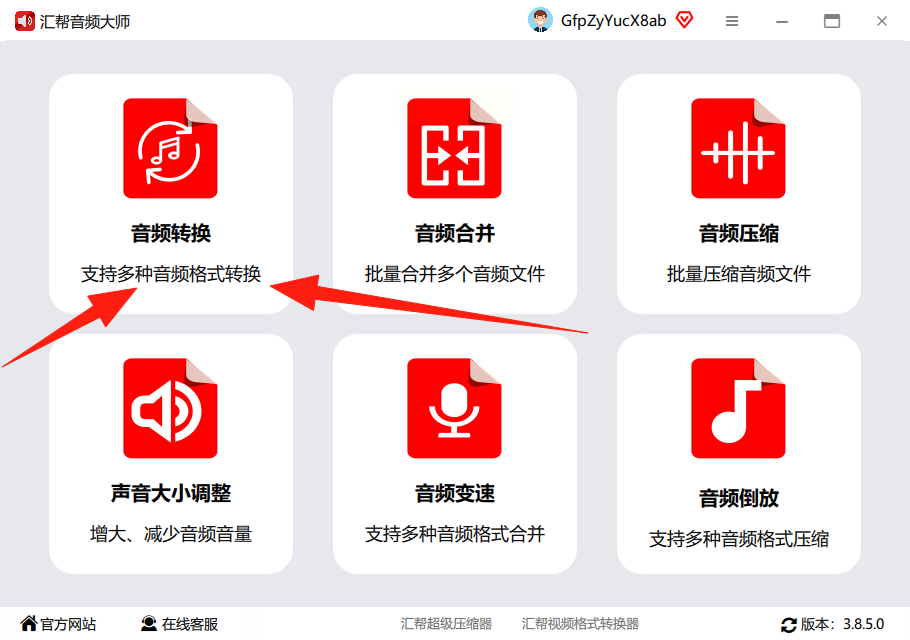
步骤三:上传需要转换的文件
在转换页面里,你可以直接点击"添加文件"按钮,从电脑里选中要转换的WMA文件。更方便的是,支持批量拖拽上传——要是你有多个WMA文件需要转换,直接把它们拖到指定区域就行,省去一个个选择的麻烦。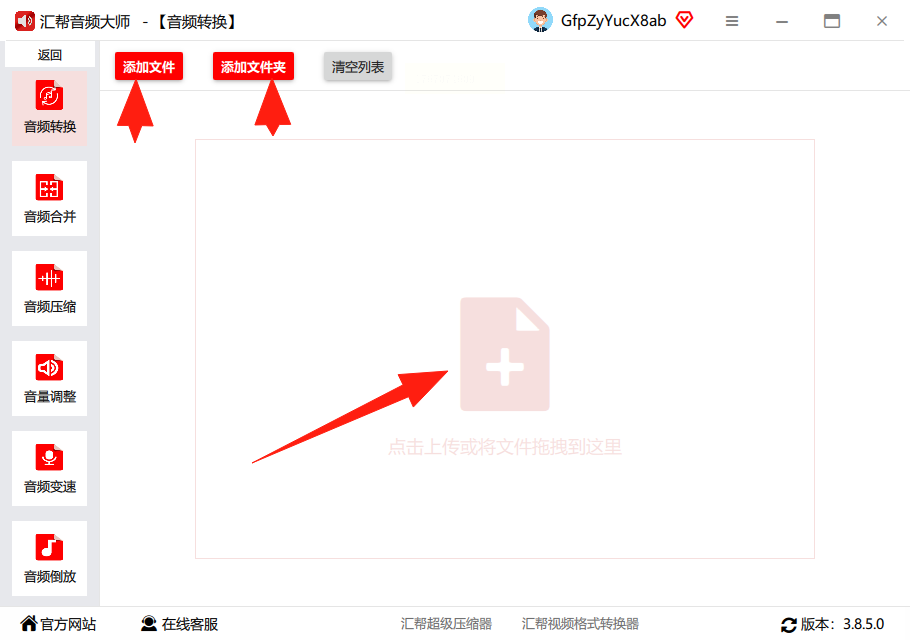
步骤四:设置转换参数
文件上传成功后,界面下方会显示文件的基本信息,同时你能看到"导出格式"的选项。这里你要选择MP3格式,点击就能切换。声道方面,一般选默认的双声道就可以,除非你有特殊需求要改成单声道。
比特率的设置也很关键——数值越高,音质越接近原始文件,但文件体积也会大一点。如果你对音质要求高,就选高一点的比特率,比如320kbps;要是觉得存储空间紧张,128kbps也足够日常使用了。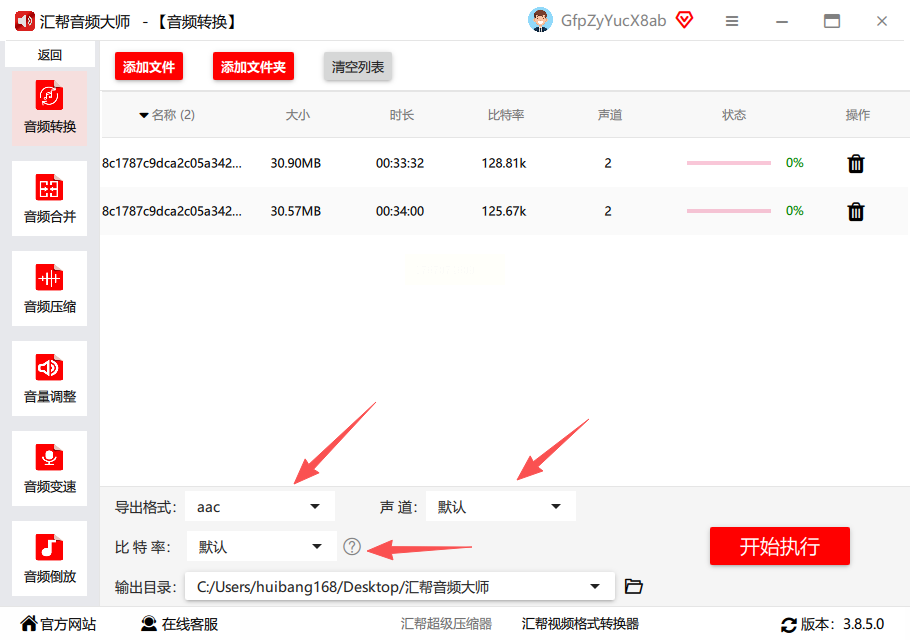
步骤五:选择输出路径
设置好格式和参数后,记得在下方指定输出路径。你可以点击"浏览"按钮,选一个你喜欢的文件夹,比如"桌面"或"音乐文件夹",这样转换后的MP3文件就能一目了然地找到。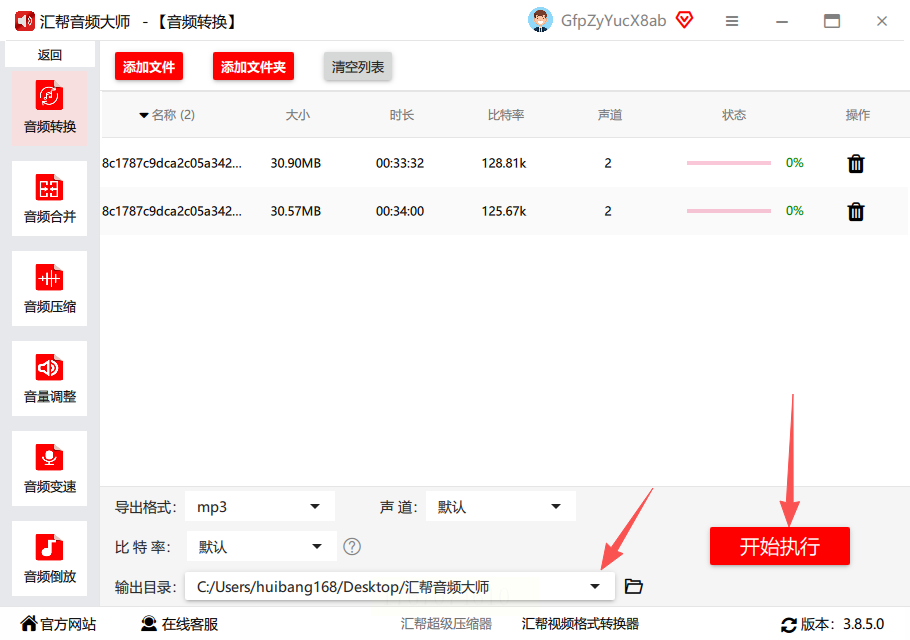
步骤六:开始转换并查看结果
一切设置完毕,点击"开始执行"按钮,软件就会开始批量转换你的WMA文件。转换过程中,进度条会显示转换的百分比,你能清楚看到处理状态。等进度条走完,文件就转换成功了,而且源文件会被完整保留,不会被覆盖。你可以直接到刚才设置的输出路径里,找到转换好的MP3文件。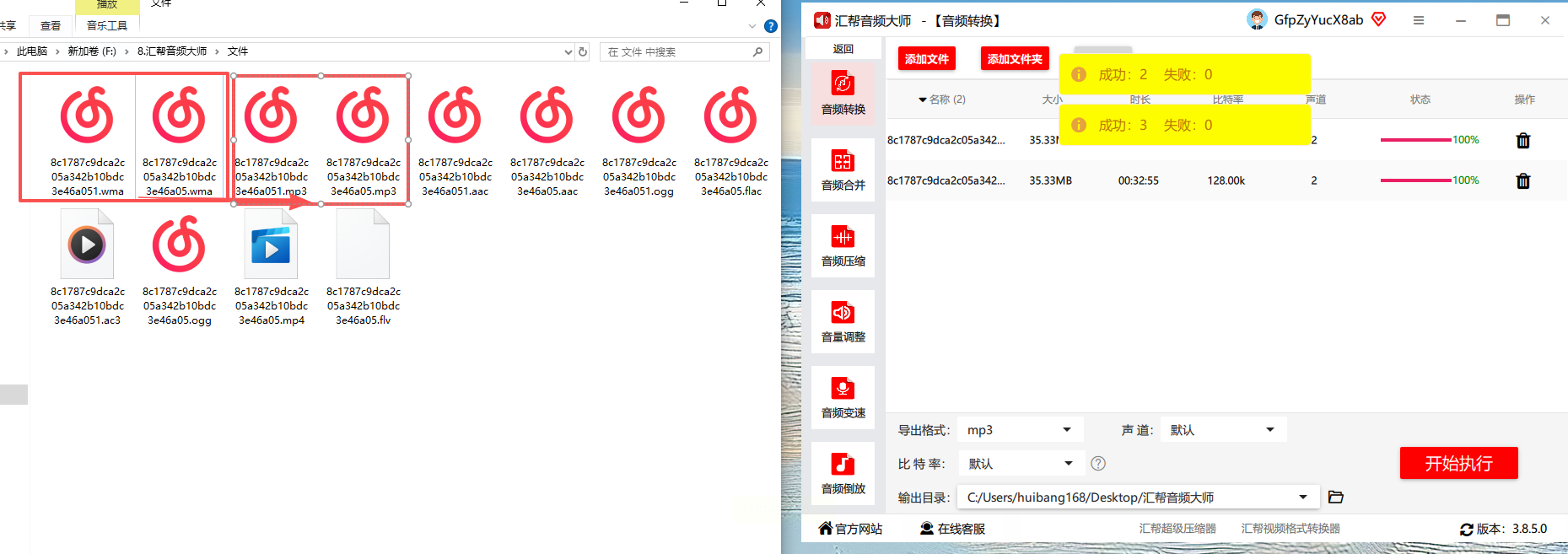
Any Video Converter
这款软件支持免费转换,但功能上有些限制。它支持批量上传和编辑,不过界面会有广告,而且能选择的音频格式只有6种,可选性比较少。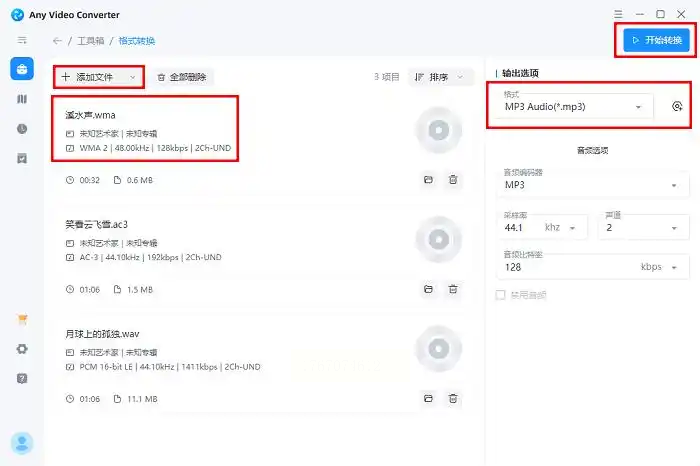
VLC media player
作为免费的播放器,VLC也能当音频转换器用。但它的转换功能比较基础,只能简单转成MP3格式,没法调节音质参数,输出效果可能不如汇帮音频大师理想。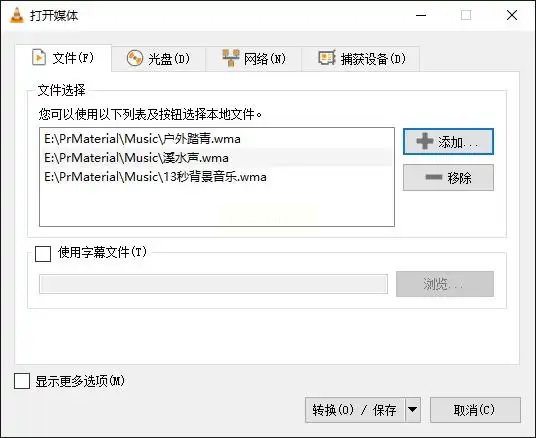
Convertio
这是个在线转换工具,不用下载安装,直接在浏览器里就能用。操作步骤很简单:选文件、设格式、点转换,等一会儿就能下载。不过在线转换需要联网,而且文件大小可能有限制,适合转换小文件,大文件还是用本地软件更靠谱。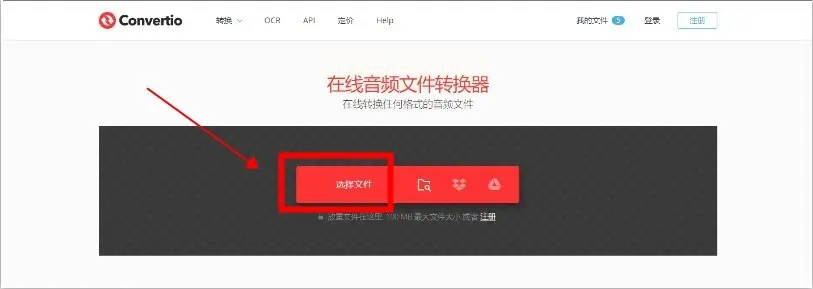
现在就去官网下载,试试转换WMA到MP3吧,体验过后你会发现,原来音频格式转换可以这么简单!
