

在数字生活中,音频文件无处不在——清晨唤醒的音乐、追剧时的音效、工作会议的录音,甚至是播客里的故事。但总有那么些时候,音量不是太小就是忽大忽小,让体验大打折扣。调整音频音量看似简单,实则涉及多种工具和技巧。今天,我们就来系统聊聊怎么把音频声音调大,以及如何用不同方法高效解决音量问题,让你的听觉体验更连贯舒适。
一、汇帮音频大师:高效批量调节音量的利器
汇帮音频大师是一款专注音频处理的工具,操作简单且功能全面,尤其适合需要批量调整音量的场景。它支持多种音频格式导入,无需担心文件格式兼容性,而且处理过程安全可靠,本地操作不涉及云端上传,你的音频内容不会有泄露风险。
操作步骤:
1. 打开软件,选择功能
启动汇帮音频大师后,在主界面找到「声音大小调整」功能,点击进入。界面简洁明了,新手也能快速上手。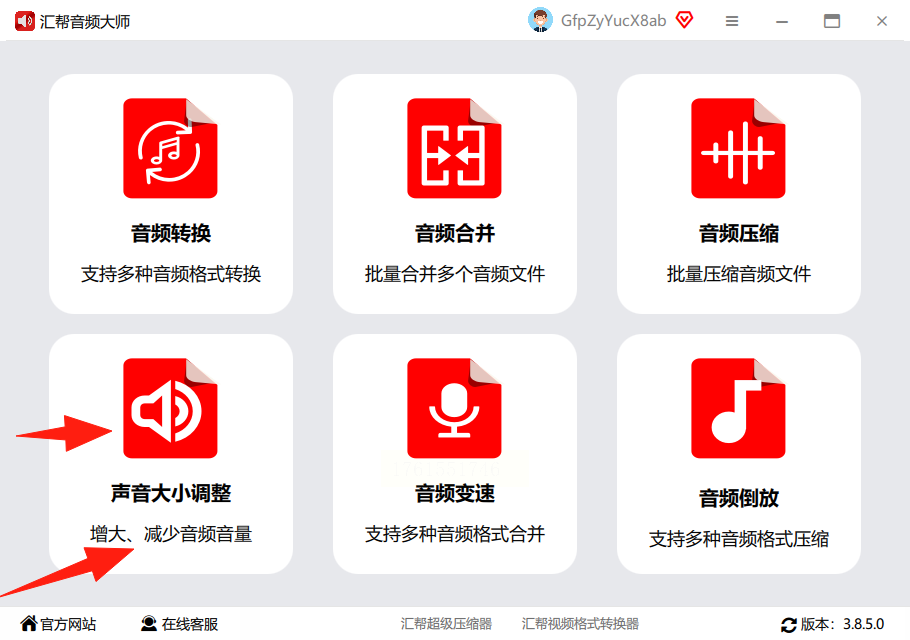
2. 添加音频文件,支持批量处理
点击「添加文件」按钮,选择需要调整的音频文件。如果有多个文件需要处理,直接拖拽文件到列表中即可批量导入,效率很高。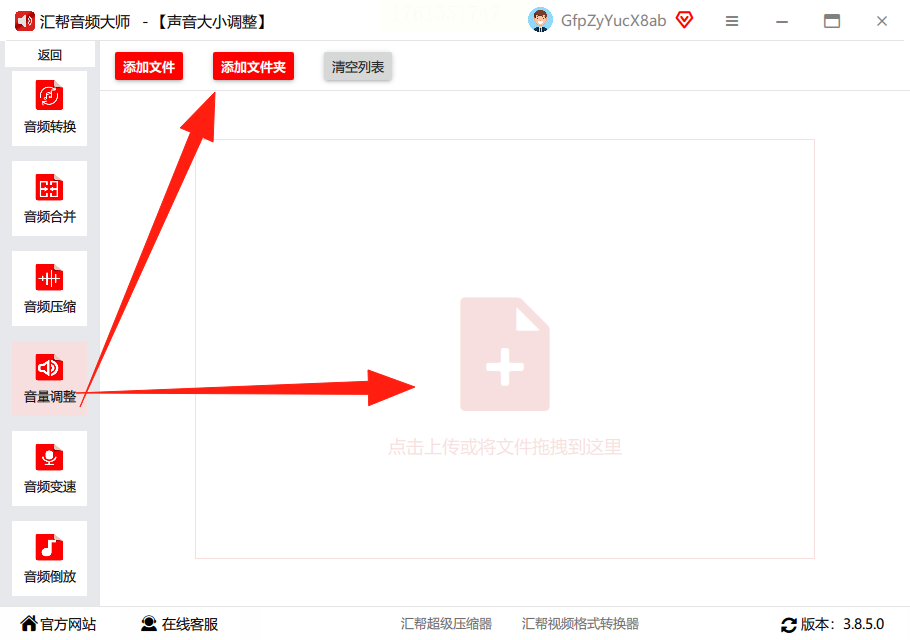
3. 设置音量参数
音频导入后,下方会出现「增加音量」或「减小音量」的滑块,拖动滑块调整音量大小。也可以直接输入具体数值(比如+10dB或-5dB),更精准控制音量变化。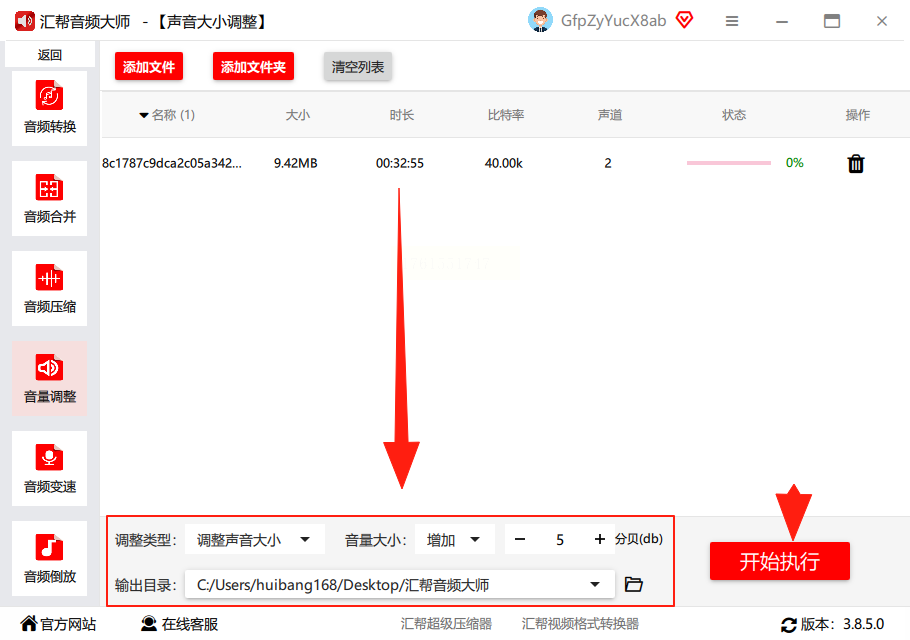
4. 选择输出路径与格式
在「输出设置」中选择保存位置,还能根据需要调整音频格式(如MP3、WAV等),默认格式与原文件一致,无需额外设置。
5. 开始处理并验证效果
点击「开始执行」,软件会快速完成音量调整。处理完成后,你可以通过「文件属性」查看音频参数变化(比如比特率、采样率等),确认音量调整是否生效。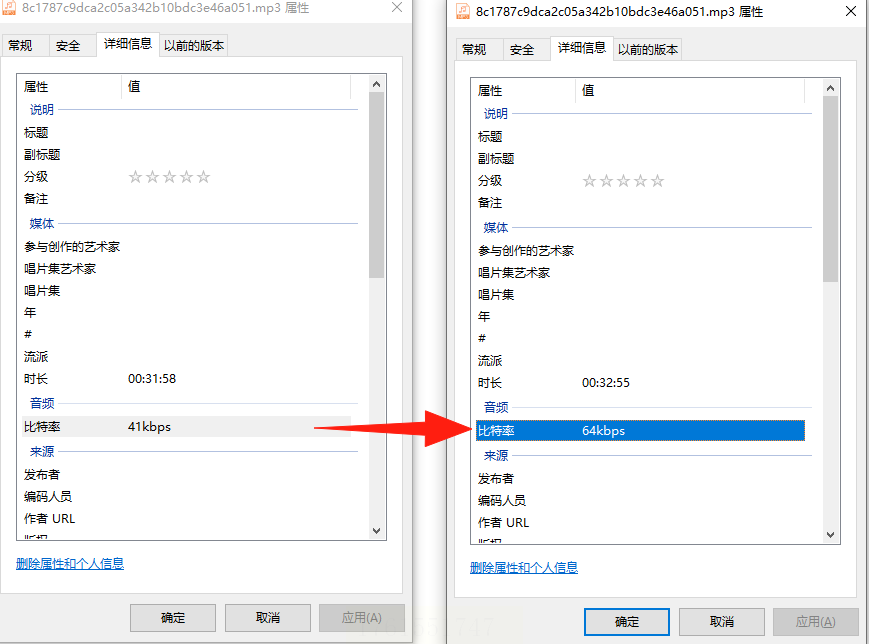
方案二:GoldWave(轻量专业编辑)
GoldWave是一款轻量级音频编辑工具,适合需要精细调整的用户。它支持毫秒级音量调整,还能修复音量忽大忽小的问题,同时支持批量处理多个文件。
操作步骤:
1. 打开GoldWave,点击「打开」导入音频文件;
2. 选中「效果」→「音量」→「放大」,设置增益数值(如+10dB);
3. 点击「确定」后,按「Ctrl+S」保存文件,右键文件属性查看「详细信息」确认音量变化。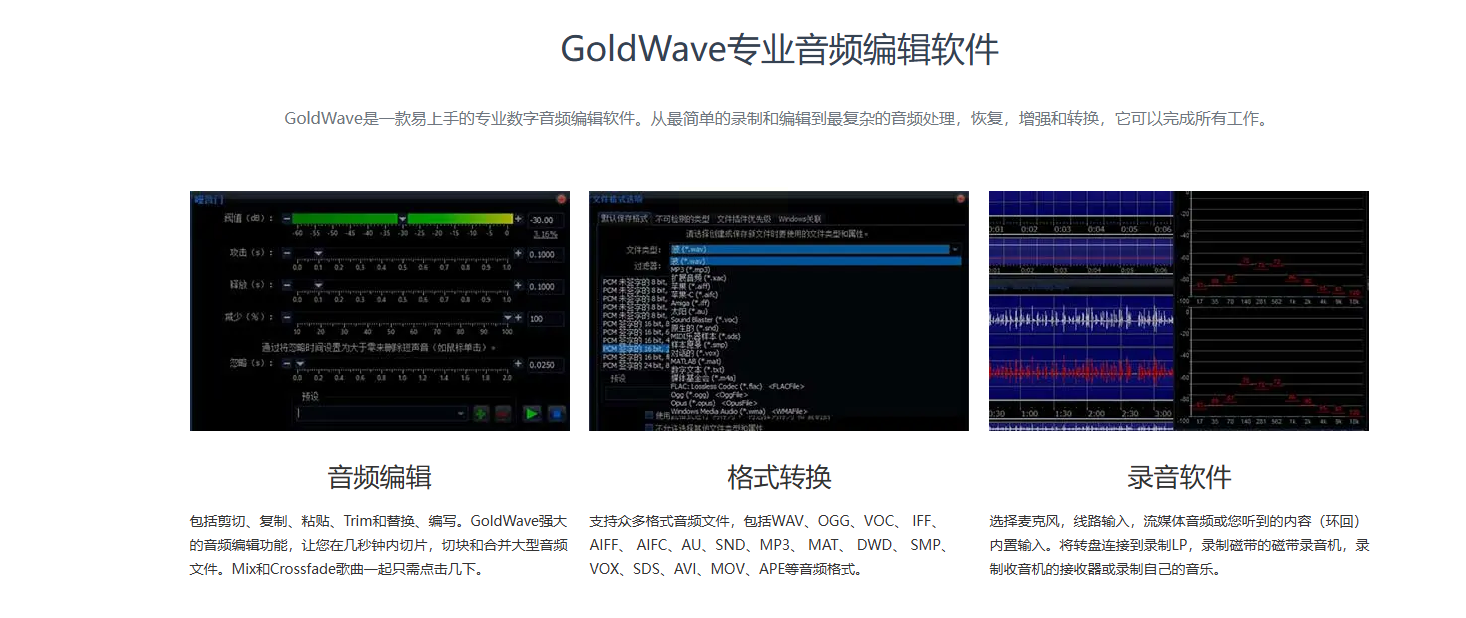
方案三:MP3Gain(标准化音量)
MP3Gain是专业的音频音量标准化工具,适合需要统一音乐库音量的场景。它通过分析音频波形自动调整音量,支持无损处理,避免压缩导致音质下降,还能批量处理整个文件夹的文件。
操作步骤:
1. 导入音频文件(可批量导入文件夹);
2. 点击「Analyze」分析音量数值,软件会自动计算增益值;
3. 选择「Apply Gain」应用调整,确认后保存文件,播放时音量会更均匀。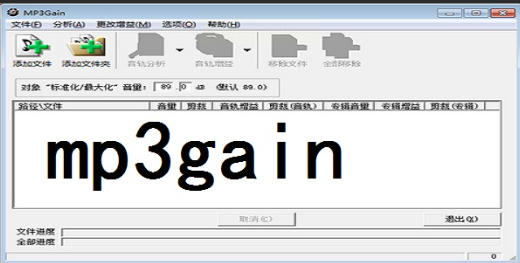
方案四:迅捷音频转换器(格式+音量双功能)
迅捷音频转换器是一款集格式转换与基础编辑于一体的工具,界面直观,适合新手。它支持批量调整音量,还能输出多种格式(MP3、WAV、FLAC等),操作流程简单。
操作步骤:
1. 打开软件,选择「音频编辑」→「音量调整」;
2. 导入文件后,拖动滑块或输入数值调整音量;
3. 选择输出格式(如MP3)和保存路径,点击「开始转换」,软件会生成新文件(原文件保留)。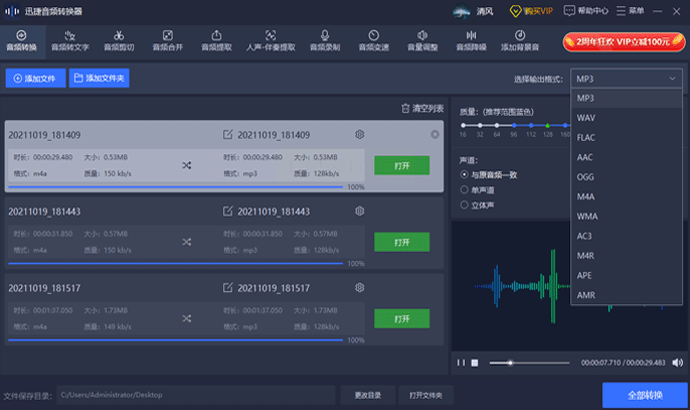
方案五:Audacity(免费开源)
Audacity是免费开源的音频编辑软件,功能强大,适合进阶用户。它支持波形可视化调整,还能进行降噪、裁剪等操作,对音量调节的精度要求较高。
操作步骤:
1. 导入音频后,点击「效果」→「放大」,设置增益;
2. 用「预览」按钮试听效果,确认后点击「应用」;
3. 按「Ctrl+S」保存文件,支持导出为多种格式。
方案六:在线音频音量调整工具(便捷无安装)
如果不想安装软件,也可以使用在线工具(如Online Audio Converter、AudioTrimmer等),无需下载安装包,直接在浏览器中操作。
操作步骤:
1. 打开在线工具网站,点击「选择文件」上传音频;
2. 拖动滑块调整音量,预览满意后点击「转换」;
3. 下载处理后的音频文件,操作简单,适合临时需求。
常见问题解答
Q:为什么有些音频文件调整音量后会失真?
A:音量增益超过软件允许的范围(如+15dB以上)容易导致失真。建议单次调整不超过+10dB,分多次调整更安全。
Q:调整音量后文件大小会变化吗?
A:如果音频格式是MP3等压缩格式,调整音量后文件大小会略有变化(因比特率可能微调);如果是无损格式(如WAV),文件大小基本不变,但音量参数会改变。
Q:这些工具需要付费吗?
A:不同工具的免费版本功能不同。汇帮音频大师有免费试用版,可处理少量文件;GoldWave、Audacity有免费版和付费专业版,付费版解锁更多高级功能;在线工具通常提供基础免费转换,超出额度可能需付费。
无论是日常听音乐、看视频,还是工作中处理会议录音,掌握这些音量调节方法,就能轻松应对各种场景,让声音始终恰到好处。如果还有更多需求,不妨探索不同工具的组合使用,找到最适合自己的解决方案。
