

你是不是也遇到过这样的情况:刷到一个超棒的演讲视频,想把音频单独保存下来反复听;或者看到电视剧里的神仙BGM,想转换成MP3随时当铃声?每次都要问别人怎么弄,又怕操作复杂学不会?别担心,这些问题今天一次性帮你解决!
这篇教程就是专门为“想轻松提取视频声音却不知从何下手”的朋友准备的。我们整理了6种简单到小学生都能学会的方法,涵盖电脑端专业软件、手机端APP、甚至连文件后缀改名这种“零成本”操作都有!不管你是电脑小白,还是手机党,或者想批量处理的专业人士,都能在这里找到适合自己的方案。

一、电脑端高效方案:汇帮音频大师(最推荐!)
软件名称:汇帮音频大师
下载地址:https://www.huibang168.com/download/W0GN9r611Z7w
详细操作步骤:
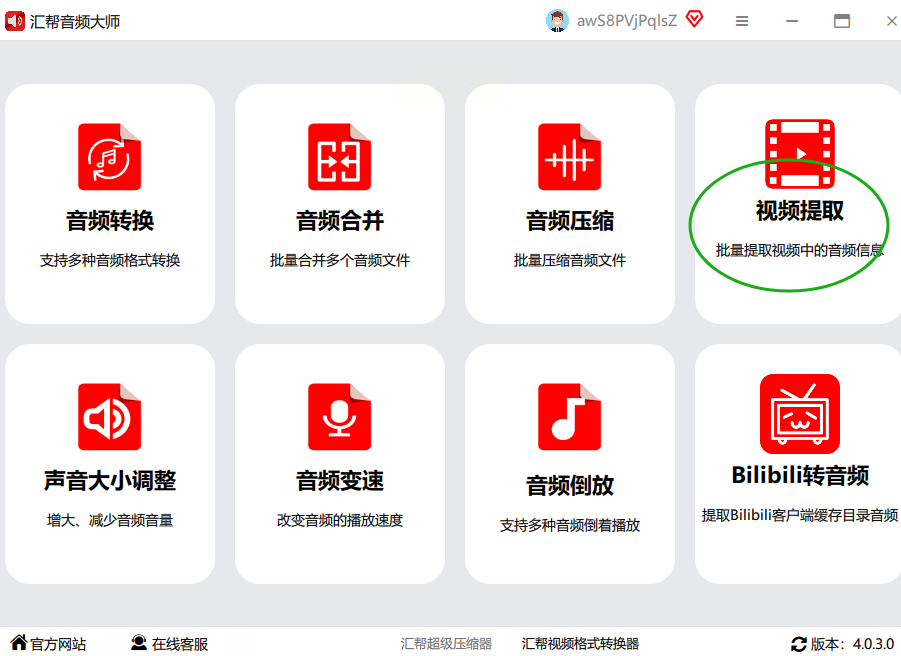
1. 打开软件选功能:先找到桌面上的“汇帮音频大师”,双击打开。一进去就能看到主界面,上面有一排功能选项,咱们点“视频提取”这个按钮,就能进到具体的转换界面啦。
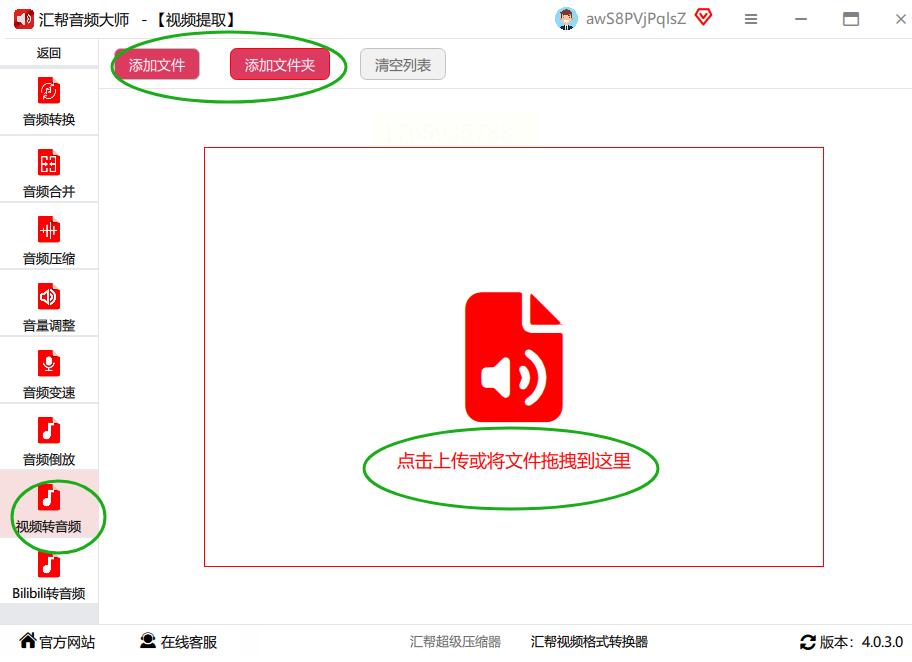
2. 选转换模式:进入“视频提取”页面后,左边会有个功能栏,你在里面找到“视频转音频”这一项,点一下。然后你看右边,有个“添加文件”的按钮,点它,就会弹出文件选择框,找到你要转换的视频文件(比如MP4格式的演讲视频),选中后点“打开”。
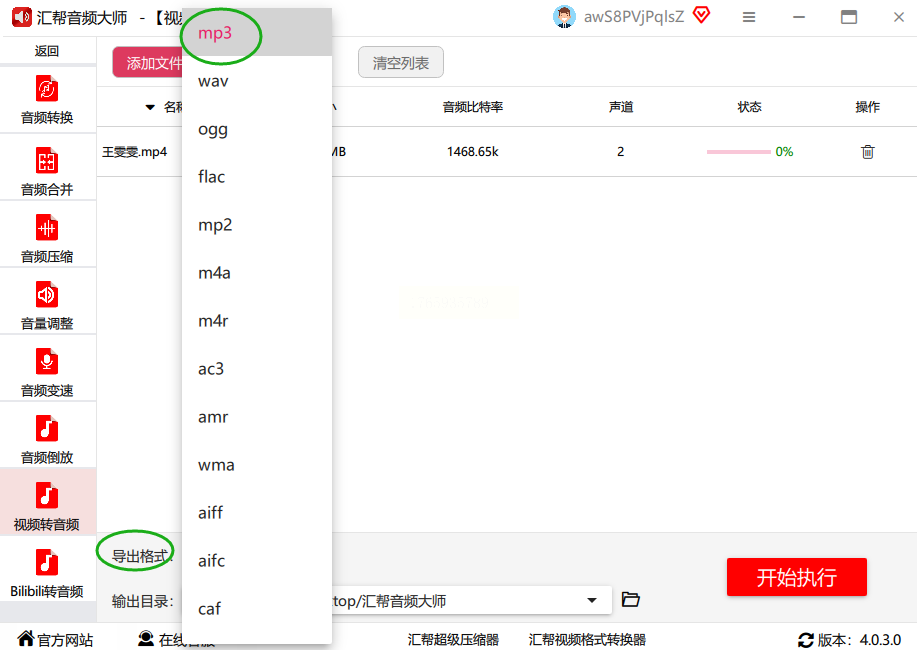
3. 设置输出参数:文件添加进去后,下面有个格式选项,你直接选MP3就行,这是最常用的音频格式。
然后再看输出目录,你可以自己选个地方存转换后的音频,比如桌面上建个“音频文件”文件夹,这样找起来方便。
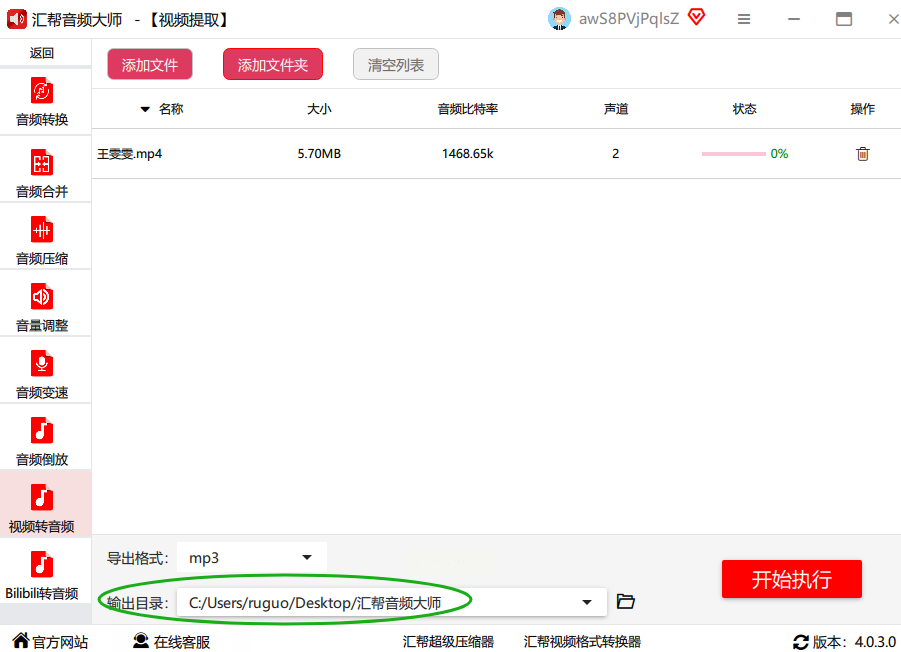
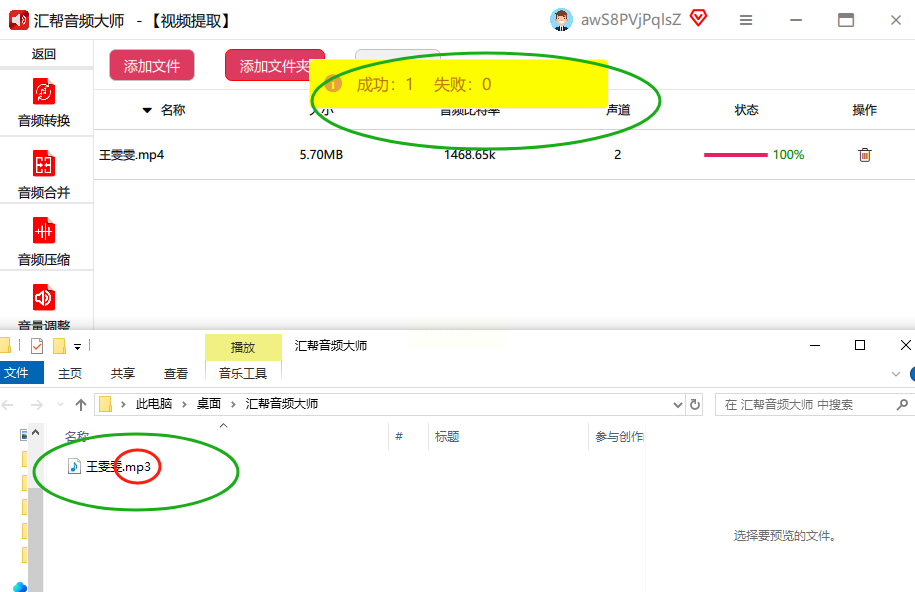
4. 开始转换:所有设置都弄好后,点最下面的“开始执行”按钮。软件就会自动开始转换啦,这时候你能看到进度条在跑,等它变成100%,就说明转换完成了!

5. 找到转换结果:转换完之后,软件会提示你,或者你直接去刚才设置的输出目录里找,就能看到那个MP3格式的音频文件了。这时候你就可以把它传到手机里,或者用音乐播放器打开听了。
二、电脑端简单方案:文件后缀名修改法(零成本!)
操作步骤:
1. 找到目标文件:先在电脑里找到你要转换的视频文件,比如在“视频”文件夹里,找到那个MP4格式的文件。
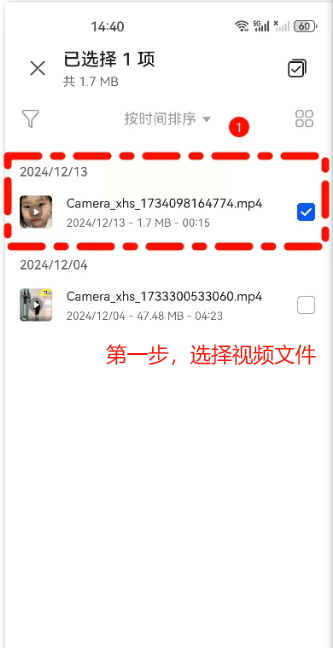
2. 右键重命名:用鼠标右键点这个视频文件,在弹出的菜单里选“重命名”(注意:如果没看到这个选项,可能是系统隐藏了后缀名,后面我会教你怎么显示)。
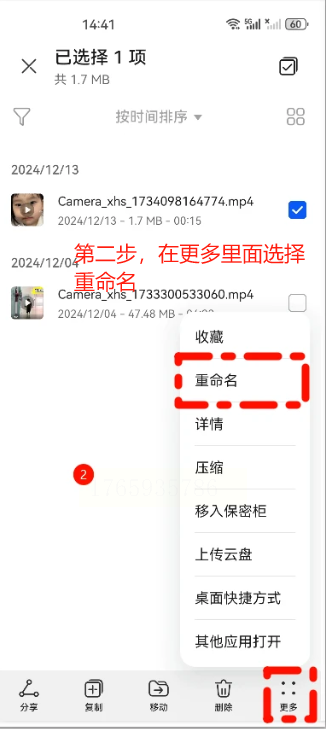
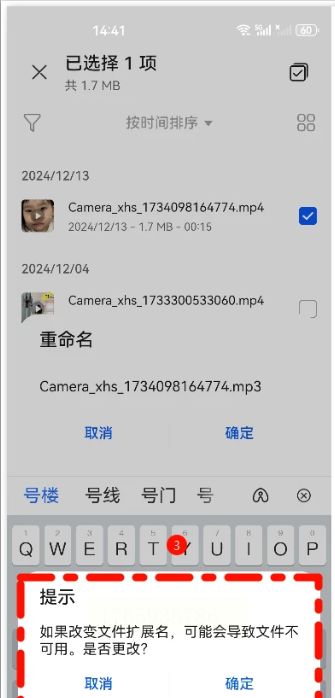
3. 修改后缀名:原来的文件名是“XXX.mp4”,你要把后面的“.mp4”改成“.mp3”,变成“XXX.mp3”。改完之后,系统会弹出一个提示,问你是不是确定要改,点“是”就行。
4. 验证是否成功:改完之后,你会发现文件图标可能变了,变成音频文件的样子。这时候你可以双击打开试试,看看能不能正常播放音频。如果能打开,说明转换成功了!
三、手机端APP方案:转换猫MP3转换器(小白友好!)
操作步骤:
1. 打开APP选功能:先在手机应用商店下载“转换猫MP3转换器”,安装好后打开。首页上会有几个功能选项,你直接点“视频转音频”这个按钮。
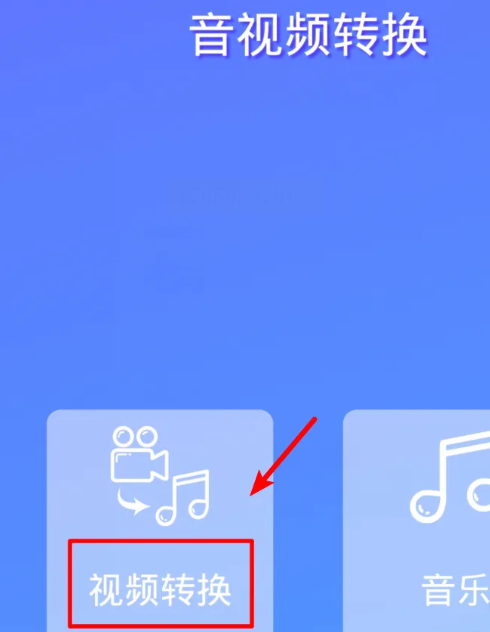
2. 导入视频文件:进入视频选择界面后,APP会自动读取你手机里的视频文件,你找到要转换的那个视频,点一下选中它。
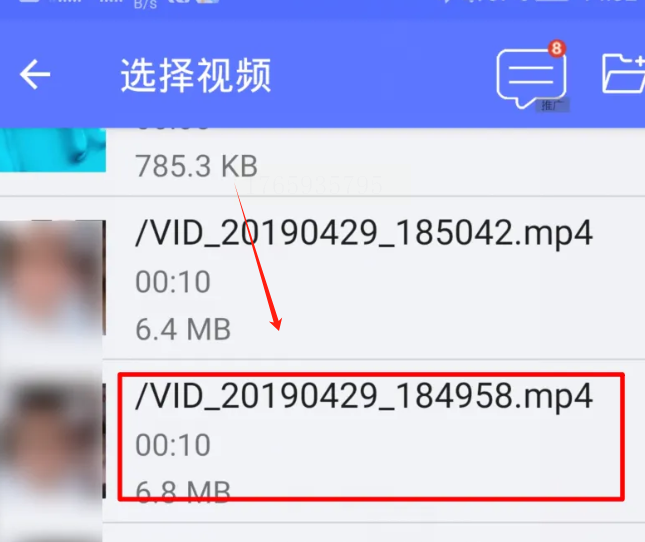
3. 设置输出格式:文件选中后,下面会有格式选项,默认是MP3,如果你想要其他格式(比如WAV),也可以点一下切换。还能看到“裁剪”按钮,如果视频里有多余的部分,可以点裁剪,去掉开头或结尾。
4. 开始转换:设置好格式后,点“开始转换”,这时候APP会开始处理视频,你可以看到进度条在跑,耐心等一会儿。转换完成后,APP会提示你“转换成功”。

5. 查看和使用:转换好的音频文件会自动保存在APP的“我的文件”里,你可以直接在APP里播放,或者点“分享”按钮传到微信、QQ,或者设置成手机铃声。
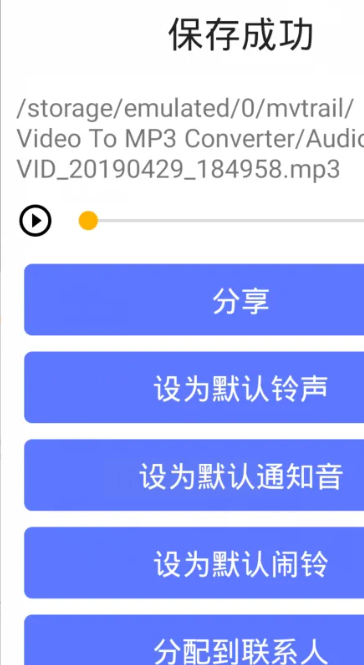
四、手机端另一个方案:视频转音频神器(简单粗暴!)
操作步骤:
1. 打开APP点功能:打开软件后,首页会有几个大按钮,你点“视频转音频”。
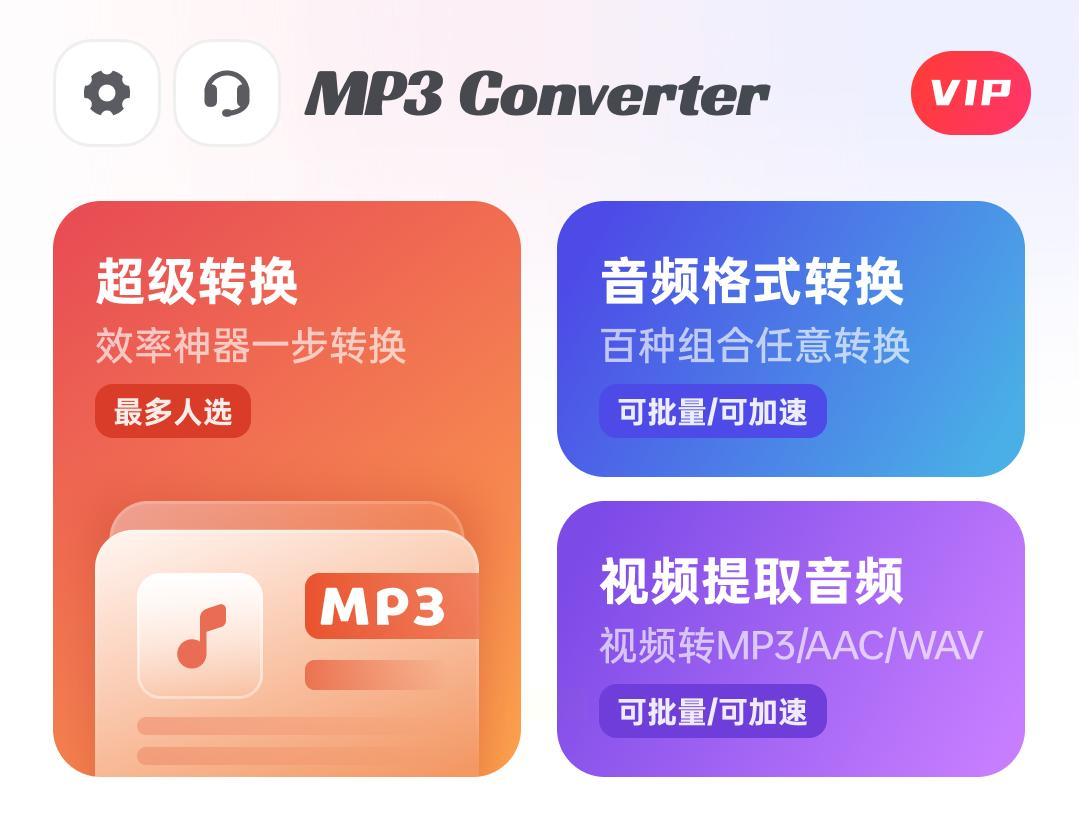
2. 选视频文件:然后在手机相册里找到要转换的视频,选中它。如果视频很多,APP会自动分类显示,比如“最近视频”“所有视频”,方便你快速找到。
3. 确认转换参数:选好视频后,APP会直接弹出转换设置,默认是MP3格式,如果想改,可以点“设置”调整。比如设置比特率(320kbps是最高音质),或者裁剪时长。
4. 一键转换完成:设置好后,点“开始转换”,大概几秒到十几秒就搞定了(取决于视频大小)!转换完后会自动提示你“转换成功”并保存到本地。
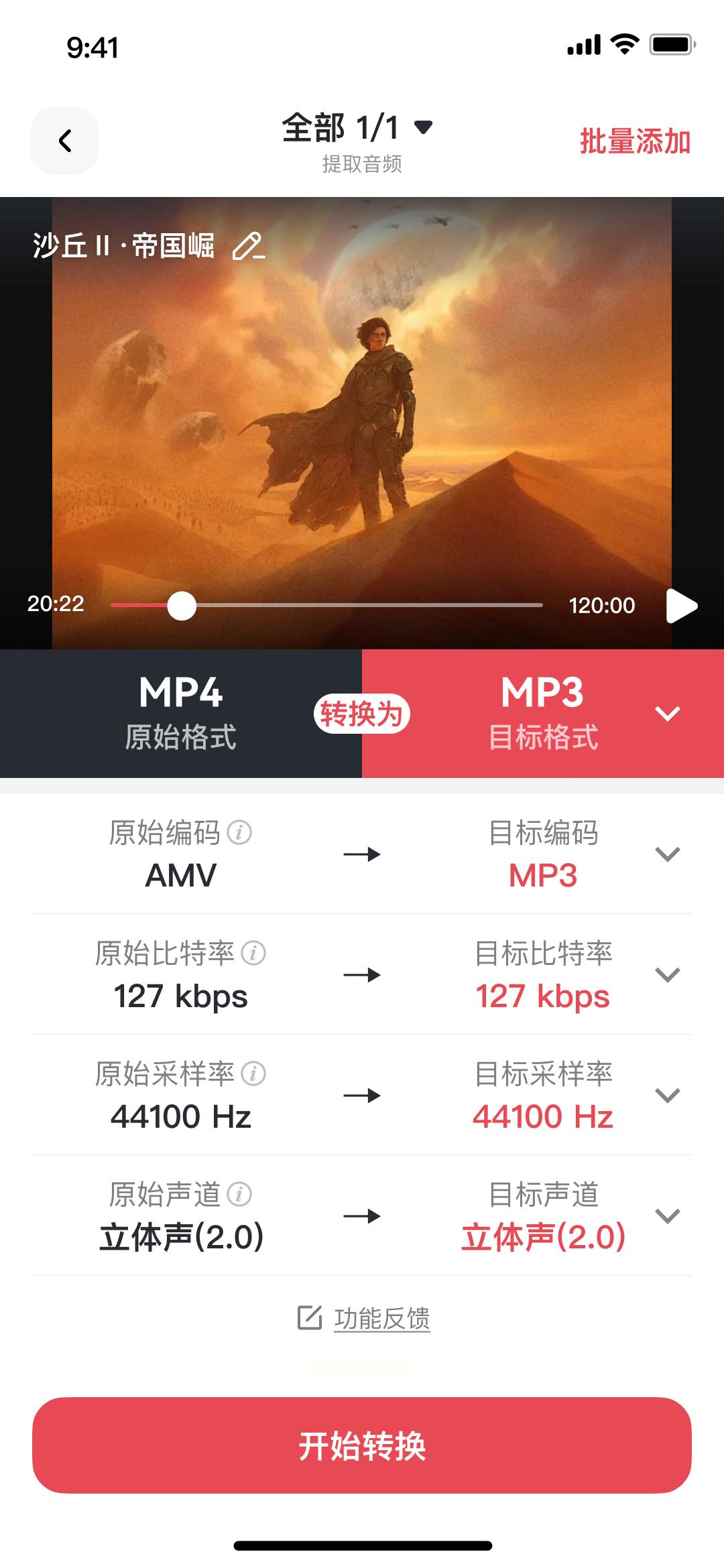
5. 管理音频文件:转换好的音频文件可以在APP的“我的音频”里看到,支持直接播放、重命名、删除或分享,很方便!
五、电脑端进阶方案:Media Converter(适合专业需求)
操作步骤:
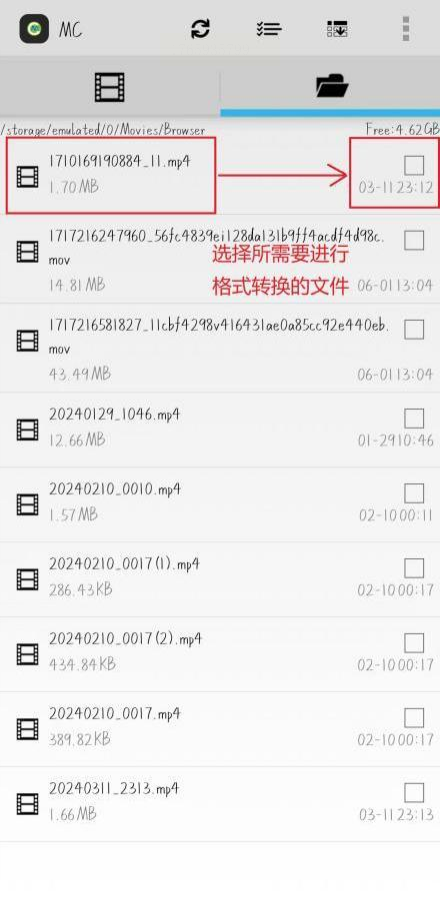
1. 打开软件选文件:先安装好Media Converter,打开后界面会显示文件浏览窗口,你点右上角的“+”号(或者“添加文件”),找到要转换的视频文件(比如MKV格式的电影片段),可以多选。
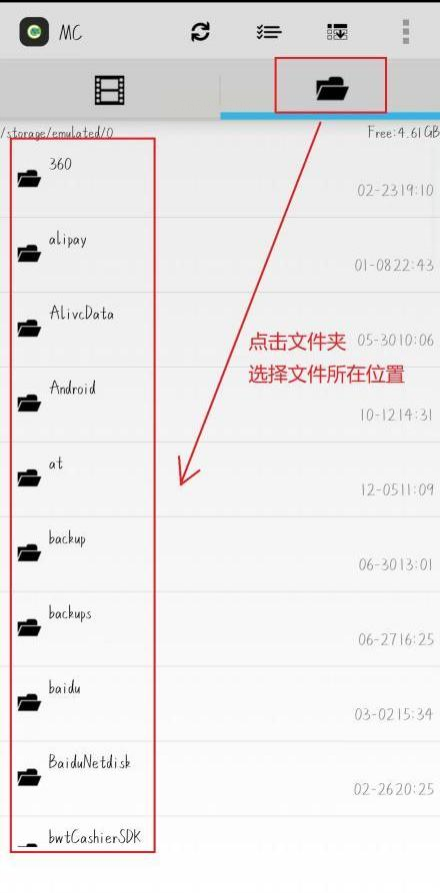
2. 设置输出格式:文件添加进去后,可以看到每个文件后面都有格式选项,点右边的下拉箭头,选“音频”类别里的MP3格式(或者你想要的其他格式)。
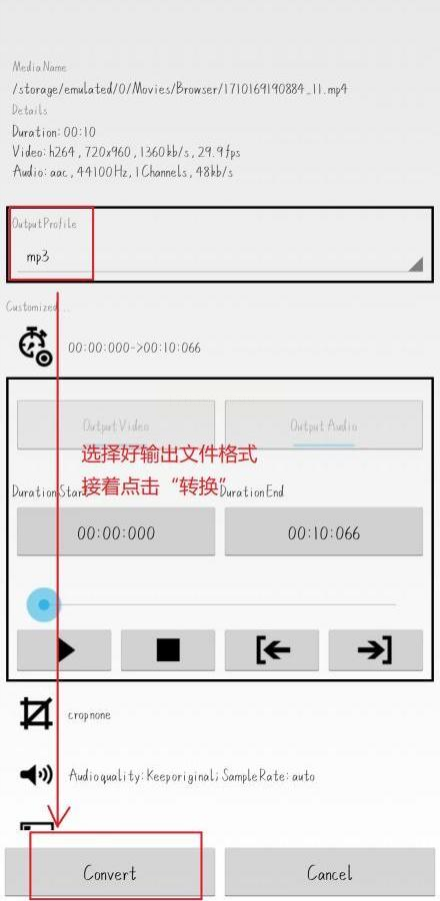
3. 高级设置(可选):如果需要更专业的设置,比如调整音频比特率、采样率,可以点每个文件旁边出现的“设置”按钮,在弹出的窗口里改参数。
4. 开始转换:所有文件设置好后,点界面右下角的“Convert”按钮,软件就会开始批量转换。转换完成后,会提示你“转换成功”,然后可以在输出目录里找到新生成的音频文件。
六、电脑端专业方案:FFmpeg命令行工具(适合进阶用户)
基本使用方法:
1. 安装FFmpeg:先去官网下载适合你电脑系统的FFmpeg版本(Windows、Mac或Linux),安装后配置环境变量(Windows需要在系统设置里添加路径,Mac/Linux直接在终端配置)。
2. 单文件转换示例:打开电脑的“命令提示符”(Windows)或“终端”(Mac/Linux),输入命令:`ffmpeg -i 输入文件.mp4 -vn -acodec mp3 输出文件.mp3`。这里解释一下:
- `-i` 是指定输入文件
- `-vn` 表示不要视频(只保留音频)
- `-acodec mp3` 是指定输出音频格式为MP3
- 输入文件和输出文件都要用具体的文件名,比如`-i video.mp4 -acodec mp3 audio.mp3`
3. 批量转换示例(Windows/Linux/Mac):如果你有多个视频要转,可以写个批处理脚本,比如在Windows里新建一个`.bat`文件,里面写:
```
for %%f in (*.mp4) do ffmpeg -i "%%f" -vn -acodec mp3 "%%~nf.mp3"
```
然后双击这个`.bat`文件,就能批量把所有MP4文件转换成MP3了。
现在我们总结一下6种方法的适用场景和优缺点,方便你根据需求选择:
1. 汇帮音频大师:最推荐!操作简单,界面友好,适合大多数人快速转换单个或多个视频,还能设置输出音质和裁剪时长,电脑端首选。
2. 文件后缀修改法:零成本,但音质和同步性可能有问题,适合临时快速提取,不建议用于重要视频。
3. 转换猫MP3转换器:手机端小白友好,操作步骤少,转换快,适合手机上偶尔用。
4. Media Converter:电脑端批量处理神器,支持多种格式,适合专业用户。
5. 视频转音频APP:手机端操作简单,适合快速转换和分享,缺点是广告可能多,注意选无广告版本。
6. FFmpeg命令行工具:适合高级用户和批量处理,效率高但需要学习命令,适合技术党。
使用注意事项:
- 文件大小:转换大文件时(比如1小时以上的视频),尽量用专业软件,避免手机内存不足或电脑卡顿。
- 格式兼容:有些视频文件是特殊格式(比如FLV、AVI),可能需要先确认软件是否支持,否则可能转换失败。
- 音质保护:如果是重要音频,建议选择高质量转换模式(比如320kbps比特率),避免低比特率导致音质变差。
- 版权问题:转换的视频如果是别人的原创内容,一定要注意版权,只用于个人学习或已授权的内容哦!
最后,最重要的是动手实践!别只看教程不动手,哪怕用最简单的文件后缀修改法,先转换一个小视频试试,你会发现其实超级简单。如果有任何问题,比如转换失败、格式不对,都可以在评论区留言问我,我会帮你解答!现在就选一个适合你的方法,开始把视频变成音频吧~
