

在日常使用音乐文件时,我们常常会遇到格式不兼容的问题,比如手机无法播放某些音频文件,或者设备不支持特定格式。将音乐文件格式转换mp3是解决这类问题的有效方法。本文将详细介绍5种不同场景下的音频格式转换工具和具体操作步骤,包括电脑端批量转换、在线转换、手机端格式修改等,帮助你轻松解决音乐文件格式转换mp3问题。无论是新手还是进阶用户,都能找到适合自己的转换方案,让音乐播放更顺畅。
音乐文件格式怎么转换mp3?这5个方法让你轻松搞定音乐文件格式转换mp3
方法一:汇帮音频大师,批量搞定音乐文件格式转换mp3
软件名称:汇帮音频大师
下载地址:https://www.huibang168.com/download/W0GN9r611Z7w
操作步骤
1. 下载安装软件
首次打开软件时,可能会弹出功能介绍窗口,点击“下一步”即可进入主界面。
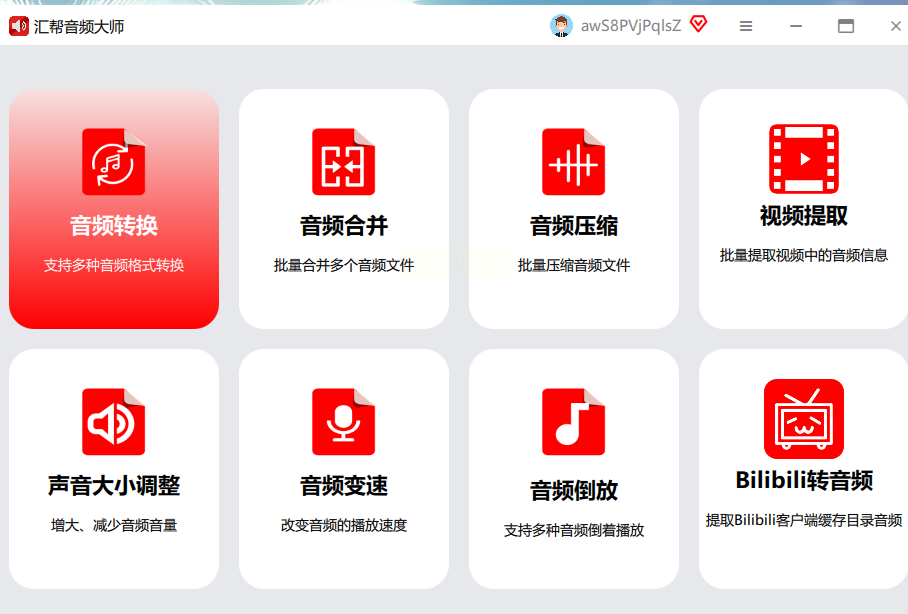
2. 选择“音频转换”功能
在首页找到“音频转换”选项卡,点击进入后,界面会显示清晰的功能分区。
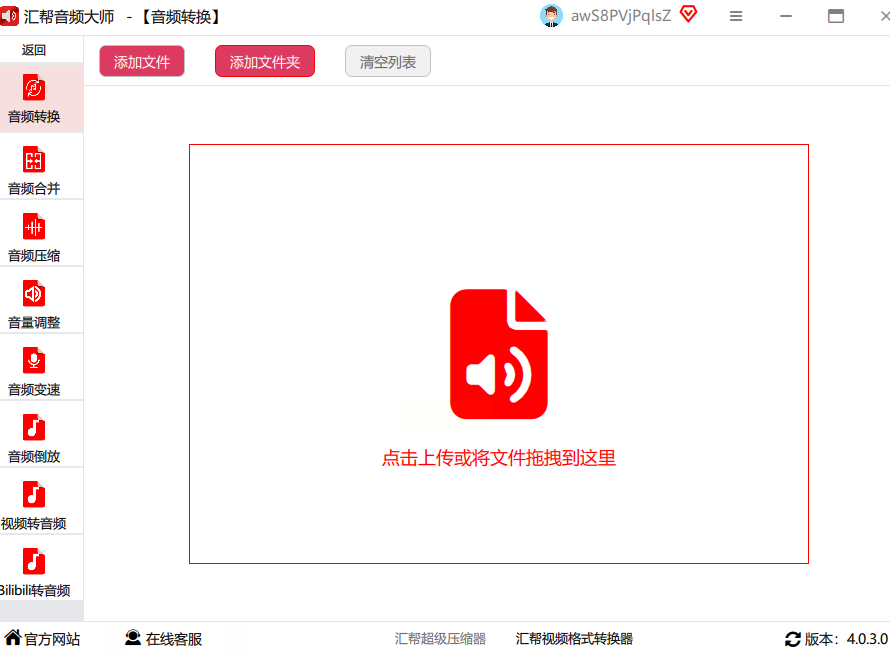
3. 添加音频文件
点击中间的“添加文件”按钮,在弹出的文件夹窗口中选择需要转换的音频文件。如果是多个文件,可按住Ctrl键多选,或直接将文件拖拽到软件界面。
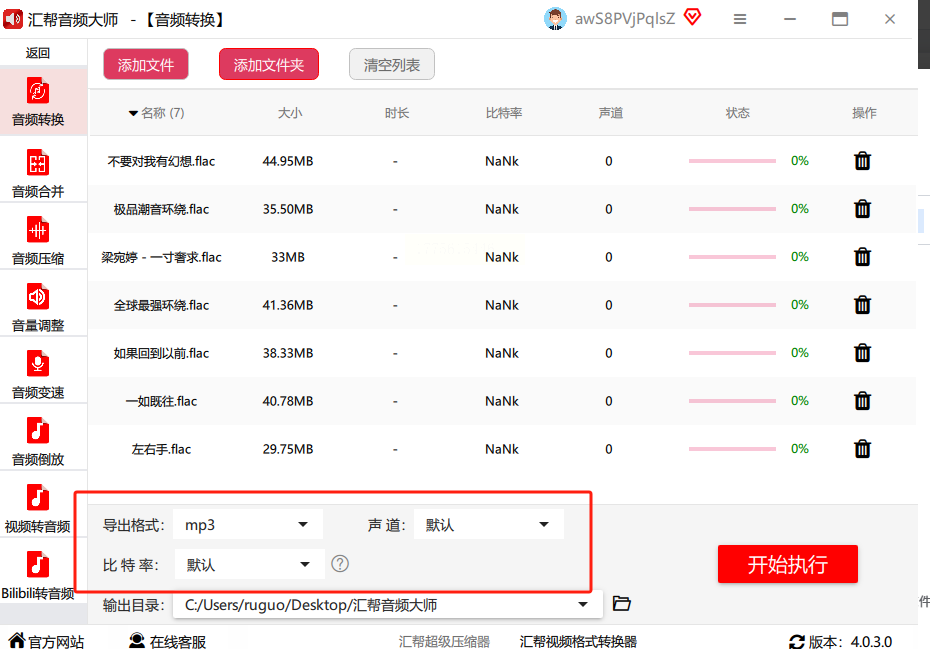
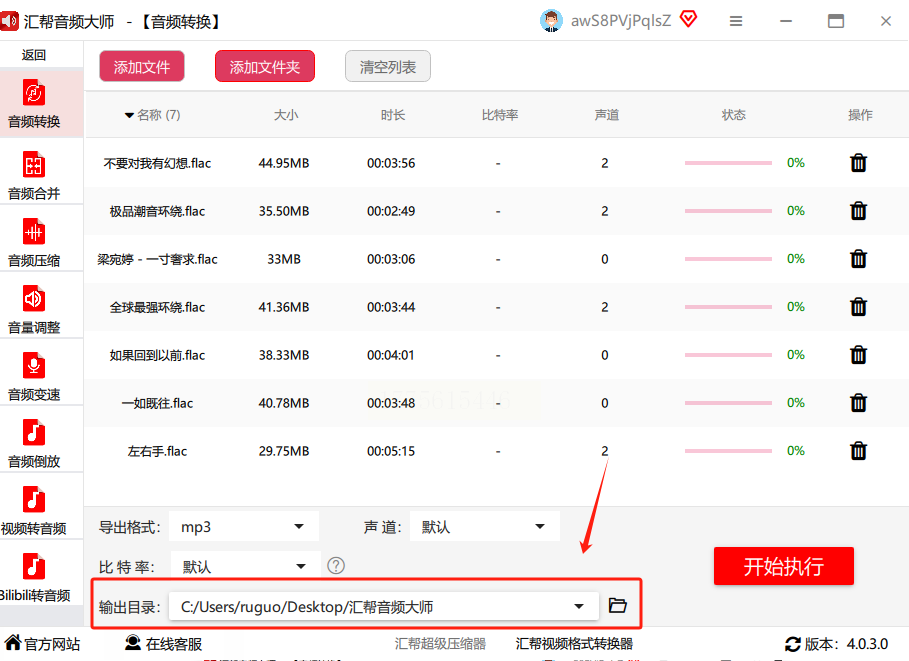
4. 设置输出格式和参数
在格式列表中向下滚动,找到“MP3”选项并点击。新手建议保持默认参数:比特率320kbps(音质较好)、双声道、44.1kHz采样率。若文件较多或设备性能有限,可降低比特率至128kbps,文件体积会更小。
5. 指定保存路径
点击“输出文件夹”右侧的文件夹图标,选择一个容易找到的位置,比如在桌面新建一个名为“转换后的音乐”的文件夹,方便后续查找。
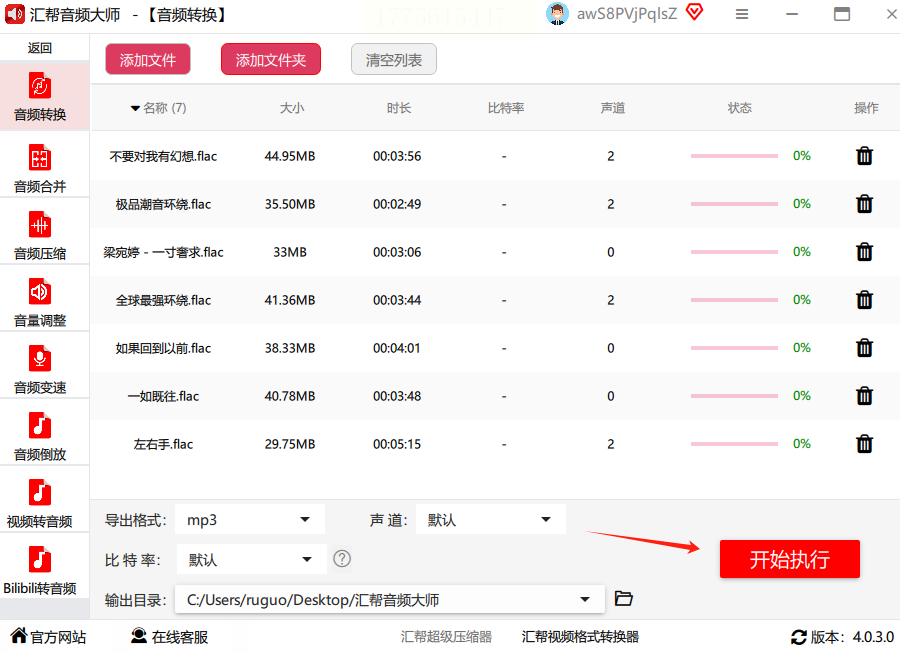
6. 开始转换
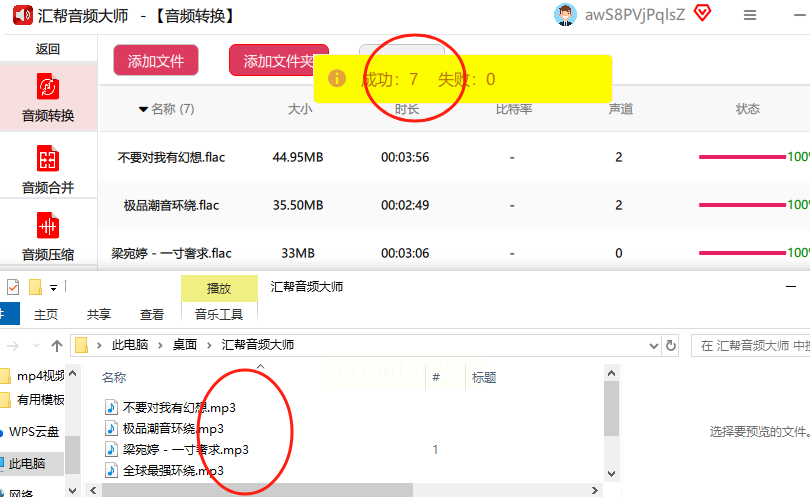
确认所有设置无误后,点击右下角的“开始处理”按钮。软件会自动批量转换文件,进度条显示转换进度,完成后会有提示音提醒。
转换完成后,原文件会自动保留,不会被覆盖。
方法二:智能音频处理专家,一键快速搞定音乐文件格式转换mp3
操作步骤
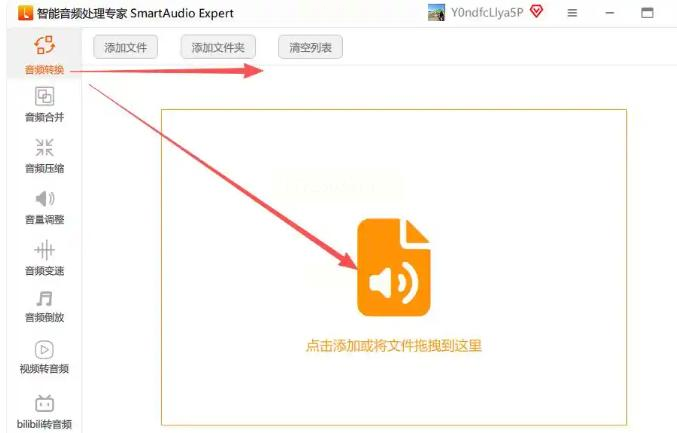
1. 打开软件
启动后在主界面左侧导航栏找到“音频转换”,点击进入。界面简洁,功能明确,适合快速上手。
2. 批量导入文件
可以直接将文件拖拽到软件中间的空白区域,或点击“添加文件”逐个选择。支持一次导入多个文件,但最多同时处理20个左右,对普通用户足够。
3. 设置输出格式
导入文件后,右侧会显示格式列表,找到“MP3”选项。若需调整参数,点击“高级设置”展开声道、比特率等选项。新手建议选择双声道,比特率默认320kbps,如需压缩文件,可改为128kbps。
4. 调整文件参数
声道选择:普通音乐选双声道,若用于手机铃声,单声道也可(但音质会略有影响)。比特率建议:普通音乐320kbps,手机听歌128kbps。若文件需要裁剪,可在“编辑”中设置起始时间。
5. 选择保存位置
点击“浏览”按钮,指定转换后的文件存放路径,避免与原文件混淆。
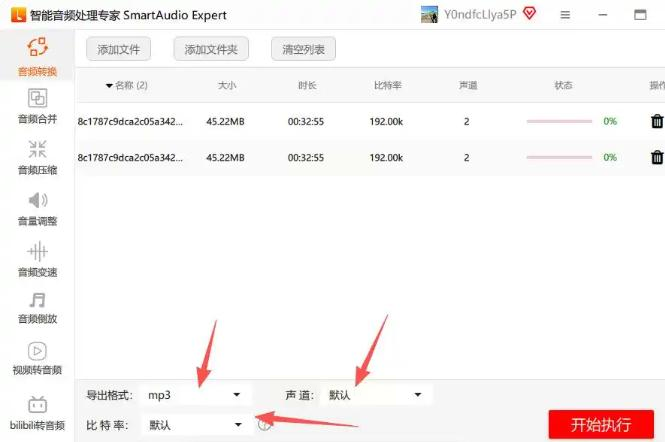
6. 开始转换
点击右下角的“开始转换”,软件会自动处理所有导入的文件。转换完成后,可在目标文件夹中找到生成的MP3文件。
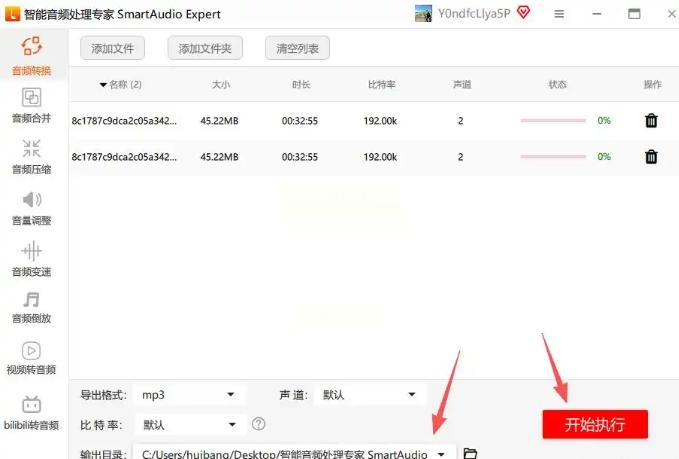
方法三:在线转换——RestreamAudio Converter,完成少量音乐文件格式转换mp3
操作步骤
1. 打开在线工具
进入在线音频转换平台。界面通常简洁,有“选择文件”按钮。
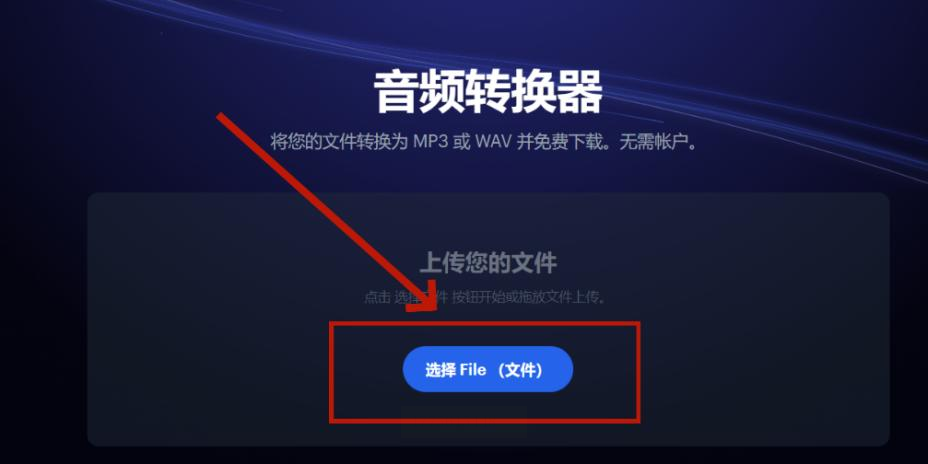
2. 上传音频文件
点击“选择File”按钮,在本地文件夹中选择需要转换的音频文件。
3. 设置输出参数
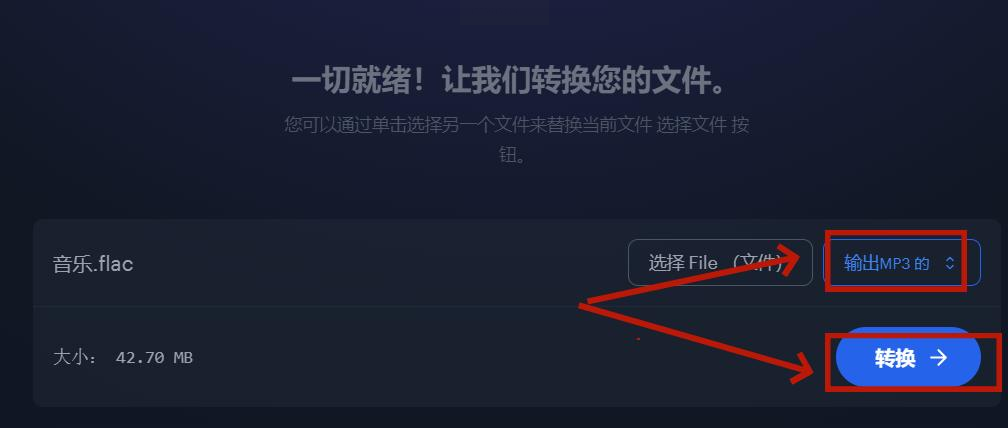
在线工具通常提供格式下拉菜单,选择“MP3”。参数设置可能较少,默认比特率为128kbps,可手动调整至320kbps。
4. 点击转换
确认设置后,点击“转换”按钮,等待进度条加载完成。
方法四:手机端格式修改——文件管理器重命名法
操作步骤
1. 保存音频到手机
先将需要转换的音频文件通过微信、QQ等工具保存到手机的“文件管理”或“音乐”文件夹中。
2. 找到目标文件
打开手机的“文件管理”应用,找到存放音频的文件夹。若文件是隐藏的,需在设置中开启“显示隐藏文件”。
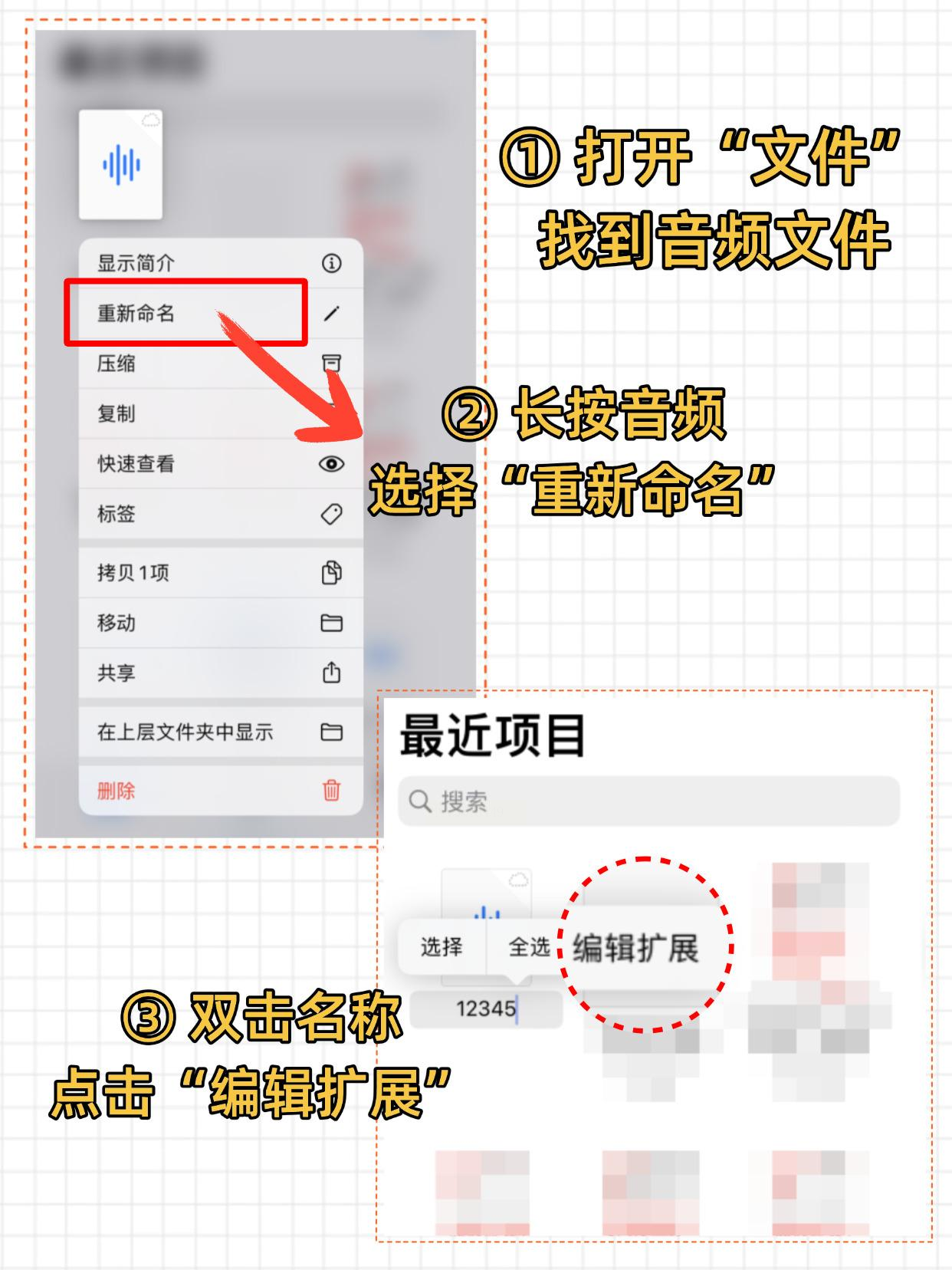
3. 长按文件选择重命名
长按目标音频文件(如歌曲名称显示为“未命名.m4a”),在弹出的菜单中选择“重命名”。
4. 修改扩展名
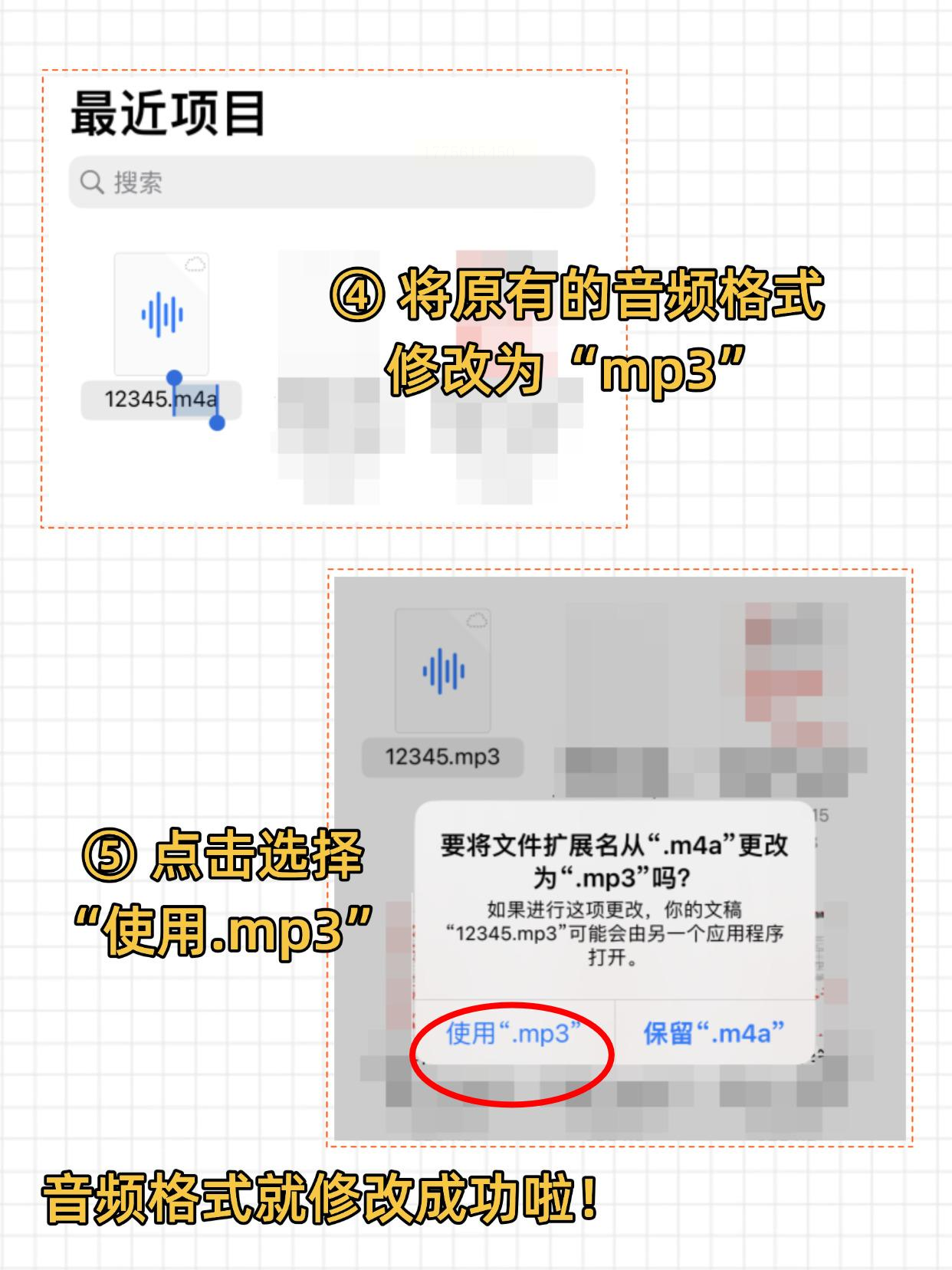
将文件后缀从“.m4a”改为“.mp3”(注意保留原文件名,仅修改后缀)。
5. 确认格式修改
重命名后,文件图标会变为MP3格式(不同手机显示不同)。此时,系统可能会弹出确认框,选择“确认更改”即可。
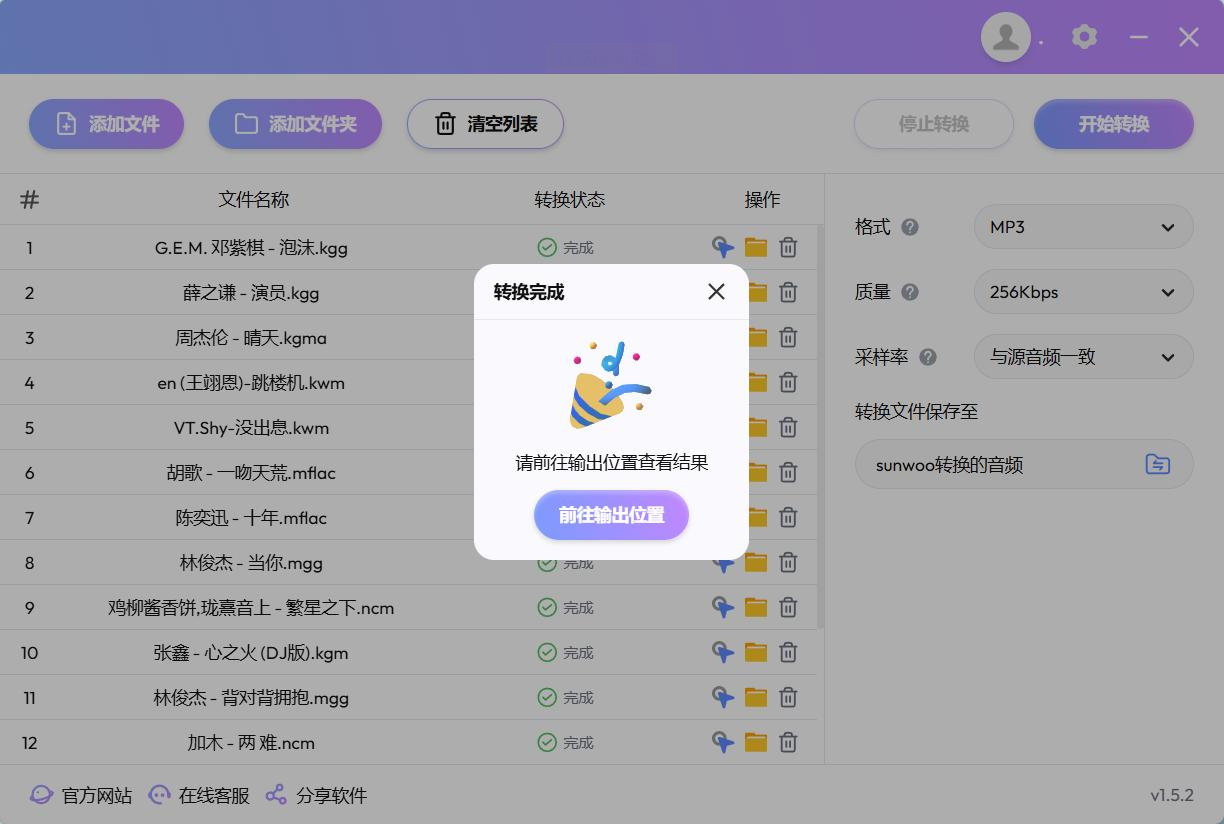
方法五:快速入门——sunwoo音频格式转换器
操作步骤
1. 打开软件
下载并安装sunwoo音频格式转换器,打开后直接进入音频转换界面。
2. 拖放文件到主界面
将需要转换的音乐文件或整个文件夹拖拽到软件空白区域,支持同时导入多个文件,如FLAC、WAV等不同格式。
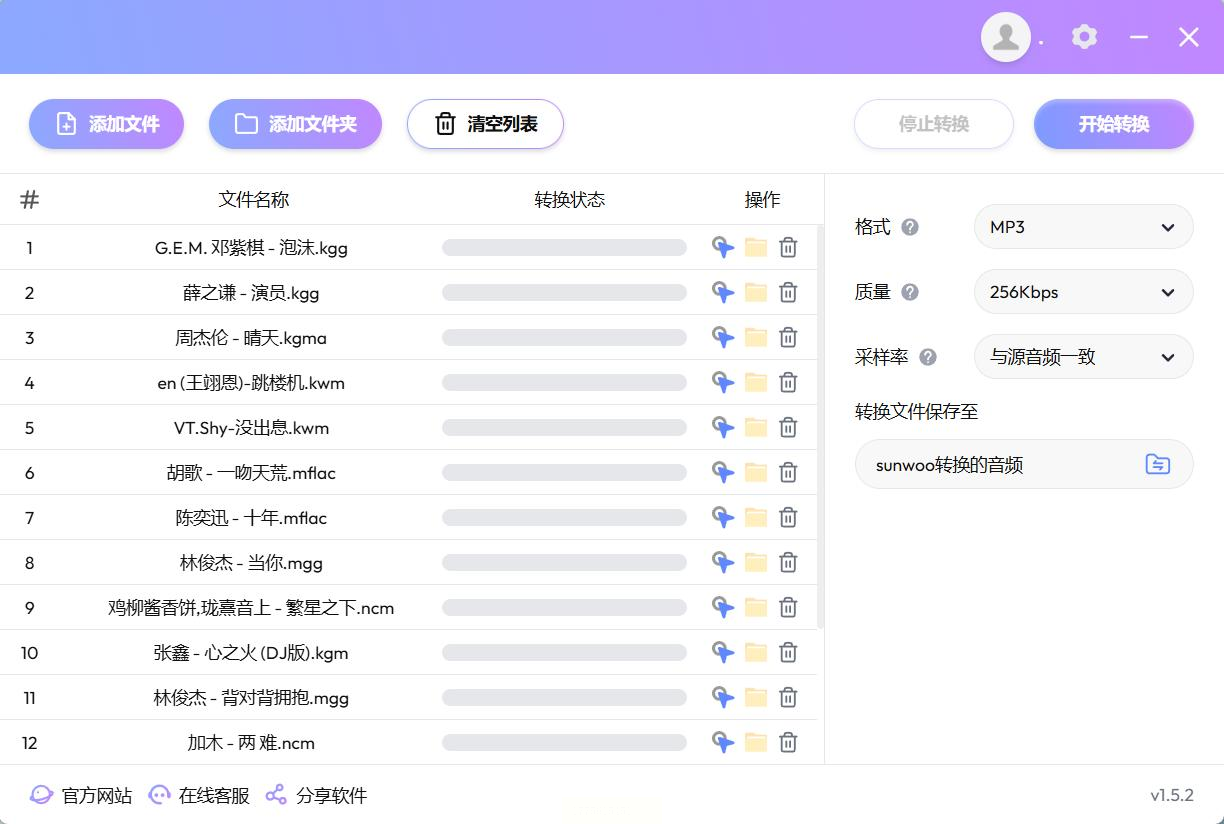
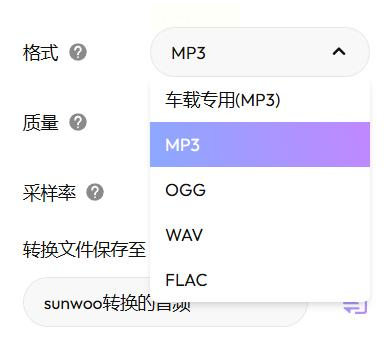
3. 选择MP3格式
软件默认输出格式为MP3,若需修改格式,点击“格式”下拉菜单,选择“MP3”。若需调整参数,点击“设置”按钮,可自定义比特率(128-320kbps)、声道等。
4. 开始转换
点击界面下方的“开始转换”按钮,软件会自动处理文件,进度条显示转换状态。转换速度较快,尤其是对于小体积文件。
5. 查看转换结果
转换完成后,点击“输出位置”按钮,直接打开存放MP3文件的文件夹。生成的文件会带有原文件名前缀,方便识别。
实际操作注意事项
1. 备份原文件
转换前建议备份原文件,防止格式修改失败导致无法恢复。
- 若用于手机播放,比特率128kbps足够,节省存储空间;
- 若用于专业设备(如音响),可保持320kbps高音质;
- 声道设置:普通音乐用双声道,若仅用于铃声,单声道也可。
3. 格式兼容性测试
转换后最好在目标设备(如手机、音响)上测试播放效果,确认无杂音或卡顿。
4. 安全工具选择
避免从非正规渠道下载软件,优先选择官网下载,防止恶意软件植入。
以上五种方法各有优势,你可以根据实际需求选择合适的转换工具。记住,转换时务必注意文件备份和参数设置,确保音质和文件完整性。
音乐文件格式转换mp3是音乐管理中的基础技能,掌握它能让你的音乐资源发挥更大价值。无论是工作中剪辑音频,还是日常听音乐,灵活运用这些工具都能提升效率。希望这篇教程能帮你解决音乐格式问题,让每一首喜欢的歌都能在任何设备上完美播放。如果遇到技术问题,欢迎查阅软件官方帮助文档或联系客服,祝你在音乐世界中畅听无阻!
