

音频格式的世界,远不止是文件后缀名的简单变化。我们日常接触最多的MP3,其实是一种非常聪明的“瘦身”格式。它在保证基本听感的前提下,舍弃了一些人耳不太容易察觉的音频细节,从而换来了小巧的体积,便于存储和网络传输。但这就好像一张被高度压缩的图片,放大看总会丢失一些原有的细腻。而FLAC格式则走了另一条路,它追求的是“原汁原味”。它是一种无损压缩,可以完整地保留原始音频的所有信息,没有任何细节损失。当你用一副好耳机或一套不错的音响设备聆听时,那种声音的饱满度、层次感和细节表现力,是MP3难以比拟的。
那么,为什么还要将MP3转换成FLAC呢?这里有一个常见的误解:转换本身并不能让一个已经有损的MP3文件“起死回生”,变回无损的品质。这个过程更像是一种“封存”,目的是防止音频在未来的编辑、传输或播放过程中被二次压缩,导致音质进一步下降。将你的MP3音乐库转换为FLAC格式,相当于为它们建立了一个高质量的备份,确保在更专业的设备上也能获得当前文件所能提供的最佳听感。接下来,我们将探讨几种实现这一转换的实用方法,你可以根据自己的习惯和需求来选择最合适的一款。
工具一:VLC 播放器
很多人知道VLC是一款强大的视频播放器,能打开各种奇奇怪怪的格式。但它其实也内置了格式转换功能,算是隐藏的彩蛋。
操作步骤:
步骤一、打开VLC播放器,在顶部菜单栏找到“媒体”选项,点击后在下拉菜单中选择“转换/保存”。
步骤二、在弹出的窗口中,点击“添加”按钮,导入你想要转换的MP3文件。
步骤三、添加文件后,点击下方的“转换/保存”按钮。
步骤四、在新弹出的设置页面中,找到“配置文件”选项,点击下拉菜单,选择FLAC格式。
步骤五、最后,为输出文件选择一个保存位置,点击“开始”按钮,转换就启动了。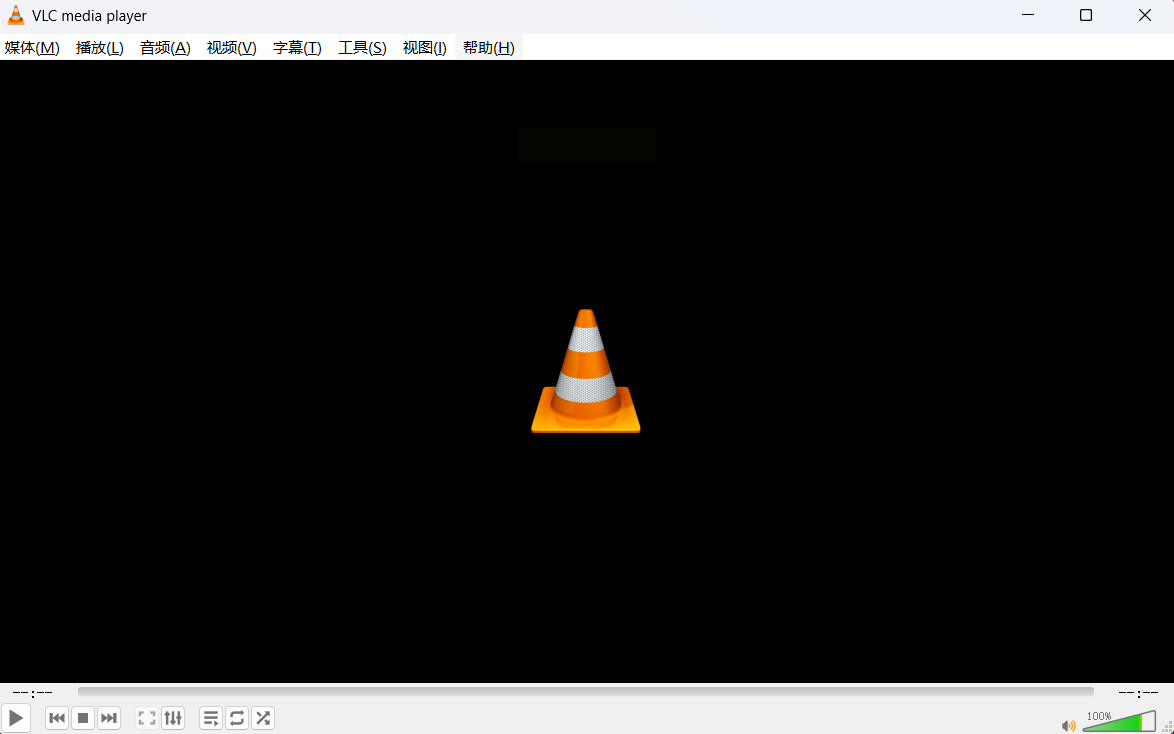
VLC是开源免费的,这点很棒。但它的转换功能藏得比较深,设置项对新手来说可能不够直观,需要花点时间摸索。
工具二:汇帮音频大师
软件名称:汇帮音频大师
下载地址:https://www.huibang168.com/download/W0GN9r611Z7w
如果你想找一款专门处理音频的桌面软件,汇帮音频大师是个不错的选择。它的界面很直接,功能也集中,用起来没什么学习成本。
操作步骤:
步骤一、启动软件后,在主界面就能看到“音频转换”功能,点击进入。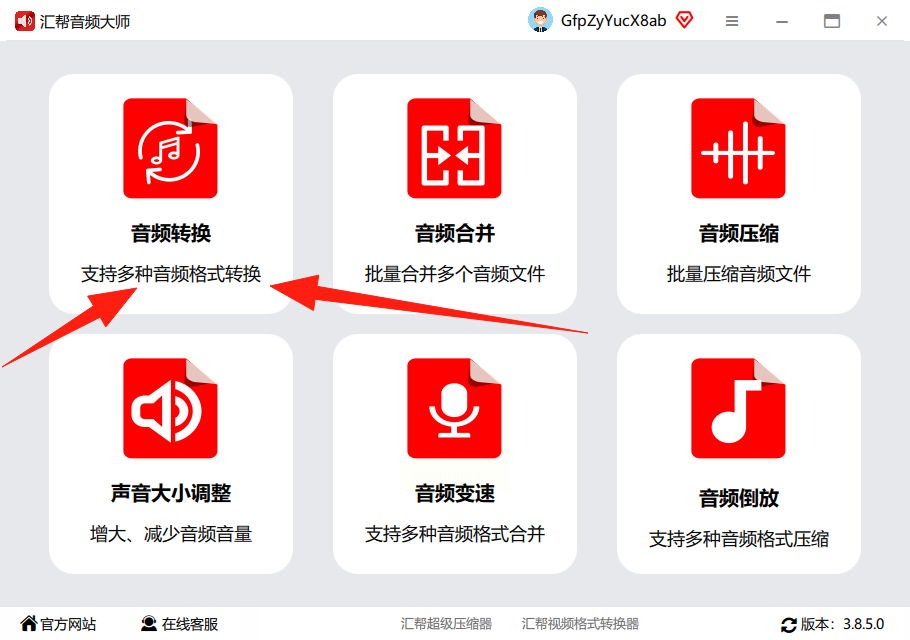
步骤二、接下来添加文件。你可以直接把MP3文件拖拽到软件窗口里,或者点击“添加文件”按钮从文件夹中选择。它支持批量操作,一次转多个文件很省时间。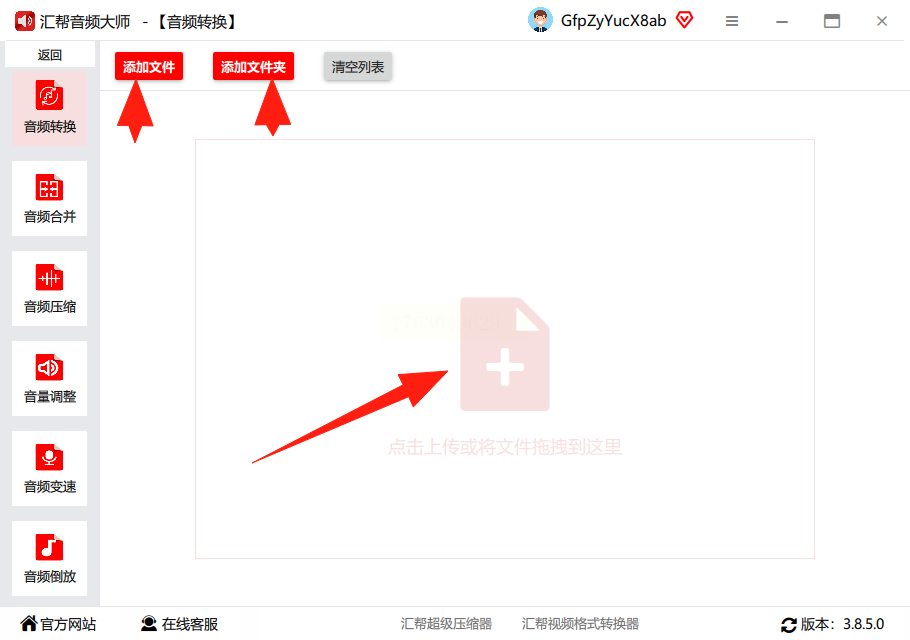
步骤三、文件上传后,下方会显示具体的编辑选项。在“输出格式”里,找到并选择FLAC。你还可以根据需要调整声道和比特率,比特率的数值越高,理论上音质效果会更好。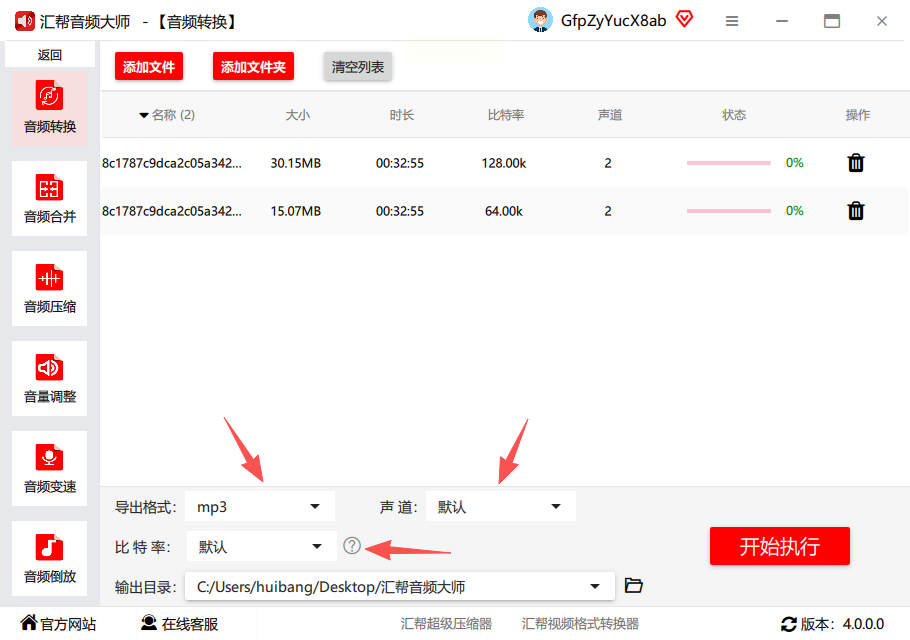
步骤四、然后,选择一个你希望保存转换后文件的文件夹作为输出路径。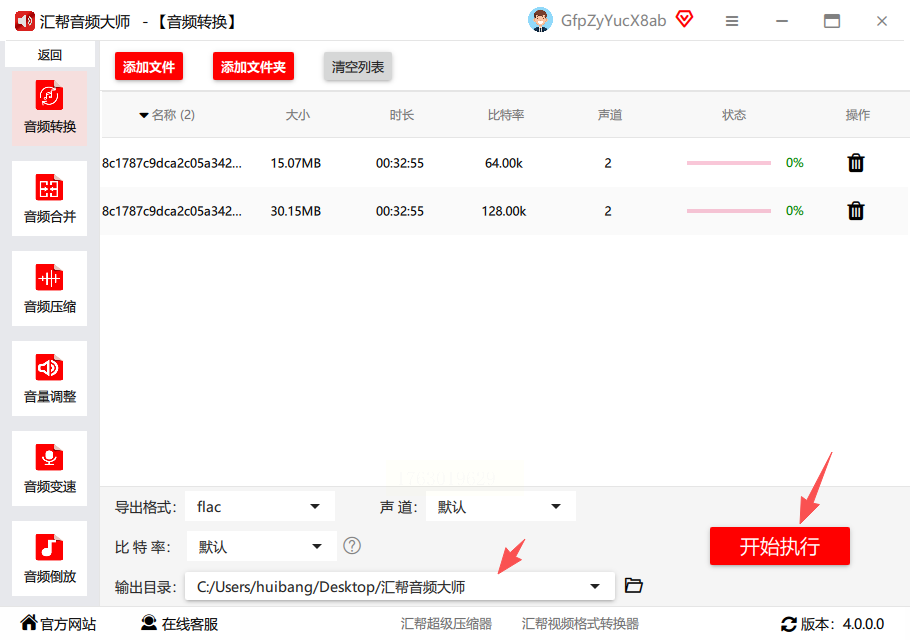
步骤五、所有设置确认无误,点击“开始执行”按钮。稍等片刻,软件就会提示转换成功。值得一提的是,这个软件在处理时会保留你的原始源文件,不用担心文件被覆盖或丢失。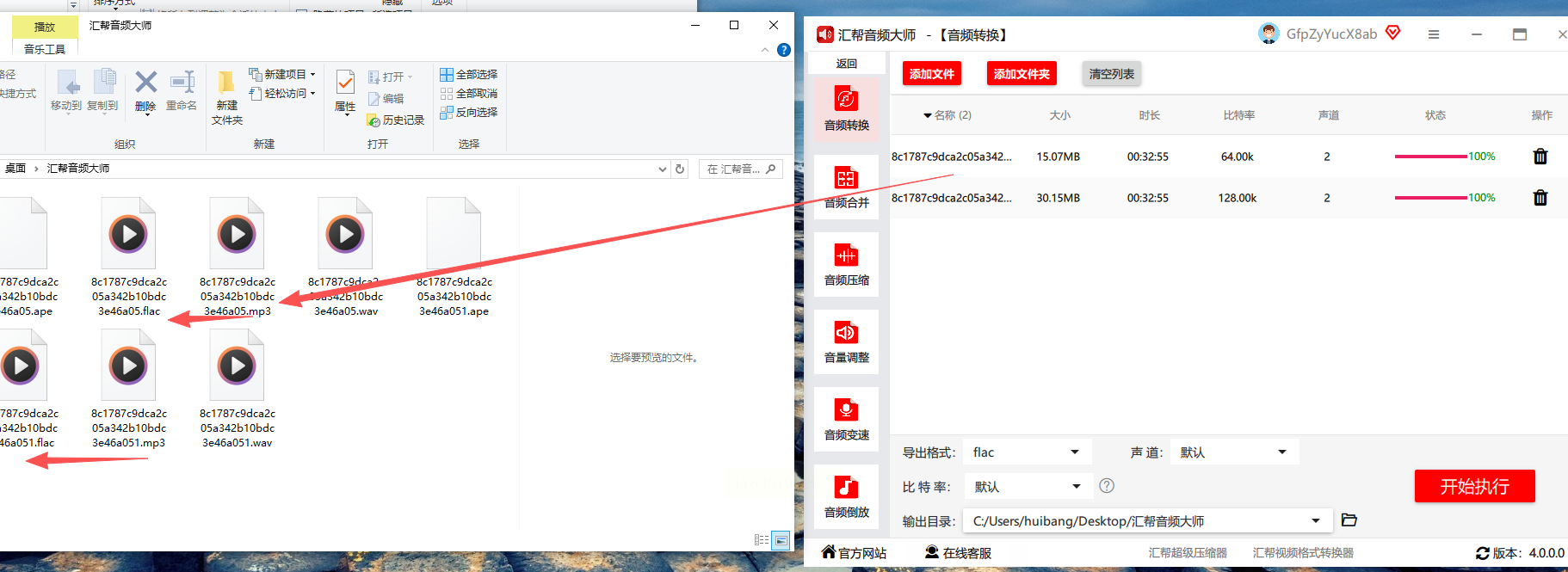
关于数据安全,汇帮音频大师在处理你的音频文件时,所有操作都是在本地计算机上完成的。你的文件不会上传到任何远程服务器,这从根本上避免了内容在传输过程中被泄露的风险,确保了处理过程的安全和私密。
工具三:i转换
如果你不想下载软件,可以试试在线转换工具,比如“i转换”。用浏览器就能完成所有操作,非常方便。
操作步骤:
步骤一、在浏览器中打开“i转换”网站。在它的功能列表中,找到“音频格式转换”下的“MP3转FLAC”选项并点击。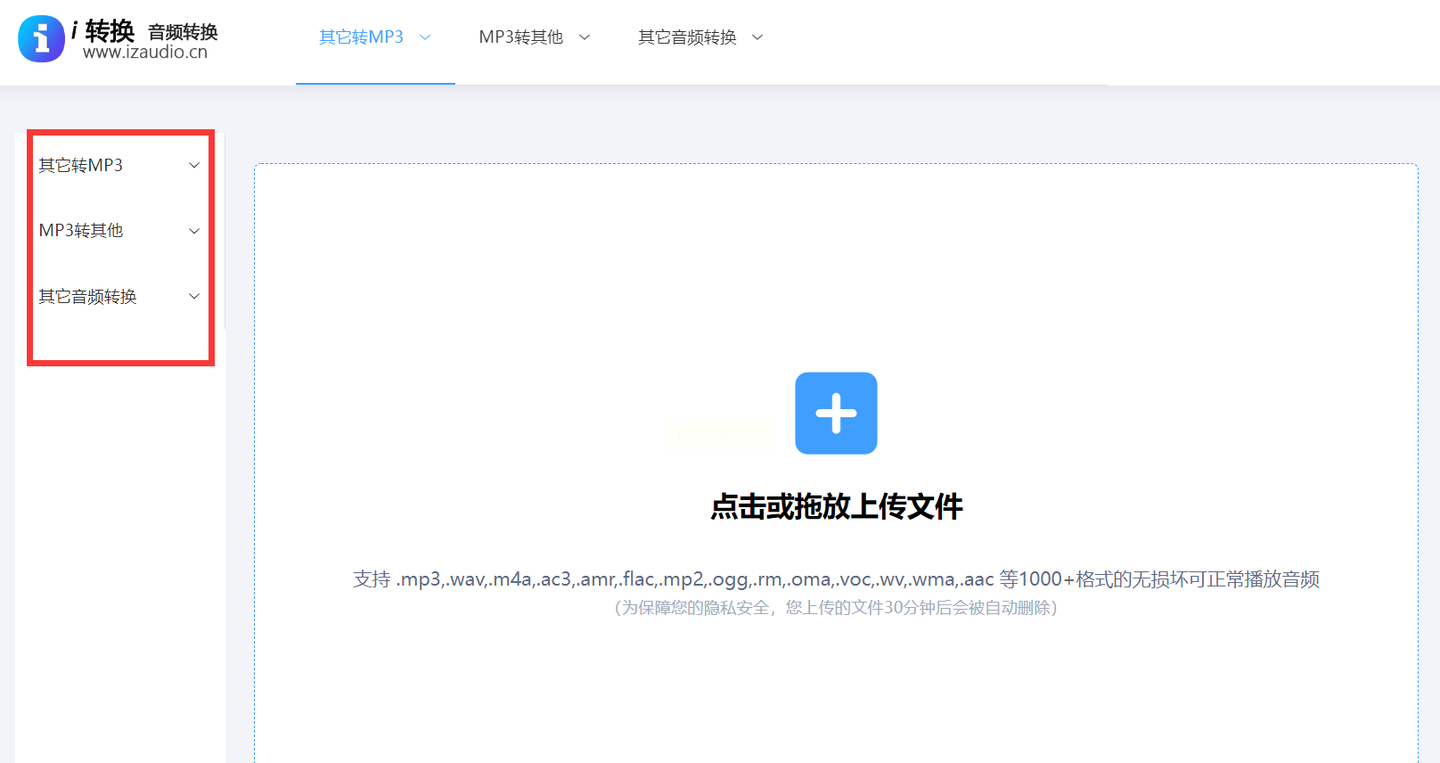
步骤二、进入功能页后,上传你的MP3文件。这个网站也支持批量转换。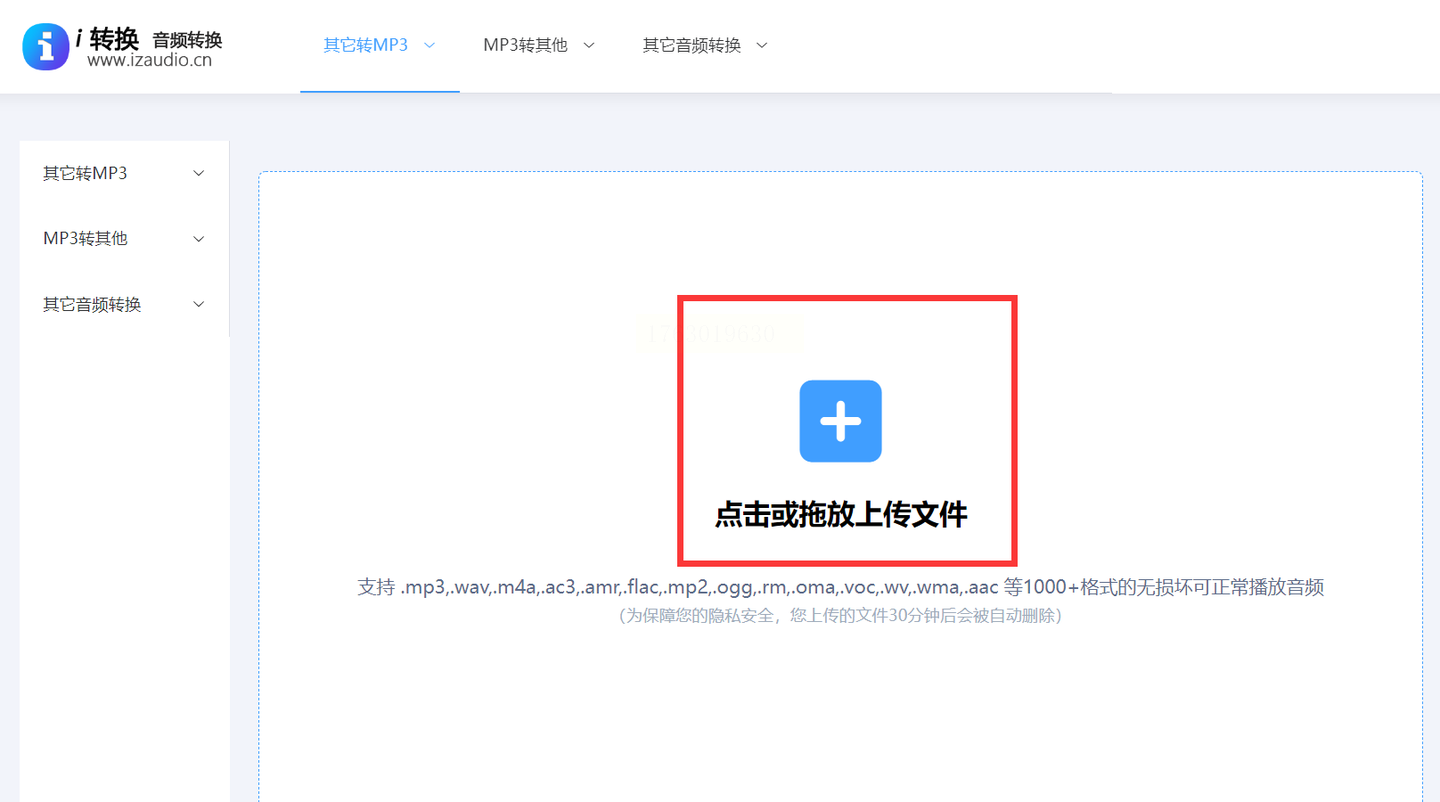
步骤三、文件上传后,在下方“输出格式”处,将其设置为FLAC。
步骤四、点击“全部转换”按钮,等待进度条走到100%。
步骤五、转换完成后,建议你先在线预览一下效果,确认没问题再点击下载,把文件保存到电脑里。
在线工具的优点是即开即用,但它依赖于网络速度,并且如果文件很大或者很私密,你需要考虑网络传输的稳定性和安全性。
工具四:迅捷音频转换器
这是一款功能丰富的桌面端音频工具,转换格式只是其核心功能之一。
操作步骤:
步骤一、打开软件,直接点击“添加文件”按钮,将MP3文件导入。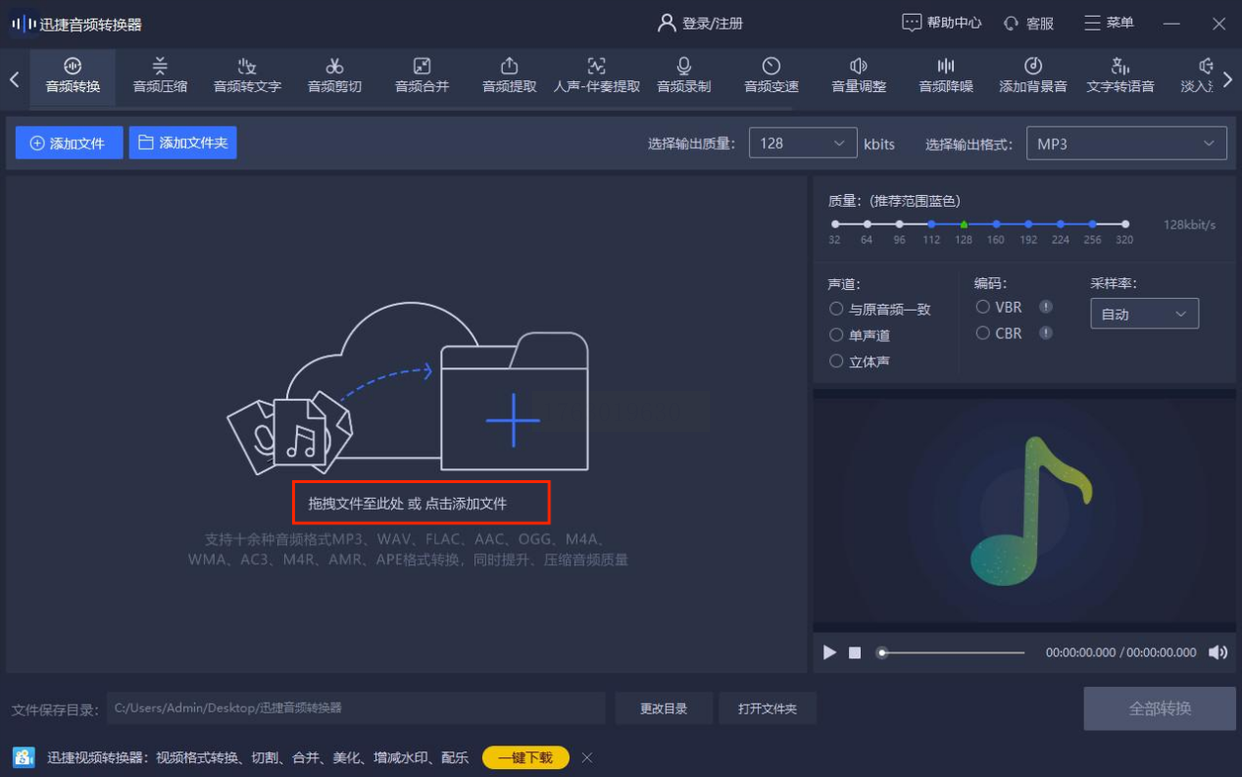
步骤二、在文件列表的右侧,或者软件下方,找到一个齿轮形状的设置图标,点击它。在弹出的格式选项中,选择FLAC。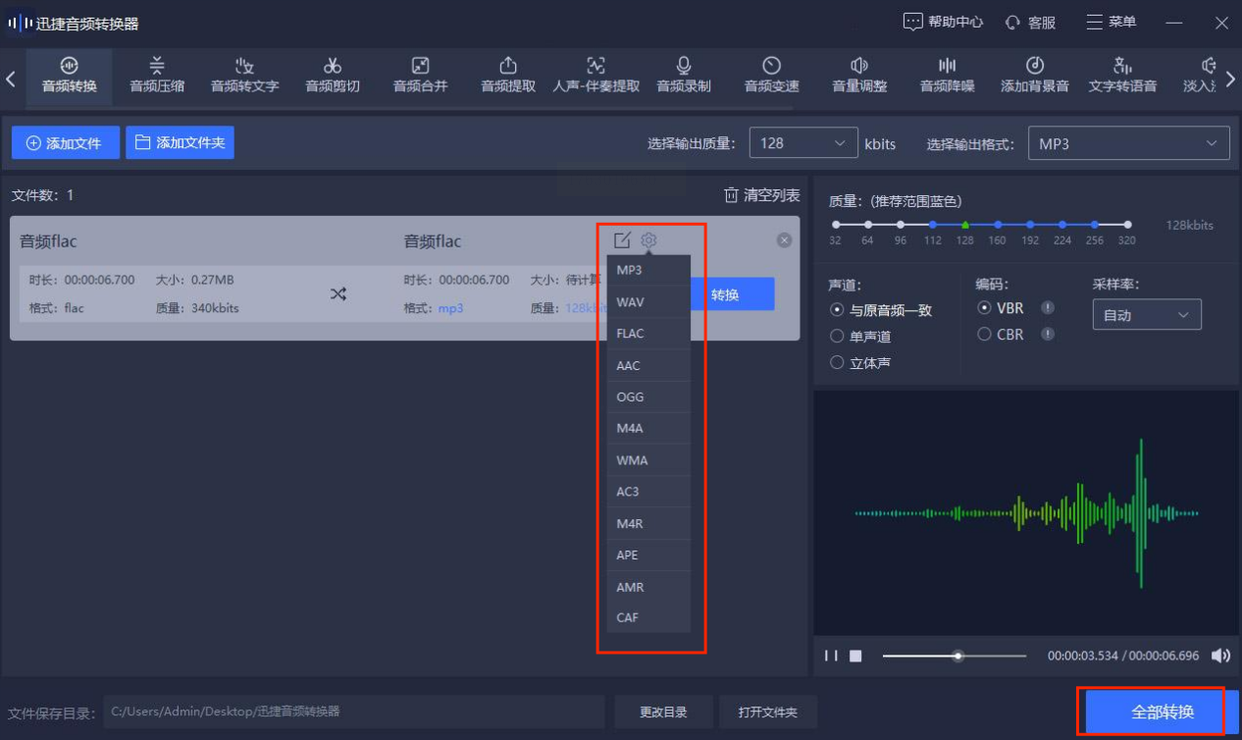
步骤三、然后点击“全部转换”按钮,软件会开始处理。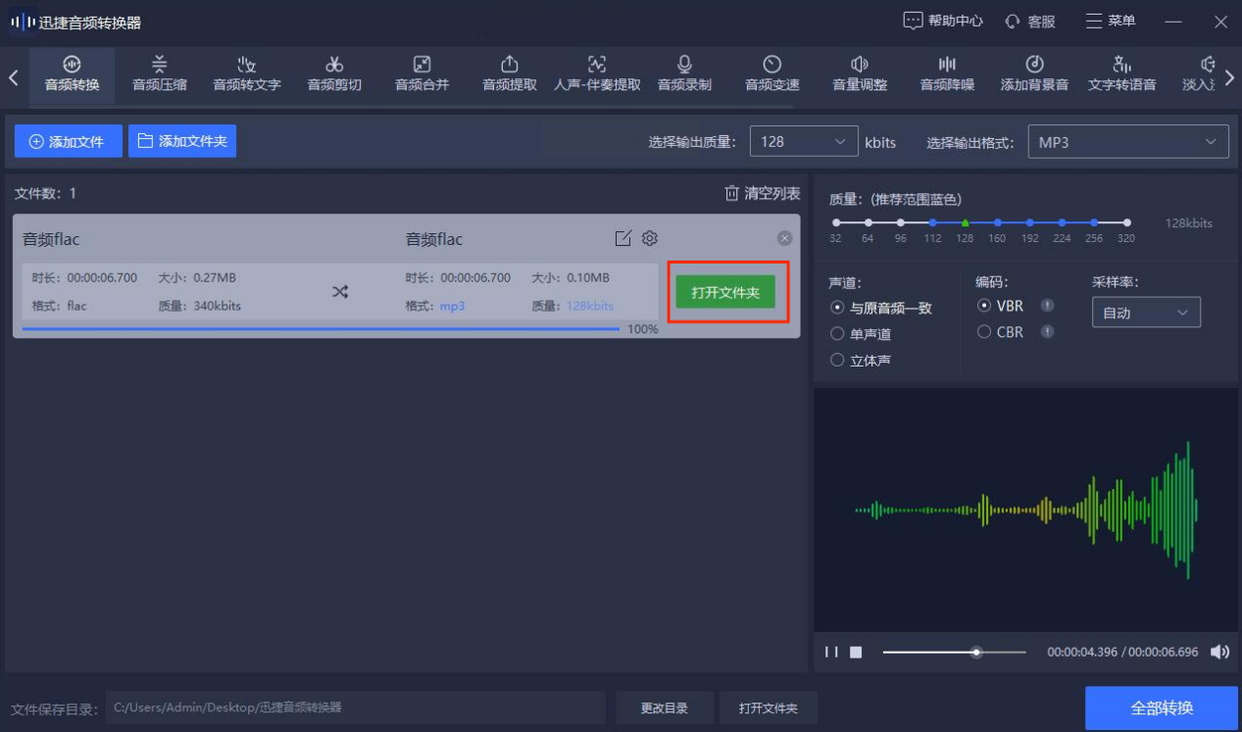
步骤四、转换结束后,会有一个“打开文件夹”的选项,点击它就能直接进入保存位置,查看转换好的FLAC文件。
工具五:格式工厂
格式工厂是一款老牌且全能的格式转换工具,支持视频、音频、图片等多种格式,完全免费。
操作步骤:
步骤一、打开格式工厂,在左侧列表中找到“音频”分类,然后选择其中的“FLAC”目标格式。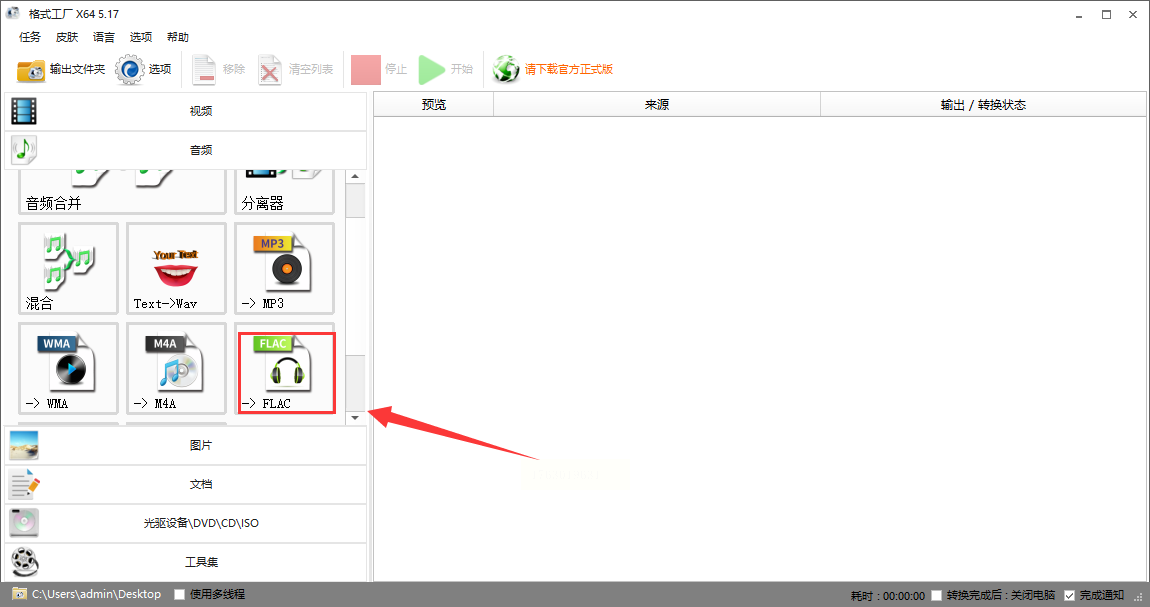
步骤二、点击后,会弹出一个新窗口,点击“添加文件”把MP3导入。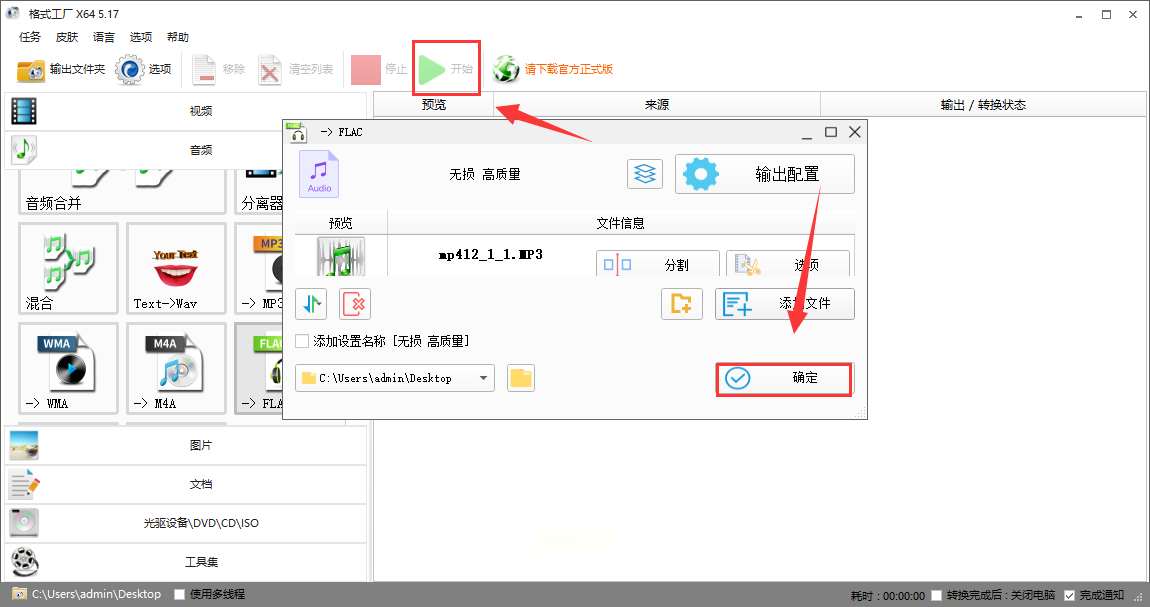
步骤三、最后,点击窗口右上角的“开始”按钮,软件就会执行转换任务。
它的界面看起来可能有点复杂,因为功能太多了,但基本的音频转换操作还是很简单的。
工具六:iZotope RX 7
这款软件更偏向专业领域,是音频修复和母带处理的神器。用它来转换格式,有点大材小用,但精度非常高。
操作步骤:
步骤一、启动软件后,点击左上角“File”菜单,选择“Open”,打开你的MP3文件。
步骤二、接着,点击软件界面右侧的“Export”按钮,选择“Export Audio”。
步骤三、在弹出的导出设置对话框中,选择FLAC作为输出格式,并设置好文件名和保存路径。
步骤四、最后点击“OK”,软件就会开始导出,也就是我们所说的格式转换。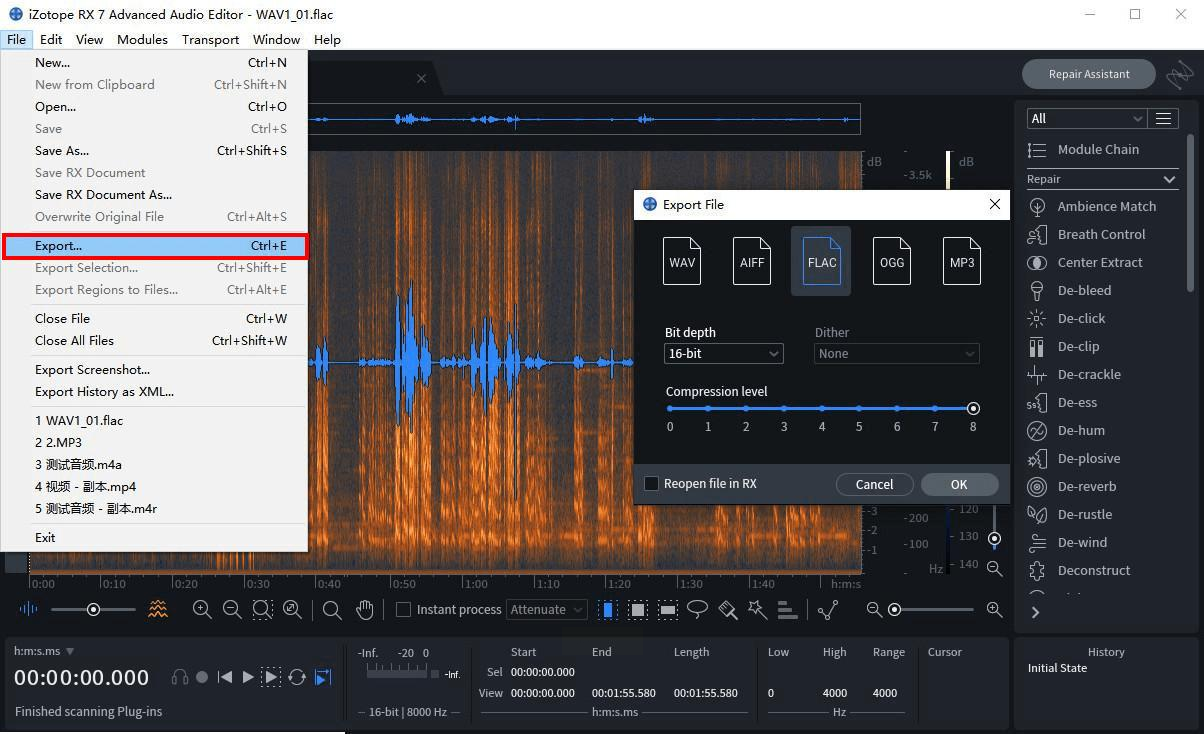
常见问题解答
问题:转换后的FLAC文件,音质会比原来的MP3好吗?
答:不会。FLAC是无损格式,但它无法还原MP3在压缩时已经丢弃的音频信息。转换过程只是将现有的MP3数据用FLAC的方式重新封装了一遍,目的是防止音质在后续环节中进一步损失,并适配支持FLAC的高品质播放设备。
问题:VLC播放器转换失败怎么办?
答:首先检查你选择的输出配置文件是否正确设置为FLAC。其次,尝试将输出文件的后缀名手动指定为“.flac”。如果问题依旧,可能是源文件本身存在兼容性问题,可以换一个MP3文件试试。
问题:格式工厂可以批量转换整个文件夹的音频吗?
答:可以的。在添加文件时,它支持直接添加整个文件夹,软件会自动识别文件夹内所有支持的音频文件,然后进行批量转换,这个功能非常高效。
希望上面介绍的这些方法,能帮你更从容地管理自己的音频资料。无论是为了在更好的设备上欣赏音乐,还是为了长期保存重要的录音文件,掌握一两种自己用着顺手的转换工具,总归是件好事。毕竟,让自己的数字生活变得更清晰、更有品质,正是我们折腾这些工具的最初动力。
