

找到了一个特别喜欢的铃声,下载下来发现是m4r格式,结果自己的安卓手机或者电脑根本放不了?又或者,你想把一段m4r格式的音频用在其他设备上,却发现它只认mp3?别着急,这其实是个特别常见的问题,今天我就来手把手教你几种把m4r转成mp3的方法,一学就会。
首先,咱们先搞清楚为什么非得转换这个格式。m4r是专门为iPhone铃声设计的一种音频格式,简单说就是“苹果家的东西”。它在iPhone上运行得当然很顺畅,但一旦出了苹果的生态系统,比如拿到安卓手机、Windows电脑、或者一些车载音响、智能音箱上,很多设备就直接“不认识”它了,导致文件无法播放。这就好比你在国外买了一张当地的电话卡,回到国内不办手续就用不了,是一个道理。
而MP3格式,使用用的音频格式,所以我们常常要把播放不了的音频文件转换成mp3进行使用。
电脑上如何快速音频格式转换?试试这三个常用方法

方法一:使用「汇帮音频大师」软件批量转换音频格式,支持多种格式的相互转换,还能离线操作
软件名称:汇帮音频大师
下载地址:https://www.huibang168.com/download/W0GN9r611Z7w
1. 下载安装:
首先,在你的电脑上搜索“汇帮音频大师”,找到它可信的下载站进行下载。下载完成后,像安装其他普通软件一样,双击安装包,按照提示完成安装。
2. 打开功能:
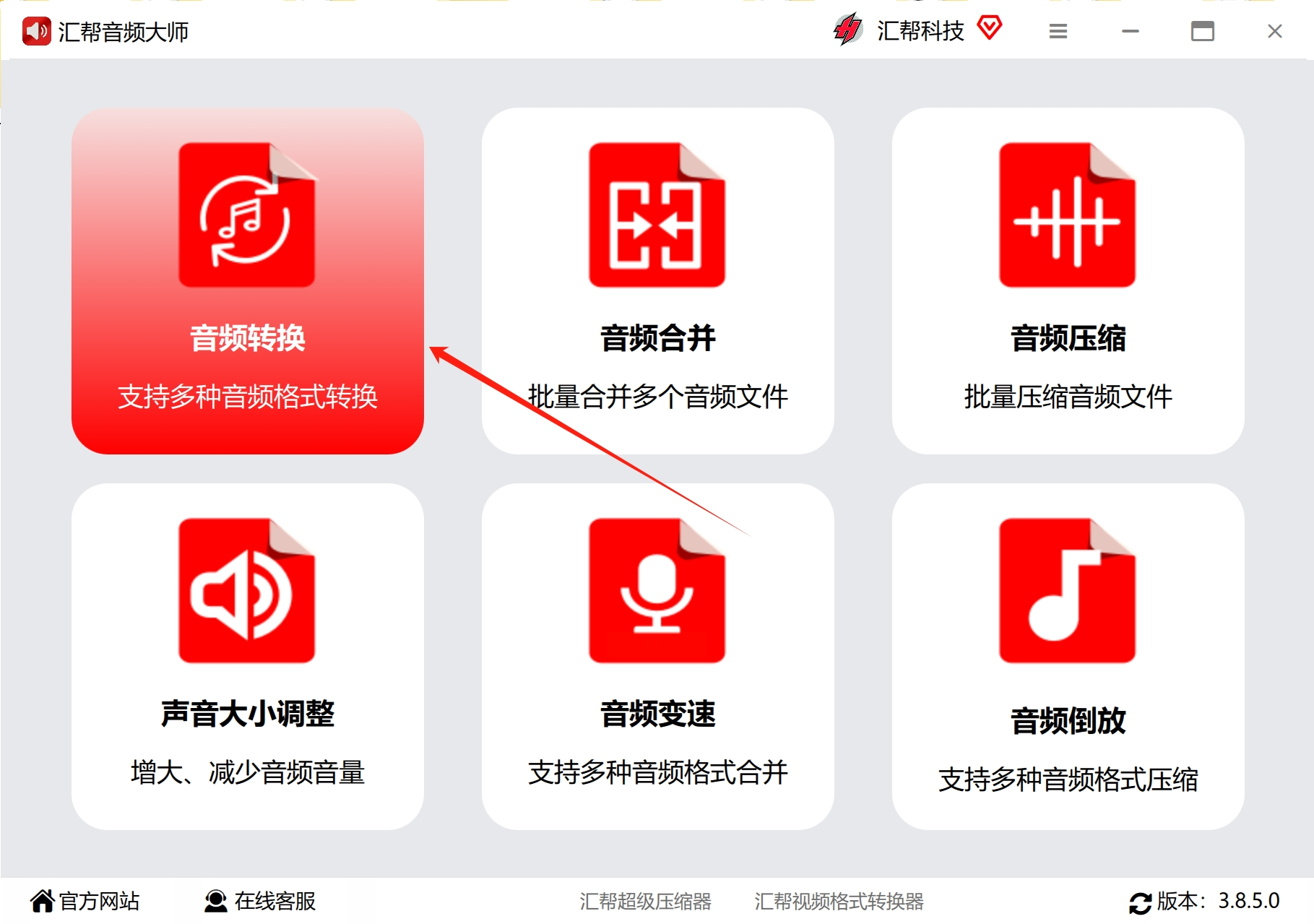
安装好后打开软件,你会看到主界面上有多个功能选项。我们这次要用的是“音频转换”功能,直接用鼠标点击它,进入具体的操作页面。
3. 添加文件:
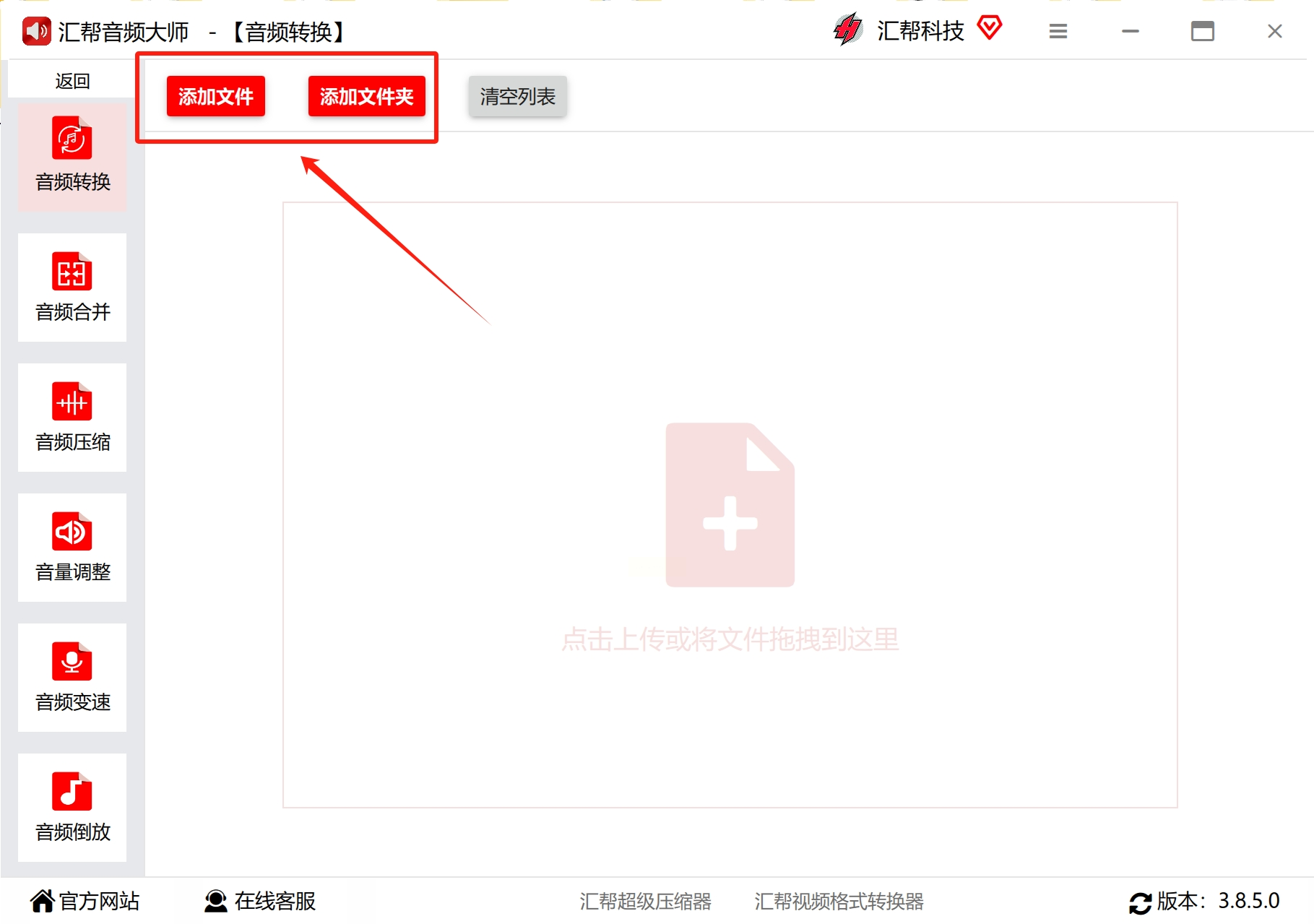
在转换之前,建议你把要转换的所有.m4r文件都整理到电脑的同一个文件夹里,这样找起来方便。然后,在软件界面的左上角,找到并点击 “添加文件” 按钮。在弹出的文件选择窗口中,找到你刚才整理好的文件夹,选中需要转换的m4r文件(可以按住Ctrl键多选),点击“打开”,它们就会被添加到软件的任务列表里。
4. 设置输出格式:
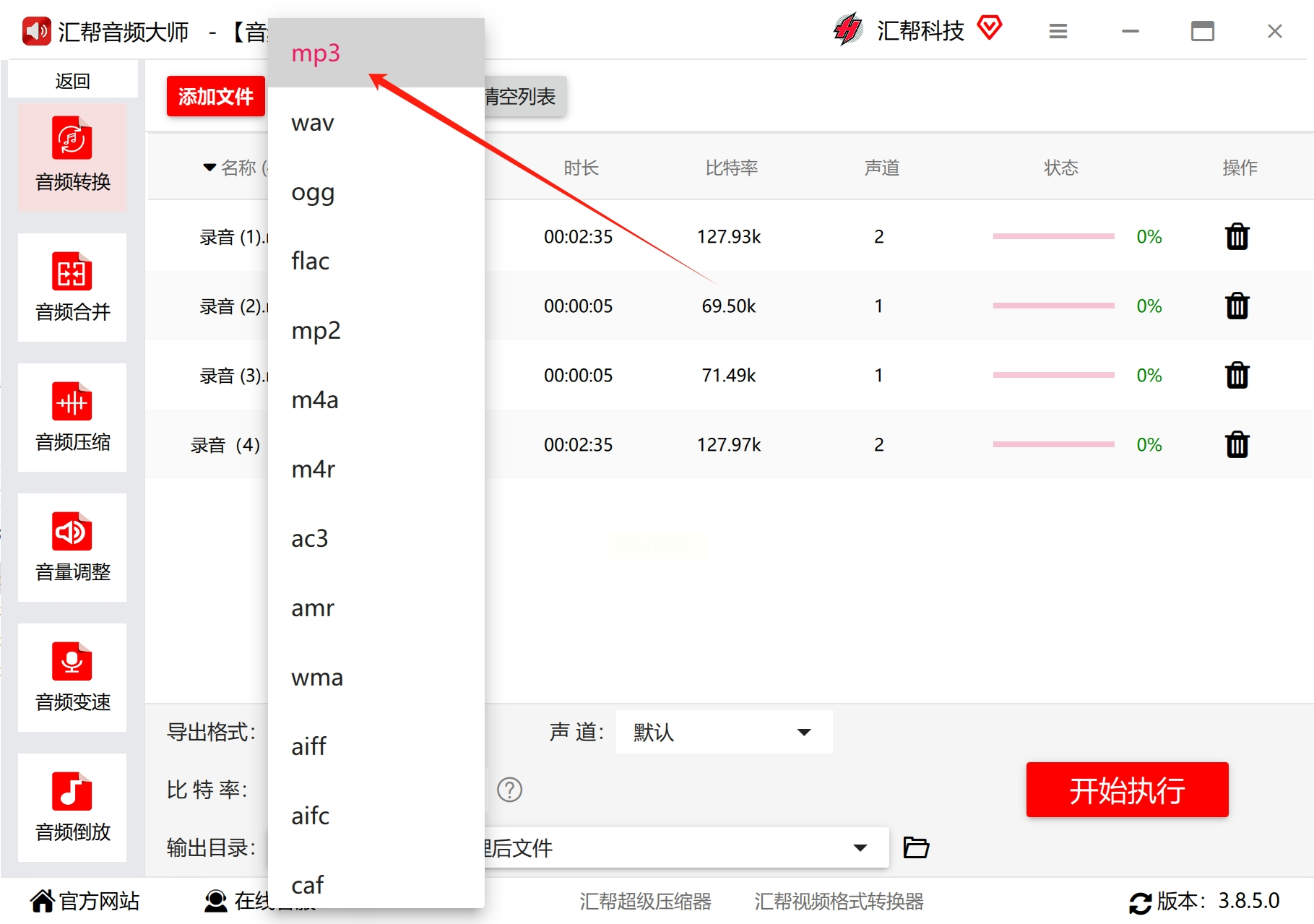
文件添加成功后,接下来就是关键设置。在软件界面的底部,找到 “输出格式” 或类似的选项。点击下拉菜单,在音频格式列表中选择 “MP3”。旁边的“声道”和“比特率”等高级参数,如果你不太了解,保持软件默认的推荐设置就行,这对大多数情况下的铃声转换已经足够了。
5. 开始转换并查看结果:
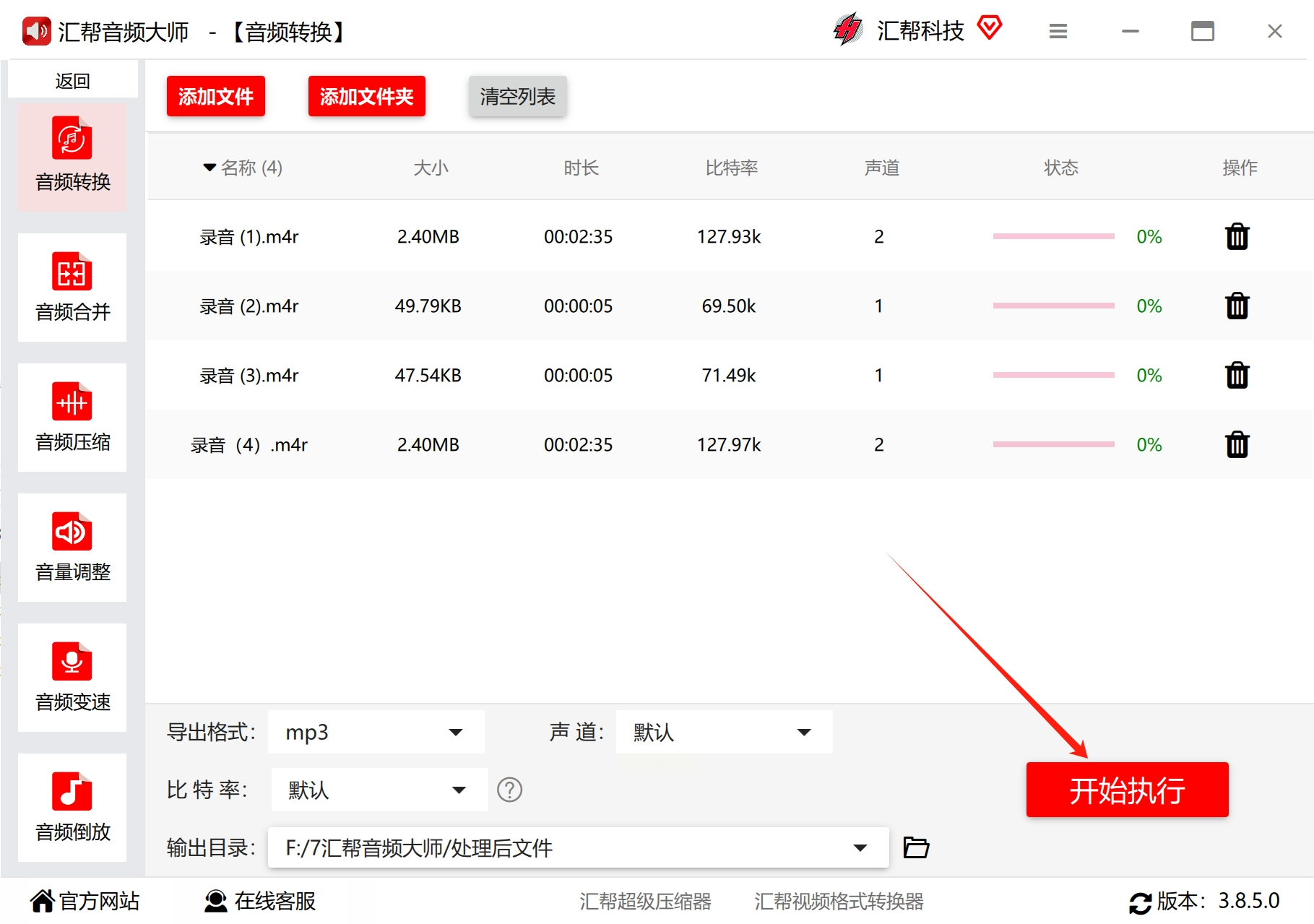
所有设置都检查无误后,点击软件上的 “开始执行” 或 “转换” 按钮。软件就会开始工作,你会看到一个进度条。转换速度很快,一般几秒钟就能完成一个文件。
转换完成后,软件通常会自动打开一个输出文件夹,所有转换好的MP3文件就安静地躺在这里面了。你可以直接在这个文件夹里试听或者使用它们。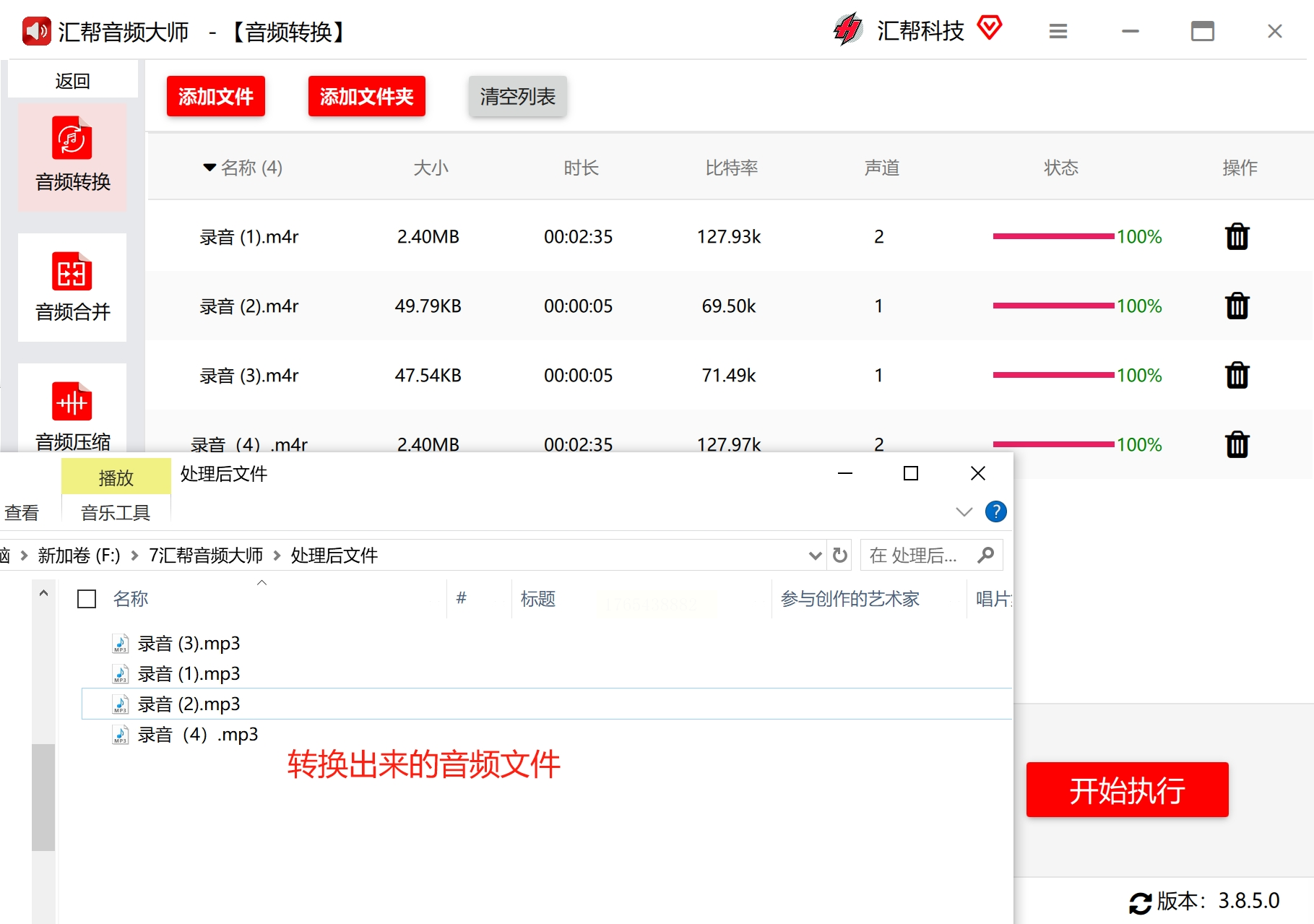
方法二:使用「达达音频转换器」把m4r转换成mp3
1. 获取并启动软件:
同样,先在电脑上搜索“达达音频转换器”,下载并安装软件。安装完成后打开它,你会看到一个非常直观的主界面。
2. 导入音频文件:
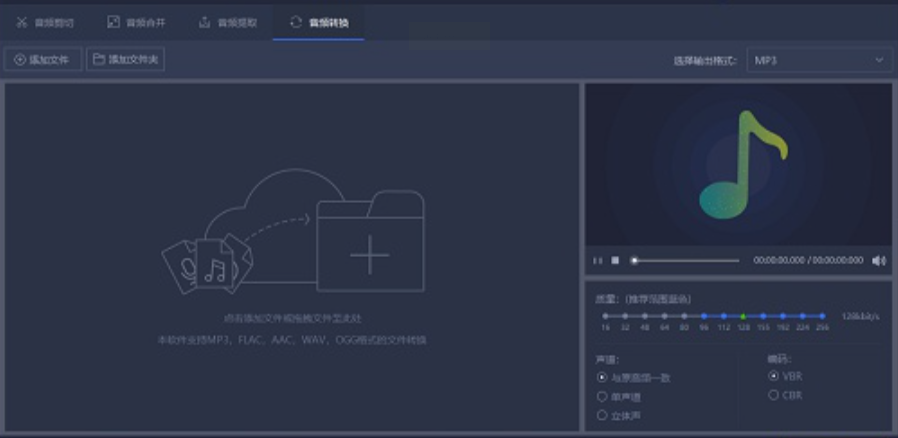
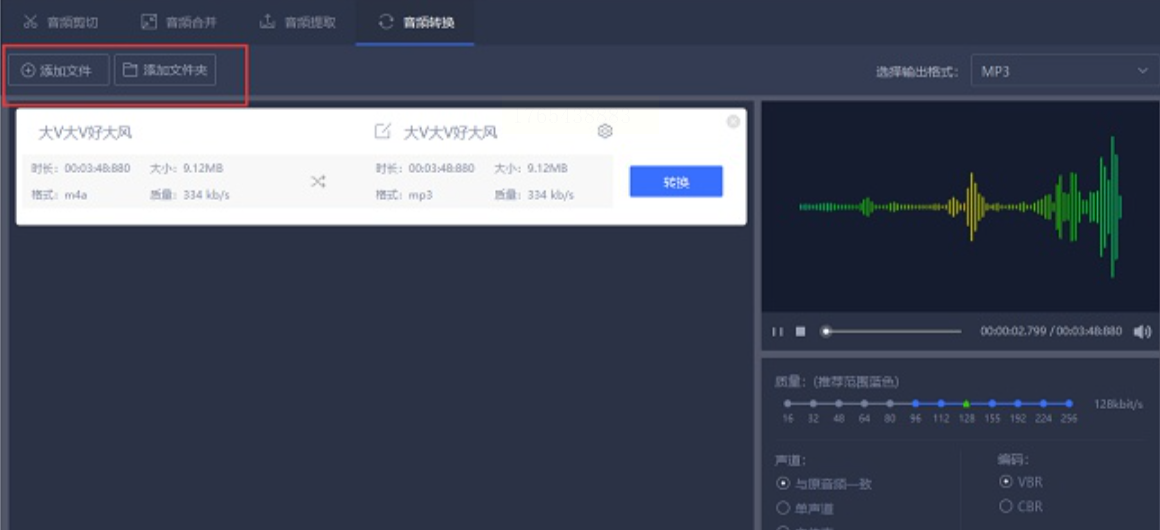
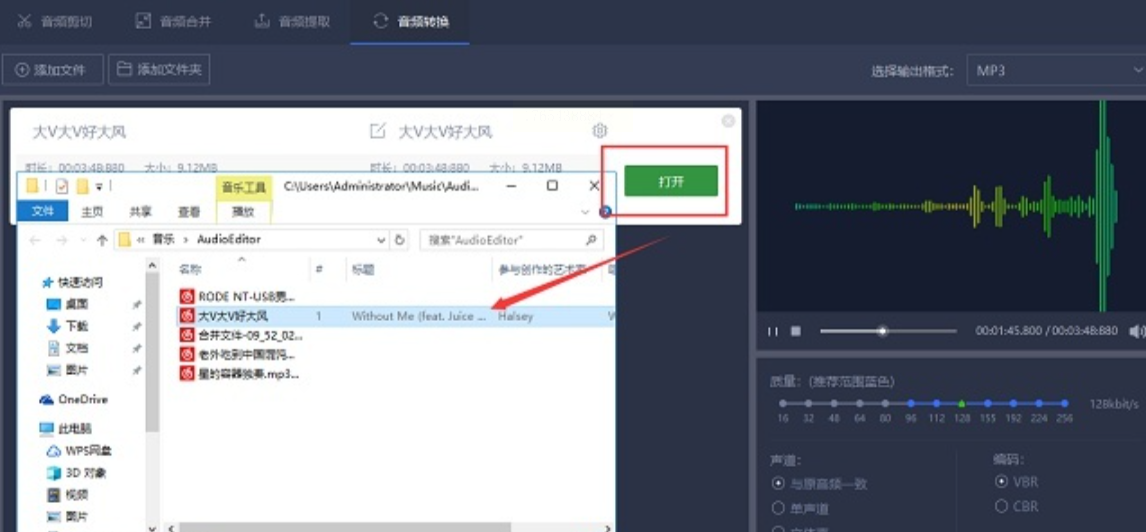
在软件主界面的上方,有一个非常明显的 “添加文件” 按钮,点击它就可以导入你的m4r文件。这里有个更快捷的小技巧:你完全可以不用点按钮,直接打开存放m4r文件的文件夹,然后用鼠标左键按住文件,直接拖拽到软件界面的空白区域,松手,文件就添加成功了。这种方式特别适合一次性拖拽多个文件。
3. 选择输出格式:
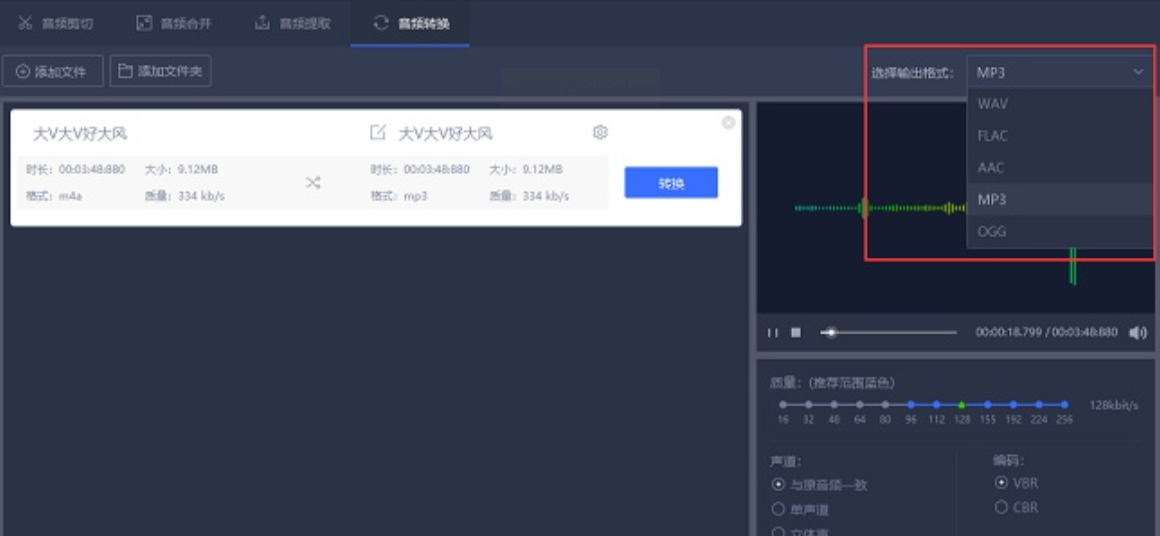
文件添加后,会列在软件中间。接下来,找到 “输出格式” 旁边的设置选项(通常是一个下拉箭头或者“设置”按钮)。点击它,会弹出一个格式选择面板。在“音频”分类下,找到并选中 “MP3”。这个软件支持的格式非常全,你以后如果想进行其他格式互转,也可以在这里操作。
4. 执行转换:
格式选好后,所有的准备工作就完成了。此时,你的目光应该移向软件界面的右下方,那里有一个醒目的大按钮—— “开始转换” 或者 “全部转换”。放心地点击它吧。软件会批量处理你添加的所有文件,因为都是音频小文件,转换过程会非常迅速。转换结束后,你可以直接点击文件后面的 “打开” 链接,快速定位到生成MP3文件的位置。
方法三:使用「小嗨视频转换器」进行转换
1. 导入待转换文件:
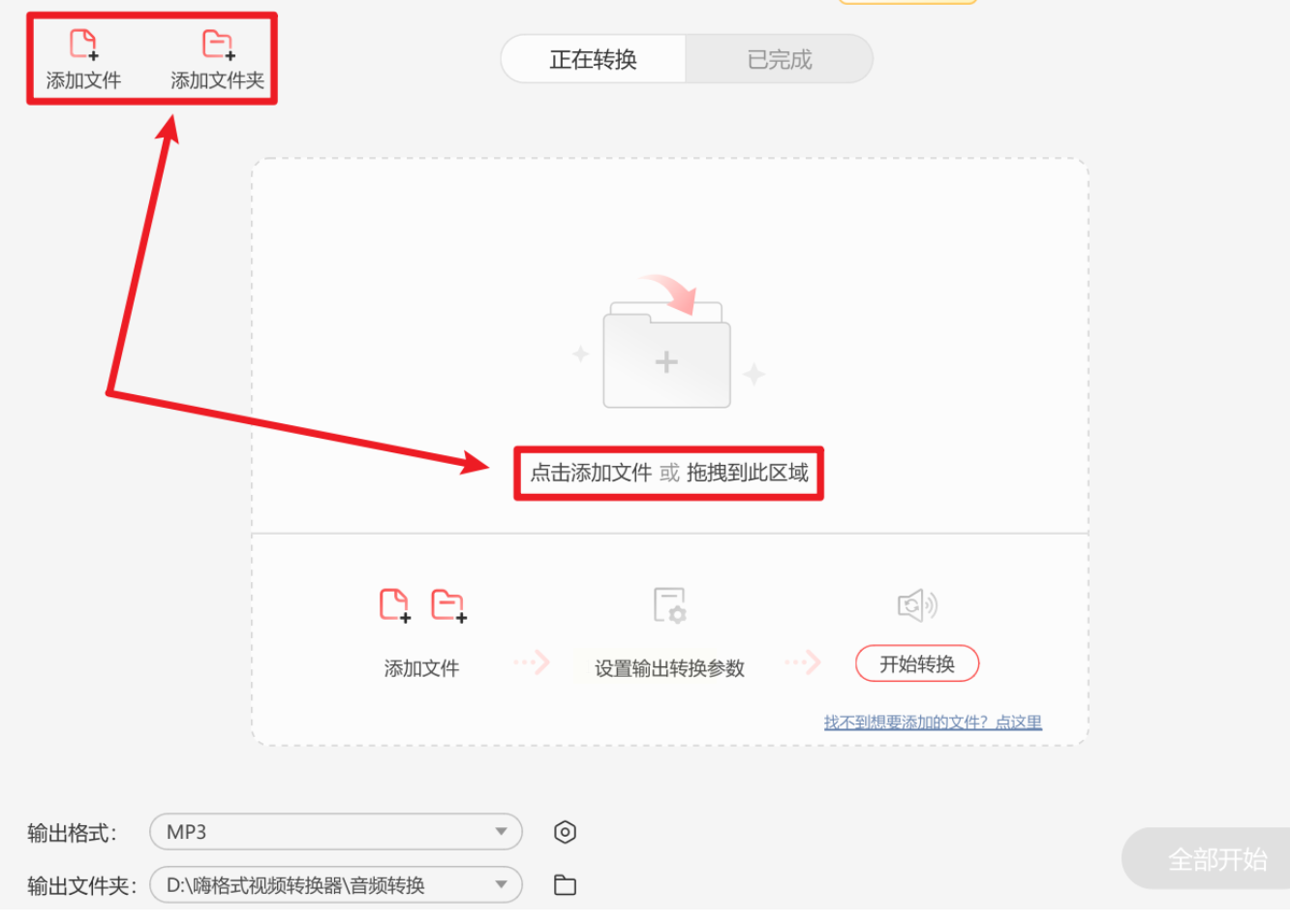
打开“嗨格式视频转换器”软件。在它的用户界面中,寻找 “添加文件” 或 “+” 号按钮,点击它,然后从你的电脑目录中浏览并选中那个让你头疼的.m4r文件。点击打开,文件就被加载到软件中了。
2. 设定目标格式与参数:
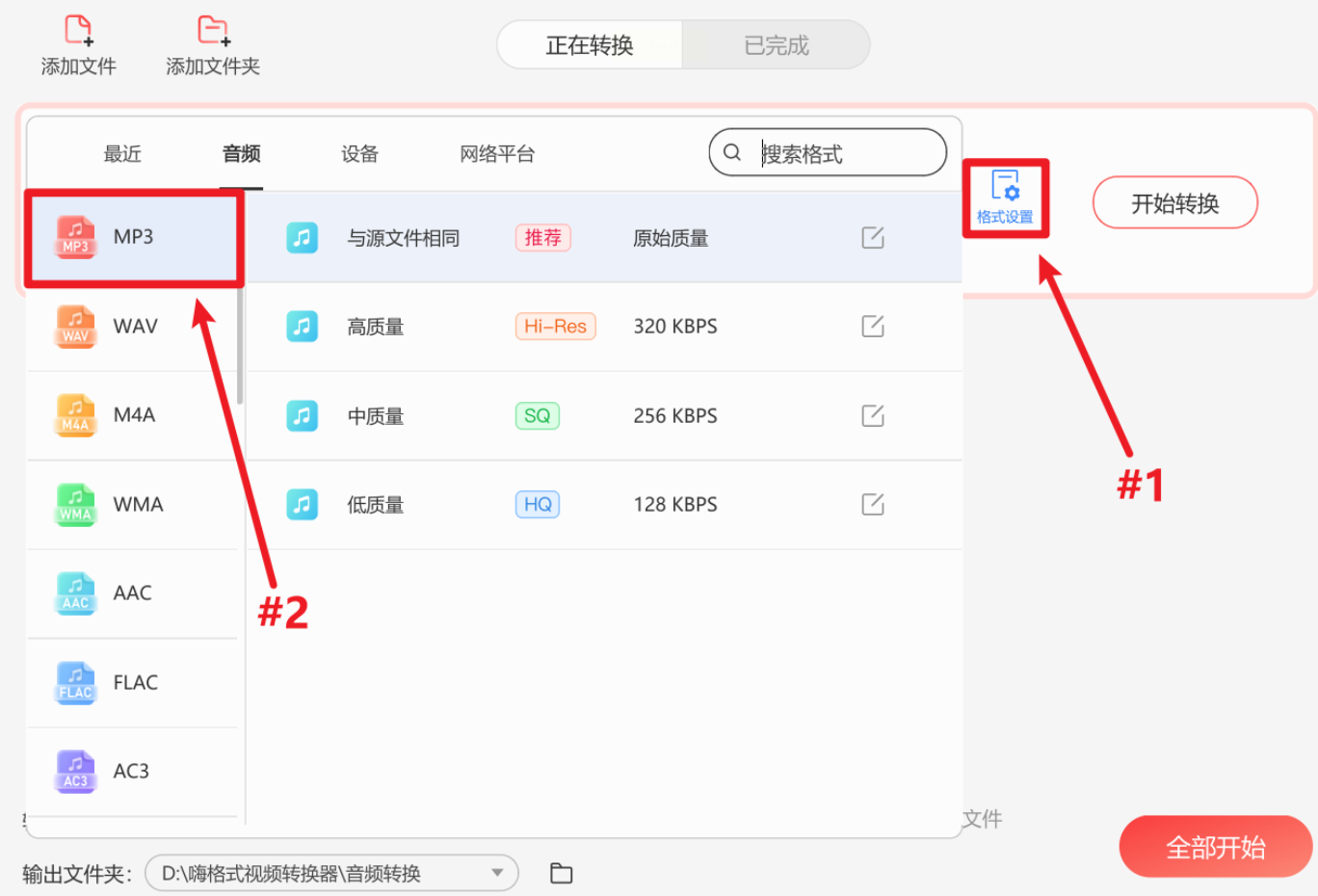
添加文件后,软件界面通常会有一个区域让你设置输出参数。你需要找到 “输出格式”、“转换格式” 或类似的标签。点击后,在格式列表的 “音频” 栏目下,选择 “MP3”。有些版本的高级软件在这里还允许你进行更细致的调整,比如比特率、采样率等。简单理解,比特率越高通常音质越好但文件越大,采样率影响声音的保真度。对于铃声转换,使用软件预设的“高质量”或默认值完全没问题,无需手动调整。
3. 启动转换流程:
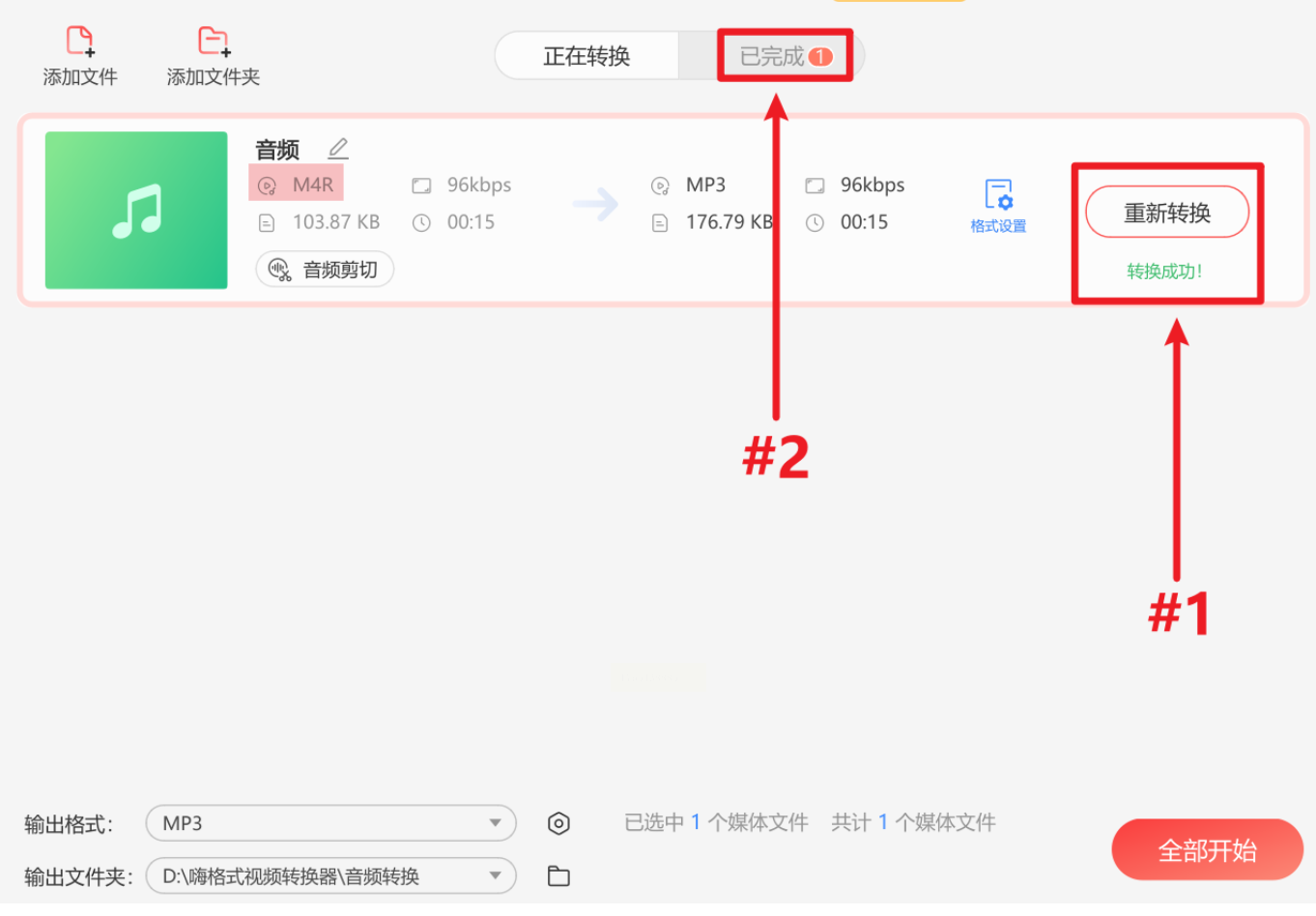
设置好MP3格式后,最后一步就是启动转换引擎。在界面上找到一个明确标识为 “开始转换”、“转换” 或 “全部转换” 的按钮(通常是绿色或蓝色的醒目按钮)。点击它,软件便会开始工作。转换过程通常很快,完成后,你可以在软件指定的输出路径(默认或你自己设置的文件夹)中找到新鲜的MP3文件。
转换格式这个技能一旦掌握,你会发现它的应用场景非常多。不仅仅是m4r转mp3,将来你可能还会遇到需要把FLAC无损音乐转成MP3以节省空间,或者把一段视频里的音频提取成MP3文件。其核心逻辑都是相通的。希望这篇详细的指南能真正帮到你,让你收藏的每一段好声音,都能在任何设备上自由响起。如果过程中遇到任何问题,随时可以回顾这些步骤,操作一遍你就会发现,它真的比想象中简单多了。
