

你是不是也遇到过这种情况:手机录的音明明很重要,结果换个设备就打不开了?尤其是那些录音神器生成的AWB格式,简直就是"音频界的加密文件"!别慌!今天这篇文章就是你的救星——手把手教你用5种方法把AWB转换成兼容性超强的MP3。不管你是电脑党还是手机党,看完这篇教程,以后处理音频就像玩游戏一样轻松!
方法一:《汇帮音频大师》(新手友好型,推荐首选!)
软件名称:汇帮音频大师
下载地址:https://www.huibang168.com/download/W0GN9r611Z7w
详细步骤:
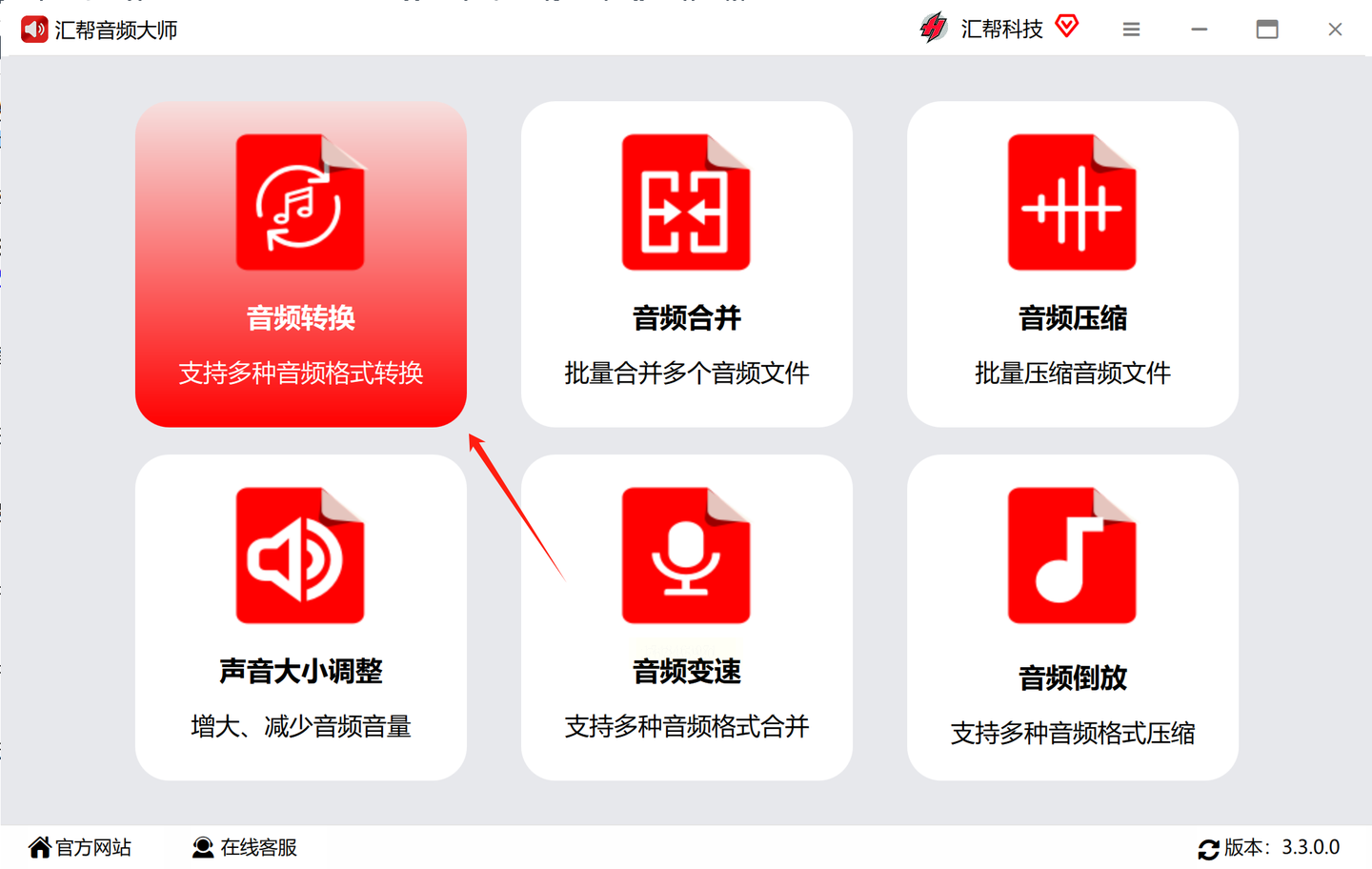
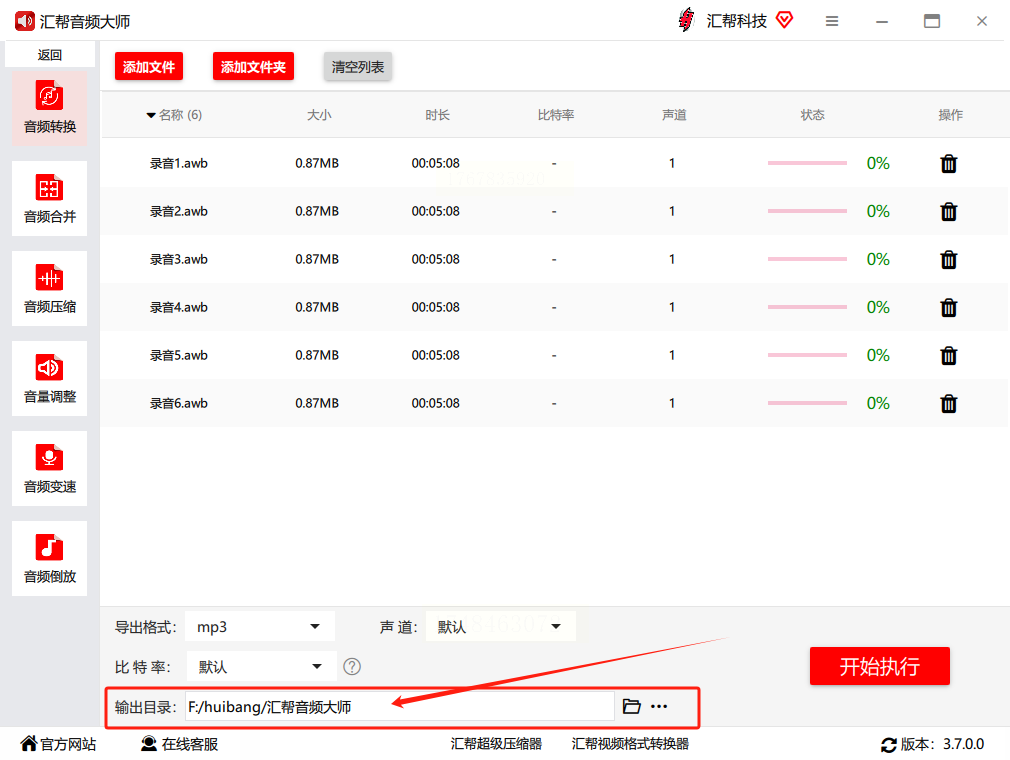
1. 打开软件,找到音频转换入口
直接点击"音频转换"这个按钮。
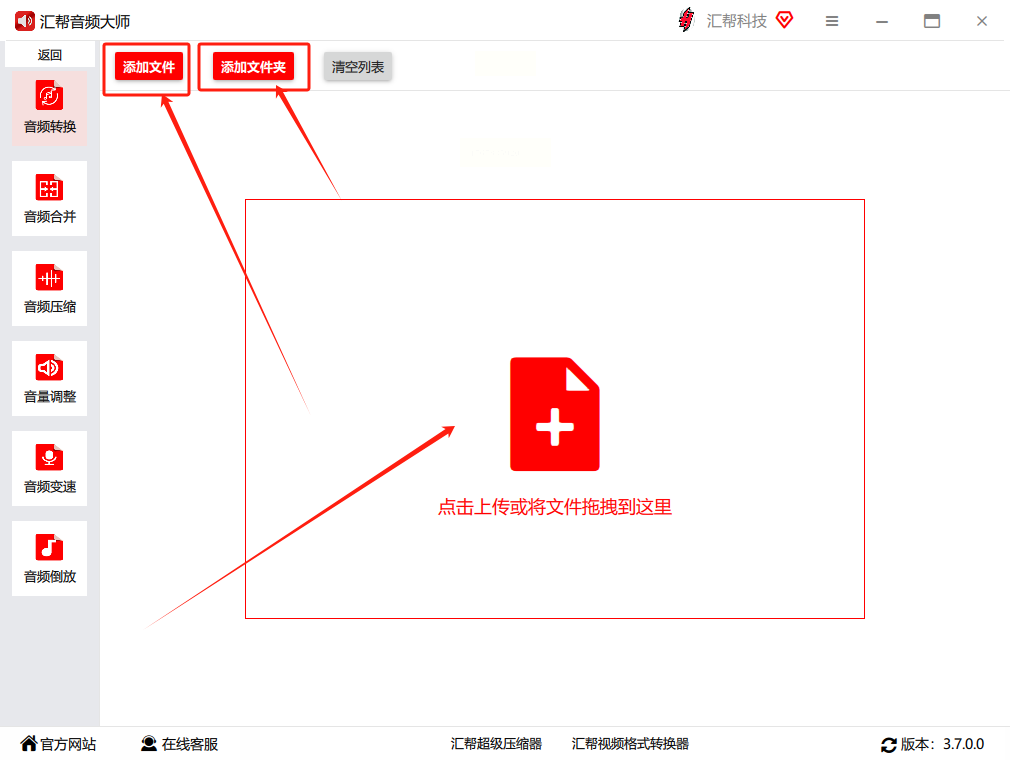
2. 添加AWB文件,两种方式任你选
你可以把文件一个个拖进去,或者直接用"添加文件夹"功能批量处理。
3. 设置输出参数,新手直接默认就行
软件已经帮你预设好了最常用的参数。如果你是新手,直接点"默认设置"就完事儿了!
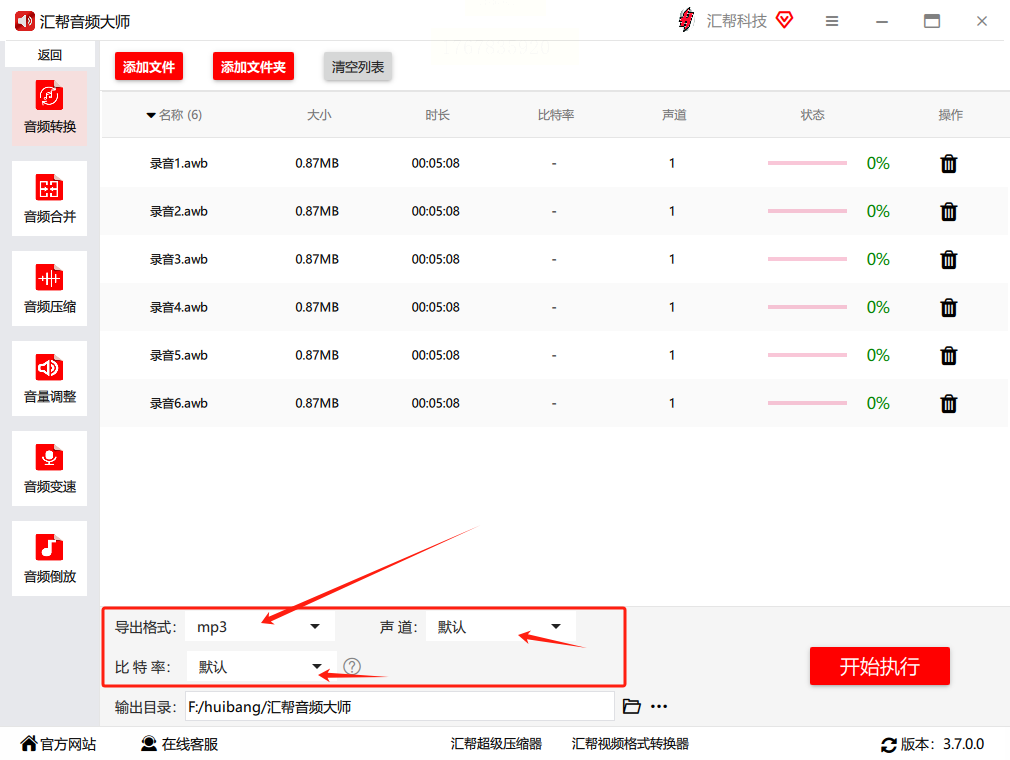
4. 选好输出目录,别让文件"迷路"
记得选个你容易找到的文件夹!这样转换完直接点"打开文件夹"就能找到,再也不用翻遍电脑找文件了。
5. 一键开始转换,等待就完事了
点击右下角的"开始执行"按钮。转换速度取决于文件大小,一般10分钟以内都能搞定。

6. 转换完成,自动打开结果文件夹
当进度条走到100%,软件会自动弹出"转换成功"的提示,直接点"打开文件夹",就能看到你的MP3文件在那里乖乖等着啦!

方法二:智能视频转换助手(电脑端高效型)
详细步骤:
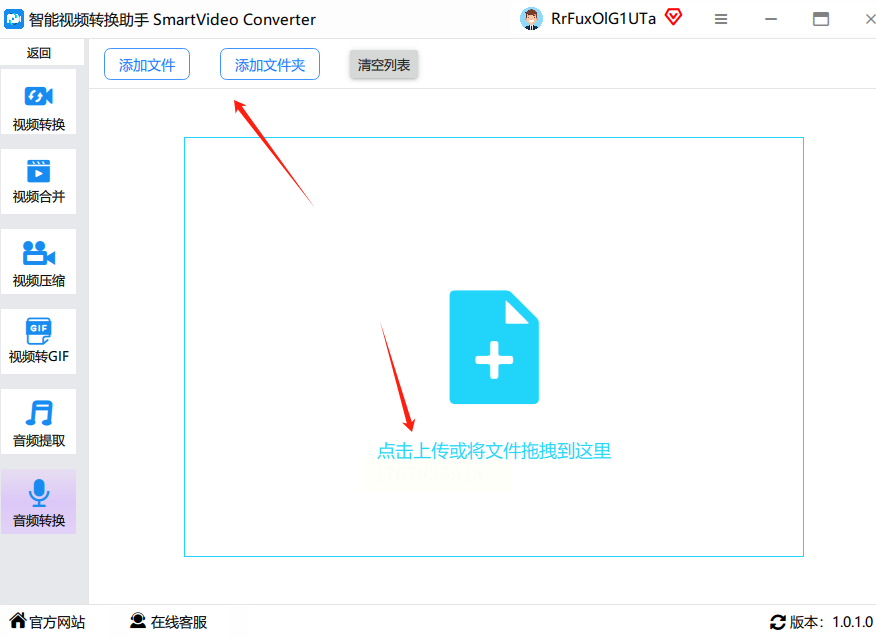
1. 进入音频转换界面
打开软件后,在主界面找到"音频转换"选项,点进去后,各种音频格式的转换选项都在这里。

2. 批量添加文件,效率翻倍
左侧操作区有个"添加文件"按钮,你可以单个添加,也可以批量导入。
3. 选择输出格式,就像选菜一样明确
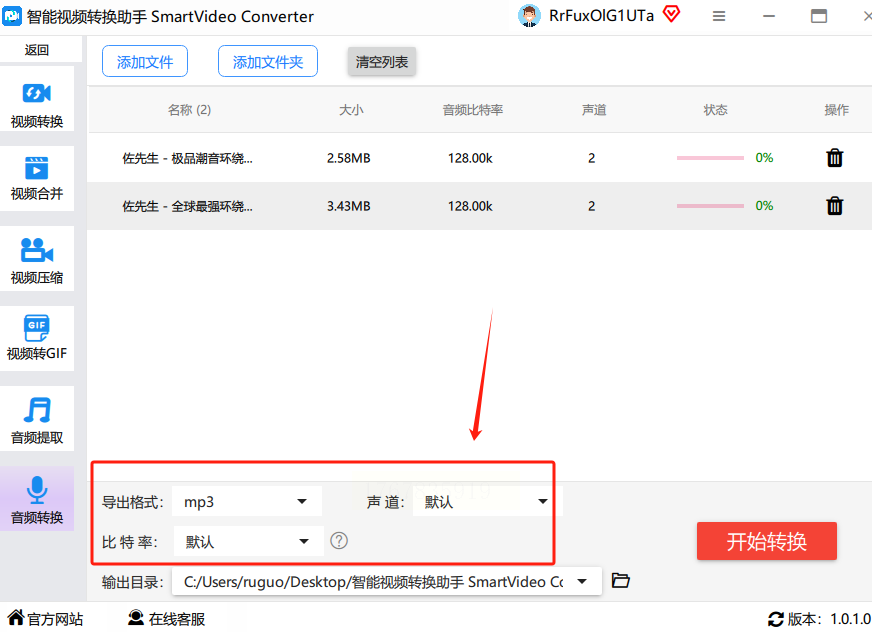
这里要注意,输出格式必须选"MP3"!你可以把它想象成"确认要做糖醋排骨而不是宫保鸡丁"。选好格式后,声道和比特率可以根据需要调整。比如普通录音选128kbps就行,要是演唱会录音,就选256kbps追求更好音质。不过记得:文件大小会随着比特率增加而变大,所以要平衡音质和存储空间哦!
4. 设置输出目录,让文件"回家"
同样重要的一步是选输出目录。你可以点"浏览"自己指定位置,比如"桌面/音频转换",这样转换完直接找得到。我有次把目录选错了,结果在D盘的深处找了半小时,现在学乖了,每次都把文件存到桌面最显眼的地方!

5. 开始转换,等待结果出炉
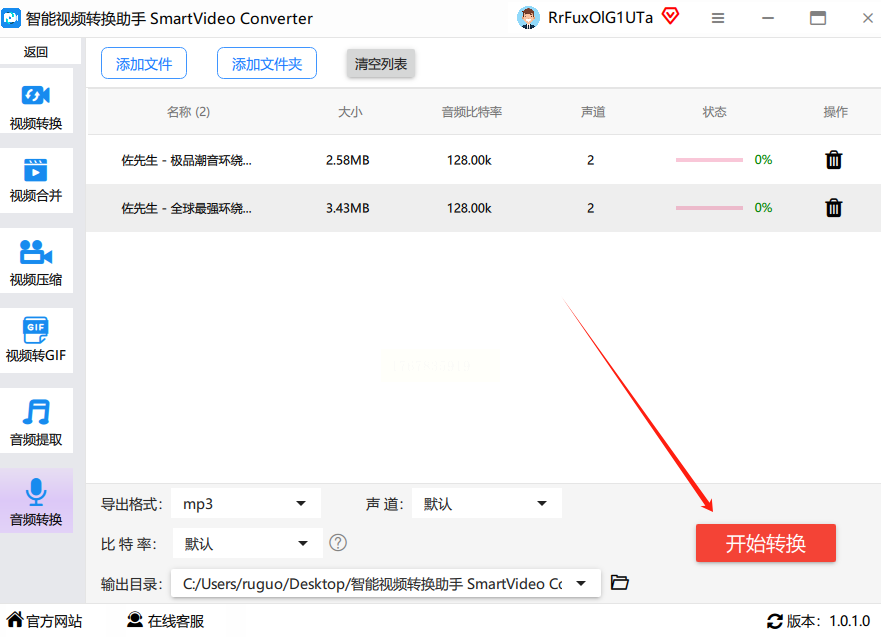
点击右下角的"开始执行",软件就像个勤劳的小蜜蜂开始工作了。进度条会实时更新,你可以一边喝茶一边看着它慢慢完成。转换完成后,系统会自动打开输出目录,MP3文件就在那里等着你的检阅!
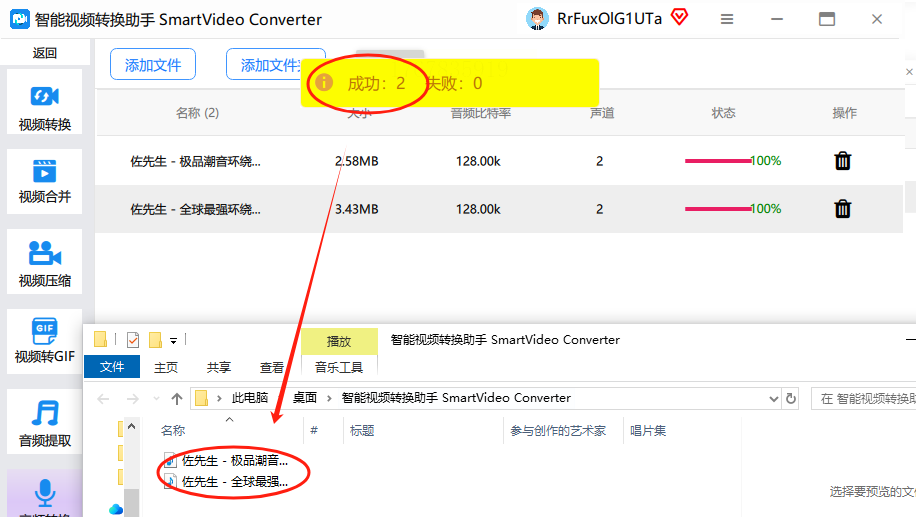
方法三:嗨格式音频转换器(手机端随身型)
详细步骤:
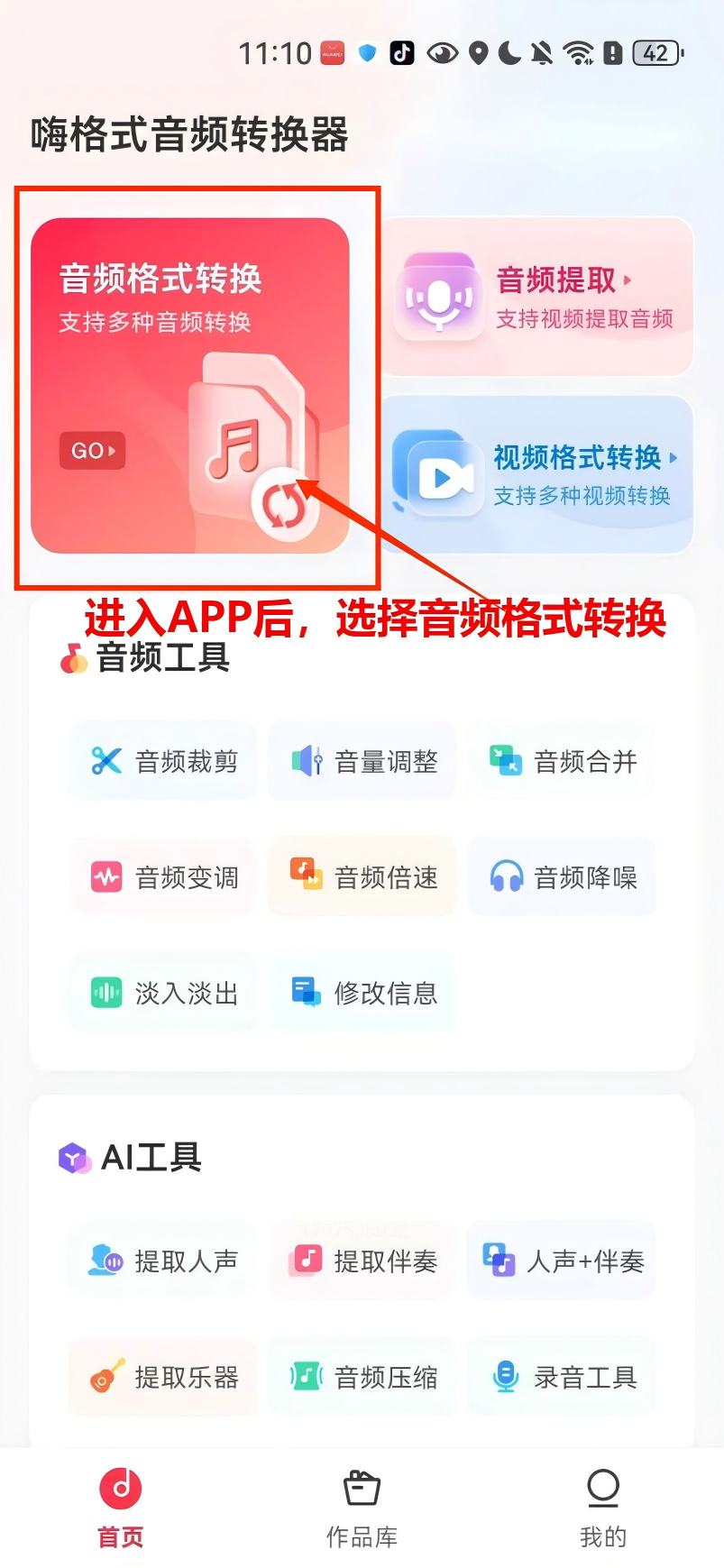
1. 打开APP,选择音频转换功能
打开软件后,首页就能看到"音频格式转换"的选项,就像在手机里找到"相机"功能一样简单。点进去后,界面会显示各种音频格式的转换按钮,找到"AWB转MP3"就行。
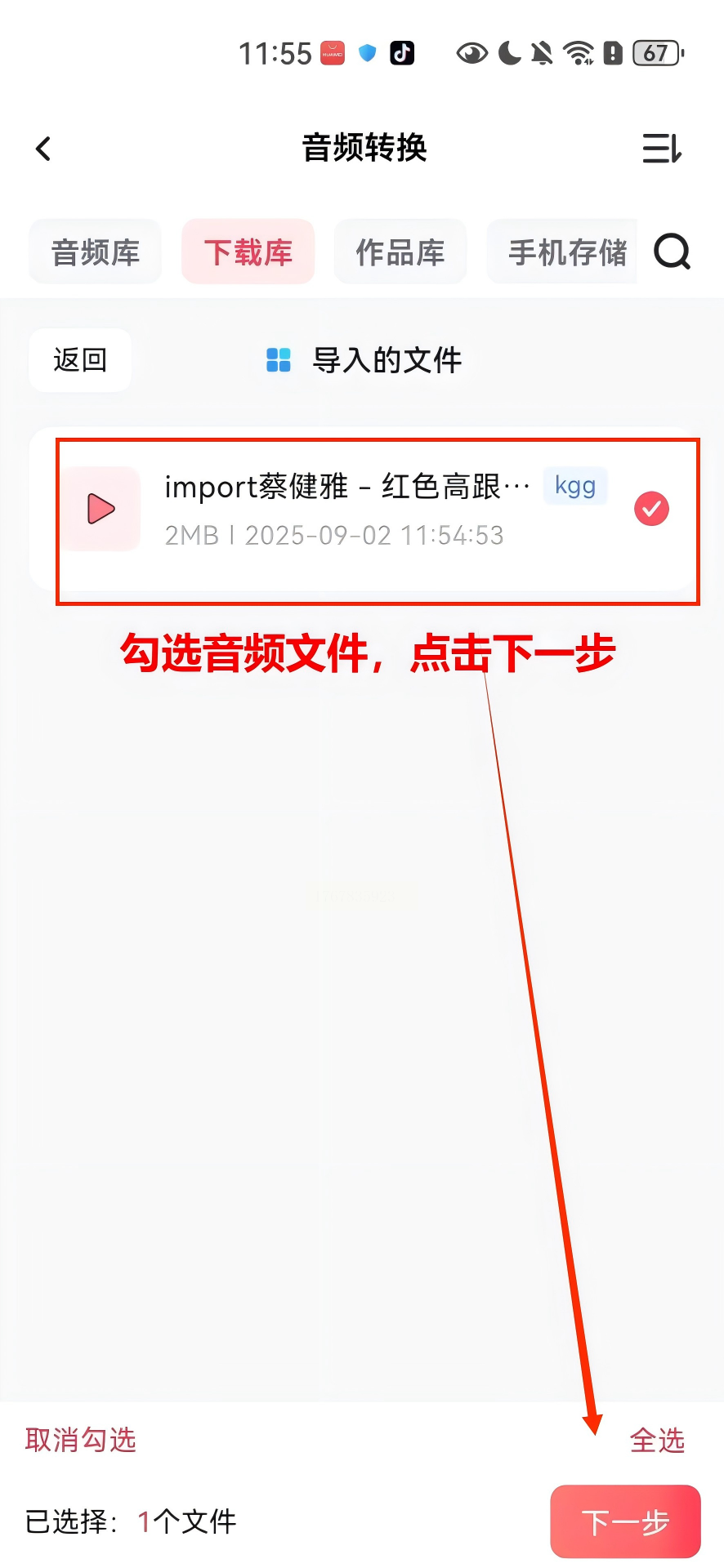
2. 手机里找AWB文件,两步搞定
进入文件选择界面后,你可以直接在手机相册里找,或者从"文件管理"里挑选。比如我上次在微信文件里找到一个AWB的会议录音,直接点进去就选中了,然后点"下一步",一气呵成!
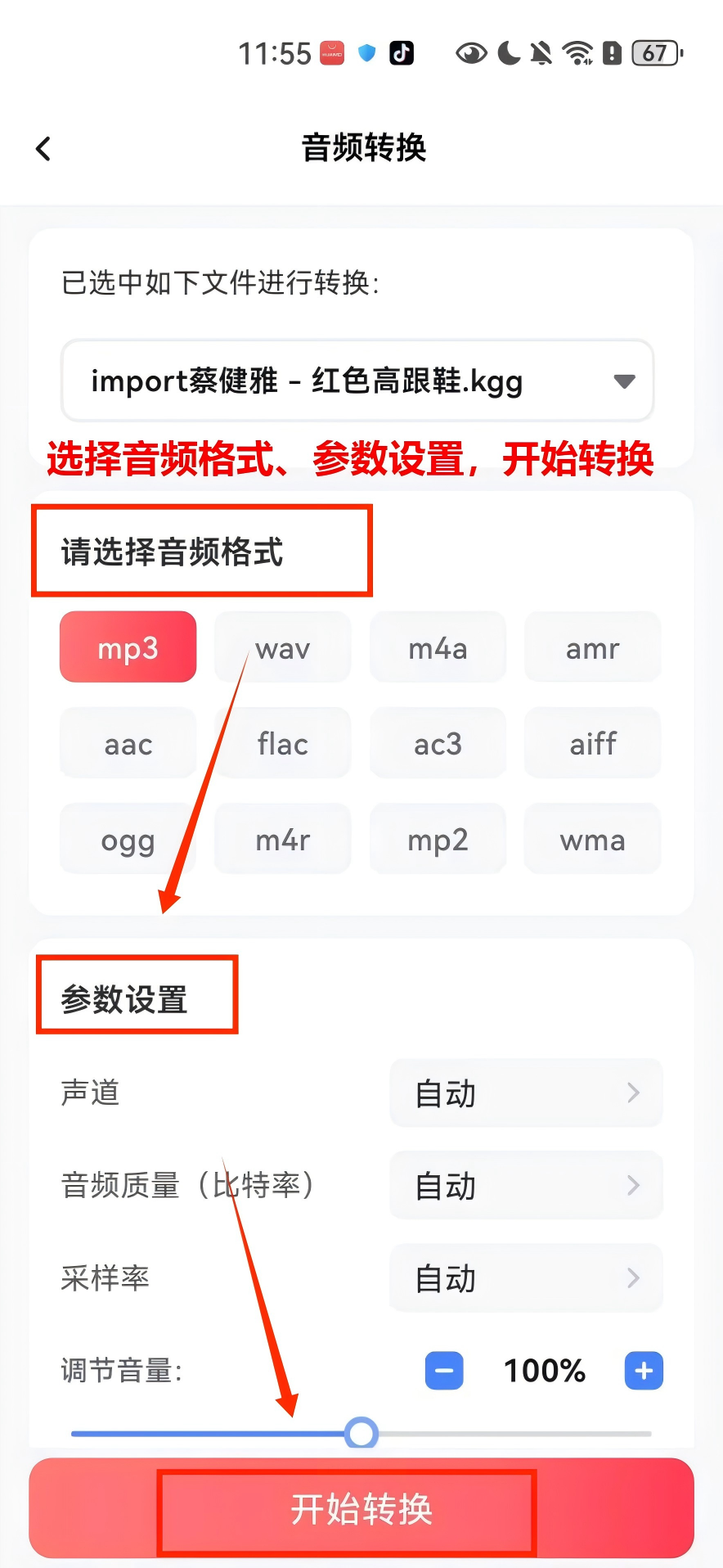
3. 设置音频参数,根据需求调整
这里可以手动调整比特率、声道、采样率。如果你只是普通录音,选默认参数就行;如果想压缩文件大小,就把比特率调低一点。我试过把比特率从320kbps调到128kbps,文件小了一半,音质几乎没差,简直是"省钱小能手"!
4. 开始转换,等待完成
点击"开始转换"后,软件会在后台默默工作。转换速度比电脑端稍慢一点,但也很快,1分钟以内就能搞定一个小文件。转换完成后,APP会直接在作品库中显示你的MP3文件,点进去就能听啦!
方法四:在线转换工具(临时救急型)
简单步骤:
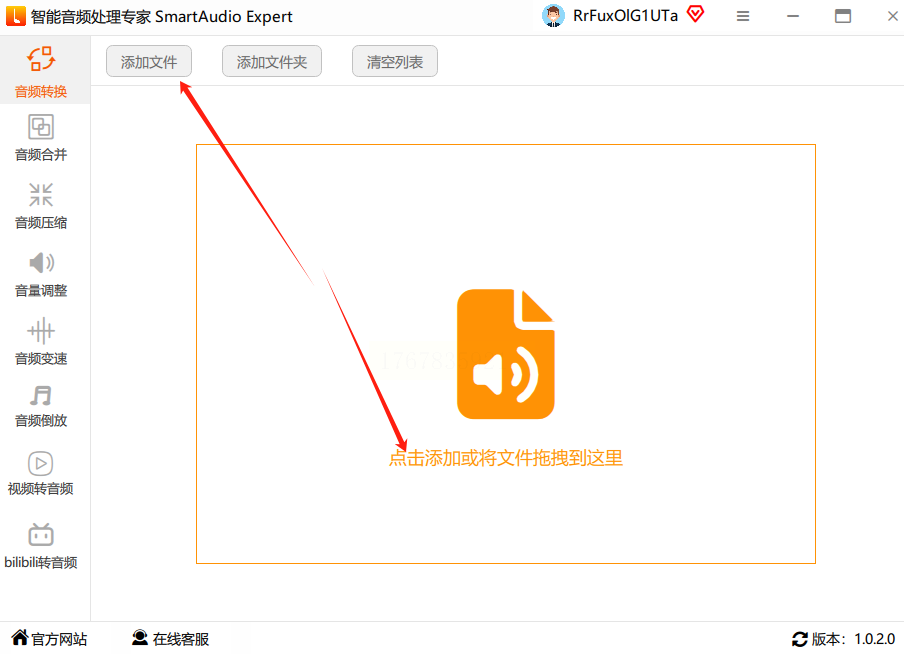
1. 打开软件
找到"音频转换"的按钮。

2. 上传文件,支持单个或批量
点击"选择文件",从电脑里找到AWB文件。如果是多个文件,有些网站支持批量上传,直接拖进去就行。
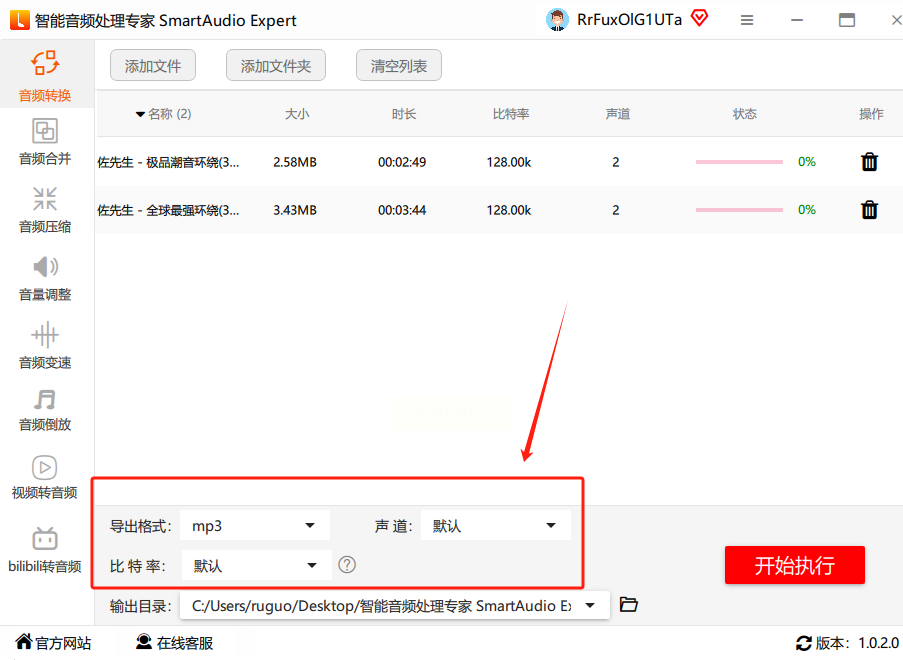
3. 设置输出参数,选MP3格式
选好文件后,记得把输出格式设为MP3,其他参数默认就行。
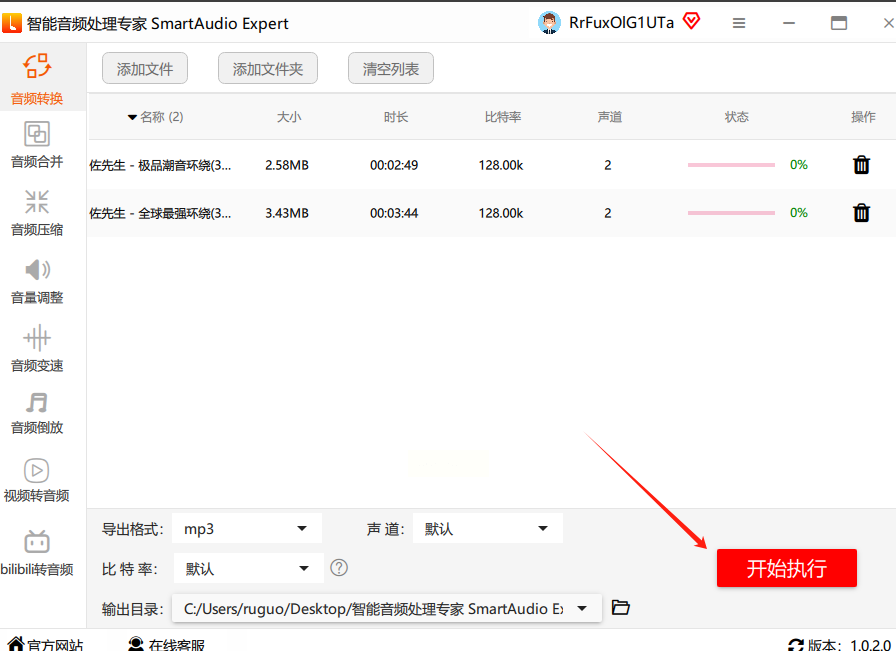
4. 开始转换,下载结果
点击"开始转换",等待转换完成即可。
方法五:专业音频编辑软件(进阶型)
如果你是音频编辑爱好者,或者需要处理复杂的音频文件,那专业的Audacity软件就适合你!虽然功能多,但操作也相对复杂,适合有一定基础的用户。
简单步骤:
1. 打开Audacity,导入AWB文件
软件界面可能有点复杂,但找到"文件-导入-音频"的选项,就能把AWB文件导入进来。不过要注意:Audacity本身不支持AWB格式,可能需要先安装插件,比如LAME编码器,这一步对新手有点麻烦。
2. 导出为MP3格式
导入文件后,点"文件-导出-导出为MP3",然后设置参数,比如比特率、声道等。
3. 完成导出,保存MP3文件
点击导出后,选择保存位置,就能得到转换后的MP3文件了。
最后,记住:音频转换其实是件超简单的事儿,只要选对工具,跟着步骤走,新手也能秒变"音频达人"!下次再遇到AWB格式的文件,就把这篇文章翻出来,5分钟内搞定转换,再也不用为格式问题头疼啦!
希望这篇教程能帮你轻松解决AWB格式转换的烦恼!如果你觉得这篇文章有用,记得分享给需要的朋友,让更多人摆脱音频格式的困扰!有任何问题或者更好的方法,也欢迎在评论区留言交流哦~祝大家音频转换顺利,录音分享无忧!
